BEDIENUNGSANLEITUNG 7FF2FPAS PHILIPS
DE Benutzerhandbuch 21
IT Manuali d'uso 31
- Willkommen bei Photo Manager 22
- Leistungsmerkmale von Photo Manager 22
- Erste Schritte 23 3.1 Systemanforderungen 23 3.2 Installation 23 3.3 Starten von Philips Photo Manager 23
- Übersicht über Philips Photo Manager 24
- Bedienungsgrundlagen für Photo Manager 26 5.1 Einrichten von Photo Manager 26 5.2 Zuschneiden von Fotos 27 5.3 Ausschneiden, Kopieren und Einfügen von Fotos 29 5.4 Erstellen neuer Alben 29 5.5 Umbenennen von Alben 30 5.6 Löschen von Alben und Fotos 30
1. Willkommen bei Photo Manager
Philips Photo Manager for PhotoFrame ist eine Windows-Anwendung für die Verwaltung von Fotos auf dem Philips PhotoFrame und PCs. Sie bietet eine einfache und übersichtliche Benutzeroberfläche. Sie bietet Ihnen folgende Möglichkeiten:
- Sie können Fotos in den PC-Verzeichnissen und den PhotoFrame-Alben suchen und sich als Vorschau anzeigen lassen.
- Sie können Fotos kopieren, verschieben und löschen.
2. Leistungsmerkmale von Photo Manager
Philips Photo Manager for PhotoFrame bietet Ihnen die folgenden Leistungsmerkmale:
- Fotos können zwischen dem Philips PhotoFrame und PCs übertragen werden. • Die Auflösung der Fotos wird automatisch der Auflösung des PhotoFrame angepasst.
- Fotos können mit der Funktion Drag-and-Drop zwischen dem Philips PhotoFrame und PCs verschoben werden.
- Gelöschte Fotos können aus dem Papierkorb wiederhergestellt werden.
- Der Philips PhotoFrame wird automatisch erkannt.
3. Erste Schritte
3.1 Systemanforderungen
- Computerhardware, mindestens: Pentium III mit 500 MHz oder äquivalente und höhere Prozessoren, 128 MB RAM, 100 MB freie Festplattenkapazität, 16-Bit-High-Color-Monitoradapter.
- Unterstützte PC-Betriebssysteme: MS Windows XP und MS Windows 2000.
- Unterstützte Sprachen: Chinesisch (vereinfacht), Chinesisch (traditionell), Englisch, Französisch, Deutsch, Italienisch, Japanisch und Spanisch.
3.2 Installation
Führen Sie die folgenden Anweisungen aus, um die Photo Manager-Software auf dem Computer zu installieren:
1 Legen Sie die CD in das CD-ROM-Laufwerk des Computers ein. Sie wird automatisch gestartet. 2 Führen Sie die Anweisungen auf dem Bildschirm aus. 3 Klicken Sie auf Fertig stellen (Finish), um die Installation abzuschließen und Photo Manager zu starten.
3.3 Starten von Philips Photo Manager
Photo Manager wird automatisch gestartet, wenn Sie den PhotoFrame mit dem USB-Kabel an den PC anschließen.
So starten Sie Philips Auto Run manuell:
1 Klicken Sie mit der rechten Maustaste auf das Auto Run-Symbol in der Windows-Taskleiste.

2 Wählen Sie die Option Photo Manager zeigen (Show Photo Manager). Das Hauptfenster wird aufgerufen. Eine Beschreibung, wie Sie mit Photo Manager arbeiten, finden Sie in Abschnitt 5, Bedienungsgrundlagen für Photo Manager.
Um das Programm zu beenden, wählen Sie Photo Manager beenden (Terminate Photo Manager).
Photo Manager wird automatisch gestartet, wenn der PhotoFrame mit einem USB-Kabel an den PC angeschlossen wird. Sie können auch doppelt auf die Desktopverknüpfung klicken, um diese Anwendung aufzurufen. Eine ausführliche Beschreibung finden Sie in Abschnitt 4.
4. Übersicht über Philips Photo Manager
Die folgende Abbildung zeigt das erste Fenster, das beim Starten von Photo Manager angezeigt wird. Von hier aus steuern Sie die Funktionen der Software. Das Fenster ist in die unten beschriebenen Bereiche aufgeteilt:
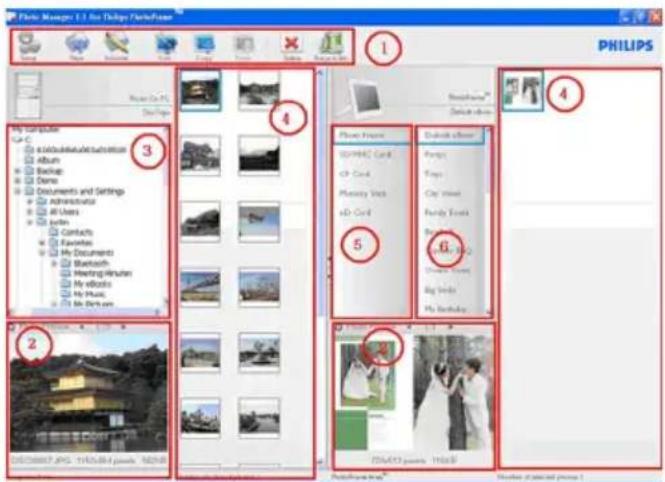
1 Photo Manager-Symbolleiste
Die Befehlstasten befinden sich genau unter dem PC/PhotoFrame-Fenster. Sie umfassen u. a. die Funktionstasten zum Kopieren, Ausschneiden, Einfügen und Löschen von Fotos. Klicken Sie im Befehlstastenfeld auf die Setup-Taste, um die gewünschte Sprache einzustellen, und auf die Papierkorb-Taste, um gelöschte Dateien wiederherzustellen.
Setup: Mit der Setup-Taste können Sie allgemeine Funktionen einstellen wie das automatische Starten des Programms beim Systemstart oder das Einstellen der Sprache für das Programm.
Neues Album (New Album): Mit der Taste Neues Album (New Album) können Sie auf einer Speicherkarte oder dem PhotoFrameTM neue Alben erstellen.
Album umbenennen (Rename Album): Klicken Sie auf die Taste Album umbenennen (Rename Album), um eine Bildschirmtastatur aufzurufen.
Schneiden (Cut): Wählen Sie zuerst ein Foto aus, und klicken Sie dann auf Schneiden (Cut), um das Foto zuzuschneiden.
Kopieren (Copy): Wählen Sie zuerst ein Foto aus, und klicken Sie dann auf Kopieren (Copy), um das Foto zu kopieren.
Einfügen (Paste): Nachdem Sie auf die Taste Kopieren (Copy) oder Schneiden (Cut), geklickt haben, ist die Taste Einfügen (Paste) verfügbar. Wählen Sie dann den Zielordner (Album) aus, in den die Fotos kopiert werden sollen.
× Löschen (Delete): Wählen Sie die Fotos oder Alben aus, die entfernt werden sollen, und klicken Sie auf die Taste Löschen (Delete).
Papierkorb (Recycle Bin): Klicken Sie auf die Papierkorb-Taste, um den Inhalt des Papierkorbs aufzurufen. Sie können diese Dateien durchsuchen und in einem gewünschten Ordner wiederherstellen.
Schließen (Close): Wenn Sie auf die Taste Schließen (Close) klicken, wird die Anwendung minimiert und nur noch als Symbol in der Taskleiste angezeigt.
Sie können die Anwendung jederzeit wieder aufrufen, indem Sie mit der rechten Maustaste auf das Taskleistensymbol klicken und die Option "Foto Manager zeigen" (Show Photo Manager) wählen. Sie können die Anwendung auch beenden, indem Sie mit der rechten Maustaste auf das Taskleistensymbol klicken und die Option "Photo Manager beenden" (Terminate Photo Manager) wählen.

Hier wird das ausgewählte Foto mit Informationen wie Dateiname, Dateigröße und Auflösung angezeigt.
3 PC-Bereich
Im PC-Bereich wird eine Ordnerstruktur ähnlich wie bei Windows Explorer angezeigt, die Fotos werden als Miniaturbilder wiedergegeben. Wenn keine JPEG-Fotos vorhanden sind, erscheint die Meldung "Kein Foto" (No Photo).
Warnung:
Auch wenn die Meldung "Kein Foto" (No Photo) angezeigt wird, kann der Ordner andere Dateien enthalten.
Ordner-Verzeichnisansicht:
Alle Ordner und der Inhalt des Papierkorbs werden in einer Baustruktur ähnlich wie bei Windows Explorer angezeigt. Wenn Sie auf einen Ordner klicken, werden alle in diesem Ordner enthaltenen Fotos als Miniaturbilder angezeigt.
4 Miniaturbildvorschau
Hier werden die Fotos des in der Ordner-Verzeichnisansicht gewählten Ordners als Miniaturbilder angezeigt.
5 PhotoFrame-Speicher
Hier werden alle an den PhotoFrame angeschlossenen Speichergeräte angezeigt. Die verfügbaren Geräte sind markiert.
Hinweis:
Wenn der Philips PhotoFrame nicht an den PC angeschlossen ist, wird die Meldung "Getrennt" (Disconnected) angezeigt.
Zwischen dem PhotoFrame-Speicher (5) und der PC-Miniaturbildansicht (4) befindet sich der Schieberegler: Klicken Sie auf, um den Schieberegler nach links zu verschieben und damit den PhotoFrame-Speicherbereich zu vergrößern und umgekehrt (klicken Sie auf, um die PC-Miniaturbildansicht zu vergrößern).
6 Albumansicht
Hier werden die im Speicher vorhandenen Alben angezeigt.
5. Bedienungsgrundlagen für Photo Manager
5.1 Einrichten von Photo Manager
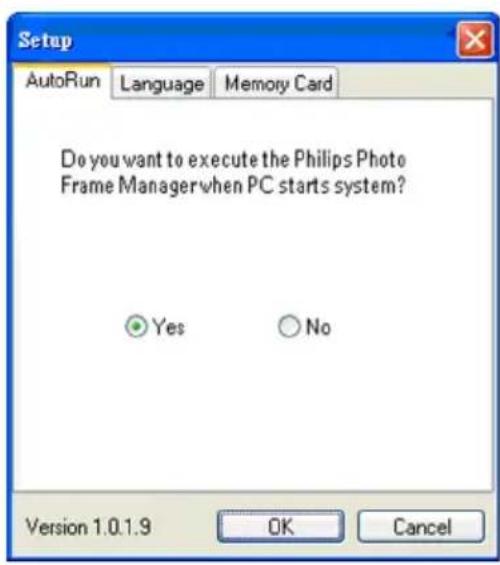
Setup: In diesem Fenster können Sie den Programmstart und die gewünschte Sprache einstellen.
Registerkarte Autostart (AutoRun):
1. Wählen Sie das Kontrollkästchen "Ja" (Yes), um Philips PhotoFrame Manager automatisch zu starten, oder wählen Sie "Nein" (No), um Philips PhotoFrame Manager manuell zu starten. 2. Klicken Sie auf "OK", um die Eingabe zu bestätigen.
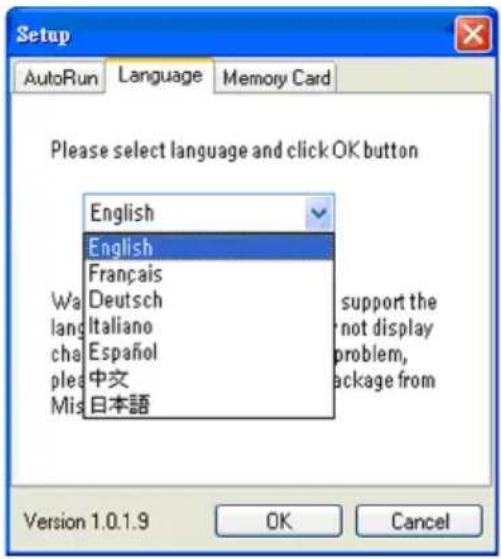
1. Wählen Sie aus der Liste eine Sprache aus. 2. Klicken Sie auf "OK", um die Einstellung zu bestätigen.
Warnung:
Wenn Ihr Computer die gewählte Sprache nicht unterstützt, werden die Zeichen u. U. nicht richtig angezeigt. Um dieses Problem zu lösen, aktualisieren Sie die Service-Packs für Sprachen von der Microsoft-Website.
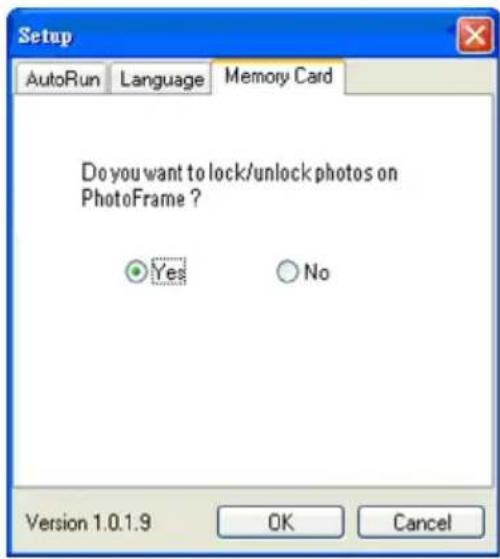
Registerkarte Speicherkarte (Memory Card):
1. Wählen Sie das Kontrollkästchen "Ja" (Yes), wenn niemand die Fotos im PhotoFrame ändern oder löschen darf, oder wählen Sie "Nein" (No), damit diese Funktionen auf dem PhotoFrame möglich sind.
2. Klicken Sie auf "OK", um die Eingabe zu bestätigen.
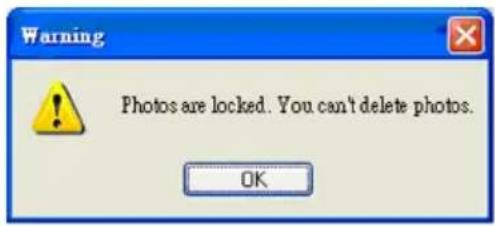
3. Wenn ein Benutzer versucht, eine Datei vom gesperrten PhotoFrame zu löschen, wird diese Warnmeldung angezeigt.
5.2 Zuschneiden von Fotos
- Photo Manager passt automatisch die Größe aller Fotos an, die auf den PhotoFrame kopiert werden.
- Fotos, die größer als 540 x 720 oder 720 x 540 Pixel sind, können manuell zugeschnitten werden. Klicken Sie dazu doppelt auf das Foto in der Miniaturbildansicht (siehe unten).
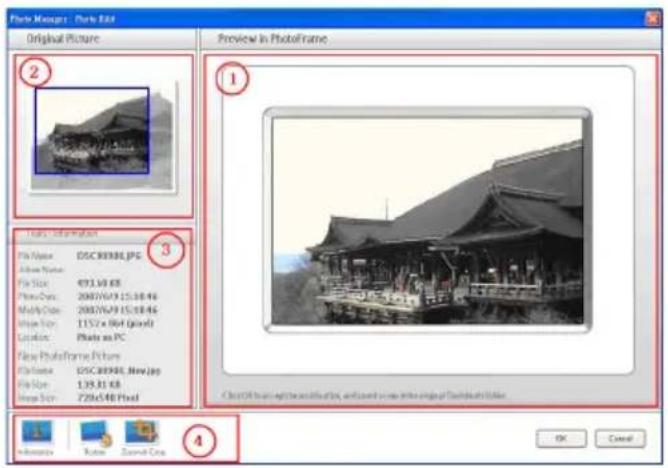
In diesem Vorschaufenster wird das zugeschnittene Foto angezeigt, so wie es dann auch im PhotoFrame erscheint.
2 Originalbild (Original Picture)
- Hier wird das Originalfoto in der Miniaturbildansicht gezeigt. Der Schneidebereich wird als blaues Rechteck dargestellt. Dieses Rechteck hat die Größe 540 x 720 oder 720 x 540 Pixel.
- Mit der Maus können Sie dieses Rechteck beliebig verschieben.
- Hier werden der Albumname, das Datum, die Uhrzeit und die Fotoinformationen des gewählten Fotos angezeigt.
- Je nachdem, welche Befehlstasten ausgewählt wurden, werden hier die entsprechenden Untermenüsymbole angezeigt.
Diese Symbolleiste befindet sich am unteren Rand des Fotobearbeitungsfensters und enthält die Schaltflächen für die Fotobearbeitung.
Wenn Sie auf die Schaltfläche Information klicken, werden der Albumname, das Datum, die Uhrzeit und die Fotoinformationen des gewählten Fotos angezeigt.
| Tools - Information |
| File Name: | Phi_0001.JPG |
| Album Name: | Trips |
| File Size: | 98.11 KB |
| Photo Date: | 2007/1/12 14:18:04 |
| Modify Date: | 2007/1/12 14:18:04 |
| Image Size: | 720 x 424 (pixel) |
| Location: | Photo on PC |
| New PhotoFrame Picture |
| File Name: | Phi_0001_New.jpg |
| File Size: | 100 KB |
| Image Size: | 720x540 Pixel |
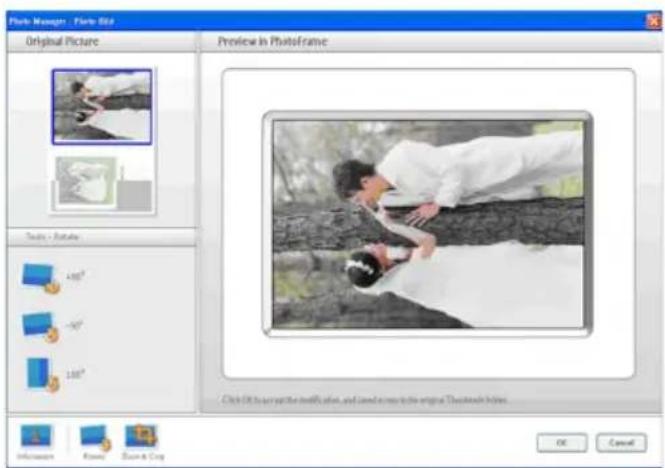
Drehen (Rotate):
Wenn Sie auf die Schaltfläche Drehen (Rotate) klicken, können Sie das gewählte Foto drehen. Sie können die Fotos um +90°, -90° und 180° drehen. Wenn Sie eine Option gewählt haben, werden automatisch die Bilder bei Originalbild (Original Picture) und bei Vorschau in PhotoFrame (Preview in PhotoFrame) neu gedreht.
Zoomen und Schneiden (Zoom & Crop):
Klicken Sie auf die Taste Zoomen u. Schneiden (Zoom & Crop), um den Skalierungsregler im Bereich Extras – Information (Tools – Information) aufzurufen. Sie können das Bild vergrößern, indem Sie den Regler nach oben ziehen, und verkleinern, indem Sie den Regler nach unten ziehen.
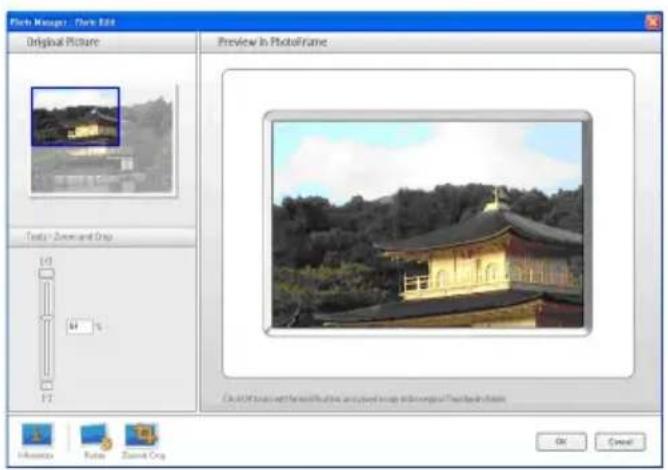
Um die Änderung zu bestätigen, klicken Sie auf die Schaltfläche OK. Die geänderte Datei wird im selben Ordner gespeichert. Sie trägt denselben Dateinamen, bei dem eine Indexnummer angehängt ist. Wenn die Originaldatei z. B. original.jpg heißt, wird die neue Datei original(1).jpg genannt.
Hinweis:
Wenn das Foto kleiner ist als 540 x 720 oder 720 x 540 Pixel, wird die folgende Warnmeldung angezeigt.

5.3 Ausschneiden, Kopieren und Einfügen von Fotos
Kopieren (Copy):
Wählen Sie zuerst ein Foto aus, und klicken Sie dann auf Kopieren (Copy), um das Foto zu kopieren. Beim Kopieren verbleiben die Originalfotos im Ursprungsordner.
Ausschneiden (Cut):
Wählen Sie zuerst ein Foto aus, und klicken Sie dann auf Ausschneiden (Cut), um das Foto auszuschneiden. Beim Ausschneiden werden die gewählten Fotos aus dem Ursprungsordner entfernt.
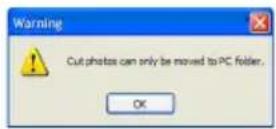
Warnung:
Fotos können auf einer Speicherkarte ausgeschnitten und auf einen PC verschoben werden, aber nicht umgekehrt.
Warnung:
Trennen Sie nicht die USB-Verbindung zwischen dem PC und dem PhotoFrame, während Sie Fotos in PhotoFrame kopieren, verschieben oder löschen, da dadurch Fotos und andere Daten verloren gehen können.
Einfügen (Paste):
Wenn ein Foto ausgeschnitten oder kopiert wurde, muss es in den gewählten Ordner eingefügt werden.
1 Wählen Sie den Ordner aus, in den das Foto eingefügt werden soll. 2 Klicken Sie entweder auf das Einfügen-Symbol, oder klicken Sie mit der rechten Maustaste auf das Untermenü und dort auf Einfügen (Paste).
5.4 Erstellen neuer Alben
So erstellen Sie ein neues Album:
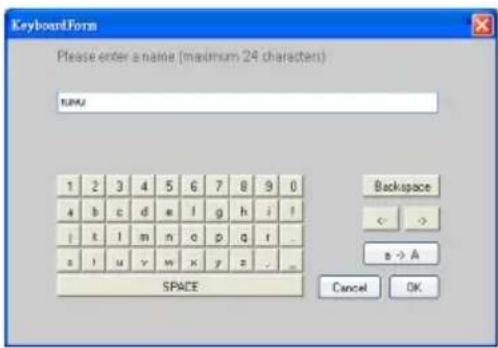
1 Wählen Sie den PhotoFrame oder die Speicherkarte. 2 Klicken Sie auf das Symbol Neues Album (New Album), um das Tastaturfenster (Keyboard Form) aufzurufen. 3 Geben Sie den Albumnamen entweder über die Computertastatur oder über die Bildschirmtastatur ein. 4 Klicken Sie auf OK, um den Namen hinzuzufügen.
5.5 Umbenennen von Alben
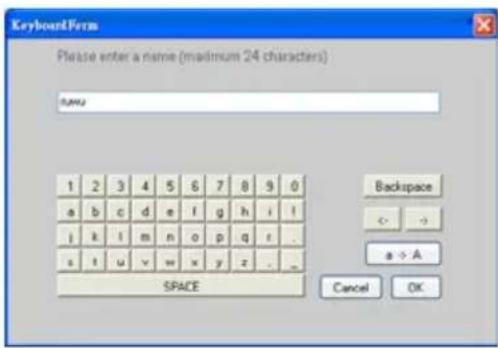
1 Wählen Sie das Album aus, das umbenannt werden soll. 2 Klicken Sie entweder auf das Symbol Umbenennen (Rename) , oder klicken Sie mit der rechten Maustaste auf das Album, um das Untermenü aufzurufen, und klicken Sie dort auf Umbenennen (Rename). 3 Geben Sie den Albumnamen entweder über die Computertastatur oder über die Bildschirmtastatur ein. 4 Klicken Sie auf OK, um den neuen Namen hinzuzufügen.
5.6 Löschen von Alben und Fotos
Alben und Dateien werden auf dieselbe Weise gelöscht:
1 Wählen Sie das Album/Foto, das entfernt werden soll. 2 Klicken Sie entweder auf das Löschen-Symbol, oder klicken Sie mit der rechten Maustaste auf das Untermenü und dort auf Album löschen (Delete Album).
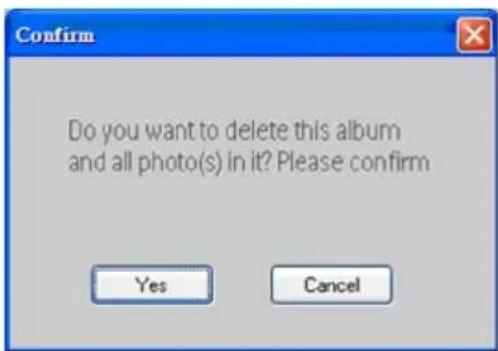
3 Im nächsten Fenster müssen Sie den Löschvorgang bestätigen. Klicken Sie auf Ja (Yes).
Hinweis:
Alle gelöschten Dateien werden in den Papierkorb verschoben.
Warnung:
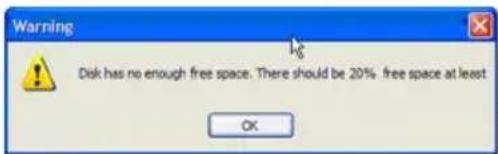
Wenn auf der Festplatte nicht genügend Speicherkapazität vorhanden ist, ist eine Datensicherung nicht möglich.