
SPF1027 - Cadre photo numérique PHILIPS - Notice d'utilisation et mode d'emploi gratuit
Retrouvez gratuitement la notice de l'appareil SPF1027 PHILIPS au format PDF.


| Type de produit | Cadre photo numérique |
| Marque | Philips |
| Modèle | SPF1027 |
| Dimensions (L x H x P) | Environ 20 x 15 x 4 cm |
| Poids | Environ 0,5 kg |
| Taille de l'écran | 7 pouces (17,8 cm de diagonale) |
| Résolution d'écran | 800 x 480 pixels |
| Type d'écran | LCD rétroéclairé |
| Formats d'image supportés | JPEG, BMP, PNG |
| Connectivité | Port USB, lecteur de carte SD/MMC |
| Alimentation | Adaptateur secteur (entrée 100-240 V CA, sortie 5 V CC) |
| Consommation électrique | Environ 6 W |
| Fonctions principales | Diaporama, affichage horloge/calendrier, réglages de luminosité |
| Modes de diaporama | Transition fondu, défilement, aléatoire |
| Rotation des images | Manuelle (0°, 90°, 180°, 270°) |
| Mémoire interne | Non (stockage via carte ou clé USB) |
| Entretien et nettoyage | Essuyer avec un chiffon doux et sec. Ne pas utiliser de produits abrasifs. |
| Sécurité | Utiliser uniquement l'adaptateur fourni. Ne pas exposer à l'humidité. |
| Pièces détachées et réparabilité | Les pièces détachées ne sont pas disponibles séparément. Appareil non réparable par l'utilisateur. |
| Informations générales | Livré avec adaptateur secteur, notice d'utilisation. |
FOIRE AUX QUESTIONS - SPF1027 PHILIPS
Questions des utilisateurs sur SPF1027 PHILIPS
0 question sur cet appareil. Repondez a celles que vous connaissez ou posez la votre.
Poser une nouvelle question sur cet appareil
Téléchargez la notice de votre Cadre photo numérique au format PDF gratuitement ! Retrouvez votre notice SPF1027 - PHILIPS et reprennez votre appareil électronique en main. Sur cette page sont publiés tous les documents nécessaires à l'utilisation de votre appareil SPF1027 de la marque PHILIPS.
MODE D'EMPLOI SPF1027 PHILIPS
Précautions de sécurité et maintenance 2
Avis
Déclaration de conformité 2
Mise au rebut du produit en fin de vie 3
Informations de recyclage à l'attention des consommateurs 3
Conformité aux normes relatives aux champs électromagnétiques (EMF) 3
Recyclage
North Europe Information
Contenu de l'emballage 5
Présentation de votre PhotoFrame 6
3 Guide de démarrage 7
Montage du pied 7
Alimentation 7
Mise sous tension du PhotoFrame 7
Connexion d'un périphérique de stockage 8
Connexion du PC/Mac 9
4 Photo 10
Visualisation des photos 10
Gestion de photos et de diaporamas 10
Copie d'une photo 10
Suppression d'une photo 11
Sélection d'un effet 11
Sélection d'un cadre photo 11
Changement de l'orientation d'une photo 12
Zoom et recadrage d'une photo 12
Sélection d'une séquence de diaporama 13
Sélection d'une fréquence de diaporama 13
5 Horloge 14
Réglage de la date et de l'heure 14
Affichage de l'horloge en mode diaporama 14
Réglage de l'alarme 15
6 Configuration 17
Sélection de la langue d'affichage 17
Sélection d'un effet de transition de diaporama 17
Sélection d'une fréquence de diaporama 18
Affichage des montages 18
Sélection d'un arrière-plan pour photo 19
Réglage de la luminosité de l'écran 20
Sélection d'une séquence de diaporama 20
Protection/suppression de la protection du contenu de la carte mémoire 21
Réglage de la marche et de l'arrêt automatiques de l'affichage 21
Affichage de l'état du PhotoFrame 22
Réglage de l'orientation automatique 23
Réglage de la tonalité des touches 23
Affichage des astuces au démarrage 24
Réglage des paramètres par défaut 24
7 Informations sur les produits 25
8 Foire aux questions 26
9 Glossaire 27
Besoin d'aide ?
Rendez-vous sur le site www.philips.com/welcome pour accéder à de nombreuses ressources d'assistance, comme le manuel d'utilisation, les dernières mises à jour logicielles disponibles ainsi que la foire aux questions.
1 Important
Sécurité
Précautions de sécurité et maintenance
Évitez de toucher, pousser, frotter ou frapper l'écran avec un objet dur, vous risqueriez de l'abîmer définitivement. Débranchez le produit si vous ne l'utilisez pas pendant longtemps.
Avant de nettoyer l'écran, éteignez l'appareil et débranchez le cordon d'alimentation. Utilisez uniquement un chiffon doux et humide. Évitez de nettoyer le produit avec de l'alcool, des produits chimiques ou des produits d'entretien ménager.
Ne placez jamais le produit à proximité d'une flamme nue ou d'autres sources de chaleur, telle que la lumière directe du soleil.
Conservez toujours le produit à l'abri de la pluie ou de l'eau. Ne placez jamais de récipients remplis de liquide (vases par exemple) à proximité du produit.
Évitez de faire tomber le produit, cela pourrait l'endommager.
Placez le pied à bonne distance des câbles. Veillez à installer ou utiliser des services ou logiciels provenant uniquement de sources de confiance et ne contenant aucun virus ou logiciels malveillants.
Le produit a été conçu pour une utilisation en intérieur uniquement.
- Utilisez uniquement l'adaptateur secteur fourni avec le produit.
Avis
Garantie
Aucun composant ne peut être réparé par l'utilisateur. Vous ne pouvez ni ouvrir ni retirer les panneaux situés à l'intérieur du produit. Seuls les Centres Service Agréés Philips et les ateliers de réparation officiels sont autorisés à réparer nos produits. Le non-respect de cette consigne entraîne l'annulation de toute garantie, expresse ou tacite.
Toute opération expressément interdite dans ce manuel, ou tout réglage ou toute procédure d'assemblage non recommandé(e) ou autorisé(e) par le présent manuel, entraîne l'annulation de la garantie.

La réalisation de copies non autorisées de contenu protégé contre la copie, notamment de programmes informatiques, fichiers, diffusions et enregistrements sonores, peut représenter une violation de droits d'auteur et une infraction à la loi. Cet appareil ne doit en aucun cas être utilisé à de telles fins.
Déclaration de conformité
Philips Consumer Lifestyle déclare, sous notre responsabilité, que le produit est conforme aux normes suivantes :
EN60950-1:2006 (Exigence de sécurité des équipements informatiques)
EN55022:2006 (Exigence relative aux perturbations radioélectriques des équipements informatiques)
EN55024:1998 (Exigence relative à l'immunité des équipements informatiques)
EN61000-3-2:2006 (Limites relatives aux émissions des harmoniques de ballast)
EN61000-3-3:1995 (Limitations sur les fluctuations et oscillations de tension)
dispositions suivantes des directives applicables : 73/23/EEC (Directive basse tension)
CEM et basse tension) et est produit par une organisation de fabrication certifiée ISO9000.
Mise au rebut du produit en fin de vie
Votre nouveau produit contient des matériaux qui peuvent être recyclés et réutilisés. Certaines sociétés spécialisées peuvent recycler votre produit de façon à augmenter la quantité de matériaux réutilisables et à réduire le volume de mise au rebut.
Veuillez contacter votre revendeur Philips pour connaître les réglementations locales applicables à la mise au rebut de votre ancien écran.
(Pour les clients du Canada et des États-Unis) Veuillez respecter les réglementations locales, régionales et fédérales en matière de traitement des déchets.
Pour plus d'informations sur le recyclage, rendez-vous sur le site à l'adresse suivante : www.eia.org (Consumer Education Initiative).
Informations de recyclage à l'attention des consommateurs
Philips a défini des objectifs réalisables d'un point de vue technique et économique afin d'optimiser les performances environnementales de ses produits, services et activités.
Dès les phases de planification, de conception et de production, Philips apporte un soin particulier à la capacité de recyclage de ses produits. Philips accorde une grande importance à la gestion des produits en fin de vie. En témoignage de cet engagement, Philips participe dans la mesure du possible à des initiatives de collecte et à des programmes de recyclage nationaux, de préférence en collaboration avec ses concurrents.
Certains pays européens, tels que les Pays-Bas, la Belgique, la Norvège, la Suède ou le
Danemark, ont d'ores et déjà mis en place un système de recyclage.
Aux États-Unis, Philips Consumer Lifestyle North America a contribué au financement du projet de recyclage des composants électroniques de l'Electronic Industries Alliance (EIA) ainsi qu'au financement d'initiatives gouvernementales concernant le recyclage des produits électroniques grand public en fin de vie. Par ailleurs, le Northeast Recycling Council (NERC), une organisation internationale à but non lucratif qui œuvre pour le développement du marché du recyclage, envisage de déployer son propre programme de recyclage.
Dans la région Asie-Pacifique (Taiwan), les produits peuvent être collectés par l'Environment Protection Administration (EPA) conformément au processus de gestion du recyclage des produits informatiques (informations disponibles sur le site Web www.epa.gov.tw). Pour obtenir de l'aide et des services, veuillez consulter la section consacrée aux services et à la garantie, ou contacter l'équipe de spécialistes de l'environnement.
Conformité aux normes relatives aux champs électromagnétiques (EMF)
Koninklijke Philips Electronics N.V. fabrique et vend de nombreux produits de consommation qui, comme tous les appareils électroniques, ont la capacité d'émettre et de recevoir des signaux électromagnétiques.
L'un des principes économiques majeurs de Philips consiste à prendre toutes les mesures de sécurité et de santé nécessaires pour ses produits, afin de satisfaire à toutes les législations applicables et de respecter les normes relatives aux champs électromagnétiques (CEM) applicables lors de la production des produits.
Philips s'engage à développer, produire et commercialiser des produits n'ayant aucun effet indésirable sur la santé. Philips confirme que ses produits, s'ils sont manipulés correctement et conformément à l'usage prévu, répondent
aux règles de sécurité établies sur la base des connaissances scientifiques actuelles. Philips joue un rôle majeur dans le développement de normes CEM et de sécurité internationales, ce qui lui permet d'anticiper leur évolution et de les appliquer au plus tôt à ses produits.
Recyclage

Votre produit a été conçu et fabriqué à l'aide de matériaux et composants de haute qualité, recyclables et réutilisables. Lorsque le symbole de poubelle sur roues barrée accompagné du symbole chimique « Pb » figure sur un produit, cela signifie que les piles contenues dans ce produit relèvent de la directive sur le plomb :

Ne mettez pas votre produit au rebut avec vos déchets ménagers. Renseignez-vous sur les réglementations locales concernant la collecte séparée des produits électriques et électroniques. La mise au rebut citoyenne de votre produit usagé permet de protéger l'environnement et la santé.
Ce produit est conforme à la directive RoHS et aux exigences BSD Philips (AR17-G04-5010-010).
2 Votre PhotoFrame
Félicitations pour votre achat et bienvenue chez Philips ! Pour bénéficier de tous les avantages de l'assistance Philips, enregistrez votre produit à l'adresse www.philips.com/welcome.
Introduction
Avec le PhotoFrame numérique Philips, vous pouvez afficher des photos au format JPEG en haute qualité directement à partir de vos cartes mémoire.
Contenu de l'emballage

PhotoFrame numérique Philips•

Adaptateur secteur CA/CC•

CD-ROM •
Manuel d'utilisation électronique Logiciel Auto Run

Guide de mise en route
Présentation de votre PhotoFrame

Mise en marche/arrêt du PhotoFrame
②
Permet de basculer entre le mode diaporama, le mode miniature et le menu principal
③ ▲/▼/◄►
Sélectionner l'option précédente/suivante/droite/gauche
4
Permet de lire les photos en modes diaporama, parcourir ou horloge Permet de suspendre le diaporama Confirmer une sélection
⑤
Ouvrir/quitter le menu Photo
⑥
Emplacement pour clé USB
⑦ verrouillage Kensington
⑧
Emplacement pour câble USB (vers PC)
Emplacement pour carte SD/MMC/xD/MS/MS Pro
⑩ DC
Prise pour adaptateur secteur CA/CC
Orifice du pied
Orifice pour fixation murale
3 Guide de démarrage

Attention
Utilisez les commandes conformément aux consignes de ce manuel d'utilisation.
Les instructions fournies dans ce chapitre doivent être suivies dans l'ordre énoncé.
Si vous contactez Philips, vous devrez fournir les numéros de modèle et de série de cet appareil. Les numéros de série et de modèle sont indiqués à l'arrière de l'appareil. Notez ces numéros ici :
N° de modèle
N° de série
Montage du pied
Pour installer le PhotoFrame sur une surface plane, vous devez fixer le pied fourni au dos de l'appareil.
1. Insérez le pied dans le PhotoFrame.

2. Vissez fermement le pied dans son orifice.
Alimentation

Remarque
Lorsque vous installez le PhotoFrame, le cordon d'alimentation et la prise secteur doivent être parfaitement accessibles.
1. Branchez le cordon d'alimentation sur la prise DC du PhotoFrame.
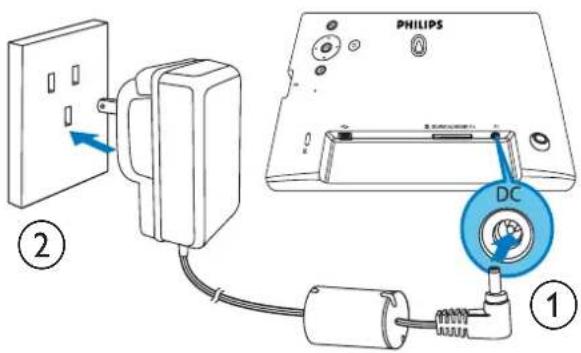
2. Branchez le cordon d'alimentation sur une prise secteur.
Mise sous tension du PhotoFrame

Remarque
Vous ne pouvez éteindre le PhotoFrame qu'une fois toutes les copies et sauvegardes terminées.
1. Maintenez le bouton d'enfoncé pendant plus d'une seconde.
Les photos s'affichent en mode Diaporama.
Pour éteindre le PhotoFrame, maintenez le bouton Ⓧ enfoncé.
Connexion d'un périphérique de stockage

Attention
Ne retirez jamais de périphérique de stockage du PhotoFrame pendant le transfert de fichiers depuis ou vers le périphérique de stockage.
Vous pouvez lire des photos au format JPEG sur l'un des périphériques de stockage suivants connecté au PhotoFrame :
Secure Digital (SD)
Memory Stick Pro (avec adaptateur) • Clé USB
Cependant, nous ne garantissons pas le fonctionnement de tous les types de cartes mémoire.
1 Pour les cartes xD/SD/MMC/MS/MS Pro, insérez l'une d'elles dans le logement jusqu'à ce qu'elle s'enclenche.
• Pour la clé USB, insérez-la fermement dans le logement.

- Les photos stockées sur le périphérique de stockage s'affichent en mode diaporama.
Pour retirer un périphérique de stockage :
• Pour les cartes xD/SD/MMC/MS/MS Pro, poussez vers l'intérieur puis retirez la carte.
①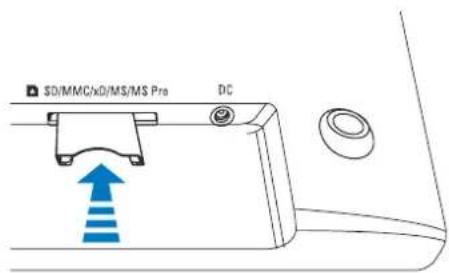
• Pour la clé USB, retirez-la du PhotoFrame.
Connexion du PC/Mac

Attention
Ne débranchez pas le PhotoFrame de l'ordinateur pendant le transfert de fichiers entre les deux appareils.
Configuration requise :
PC Mac
Windows® XP, Vista Mac OS® X
Sur PC :
1. Reliez le PhotoFrame à un ordinateur à l'aide du câble USB fourni.

Vous pouvez glisser et déplacer des photos JPEG de l'ordinateur vers la mémoire interne du PhotoFrame.
2. Une fois toutes les copies et sauvegardes terminées, débranchez le câble USB de l'ordinateur et du PhotoFrame.
4. Photo
Visualisation des photos
1. Dans le menu principal, sélectionnez [Photos], puis appuyez sur ▶ pour confirmer.

2. Sélectionnez une source de photos, puis appuyez sur ▶ pour confirmer.
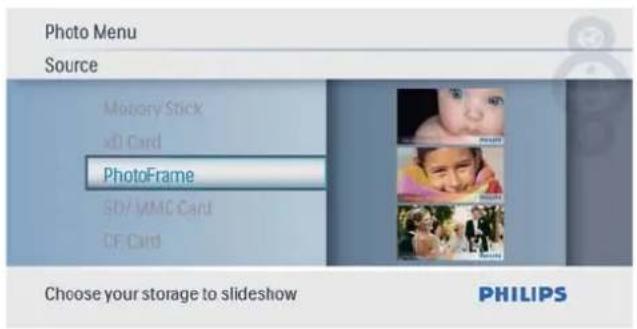
3. Sélectionnez une photo, puis appuyez sur pour confirmer.

Gestion de photos et de diaporamas
Vous pouvez gérer une photo ou définir les réglages d'un diaporama dans le mode diaporama/miniature.
1. Dans le mode diaporama/miniature, appuyez sur 📄. Le menu Photo s'affiche.
Attention : ne retirez jamais un périphérique de stockage avant que la copie ou la suppression ne soit terminée.
1. Dans [Menu Photo], sélectionnez [Copier vers], puis appuyez sur pour confirmer.
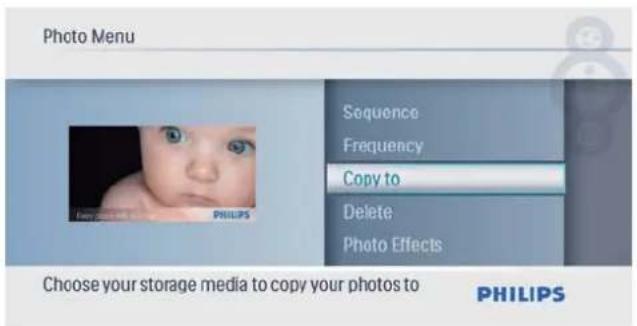
2. Appuyez sur pour démarrer la copie. La photo est copiée dans le PhotoFrame.
Conseil : un message d'erreur s'affiche lorsque la mémoire est pleine.
Suppression d'une photo

Attention
Ne retirez jamais un périphérique de stockage avant que la copie ou la suppression ne soit terminée.
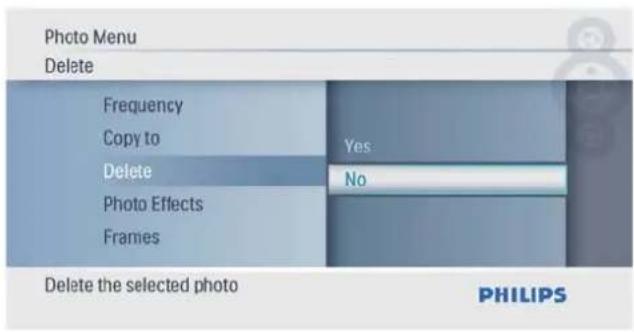
1. Dans [Menu Photo], sélectionnez [Supprimer], puis appuyez sur ▶ pour confirmer.
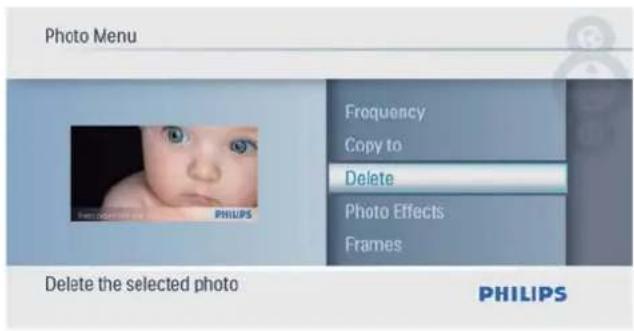
2. Sélectionnez [Oui], puis appuyez sur pour confirmer.
Sélection d'un effet
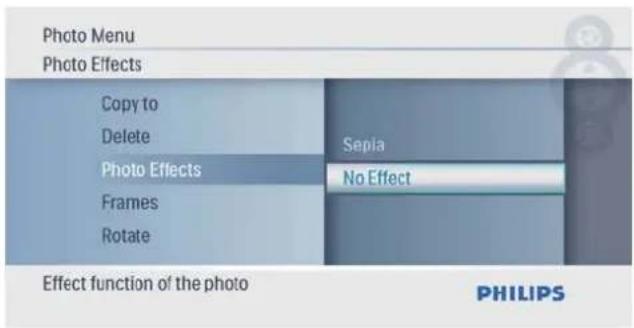
1. Dans [Menu Photo], sélectionnez [Effets photo], puis appuyez sur pour confirmer.

2. Sélectionnez une option, puis appuyez sur pour confirmer.
Sélection d'un cadre photo
1. Dans [Menu Photo], sélectionnez [Cadres], puis appuyez sur ▶ pour confirmer.

2 Appuyez sur ▲ pour sélectionner un cadre, puis sur ▶ pour confirmer.

Changement de l'orientation d'une photo
1 Dans [Menu Photo], sélectionnez [Pivoter], puis appuyez sur ▶ pour confirmer.
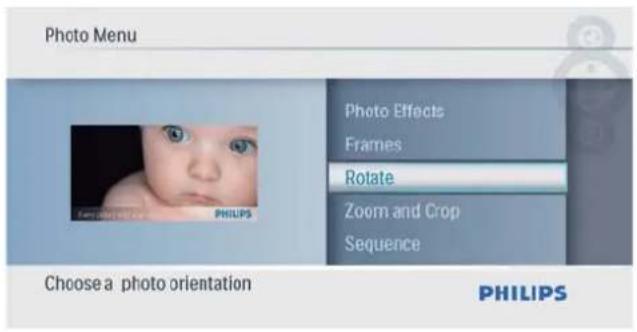
2 Appuyez sur ▲ pour sélectionner une orientation, puis sur ▶ pour confirmer.

Zoom et recadrage d'une photo
1 Dans [Menu Photo], sélectionnez [Zoom and Crop], puis appuyez sur ▶ pour confirmer.

2 Appuyez sur ▲ pour zoomer vers l'avant sur une photo, puis sur ▶ pour confirmer. Appuyez sur ▼ pour zoomer vers l'arrière sur une photo, puis sur ▶ pour confirmer.
3 Appuyez sur ▲/▼ pour faire un panoramique, puis sur ▶ pour confirmer. 4 Sélectionnez [Oui], puis appuyez sur ▶ pour confirmer.

Le zoom et le recadrage ne sont possibles qu'avec les photos de plus de 480 x 234 pixels.
Sélection d'une séquence de diaporama
Vous pouvez afficher le diaporama dans l'ordre ou de façon aléatoire.
1 Dans [Menu Photo], sélectionnez [Séquence], puis appuyez sur ▶ pour confirmer.

2 Sélectionnez une option, puis appuyez sur ▶ pour confirmer.

Sélection d'une fréquence de diaporama
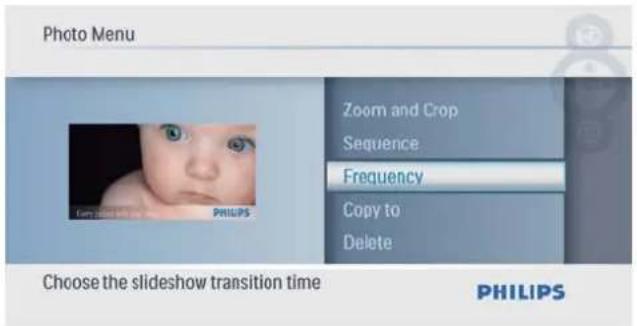
1 Dans [Menu Photo], sélectionnez [Fréquence], puis appuyez sur ▶ pour confirmer.

2 Sélectionnez une durée de transition, puis appuyez sur ▶ pour confirmer.

Réglage de la date et de l'heure
1 Dans le menu principal, sélectionnez [Horloge], puis appuyez sur ▶ pour confirmer.
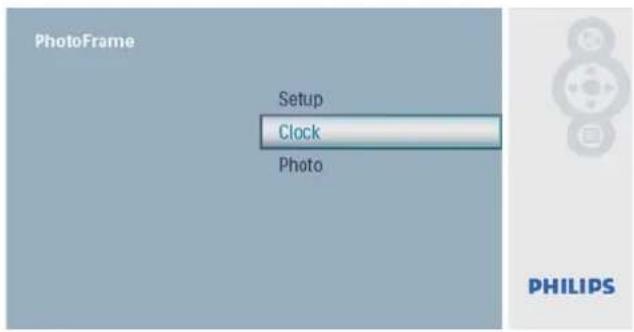
2 Sélectionnez [Heure et date], puis appuyez sur ▶ pour confirmer.
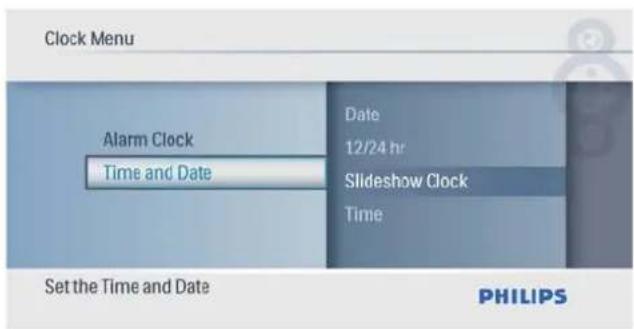
Sélectionnez [Format 12/24 h] > [12 h] / [24 h], puis appuyez sur ▶ pour confirmer.

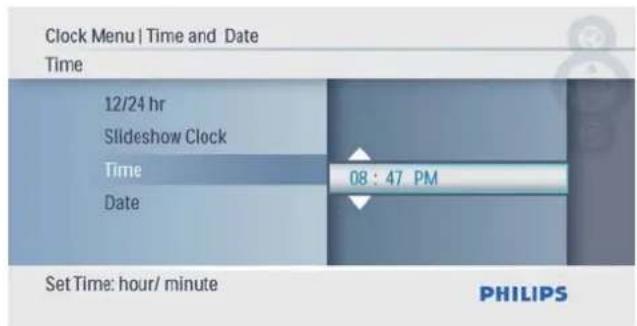
3 Sélectionnez [Heure] / [Date], puis appuyez sur ▶ pour confirmer.
4 Appuyez sur ▲/▼ pour régler l'heure/la date, puis appuyez sur ▶ pour confirmer.
Affichage de l'horloge en mode diaporama
1 Dans le menu [Heure et date], sélectionnez [Mode horloge] puis appuyez sur ▶ pour confirmer.

2 Sélectionnez [Oui], puis appuyez sur ▶ pour confirmer.

Vous pouvez choisir d'afficher l'horloge en mode diaporama.
Réglage de l'alarme

Remarque
Vérifiez que vous avez correctement défini la date et l'heure sur le PhotoFrame.
1 Dans le menu principal, sélectionnez [Horloge], puis appuyez sur ▶ pour confirmer.

2 Sélectionnez [Réveil], puis appuyez sur pour confirmer.

Le menu [Réveil] s'affiche.
3 Sélectionnez [Heure], puis appuyez sur pour confirmer.

4 Appuyez sur ▲/▼ pour régler l'heure de l'alarme puis appuyez sur ▶ pour confirmer.

5 Sélectionnez [Jour] pour l'alarme puis appuyez sur ▶ pour confirmer.

6 Sélectionnez une option, puis appuyez sur pour confirmer.

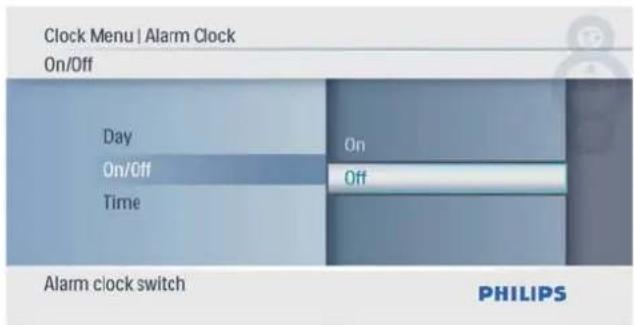
7 Sélectionnez [Marche/Arrêt], puis appuyez sur ▶ pour confirmer.
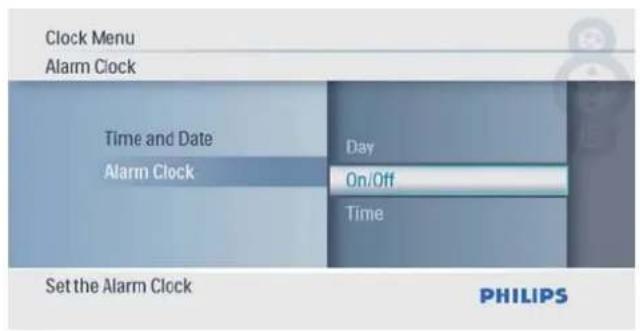
Sélectionnez [Marche], puis appuyez sur pour confirmer.
Pour désactiver l'alarme, sélectionnez
[Arrêt] puis appuyez sur ▶ pour
confirmer.
6 Configuration
Sélection de la langue d'affichage
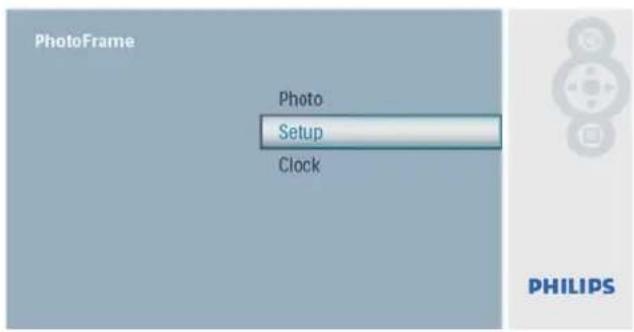
1 Dans le menu principal, sélectionnez [Configuration], puis appuyez sur pour confirmer.
2 Sélectionnez [Langue], puis appuyez sur pour confirmer.
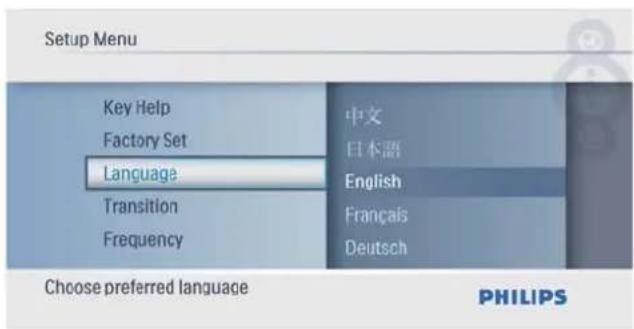
3 Sélectionnez une langue, puis appuyez sur pour confirmer.

Sélection d'un effet de transition de diaporama
1 Dans le menu principal, sélectionnez [Configuration], puis appuyez sur pour confirmer.
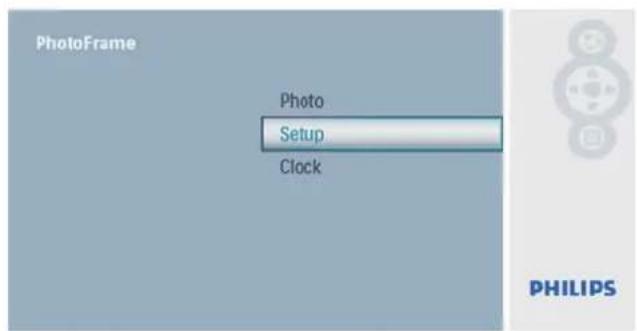
2 Sélectionnez [Transition], puis appuyez sur pour confirmer.

3 Sélectionnez une option, puis appuyez sur pour confirmer.

Sélection d'une fréquence de diaporama
1 Dans le menu principal, sélectionnez [Configuration], puis appuyez sur pour confirmer.
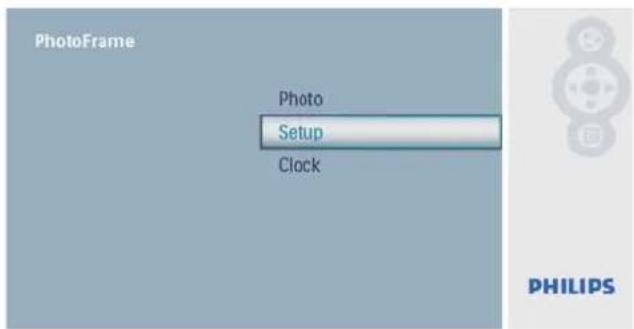
2 Sélectionnez [Fréquence], puis appuyez sur pour confirmer.

3 Sélectionnez une option, puis appuyez sur pour confirmer.

Affichage des montages
1 Dans le menu principal, sélectionnez [Configuration], puis appuyez sur pour confirmer.

2 Sélectionnez [Montage], puis appuyez sur pour confirmer.

3 Sélectionnez [Aléatoire], puis appuyez sur pour confirmer.

Pour désactiver la fonction de collage, sélectionnez [Arrêt], puis appuyez sur pour confirmer.

Sélection d'un arrière-plan pour photo
1 Dans le menu principal, sélectionnez [Configuration], puis appuyez sur pour confirmer.

2 Sélectionnez [Arrière-plan], puis appuyez sur ▶ pour confirmer.

3 Sélectionnez une option, puis appuyez sur pour confirmer.
Si vous sélectionnez une couleur d'arrière-plan, le PhotoFrame affiche une photo avec une couleur d'arrière-plan.

Si vous sélectionnez [Ajuster auto.], le PhotoFrame agrandit la photo de façon à remplir l'écran (avec une déformation de l'image).

Si vous sélectionnez [RadiantColor], le PhotoFrame prolonge la couleur sur les bordures d'une photo plus petite que le plein écran de façon à remplir l'écran sans barres noires ni déformation du format d'image.

Réglage de la luminosité de l'écran
1 Dans le menu principal, sélectionnez [Configuration], puis appuyez sur pour confirmer.

2 Sélectionnez [Luminosité], puis appuyez sur ▶ pour confirmer.

3 Appuyez sur ▲ pour régler la luminosité, puis sur ▶ pour confirmer.

Sélection d'une séquence de diaporama
1 Dans le menu principal, sélectionnez [Configuration], puis appuyez sur pour confirmer.

2 Sélectionnez [Séquence], puis appuyez sur pour confirmer.

3 Sélectionnez une option, puis appuyez sur ▶ pour confirmer.

Protection/suppression de la protection du contenu de la carte mémoire
Vous pouvez activer la fonction de suppression sur un périphérique de stockage disponible sur le PhotoFrame. Pour éviter de supprimer les photos contenues dans un périphérique de stockage, vous pouvez également désactiver la fonction de suppression.
1 Dans le menu principal, sélectionnez [Configuration], puis appuyez sur pour confirmer.

2 Sélectionnez [Fonct. Suppr.], puis appuyez sur ▶ pour confirmer.

3 Sélectionnez [Autoriser] / [Non permis], puis appuyez sur ▶ pour confirmer.
Réglage de la marche et de l'arrêt automatiques de l'affichage
Vous pouvez configurer l'heure de mise en marche ou d'arrêt automatiques de l'affichage sur le PhotoFrame.

Remarque
Assurez-vous d'avoir réglé l'heure et la date actuelles du PhotoFrame avant de régler la marche et l'arrêt automatiques.
1 Dans le menu principal, sélectionnez [Configuration], puis appuyez sur pour confirmer.
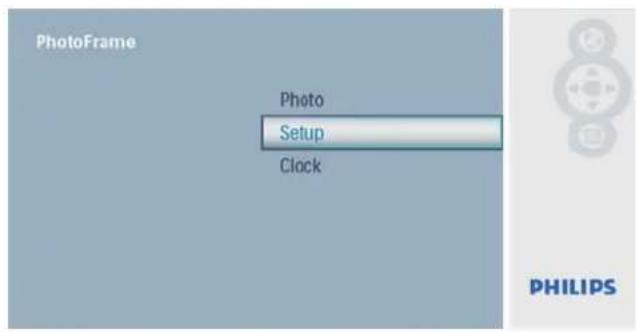
2 Sélectionnez [Arrêt auto.], puis appuyez sur ▶ pour confirmer.

3 Sélectionnez [Fin] / [Début], puis appuyez sur ▶ pour confirmer.

4 Appuyez sur ▲/▼ pour régler l'heure de la marche et de l'arrêt automatiques, puis appuyez sur ▶ pour confirmer.

5 Sélectionnez [Programmateur], puis appuyez sur ▶ pour confirmer.

6 Sélectionnez [Marche], puis appuyez sur pour confirmer. Pour désactiver la fonction de marche et d'arrêt automatiques, sélectionnez [Arrêt], puis appuyez sur pour confirmer.

Affichage de l'état du PhotoFrame
1 Dans le menu principal, sélectionnez [Configuration], puis appuyez pour confirmer.
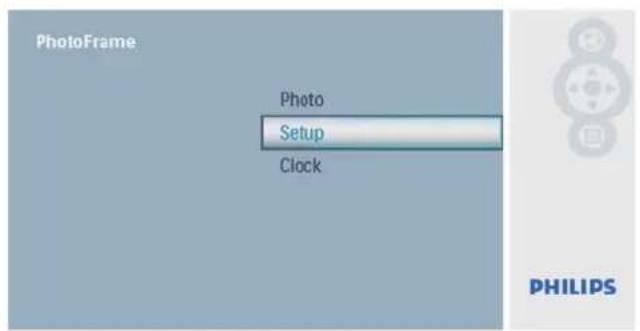
2 Sélectionnez [Status].

L'état du PhotoFrame s'affiche à droite de l'écran.
Réglage de l'orientation automatique
Vous pouvez afficher des photos dans la bonne orientation en fonction de l'orientation horizontale/verticale du PhotoFrame.
1 Dans le menu principal, sélectionnez [Configuration], puis appuyez pour confirmer.

2 Sélectionnez [Inclin. auto.], puis appuyez pour confirmer.

3 Sélectionnez [Marche], puis appuyez pour confirmer.

Pour désactiver la fonction d'orientation automatique, sélectionnez [Arrêt], puis appuyez pour confirmer.
Réglage de la tonalité des touches
1 Dans le menu principal, sélectionnez [Configuration], puis appuyez pour confirmer.

2 Sélectionnez [Signal sonore], puis appuyez sur ▶ pour confirmer.
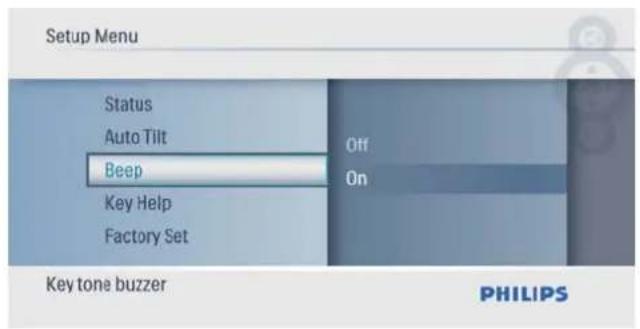
3 Sélectionnez [Marche] pour activer la tonalité des touches, puis appuyez pour confirmer.
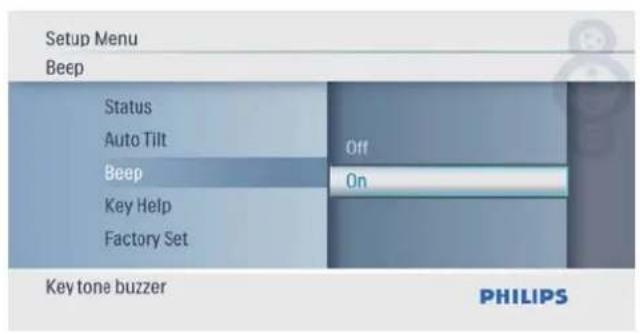
Pour désactiver la tonalité des touches, sélectionnez [Arrêt], puis appuyez sur ▶ pour confirmer.
Pour désactiver l'affichage des astuces au démarrage, sélectionnez [Arrêt] puis appuyez sur ▶ pour confirmer.
Affichage des astuces au démarrage
1 Dans le menu principal, sélectionnez [Configuration], puis appuyez sur pour confirmer.

2 Sélectionnez [Aide touches], puis appuyez sur ▶ pour confirmer.

3 Sélectionnez [Marche] pour afficher les astuces au démarrage, puis appuyez sur pour confirmer.

Réglage des paramètres par défaut
1 Dans le menu principal, sélectionnez [Configuration], puis appuyez sur pour confirmer.

2 Sélectionnez [Factory Set], puis appuyez sur ▶ pour confirmer.

3 Sélectionnez [Oui], puis appuyez sur pour confirmer.

7 Informations sur les produits

Remarque
Les informations sur le produit sont sujettes à modifications sans notification préalable.
Image/affichage
Angle de vue : avec un rapport de
contraste > 10, 140° (H)/100° (V)
Autonomie avec une luminosité de 50 % : 20 000 h
Format d'image : 16:9
Résolution d'écran : 480 × 234
Luminosité (type) : 250 cd/m²
Rapport de contraste (type) : 300:1
Types de carte mémoire :
Secure Digital (SD)
Secure Digital (SDHC)
Multimedia Card
Carte xD
Memory Stick
Memory Stick Pro
USB : clé USB
Capacité de la mémoire intégrée : 512 Mo (jusqu'à 500 photos haute définition, environ 26 Mo utilisés par le système)
Connectivité
USB : USB 2.0 hôte, USB 2.0 esclave
Dimensions
- Dimensions de l'appareil (L × H × P) : 206 × 139 × 25,4 mm
- Dimensions de l'appareil avec support (L × H × P) : 206 × 139 × 104,1 mm
- Poids (unité principale) : 0,348 kg Plage de températures (fonctionnement) : 0°C à 40°C
- Plage de températures (stockage) : -10°C à 60°C
Alimentation
Mode d'alimentation pris en charge : alimentation CA
Entrée : 100 - 240V - 50/60 Hz 0,6 A - Sortie : 9V = 2A • Niveau d'efficacité : IV • Consommation : 4,5 W en marche
Accessoires
Adaptateur secteur CA/CC - Support • Guide de mise en route - CD-ROM • Manuel d'utilisation électronique - Logiciel Auto Run
Fonctionnalités
Lecteur de cartes : intégré - Format photo pris en charge : photo JPEG (fichiers JPEG jusqu'à 10 Mo, 64 mégapixels maximum) - Orientations prises en charge : orientation automatique de la photo, paysage, portrait - Boutons et commandes : 3 boutons, pavé de navigation 4 directions et touche Entrée • Mode de lecture : diaporama, miniatures - Retouche photo : Copier, Supprimer, Insérer des cadres, Pivoter, Ajouter des effets, Zoomer/Recadrer
Effets photo : pas d'effet, sépia
Paramètres du diaporama : Déroulement du diaporama, Effet de transition, Fréquence, Montage, Couleur d'arrière-plan
Arrière-plan de l'écran : Noir, Blanc, Gris, Ajustement auto, Radiant color
- Fonctions de configuration : réglage de la luminosité, langue, état, activation/désactivation du bip, réglage de la date et de l'heure, activation/désactivation de l'affichage de l'horloge, marche/arrêt automatique
- État du système : version du micrologiciel, mémoire restante
- Compatibilité plug-and-play : Windows Vista, Windows 2000/XP ou version ultérieure
- Autres fonctionnalités : compatible avec un verrou Kensington
- Langues d'affichage à l'écran : anglais, espagnol, allemand, français, italien, néerlandais, danois, russe, chinois simplifié, japonais
8 Foire aux questions
vous pouvez passer d'une photo à l'autre en utilisant différents périphériques de stockage sur le PhotoFrame.
L'écran LCD est-il tactile ?
L'écran LCD n'est pas tactile. Utilisez les boutons à l'arrière de l'écran pour contrôler le PhotoFrame.
Est-il possible de passer d'une photo à une autre dans des diaporamas différents en utilisant des cartes mémoire différentes ?
Oui. Lorsqu'une carte mémoire est connectée au PhotoFrame, les photos stockées sur cette carte spécifique sont présentées sous forme de diaporama.
Le fait d'afficher la même photo pendant longtemps peut-il endommager l'écran LCD ?
Non. Le PhotoFrame peut afficher la même photo en continu pendant 72 heures sans que l'écran LCD ne soit endommagé.
Pourquoi mon PhotoFrame n'affiche-t-il pas certaines de mes photos ?
Le PhotoFrame prend uniquement en charge les photos JPEG. Vérifiez que ces photos JPEG ne sont pas endommagées.
Est-il possible d'utiliser le PhotoFrame pendant les périodes d'arrêt automatique ?
Oui. Appuyez sur Ⓧ pour réactiver le PhotoFrame.
Pourquoi le PhotoFrame ne s'arrête-t-il pas automatiquement lorsque je règle cette option ?
Vérifiez que vous avez correctement défini l'heure actuelle, l'heure d'arrêt automatique et l'heure de marche automatique. Le PhotoFrame désactive automatiquement son écran à l'heure exacte d'arrêt. Si l'heure est déjà passée pour le jour du paramétrage, il s'arrêtera automatiquement à l'heure spécifiée le jour suivant.
Puis-je augmenter la taille de la mémoire afin de stocker plus de photos sur le PhotoFrame ?
Non. La mémoire interne du PhotoFrame est fixe : elle ne peut pas être étendue. Cependant,
9 Glossaire
C
Carte xD
EXtreme Digital Picture Card. Carte mémoire flash utilisée dans les appareils photo numériques.
Carte MMC
Carte MultiMedia. Carte mémoire flash permettant le stockage de données sur les téléphones cellulaires, PDA et autres terminaux de poche. La carte utilise la mémoire flash pour des applications de lecture/écriture ou des puces ROM (ROM-MMC) contenant des informations statiques. Les puces ROM sont largement utilisées pour intégrer de nouvelles applications au PDA Palm.
Carte SD
Carte mémoire Secure Digital. Carte mémoire flash permettant le stockage de données sur les appareils photo numériques, téléphones cellulaires et PDA. Les cartes SD ont le même format que les cartes MultiMediaCard (MMC), soit 32 x 24 mm, elles sont par contre plus épaisses (2,1 mm contre 1,4 mm). Les lecteurs de cartes SD acceptent les deux formats. La capacité de ces cartes peut atteindre 4 Go.
F
Format d'image
Le format d'image correspond au rapport entre la longueur et la hauteur des écrans de télévision. Le rapport d'un téléviseur standard est de 4:3, tandis que celui d'un téléviseur haute définition ou à écran large est de 16:9. Le format Letterbox vous permet de bénéficier d'une image à la perspective plus large que sur un écran standard 4:3.
JPEG
Format d'image numérique très répandu. Système de compression de données pour les images fixes, proposé par la société Joint Photographic Expert Group, et qui permet de compresser les images à un taux très élevé tout en conservant une excellente qualité d'image. Les fichiers portent l'extension '.jpg' ou '.jpeg'.
Memory Stick
Memory Stick. Carte mémoire flash permettant le stockage numérique sur les appareils photo, caméscopes et autres appareils de poche.
Verrou Kensington
L'encoche de sécurité Kensington (également appelée encoche K-ou verrou Kensington) fait partie d'un dispositif antivol. Il s'agit d'un petit orifice à renfort métallique installé sur la plupart des appareils électroniques et informatiques de petites dimensions ou portables ; et particulièrement sur les appareils légers ou coûteux (ordinateurs portables, moniteurs d'ordinateurs, consoles de jeux et vidéo-projecteurs). Il permet l'installation d'un système de verrouillage constitué d'un cadenas et d'un câble généralement fabriqués par Kensington.


- GUIDE DE DÉMARRAGE
- PHOTO
- HORLOGE
- CONFIGURATION
- INFORMATIONS SUR LES PRODUITS
- FOIRE AUX QUESTIONS
- GLOSSAIRE
- BESOIN D'AIDE
- IMPORTANT
- SÉCURITÉ
- PRÉCAUTIONS DE SÉCURITÉ ET MAINTENANCE
- AVIS
- GARANTIE
- DÉCLARATION DE CONFORMITÉ
- MISE AU REBUT DU PRODUIT EN FIN DE VIE
- INFORMATIONS DE RECYCLAGE À L'ATTENTION DES CONSOMMATEURS
- CONFORMITÉ AUX NORMES RELATIVES AUX CHAMPS ÉLECTROMAGNÉTIQUES (EMF)
- RECYCLAGE
- VOTRE PHOTOFRAME
- INTRODUCTION
- CONTENU DE L'EMBALLAGE
- CD-ROM
- PRÉSENTATION DE VOTRE PHOTOFRAME
- ATTENTION
- MONTAGE DU PIED
- ALIMENTATION
- REMARQUE
- MISE SOUS TENSION DU PHOTOFRAME
- CONNEXION D'UN PÉRIPHÉRIQUE DE STOCKAGE
- POUR RETIRER UN PÉRIPHÉRIQUE DE STOCKAGE
- CONNEXION DU PC/MAC
- CONFIGURATION REQUISE
- PC MAC
- SUR PC
- VISUALISATION DES PHOTOS
- GESTION DE PHOTOS ET DE DIAPORAMAS
- SUPPRESSION D'UNE PHOTO
- SÉLECTION D'UN EFFET
- SÉLECTION D'UN CADRE PHOTO
- CHANGEMENT DE L'ORIENTATION D'UNE PHOTO
- ZOOM ET RECADRAGE D'UNE PHOTO
- SÉLECTION D'UNE SÉQUENCE DE DIAPORAMA
- SÉLECTION D'UNE FRÉQUENCE DE DIAPORAMA
- RÉGLAGE DE LA DATE ET DE L'HEURE
- AFFICHAGE DE L'HORLOGE EN MODE DIAPORAMA
- RÉGLAGE DE L'ALARME
- SÉLECTION DE LA LANGUE D'AFFICHAGE
- SÉLECTION D'UN EFFET DE TRANSITION DE DIAPORAMA
- AFFICHAGE DES MONTAGES
- SÉLECTION D'UN ARRIÈRE-PLAN POUR PHOTO
- RÉGLAGE DE LA LUMINOSITÉ DE L'ÉCRAN
- PROTECTION/SUPPRESSION DE LA PROTECTION DU CONTENU DE LA CARTE MÉMOIRE
- RÉGLAGE DE LA MARCHE ET DE L'ARRÊT AUTOMATIQUES DE L'AFFICHAGE
- AFFICHAGE DE L'ÉTAT DU PHOTOFRAME
- RÉGLAGE DE L'ORIENTATION AUTOMATIQUE
- RÉGLAGE DE LA TONALITÉ DES TOUCHES
- AFFICHAGE DES ASTUCES AU DÉMARRAGE
- RÉGLAGE DES PARAMÈTRES PAR DÉFAUT
- IMAGE/AFFICHAGE
- CONNECTIVITÉ
- DIMENSIONS
- ACCESSOIRES
- FONCTIONNALITÉS
- C
- CARTE XD
- CARTE MMC
- CARTE SD
- F
- FORMAT D'IMAGE
- JPEG
- MEMORY STICK
- VERROU KENSINGTON
Marque : PHILIPS
Modèle : SPF1027
Catégorie : Cadre photo numérique