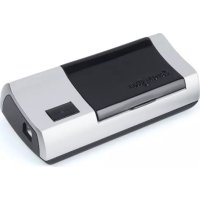
PocketScan - Scanner KENSINGTON - Notice d'utilisation et mode d'emploi gratuit
Retrouvez gratuitement la notice de l'appareil PocketScan KENSINGTON au format PDF.


| Type de produit | Scanner de cartes de visite portable |
| Marque | Kensington |
| Modèle | PocketScan |
| Alimentation | Port USB (5V, 500mA) |
| Dimensions (approx.) | 12 x 5 x 2 cm |
| Poids (approx.) | 150 g |
| Fonctions principales | Scan de cartes de visite, reconnaissance optique de caractères, import/export/synchronisation des contacts, calibration automatique |
| Logiciel fourni | PocketScan (compatible Microsoft Outlook et Outlook Express) |
| Connectivité | USB 2.0 |
| Formats de sortie | Contacts numériques (vCard, CSV, etc.) |
| Entretien et nettoyage | Nettoyer avec un chiffon doux et sec. Ne pas utiliser de produits abrasifs. |
| Sécurité | Éviter l'exposition à l'humidité et aux températures extrêmes. Débrancher avant nettoyage. |
| Pièces détachées et réparabilité | Carte de calibrage fournie. Pièces non réparables par l'utilisateur. Contacter le support Kensington. |
| Garantie | 5 ans limitée (sous réserve des conditions) |
| Informations générales | Scanner portable adapté aux professionnels. Nécessite un hub USB alimenté si plusieurs périphériques. |
FOIRE AUX QUESTIONS - PocketScan KENSINGTON
Questions des utilisateurs sur PocketScan KENSINGTON
0 question sur cet appareil. Repondez a celles que vous connaissez ou posez la votre.
Poser une nouvelle question sur cet appareil
Téléchargez la notice de votre Scanner au format PDF gratuitement ! Retrouvez votre notice PocketScan - KENSINGTON et reprennez votre appareil électronique en main. Sur cette page sont publiés tous les documents nécessaires à l'utilisation de votre appareil PocketScan de la marque KENSINGTON.
MODE D'EMPLOI PocketScan KENSINGTON
Installation du logiciel et du pilote
Insérez le CD dans votre lecteur CD/DVD ROM, le guide d'installation vous guidera pour installer le logiciel et le pilote. Si le programme ne démarre pas automatiquement, double-cliquez sur le fichier setup.exe dans le CD.
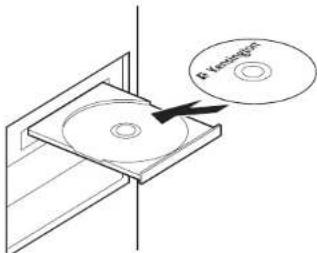
Remarque : Veuillez ne pas brancher le scanner dans votre PC avant la fin de l'installation.
Au cours de l'installation, les composants du scanner seront installés dans Microsoft Outlook® et Microsoft Outlook Express®, Veuillez fermer Microsoft Outlook et Microsoft Outlook Express avant l'installation.
Branchement du matériel
Après l'installation, branchez le PocketScan dans le port USB de votre ordinateur.
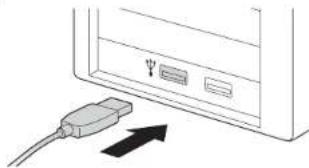
Remarque : Certains ordinateurs risquent de s'arrêter de façon accidentelle après la connexion. Ceci est dû à un manque d'alimentation pour la prise en charge de plusieurs périphériques USB. Pour éviter ce problème, connectez votre scanner de carte de visite PocketScan et les autres périphériques USB à un hub USB ayant une alimentation additionnelle séparée.
Préparation pour scanner des cartes de visite
Calibrage
Après avoir installé le logiciel et les pilotes, il faut calibrer votre scanner pour assurer des résultats parfaits. Placez la carte de calibrage dans le scanner. Assurez-vous que la carte de calibrage soit placée contre le côté avec la marque.
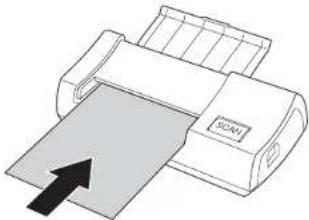
Remarque : Pour calibrer le scanner PocketScan, vous pouvez insérer la carte de calibrage avec la face vierge tournée vers le bas. Si la carte de calibrage est perdue, vous pouvez utiliser n'importe quelle carte blanche vierge de la taille d'une carte de visite courante pour le calibrage.
Assistant de démarrage
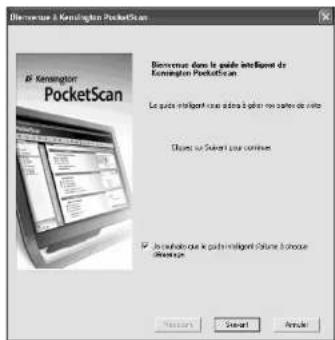
Démarrez votre logiciel PocketScan en double-cliquant sur l'icône PocketScan. Une fois l'application PocketScan ouverte, une fenêtre d'assistance apparaïtra. L'assistant peut vous aider à effectuer rapidement ce qui suit :
text_image
Bonnoussus à Kensington PocketScan Bonnoussus dans le guide intelligent de Kernington PocketScan Le guide intelligent vous faire à partir une partie de vue. Clômes surillet nous continue. • Deschoules que le guide intelligent élature : il chose diversant Nextart Nextart Annulé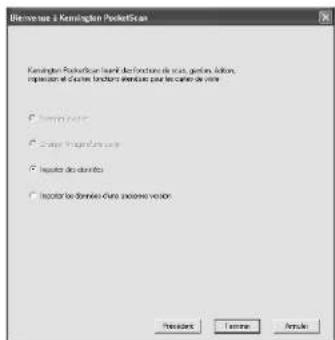
Scanner la carte : vous permet d'ajouter une carte de visite à votre fichier.
Charger l'image d'une carte : vous permet de scanner l'image de la carte de visite et de l'ajouter à votre fichier.
Importer des données : vous permet d'importer des données depuis des sources comme Access, Excel, Outlook et Outlook Express, etc.
Importer des données d'une anclenne version : vous permet d'importer la version précédente du fichier PocketScan dans votre nouveau fichier PocketScan.
2 Démarrage
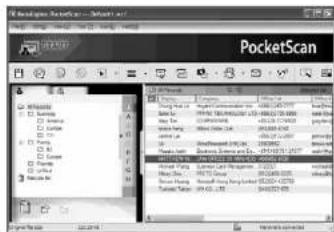
Interface utilisateur
Scanner des cartes de visite
Le PocketScan propose trois méthodes pour scanner des cartes de visite :
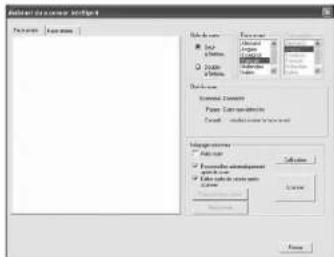
A Assistant scanner : Sélectionnez Scanner/Acuérir dans la barre d'outils.
- L'assistant scanner s'ouvrira.
text_image
Add to the device to add to Parameters Parameters Sub-axes Cable Distant Distant Sub-axes Sub-axes Sub-axes Sub-axes Sub-axes Sub-axes Sub-axes Sub-axes Sub-axes Sub-axes Sub-axes Sub-axes Sub-axes Sub-axes Sub-axes Sub-axes Sub-axes Sub-axes Sub-axes Sub-axes Sub-axes Sub-axes Sub-axes Sub-axes Sub-axes Sub-ases Sub-ases Sub-ases Sub-ases Sub-ases Sub-ases Sub-ases Sub-ases Sub-ases Sub-ases Sub-ases Sub-ases Sub-ases Sub-ases Sub-ases Sub-ases Sub-ases Sub-ases Sub-ases Sub-ases Sub-ases Sub-ases Sub-ases Sub-ases Sub-ases Sub-ase- Sélectionnez si la carte de visite est recto ou recto/verso.
- Sélectionnez la langue de la carte de visite. Si la carte comporte deux faces, sélectionnez les langues pour les deux faces.
- Insérez la carte de visite dans votre scanner PocketScan et placez-la contre le côté au niveau de la marque.
-
Dans le cadre du Panneau de capture (capture panel):
-
Sélectionnez Auto Scan si vous souhaitez que le scanner numérise automatiquement quand la carte de visite est insérée.
- Sélectionnez Reconnaître automatiquement après le scan si vous souhaitez que les informations sur la carte soient automatiquement reconnues et ajoutées à votre fichier.
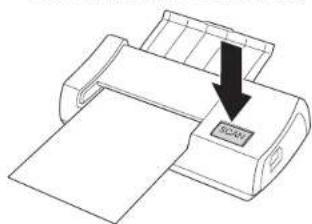
- Cliquez sur Scanner pour scanner la carte de visite. Si la carte comporte deux faces, retournez-la sur l'autre face.
- Dans le cadre du Panneau de capture, cliquez sur Capturer pour acquérir l'image de la carte de visite. Si la carte comporte deux faces, retournez-la pour acquérir l'image de l'autre face.
- Sélectionnez Fermer pour contrôler les informations sur la carte acquise. Remarque : Pour scanner la carte de visite, insérez-la avec la face contenant les informations vers le bas.
B Assistant de démarrage : Lorsque vous choisissez de scanner la carte à partir de Start-UP Wizard, ce dernier vous guidera pour ouvrir le Start-Up Wizard Assistance de scannage.
C Bouton Scanner/Acquisition : Démarrage le Scan Wizard (Assistant de numérisation).
Visualisation des contacts
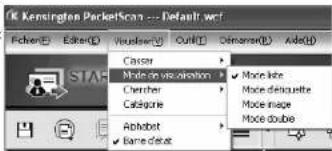
PocketScan propose Mode Liste, Mode d'étiquette, Mode image et Mode double. La configuration par défaut est le Mode Liste. Pour sélectionnez les autres modes, vous pouvez choisir Visualiser\Mode de visualistaion ou cliquer sur le menu déroulant du bouton Mode depuis la barre d'outils.
text_image
K Kensington PocketScan --- Default wcf Fisher Edit Viewfinder Out C Estimate Aide Caser Movie on vacation Chercher Categorie Alphabet √ Barre distrat Mode kite Mode deLaquette Mode image Mode doubleFenêtre d'édition
La fenêtre d'édition du PocketScan vous permet d'éditer les informations d'une carte de visite en particulier. Pour sélectionner la fenêtre d'édition du PocketScan, il vous suffit de double-cliquer sur un enregistrement de carte dans la fenêtre Carte.
Astuce : Vous pouvez cliquer sur un enregistrement, appuyer sur la touche Ctrl ou maj., puis cliquer sur un autre enregistrement pour en sélectionner plusieurs.
Édition des contacts
La fenêtre d'édition vous permet de contrôler et d'éditer les informations de contact particulier. Une fois que la fenêtre d'édition est ouverte pour une carte, l'écran suivant apparaît avec les informations.
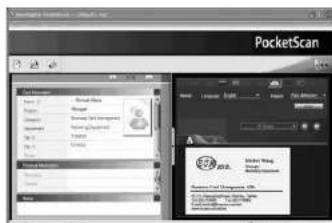
La fenêtre d'édition possède trois sous-fenêtres. La fenêtre Informations de la carte, la fenêtre Renseignements personnels et la fenêtre Remarques.
La fenêtre Informations sur la carte est classée dans des champs comme Nom, Poste, Compagnie, Adresse, Tél/Télécople, E-mail Courriel, Site Web et quelques catégories supplémentaires. La fenêtre Informations personnelles affiche les renseignements personnels concernant le contact qui n'est pas récupéré depuis la carte professionnelle. La fenêtre Notes mémorise/affiche des informations importantes concernant vos remarques personnelles relatives au contact professionnel.
Vous pouvez ajuster l'image de la carte professionnelle sur la fenêtre de droite. Après avoir ajusté une image de carte avec des fonctions, vous pouvez à nouveau reconnaître la carte professionnelle pour mettre à jour le traitement d'image de PocketScan pour l'image de la carte révisée.
Échange de contacts
PocketScan vous permet d'échanger de précieuses informations de contact avec d'autres applications par le biais des fonctions Importer, Exporter et Synchroniser.
Exporter : pour exporter des informations de contact pour exporter les informations dans une application autre que celle du PocketScan, sélectionnez la fonction Export dans Fichier\ Export depuis la barre d'outils. Suivez les instructions de la fenêtre pour procéder à l'exportation.
Importer : pour importer des informations depuis une application autre que celle du PocketScan, sélectionnez la fonction Import dans Fichier\Import depuis la barre d'outils. Suivez les instructions de la fenêtre pour procéder à l'importation.
Synchroniser : pour synchroniser des informations avec une application autre que celle du PocketScan, sélectionnez la fonction Sync dans Fichier depuis la barre d'outils. Suivez les instructions de la fenêtre pour procéder à la synchronisation.
* Veuillez vous référer au CD pour un manuel d'utilisateur détaillé.
Une assistance technique est disponible pour tous les utilisateurs de produits Kensington enregistrés.
Assistance Web
Il se peut que vous trouviez une solution à votre problème dans la Foire aux questions (FAQ) de la rubrique Assistance du site Web de Kensington : www.support.kensington.com.
Support téléphonique
L'assistance technique est gratuite, à l'exception des coûts d'appel longue distance. Veuillez visiter le site www.kensington.com pour les heures d'ouverture de l'assistance téléphonique. En Europe, l'assistance technique est disponible par téléphone du lundi au vendredi, de 9h00 à 21h00.
Veuillez noter ce qui suit lors d'une demande d'assistance :
- Vous devez avoir accès à votre ordinateur lorsque vous appelez l'assistance technique,
| • Les informations suivantes vous seront demandées: |
| - Nom, adresse et numéro de téléphone |
| - Nom du produit Kensington |
| - Fabricant et modèle de votre ordinateur |
| - Logiciel et version de votre système |
| - Symptômes du problème et faits qui en sont à l'origine |
Veuillez appeler l'un des numéros suivants :
GARANTIE LIMITÉE À 5 ANS
KENSINGTON COMPUTER PRODUCTS GROUP (" KENSINGTON") garantit uniquement à l'acheteur d'origine de ce produit chez un distributeur ou un revendeur autorisé. Kensington que ce produit est dépourvu de tout vice de matériau et de fabrication dans le cadre d'une utilisation et d'un entretien normaux pendant une durée de cinq ans à compter de la date d'achat. Kensington se réserve le droit, avant d'avoir toute obligation dans le cadre de cette garantie limitée, d'inspecter le produit Kensington endommagé, et tous les coûts d'expédition du produit. Kensington à Kensington pour inspection sont aux frais de l'acheteur. Pour bénéficier de cette garantie limitée, l'acheteur a 60 jours pour contacter Kensington, et doit présenter une preuve d'achat acceptable (par exemple, ticket de caisse, enregistrement du livret de garantie, enregistrement en ligne, ou autre documentation jugée acceptable par Kensington) pour le produit. KENSINGTON se réserve le droit de décider de réparer ou de remplacer l'appareil défectueux couvert par cette garantie. Le ticket de caisse tient lieu de preuve d'achat, veuillez le conserver. Il vous sera demandé pour tout service sous garantie. Pour que la présente garantie limitée soitvable, le produit devra être manipulé et utilisé comme indiqué dans les instructions fournies avec la présente garantie. Cette garantie limitée ne couvre pas les dommages dus à un accident, à une mauvaise utilisation, à un abus ou à une négligence. Elle n'est valide que si le produit est utilisé sur l'ordinateur ou le système spécifié sur la boîte du produit.
Veuillez vous y référer pour obtenir plus de détails ou contactez l'assistance technique de KENSINGTON. Cette garantie limitée est personnelle et ne s'applique pas à un autre acheteur ayant acheté le produit chez un revendeur ou distributeur non autorisé par Kensington, y compris mais non limitée aux achats effectués sur des sites de vente aux enchères sur Internet. Cette garantie n'affecte aucun autre droit légal que vous pouvez avoir par force de loi. Contactez KENSINGTON sur le site www.support.kensington.com ou en appelant l'un des numérios de l'assistance technique répertories ci-dessous pour en savoir plus sur les procédures de service sous garantie.
A L'EXCEPTION DE LA GARANTIE LIMITÉE FOURNIE ICL ET DANS LA MESURE PERMISE PAR LA LOI, KENSINGTON EXCLUT TOUTE GARANTIE, EXPRESSE OU IMPICITE, Y COMPRIS TOUTE GARANTIE DE QUAUTE MARCHANDE ET/OU D'ADEQUATION A UN USAGE PARTICULIER. DANS LA MESURE OU UNE GARANTIE IMPICITE PEUT NEANMOINS EXISTER PAR FORCE DE LOI, TOUTE GARANTIE DE CE TYPE EST LIMITÉE À LA DURÉ DE CITTE GARANTIE, CERTAINS ÉTATS/PROVINCES N'AUTORISENT PAS LES LIMITATIONS SUR LA DURÉ D'UNE GARANTIE IMPICITE, LES LIMITATIONS REPRISES CI-dessus PEUVENT DONC NE PAS VOUS ÊTRE APPLICABLES.
LIMITATION DE RESPONSABILITÉ
LA REPARATION OU LE REMPLACEMENT DE CE PRODUIT, SELON LES CONDITIONS DE GARANTIE, CONSTITUENT VOTRE UNIQUE RECOURS. KENSINGTON NE POURRA EN AUCUN CAS ÉTRE TENUE POUR RESPONSABLE DE DOMMAGES, SÉCIAUX, ACCIDENTELS OU INDIRECTS, Y COMPRIS, MAIS NON LIMITÉS À, DES PERTES DE REVENUS, DE BENEFICIES, UNE PERTE D'USAGE DE LOGICIEL, UNE LEASE DE DOMINÉS ET L'ÉPIRES DE LA CHÂNCE DE REMPLACEMENT, LES TEMPS D'IMMOBILISATION, DES DOMMAGES AUX TIENS ET DES RECLAMATIONS FAITES PAR DES TIERS, ISSUES DE QUELQUE THÉORIE DE DEDOMAGEMENT QUE CE SOIT, Y COMPRIIS LA GARANTIE, LE CONTRAT, LÉGAL OU DÉLIQUET L'NOVOBSTANT, L'ÉCHÂANCE DE TOUTE GARANTIE LIMITÉE OU DE TOUTE GARANTIE IMPLICITE PAR FORCE DE LOI, OU DANS LE CAS OU CETTE GARANTIE LIMITÉE SORT DE SON OBJECTIF PRINCIPAL, L'ENTIERE RESPONSABILITE DE KENSINGTON NE POURRA EN AUCUN CAS EXCEDER LE PRIX D'ACHAT DE CE PRODUIT. CERTAINS ÉTATS/PROVINCES N'AUTORISENT PAS L'EXCLUSION OU LA LIMITATION DES DOMMAGES ACCIDENTELS OU INDIRECTS, LA LIMITATION OU EXCLUSION DU PRODUCTION DU PROVINCE, PAS VOÛES ETRE APPLICABLE. CETTE GARANTIE VOUS DONNE DES DROITS LÉGAUX SÉCIFIÈQUES ET VOUS POUVEZ ÉCALEMENT BENEFICIER D'AUTRES DROITS QUI DIFFERENT D'UN ÉTAT À L'AUTRE ET D'UNE PROVINCE L'AUTRE.
DECLARATION DE LA COMMISSION FEDERALE DES
COMMUNICATIONS (FCC) SUR L'INTERFERENCE DES ERÉQUENCES RADIO
Kemarque : Ce dispositif a été testé et déclaré conforme aux limitations s'appliquant aux dispositifs numériques de classe B, conformément à l'article 15 de la réglementation de la FCC. Ces restrictions ont pour but d'offrir une protection raisonnable contre toute interférence nuisible dans une installation résidentielle. Cet appareil peut produire, utiliser et émettre des fréquences radio. Si n'est pas installé ni les conditions de la réception de un éventur en render des interférences nuisibles aux communications radio. Tout risque d'interférences ne peut toutefois pas être entièrement exclu. Si cet équipement provoque des interférences avec la réception de la radio ou de la télévision (à déterminer en allumant puis éteignant l'équipement).
vous êtes invité à y remédier en prenant une ou plusieurs des mesures citées ci-dessous :
- Réorienter ou déplacer l'antenne de réception.
• Eloigner l'équipement du récepteur
- Consulter le revendeur ou un technicien radio/TV expérimentà
- Connecter l'appareil sur une prise appartenant à un circuit différent de celui auquel est branché le récepteur. MODIFICATIONS : Les modifications qui n'ont pas été explicitement approuvées par Kensington peuvent annuler votre autorisation d'utiliser l'appareil.
Ce produit est conforme à la section 15 de la réglementation FCC. Son utilisation est soumise aux deux conditions suivantes : (1) il ne doit pas provoquer d'interférences génantes et (2) il doit tolérer les interférences recues, notamment celles susceptibles d'en perturber le fonctionnement. Comme défini dans la Section 2.909 du règlement FCC, la partie responsable pour ce périphérique est Kensington Computer Products Group, 333 Twin Dolphin Drive, Sixth Floor, Redwood Shores, CA 94065, Etats-Unis.
Kensington déclare que ce produit est conforme aux principales exigences et aux autres dispositions des directives CE applicables. Pour l'Europe, une copie de la Déclaration de conformité pour ce produit peut être obtenue en cliquant sur le lien 'Documentation de conformité' sur le site www.support.kensington.com.
INFORMATIONS APPLICABLES UNIQUEMENT DANS LES PAYS MEMBRES DE L'UNION EUROPENNÉ
L'utilisation de ce symbole indique que ce produit ne peut pas être traité comme un déchet ménager ordinaire. En vous débarrassant de ce produit dans le respect de la réglementation en vigueur, vous contribuez à éviter les effets négatifs potentiels sur l'environnement et sur la santé humaine. Pour plus d'informations détaillées concernant le recyclage de ce produit, veuillez contacter votre municipalité, votre service de collecte des déchets ménagers ou le magasin où vous avez acheté le produit.
Kensington et ACCO sont des marques déposées d'ACCO Brands. The Kensington Promise est une marque de service d'ACCO Brands. Microsoft et Outlook sont des marques déposées de Microsoft Corporation aux Etats-Unis et dans d'autres pays, toutes les autres marques sont la propriété de leurs détenteurs respectifs. Brevets en cours.
© 2008 Kensington Computer Products Group, une division d'ACCO Brands. Toute copie, duplication ou autre reproduction non autorisée du contenu de ce manuel est interdite sans le consentement écrit de Kensington Computer Products Group.
Tous droits réservés. 7/08