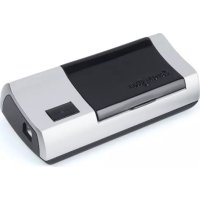
PocketScan - Skaner KENSINGTON - Bezpłatna instrukcja obsługi
Znajdź bezpłatnie instrukcję urządzenia PocketScan KENSINGTON w formacie PDF.



| Typ produktu | Przenośny skaner wizytówek |
| Marka | Kensington |
| Model | PocketScan |
| Zasilanie | Port USB (5V, 500mA) |
| Wymiary (ok.) | 12 x 5 x 2 cm |
| Waga (ok.) | 150 g |
| Główne funkcje | Skanowanie wizytówek, optyczne rozpoznawanie znaków, import/eksport/synchronizacja kontaktów, automatyczna kalibracja |
| Dołączone oprogramowanie | PocketScan (kompatybilny z Microsoft Outlook i Outlook Express) |
| Łączność | USB 2.0 |
| Formaty wyjściowe | Kontakty cyfrowe (vCard, CSV itp.) |
| Konserwacja i czyszczenie | Czyścić miękką, suchą ściereczką. Nie używać środków ściernych. |
| Bezpieczeństwo | Unikać narażenia na wilgoć i ekstremalne temperatury. Odłączyć przed czyszczeniem. |
| Części zamienne i naprawialność | Karta kalibracyjna w zestawie. Części nienaprawialne przez użytkownika. Skontaktuj się z pomocą techniczną Kensington. |
| Gwarancja | 5 lat ograniczonej (z zastrzeżeniem warunków) |
| Informacje ogólne | Przenośny skaner dla profesjonalistów. Wymaga zasilanego koncentratora USB w przypadku wielu urządzeń. |
Często zadawane pytania - PocketScan KENSINGTON
Pytania użytkowników dotyczące PocketScan KENSINGTON
0 pytanie dotyczące tego urządzenia. Odpowiedz na te, które znasz, lub zadaj własne.
Zadaj nowe pytanie dotyczące tego urządzenia
Pobierz instrukcję dla swojego Skaner w formacie PDF za darmo! Znajdź swoją instrukcję PocketScan - KENSINGTON i weź swoje urządzenie elektroniczne z powrotem w ręce. Na tej stronie opublikowane są wszystkie dokumenty niezbędne do korzystania z urządzenia. PocketScan marki KENSINGTON.
INSTRUKCJA OBSŁUGI PocketScan KENSINGTON
1 Instalowanie PocketScan
Instalacja oprogramowania i sterowników
Włożyć płytę CD do napędu CD/DVD ROM, a kreator instalacji poprowadzi poprzez etapy instalowania oprogramowania oraz sterownika. Jeśli program nie uruchamia się automatycznie, kliknąć dwukrotnie plik setup.exe na płycie CD.
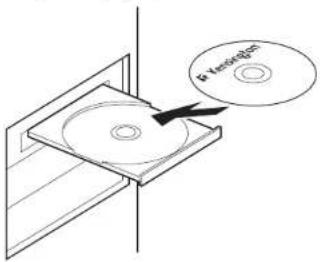
UWAGA: Prosimy nie podłączać skanera do komputera PC przed zakończeniem procesu instalacji.
W programach Microsoft Outlook® oraz Microsoft Outlook Express® zainstalowane zostaną komponenty skanera. Przed rozpoczęciem instalacji należy zamknąć programy Microsoft Outlook oraz Microsoft Outlook Express.
Podłączanie sprzętu
Po zakończeniu instalacji, podłączyć skaner do portu USB na komputerze.
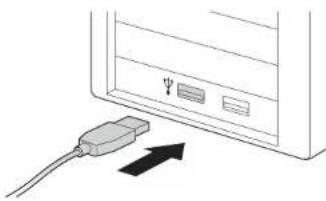
UWAGA: Niektóre komputery zamykają się przypadkowo po dokonaniu połączenia. Dzieje się tak z powodu braku zasilania kilku, różnych urządzeń USB. Aby uniknąć tego problemu, podłączyć skaner do wizytówek PocketScan oraz inne urządzenia USB do dodatkowo zasilanego urządzenia typu USB hub.
Przygotowanie do skanowania wizytówek
Kalibracja
Po zainstalowaniu oprogramowania oraz sterowników, należy skalibrować skaner w celu osiągnięcia jak najlepszych rezultatów. Umieścić kartę kalibracji w skanerze. Sprawdzić, czy karta kalibracji umieszczona jest naprzeciw oznaczonej strony.
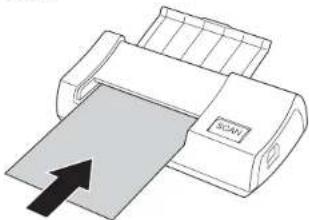
UWAGA: Aby dokonać kalibracji skanera PocketScan, należy włożyć kartę kalibracji, pustą stronę do dołu. W razie zagublenia
karty kalibracji, można skorzystać z pustej, białej karty rozmiaru wizytówki w celu kalibracji.
Uruchomienie kreatora
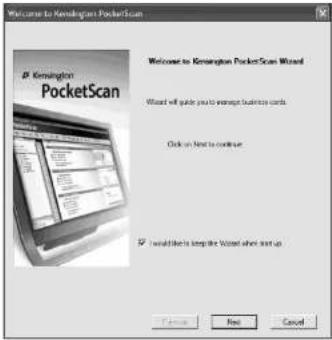
Uruchomić urządzenie poprzez dwukrotne kliknięcie ikony PocketScan. Po otwarciu programu Pock-etScan, pojawi się kreator instalacji. Kreator pomaga w szybkim wykonaniu następujących czynności:
Skanuj kartę: umożliwia dodanie wizytówki do pliku.
Pobierz obraz karty: umożliwia pobranie zdjęcia wizytówki i umieszczenie w pliku. Importuj dane: umożliwia import danych ze źródeł takich jak Access, Excel, Outlook i Outlook Express itp.
Importuj dane w starej wersji: umożliwia import poprzedniej wersji pliku PocketScan do nowego pliku tego samego typu.
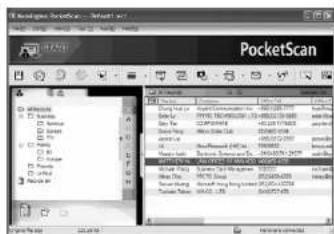
2 Pierwsze kroki Interfejs użytkownika
Skanowanie wizytówek
PocketScan zapewnia trzy metody skanowania wizytówek:
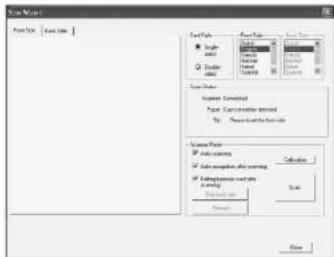
A Kreator skanowania: Wybierz Skanuj/zapisz paska narzędzi.
- Otworzy się kreator skanowania.
-
Wybierz, czy wizytówka jest jedno- czy dwustronna.
-
Wybierz język wizytówki. Jeśli karta jest dwustronna, wybierz języki na obu stronach.
-
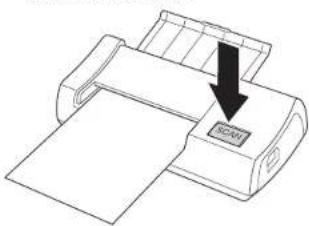
Wstaw wizytówkę do skanera PocketScan, umieszczając ją oznaczoną stronę do góry.
-
W oknie panelu skanowania:
- Wybierz automatyczne skanowanie, jeśli chcemy by skaner rozpoczął automatyczne skanowanie wizytówki.
- Wybierz automatyczne rozpoznanie po skanowaniu, jeśli chcemy, aby informacja na karcie została automatycznie rozpoznana i dodana do pliku.
-
Kliknij skanowanie w celu rozpoczęcia skanowania wizytówki. Jeśli wizytówka jest dwustronna, odwróć kartę na drugą stronę.
-
W oknie panelu zapisywania, kliknij Zapisz w celu zapisania obrazu wizytówki. Jeśli wizytówka jest dwustronna, odwróć na drugą stronę w celu zapisania obrazu.
-
Wybierz Zamknij, aby sprawdzić informację na wizytówce. UWAGA: Aby przeskanować wizytówkę, należy ją włożyć do skanera PocketScan, stronę zapisaną skierowaną ku dołowi.
B Kreator uruchamiania: Po wyborze opcji Skanuj kartę w kreatorze, podane zostaną wskazówki w celu otwarcia kreatora skanowania.
C Przycisk Skanuj/zapisz: Uruchamia kreatora skanowania.
Przeglądanie kontaktów
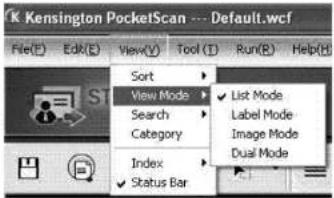
PocketScan posiada [tryb listy], [tryb etykiety], [tryb obrazu] oraz [tryb podwójny]. Ustawienie domyślne to tryb listy. Aby zmienić tryb, można wybrać Przejrzyj/przejrzyj tryb lub kliknąć menu ściągania na przycisku Tryb na pasku narzędzi.
Okno edycji
Okno edycji PocketScan umożliwia edytowanie informacji na temat poszczególnych wizytówek. Aby wybrać okno edycji PocketScan, kliknąć dwukrotnie na rekord karty w Oknie karty. WSKAZÓWKA: Można kliknąć rekord, nacisnąć przycisk Ctrl lub Shift, a następnie kliknąć inny rekord w celu zapewnienia opcji wielokrotnego wyboru.
Edytowanie kontaktów
Okno edycji umożliwia weryfikację oraz edycję informacji na temat poszczególnych kontaktów. Po otwarciu okna edycji dla karty, pojawia się następujący ekran informacyjny.
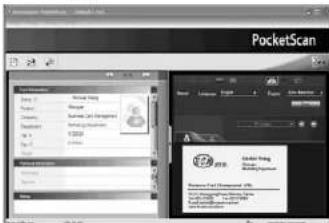
Okno edycji ma trzy pod-okna. Okno informacyjne karty, okno informacji osobistej i okno notatek.
Okno informacji karty posiada następujące pola: nazwa, pozycja, firma, adres, numery telefonu/faksu, adres email, strona www oraz kilka dodatkowych kategorii. Okno informacji osobistej wyświetla informacje o kontakcie, których nie odczytamy na wizytówce. Okno notatek zapisuje/ wyświetla ważne dane, pochodzące z notatek osobistych na temat kontaktu biznesowego.
Możliwe jest dopasowane obrazu wizytówki w prawym oknie. Po dopasowaniu obrazu karty do funkcji, można ponownie rozpoznać wizytówkę w celu aktualizacji przetwarzania obrazu PocketScan na obrazie danej karty.
Wymiana kontaktów
PocketScan umożliwia wymianę cennych informacji kontaktowych z innymi aplikacjami za pomocą funkcji import, eksport, synchronizuj.
Eksport: Dla eksportu informacji kontaktowej z PocketScan do aplikacji innej niż plik PocketScan, wybierz funkcje eksportu z menu głównego plik\eksport dla otwarcia kreatora eksportu. Możesz skorzystać z kreatora dla eksportu danych.
Import: Dla importu danych do PocketScan z aplikacji innej niż plik PocketScan, wybierz funkcje importu z menu plik\ import dla otwarcia kreatora importu. Możesz skorzystać z kreatora dla importu danych.
Synchronizacja: Dla synchronizacji z inną aplikacją niż PocketScan, wybierz funkcję Sync z menu plik\Sync dla otwarcia kreatora synchronizacji. Możesz skorzystać z kreatora dla synchronizacji danych.
* Prosimy przejrzeć szczegółową instrukcję użytkowania na płycie CD.
Pomoc techniczna
Z pomocy technicznej mogą korzystać wszyscy zarejestrowani użytkownicy produktów firmy Kensington.
Witryna WWW
Rozwiązanie problemu można znaleźć w części z odpowiedziami na często zadawane pytania (Frequently Asked Questions (FAQ)) w obszarze pomocy technicznej w witrynie internetowej firmy Kensington: www.suport.kensington.com
Obsługa telefoniczna
Nie ma opłaty za wsparcie techniczne za wyjątkiem opłat za połączenie telefoniczne wg stawek operatora. Godziny pracy telefonicznej pomocy technicznej dostępne są pod adresem www.kensington.com. W Europie telefoniczna pomoc techniczne jest dostępna od poniedziałku do piątku w godzinach od 09:00 do 21:00. Należy pamiętać o następujących szczegółach:
- Podczas rozmowy telefonicznej komputer musi być dostępny.
- Użytkownik musi podać następujące informacje:
- imię i nazwisko, adres i numer telefonu;
- nazwę produktu firmy Kensington;
- markę i model komputera;
- Informacje o systemie operacyjnym i jego wersji;
- o symptomy problemu i ich źródło.
KENSINGTON COMPUTER PRODUCTS GROUP ("KENSINGTON") gwarantuje, wyłącznie pierwszemu nabwycy niniejszego produktu od autoryzowanego przez firmę Kensington przedawcy lub dystrybutora, ze produkt, w trakcie normalnego użytkowania i pracy, będzie wolny od wad materiałowych i produkcyjnych. przez piec lat od daty zakupu. Firma Kensington zastrzega sobie prawo, przed podjęciem zobowiązań wynikających z niniejszej ograniczonej gwarancji, sprawdzenta uszkodzonego produktu firmy Kensington a wszelki koszty wysyłki do firmy Kensington będą ponoszone wyłącznie przez nabwyce. W celu skorzystania z naprawy w ramach niniejszej ograniczonej gwarancji, Użytkownik musi zługość roszczenie w ciągu 60 dni do pojawienia się, musi przedstawić akceptowany dowód pierwszego posiadacza produktu (taki jako oryginalne pokwitowanie, rejestracja karty gwarancyjnej, rejestracja on line lub innna dokumentację uzunawana przez firmę Kensington). Firma KENSINGTON, według swogetto uznania, naprawi lub wymieni wadliwa jednostkę i ramach specjalności, serzące zachować datowany dowódudentzający jako świętochnowo dnia nabycia pierwszego posiadacza. Biedzeono chose potrzebna dla skorzystania z wszelkiego serwitsu gwarancyjnego. W celu zachowania ważności niniejszej ograniczonej gwarancji, z produktem należy się obchodzić i używać go zgodnie z instrukcijami towarzysząymi niniejszej gwarancji. Niniejsza gwarancja nie obejmuje jakichkolwiek szkód wynikłych w zypadku, niewłaściwego użytkia, nadużycia lub zabiedania. Niniejsza ograniczona gwarancja jest ważna tylko wteźty gdy produkt jest używany ze sprzętem podanym na pudełku produktu. Odnośnie Individualsgo prosze sprawdzić pudełko produktu albo skontaktować się ze wsparciem technicznym firmy KENSINGTON. Prawa do ograniczonej gwarancji są nieprzekazywalne i nie odnoszą się do nabwycy który kupit produkt od przedawcy lub dystrybutora nie upowaznionego
przez firmę Kensington, włącznie, ale nie wyłącznie, z kupowaniem na stronach aukcji internetowych. Gwarancja nie ogranicza innych posiadanych praw jakie możecie posiadać z mocy działania prawa. W sprawie procedury usług gwarancyjnych należy kontaktować się z firmą KENSINGTON poprzez www.support.kensington.com albo jeden z telefonów podanych poniżej.
WYŁĄCZENIA GWARANCJI
ZA WYJATKIEM OGRANICZONEJ GWARANCJI
TU UDZIELONEJ, W ZAKRESIE DOZWOLONYM BRAINEM, FIRMA KENSINGTON MYŁAGZA WĘŻELKIE
GWARANCIE, WYRAŻONE LUB DOMNIEMANE.
Uwaga: To urządzenie zostało sprawdzone pod
katem spemiania wymogów dotyczących urządzeń odruvych klaru B. zgodnia z cześcia 15 przaniów
Cytrowych klasy B, Zgodnie 2 części 15 při ECC. Stwierdzonn, że urządzenie spełnia te
wymogi. Te wymogi powstały w celu zapewnienia
rozsądnego zabezpieczenia przed szkodliwymi
zaktoceniami w obszarach mieszkalnych. To
urzidzenie generuje, wykorzystuje imloze cimentować energie o czestotliwości radiowei. Jeśli nie zostanie
zainstalowane i nie będzie używane zgodnie z
zaleceniami, może być źródłem szkodliwych zakłóceń
w komunikacji radiowej.
Nie ma jednak gwarancji, że zakłócenia nie wystąpią w określonych warunkach. Jeśli urządzenie jest źródłem szkodliwych zakłóceń w odbiorze sygnałów radiowych lub telewizyjnych, można wykonać następujące czynności:
- zmienić kierunek lub miejsce ustawienia anteny
- zwiększyć odległość między urządzeniem a
- podłączyć urządzenie do gniazdka będącego częścią obwodu innego niż ten, którego częścią jest gniazdko, do którego aktualnie jest podłączony odbiornik:
- skontaktować się ze sprzedawcą lub doświadczonym serwisantem RTV w celu uzyskania pomocy.
MODYFIKACJE: Wszelkie zmiany i modyfikacje
niezatwierdzone jednoznacznie przez firmę
kensington mogą ulicwazniću użytkownika do obstugi sprzętu.
DEKLARACJA ZGODNOŚCI FCC
Ten produkt spełnia wymogi określone w części 15 przepisów FCC. Urządzenie musi spełniąć dwa warunki: (1) Nie może powodować szkodliwych zakłóceń i (2) musi odbierać wszelkie zakłócenia, w tym te, które mogą powodować nieprawidłowe działanie urządzenia. Zgodnie z postanowieniami części 2.909 przepisów FCC, stronę odpowiedzialną za to urządzenie jest: Kensington Computer Products Group, 333 Twin Dolphin Drive, Redwood Shores, CA 94065, USA.
Firma Kensington oświadcza, że ten produkt spełnia podstawowe wymagania i inne warunki odpowiednich dyrektyw WE.
W Europie egzemplarz deklaracji zgodności tego produktu można otrzymać, klikając łącze „Compliance Documentation” w witrynie internetowej www.support.kensington.com.
INFORMACJE TYLKO DLA UŻYTKOWNIKÓW W
KRAJACH NALEZĄCYCH DO UNIT EUROPEJSKIEJ Icili produkt jest specenow tym symbolen
jesin produkt jest oznaczony tym symboń, nie można go wyrzucać jako odpadu komunalnego.
Dzięki właściwej utilizacji produktu pomagasz zapobiegać potencjalnemu negatywnemu działaniu na środowisko i na ludzkie zdrowie. Szczegółowe informacje na temat recyklingu produktu można uzyskać w lokalnym urzędzie, firmie zajmującej się wywozem odpadów lub w sklepie, w którym został zakupiony produkt.
United States and other countries. Wszystkie pozostałe znaki towarowe są własnością ich odpowiednich właścicieli. Postępowanie patentowe w toku.
© 2008 Kensington Computer Products Group, oddział firmy ACCO Brands. Kopiowanie, powielanie lub reprodukcja w inny sposób niniejszych
materialów bez pisemnej zgody firmy Kensington Computer Products Group jest surowo zabroniona.
Wszelkie prawa zastrzezone. 7/08
Русский


- 1 INSTALOWANIE POCKETSCAN
- INSTALACJA OPROGRAMOWANIA I STEROWNIKÓW
- PODŁĄCZANIE SPRZĘTU
- PRZYGOTOWANIE DO SKANOWANIA WIZYTÓWEK
- KALIBRACJA
- URUCHOMIENIE KREATORA
- 2 PIERWSZE KROKI INTERFEJS UŻYTKOWNIKA
- SKANOWANIE WIZYTÓWEK
- PRZEGLĄDANIE KONTAKTÓW
- OKNO EDYCJI
- EDYTOWANIE KONTAKTÓW
- WYMIANA KONTAKTÓW
- POMOC TECHNICZNA
- WITRYNA WWW
- OBSŁUGA TELEFONICZNA
- РУССКИЙ
Marka : KENSINGTON
Model : PocketScan
Kategoria : Skaner