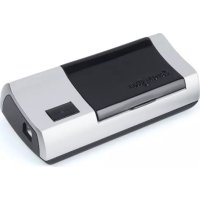
PocketScan - Scanner KENSINGTON - Gratis gebruiksaanwijzing en handleiding
Vind de handleiding van het apparaat gratis PocketScan KENSINGTON in PDF-formaat.



| Type product | Draagbare visitekaartjesscanner |
| Merk | Kensington |
| Model | PocketScan |
| Voeding | USB-poort (5V, 500mA) |
| Afmetingen (ongeveer) | 12 x 5 x 2 cm |
| Gewicht (ongeveer) | 150 g |
| Belangrijkste functies | Scannen van visitekaartjes, optische tekenherkenning, importeren/exporteren/synchroniseren van contacten, automatische kalibratie |
| Meegeleverde software | PocketScan (compatibel met Microsoft Outlook en Outlook Express) |
| Connectiviteit | USB 2.0 |
| Uitvoerformaten | Digitale contacten (vCard, CSV, enz.) |
| Onderhoud en reiniging | Reinigen met een zachte, droge doek. Gebruik geen schurende producten. |
| Veiligheid | Vermijd blootstelling aan vocht en extreme temperaturen. Haal de stekker uit het stopcontact voor het reinigen. |
| Reserveonderdelen en repareerbaarheid | Kalibratiekaart meegeleverd. Onderdelen niet door gebruiker te repareren. Neem contact op met Kensington-ondersteuning. |
| Garantie | 5 jaar beperkt (onder voorbehoud van voorwaarden) |
| Algemene informatie | Draagbare scanner geschikt voor professionals. Vereist een gevoede USB-hub bij meerdere randapparatuur. |
Veelgestelde vragen - PocketScan KENSINGTON
Gebruikersvragen over PocketScan KENSINGTON
0 vraag over dit apparaat. Beantwoord die u kent of stel uw eigen vraag.
Stel een nieuwe vraag over dit apparaat
Download de handleiding voor uw Scanner in PDF-formaat gratis! Vind uw handleiding PocketScan - KENSINGTON en neem uw elektronisch apparaat weer in handen. Op deze pagina staan alle documenten die nodig zijn voor het gebruik van uw apparaat. PocketScan van het merk KENSINGTON.
GEBRUIKSAANWIJZING PocketScan KENSINGTON
Nederland 053 482 9868
Norway 22 70 82 01
België / Belgique 02 275 0684
Canada 1 800 268 3447
Denmark 35 25 87 62
Nederland 053 482 9868
| Norway | 22 70 82 01 |
| Österreich | 01 790 855 701 |
| Portugal | 800 831 438 |
| Schweiz / Suisse | 01 730 3830 |
| Sweden | 08 5792 9009 |
| United Kingdom | 0207 949 0119 |
| United States | 1 800 535 4242 |
| International Toll | +31 53 484 9135 |
Nederland 053 482 9868
Norway 22708201
Software- en stuurprogramma- installatie
Plaats de cd in het cd-/dvd-station; de installatiewizard begeleidt u bij de installatie van de software en het stuurprogramma. Als het programma niet automatisch start, dubbelklikt u op het bestand setup.exe op de cd.
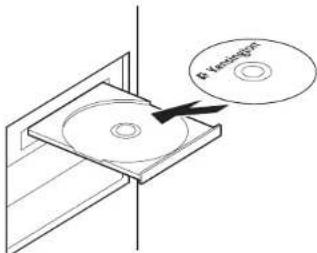
Opmerking: sluit de scanner pas aan op uw pc als het installatieproces is voltooid.
Tijdens de installatie worden onderdelen voor scannen geïnstalleerd in Microsoft Outlook® en Microsoft Outlook Express®, Sluit daarom Microsoft Outlook en Microsoft Outlook Express voordat u begint met de installatie.
Hardware aansluiten
Na de installatie sluit u de scanner aan op de USB-poort van uw computer.
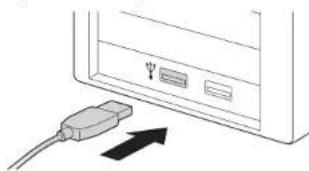
Opmerking: Sommige computers worden per abuis afgesloten nadat de scanner is aangesloten. De oorzaak is te weinig vermogen om verschillende USB-apparaten te ondersteunen. Als u dit wilt vermijden, sluit u uw PocketScan-visitekaartjesscanner en overige USB-apparaten aan op een USB-hub met extra vermogen.
Voorbereiden van het scannen van visitekaartjes
Kalibrering
Na installatie van de software en de stuurprogramma's moet uw scanner worden gekalibreerd om perfecte resultaten te verkrijgen. Plaats het kalibreringskaartje in de scanner. Zorg ervoor dat het kalibreringskaartje tegen de zijde met de markering is geplaatst.
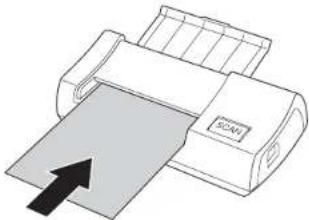
Opmerking: voor het kalibreren van de PocketScan-scanner kunt u het kalibreringskaartje met de blanco zijde naar beneden invoeren. Mocht u het kalibreringskaartje verliezen, dan kunt u voor de kalibrering elk gewenst blanco kaartje met het formaat van een visitekaartje gebruiken.
Wizard Opstarten
Start uw PocketScan-software op door te dubbelklikken op het PocketScan-pictogram. Nadat de PocketScan-toepassing is geopend, wordt de wizard Opstarten weergegeven. De wizard kan u helpen om snel de volgende taken uit te voeren:
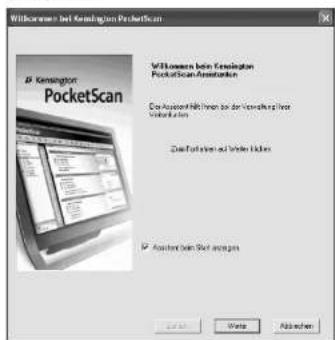
Kaartje scannen: voor het toevoegen van een visitekaartje aan uw bestand.
Kopie van kaartje laden: voor het maken van een afbeelding van een visitekaartje en deze toe te voegen aan uw bestand.
Gegevens importeren: voor het importeren van gegevens uit bronnen als Access, Excel, Outlook en Outlook Express, enz.
Gegevens van oude versie importeren: voor het importeren van de vorige versie van een PocketScan-bestand in uw nieuwe PocketScan-bestand.
2 Aan de slag
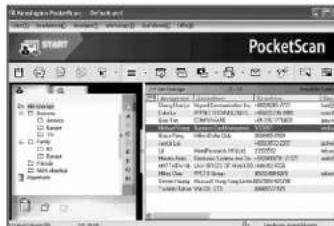
Gebruikersinterface
Visitekaartjes scannen
PocketScan biedt drie methoden om visitekaartjes te scannen;
A Wizard Scannen: Selecteer Scannen/vastleggen op de werkbalk.
- De Wizard Scannen wordt geopend.
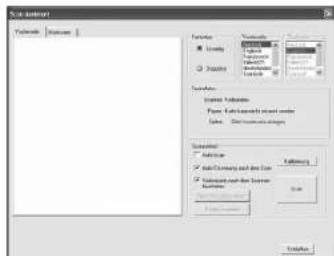
- Selecteer of het visitekaartje enkelzijdig of dubbelzijdig is.
- Selecteer de taal van het visitekaartje. Als het kaartje dubbelzijdig is, selecteert u de taal voor elke zijde.
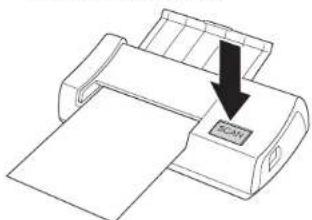
- Steek het visitekaartje in uw PocketScan-scanner en plaats het visitekaartje tegen de zijde met de markering.
- Handel in het deelvenster Scannerpaneel als volgt:
- Selecteer Automatisch scannen, als u wenst dat de scanner automatisch het visitekaartje scant wanneer het wordt ingevoerd.
- Selecteer Automatisch herkenning na scannen, als u de informatie op het kaartje automatisch wilt laten herkennen en toevoegen aan uw bestand.
Klik op Scannen om het visitekaartje te scannen. Aks het visitekaartje dubbelzijdig is, draait u het kaartje om.
-
Klik in het deelvenster Vastlegpaneel op Vastleggen om een afbeelding van het visitekaartje vast te leggen. Als het visitekaartje dubbelzijdig is, draait u het om om de afbeelding van de achterzijde vast te leggen.
-
Selecteer Sluiten om de informatie van het gescande visitekaartje te controleren.
Opmerking: voor het scannen van het visitekaartje steekt u het visitekaartje in de PocketScan-scanner met de zijde met de informatie naar beneden.
B Wizard Opstarten: Bij de selectie van Kaartje scannen vanuit de wizard Opstarten krijgt u de aanwijzing om de wizard Scannen te openen.
C Knop Scannen/vastleggen: 5: Hiermee wordt de wizard Scannen geopend.
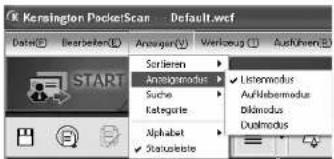
PocketScan biedt [Lijstmodus], [Labelmodus], [Afbeeldingsmodus] en [Duale modus]. De standaardinstelling is Lijstmodus. Voor de selectie van de andere modi selecteert u Weergave\Weergavemodus of klikt u op het vervolgkeuzemenu van de knop Modus in de werkbalk.
Venster Bewerken
In het venster Bewerken van PocketScan kunt u de informatie van een afzonderlijk visitekaartje bewerken. Voor de selectie van het venster Bewerken van PocketScan dubbelklikt u gewoon op een willekeurige record van een kaartje in het Kaartvenster.
Tip: U kunt klikken op een record, op de toets Ctrl of Shift drukken en vervolgens op een andere record klikken voor de selectie van meerdere records.
Contactpersonen bewerken
In het venster Bewerken kunt u de informatie van een afzonderlijke contactpersoon controleren en bewerken. Zodra het bewerkingsvenster voor een kaartje wordt geopend, wordt het volgende scherm met de informatie weergegeven.
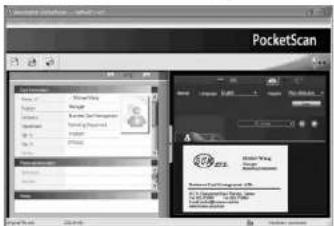
Het venster Bewerken heeft drie subvensters: het venster Kaartgegevens, het venster Persoonlijke gegevens en het venster Notities. Het venster Kaartgegevens is onderverdeeld in velden zoals Naam, Functie, Bedrijf, Adres, Telefoon/fax, E-mailadres, Website en nog enkele categorieën. Het venster Persoonlijke gegevens geeft de persoonlijke gegevens over de contactpersoon weer, die niet is ontleend aan het visitekaartje. Het venster Notities bewaart/toont belangrijke gegevens uit uw persoonlijke notities over de zakelijke contactpersoon.
U kunt de afbeelding van het visitekaartje aanpassen in het venster rechts. Na de aanpassing van de afbeelding van het kaartje via een van de functies kunt u het visitekaartje opnieuw laten herkennen om de verwerking van de PocketScan-afbeelding van de kopie van het gereviseerde kaartje bij te werken.
Contactpersonen uitwisselen
Via PocketScan kunt u waardevolle contactgegevens uitwisselen met andere toepassingen door middel van de functies Importeren, Exporteren en Synchroniseren.
Exporteren: Om PocketScan contact informatie te exporteren naar een andere applicatie dan het PocketScan-bestand, selecteer dan de Export functie in File\Export vanuit het hoofdmenu op de Export Wizard te openen. U kunt nu de instructies van de wizard volgen om data te exporteren.
Importeren: Om data vanuit een applicatie, anders dan het PocketScan-bestand, in PocketScan te importeren, selecteer de Import functie uit het File\Import menu om de Import Wizard te openen. U kunt nu de instructies van de wizard volgen om data te importeren.
Synchroniseren: Voor het synchroniseren van data met een applicatie, anders dan PocketScan, selecteer de Sync functie uit het File\Sync Menu om de SyncWizard te openen. U kunt nu de instructies van de wizard volgen om data te synchroniseren
* Raadpleeg de cd voor een gedetailleerde handleiding.
Technische ondersteuning
Technische ondersteuning is beschikbaar voor alle geregistreerde gebruikers van Kensington producten.
Ondersteuning via internet
Voor een antwoord op een eventueel probleem kunt u terecht in de sectie Frequently Asked Questions (FAQ) in het gedeelte Support van de Kensington-website: www.support.kensington.com.
Telefonische ondersteuning
Technische ondersteuning is gratis, met uitzondering van interlokale of internationale telefoongesprekken (indien van toepassing). Raadpleeg www.kensington.com voor openingstijden van de telefonische ondersteuning. In Europa is technische ondersteuning telefonisch beschikbaar van maandag tot en met vrijdag van 09:00 tot 21:00 uur.
Let bij het opbellen naar ondersteuning op het volgende:
- Als u opbelt, dient u tevens toegang tot uw computer te hebben.
• Zorg ervoor dat u de volgende informatie bij de hand hebt:
- Naam, adres en telefoonnummer - De naam van het Kensington-product - Merk en type computer
- Uw systeemsoftware en versie - Symptomen van het probleem en de oorzaak ervan
België / Belgique 02 275 0684
Canada 1 800 268 3447 Denmark 35 25 87 62
("KENSINGTON") garandeert uitsluitend de oorspronkelijke koper van dit product van een door Kensington erkende wederverkoper of distributeur gedurende vijf jaar vanaf de aankoop van dit product op de volgende wijze dat het vrij is van defecten in materiaal en uitvoering. Kensington behoudt zich het recht voor om, voordat sprake is van enige verplichting volgens deze beperkte garantie, het beschadigde Kenslington-product te inspecteren, waarbij alle kosten van verzending van het Kenslington-product naar Kenslington voor inspectie uitsluitend zullen worden gedragen door de koper. Voor het toegeween zijn lijven van een schadevergoeding volgens deze beperkte garantie de koper, een de koper de koper, een de koper het gebrek een claim in te dienen bij Kenslington en dient deze acceptabel bewijs van oorspronkelijke eigendom van het product (zoals een oorspronkelijke factuur of kassabon, garantiekaart voor registratie, on-line registratie of overige documentatie die voor Kenslington acceptabel is) te overleggen. KENSINGTON heeft de keuze om het onder deze garantie vallende defecte apparaat te repareren of te vervangen. Bewaar uw aankoopbewijs als bewijs van de datum van aanschaf door de oorspronkelijke koper. U hebt het nodig voor elke service onder deze garantie. Voor de geldigheid van deze garantie moet het product zijn gehanteerd en gebruikt overeenkomstig de bij deze beperkte garantie behorende instructies. Deze beperkte garantie dekt niet eventuele schade als gevolv een ongeluk, verkeerd of onjuist gebruik, of nalatigheid. Deze beperkte garantie is alleen geldig als het product wordt gebruikt in combinatie met de apparatuur die is aangegeven op de verpakking van het product. Lees de gegevens op de verpakking of contactant op de notel de aan de aan de aan de aan de aan de aan de aan de aan de aan de aan de aan de aan de aan de aan de aan de aan de aan de aan de aan de aan de aan de aan de aan de aan de aan de aan de aan de aan de aan de aan de aan de aan de aan de aan de aan de aan de aan de aan de aan de aan de aan de aan de aan de aan de aan de aan de aan de aan de aan de aan de an
AFWIJZING VAN GARANTIE
MET UITZONDERING VAN IN DE IT DOCUMENT REEDS VERSTREKTE GARANTIE EN BINNEN DE BEPERKINGEN VAN DE WET, WIIST KENSINGTON ALLE GARANTIES, EXPLICIET OF IMPLICIET, AF, INCLUSIEF ALLA GARANTIES TEN AANZIEN VAN VERKOOPBAARHEID EN/OF GESKITHKEIDD VOOR EEN BEPAALD DOEL IN ZOVERRE DAT ENIGE IMPLICITE GARANTIES TOCH VAN RECHTSWEGE BESTAAN, WORDEN DERGELUKE GARANTIES BEPERKT TOT DE DUUR VAN DE ONDERHAVICE GARANTIE. BEPAALDE STATEN OF LANDEN STAAN GEEN BEPERKING TOE VAN DE DUUR VEN EEN IMPLICITE GARANTIE, WAARDOOR DE BOVENSTAANDE BEPERKINGEN MOGELUK NIET OP U VAN TOEPASSING ZIJN.
BEPERKING VAN AANSPRAKELIJKHEID
REPARATIE OF VERVANGING VAN DIT PRODUCT ZOALS HIERIN IS VOORZIEN, IS UW ENIGE RECHT AS CONSUMENT. KENSINGTON KAN NIET AANSPRAKELUK WORDEN GEHOUDED VOOR ENIGE BUZONDERE, INCIDENTELE OF VERVOLGSCHADE, INCLUSIEF DOCH NIET BEPERKT TOT DERVING VAN INKOMSTEN, DERVING VAN WINSTEN, VERLIES VAN GEBRUKIN VAN SOFTWARE, VERLIES OF HERSTEL VAN GECEVENS, HUUR OF VERVANGING VAN APPARATUUR, UITVALTIUD, SCHADE AAN EIGENDOM EN CLAIMS VAN DERDEN, WELKE KUNNEN VOORTVLOEIN UIT ENIGE THEORETISCHE BENADERING VAN HERSTEL, WAARONDER DIET MET BETREKKING TOT GARANTIE, CONTRACT, DE WET OF ONRECHTMATIGE DAAD. NITETEGENSTAANDE DE GELDIGHEIDSDUUR VAN ENICE BEPERKTE GARANTIE OF ENIGE GARANTIE OP BASIS IN DE WET, OF INDIEN ENIGE BEPERKTE GARANTIE NIET VOLDOET AN HAAR EIGENLIJKE DOEL, ZAL DE GEHELE AANSPRAKELUKHEID VAN KENSINGTON NIMMER MEER BEDRAGEN DAN DE AANSCHAFFRUS VAN DIT PRODUCT. IN BEPAALDE STATEN OF LANDER IS DE UITSLUTING OF VERMELGAT RATHAN LEITLEDEN IS DE UITSLUTING AND GEOORLOOFD, WAARDOUR DE BOVENSTAANDE BEPERKING OF UITSLUTING MOGELIK NIET OP UAN TOPEPASSING IS, DEZE GARANTIE BIEDT U SPECIFIEKE WETTELJEKE RECHTEN, TERWUL U TEVENS MOGELIKE ANDERE RECHTEN GENIET, DIE VERSCHILLEN VAN LAND TOT LAND EN VAN REGIO TOT REGIO.
FEDERAL COMMUNICATIONS COMMISSION RADIO
FREQUENCY INTERFERENCE STATEMENT (FCC - VERKLARING OVER INTERFERENTIE VAN RADIOFREQUENTIE)
Opmerking: Dit apparaat is getest en in overeenstemming bevonden met de beperkingen van digitaal apparaat van Klasse B, zulks ingevolge Deel 15 van de FCC-voorschriften. Deze beperkingen zijn ontwikkeld om een redelijke mate van bescherming te bieden tegen schadelijke interferentie bij installatie in een huiselijke omgeving. Door deze apparaatuur wordt radiofrequentie-energie voorgetbracht en verbruikt, en kan dit type energie worden uitgestraald. Als de apparaatuur niet volgens de instructies wordt geinstalleerd en gebruikt, kan deze schadelijke diostoring veroorzaken. Er is echter geen garantie dat de storing niet zal optreden in een specifieke configuratie. Als deze apparaatuur schadelijke radio- of tv-storing veroorzaakt (u kunt dit controleren door een of meer van de volgende maatregelen uit te voeren): • Verplaats de ontvangstantenne of wijzig de richting ervan.
- Vergroot de afstand tussen het apparaat en de ontvanger.
- Neem contact op met de leverancier of een ervaren radio-/tv-technicus voor assistentie.
- Sluit het apparaat aan op een stopcontact dat zich op een ander circuit dan de ontvanger bevindt. WIJZIGINGEN: Alle veranderingen of wijzigingen die niet expliciet door Kensington zijn goedgekeurd, maken de bevoegdheid van de gebruiker om het apparaat te bedienen nietig.
FCC-CONFORMITEITSVERKLARING
Dit product voldoet aan de eisen van Deel 15 van de FCC-richtlijnen. Het gebruik is onderworpen aan de volgende twee voorwaarden: (1) Het apparaat mag geen schadelijke radiostoring veroorzaken en (2) het apparaat moet alle ontvangen radiostoringen accepteren, inclusief radiostoring die de werking kan verstoren. Zoals bepaald in sectie 2.909 van de FCC-voorschriften ligt de verantwoordelijkheid voor dit apparaat bij Kensington Computer Products Group, 333 Twin Dolphin Drive, Sixth Floor, Redwood Shores, CA 54065, VS, 1.800 535 4242.
CE-VERKLARING VAN CONFORMITEIT
Kensington verklaart dat dit product voldoet aan de essentiele vereisten en overige relevante bepalingen van toepassing zijnde EC-richtlijnen. In Europa is de conformiteitsverklaring voor dit product verkrijgbaar via de koppeling 'Compliance Documentation' op www.support.kensington.com.
INFORMATIE UITSLUITEND VOOR LIDSTATEN VAN DE EU
Het gebruik van het pictogram geeft aan dat dit product niet als huishoudelijk afval mag worden. Door dit product op de juiste wijze weg te werpen, helipt u het voorkomen van mogelijke negatieve gevolgen voor het milieu en de volksgezondheid, die anders mogelijk worden veroorzaakt door een onjuiste afvalverwerking van dit product. Neem voor meer gedetailleerde informatie over het recyclen va dit product contact op met de afvalverwerking in uw plaats, de dienst voor verwerking van huishoudelijk afval of de winkel waar u dit product hebt aangeschaft.
Kensington en ACCO zijn gedeponeerde handelsmerken van ACCO Brands. The Kensington Promise is een servicemerk van ACCO Brands. Microsoft and Outlook are registered trademarks of Microsoft Corporation in the United States and other countries. Alle andere handelsmerken zijn eigendorn van hun respectieve eigenaars. Patentaanvragen ingediend.
© 2008 Kensington Computer Products Group, a division of ACCO Brands. Elke ongeautoriseerde vorm van kopiëren, dupliceren en reproductie anderszins is verboden als hiervoor geen schriftelijke toestemming is verleend door Kensington Computer Products Group.
Alle rechten voorbehouden. 7/08
Italiano
Nederland 053 482 9868
Norway 22708201
België / Belgique 02 275 0684
Canada 1800 268 3447
Denmark 35 25 87 62 Deutschland 0211 6579 1159
España 91 66 2 3833
| Finland | 09 2290 6004 |
| France | 01 70 20 00 41 |
| Hungary | 20 9430 612 |
| Ireland | 01 601 1163 |
| Italia | 02 4827 1154 |
| México | 55 15 00 57 00 |
| Nederland | 053 482 9868 |
| Norway | 22 70 82 01 |
| Österreich | 01 790 855 701 |
| Portugal | 800 831 438 |
| Schweiz / Suisse | 01 730 3830 |
| Sweden | 08 5792 9009 |
| United Kingdom | 0207 949 0119 |
| United States | 1 800 535 4242 |
| International Toll | +31 53 484 9135 |
GARANTÍA LIMITADA DE CINCO AÑOS
België / Belgique 02 275 0684
Canada 1 800 268 3447
Denmark 35 25 87 62
België / Belgique 02 275 0684
Canada 1 800 268 3447
Denmark 35 25 87 62
Nederland 053 482 9868
Norway 22 70 82 01
België / Belgique 02 275 0684
Canada 1 800 268 3447
Denmark 35 25 87 62
Nederland 053 482 9868
Norway 22 70 82 01


- SOFTWARE- EN STUURPROGRAMMA- INSTALLATIE
- HARDWARE AANSLUITEN
- VOORBEREIDEN VAN HET SCANNEN VAN VISITEKAARTJES
- KALIBRERING
- WIZARD OPSTARTEN
- 2 AAN DE SLAG
- GEBRUIKERSINTERFACE
- VISITEKAARTJES SCANNEN
- VENSTER BEWERKEN
- CONTACTPERSONEN BEWERKEN
- CONTACTPERSONEN UITWISSELEN
- TECHNISCHE ONDERSTEUNING
- ONDERSTEUNING VIA INTERNET
- TELEFONISCHE ONDERSTEUNING
- ITALIANO
- GARANTÍA LIMITADA DE CINCO AÑOS
- BELGIË / BELGIQUE 02 275 0684
Merk : KENSINGTON
Model : PocketScan
Categorie : Scanner