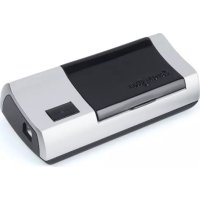
PocketScan - Scanner KENSINGTON - Manual de utilização gratuito
Encontre gratuitamente o manual do aparelho PocketScan KENSINGTON em formato PDF.



| Tipo de produto | Scanner de cartões de visita portátil |
| Marca | Kensington |
| Modelo | PocketScan |
| Alimentação | Porta USB (5V, 500mA) |
| Dimensões (aprox.) | 12 x 5 x 2 cm |
| Peso (aprox.) | 150 g |
| Funções principais | Digitalização de cartões de visita, reconhecimento óptico de caracteres, importação/exportação/sincronização de contatos, calibragem automática |
| Software fornecido | PocketScan (compatível com Microsoft Outlook e Outlook Express) |
| Conectividade | USB 2.0 |
| Formatos de saída | Contatos digitais (vCard, CSV, etc.) |
| Manutenção e limpeza | Limpar com um pano macio e seco. Não utilizar produtos abrasivos. |
| Segurança | Evitar exposição à umidade e temperaturas extremas. Desconectar antes da limpeza. |
| Peças sobressalentes e reparabilidade | Cartão de calibragem fornecido. Peças não reparáveis pelo usuário. Contatar o suporte Kensington. |
| Garantia | 5 anos limitada (sujeito a condições) |
| Informações gerais | Scanner portátil adequado para profissionais. Necessita de um hub USB alimentado se vários periféricos. |
Perguntas frequentes - PocketScan KENSINGTON
Perguntas dos utilizadores sobre PocketScan KENSINGTON
0 pergunta sobre este aparelho. Responda às que conhece ou faça a sua.
Faça uma nova pergunta sobre este aparelho
Baixe as instruções para o seu Scanner em formato PDF gratuitamente! Encontre o seu manual PocketScan - KENSINGTON e retome o controlo do seu dispositivo eletrónico. Nesta página estão publicados todos os documentos necessários para a utilização do seu dispositivo. PocketScan da marca KENSINGTON.
MANUAL DE UTILIZADOR PocketScan KENSINGTON
Instalação do Software e dos Controladores
Insira o CD no leitor CD/DVD ROM, o assistente de instalação irá guiá-lo na instalação do software e do controlador. Se o programa não iniciar automaticamente, clique duas vezes no ficheiro setup.exe do CD.
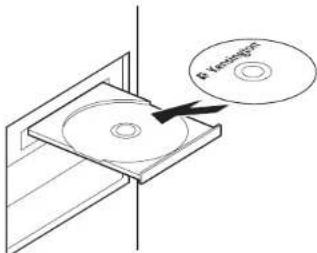
Nota: Não ligue o digitalizador ao computador antes da conclusão do processo de instalação. Durante a instalação, são instalados componentes de digitalização no Microsoft Outlook® e no Microsoft Outlook Express®, Feche o Microsoft Outlook e o Microsoft Outlook Express antes da instalação.
Ligar Hardware
Após a instalação, ligue o digitalizador à porta USB do computador.
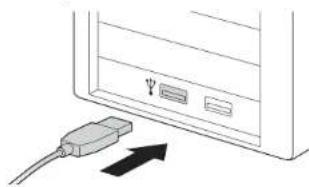
Nota: Alguns computadores podem desligar acidentalmente após a ligação. Tal deve-se à falta de potência para suportar vários dispositivos USB. Para evitar este problema, ligue o digitalizador de cartões de visita PocketScan e outros dispositivos USB a um concentrador USB com alimentação adicional.
Preparação para a Digitalização de Cartões de Visita
Calibração
Após instalar o software e os controladores, o digitalizador tem de ser calibrado para assegurar resultados perfeitos. Coloque o cartão de calibração no digitalizador. Certifique-se de que coloca o cartão de calibração virado para o lado com a marca.
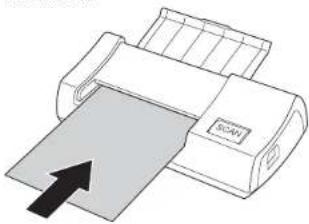
Nota: Para calibrar o digitalizador PocketScan, pode inserir o cartão de calibração com a face em branco virada para baixo. Caso perca o cartão de calibração pode utilizar qualquer cartão normal em branco com formato de cartão de visita para a calibração.
Start-Up Wizard (Assistente de Arranque)
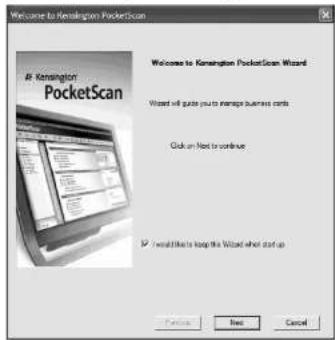
Inicie o software PocketScan clicando duas vezes sobre o ícone PocketScan. Após a abertura da aplicação Pock-etScan, aparece o Start-up wizard (Assistente de arranque). O Assistente pode ajudá-lo a fazer rapidamente o seguinte:
Scan Card (Digitalizar Cartão): permite adicionar um cartão de visita ao ficheiro.
Load Card Image (Carregar Imagem de Cartão): permite tirar uma imagem de um cartão de visita e adicioná-la ao ficheiro.
Import data (Importar dados): permite importar dados a partir de fontes como o Access, Excel, Outlook e Outlook Express etc.
Import Old Version Data (Importar Dados da Versão Anterior): permite importar a versão anterior do ficheiro PocketScan para o novo ficheiro PocketScan.
Digitalizar Cartões de Visita
O PocketScan inclui três métodos para a digitalização de cartões de visita:
A Scan Wizard (Assistente de Digitalização): Seleccione Scan/Capture (Digitalizar/Captar) a partir da barra Tool (Ferramenta).
- O Scan Wizard (Assistente de Digitalização) aparece.
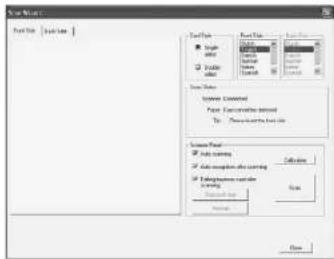
- Seleccione se o cartão de visita só tem uma face ou se tem frente e verso.
- Seleccione o idioma do cartão de visita. Se o cartão de visita tiver frente e verso, seleccione o idioma para ambos os lados.
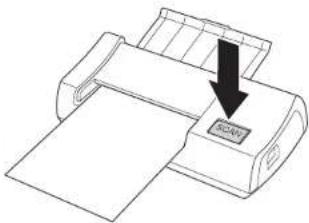
- Insira o cartão de visita no Digitalizador PocketScan e coloque o cartão de visita virado para o lado com a marca.
-
Na moldura Scanner Panel (Painel do Digitalizador):
-
Seleccione Auto Scanning (Digitalização Automática), se pretender que o digitalizador digitalize automaticamente quando inserir o cartão de visita.
- Seleccione Auto Recognition after scanning (Reconhecimento Automático após a digitalização), se pretender que a informação do cartão seja automaticamente reconhecida e adicionada ao ficheiro.
-
Clique em Scan (Digitalizar) para digitalizar o cartão de visita. Se o cartão de visita tiver frente e verso, vire o cartão.
-
Na moldura Capture Panel (Painel de Captura) clique em Capture (Captar) para captar a imagem do cartão de visita. Se o cartão de visita tiver frente e verso, vire-o para captar a imagem do verso.
- Seleccione Close (Fechar) para ver a informação do cartão de visita digitalizado.
Nota: Para digitalizar o cartão de visita, insira o cartão no digitalizador PocketScan com o lado com as informações virado para baixo.
B Start-Up Wizard (Assistente de Arranque): Quando seleccionar Scan card (Digitalizar cartão) no Start-Up Wizard (Assistente de Arranque) este guia-o na abertura do Scan Wizard (Assistente de Digitalização).
C Botão Scan/Capture (Digitalizar/Captar): Inicia o Scan Wizard (Assistente de Digitalização).
O PocketScan inclui [List mode] (Modo de lista), [Label mode] (Modo de etiqueta), [Image mode] (Modo de imagem) e [Dual Mode] (Modo Duplo). A predefinição é List mode (Modo de lista). Para seleccionar outros modos, pode seleccionar View\View Mode (Ver/Modo de Visualização) ou clicar no menu pendente do botão Mode (Modo) da barra Tool (Ferramenta).
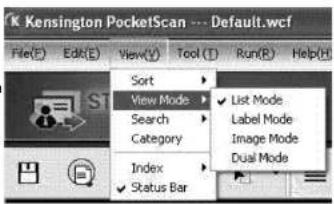
A janela de Edição do PocketScan permite-lhe editar a informação de um cartão de visita. Para seleccionar a janela de Edição do PocketScan, clique duas vezes em qualquer registo de cartão na Janela Card (Cartão).
Sugestão: Pode clicar num registo, carregar na tecla Ctrl ou Shift e, em seguida, clicar noutro registo para seleccionar vários registos.
Editar Contactos
A janela de Edição permite verificar e editar as informações de contacto individuais. Assim que a janela de edição é aberta para um cartão, é apresentado o ecrã que se segue contendo informações
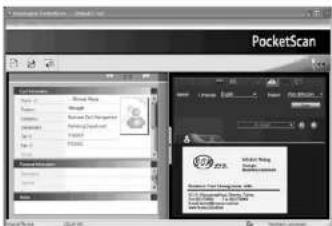
A janela de Edição tem três sub-janelas. As janelas Card Information (Informação do Cartão), Personal Information (Informações Pessoais) e Notes (Notas).
A janela Card Information (Informação do Cartão) tem categorias como Name (Nome), Position (Cargo), Company (Empresa), Address (Endereço), números de Telefone/Fax, Email address (endereço de correio electrónico), Web Site e algumas categorias adicionais. A janela Personal Information (Informações Pessoais) apresenta informações pessoais sobre o contacto que não são recolhidas a partir do cartão de visita. A janela Notes (Notas) guarda/apresenta dados importantes das suas notas pessoais acerca do contacto profissional.
Pode ajustar a imagem do cartão de visita na janela da direita. Após ajustar uma imagem de um cartão com qualquer uma das funções, pode efectuar novamente o reconhecimento do cartão de visita para actualizar o processamento de imagem, feito pelo PocketScan, da imagem do cartão revista.
Trocar Contactos
O PocketScan permite trocar informações valiosas de contactos com outras aplicações através da utilização das funções Import (Importar), Export (Exportar) e Synchronize (Sincronizar).
Export (Exportar): Para exportar informações de contacto do PocketScan para outra aplicação diferente do ficheiro PocketScan, seleccione a função Export (Exportar) a partir de File\Export (Ficheiro/Exportar) do Main Menu (Menu Principal) para abrir o Export Wizard (Assistente de Exportação). Pode seguir o assistente para exportar dados.
Import (Importar): Para importar dados para o PocketScan a partir de outra aplicação diferente do ficheiro PocketScan, seleccione a função Import (Importar) a partir do Menu File\Import (Ficheiro/Importar) para abrir o Import Wizard (Assistente de Importação). Pode seguir o assistente para importar dados.
Synchronize (Sincronizar): Para sincronizar dados com outra aplicação diferente do PocketScan, seleccione a função Sync (Sincronizar) a partir do Menu File\Sync (Ficheiro/Sincronizar) para abrir o Sync Wizard (Assistente de Sincronização). Pode seguir o assistente para sincronizar dados.
* Consulte o CD para ver o manual de utilizador detalhado.
Assistência técnica
A assistência técnica está disponível para todos os utilizadores dos produtos Kensington registados.
Apoio através da Web
Pode encontrar a resposta para o seu problema na secção Perguntas mais frequentes (FAQ) da área de assistência, no website da Kensington: www.suport.kensington.com
Apoio Telefónico
Não existem encargos inerentes ao apoio técnico excepto os relativos a chamadas de longa distância, quando aplicável. Visite www.kensington.com quanto ao horário do apoio técnico. Na Europa, o apoio técnico está disponível por telefone, de Segunda a Sexta, entre as 0900 e as 2100 horas.
| Tenha em conta o seguinte ao solicitar apoio. | |
| • Ligue de um telefone de onde possa aceder ao seu computador. | |
| • Tenha por perto as seguintes informações: - Nome, morada e número de telefone - O nome do produto Kensington - Fabrico e modelo do seu computador - O software do seu sistema e respectiva versão - Sintomas do problema e o que os provocou | |
| Belgié / Belgique 02 275 0684Canada 1 800 268 3447Denmark 35 25 87 62Deutschland 0211 6579 1159España 91 66 2 3833Finland 09 2290 6004France 01 70 20 00 41Hungary 20 9430 612Ireland 01 601 1163Italia 02 4827 1154México 55 15 00 57 00Nederland 053 482 9868Norway 22 70 82 01Österreich 01 790 855 701Portugal 800 831 438Schweiz / Suisse 01 730 3830Sweden 08 5792 9009United Kingdom 0207 949 0119United States 1 800 535 4242International Toll +31 53 484 9139 | |
| GARANTIA LIMITADA DE CINCO ANOSA KENSINGTON COMPUTER PRODUCTS GROUP("KENSINGTON") garante, apenas ao primeiro comprada deste produto num revendedor Kensington autorizado ou distribuidor, este produto contra defeitos de fabrico e de material em condições normais de utilização e assistência durante cinco anos, a contar da data de com A Kensington reserva-se o direito, antes de qualquer obrigação decorrente desta garantia limitada, a inspecco o produto Kensington danificado, e todos os custos como o envio deste produto Kensington para a Kensington para efeitos de inspeccão serão suportados unicamente pelo comprador. Para que possa usufruir desta garantia limitada, o Comprador tem de fazer o pedido à Kensington no prazo de 60 dias a contar da data da ocorrência e ten de apresentar prova aceitável de propriedade original (tal como o recibo original, o registo de garantia, registro online, ou outra documentação que a Kensington consis aceitável) para o produto. Fica ao critério da KENSINGTON reparar ou substituir a unidade com defeito, coberta posta garantia. Por favor conserve o recibo de venda com data de compra como prova da mesma. Este será necessário qualquer serviço da garantia. Para que esta garantia limitada seja mantida em vigor, o produto deve ter sido utilizado e manuseado como descrito nas instruções que acompanham esta garantia. Esta garantia limitada não |
cobre qualquer dan causado acidentalmente, por utilização indevida, abuso ou negligência. Esta garantia limitada é válida apenas se o produto for usado com o equipamento especificado na caixa do produto. Verifique a caixa do produto para mais detalhes ou contacte a assistência técnica da KENSINGTON. Esta garantia limitada não é transmissível e não se aplica a quem tenha comprado o produto num revendedor ou distribuidor não autorizado pela Kensington, incluindo, mas não limitada a compras na Internet, através de sites de leiões. Esta garantia não afecta quaisquer outros direitos legais que possa ter por lei. Contacte a KENSINGTON em www.support.kensington.com ou através de um dos números de assistência técnica listados abaixo para saber os procedimentos de assistência na garantia.
RENÚNCIA DA GARANTIA
EXCEPTO PARA A GARANTIA LIMITADA AQUI APRESENTADA, DE ACORDO COM O PERMITIDO POR LEI, A KENSINGTON RENUNCIA A TODAS AS GARANTIAS, EXPRESSAS OU IMPLICITAS, INCLUINDO TODAS AS GARANTIAS DE COMERCIALIZAÇÃO E/OU DE ADEQUAÇÃO PARA UM FIM ESPECÍTICO. NA MEDIDA EM QUE QUAISQUER GARANTIAS IMPLICITAS PODEM TODAVIA EXISTIR POR LEI, QUAISQUER GARANTIAS DESSE TIPO ESTÃO LIMITADAS À DURAÇÃO DESTA GARANTIA. ALCUNS ESTADOS/PROVINCIAIS NÃO PERMITEM LIMITAÇÕES NA DURAÇÃO DE UMA GARANTIA IMPLICITA, PELO QUE AS LIMITAÇÕES DESCRITAS ACIMA PODEM NÃO SE APLICAR A SI.
LIMITAÇÃO DE RESPONSABILIDADE
A REPARAÇÃO OU SUBSTITUIÇÃO DESTE PRODUTO, COMO AQUI INDICADA, E O SEU ÚNICO RECURSO. A KENSINGTON NÃO SERÁ RESPONSÁVEL POR QUALQUER DANO ESPECIAL, ACIDENTAL OU CONSEQUENTE, INCLUINDO, MAS NÃO SE LIMITANDO A, PERDA DE RECEITAS, PERDA DE LUCROS, INUTILIZAÇÃO DO SOFTWARE, PERDA OU RECUPERAÇÃO DE DADOS, ALUGUER DE EQUIPAMENTO DE SUBSTITUIÇÃO, TEMPO DE INACTIVIDADE, DANOIS A PROPRIEDADE E RECLAMAÇÕES DE TERCEiros, RESULTANTES DE QUALQUER TEORIA DE RECUPERAÇÃO, INCLUINDO GARANTIAS, CONTRATOS, REGULAMENTOS OU ACTOS ILÍCITOS. NÃO OBSTANTE O FIM DE QUALQUER GARANTIA LIMITADA OU QUALQUER GARANTIA IMPLÍCITA POR LEI, OU NA EVENTUALIDADE DE QUALQUER GARANTIA LIMITADA NÃO CUMPRIR OU SEU FIM ESPECÍFICO, EM NENIUMA CASO A KENSINGTON SERÁ RESPONSÁVEL POR UM MONTANTE ACIMA DO PREÇO DE COMPRA DESTE PRODUTO. ALGUNS ESTADOS/PROVÊNCIAS NÃO PERMITEM A EXCLUSÃO OU LIMITAÇÃO DE DANOIS ACIDENTAIS OU CONSEQUENTES, PELO QUE A LIMITAÇÃO E EXCLUSÃO DESCRITAS ACIMA PODEM NÃO SE APLICAR A SI. A GARANTIA CONFERENCELE DIREITOS LEGAIS ESPECÍFICOS E PODE TER OUTROS DIREITOS QUE PODEM VARIAR CONFORME O ESTADO OU A PROVÊNCIA.
DECLARAÇÃO SOBRE A INTERFERÊNCIA DE
Nota: Este dispositivo foi testado e está em conformidade com os limites estabelecidos para dispositivos digitais de Classe B, de acordo com o disposto na Parte 15 dos regulamentos FCC. Estes limites destinam-se a fornecer uma proteção adequada contra interferências prejudiciais em instalações residenciais. Este equipamento gera, utiliza e pode emitir energia de radiofrequência e, se não for instalado nem utilizado de acordo com as instruções, pode provocar interferências nas comunicações de rádio e entangível que o que éssa interferência não ocorra em determinadas instalações. Se este equipamento causar interferências nocivas à recepção de rádio ou televisão, pode fazer o seguinte:
- Reoriente ou mude a localização da antena de recepção.
- Aumente a distância entre o equipamento e o receptor.
• Ligue o equipamento a uma tomada de um circuito diferente daquele a que o receptor está ligado.
• Se precisar de ajuda, consulte o agente da Kensington ou um técnico qualificado de rádio/televisão.
MODIFICAÇÕES: Quaisquer alterações ou modificações não aprovadas por escrito pela Kensington, podem invalidar o direito do utilizador a operar o equipamento.
DECLARAÇÃO DE COMPATIBILIDADE E CONFORMIDADE COM A FCC
Este produto está em conformidade com a Parte 15 dos regulamentos da FCC. O funcionamento está sujeito às duas condições: (1) este equipamento não pode causar interferências prejudiciais e (2) tem de suportar as interferências recebidas, incluindo as que possam prejudicar o funcionamento. Como definido na Seção 2.909 dos regulamentos da FCC, a parte responsável por este dispositivo é a Kensington Computer Products Group, 333 Twin Dolphin Drive, Redwood Shores, CA 94065, USA.
DECLARAÇÃO DE CONFORMIDADE DA CE
A Kensington declara que este produto está em conformidade com os requisitos essenciais e outras disposições relevantes das Directivas da CE aplicáveis. Para a Europa, pode obter uma cópia da Declaração de Conformidade para este produto, se clicar na ligação "Declaração de Conformidade", em www.support.kensington.com.
INFORMAÇÃO APENAS PARA OS ESTADOS-MEMBROS DA UE
A utilização do simólio indica que este produto não pode ser tratado como lixo doméstico. Ao certificar-se de que se desfaz deste produto correctamente, ajudará a evitar potenciais consequências negativas para o ambiente e para a saúde, que, de outra forma, poderiam ocorrer pelo mau manuseamento deste produto. Para obter informação mais detalhada sobre a recilagem deste produto, contacte o município onde reside, os serviços de recolha de resíduos da sua área ou a loja onde adquiriu o produto.
Kensington e ACCO são marcas comerciais registadas da ACCO Brands. The Kensington Promise é uma marca de serviço da ACCO Brands. Microsoft and Outlook are registered trademarks of Microsoft Corporation in the United States and other countries. Todas as outras marcas comerciais são propriedade dos respectivos proprietários. Patentes pendentes.
© 2008 Kensington Computer Products Group, uma divisão da ACCO Brands. É proibida qualquer cópia, duplicação ou outra reprodução não autorizada do conteúdo do presente documento sem a autorização, por escrito, da Kensington Computer Products Group.
Todos os direitos reservados. 7/08