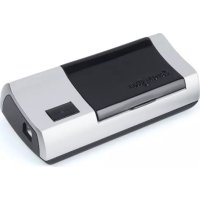
PocketScan - Skener KENSINGTON - Bezplatný návod k obsluze
Najděte návod k zařízení zdarma PocketScan KENSINGTON ve formátu PDF.



| Typ produktu | Přenosný skener vizitek |
| Značka | Kensington |
| Model | PocketScan |
| Napájení | USB port (5V, 500mA) |
| Rozměry (přibližně) | 12 x 5 x 2 cm |
| Hmotnost (přibližně) | 150 g |
| Hlavní funkce | Skener vizitek, optické rozpoznávání znaků, import/export/synchronizace kontaktů, automatická kalibrace |
| Dodávaný software | PocketScan (kompatibilní s Microsoft Outlook a Outlook Express) |
| Konektivita | USB 2.0 |
| Výstupní formáty | Digitální kontakty (vCard, CSV, atd.) |
| Údržba a čištění | Čistěte měkkým suchým hadříkem. Nepoužívejte abrazivní prostředky. |
| Bezpečnost | Vyhněte se vlhkosti a extrémním teplotám. Před čištěním odpojte. |
| Náhradní díly a opravitelnost | Dodávaná kalibrační karta. Díly nejsou opravitelné uživatelem. Kontaktujte podporu Kensington. |
| Záruka | 5 let omezená (v závislosti na podmínkách) |
| Obecné informace | Přenosný skener určený pro profesionály. Vyžaduje napájený USB hub pro více zařízení. |
Často kladené otázky - PocketScan KENSINGTON
Dotazy uživatelů ohledně PocketScan KENSINGTON
0 otázka o tomto zařízení. Odpovězte na ty, které znáte, nebo položte vlastní.
Položte novou otázku o tomto zařízení
Stáhněte si návod pro váš Skener ve formátu PDF zdarma! Najděte svůj návod PocketScan - KENSINGTON a vezměte svůj elektronický přístroj zpět do rukou. Na této stránce jsou zveřejněny všechny dokumenty potřebné k používání vašeho zařízení. PocketScan značky KENSINGTON.
NÁVOD K OBSLUZE PocketScan KENSINGTON
Instalace softwaru a ovladačů
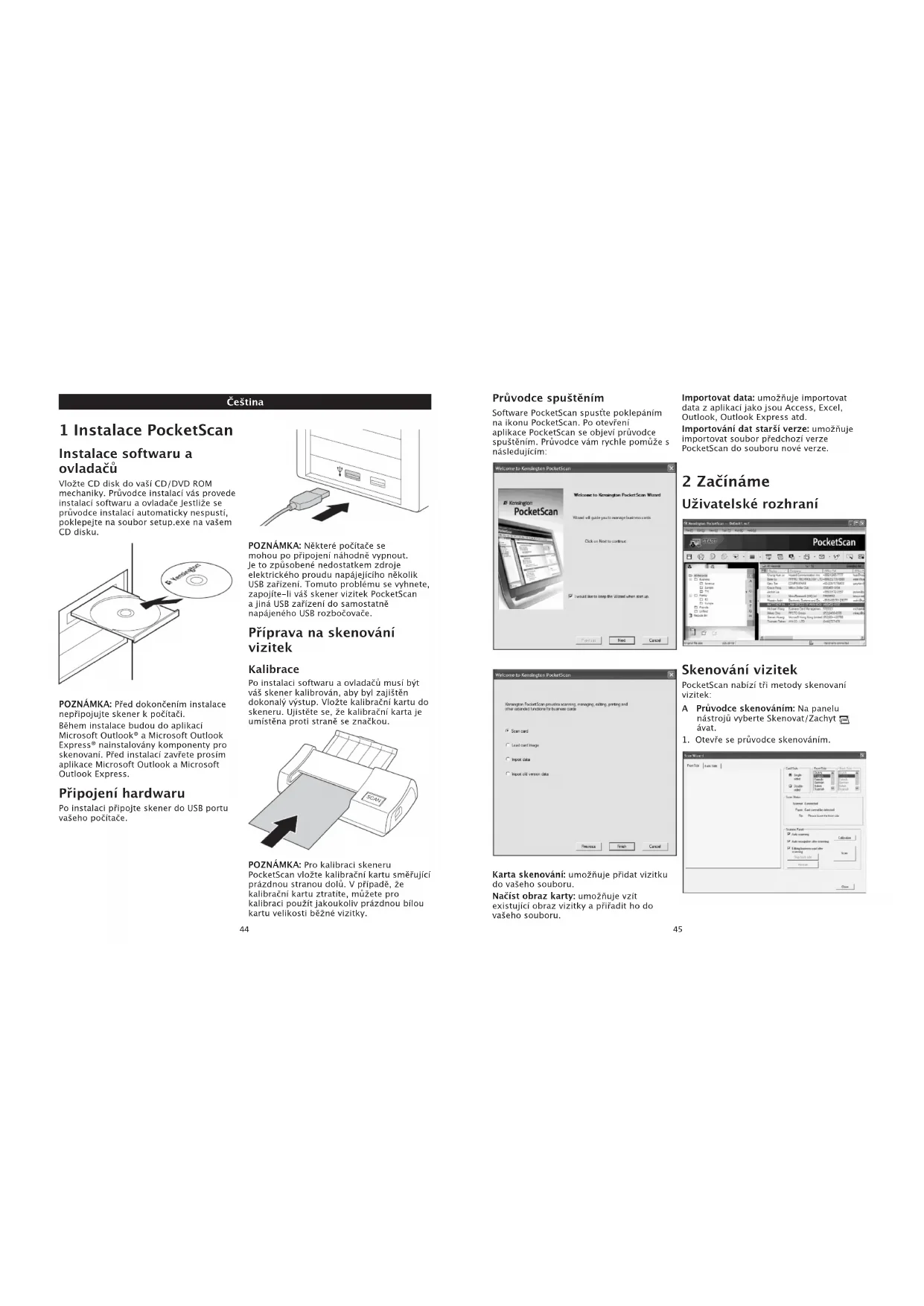
Vložte CD disk do vaši CD/DVD ROM mechaniky. Průvodce instalaci vás provede instalaci softwaru a ovladače Jestliže se průvodce instalaci automaticky nespusti, poklepejte na soubor setup.exe na vašem CD disku.
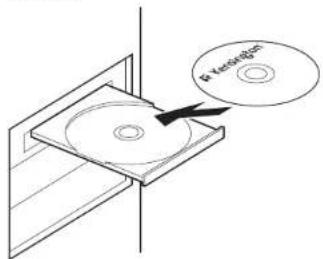
POZNÁMKA: Před dokončenim instalace nepřípojutje skener k počitači. Během instalace budou do aplikací Microsoft Outlook ® a Microsoft Outlook Express ® nainstalovány komponenty pro skenovaní. Před instalací zavřete prosím aplikace Microsoft Outlook a Microsoft Outlook Express.
Připojení hardwaru
Po Instalaci připojte skener do USB portu vašeho počitače.
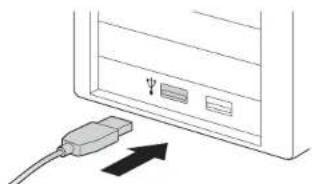
POZNÁMKA: Některé počítače se mohou po připojení náhodně vypnout. Je to způsobené nedostatkem zdroje elektrického proudu napájejícího několik USB zařízení. Tomuto problému se vyhnete, zapojite–li váš skener vizitek PocketScan a jiná USB zařízení do samostatně napájeného USB rozbočovače.
Příprava na skenování vizitek
Kalibrace
Po instalaci softwaru a ovladačů musí být váš skener kalibrován, aby byl zajištěn dokonalý výstup. Vložte kalibrační kartu do skeneru. Ujistěte se, že kalibrační karta je umistěna proti straně se značkou.
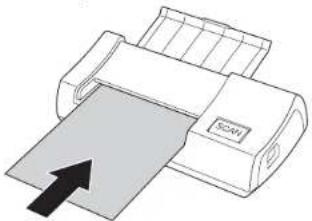
POZNÁMKA: Pro kalibraci skeneru PocketScan vložte kalibrační kartu směřující prázdnou stranou dolů. V případě, že kalibrační kartu ztratíte, můžete pro kalibraci použit jakoukoliv prázdnou bilou kartu velikosti běžné vizitky.
Průvodce spuštěním
Software PocketScan spustte poklepánim na ikonu PocketScan. Po otevření aplikace PocketScan se objeví průvodce spustěnim. Průvodce vám rychle pomůže s následujícím:
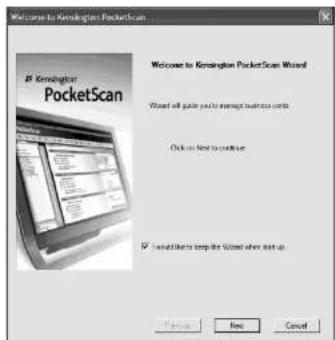
Karta skenování: umožňuje přidat vizitku do vašeho souboru.
Načíst obraz karty: umožnuje vzit existující obraz vizitky a přířadit ho do vašeho souboru.
Importovat data: umožnuje importovat data z aplikaci jako jsou Access, Excel, Outlook, Outlook Express atd. Importování dat starší verze: umožnuje importovat soubor předchozi verze PocketScan do souboru nové verze.
2 Začínáme
Uživatelské rozhraní
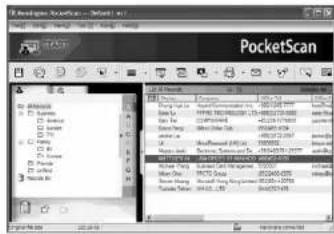
Skenování vizitek
PocketScan nabizi tři metody skenovani vizitek:
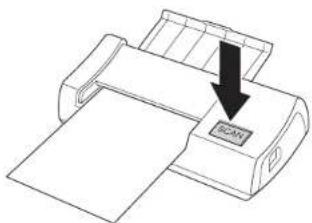
A Průvodce skenováním: Na panelu nástrojů vyberte Skenovat/Zachyt ávat.
- Otevře se průvodce skenováním.
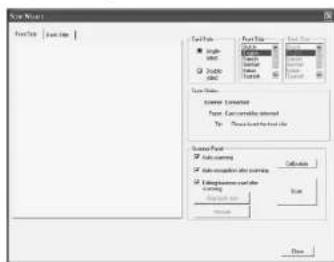
- Zvolte jednostrannou či oboustrannou vizitku.
- Vyberte jazyk vizitky V případě oboustranné vizitky vyberte jazyk pro obě strany.
- Vložte vizitku do vašeho skeneru PocketScan a umístěte ji proti straně se značkou.
- V ráměčku panelu skeneru:
- Jestlíže si přejete, aby po vložení vizitky skener začal automaticky skenovat, zvolte Automatické skenování.
- Zvolte automatické rozpoznávání po skenování, jestliže si přejete, aby informace z vizitky byly automaticky rozpoznány a přídány do vašeho souboru.
- Pro skenováni vizitky klepněte na Skenovat. Jestliže je vizitka oboustranná, obraťte ji na druhou stranu.
- V ráměčku panelu zachytávání klepněte na Zachytávat pro zachycení obrazu vizitky. Jestliže je vizitka oboustranná, obrařte jí na druhou stranu, abyste zachytili obraz zadní strany.
- Pro získání informací o naskenované vizitce klepněte na Zavřit.
POZNÁMKA: Chcete-li naskenovat vizitku, vložte ji do skeneru PocketScan stranou s textem směřujicim dolu.
B Průvodce spuštěním: Zvolením položky v průvodci spuštěním Skenovat kartu budete navedení k otevření Průvodce skenovaním.
C tlačitko Skenovat/Zachytávat: spoušti průvodce Skenovanim.
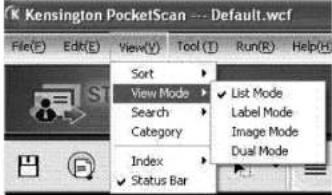
PocketScan nabízí [Režim Seznam], [Režim štítek], [Režim obraz] a [Duální režim]. Štandardně je nastaven režim seznam. Jiný režim můžete vybrat zvolením Zobražit' režim zobrazení nebo otevřít rozbalovací nabídku tlačítka Režim na panelu nástrojů.
Okno Editace
Okno editace umožňuje editování informaci na vizitce. Okno Editace vyberete poklepáním na jakýkoliv záznam vizitky v okně Vizitka.
TIP: Pro výběr vice záznamů klepněte na záznam, stiskněte klávesu Ctrl nebo Shift a poté klepněte na další záznam.
Editace kontaktü
Okno Editace vám umožňuje ověřit a editovat jednotlivé kontaktní informace. Jakmile pro vizitku otevřete okno editace, zobrazí se následující obrazovka s informacemi.
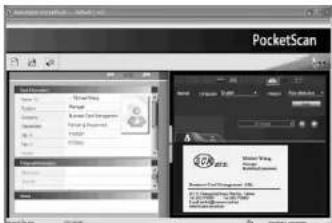
Okno editace má tři podokna. Okno Informace o vizitce, okno Osobní informace a okno Poznámky.
V okně Informace o vizitce naleznete kategorie jako jsou např. Jméno, Pozice, Adresa společnosti, Tel./Fax. čísla, Emailova adresa, Webová stránka a několik dalších kategorii, Okno Osobní informace zobrazuje osobní informace o kontaktu, který nebyl získán z vizitky. V okně Poznámky se uchovávají/nachází důležitá data z vaších osobních poznámek o obchodním kontaktu.
Obraz vizitky můžete upravit v pravém okně. Po úpravě obrazu vizitky jakýmikoli funkcemi, můžete nechat vizitku znovu rozpoznat, abyste aktualizovali zpracování obrazu pozměněné karty.
Sdílení kontaktů
Pomocí funkcí Importovat, Exportovat a Synchronizovat PocketScan umožňuje sdílení cenných informací s jinými aplikacemi.
Exportovat: Pro export kontaktních Informaci PocketScan do jiných aplikací než soubor PocketScan otevřete Průvodce Exportováním zvolením funkce Exportovat v hlavním menu Soubor/Exportovat. Řid'te se pokyny průvodce.
Importování: Pro import dat z jiných aplikací než soubor PocketScan otevřete Průvodce Importováním zvolením funkce Importovat v menu Soubor\Importovat. Řiďte se pokyny průvodce.
Synchronizování: Pro synchronizaci dat s jinými aplikacemi než je PocketScan otevřete Průvodce Synchronizováním zvolením funkce Synchronizovat v menu Soubor\Sync. Řid'te se pokyny průvodce.
* Podrobnější informace naleznete na CD disku v Příručce pro uživatele.
Technická podpora
Technická podpora je k dispozici všem registrovaným uživatelům produktů společnosti Kensington.
Podpora na webu
Odpověd' na svůj problém můžete nalézt v části Frequently Asked Questions (FAQ - často kladené dotazy) stránek podpory společnosti Kensington. www.support.kensington.com
Podpora po telefonu
Kromě případných poplatků za dálkové hovory nejsou za technickou podporu účtovány žádné poplatky. Pracovní dobu oddělení podpory po telefonu zjistite na stránkách www.kensington.com. V Evropě je technická podpora k dispozici od pondělí do pátku od 9:00 do 21:00 hod. Když voláte na linku podpory, mějte na paměti následující:
- Zavolejte z telefonu z místa, odkud máte přístup k počítači.
- Připravte si následující informace.
- jméno, adresu a telefonní číslo,
- název produktu,
- značku a model vašeho počitače,
- operační systém a jeho verzi,
- symptomy problému a co k němu vedlo.
België / Belgique 02 275 0684
Canada 1 800 268 3447
Denmark 35 25 87 62
Deutschland 0211 6579 1159
España 91 66 2 3833
Finland 09 2290 6004
France 01 70 20 00 41
Hungary 20 9430 612
Ireland 01 601 1163
Italia 02 4827 1154
Mexico 55 15 00 57 00
Nederland 053 482 9868
Norway 22708201
Osterreich 01 790 855 701
Portugal 800 831 438
Schweiz / Suisse 01 730 3830
Sweden 08 5792 9009
United Kingdom 0207 949 0119
United States 1800 535 4242
International Toll +31 53 484 9135
PĚTILETÁ OMEZENÁ ZÁRUKA
Společnost KENSINGTON COMPUTER PRODUCTS GROUP (dále jen společnost KENSINGTON) poskytuje původnímu majiteli, k tomoto výrobku kopuenému u autorizovaného prodejce nebo distributora, záruku na vady materiálu a zpracování po dobu pětí let od data nákupu. Společnost KENSINGTON si vyhrazuje právo, bez jakéhokolv závazku plynoučího z této záruky, na prověření poskozeného výrobku. Veškeré náklady spojené se zasláním výrobku na prověření budou hrazeny vyhradné kupujícim. Podminkou získání náhrady v souladu z souto omezenou záruku je reklamová záruku, se dů do jejho zárniku. Důkuttné doložit' akceptovatelný důkaz vlastnictví výrobku (jak je paragon, záruční list, online registrace nebo jiné doklady, které společnost Kensington uzná za přijatelné). Společnost KENSINGTON dlé svého uvázvaní opraví nebo vymění vadnou jednotku, na kterou se tato záruka vztahuje. Uschojeve si datovaný doklad u koupí. Poslouží připadně jako důkaz data nákupu. Ten je nutný k uplatnění práv na záruční servis. Podminkou platnosti této omezené záruky je uživání a zachazení s produktem podle pokynů, které jsou poskytovány společné s touto omezenou záruku. Tato omezená záruka nekrjye poskození způsobené nehodou nebo nespravným použiváním. Tato omezená záruka je platną pouze v připadě, že je produkt použiván se zařizením uvedeném na balení produktu. Další informace naleznete na balení produktu nebo vám je po zavolání poskytne technická podpora společnost KENSINGTON. Tato omezená záruka ne nepřenosná a nemuho bujahr, se podpujahno, je nekou zákoupil výrobek neautorizovaného opodrzej nebouk i distributora, mimo jiné také na koupí v aukchí na internetových stránkách. Tato záruka neovlivňuje žádná jiníž zákonom stanovená práva. Chcete-li využít záruční servis, kontaktujte společnost KENSINGTON prostřednictvim webových stránek www.support.kensington.com nebo zavoláním na jedno z niže uvedených čisel technické podpory.
USTANOVENÍ O OMEZENÍ ZÁRUKY
S VYJIMKOU OMEZENE ZARUKY UVEDENE VYSÉ NEPOSKYTUJE SPOLEČNOST KENSINGTON V ROZSAHU POVOLENĚM PŘÍSLUŠNÝMI ZÁKONY ZÁDNOU DALŠI ZÁRUKU, VYSLOVNOU ČI ODVOZENOU, VČETNĚ JAKYCHKOLI ZÁRUK TÝKAJICICH SE OBCHODOVATELNOSTI A/NEBO VHODNOSTI PRO URCÍTY ÚCEL. JAKÉKÓLI ODVOZENE ZÁRUKY, VÝPLYVAJICI ZE ZAKONA, JSOU OMEZENY TRVÁNÍM TETO ZÁRUKY, NĚKTERĚ STÁTY NEUMOŽNUJÍ OMEZENI TRVÁNI VÝPLYVAJICích ZÁRUK, TAKŽE PŘEDCHOZÍ OMEZENÍ NEMUSÍ BYT PLATNÝ.
OMEZENÍ ODPOVĚDnosti
OPRAVA NEBO VÝMĚNA TOHOTO PRODUKTU ZA ZDE STANOVENYCH PODMÍNEK JE VAŠÍM VYHRADNÍM PRAVEM. SPOLEČNOST KENSINGTON NEBUDA VE ZÁDNĚM PRÍPADĚ ZODPOVEDNA ZA JÁKĚKOLI ZVLÁSTŇN, NÁHODNE NEBO NÁSLEDNĚ SKODY, MIMO JINĚ VEČTĚN ŠUŠLEHO ZISKU, ZTRÁTY MOŽENOSTI UZATIV SOFTWARE, ZTRÁTY NEBO OBNOVENI DAT, VÍLA CHADRUZ NA ZAŘÍZENÍ, PRAVOSTOJE, VÍSOKKA POJETKU VÍLA CHADRUZ NA ZAŘÍZENÍ, PRAVOSTOJE, VZESLÝCH VÍZ YCHOKLI PRAVNIČN VIYKLADÚ, AT UŽ V RÁMČI ZÁRUKY, SMLOUVY, ZÁKONA, FORMOU DELIKTU NEOJ JINAK, BEZ OHLEDU NA ZNĚJNÍ JÁKĚKOLI OMEZENE ZÁRUKY NEOB ZÁRUKY VYPLYVAJČI ZE ZÁKONA ANI V PRÍPADĚ, ZE SELZE JÁKĚKOLI OMEZENA ZÁRUKA, BUDE MAXIMÁLNÍ
FINANČNÍ ROZSAH ODPOVĚDNOSTI SPOLEČNOSTI KENSINGTON VŽDY OMEZEN PRODEJNÍ CENOU TOHOTO PRODUKTU. NĚKTERÉ STÁTY NEDOVOLUJÍ VYLOCUĚNÍ ČI OMEZENÍ NAHODNYCH ČI NÁSLEDNÝCH ŠKOD, V TOMTO PŘIPADĚ PŘEDCHOZÍ OMEZENÍ A VYLOCUĚNÍ NEMUSÍ BÝT PLATNĚ. TATO ZÁRUKA POSKYTUJE URČITĚ PRÁVA, NAVIC MŮŽETE MIT I DALŠÍ PRÁVA ODLIŠUJICÍ SE STÁT OD STÁTU.
PROHLÁŠENÍ FEDERAL COMMUNICATIONS
COMMISSION O VYSOKOFREKVENČNIM RUSENI Poznámka: Toto zařízení bylo ovřěno a odpovídá omezením tídy B pro digitalní zařízení podle částí 15 předpisů FCC. Tyto limity jsou stanoveny tak, aby byla dodržna dostatečná ochrana proti nebezpečným interferencím prí domácí instalaci. Toto zařízení produkuje, využňa a môže vyzáňovat vysokofrekvení energii a, není-li instalovany a potiváné v souladu a pokyny, může způsobit škodlivé interference radiokomunikacním systémům. Není ale zaručeno, že se tato interference nevyskytne prí úrtící konkrétní instalaci. Zda toto zařízení způsobuje škodlivou interferenci přijmu televtzního nebo radiového signálu, můžete zjistit následovně: Přesměrujte nebo přemístěte přijmíća anténu. Zvýste vzdálenost mezi zařízením a přijimačem. Zapojte zařízení do elektrické zásuvky jiného okruhu, než je ten, ke kterému je prípojen přijimač.
- Porad'te se s dealerem nebo se zkušeným rádio-TV technikem.
ÚPRAVY: Jakékoli změny nebo úpravy zařízení, které nebyly výslovně schváleny společnosti Kensington, mohou mít za následek neplatnost oprávnění k používání zařízení.
PROHLÁŠENÍ O SOULADU S PŘEDPISY FCC
Tento produkt odpovídá části 15 předpíslu FCC. Provoz na základě dvou podmínek: (1) Zařízení nesmi způsobovat škodlivé interference a (2) zařízení musí příjmuť veškeré příjaté interference včetně těch, které mohou mit nežadouci vliv. Podle části 2.909 předpíslu FCC. Je stranou odpovědnou za toto zařízení společnost Kensington Computer Products Group, 333 Twin Dolphin Drive, Redwood Shores, CA 94065, USA. PROHLÁŠENÍ O SOULADU S PŘEDPISY CE Společnost Kensington timto prohlášuje, že tento vyrobek odpovídá stanoveným požadavkům a jiným se vztahujícím ustanovením platných směrníc ES. Kopii tohoto Prohlášení o souladu s předpisy pro Evropu je možné ziskat po klepnuti na odkaz „Compliance Documentation“ (dokumenty o souladu) na stránkách www.support.kensington.com.
INFORMACE PRO ČLENSKÉ STÁTY EU
Použití symbolu znamena, že produkt nelze likvidovat s běžným odpadem. Zajištěním správné likvidace vyrobku pomůžete zabránit možným negativním nasledkům pro životní prostředí a lidské zdraví, které by jinak mohlyby způsobeny nevhodným nakládání při likvidaci tohoto vyrobku. Máte-Í zájem o podrobnější informace o recyklací tohoto produktu, obratte se na místní obecní úřad, společnost zajištující odvoz domácího odpadu nebo prodejnu, ve které jste produkt zakoupili.
Kensington a ACCO jsou registrované ochranné známky společnosti ACCO Brands. Kensington Promise je servisní značka společnosti ACCO brands. Microsoft and Outlook are registered trademarks of Microsoft Corporation in the United States and other countries. Všechny ostatní ochranné známky jsou majetkem příslušných vlastníků. Patenty čekající na učliení.
© 2008 Kensington Computer Products Group, divize společnosti ACCO Brands. Jakékoliv nepovalené kopirování, duplikování a jiná reprodukce uvedeného obsahu je bez pfísemného souhlasu společnosti Kensington Computer Products Group zakázáno. Všechna práva vyhrazena. 7/08
Polski


- INSTALACE SOFTWARU A OVLADAČŮ
- PŘIPOJENÍ HARDWARU
- PŘÍPRAVA NA SKENOVÁNÍ VIZITEK
- KALIBRACE
- PRŮVODCE SPUŠTĚNÍM
- 2 ZAČÍNÁME
- UŽIVATELSKÉ ROZHRANÍ
- SKENOVÁNÍ VIZITEK
- OKNO EDITACE
- EDITACE KONTAKTÜ
- SDÍLENÍ KONTAKTŮ
- TECHNICKÁ PODPORA
- PODPORA NA WEBU
- PODPORA PO TELEFONU
- PĚTILETÁ OMEZENÁ ZÁRUKA
- USTANOVENÍ O OMEZENÍ ZÁRUKY
- OMEZENÍ ODPOVĚDNOSTI
- PROHLÁŠENÍ FEDERAL COMMUNICATIONS
- PROHLÁŠENÍ O SOULADU S PŘEDPISY FCC
- INFORMACE PRO ČLENSKÉ STÁTY EU
- POLSKI
Značka : KENSINGTON
Model : PocketScan
Kategorie : Skener