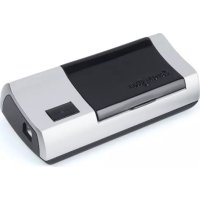
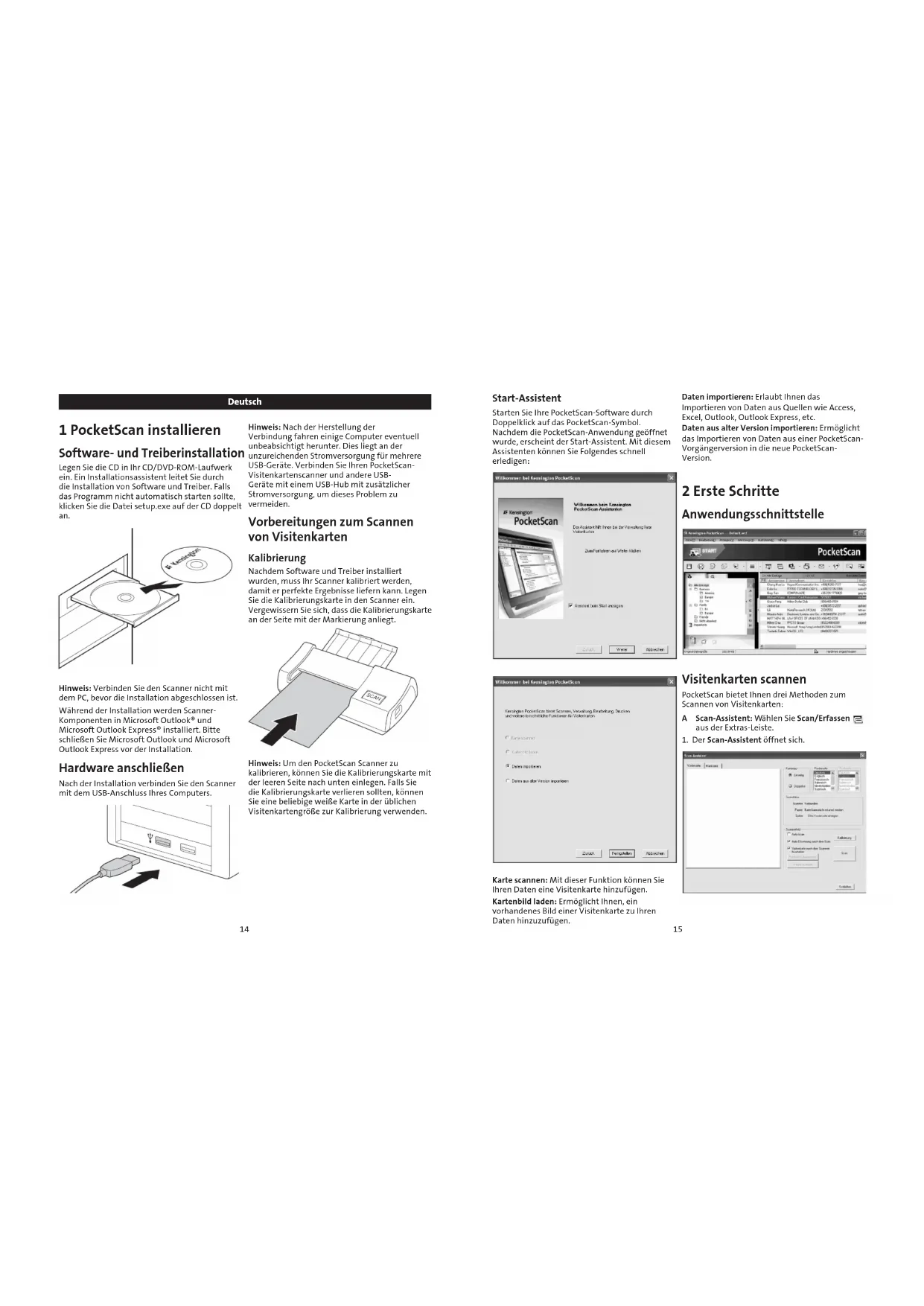
PocketScan - Scanner KENSINGTON - Kostenlose Bedienungsanleitung
Finden Sie kostenlos die Bedienungsanleitung des Geräts PocketScan KENSINGTON als PDF.



| Produkttyp | Tragbarer Visitenkartenscanner |
| Marke | Kensington |
| Modell | PocketScan |
| Stromversorgung | USB-Anschluss (5 V, 500 mA) |
| Abmessungen (ca.) | 12 x 5 x 2 cm |
| Gewicht (ca.) | 150 g |
| Hauptfunktionen | Scannen von Visitenkarten, optische Zeichenerkennung, Import/Export/Synchronisation von Kontakten, automatische Kalibrierung |
| Mitgelieferte Software | PocketScan (kompatibel mit Microsoft Outlook und Outlook Express) |
| Konnektivität | USB 2.0 |
| Ausgabeformate | Digitale Kontakte (vCard, CSV usw.) |
| Pflege und Reinigung | Mit einem weichen, trockenen Tuch reinigen. Keine Scheuermittel verwenden. |
| Sicherheit | Feuchtigkeit und extreme Temperaturen vermeiden. Vor der Reinigung vom Netz trennen. |
| Ersatzteile und Reparierbarkeit | Kalibrierkarte im Lieferumfang. Keine vom Benutzer reparierbaren Teile. Kontaktieren Sie den Kensington-Support. |
| Garantie | 5 Jahre eingeschränkt (vorbehaltlich der Bedingungen) |
| Allgemeine Informationen | Tragbarer Scanner für Berufstätige. Erfordert einen USB-Hub mit Stromversorgung bei mehreren Geräten. |
Häufig gestellte Fragen - PocketScan KENSINGTON
Benutzerfragen zu PocketScan KENSINGTON
0 Frage zu diesem Gerät. Beantworten Sie die, die Sie kennen, oder stellen Sie Ihre eigene.
Eine neue Frage zu diesem Gerät stellen
Laden Sie die Anleitung für Ihr Scanner kostenlos im PDF-Format! Finden Sie Ihr Handbuch PocketScan - KENSINGTON und nehmen Sie Ihr elektronisches Gerät wieder in die Hand. Auf dieser Seite sind alle Dokumente veröffentlicht, die für die Verwendung Ihres Geräts notwendig sind. PocketScan von der Marke KENSINGTON.
BEDIENUNGSANLEITUNG PocketScan KENSINGTON
Deutschland 021165791159
España 91 662 56 55 Finland 99 7388 6084
Finland 09 2290 0004 France 01 70 30 00 41
Hunc 617020684 Hungary 209430617
Ireland 01 601 1163
Italia 02 4827 1154
México 55 15 00 57 00
Osterreich 01 790 855 701
Portugal 800 831 438
Schweiz / Suisse 01 730 3830
Sweden 08 5792 9009
United Kingdom 0207 949 0119 United States 1 800 535 4247
Deutschland 0211 6579 1159
España 91 66 2 3833
Finland 09 2290 6004
Software- und Treiberinstallation
Legen Sie die CD in Ihr CD/DVD-ROM-Laufwerk ein. Ein Installationsassistent leitet Sie durch die Installation von Software und Treiber. Falls das Programm nicht automatisch starten sollte, klicken Sie die Datei setup.exe auf der CD doppelt an.
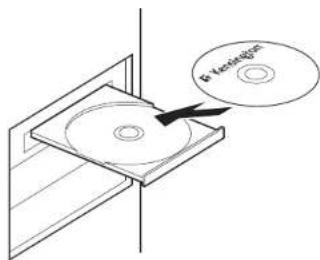
Hinweis: Verbinden Sie den Scanner nicht mit dem PC, bevor die Installation abgeschlossen ist. Während der Installation werden Scanner-Komponenten in Microsoft Outlook® und Microsoft Outlook Express® installiert. Bitte schließen Sie Microsoft Outlook und Microsoft Outlook Express vor der Installation.
Hardware anschließen
Nach der Installation verbinden Sie den Scanner mit dem USB-Anschluss Ihres Computers.
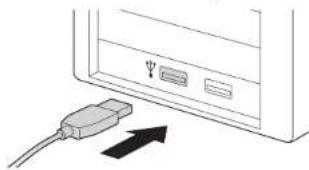
Hinweis: Nach der Herstellung der Verbindung fahren einige Computer eventuell unbeabsichtigt herunter. Dies liegt an der unzureichenden Stromversorgung für mehrere USB-Geräte. Verbinden Sie Ihren PocketScan-Visitenkartenscanner und andere USB-Geräte mit einem USB-Hub mit zusätzlicher Stromversorgung, um dieses Problem zu vermeiden.
Vorbereitungen zum Scannen von Visitenkarten
Kalibrierung
Nachdem Software und Treiber installiert wurden, muss Ihr Scanner kalibriert werden, damit er perfekte Ergebnisse liefern kann. Legen Sie die Kalibrierungskarte in den Scanner ein. Vergewissern Sie sich, dass die Kalibrierungskarte an der Seite mit der Markierung anliegt.
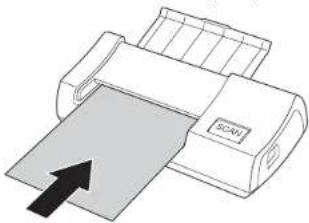
Hinweis: Um den PocketScan Scanner zu kalibrieren, können Sie die Kalibrierungskarte mit der leeren Seite nach unten einlegen. Falls Sie die Kalibrierungskarte verlieren sollten, können Sie eine beliebige weiße Karte in der üblichen Visitenkartengröße zur Kalibrierung verwenden.
Start-Assistent
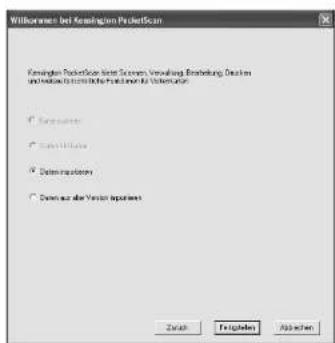
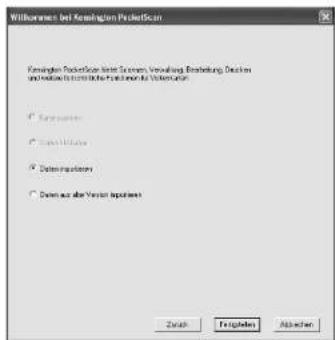
Starten Sie Ihre PocketScan-Software durch Doppelklick auf das PocketScan-Symbol. Nachdem die PocketScan-Anwendung geöffnet wurde, erscheint der Start-Assistent. Mit diesem Assistenten können Sie Folgendes schnell erledigen:
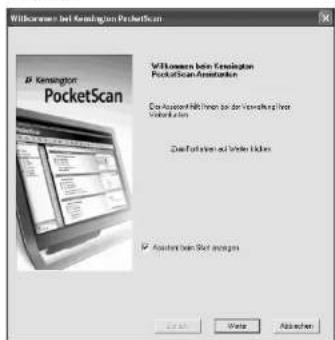
Daten importieren: Erlaubt Ihnen das Importieren von Daten aus Quellen wie Access, Excel, Outlook, Outlook Express, etc. Daten aus alter Version importieren: Ermöglicht das Importieren von Daten aus einer PocketScan-Vorgängerversion in die neue PocketScan-Version.
2 Erste Schritte
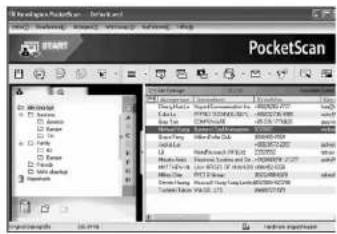
Anwendungsschnittstelle
Visitenkarten scannen
PocketScan bietet Ihnen drei Methoden zum Scannen von Visitenkarten:
A Scan-Assistent: Wählen Sie Scan/Erfassen aus der Extras-Leiste.
- Der Scan-Assistent öffnet sich.
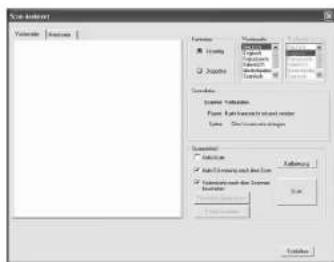
Karte scannen: Mit dieser Funktion können Sie Ihren Daten eine Visitenkarte hinzufügen. Kartenbild laden: Ermöglicht Ihnen, ein vorhandenes Bild einer Visitenkarte zu Ihren Daten hinzuzufügen.
- Wählen Sie aus, ob es sich um eine ein- oder doppelseitige Visitenkarte handelt.
- Wählen Sie die Sprache der Visitenkarte. Bei einer doppelseitigen Karte wählen Sie die Sprachen für beide Seiten aus.
-
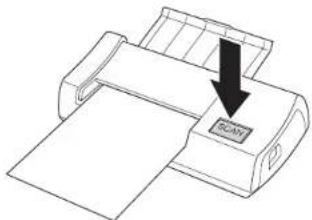
Legen Sie die Visitenkarte in Ihren PocketScanScanner ein und platzieren Sie die Visitenkarte an der Seite mit der Markierung.
-
Im Scannerfeld:
-
Wählen Sie Auto-Scan, sofern der Scanner die Visitenkarte nach dem Einlegen automatisch scannen soll.
Wählen Sie Auto-Erkennung nach dem Scan, wenn die Kartendaten automatisch erkannt und zu Ihren Daten hinzugefügt werden sollen.
- Zum Scan der Visitenkarte klicken Sie auf Scannen. Falls es sich um eine doppelseitige Visitenkarte handelt, drehen Sie die Karte um.
-
Im Erfassungsfeld klicken Sie auf Erfassen, um die Visitenkarte als Bild zu erfassen. Bei einer doppelseitigen Visitenkarte drehen Sie die Karte um, um die Rückseite der Karte zu erfassen.
-
Wählen Sie Schließen, um die gescannten Daten der Visitenkarte zu überprüfen.
Hinweis: Legen Sie die Visitenkarte mit der bedruckten Seite nach unten ein, um sie zu scannen.
B Start-Assistant: Wenn Sie Karte scan im Start-Assistenten auswählen, leitet Sie der Assistent zum Scan-Assistenten.
C Scan/Erfassen: Started den Scan Wizard.
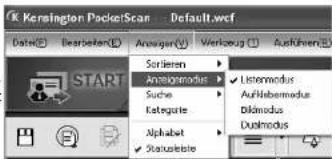
PocketScan stellt Ihnen die Modi [Listenmodus], [Beschrifungsmodus], [Bildmodus] und [Dualmodus] zur Verfügung. Der Listenmodus ist voreingestellt. Um andere Modi auszuwählen, wählen Sie Anzeigen/Anzeigemodus oder klicken auf das Pulldown-Menü der Modus-Schaltfläche in der Symbolleiste.
Bearbeitungsfenster
Das PocketScan-Bearbeitungsfenster ermöglicht Ihnen das Bearbeiten der Daten einzelner Visitenkarten. Zur Auswahl des PocketScan-Bearbeitungsfensters doppelklicken Sie einfach auf einen beliebigen Karteneintrag im Kartenfenster.
Tipp: Um mehrere Einträge gleichzeitig auszuwählen, klicken Sie einen Eintrag an, halten die Strg- oder Umschalttaste gedrückt und klicken dann weitere Einträge an.
Kontakte bearbeiten
Im Bearbeitungsfenster können Sie die einzelnen Kontaktdaten überprüfen und bearbeiten. Wenn das Bearbeitungsfenster für eine Karte geöffnet ist, öffnet sich der folgende Bildschirm mit den entsprechenden Daten.

Im Bearbeitungsfenster finden Sie drei weitere Fenster. Karteninfo, Persönliche Angaben und Bemerkungen.
Das Karteninfo-Fenster enthält Felder wie Name, Position, Abteilung, Anschrift, Tel/Fax, eMail-Adresse, Webseite und ein paar weitere Kategorien. Das Fenster Persönliche Angaben zeigt persönliche Daten des Kontaktes, die nicht über die Visitenkarte erfasst wurden. Das Feld Bemerkungen speichert und zeigt wichtige Daten aus Ihren persönlichen Anmerkungen über den geschäftlichen Kontakt.
Im rechten Fenster können Sie das Kartenbild anpassen. Nach dem Anpassen eines
Kartenbildes mit beliebigen Funktionen können Sie die Visitenkarte erneut scannen lassen, um die PocketScan-Bildverarbeitung anhand des geänderten Kartenbildes erneut durchzuführen.
Kontakte austauschen
PocketScan ermöglicht Ihnen das Austauschen wichtiger Kontaktinformationen mit anderen Anwendungen; dazu stehen die Funktionen Importieren, Exportieren und Synchronisieren zur Verfügung.
Exportieren: Um die PocketScan Kontaktinformationen in andere Anwendungen als PocketScan zu exportieren, wählen Sie die Export-Funktion aus der Datei Export im Hauptmenü aus, um den Export-Wizard zu starten. Zum Datenexport einfach den Anweisungen des Export-Wizards folgen. Importieren: Um Daten von anderen
Anwendungen in PocketScan zu importieren, wählen Sie die Import-Funktion aus der Datei Import im Hauptmenü aus, um den Import-Wizard zu starten. Zum Datenimport einfach den Anweisungen des Import-Wizards folgen.
Synchronisieren: Um Daten von anderen Anwendungen als PocketScan mit den Daten des PocketScan zu synchronisieren, wählen Sie die Sync-Funktion aus der Datei Sync im Hauptmenü aus, um den Sync-Wizard zu starten. Zum Datensynchronisation einfach den Anweisungen des Sync-Wizards folgen.
* Eine ausführliche Bedienungsanleitung finden Sie auf der CD.
Technischer Unterstützung
Alle registrierten Benutzer von Kensington-Produkten erhalten technische Unterstützung.
Unterstützung über das Internet
Viele Probleme lassen sich bereits mithilfe der „Häufig gestellten Fragen“ (Frequently Asked Questions, (FAQ)) im Unterstützungsbereich auf der Kensington-Website lösen: www.support.kensington.com.
Telefonische Unterstützung
Mit Ausnahme von eventuellen Ferngesprächsgebühren entstehen keine Kosten für die technische Unterstützung. Die Geschäftszeiten der telefonischen Unterstützung entnehmen Sie bitte unserer Website www. kensington.com. In Europa sind wir telefonisch für Sie da: von Montag bis Freitag zwischen 9:00 und 21:00 Uhr.
Beachten Sie hinsichtlich der telefonischen Kontaktaufnahme mit der technischen Unterstützung Folgendes:
- Benutzen Sie für Anrufe ein Telefon, von dem Sie Zugriff auf Ihren Computer haben.
- Bereiten Sie folgende Informationen vor:
– Name, Anschrift, Telefonnummer - Bezeichnung des Kensington-Produkts
– Hersteller und Modell des Computers - Systemsoftware und Version
- Symptome des Problems und Ursachen
België / Belgique 02 275 0684 Canada 1 800 268 3447
Denmark 35 25 87 62
Deutschland 0211 6579 1159
España 91 66 2 3833
Finland 09 2290 6004
Österreich 01 790 855 701
Portugal 800 831 438
Schweiz / Suisse 01 730 3830
Sweden 08 5792 9009
United Kingdom 0207 949 0119
Die KENSINGTON COMPUTER PRODUCTS GROUP ("KENSINGTON") garantiert nur dem ursprünglichen Käufer dieses Produkts, das bei einem von Kensington autorisierten Wiederverkäufer oder Distributor erworben wurde, für die Dauer von 5 Jahren ab dem Kaufdatum unter normalen Einsatz- und Wartungsbedingungen ein mängelfreies Produkt. Kensington behält sich vor dem Eingehen von Verpflichtungen im Rahmen dieser eingeschränkten Garantie das Recht vor, das schadhafte Kensington Produkt zu untersuchen. Dabei obliegen sämtliche Kosten, die beim Senden des Kensington-Produkt an Kensington zur Untersuchung anfallen, ausschließlich beim Käufer. Um seine Rechte im Rahmen dieser eingeschränkten Garantie geltend zu machen, muss der Käufer seine Forderung an Kensington innerhalb von 60 Tagen nach den Sachaden nicht ausgewössenen Eigentumenswerte (z) die Originalquittung, die Garantiekartenregistrierung, die Onlineregistierung oder andere Dokumente, die Kensington für geeignet hält für das Produkt vorliegen. KENSINGTON hat die Möglichkeit, die von dieser beschränkten Garantie abgedeckte Einheit zu reparieren und auszutauschen. Bitte bewahren Sie die Rechnung als Beleg für das Kaufdatum des ursprünglichen Käufers auf. Dies ist für eventuelle Garantieansprüche erforderlich. Die beschränkte Garantie wird nur gewährt, wenn das Produkt gemäß den dieser Garantie belegefugten Bedienungshinweisen verwendet wird. Diese beschränkte Garantie deckt keine Schäden ab, die auf Unfälle, Missbrauch, Anwendungsfehler oder Fahrlässigkeit zurückzuführen sind. Diese beschränkte Garantie ist nur gültig, wenn das Produkt mit den auf der Verpackung des Produkts angegebenen Geräten verwendet wird. Detalierte Informationen finden Sie auf der Verpackung des Produkts. Sie können sich auch mit der technischen Unterstützung von KENSINGTON in Verbindung setzen, diese beschränkte darum nicht übertrags, gilt nicht für die Patienten wie eine die Produkt von einem Wiederverkäufer oder Distributor, die nicht von Kensington autorisiert ist, erworben hat. Die trifft auch auf Internetauktionen zu, ist aber nicht darauf beschränkt. Diese Garantie betrifft nicht bestimmte Rechte, die Sie eventuell gemäß den gesetzlichen Vorschriften haben. Wenden Sie sich unter www.support.kensington.com an KENSINGTON oder rufen Sie eine der unten aufgeführten Telefonnummern des technischen Supports an, um Informationen zum Garantie Service Verfahren zu erhalten.
HAFTUNGSAUSSCHLUSS
ABGESHEVEN VON DEN HIER BESCHRIBEBEN BESCHRANKTEN GARANTIELEISTUNGEN UBERNIMMT KENSINGTON IM RAHMAN DE CELTENTEN GESETZlichen BESTIMMUNGEN KEINERKEI WEITERE EXPLIZITE ODER IMPUZITE HAFTUNG. DIES ERSTRECKT SICH AUCH JEGLICHE HAFTUNG BEZÜGLICH DER HANDELBARKEIT LINDYODER DER EIGNUNG FÜR BESTIMATE ZWECKE. IM RAHMAN JEGLICHER IMPUZITER HAFTUNG, DIE DESSEN UNGEACHTET AUS EN TIEDEN HEN TESCRIFTEHN BESTEHT, DAIREN INDIETES GARDEN TIEDEN HEN TIEDEN DAUER DIESER GARANTIE, BESTIMATE BUNDESSTAATEN/ PROVINZEN LASSEN DIE BESCHRANKING HINSICHTILCH DES GEWÄHRELISTUNGSEZTRAUMS NICHT ZU, SODASS DIE OBER GENANNTEN EINSCHRANKUNGSKLAUSEN FÜR SIE MÖGPLICHERWEISE NICH RELEVANT SIND.
HAFTUNGSBESCHRÄNKUNG
IHRE RECHTE BESCHRANKEN SICH AUF DIE REPARATUR ODER DEN ERSATZ DIESES PRODUKTS IM LIEFERZUSTAND. KENSINGTON UBERNIMMT KEINE HAFTUNG FÜR JEGLICHE SPEZIELLE, BEILÄUFIG ENTSTANDENE ODER FOLGESCHÄDEN, INKLUSIVE,
ABER NICHT BESCHRÄNKT AUF, ERTRACSEINBUSSSEN, GEWINNEINBUSSSEN, EINSCHRÄNKUNGEN BEI DER VERWENDUNG DER SOFTWARE, VERLUST ODER WIEDERHERSTELLUNG VON DATEN, KOSTEN FÜR ERSATZEINRICHTUNGEN, AUSFALZEITEN, SACHSCHÄDEN UND FÖDERUNGEN DRITTER, INfolGE VON U. A. AUS DER GARANTIE ERWACHSENDEN, VERTRAGLICHEN, GESETZILUCHEN ODER SCHADENERSATZRECHTILICHEN WIEDERHERSTELLUNG SANSPRÜCHEN, UNGEACHETT ANDERER BESCHRÄNKTER ODER PER GESETZ IMPLIZITER GARANTIEBESTIMMUNGEN ODER FÜR DEN FALL, DASS DIE BESCHRÄNKTTE GEWARHLEISTUNG NICHT GILT, BESCHRÄNKT SICH DER HAFTUNGSUMFANG VON KENSINGTON AUF DEN KAUPFREIS DES PRODUKTS. IN EINIGEN BUNDESSTAATEN/PROVINZEN IST DER AUSSLCHLUSS ODER DIE BESCHRÄNKUNG VON BELAUFÜG ENTSTANDENEN SCHÄDEN ODER FOLGESCHÄDEN NICHT ZULÄSSIG. IN DIESEM FALL GELTEN DIE DAVON BETROFENEN EINSCHRÄNKUNGEN ODER AUSSLCHLÜsse NICHT. DIESE GARANTIE GEWAHRT IHNEN BESTIMMITE RECHTE: WEITERE ZUSätzLICHE RECHTE KÖNNEN ZWISCHEN BUNDESSTAATEN UND PROVINZEN ABWEICHEN. FCC-BESTIMMUNGEN ZU FUNFKREQUENZSTÖRUNGEN Hinweis: Dieses Gerät erfüllt den Tests zufolge die Auflagen von digitalen Geräten der Klasse B entsprechend Part 15 der FCC Vorschriften. Ziel dieser Vorschriften ist es, ungünstige Interferenzen in gebäudeinternen Installationen möglichst zu vermeiden. Das Gerät erzeugt, verwendet und sendet u. U. Funkfrequenzenergie. Bei unsachgemäßer Installation und Verwendung können Störungen auftreten. In Einzelfällen sind Störungen jedoch generell nicht auszuschließen. Wenn das Gerät ein- und ausgeschaltete Einrichtungen stört, sollte der Anwender eine oder mehrere der folgenden Cegenmaßnahmen vornehmen: • Ausrichtungsänderung oder Ortsänderung der Empfangsantenne • Entferungsänderung zwischen Gerät und Empfänger • Betragen des Händlers oder eines erfahrenen Funk-/TV-Technikers • Umstecken des Geräts in eine andere Steckdlose als die des Empfängers. ÄNDERUNGEN: Alle Änderungen und Modifikationen, die nicht ausrücklich von Konsington genehmigt sind, können die Ermachtigung des Benutzers zum Verwenden des Geräts ungültig machen. FCC-KONFORMITÄTSERKLÄRUNG Dieses Produkt erfüllt die Auflagen gemäß Part 15 der FCC-Vorschriften. Der Betrieb erfolgt unter Einhaltung von zwei Bedingungen: (1) Das Gerät darf keine ungünstigen Interferenzen verursachen und (2) das Gerät muss alle eingehenden Interferenzen tolerieren, dies gilt auch für Interferenzen, die Betriebsstörungen verursachen. Gemäß Abschnitt 2.909 der FCC Vorschriften ist die Konsington Computer Products Group, 333 Twin Dolphin Drive, Sixth Floor, Redwood Shores, CA 94065, USA, 800-535-4242, für das Gerät verantwortlich. CE-KONFORMITÄTSERKLÄRUNG Kensington erklärt, dass dieses Produkt die wesentlichen Anforderungen und andere zutreffende Bestimmungen der geltenden EC Vorschriften erfüllt. Für Europa finden Sie evtl. eine Kopie der Konformitätserklärung für dieses Produkt, indem Sie unter www.support.kensington.com auf den Link 'Compliance Documentation' klicken.
INFORMATIONEN FÜR EU-MITGLIEDSSTAATEN
Die Verwendung des Symbols gibt an, dass dieses Produkt nicht als Hausmull behandelt werden darf. Durch das Sicherstellen der korrekten Beseitigung dieses Produkts tragen Sie dazu bei, mögliche negative Auswirkungen auf die Umwelt und die Gesundheit von Menschen zu vermeiden, die anderenfalls bei ungeeigneter Beseitigung dieses Produkts hervorgerufen werden können. Detaillierte Informationen zur Wiederverwertung dieses Produkts erhält, sie bei den artlichen Schördern, bei dem für Ihren Wohnsitz zuständigen Wertstoffverwerter bzw. dem Geschäft, in dem Sie dieses Produkt erworben haben.
Kensington und ACCO sind registrierte Handelsmarken von ACCO Brands. The Kensington Promise ist eine Servicemarke von ACCO Brands. Microsoft und Outlook sind registrierte Handelsmarken der Microsoft Corporation in den USA und in anderen Ländern. Alle anderen Handelsmarken sind Eigentum der jeweiligen Unternehmen. Patente angemeldet.
©2008 Kensington Computer Products Group, ein Bereich von ACCO Brands. Die unerlaubte Vervielfältigung, Dupilizierung oder eine andere Form der Reproduktion von Inhalten hieraus ist ohne schriftliche Genehmigung durch die Kensington Technology Group untersagt.
Alle Rechte vorbehalten. 7/08
Nederlands
1 PocketScan installeren
Deutschland 0211 6579 1159
España 91 66 2 3833 Finland 09 2290 6004
France 01 70 20 00 41 Hungary 20 9430 612 Ireland 01 601 1163 Italia 02 4827 1154
México 55 15 00 57 00
Nederland 053 482 9868 Norway 22 70 82 01 Österreich 01 790 855 701 Portugal 800 831 438 Schweiz / Suisse 01 730 3830 Sweden 08 5792 9009 United Kingdom 0207 949 0119
United States 1 800 535 4242
International Toll +31 53 484 9135
VUF JAAR BEPERKTE GARANTIE
KENSINGTON COMPUTER PRODUCTS GROUP
Deutschland 0211 6579 1159
España 91 66 2 3833
Finland 09 2290 6004
Osterreich 01 790 855 701
Portugal 800 831 438 Schwin/Swice 91 720 2020
Schweiz/Suisse 017303830
Sweden 08 5792 9009
United Kingdom 0207 949 0119
Deutschland 0211 6579 1159
España 91 66 2 3833
Finland 09 2290 6004
Deutschland 0211 6579 1159
España 91 66 2 3833
Finland 09 2290 6004
Österreich 01 790 855 701
Portugal 800 831 438
Schweiz / Suisse 01 730 3830
Sweden 08 5792 9009
United Kingdom 0207 949 0119
United States 1 800 535 4242
International Toll +31 53 484 9135
PIĘCIOLETNIA OGRANICZONA GWARANCJA
Deutschland 0211 6579 1159
España 91 66 2 3833
Finland 09 2290 6004
Österreich 01 790 855 701
Portugal 800 831 438
Schweiz / Suisse 01 730 3830
Sweden 08 5792 9009
United Kingdom 0207 949 0119
United States 1 800 535 4242
International Toll +31 53 484 9135


- Software- und Treiberinstallation
- Hardware anschließen
- Vorbereitungen zum Scannen von Visitenkarten
- Kalibrierung
- Start-Assistent
- Erste Schritte
- Anwendungsschnittstelle
- Visitenkarten scannen
- Bearbeitungsfenster
- Kontakte bearbeiten
- Kontakte austauschen
- Technischer Unterstützung
- Unterstützung über das Internet
- Telefonische Unterstützung
- HAFTUNGSAUSSCHLUSS
- HAFTUNGSBESCHRÄNKUNG
- INFORMATIONEN FÜR EU-MITGLIEDSSTAATEN
- Nederlands
- PocketScan installeren
Marke : KENSINGTON
Modell : PocketScan
Kategorie : Scanner