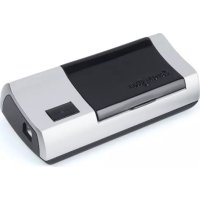
PocketScan - сканер KENSINGTON - Бесплатное руководство пользователя
Найдите руководство к устройству бесплатно PocketScan KENSINGTON в формате PDF.



| Тип продукта | Портативный сканер визитных карточек |
| Марка | Кенсингтон |
| Модель | PocketScan |
| Питание | USB-порт (5В, 500мА) |
| Размеры (прибл.) | 12 x 5 x 2 см |
| Вес (прибл.) | 150 г |
| Основные функции | Сканирование визитных карточек, оптическое распознавание символов, импорт/экспорт/синхронизация контактов, автоматическая калибровка |
| Поставляемое программное обеспечение | PocketScan (совместим с Microsoft Outlook и Outlook Express) |
| Подключение | USB 2.0 |
| Форматы вывода | Цифровые контакты (vCard, CSV и т.д.) |
| Уход и чистка | Протирать мягкой сухой тканью. Не использовать абразивные средства. |
| Безопасность | Избегать воздействия влаги и экстремальных температур. Отключать перед чисткой. |
| Запасные части и ремонтопригодность | Калибровочная карта в комплекте. Детали не подлежат ремонту пользователем. Обратитесь в службу поддержки Kensington. |
| Гарантия | 5 лет ограниченная (с учетом условий) |
| Общая информация | Портативный сканер для профессионалов. Требуется USB-концентратор с питанием при подключении нескольких устройств. |
Часто задаваемые вопросы - PocketScan KENSINGTON
Вопросы пользователей о PocketScan KENSINGTON
0 вопрос об этом устройстве. Ответьте на те, что знаете, или задайте свой.
Задать новый вопрос об этом устройстве
Скачайте инструкцию для вашего сканер в формате PDF бесплатно! Найдите своё руководство PocketScan - KENSINGTON и возьмите своё электронное устройство обратно в руки. На этой странице опубликованы все документы, необходимые для использования вашего устройства. PocketScan бренда KENSINGTON.
РУКОВОДСТВО ПОЛЬЗОВАТЕЛЯ PocketScan KENSINGTON
КРАТКОЕ РУКОВОДСТВО ПОЛЬЗОВАТЕЛЯ
MANUAL DE INÍCIO RÁPIDO
Contents / Contenu / Inhalt / Inhoud / Contenuto / Contenido / Tartalomjegyzék / Obsah / Zawartość opakowania / Содержание / Conteúdo

1 Установка сканера PocketScan
Установка ПО и драйвера
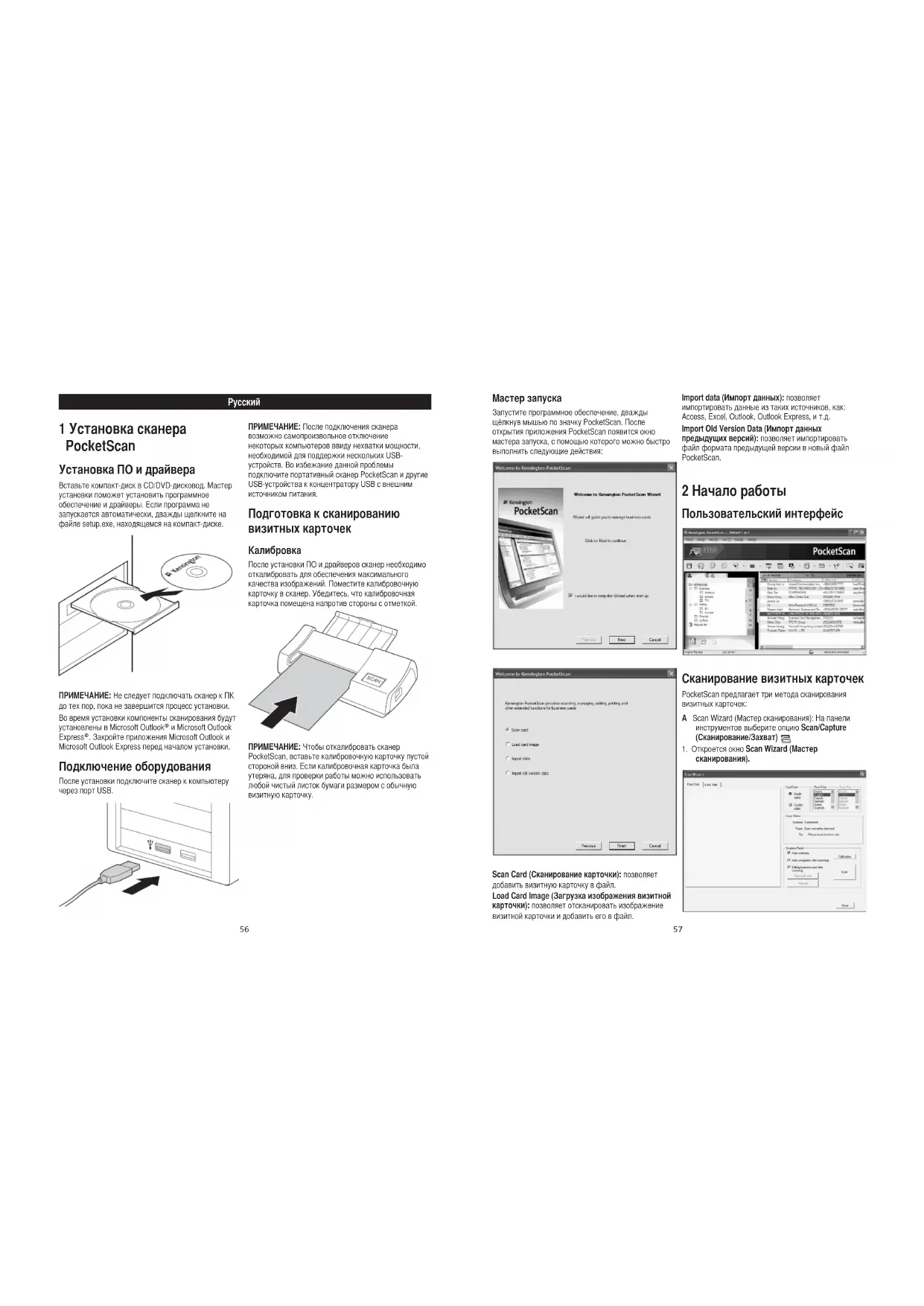
Вставьте компакт-диск в CD/DVD-дисковод. Мастер установки поможет установить программное обеспечение и драйверы. Если программа не запускается автоматически, дважды щелкните на файле setup.exe, находящемся на компакт-диске.
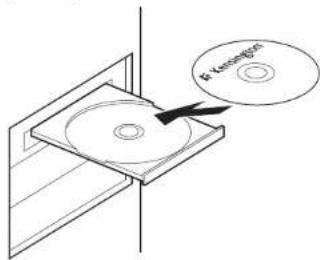
ПРИМЕЧАНИЕ: Не следует подключать сканер к ПК до тех пор, пока не завершится процесс установки. Во время установки компоненты сканирования будут установлены в Microsoft Outlook® и Microsoft Outlook Express®. Захройте приложения Microsoft Outlook и Microsoft Outlook Express перед началом установки.
Подключение оборудования
После установки подключите сканер к компьютеру через порт USB.
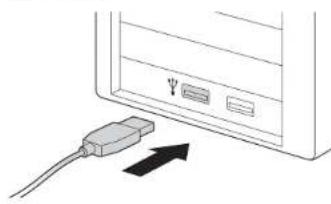
ПРИМЕЧАНИЕ: После подключения сканера, возможно самопроизвольное отключение некоторых компьютеров ввиду нехватки мощности, необходимой для поддержки нескольких USB-устройств. Во избежание данной проблемы подключите портативный сканер PocketScan и другие USB-устройства к концентратору USB с внешним источником питания.
Подготовка к сканированию визитных карточек
Калибровка
После установки ПО и драйверов сканер необходимо откалировать для обеспечения максимального качества изображений. Поместите калибровочную карточку в сканер. Убедитесь, что калибровочная карточка помещена напротив стороны с отметкой,
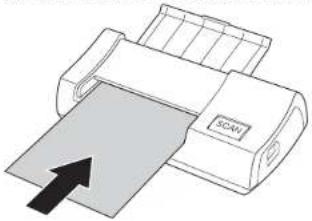
ПРИМЕЧАНИЕ: Чтобы откалибровать сканер PocketScan, вставьте калибровочную карточку пустой стороной вниз. Если калибровочная карточка была утеряна, для проверки работы можно использовать любой чистый листок бумаги размером с обычную визитную карточку,
Мастер запуска
Запустите программное обеспечение, дважды щёлкнув мышью по значку PocketScan. После открытия приложения PocketScan появится окно мастера запуска, с помощью которого можно быстро выполнить следующие действия:

Scan Card (Сканирование карточки): позволяет добавить визитную карточку в файл. Load Card Image (Загрузка изображения визитной карточки): позволяет отсканировать изображение визитной карточки и добавить его в файл.
Import data (Импорт данных): позволяет импортировать данные из таких источников, как: Access, Excel, Outlook, Outlook Express, и т.д. Import Old Version Data (Импорт данных предыдущих версий): позволяет импортировать файл формата предыдущей версии в новый файл PocketScan.
2 Начало работы
Пользовательский интерфейс
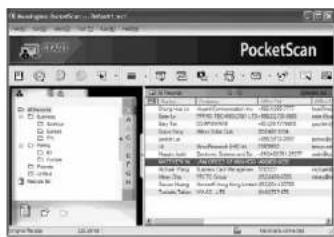
Сканирование визитных карточек
PocketScan предлагает три метода сканирования визитных карточек:
A Scan Wizard (Мастер сканирования): На панели инструментов выберите опцию Scan/Capture (Сканирование/Захват)
1. Откроется окно Scan Wizard (Мастер сканирования).
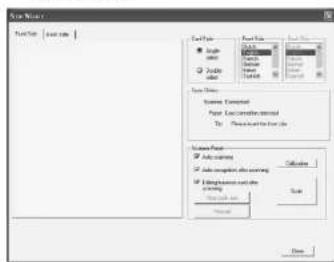
- Выберите тип визитной карточки — односторонняя (Single-sided) или двусторонняя (Double-sided).
- Выберите язык визитной карточки. Если карточка двусторонняя, выберите язык для обеих сторон.
- Вставьте визитную карточку в сканер PocketScan и поместите ее лицевой стороной к отметке.
- В Scanner Panel (Панель сканирования):
- Выберите Auto Scanning (Автоматическое сканирование), если вы хотите, чтобы сканированию визитной карточки начиналось автоматически при ее помещении в устройство.
- Выберите Auto Recognition after scanning (Автораспознавание после сканирования), если вы хотите, чтобы информация на карте была автоматически распознана и добавлена к вашему файлу.
- Нажмите Scan (Сканировать) для сканирования визитной карточки. Если визитная карточка двусторонняя, переверните карточку на другую сторону.
- В панели Capture Panel (Панель захвата), нажмите Capture (Захват) для сохранения изображения визитной карточки. Если визитная карточка двусторонняя, переверните ее, чтобы сохранить изображение обратной стороны.
- Выберите Close (Закрыть), чтобы проверить информацию отсканированной визитной карты.
ПРИМЕЧАНИЕ: При сканировании визитных карточек вставляйте их в сканер PocketScan лицевой стороной вниз.
В Мастер запуска: При выборе опции Scan (Сканирование) в мастере запуска откроется Scan Wizard (Мастер сканирования).
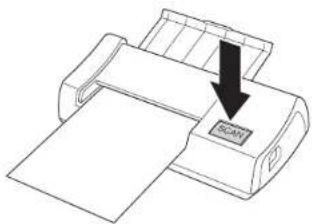
С Кнопка сканирования/захвата запускает мастер сканирования.
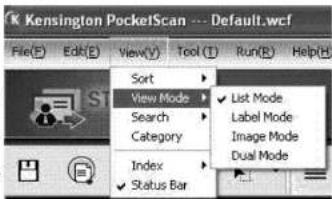
В PocketScan представлены следующие режимы: [List mode (Режим списка)], [Label mode (Режим этикетки)], [Image mode (Режим изображения)] и [Dual Mode (Двойной режим)]. По умолчанию установлен режим списка. Чтобы установить другие режимы, вы можете выбрать ViewView Mode (Просмотр/Просмотр режимов) или выбрать раскрывающееся меню, которое появляется при нажатии кнопки Mode (Режим) на панели инструментов.
Окно редактирования
Окно редактирования PocketScan позволяет редактировать информацию выбранной визитной карточки. Чтобы открыть окно редактирования PocketScan, просто дважды щелкните мышью на записи любой карточки в окне карточек.
COBET: Чтобы выбрать сразу несколько записей, удерживая нажатой кнопку Ctrl или Shift, щелчками мыши выбирайте нужные записи.
Редактирование контактов
В окне редактирования можно проверять и редактировать данные отдельных контактов. После открытия окна редактирования для карточки на экран будут выведены следующие сведения.
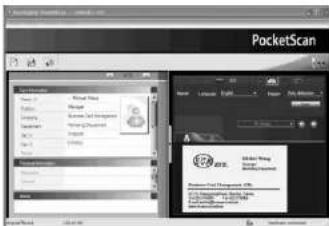
Окно редактирования состоит из трех разделов: Card Information (Визитная карточка), Personal Information (Личные данные) и Notes (Примечания).
В разделе «Визитная карточка» находятся поля с данными об имени, должности, компании, адресе, номере телефона и факса, электронном адресе, сайте и другие. В разделе «Личные данные» содержатся сведения, не указанные в визитной карточке. В разделе «Примечания» находится важная деловая информация о контакте.
В правом окне можно редактировать графическое изображение визитной карточки. После настройки параметров изображения с помощью каких либо функций можно повторно распознать визитную карточку, чтобы обновить изображение.
Обмен данными контактов
PocketScan позволяет обмениваться данными о необходимых контактах с другими приложениями благодаря функциям импорта, экспорта и синхронизации.
Экспорт: Чтобы передать информацию о контакте из PocketScan в другое приложение, выберите функцию Export (Экспорт) из основного меню программы File/Export (Файл/Экспорт) для запуска Export Wizard (Мастер экспорта). Следуйте инструкциям мастера для передачи данных.
Импорт: Чтобы внести данные в PocketScan из других приложений, выберите функцию Import (Импорт) из основного меню программы File/Import (Файл/Импорт) для запуска Import Wizard (Мастер Импорт). Следуйте инструкциям мастера для передачи данных.
Синхронизация: Для синхронизации данных PocketScan с данными других приложений выберите функцию Sync (Синхронизация) из основного меню программы File:Sync(Файл:Синхронизация) для запуска Sync Wizard (Мастер Синхронизации). Следуйте инструкциям мастера для синхронизации данных.
• Подробные сведения о продукте содержатся в руководстве пользователя на компакт-диске.
Техническая поддержка
Техническая поддержка доступна для всех зарегистрированных пользователей изделий компании Kensington.
Веб-поддержка
Вы можете найти ответ на ваш вопрос на странице ответов на часто задаваемые вопросы (FAQ) раздела технической поддержки сайта: www.suport.kensington.com
Телефонная поддержка
Звонок в службу поддержки бесплатный, за исключением междугородних и международных звонков. Чтобы узнать часы работы службы поддержки по телефону, посетите www.kensington.com. В Европе служба технической поддержки по телефону работает с понедельника по пятницу, с 09:00 до 21:00.
Пожалуйста, учтите следующее, когда будете звонить в службу поддержки:
- Эвоните с телефона, расположенного рядом с вашим компьютером.
- Будьте готовы предоставить следующую информацию:
- Имя, адрес и номер телефона
– Название изделия компании Kensington
– Изготовитель и модель вашего компьютера
– Ваше системное программное обеспечение и его версия - Признаки неисправности и что послужило причиной ее возникновения
ОГРАНИЧЕННАЯ ГАРАНТИЯ НА 5 ЛЕТ
При условии соблюдения правил эксплуатации компания
KENSINGTON COMPUTER PRODUCTS GROUP (далее
ПОДУЗАТЕЛЬКИЙ КУЛИВЦЕМ ГРОДУКТ У ПРЕЛСТАВКТЕЛЕН ИЛИ
распространителей, уполномоченных Kensington, пятилетнюю
гарантию на особ продукцию с момента продажи. Гарантия
распространяется на производственный орак и дефекты
как принять на себя какие-либо обязательства по данной
ограниченной гарантии, провести осмотр поврежденного продукта
Kensington. Все затраты на доставку продукта Kensington в
покупателям: троозвания о возмещения убытков в соответствие с ограниченной гарантией должны быть заявлены в течение
60 дней с момента возникновения неисправности. Покупатель
обязан представить документы, подтверждающие первичное
Право озостеенности на продукт (например, кассовый чек,
сайте или другие соответствующие документы, доказанные
компанией Kensington. KENSINGTON по своему усмотрению
осуществляет ремонт или записку попережденного компонента,
на который распространяется данная гарантия. Сохраните
кассобий чек в качестве документа, подтверждающего дату покупки, произведенной первоначальным рокупателеем. Этот чек
понадобится в случае проведения любых гарантийных работ.
Чтобы сохранить ограниченную гарантию, эксплуатируйте
устройство в строгом соответствии с указаниями, приведенными
в руководству пользования: данные отреничесней гарантия на предоставляется на товраждения, полученные в
результате несчастного случая, неправильной эксплуатации
или по неосторожности. Данная ограниченная гарантия
действует только в том случае, если продукт используется
с оздоровлением, указанным на упаковко. Для получения погодниятельной информации внимательно изництва упаковки
продукта или обратитесь в службу поддержки KENSINGTON.
Дагная ограниченная гарантия не может быть передана и не
распространяется на покупателей, которые приборели продукт
у представителей или распространителей, неуполнизначенных
Кангингол, в том числе (на на ограничиваясь) Посрадством
Интернет-аукциона, данные гарантияные обязательства не агиывают на права врадельия, предусмотренные действующим
законодательством. Чтобы узнать о порядке гарантийного
обслуживания, свяжитесь с компанией KENSINGTON, посетив
сайт www.support.kensington.com или позвания по одному из
ОТКАЗ ОТ ГАРАНТИЙНЫХ ОБЯЗАТЕЛЬСТВ
ЗА ИСКЛЮЧЕНИЕМ ОПИСАННОЙ ЗДЕСЬ ОГРАНИЧЕННОЙ
ГАРАНТИЙ И В РАМКАХ ЗАКОНА, KENSINGTON
ОПРАЗЬ ВАЕТСЯ ОТ ЛЮБЫХ ГАРАНТИЙНЫХ ОБЯЗАТЕЛЬСТВ
(ПРАЯВЫХ ИЛИ ПОДРАЗУМЕВАЕМЫХ), В ТОМ ЧИСЛЕ ОТ ВСЕХ ГАРАНТИЙ ТОВАРНОГО СОСТОВНИЯ ИИЛИ
ПРИГОДНОСТИ ДЛЯ ОПРЕДЕЛЕННЫХ ЦЕЛЕЙ. В ТЕХ
СЛУЧАЯХ, КОГДА ЛЮБАЯ ПОДРАЗУМЕВАЕМАЯ ГАРАНТИЯ
МОЖЕТ БЫТЬ ПРЕДУСМОТРЕНА ДЕЙСТВУЮЩАМ
ЗАКОНОДАТЕЛЬСТВОМ. ГАРАНТИЙНЫЙ СРОК СНИЖАЕТСЯ ЛО СРОКА ЛАННОЙ ГАРАНТИИ В НЕКОТОРЫХ СТРАНАХ
ОТСУТСТВУЮТ ОГРАНИЧЕНИЯ НА ПРОДОЛЖИТЕЛЬНОСТЬ
ПОДРАЗУМЕВАЕМОЙ ГАРАНТИИ, ПОЭТОМУ ДАННЫЕ
ОГРАНИЧЕНИЯ МОГУТ НЕ РАСПРОСТРАНЯТЬСЯ НА ВАС.
ОГРАНИЧЕНИЕ ОТВЕТСТВЕННОСТИ
СОГЛАСНО ДАННОМУ ДОКУМЕНТУ, ЕДИНСТВЕННЫМ
СПОСОВОМ УСТРАНЕНИЯ НЕДОСТАТКОВ ЯВЛЯЕТСЯ
РЕМОНГ ИЛИ ЗАМЕНА ДАННОГО ПРОДУКТА. KENSINGTON НЕ НЕСЕТ ОТВЕТСТВЕННОСТИ ЗА ФАКТИЧЕСКИЕ
СЛУЧАЙНЫЕ И СОПУТСТВУЮЩИЕ УБЫТКИ, ВКЛК
ДАЛВНЕЙШЕГО ИСПОЛЬЗОВАНИЯ ПРОГРАМНОГО ОБЕСПЕЧЕНИЯ УТРАТУ ВОЗМОЖНОСТИ ВОССТАНОВЛЕНИЯ
ДАННЫХ. РАСХОДЫ НА ПРОКАТ ОБОРУДОВАНИЯ
ПОТЕРИ ОТ ПРОСТСЯ, МАТЕРИАЛЬНЫЙ УЩЕРЬ И ИСКИ
ТРЕТЬИХ СТОРСН, ИМЕЮЩИЕ В ОСНОВЕ ДОКУМЕНТЫ
ОГСВА-ИВАЮЩИЕ УСЛОБИЯ ВОЗМЕЩЕНИЯ УЩЕРЬА, ВКЛЮЧАЯ ГАРАНТИИ КОНТРАКТЫ, ЗАКОНЫ И ПОЛОЖЕНИЯ
О ПРАВОНАРУШЕНИЯХ. НЕСМОТРЯ НА УСЛОВИЯ ЛЮБОЙ
ОГРАНИЧЕННОЙ ГАРАНТИИ ИЛИ ЛЮБОЙ ГАРАНТИИ,
ПОДРАЗУМЕВАЕМОЙ ЗАКОНОМ, ИЛИ В ТОМ СЛУЧАЕ.
ЕСЛИ ОТРАНИЧЕННАЯ ТАРХИТИЯ НЕ СООТВЕТСТВУЕТ СВОЕМУ НАЗНАЧЕНИЮ. НИ ПРИКАКИХ ОБСТОЯТЕЛЬСТВАХ
МАКСИМАЛЬНЫЙ РАЗМЕР ОТВЕТСТВЕННОСТИ KENSINGTON
НЕ МОЖЕТ ПРЕВЫСИТЬ ПОКУПНОЙ ЦЕНЫ ДАННОГО
ПРОДУКТА. В НЕКОТОРЫХ РЕГИСНАХ НЕ ДОЛУСКАЮТСЯ
ИСКЛЮЧЕНИЯ ИЛИ ОГРАНИЧЕНИЯ ДЛЯ ПОБОЧНЫХ ИЛИ КОСВЕННЫХ УБЫТКОВ. ПОЭТОМУ ДАННЫЕ ОГРАНИЧЕНИЯ
МОГУТ НЕ РАСПРОСТРАНЯТЬСЯ НА ВАС. ДАННАЯ
ГАРАНТИЯ ПРЕДОСТАВЛЯЕТ ВАМ РЯД ЗАКОННЫХ ПРАЗ. В
ЗАВИСИМОСТИ ОТ РЕГИОНА ПРОЖИВАНИЯ ВЫ МОЖЕТЕ
ОБЛАДАТЬ И ДРУГИМИ ПРАВАМИ.
ПОЛОЖЕНИЕ О РАДИОПОМЕХАХ ФЕДЕРАЛЬНОЙ КОМИССИИ ПО СВЯЗИ
Коммубодитно облений
Примечание. Данное устройство было проверено и признано
соответствующим ограничениям для цифровых устройств класса В в соответствии с Частью 15 правил Федеральной
Комиссии по связи. Данные ограничения разработаны,
чтобы обеспечить разумную защиту от вредного влияния в
Жилых помещениях. Данное оборудование вырабатывает, использует и может Highlightеть в Connecticutению энергии.
К. если установлено и используется не в соответствии с
инструкциями, может создавать помехи линиям радиосвязи.
Однако нет никакой гарантии, что помехи не будут
воздаваться в определенной обстановке. Если данное обозначение статистов, а также ваны и дивидуциальными
оборудавания создают помали радиа и тапави приему, нужно предпринять следующие меры
• Повернуть или перенести приемную антенну.
• Увеличить расстояние между оборудованием и
ПРИЕМНИКОМ.
- Подключить oversрудование к розетке, которая не имеет
общих цепей с той, в которую включен приемник. Преконсультуряваться и дифяра или спытного
радиотехника для получения помощи.
МОДИФИКАЦИИ: любые изменения или модификации,
не одобренные компанией Kersington, могут привести к
лишению пользователя полномочий использовать данное оборудование.
ЗАЯВЛЕНИЕ О СОБЛЮДЕНИИ ДЕКЛАРАЦИИ
СООТВЕТСТВИЯ ФЕДЕРАЛЬНОЙ КОМИССИИ ПО СВЯЗИ
(ФКС)
Данный продукт соответствует Разделу 15 Правил ФКС.
при эксплуатации должны быть соблюдены два условия: (1)
данные устройство не должно быть источником врадного излучения: (2) данное устройство должно принимать все
получаемое излучение, включая излучение, могущее
привести к нежелательной работе. Как определено в
Параграре 2.309 Правил ФКС, стороной, отвечающей за даннга устройство, являются Капрігатор Стмруця Products
Group, 333 Twin Dolphin Drive, Redwood Shores, CA 94065. USA
(CIIA).
ДЕКЛАРАЦИЯ О СООТВЕТСТВИИ ДИРЕКТИВЫ СОВЕТА
ЕВРОПЫ
Компания Kensington заявляет, что данный продукт
соответствует основным требованиям и другим важным
условияя соответствующих директив ЕЗС
Копия декларация о соответствии для Европы на данный продукт может быть получана до ссылке 'Сотріance
Documentation' (Документация о соответствии) на сайте www
support.kensington.com
ИНФОРМАЦИЯ ТОЛЬКО ДЛЯ ГОСУДАРСТВ-ЧЛЕНОВ ЕС
Эти значки указывают на то, что данное изделие не
может относиться к бытовым отходая.
Оьслевич правильную утилизацию изделия, выспожете в предотеплении петенциальных
негативных последствий для окружающей среды
и человеческого здоровья, которые могут быть
вызваны неправильной его утилизацией. Для
Получения более подрезной информации по утилизации данного изделия, дожалуйста, саяжитесь
с вашим местным городским офисом, службой
вывоза бытовых отходов или магазином, в котором
Вал. купия и изделие:
Kensington и АССО являются зарегистрированными
Товарными знаками компании АССО Brands, Kensington
Моссерт и Outlook являются зарегистрированными товарными
знаками Microsoft Corporation в США и других странах.
Все прочие товарные знаки являются собственностью
соответствующих владельцев. Поданы заявки на патенты, © 2008 Копринга Compute Products Сатур, выратуево-
Ф 2005 Келендин Group III. Побили Ситар, Подразделение компании АССО Brands. Запрещается несанкционированное
кспирование, дублирование или размножение иным способом
содержимого настоящего документа без письменного
согласия Компании Kensington Computer Products Group.
Все права защищены. 7/08
Português
1 Instalar o PocketScan


- 1 УСТАНОВКА СКАНЕРА POCKETSCAN
- УСТАНОВКА ПО И ДРАЙВЕРА
- ПОДКЛЮЧЕНИЕ ОБОРУДОВАНИЯ
- ПОДГОТОВКА К СКАНИРОВАНИЮ ВИЗИТНЫХ КАРТОЧЕК
- КАЛИБРОВКА
- МАСТЕР ЗАПУСКА
- 2 НАЧАЛО РАБОТЫ
- ПОЛЬЗОВАТЕЛЬСКИЙ ИНТЕРФЕЙС
- СКАНИРОВАНИЕ ВИЗИТНЫХ КАРТОЧЕК
- ОКНО РЕДАКТИРОВАНИЯ
- РЕДАКТИРОВАНИЕ КОНТАКТОВ
- ОБМЕН ДАННЫМИ КОНТАКТОВ
- ТЕХНИЧЕСКАЯ ПОДДЕРЖКА
- ТЕЛЕФОННАЯ ПОДДЕРЖКА
- ОГРАНИЧЕННАЯ ГАРАНТИЯ НА 5 ЛЕТ
- ОТКАЗ ОТ ГАРАНТИЙНЫХ ОБЯЗАТЕЛЬСТВ
- ОГРАНИЧЕНИЕ ОТВЕТСТВЕННОСТИ
- ПОЛОЖЕНИЕ О РАДИОПОМЕХАХ ФЕДЕРАЛЬНОЙ КОМИССИИ ПО СВЯЗИ
- КОММУБОДИТНО ОБЛЕНИЙ
- ЗАЯВЛЕНИЕ О СОБЛЮДЕНИИ ДЕКЛАРАЦИИ
- СООТВЕТСТВИЯ ФЕДЕРАЛЬНОЙ КОМИССИИ ПО СВЯЗИ
- (ФКС)
- ДЕКЛАРАЦИЯ О СООТВЕТСТВИИ ДИРЕКТИВЫ СОВЕТА
- ЕВРОПЫ
- ИНФОРМАЦИЯ ТОЛЬКО ДЛЯ ГОСУДАРСТВ-ЧЛЕНОВ ЕС
- PORTUGUÊS
- 1 INSTALAR O POCKETSCAN
Марка : KENSINGTON
Модель : PocketScan
Категория : сканер