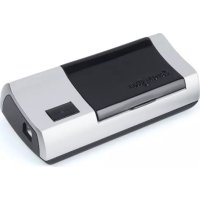
PocketScan - Escáner KENSINGTON - Manual de uso y guía de instrucciones gratis
Encuentra gratis el manual del aparato PocketScan KENSINGTON en formato PDF.



| Tipo de producto | Escáner portátil de tarjetas de visita |
| Marca | Kensington |
| Modelo | PocketScan |
| Alimentación | Puerto USB (5V, 500mA) |
| Dimensiones (aprox.) | 12 x 5 x 2 cm |
| Peso (aprox.) | 150 g |
| Funciones principales | Escaneo de tarjetas de visita, reconocimiento óptico de caracteres, importación/exportación/sincronización de contactos, calibración automática |
| Software incluido | PocketScan (compatible con Microsoft Outlook y Outlook Express) |
| Conectividad | USB 2.0 |
| Formatos de salida | Contactos digitales (vCard, CSV, etc.) |
| Mantenimiento y limpieza | Limpiar con un paño suave y seco. No usar productos abrasivos. |
| Seguridad | Evitar la exposición a la humedad y temperaturas extremas. Desconectar antes de limpiar. |
| Piezas de repuesto y reparabilidad | Tarjeta de calibración incluida. Piezas no reparables por el usuario. Contactar al soporte de Kensington. |
| Garantía | 5 años limitada (sujeta a condiciones) |
| Información general | Escáner portátil adecuado para profesionales. Requiere un hub USB alimentado si hay varios periféricos. |
Preguntas frecuentes - PocketScan KENSINGTON
Preguntas de los usuarios sobre PocketScan KENSINGTON
0 pregunta sobre este aparato. Responde a las que conoces o haz la tuya.
Hacer una nueva pregunta sobre este aparato
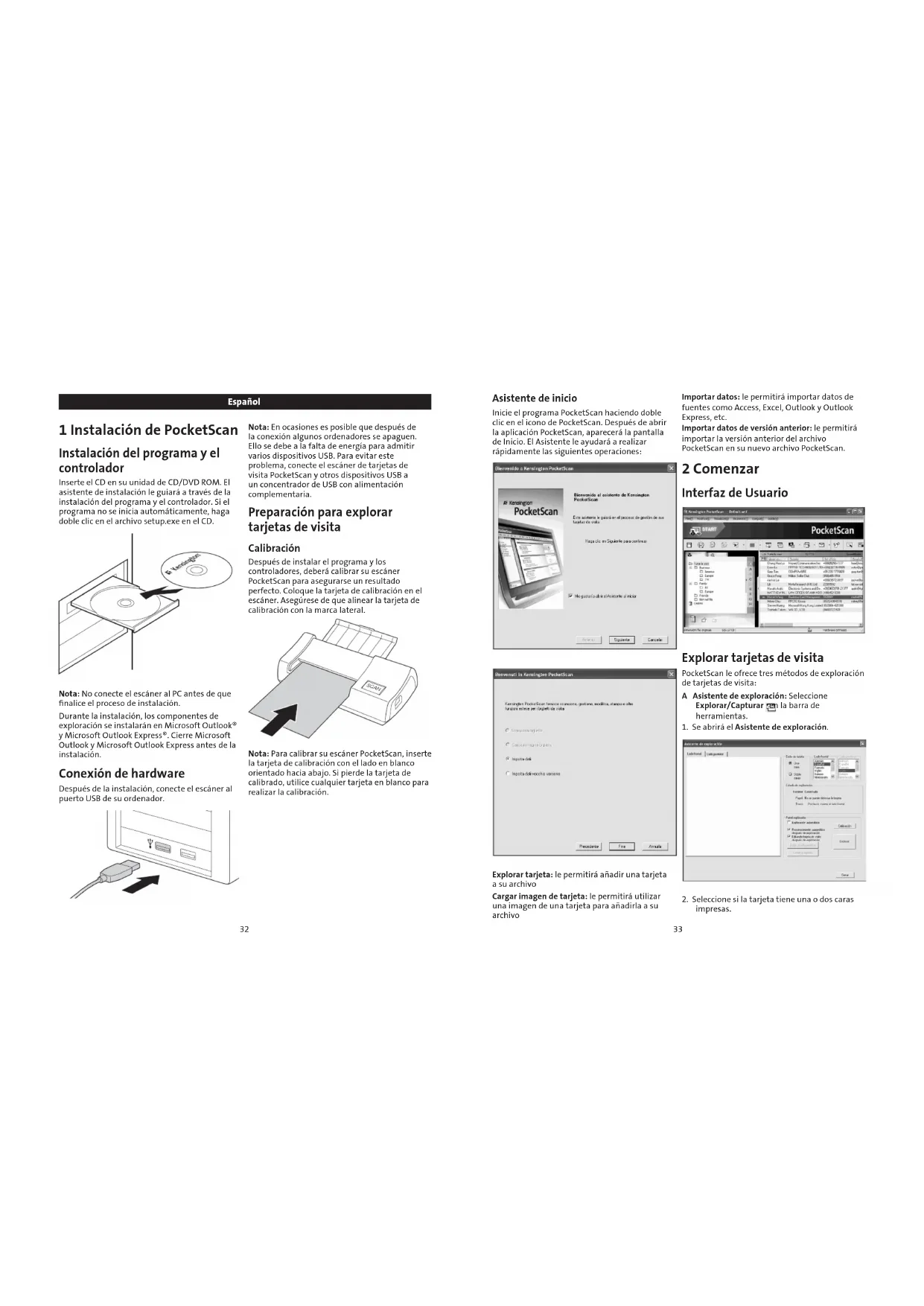
Descarga las instrucciones para tu Escáner en formato PDF gratis! Encuentra tus instrucciones PocketScan - KENSINGTON y toma tu dispositivo electrónico nuevamente en la mano. En esta página están publicados todos los documentos necesarios para el uso de su dispositivo. PocketScan de la marca KENSINGTON.
MANUAL DE USUARIO PocketScan KENSINGTON
1 Instalación de PocketScan
Instalación del programa y el controlador
Inserte el CD en su unidad de CD/DVD ROM. El asistente de instalación le guiará a través de la instalación del programa y el controlador. Si el programa no se inicia automáticamente, haga doble clic en el archivo setup.exe en el CD.
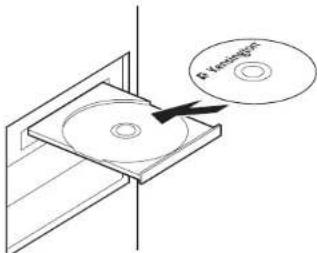
text_image
R. KredingerNota: No conecte el escáner al PC antes de que finalice el proceso de instalación.
Durante la instalación, los componentes de exploración se instalarán en Microsoft Outlook® y Microsoft Outlook Express®, Cierre Microsoft Outlook y Microsoft Outlook Express antes de la instalación.
Conexión de hardware
Después de la instalación, conecte el escáner al puerto USB de su ordenador.
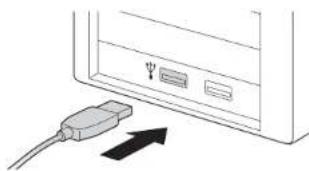
Nota: En ocasiones es posible que después de la conexión algunos ordenadores se apaguen. Ello se debe a la falta de energía para admitir varios dispositivos USB. Para evitar este problema, conecte el escáner de tarjetas de visita PocketScan y otros dispositivos USB a un concentrador de USB con alimentación complementaria.
Preparación para explorar tarjetas de visita
Calibración
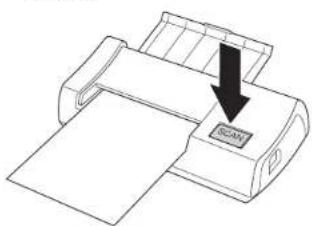
Después de instalar el programa y los controladores, deberá calibrar su escáner PocketScan para asegurarse un resultado perfecto. Coloque la tarjeta de calibración en el escáner. Asegúrese de que alinear la tarjeta de calibración con la marca lateral.
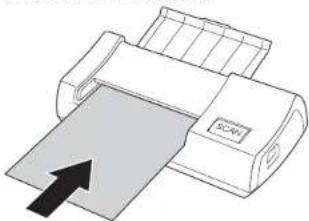
Nota: Para calibrar su escáner PocketScan, inserte la tarjeta de calibración con el lado en blanco orientado hacia abajo. Si pierde la tarjeta de calibrado, utilice cualquier tarjeta en blanco para realizar la calibración.
Asistente de inicio
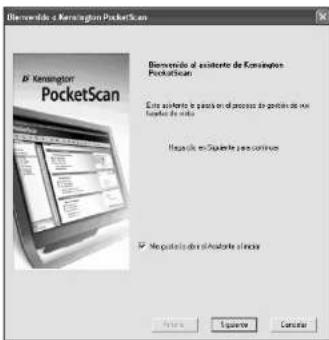
Inicio el programa PocketScan haciendo doble clic en el icono de PocketScan. Después de abrir la aplicación PocketScan, aparecerá la pantalla de Inicio. El Asistente le ayudará a realizar rápidamente las siguientes operaciones:
text_image
Biomedica e Kensington PocketScan B. Kensington PocketScan Biomedica al asistente de Kensington PocketScan Extra asistente la palla en el proceso de gestión de una folder de obra Imagulía en Siguiente para continuo No palla de la Asistente o inste Atrón Espanor Cancel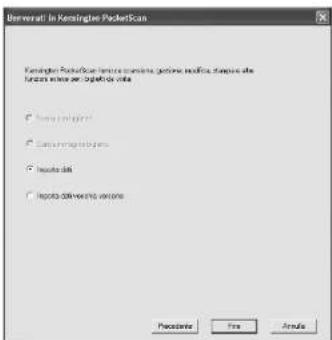
Explorar tarjeta: le permitirá añadir una tarjeta a su archivo
Cargar imagen de tarjeta: le permitirá utilizar una imagen de una tarjeta para añadirla a su archivo
Importar datos: le permitirá importar datos de fuentes como Access, Excel, Outlook y Outlook Express, etc.
Importar datos de versión anterior: le permitirá importar la versión anterior del archivo PocketScan en su nuevo archivo PocketScan.
2 Comenzar
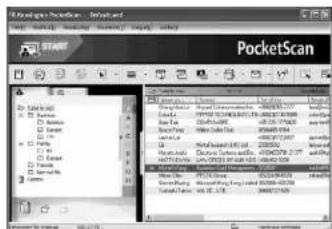
Interfaz de Usuario
Explorar tarjetas de visita
PocketScan le ofrece tres métodos de exploración de tarjetas de visita:
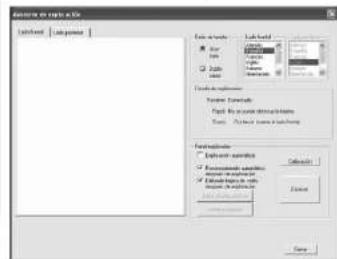
A Asistente de exploración: Seleccione Explorar/Capturar en la barra de herramientas.
- Se abrirá el Asistente de exploración.
-
Seleccione si la tarjeta tiene una o dos caras impresas.
-
Seleccione el idioma de la tarjeta de visita. Si la tarjeta tiene dos caras, seleccione los idiomas de ambas caras.
- Inserte la tarjeta de visita en su Escáner PocketScan y alinee la tarjeta con la marca.
- En el marco Panel explorador:
- Seleccione la función Exploración automática si desea explorar automáticamente la tarjeta al insertarla.
- Seleccione la función Reconocimiento automático después de exploración, si desea añadir la información de la tarjeta automáticamente al archivo.
- Haga clic en Explorar para explorar la tarjeta de visita. Si la tarjeta de visita tiene dos caras, déle la vuelta.
- En el marco Panel de captura, haga clic en Capturar para capturar la imagen de la tarjeta de visita. Si la tarjeta de visita tiene dos caras, gírela para capturar el otro lado.
- Seleccione Cerrar para comprobar la información de la tarjeta de visita.
Nota: Para escanear la tarjeta de visita, insértela con la información hacia abajo.
B Asistente de inicio: Al seleccionar la opción Explorar tarjeta en el Asistente de inicio, recibirá instrucciones para abrir el Asistente de exploración.
C Botón Explorar/Capturar: Incia el asistente para escanear.
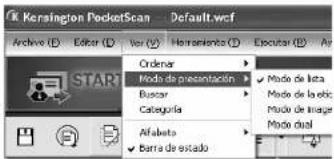
PocketScan ofrece las opciones Modo de lista, Modo de la etiqueta, Mode de imagen y Modo dual. La opción predeterminada es Modo de lista. Para seleccionar otros modos, seleccione Ver/Mode de presentación o haga clic en el menú desplegable del botón Modo en la barra de menú.
text_image
Kensington PocketScan - Default.wcf Archive (E) Editor (D) View (V) Horamiento (C) Epcutar (R) Air START Ordenar Mode de presentación Buscar Categoría Alfabeto Barra de estado Mode de lista Mode de la efic Mode de lige Mode dualVentana de edición
La ventana de edición de PocketScan le permite editar la información de sus tarjetas de visita. Para seleccionar la ventana de edición de PocketScan, haga doble clic en cualquier registro de tarjeta en la ventana de tarjeta.
Sugerencia: Puede hacer clic en un registro, pulsar la tecla Ctrl o Shift y después hacer clic en otro registro para seleccionar varios de ellos.
Editar contactos
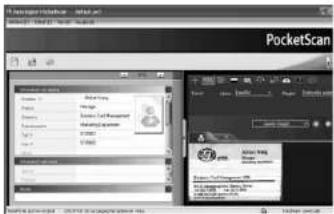
La ventana de edición le permite verificar y editar la información de contacto individual. Una vez abierta la ventana de edición de una tarjeta, aparecerá la siguiente pantalla con información.
text_image
PocketScan Database 10 - Data Query Database 11 - Data Query Database 12 - Data Query Database 13 - Data Query Database 14 - Data Query Database 15 - Data Query Database 16 - Data Query Database 17 - Data Query Database 18 - Data Query Database 19 - Data Query Database 20 - Data Query Database 21 - Data Query Database 22 - Data Query Database 23 - Data Query Database 24 - Data Query Database 25 - Data Query Database 26 - Data Query Database 27 - Data Query Database 28 - Data Query Database 29 - Data Query Database 30 - Data Query Database 31 - Data Query Database 32 - Data Query Database 33 - Data Query Database 34 - Data Query Database 35 - Data Query Database 36 - Data Query Database 37 - Data Query Database 38 - Data Query Database 39 - Data Query Database 40 - Data Query Database 41 - Data Query Database 42 - Data Query Database 43 - Data Query Database 44 - Data Query Database 45 - Data Query Database 46 - Data Query Database 47 - Data Query Database 48 - Data Query Database 49 - Data Query Database 50 - Data Query Database 51 - Data Query Database 52 - Data Query Database 53 - Data Query Database 54 - Data Query Database 55 - Data Query Database 56 - Data Query Database 57 - Data Query Database 58 - Data Query Database 59 - Data Query Database 60 - Data Query Database 61 - Data Query Database 62 - Data Query Database 63 - Data Query Database 64 - Data Query Database 65 - Data Query Database 66 - Data Query Database 67 - Data Query Database 68 - Data Query Database 69 - Data Query Database 70 - Data Query Database 71 - Data Query Database 72 - Data Query Database 73 - Data Query Database 74 - Data Query Database 75 - Data Query Database 76 - Data Query Database 77 - Data Query Database 78 - Data Query Database 79 - Data Query Database 80 - Data Query Database 81 - Data Query Database 82 - Data Query Database 83 - Data Query Database 84 - Data Query Database 85 - Data Query Database 86 - Data Query Database 87 - Data Query Database 88 - Data Query Database 89 - Data Query Database 90 - Data Query Database 91 - Data Query Database 92 - Data Query Database 93 - Data Query Database 94 - Data Query Database 95 - Data Query Database 96 - Data Query Database 97 - Data Query Database 98 - Data Query Database 99 - Data QueryLa ventana de edición tiene tres subventanas. La ventana de Información de tarjeta, la ventana de Información personal y la ventana de Notas. La información de la ventana Información de tarjeta se encuentra clasificada por medio de los campos Nombre, Puesto, Empresa, Dirección, Tel/Fax, e-Correo y Página web. La ventana Información personal muestra información personal acerca de sus contactos que no ha sido recuperada a través del reconocimiento de la tarjeta de visita. La ventana Notas almacena/muestra datos importantes de sus notas personales acerca del contacto.
Puede ajustar la imagen de la tarjeta de visita en la ventana de la derecha. Después de ajustar una imagen de tarjeta con cualquiera de las funciones de la ventana PocketScan Editing, deberá reconocer de nuevo la tarjeta para actualizar el procesado de imagen de la tarjeta revisada con PocketScan.
Intercambiar contactos
PocketScan le permite intercambiar información de contactos con otras aplicaciones por medio de las funciones Importar, Exportar y Sincronizar.
Exportar: para exportar la información de contacto de PocketScan a otra aplicación que no tenga archivos PocketScan, seleccione la función Exportar desde Archivo\Exportar en el menú principal para abrir el Asistente para la exportación. Siga el asistente para realizar la exportación de los datos.
Importar: para importar datos a PocketScan desde otra aplicación que no tenga archivos PocketScan, seleccione la función Importar en el menú Archivo/Importar para abrir el Asistente para la importación. Siga el asistente para realizar la importación de los datos.
Sincronizar: para sincronizar datos con otra aplicación que no sea PocketScan, seleccione la función Sinc. en el menú Archivo\Sinc. para abrir el Asistente para la sincronización. Siga el asistente para realizar la sincronización de los datos.
* Por favor, consulte el CD para más información detallada.
Asistencia técnica
Existe asistencia técnica para todos los usuarios registrados de los productos de Kensington.
Asistencia en la Web
Es posible que encuentre la solución a su problema en la sección de preguntas más frecuentes del área de asistencia técnica (Support) del sitio web de Kensington: www.support.kensington.com
Asistencia telefónica
La asistencia técnica es gratuita, a menos que se realicen llamadas de larga distancia. Visite www.kensington.com para conocer las horas de atención. En Europa podrá disfrutar de asistencia técnica telefónica de lunes a viernes de 09:00 a 21:00. Tenga esto siempre presente al llamar a asistencia técnica:
- Llame desde un teléfono que le permita acceder al equipo.
- Tenga la siguiente información a mano: - Nombre, dirección y número de teléfono - El nombre del producto de Kensington - Marca y modelo del ordenador - El software y la versión del sistema - Síntomas del problema y cómo se produjeron
KENSINGTON COMPUTER PRODUCTS GROUP ("KENSINGTON") garantiza el producto únicamente a aquellas personas que lo hayan comprado directamente a un vendedor o distribuidor autorizado por Kensington contra todo defecto de material o de fabricación en circunstancias normales de uso y de mantenimiento durante cinco años a partir de la fecha de compra original. Kensington se reserva el derecho, antes de contraer obligación alguna según lo expuesto en la presente garantía limitada, a inspeccionar el producto de Kensington deteriorado. Los gastos de envío de dicho producto a Kensington para la inspección será cargo un instrumento de su comprador de el centro de costo en el marco de la presente garantía limitada, el comprador deberá efectuar la reclamation pertinente a Kensington en un plazo de 60 días a partir del incidente, así como presentar pruebas aceptables de ser el propietario original del producto (recibo de compra original, inscripción de la tarjeta de garantía, inscripción en línea u otra documentación que Kensington considere acceptable). KENSINGTON podrá reparar o sustituir, según su criterio, la unidad defectuosa cubierta por la presente garantía. Guarde el certificado de compra, que sirve de prueba de la fecha de compra por el comprador original. Lo necesitará para cualquier servicio cubierto por la garantía. Para hacer valer la garantía limitada, el producto deberá haber sido manejado y utilizado conforme a las instrucciones que acompañan este documento. La presente garantía limitada no cubre ningún daño debido a un accidente, uso incorrecto, abuso o negligencia. La garantía limitada sólo será válida si se utiliza el producto en el equipo especificado en embalaje del producto. Compruebla esta formación el producto a un vendedor o distribuidor no autorizado por Kensington. La presente garantía limitada no es transferible y no se aplica a ningún comprador que haya comprador el producto a un vendedor o distribuidor no autorizado por Kensington. Ello incluye sin limitación alguna las compras en los sitios de subasta de Internet. Dicha garantía no afecta a ningún otro derecho legal contemplado por las legislaciones. Póngase en contacto con KT NSINGTON en www.support.kensington.com o en alguno de los números de asistencia técnica señalados para conocer los procedimientos del servicio de garantía.
EXENCIÓN DE LA GARANTÍA
SALVO EN LO ESPECIFICADO EN LA PRESENTE GARANTÍA LIMITADA Y EN LA MEDIDA DE LO PERMITIDO POR LA LEY, KENSINGTON RENUNICIA A TODA GARANTÍA EXPRESA O IMPUCITA, INCLUIDA TODA GARANTÍA DE COMERCIALIZACIÓN E ÉDONEIDAD PARA UN FIN DÉTERMINADO. NO OBSTANTE Y EN LA MEDIDA EN QUE LA LEGISLACIÓN EXJIA LA EXISTENCIA DE ALGUNA GARANTÍA IMPUCITA, ESTA QUEDARA LIMITADA Y LA DURACIÓN LA GARANTÍA, ALGUNOS ESTADOS O PAÍSES NO PERMITEN LIMITACIONES SOBRE LA DURACIÓN DE UNA GARANTÍA IMPUCITA, POR LO CUAL LA LIMITACIÓN ARriba MENCIONADA NO SERÁ APLICABLE EN DICHO ESTADO O PAÍS.
LIMITACIÓN DE RESPONSABILIDAD
EL ÚNICO REMEDIO PROPORCIONADO AL USUARIO EN EL MARCO DE LA PRESENTE GARANTÍA SERÁ LA REPARACIÓN O LA SUSTITUCION DEL PRODUCTO. KENSINGTON NO SERÁ RESPONSABLE DE NINGIÓN DAÑO ESPECIAL, FORTUITO O CONSECUENTE, INCLUIDOS SIN LÍMITE ALGUNO PÉRDIDAS DE INGRESOS, PÉRDIDAS DE BENEFICIOS COMERCIALES, IMPOSIBILIDAD DE UTILIZAR EL SOFTWARE, PÉRDIDA O RECUPERACIÓN DE DATOS, ALQUILER O SUSTITUCION DEL EQUIPO, INTERRUPCIÓN DEL TRABAJO, DÁNOS MATERIALES, NI DEBERA RESPONDER A RECLAMACIONES DE TERCEROS SOBRE CUALQUIER BASE JURÍDICA DE REPARACIÓN DE
DAÑOS, COMO GARANTÍA, CONTRATO, DISPOSICIÓN LEGAL O ACTO LÍCITO. A PESAR DE LOS TÉRIMINOS DE TODA GARANTÍA LIMITADA O GARANTÍA IMPIÉLICA CONTEMPLADA POR LA LEY, O EN EL CASO DE QUE LA GARANTÍA LIMITADA NO RESPONDA A SU PROPOSITO ESPECIAL, LA RESPONSABILIDAD DE KENSINGTON NO SUPERÁRÉ EN NINJÚN CASO EL PRECIO DE COMPRA DEL PRESENTE PRODUCTO. ALGUNOS ESTADOS O PAÍSES NO PERMITEN LA EXCLUSION O LIMITACIÓN DE LOS DAÑOS FORTUITOS O CONSECUENTES, EN CUYO, CASO LA LIMITACIÓN DE DOMINGUE, VENCIONADA NO SERA APLICABLE EN DICHO PAÍS O ESTADO. ESTA GARANTÍA LE CONCEDE DERECHOS LEGALES ESPECIFICOS Y ES POSIBLE QUE POSEA TAMBÍEN OTROS DERECHOS, QUE PODRÁN VARIAR SEGUN EL ESTADO Y EL PAÍS.
DECLARACIÓN RELATIVA A INTERFERENCIAS DE RADIOFRECUENCIA DE LA COMISIÓN FEDERAL DE COMUNICACIONES (FCC)
Nota: tras la realización de las pruebas pertinentes, se ha comprobado que el presente dispositivo respecta los límites exigidos a un dispositivo digital de Clase B, conforme al título 15 de la normativa de la Comisión Federal de Comunicaciones de EE. UU. (FCC). Estos límites se han establecido para proporcionar una protección razonable contra interferencias nocivas en instalaciones residenciales. El equipo genera, utiliza y puede radiar energía de radiofrecuencia y, si no se instala y utiliza con arreglo a las instrucciones, puede ocasionar interferencias nocivas en comunicaciones de radio. Aun así, no existe garantía alguna de que no se producirán interferencias en una instalación determinada. Si el equipo provoca interferencias nocivas en la recepción de radio o televisión, lo cual se puede determinar encendiendo y apagando el equipo, se señala al usuario que puede intentar corregir estas interferencias tornando alguna de las siguientes medidas.
- Vuelva a orientar o a ubicar la antena receptora. - Aumente la separación entre el equipo y el receptor. - Pida ayuda a su distribuidor o a un técnico de radio o televisión. - Conecte el equipo a una torna de alimentación situada en un circuito distinto al que está conectado el receptor.
MODIFICACIONES: Todo cambio o modificación no autorizados expresamente por Kensington podría invalidar la autoridad del usuario para utilizar el equipo.
ENUNCIADO DE DECLARACIÓN DE CONFORMIDAD DE LA FCC Este producto cumple con el título 15 de la normativa de la FCC. Su funcionamiento está sujeto a dos condiciones: 1) El dispositivo no debe causar interferencias nocivas y 2) el dispositivo debe aceptar toda interferencia recibida, incluidas las interferencias que podrían ocasionar un funcionamiento no deseado. A tenor de lo expuesto en el apartado 2.909 de la normativa de la FCC, la responsabilidad del presente dispositivo corresponde a Kensington Computer Products Group, 333 Twin Dolphin Drive. Redwood Shores, CA 94265, EE, LII.
DECLARACIÓN DE CONFORMIDAD DE LA CE
Kensington declara que el presente producto cumple con los requisitos esenciales y otras disposiciones pertinentes de las directivas aplicables de la CE. Puede adquirirse una copia de la Declaración de conformidad del producto para Europa haciendo clic en el vínculo 'Compliance Documentation' en www.support.kensington.com
INFORMACIÓN PARA LOS ESTADOS MIEMBROS DE LA UNIÓN EUROPEA
La utilización del símbolo indica que el producto no se puede eliminar como cualquier otro residuo doméstico. Si garantiza la eliminación correcta del producto, contribuirá a prevenir eventuales
consecuencias negativas para el medio ambiente y la salud humana, las cuales podrían ser ocasionadas por la eliminación inadecuada del producto. Para obtener más información acerca del reciclaje del producto, póngase en contacto con las autoridades locales, el servicio de recogida de basuras o el establecimiento donde adquirió el producto.
Kensington y ACCO son marcas comerciales registradas de ACCO Brands. The Kensington Promise es marca de servicio de ACCO Brands. Microsoft and Outlook are registered trademarks of Microsoft Corporation in the United States and other countries. El resto de marcas comerciales son propiedad de sus propietarios respectivos. Pendiente de patentes.
© 2008 Kensington Computer Products Group, división de ACCO Brands. Queda prohibida la copia, duplicación u otro tipo de reproducción no autorizado del contenido a que se refiere el presente documento sin la previa autorización escrita de Kensington Computer Products Group.
Reservados todos los derechos. 7/08
Magyar
Interface de Utilizador
