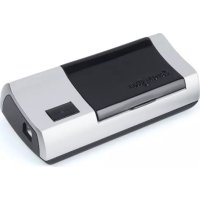
PocketScan - Scanner KENSINGTON - Manuale utente e istruzioni gratuiti
Trova gratuitamente il manuale del dispositivo PocketScan KENSINGTON in formato PDF.

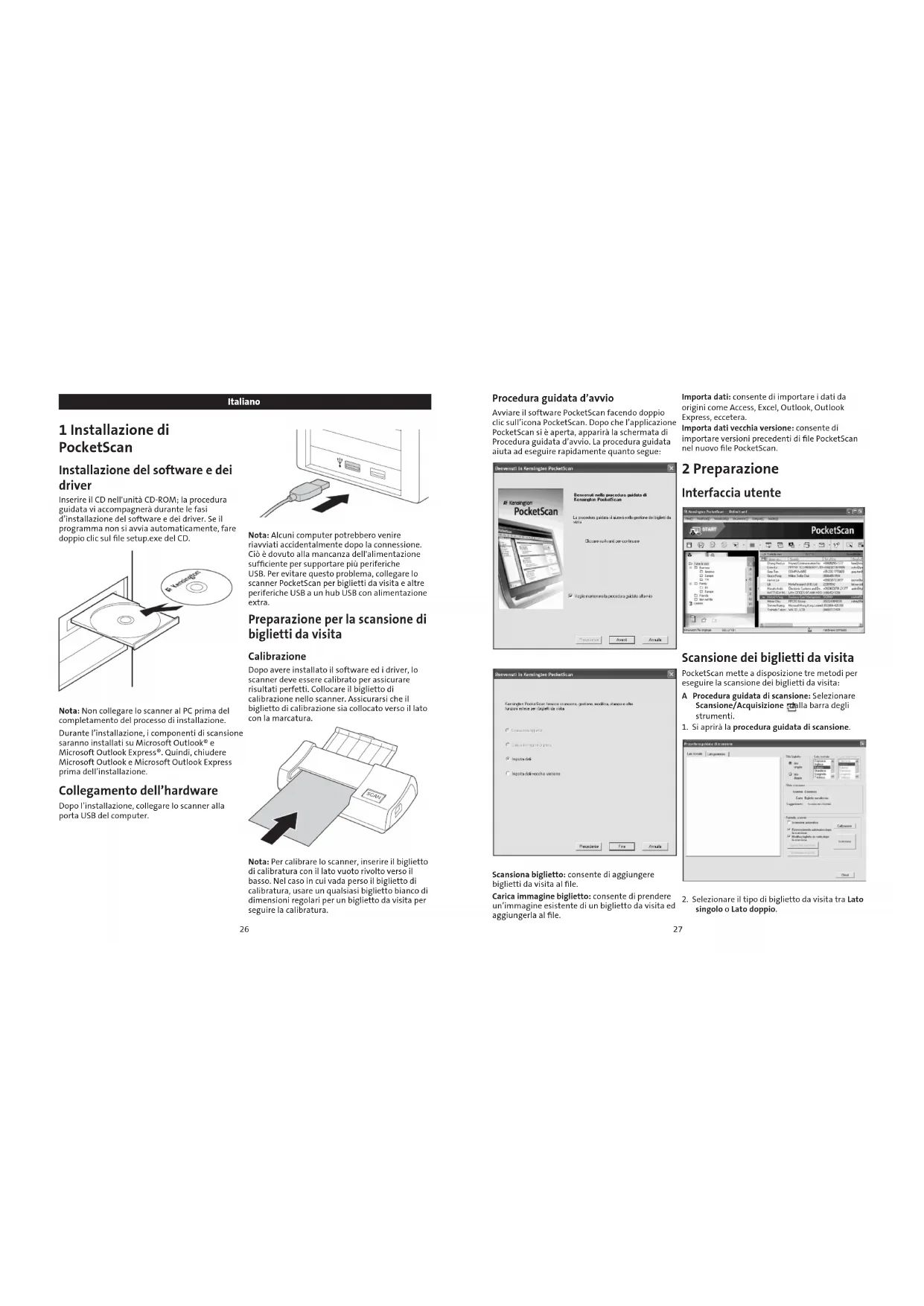


| Tipo di prodotto | Scanner portatile per biglietti da visita |
| Marca | Kensington |
| Modello | PocketScan |
| Alimentazione | Porta USB (5V, 500mA) |
| Dimensioni (circa) | 12 x 5 x 2 cm |
| Peso (circa) | 150 g |
| Funzioni principali | Scansione di biglietti da visita, riconoscimento ottico dei caratteri, import/export/sincronizzazione dei contatti, calibrazione automatica |
| Software fornito | PocketScan (compatibile con Microsoft Outlook e Outlook Express) |
| Connettività | USB 2.0 |
| Formati di output | Contatti digitali (vCard, CSV, ecc.) |
| Manutenzione e pulizia | Pulire con un panno morbido e asciutto. Non utilizzare prodotti abrasivi. |
| Sicurezza | Evitare l'esposizione all'umidità e a temperature estreme. Scollegare prima della pulizia. |
| Ricambi e riparabilità | Scheda di calibrazione fornita. Parti non riparabili dall'utente. Contattare il supporto Kensington. |
| Garanzia | 5 anni limitata (soggetta a condizioni) |
| Informazioni generali | Scanner portatile adatto ai professionisti. Richiede un hub USB alimentato se si utilizzano più periferiche. |
Domande frequenti - PocketScan KENSINGTON
Domande degli utenti su PocketScan KENSINGTON
0 domanda su questo apparecchio. Rispondi a quelle che conosci o fai la tua.
Fai una nuova domanda su questo apparecchio
Scarica le istruzioni per il tuo Scanner in formato PDF gratuitamente! Trova il tuo manuale PocketScan - KENSINGTON e riprendi in mano il tuo dispositivo elettronico. In questa pagina sono pubblicati tutti i documenti necessari per l'utilizzo del tuo dispositivo. PocketScan del marchio KENSINGTON.
MANUALE UTENTE PocketScan KENSINGTON
1 Installazione di PocketScan
Installazione del software e dei driver
Inserire il CD nell'unità CD-ROM; la procedura guidata vi accompagnerà durante le fasi d'installazione del software e dei driver. Se il programma non si avvia automaticamente, fare doppio clic sul file setup.exe del CD.
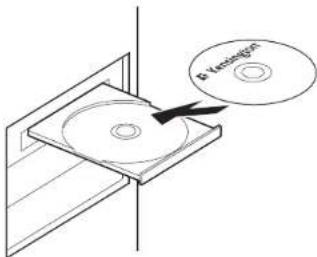
Nota: Non collegare lo scanner al PC prima del completamento del processo di installazione.
Durante l'installazione, i componenti di scansione saranno installati su Microsoft Outlook® e Microsoft Outlook Express®, Quindi, chiudere Microsoft Outlook e Microsoft Outlook Express prima dell'installazione.
Collegamento dell'hardware
Dopo l'installazione, collegare lo scanner alla porta USB del computer.
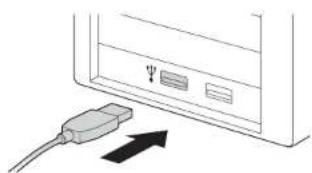
Nota: Alcuni computer potrebbero venire riavviati accidentalmente dopo la connessione. Ciò è dovuto alla mancanza dell'alimentazione sufficiente per supportare più periferiche USB. Per evitare questo problema, collegare lo scanner PocketScan per biglietti da visita e altre periferiche USB a un hub USB con alimentazione extra.
Preparazione per la scansione di biglietti da visita
Calibrazione
Dopo avere installato il software ed i driver, lo scanner deve essere calibrato per assicurare risultati perfetti. Collocare il biglietto di calibrazione nello scanner. Assicurarsi che il biglietto di calibrazione sia collocato verso il lato con la marcatura.
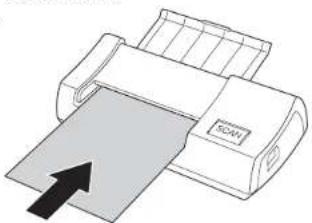
Nota: Per calibrare lo scanner, inserire il biglietto di calibratura con il lato vuoto rivolto verso il basso. Nel caso in cui vada perso il biglietto di calibratura, usare un qualsiasi biglietto bianco di dimensioni regolari per un biglietto da visita per seguire la calibratura.
Procedura guidata d'avvio
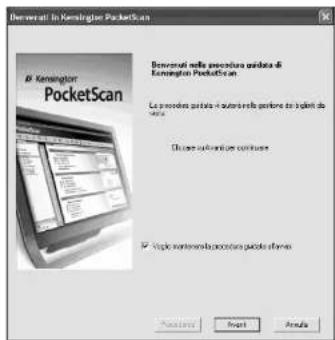
Avviare il software PocketScan facendo doppio clic sull'icona PocketScan. Dopo che l'applicazioni PocketScan si è aperta, apparirà la schermata di Procedura guidata d'avvio. La procedura guidata aiuta ad eseguire rapidamente quanto segue:
Importa dati: consente di importare i dati da origini come Access, Excel, Outlook, Outlook Express, eccetera. Importa dati vecchia versione: consente di importare versioni precedenti di file PocketScan nel nuovo file PocketScan.
2 Preparazione
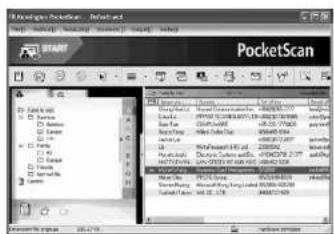
Interfaccia utente
Scansione dei biglietti da visita
PocketScan mette a disposizione tre metodi per eseguire la scansione dei biglietti da visita:
A Procedura guidata di scansione: Selezionare Scansione/Acquisizione dalla barra degli strumenti.
- Si aprirà la procedura guidata di scansione.
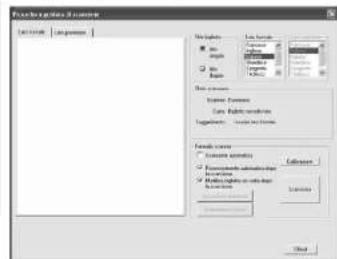
Scansiona biglietto: consente di aggiungere biglietti da visita al file.
Carica immagine biglietto: consente di prendere un'immagine esistente di un biglietto da visita ed aggiungerla al file.
-
Selezionare il tipo di biglietto da visita tra Lato singolo o Lato doppio.
-
Selezionare la lingua del biglietto da visita. Se il biglietto ha informazioni sui due lati, selezionare la lingua per entrambi i lati.
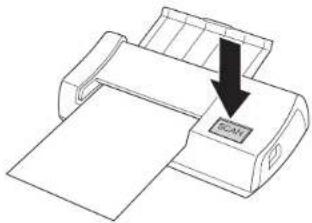
- Inserire il biglietto da visita nello scanner PocketScan e collocarlo verso il lato con la marcatura.
- Nell'area Pannello scanner:
- Selezionare Scansione automatica, se si vuole che lo scanner esegue automaticamente la scansione quando è inserito il biglietto da visita.
- Selezionare Riconoscimento automatico dopo la scansione, se si vuole che le informazioni del biglietto siano riconosciute ed aggiunte automaticamente al file.
- Fare clic su Scansione per eseguire la scansione del biglietto da visita. Se il biglietto da visita ha informazioni sui due lati, girare il biglietto sull'altro lato.
- Nell'area Pannello acquisizione, fare clic su Acquisizione per acquisire l'immagine del biglietto da visita. Se il biglietto da visita ha informazioni sui due lati, girare il biglietto sull'altro lato per acquisire l'immagine dell'altro lato.
- Selezionare Chiudi per controllare le informazioni del biglietto da visita digitalizzato
Nota: Per digitalizzare il biglietto da visita, inserirlo con il lato stampato rivolto verso il basso.
B Procedura guidata d'avvio: Quando si seleziona Scansione biglietto da Procedura guidata d'avvio, si sarà guidati all'apertura di Procedura guidata di scansione.
C Tasto Scansione/Acquisizione: Avvia la procedrua guidata Scan Wizard.
Visualizzazione dei contatti
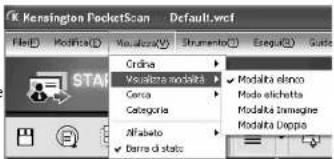
PocketScan mette a disposizione Modalità elenco, Modalità etichetta, Modalità Immagine e Modalità Doppia. L'impostazione predefinita è Modalità elenco. Per selezionare altre modalità, selezionare Visualizza/Visualizza modalità oppure fare clic sul menu a discesa del pulsante Modalità dalla barra degli strumenti.
Finestra di modifica
La finestra Modifica - PocketScan consente di modificare le informazioni di un biglietto «la visita. Per selezionare la finestra Modifica - PocketScan, basta fare doppio clic su qualsiasi registrazione nella finestra Card Window. S'uggerimento: Si può fare clic su una registrazione, premere il tasto Ctrl o Shift, e poi fare clic su un'altra registrazione per eseguire una selezione multipla.
Modificare i contatti
La finestra Modifica consente di verificare e modificare le informazioni di un contatto. Una volta che la finestra di modifica è stata aperta per un biglietto da visita, sarà presentata la seguente finestra di informazioni.
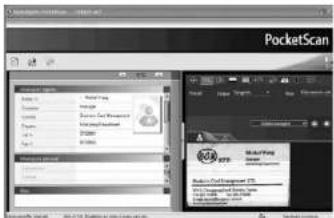
La finestra Modifica ha tre finestre secondarie: Informazioni biglietto, Informazioni personali e Note.
La finestra Informazioni biglietto è caratterizzata da campi come Nome, Posizione, Società, Indirizzo, Tel/Fax, eMail, Sito web e qualche altra categoria. La finestra Informazioni personali visualizza informazioni personali sul contatto che non sono ottenute dal biglietto da visita. La finestra Note archivia/visualizza dati importanti raccolti tra le note personali sul contatto. Nella finestra sulla destra si può regolare l'immagine del biglietto da visita. Dopo avere regolato l'immagine di un biglietto usando le funzioni, si può riconoscere di nuovo il biglietto da visita per aggiornare l'elaborazione PocketScan dell'immagine revisionata.
Scambiare i contatti
PocketScan consente di scambiare le informazioni importanti dei contatti con altre applicazioni usando le funzioni Importa, Esporta e Sincronizza.
Esporta: per esportare le informazioni dei contatti da PocketScan ad un'altra applicazione, selezionare la funzione Esporta da file/esporta nel menù principale per aprire Export Wizard. Potete utilizzare Wizard per esportare i dati. Importa: per importare dati da un'altra applicazione su PocketScan, selezionare la funzione importa da file/importa dal menu principale per aprire Import Wizard. Potete utilizzare Wizard per importare i dati.
Sincronizza: per sincronizzare i dati con un'altra applicazione diversa da PocketScan, selezionare la funzione Sincronizza dal menù per aprire Sync Wizard. Potete usare Wizard per sincronizzare i dati.
* Fare riferimento al CD per il Manuale d'uso dettagliato.
Supporto tecnico
Per tutti gli utenti registrati dei prodotti Kensington è disponibile il supporto tecnico.
Supporto Web
La soluzione al proprio problema potrebbe essere elencata nella sezione Frequently Asked Questions (FAQs) dell'area Support del sito Web di Kensington www.support.kensington.com
Supporto telefonico
Il servizio è gratuito salvo l'addebito delle tariffe telefoniche interurbane, ove applicabili. Visitare www.kensington.com per consultare gli orari del servizio di supporto telefonico. In Europa il supporto tecnico è disponibile telefonicamente dal lunedì al venerdì, dalle 09.00 alle 21.00. Tenere presente quanto riportato di seguito.
- Chiamare da un telefono posto vicino al computer.
- Prepararsi a fornire le informazioni seguenti: - nome, indirizzo e numero di telefono - nome del prodotto Kensington - marca e modello del computer - sistema operativo e versione - sintomi e causa del problema
België / Belgique 02 275 0684 Canada 1 800 268 3447
Denmark 35 25 87 62
KENSINGTON COMPUTER PRODUCTS GROUP ("KENSINGTON") garantisce solo all'utente che ha originariamente acquistato il presente prodotto presso un rivenditore autorizzato o un distributore Kensington che il prodotto stesso è esente da difetti nel materiali e da errori umani in situazioni di uso normale per cinque anni dalla data di acquisto. Precedentemente a qualsiasi tipo di obbligo nell'ambito della presente garanzia limitata, Kensington si riserva il diritto di controllare il prodotto Kensington danneggiato e tutte le spese sostenute per la spedizione del prodotto a Kensington per il suddetto controllo verranno sostenute unicamente dall'acquirente. Per ottenere un risarcimento nell'ambito della presente garanzia limitata, l'acquirente deve fare ricorso a Kensington entro 60 giorni dall'accaduto, nonché presentare una prova attendibile della proprietà originale del prodotto (ad esempio una ricevuta originale, la registrazione della scheda di garanzia, la registrazione in linea o qualsiasi altro tipo di documentazione giudicata attendibile da Kensington). KENSINGTON può, a propria discrezione, riparare o sostituite l'unità direttosa coperta dalla presente garanzia. Conservare lo scontirno come prova della data di acquisto da parte dell'acquirente originale, da utilizzare per qualsiasi servizio di garanzia. Per la validità della garanzia è notificabile, è nonrese maneggiola e utilizzato nelle modalità indicate nelle istruzioni acciuzie. La presente garanzia limitata non copre eventuali danni dovuti a incidenti, uso errato o improprio o neglencza. La garanzia limitata è valida solo se il prodotto viene utilizzato con le apparecchiature specificate sulla confezione. Per ulteriori informazioni, fare riferimento alle indicazioni riportate sulla confezione o contattare il servizio di supporto tecnico KENSINGTON. La presente garanzia limitata non è trasferibile né applicabile ai prodotti acquistati da un rivenditore o distributore non autorizzato da Kensington, inclusi in via esemplificativa i siti di aste su Internet. Questa garanzia non ha effetto su eventuali altri diritti derivanti dalla legge in vigore. Contattare KENSINGTON visitando il sito www.support.kensington.com o telefonando a uno dei numeri di supporto tecnico elencati di seguito per le procedure relative al servizio di garanzia.
ESCLUSIONE DI GARANZIA
TRANNE PER LA GARANZIA LIMITATA QUI FORNITA, NELLA MISURA CONSENTITÀ DALLA LEGGE KENSINGTON ESCLUDE TUTTE LE GARANZIE, ESPRESSE O IMPLICITE, COMPRESE TUTTE LE GARANZIE DI COMMERCIABILITA E/O IDONEITÀ A SCOPI PARTICOLARI. NEL CASO IN CUI LA LEGGE IN VIGORE IMPONGA GARANZIE IMPLICITE, TALI GARANZIE SONO LIMITATE ALLA DURATA DELLA PRESENTE GARANZIA, ALCUNE GIURISDIZIONI NON CONSENTONO LIMITAZIONA SULLA DURATA DI UNA GARANZIA IMPLICITA, QUINDI È POSSIBILE CHE LE SUDETTE LIMITAZIONI NON SIANO APPPLICABILI AL PROPRIIO PAESE.
LIMITI DI RESPONSABILITA LA RIPARAZIONE O LA SOSTITUZIONE DEL PRODOTTO NEI TERMINI QUI DESCRIPTI E L'UNICO ED ESCLUSIVO RIMEDIO DISPONIBILE PER IL CLIENTE. KENSINGTON NON SARA RESPONSABILICA IN CASO DI DANNI PARTICOLARI, INCIDENTALI O INDIRETTI, COMPRESI, MA NON SOLO, PERDITA DI CUADAGNI O PROFITTI, MANCATO UTILIZZO DEL PROCESIONE, PERI-RECURPO DI DATI, NOLEGIO ATTREZZATI, SOSTITUTIVE, TEMPO DI NATIVITIVA, DANNI A PROPRIETA & RICHIESTE DI INDENNIZZO AA PARTE DI TERZI DERIVANTI DA QUALISASI IPOTESI DI RECUPERO, COMPRESI GARANZIA, CONTRATTO, REGOLAMENTO ATTI ILLECTI. A PRESCINDERE DAI TERMINI DI QUALISASI GARANZIA LIMITATA O IMPLICITA PER LEGGE, O NEI CASO IN CUI UNA GARANZIA LIMITATA NON SODDISFI IL PROPRIQ
SCOPO ESSENZIALE, LA RESPONSABILITÀ DI KENSINGTON NON SARA MAI SUPERIORE AL PREZZO DI ACQUISTO DEL PRODOTTO. ALCUNE GIURISDIZIONI NON CONSENTONO L'ESCLUSIONE O LA LIMITAZIONE DI RESPONSABILITÀ PER DANNI INCIDENTALI O INDIRETTI, QUINDI È POSSIBILE CHE LA SUDETTA LIMITAZIONE O ESCLUSIONE NON SIA APPLICABILE AL PROPRIQ PAESE. QUESTA GARANZIA CONFERisce AL CLIENTE DIRITTI LEGALI SPECIFICI. È POSSIBILE GODERE ANCHE DI ALTRI DIRITTI, VARIABILI A SECONDA DELLA GIURISDIZIONE.
AVVISO SULLE INTERFERENZE RADIO DELLA FEDERAL COMMUNICATIONS COMMISSION (FCC)
Nota: questo apparecchio è stato sottoposto a test ed è risultato conforme ai limiti dei dispositivi digitali di Classe B, ai sensi della Parte 15 delle norme FCC. Tail limiti sono progettati per fornire un'adeguata protezione da interferenze dannose in un ambiente residenziale. Questo dispositivo genera, utilizza e può emettere onde radio e, se non installato e utilizzato in conformità con le istruzioni, potrebbe causare interferenze dannose alle comunicazioni radio.
Non è comunque garantito che tali interferenze non possano verificarsi con installazioni particolari. Se il dispositivo causa interferenze dannose alla ricezione dei programmi radiofonici o televisivi, è possibile verificarle adottando più misure indicate di seguito:
- cambiare l'orientamento o la posizione dell'antenna ricevente;
- allontanare il dispositivo dal ricevitore;
- contattare il rivenditore o un tecnico specializzato in sistemi radiotelevisivi;
- collegare il dispositivo a una presa su un circuito diverso da quello a cui è collegato il ricevitore.
MODIFICHE: qualsiasi modifica non espressamente approvata da Kensington potrebbe invalidare il diritto dell'utente all'utilizzo dell'apparecchiatura.
DICHIARAZIONE DI CONFORMITÀ FCC
Il prodotto è conforme alla Parte 15 delle norme FCC. Il funzionamento del dispositivo è soggetto a due condizioni: (1) il dispositivo non può causare interferenze dannose
e (2) il dispositivo deve accettare eventuali interferenze in ricezione, Incluse quelle che potrebbero causarne un funzionamento indesiderato. Come stabilito dalla Sezione 2.909 delle norme FCC, la parte responsabile di questo dispositivo è Kensington Computer Products Group, 333 Twin Dolphin Drive, Sixth Floor, Redwood Shores, CA 94065, USA, +1 800-535-4242.
DICHIARAZIONE DI CONFORMITÀ CE
Kensington dichiara che questo prodotto è conforme ai requisiti essenziali e alle disposizioni delle direttive CE applicabili. Per una copia della Dichiarazione di conformità per l'Europa fare clic sul collegamento 'Compliance Documentation' all'indirizzo www.support.kensington.com.
INFORMAZIONI SOLO PER GLI UTENTI IN STATI MEMBRI DELL'UNIONE EUROPEA
L'uso di questo simbolo indica che il prodotto non può essere trattato come rifiuto domestico. Garantendo un corretto smaltimento di questo prodotto si contribuisce a evitare potenziali danni all'ambiente e alla salute, che potrebbero altrimenti essere causati dallo smaltimento errato del prodotto. Per informazioni più dettagliate sul riciclaggio di questo prodotto, rivolgersi all'apposito ufficio locale, al servizio di smaltimento dei rifiuti domestici o al negozio in cui è stato acquistato il prodotto.
Kensington e ACCO sono marchi registrati di ACCO Brands. The Kensington Promise è un marchio di servizio di ACCO Brands. Microsoft e Outlook sono marchi registrati di Microsoft Corporation negli Stati Uniti e in altre Nazioni. Tutti gli altri marchi sono di proprietà dei rispettivi produttori. In attesa di brevetto.
©2008 Kensington Computer Products Group, una divisione di ACCO Brands. È vietata la copia, la duplicazione o qualsiasi altra forma non autorizzata di riproduzione del contenuto del presente documento senza previo consenso scritto di Kensington Computer Products Group.
Tutti i diritti riservati. 7/08
Español


- 1 INSTALLAZIONE DI POCKETSCAN
- INSTALLAZIONE DEL SOFTWARE E DEI DRIVER
- COLLEGAMENTO DELL'HARDWARE
- PREPARAZIONE PER LA SCANSIONE DI BIGLIETTI DA VISITA
- CALIBRAZIONE
- PROCEDURA GUIDATA D'AVVIO
- 2 PREPARAZIONE
- INTERFACCIA UTENTE
- SCANSIONE DEI BIGLIETTI DA VISITA
- VISUALIZZAZIONE DEI CONTATTI
- FINESTRA DI MODIFICA
- MODIFICARE I CONTATTI
- SCAMBIARE I CONTATTI
- SUPPORTO TECNICO
- SUPPORTO WEB
- SUPPORTO TELEFONICO
- ESCLUSIONE DI GARANZIA
- AVVISO SULLE INTERFERENZE RADIO DELLA FEDERAL COMMUNICATIONS COMMISSION (FCC)
- DICHIARAZIONE DI CONFORMITÀ FCC
- DICHIARAZIONE DI CONFORMITÀ CE
- INFORMAZIONI SOLO PER GLI UTENTI IN STATI MEMBRI DELL'UNIONE EUROPEA
- ESPAÑOL
Marca : KENSINGTON
Modello : PocketScan
Categoria : Scanner