LaserJet 8150 - Imprimante HEWLETT PACKARD - Notice d'utilisation et mode d'emploi gratuit
Retrouvez gratuitement la notice de l'appareil LaserJet 8150 HEWLETT PACKARD au format PDF.

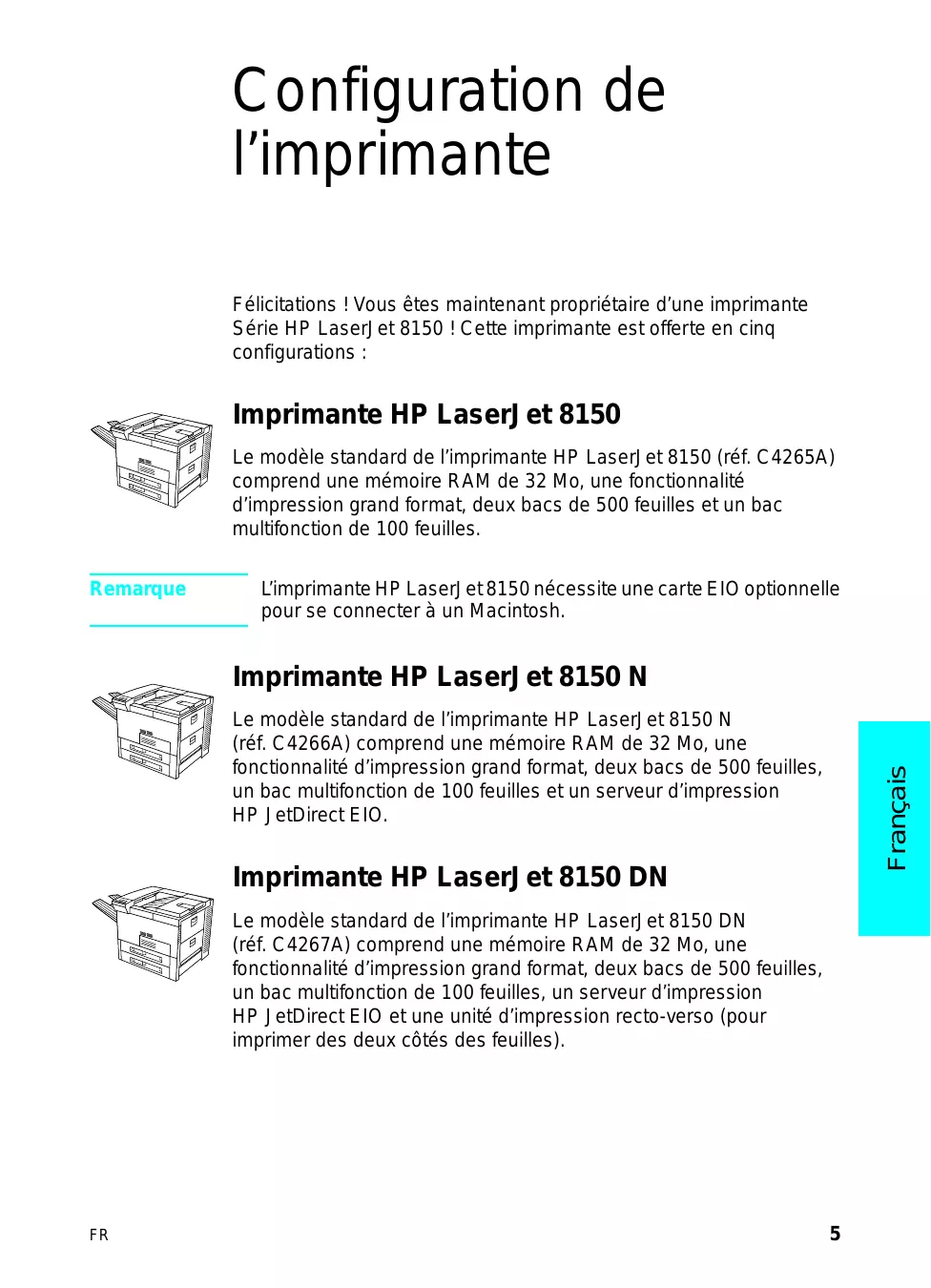


| Type de produit | Imprimante laser monochrome |
| Marque | Hewlett-Packard (HP) |
| Modèle | LaserJet 8150 |
| Référence produit | C4265A (modèle de base) |
| Poids (modèle de base) | 51 kg (112 lb) |
| Mémoire RAM standard | 32 Mo |
| Capacité papier standard | 1 100 feuilles : deux bacs de 500 feuilles (bacs 2 et 3) et un bac multifonction de 100 feuilles (bac 1) |
| Capacité papier maximale | Jusqu'à 3 100 feuilles avec bac d'alimentation optionnel de 2 000 feuilles (bac 4) |
| Bac de sortie | Bac de sortie standard (verso) avec butée de papier réglable |
| Alimentation | Cordon d'alimentation avec prise secteur mise à la terre |
| Température de fonctionnement | 10 à 32,5 °C (50 à 91 °F) |
| Humidité de fonctionnement | 20 à 80 % HR |
| Interfaces standard | Parallèle bidirectionnelle IEEE-1284, connecteur HP Fast InfraRed Connect (FIR), connecteur C (EIO) |
| Interface réseau optionnelle | Serveur d'impression HP JetDirect EIO avec connecteur RJ-45 10/100Base-TX |
| Langages d'impression | PCL 6, PostScript 3 (selon modèle) |
| Vitesse d'impression | Jusqu'à 32 pages par minute (A4) |
| Résolution d'impression | 600 x 600 dpi |
| Formats de papier supportés | A4, A3, Letter, Legal, enveloppes, transparents, étiquettes, etc. |
| Accessoires inclus | Cartouche d'encre, câble parallèle (modèle de base), CD-ROM logiciel, cache panneau de commande |
| Options disponibles | Impression recto-verso, bac d'alimentation 2 000 feuilles, trieuse, agrafeuse, unité HP Digital Copy (MFP) |
| Pays d'origine | Non spécifié |
FOIRE AUX QUESTIONS - LaserJet 8150 HEWLETT PACKARD
Questions des utilisateurs sur LaserJet 8150 HEWLETT PACKARD
0 question sur cet appareil. Repondez a celles que vous connaissez ou posez la votre.
Poser une nouvelle question sur cet appareil
Téléchargez la notice de votre Imprimante au format PDF gratuitement ! Retrouvez votre notice LaserJet 8150 - HEWLETT PACKARD et reprennez votre appareil électronique en main. Sur cette page sont publiés tous les documents nécessaires à l'utilisation de votre appareil LaserJet 8150 de la marque HEWLETT PACKARD.
MODE D'EMPLOI LaserJet 8150 HEWLETT PACKARD
Guide de mise en marche
Company 2000
Tous droits réservés. La reproduction, l'adaptation et la traduction de ce guide sans autorisation écrite préalable sont interdites, sauf dans les cas autorisés dans les lois sur le copyright.
Numéro de référence C4265-90903
Première édition, octobre 2000
Garantie
Les informations contenues dans ce document sont sujettes à modification sans préavis.
Hewlett-Packard n’offre aucune garantie de quelque nature que ce soit concernant cette information. EN PARTICULIER, HEWLETT-PACKARD EXCLUT TOUTE GARANTIE IMPLICITE DE COMMERCIALISATION ET D'ADAPTATION DE CETTE INFORMATION A UN USAGE PARTICULIER.
Hewlett-Packard ne pourra en aucun cas être tenu responsable de tout dommage direct, indirect, accidentel, ou autre dommage résultant de l'utilisation de cette information.
Marques
Acrobat est une marque commerciale d'Adobe Systems Incorporated.
PostScript est une marque commerciale d'Adobe Systems Incorporated et peut être enregistrée dans certaines juridictions.
Arial, Monotype et Times New Roman sont des marques déposées américaines de Monotype Corporation.
CompuServe est une marque commerciale américaine de CompuServe, Inc.
Helvetica, Palatino, Times et Times Roman sont des marques déposées aux États-Unis et dans d'autres pays de Linotype AG et/ou de ses filiales.
Microsoft, MS Windows, Windows et Windows NT sont des marques déposées américaines de Microsoft Corporation.
TrueType est une marque commerciale américaine d'Apple Computer, Inc.
ENERGY STAR est une marque de service déposée américaine de Environmental Protection Agency (EPA).
Sommaire
Liste de contrôle de l'installation 7
Étape 1 Préparation de l'emplacement de l'imprimante.....8 Étape 2 Vérification du contenu de l'emballage 10 Étape 3 Retrait des éléments d'emballage. 11 Étape 4 Repérage des éléments de l'imprimante. 12 Étape 5 Installation des accessoires 13 Étape 6 Installation de la cartouche d'encre. 14 Étape 7 Chargement des bacs 2 et 3. 16 Étape 8 Chargement du bac 1 (option) 19 Étape 9 Branchement du cordon d'alimentation..21 Étape 10 Installation ou remplacement du cache du panneau de commande (option) 22 Étape 11 Configuration de la langue d'affichage du panneau de commande (option) 23 Étape 12 Test de fonctionnement de l'imprimante..25 Étape 13 Branchement des câbles de l'imprimante..26 Étape 14 Installation du logiciel d'impression..29 Étape 15 Vérification de l'installation de l'imprimante....31 Notice FCC relative aux interférences radioélectriques 32
Configuration de l'imprimante
Félicitations ! Vous êtes maintenant propriétaire d'une imprimante Série HP LaserJet 8150 ! Cette imprimante est offerte en cinq configurations :
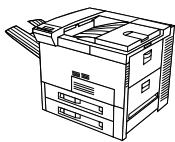
Imprimante HP LaserJet 8150
Le modèle standard de l'imprimante HP LaserJet 8150 (réf. C4265A) comprend une mémoire RAM de 32 Mo, une fonctionnalité d'impression grand format, deux bacs de 500 feuilles et un bac multifonction de 100 feuilles.
Remarque
L'imprimante HP LaserJet 8150 nécessite une carte EIO optionnelle pour se connecter à un Macintosh.
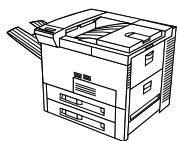
Le modèle standard de l'imprimante HP LaserJet 8150 N (réf. C4266A) comprend une mémoire RAM de 32 Mo, une fonctionnalité d'impression grand format, deux bacs de 500 feuilles, un bac multifonction de 100 feuilles et un serveur d'impression HP JetDirect EIO.
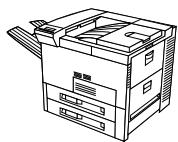
Imprimante HP LaserJet 8150 DN
Le modèle standard de l'imprimante HP LaserJet 8150 DN (réf. C4267A) comprend une mémoire RAM de 32 Mo, une fonctionnalité d'impression grand format, deux bacs de 500 feuilles, un bac multifonction de 100 feuilles, un serveur d'impression HP JetDirect EIO et une unité d'impression recto-verso (pour imprimer des deux côtés des feuilles).
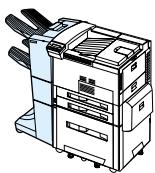
Imprimante HP LaserJet 8150 HN
La configuration standard de l'imprimante HP LaserJet 8150 HN (réf. C4269A) comporte 32 Mo de RAM, une fonctionnalité d'impression grand format, deux bacs de 500 feuilles, un bac multifonction de 100 feuilles, un bac d'alimentation de 2000 feuilles (bac 4), un récepteur de 3000 feuilles, un serveur d'impression HP JetDirect EIO et une unité d'impression recto-verso.
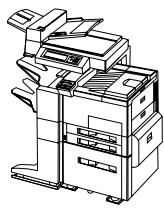
Imprimante HP LaserJet 8150 MFP
La configuration standard de l'imprimante HP LaserJet 8150 MFP (réf. C4268A) comporte 64 Mo de RAM, une fonctionnalité d'impression grand format, un disque dur, deux bacs de 500 feuilles, un bac multifonction de 100 feuilles, un bac d'alimentation de 2000 feuilles (bac 4), une agrafeuse/récepteur de 3000 feuilles, un serveur d'impression HP JetDirect EIO, une unité d'impression recto-verso, une carte EIO Copy Connect et un module HP Digital Copy.
Liste de contrôle de l'installation
Ce guide est destiné à vous aider à installer et à configurer la nouvelle imprimante. Pour assurer une bonne installation, effectuez dans l'ordre les procédures suivantes :
Déballage de l'imprimante étapes 1 à 4 Installation de l'imprimante étapes 5 à 12 - Branchement des câbles de l'imprimante Installation du logiciel étape 14 Vérification de la configuration étape 15 de l'imprimante
AVERTISSEMENT! L'imprimante est lourde. HP vous recommande de vous y prendre à quatre pour la déplacer.
Remarque
Pour prendre conscience de toutes les caractéristiques et fonctionnalités de l'imprimante, consultez le guide d'utilisation de l'imprimante et les menus d'aide des pilotes d'imprimante (disponibles après l'installation du logiciel d'impression et du guide d'utilisation en ligne).
Dimensions de l'imprimante
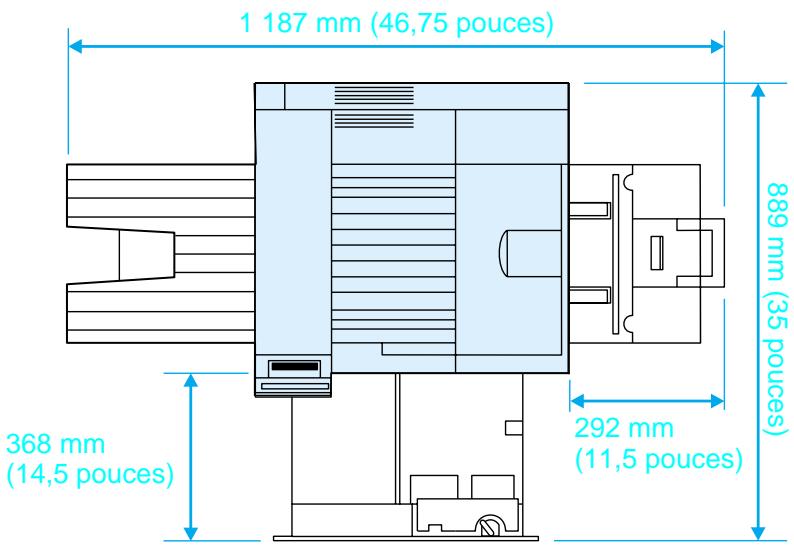
Dimensions de l'imprimante HP LaserJet 8150 (vues de dessus et de côté)
Critères de besoin d'emplacement de l'imprimante
Une surface plane et stable Une alimentation électrique ajustée Un dégagement suffisant autour de l'imprimante Des conditions ambiantes stables — sans variations brusques de température ou d'humidité Une pièce bien aérée Pas d'exposition directe au soleil ou aux produits chimiques, y compris les produits d'entretien à base d'ammoniaque Une humidité relative comprise entre 20 et 80 % Une températureambiante comprise entre 10 et 32,5 °C (50 et 91 °F)
Poids de l'imprimante (sans cartouche d'encre)
- Imprimantes HP LaserJet 8150 et 8150 N : 51 kg (112 livres) • Imprimante HP LaserJet 8150 DN : 54 kg (120 livres) • Imprimante HP LaserJet 8150 HN : 113 kg (249 livres)
- Imprimante HP LaserJet 8150 MFP : 136 kg (300 livres)
Étape 2 vérification du contenu de l'emballage
Imprimante
d'alimentation
Cache plastique du panneau de commande
Documentation de l'imprimante
Cartouche d'encre
CD-ROM du logiciel d'imprimante
Remarque
Seule l'imprimante HP LaserJet 8150 de base est livrée avec un câble d'interface parallèle d'imprimante. Reportez-vous au guide d'utilisation de l'imprimante pour connaître les modalités de commande d'un câble.
Remarque
Conservez les éléments d'emballage pour pouvoir, le cas échéant, remballer l'imprimante ultérieurement.
Avertissement!
L'imprimante pèse 51 kg (112 livres). HP vous recommande de vous y prendre à quatre pour la déplacer.
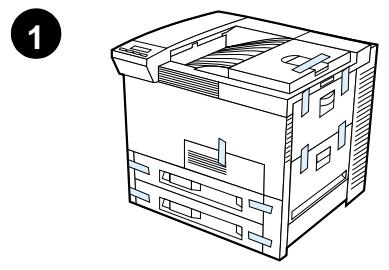
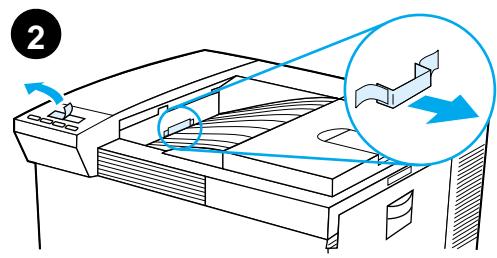
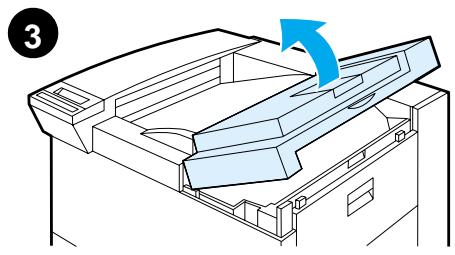
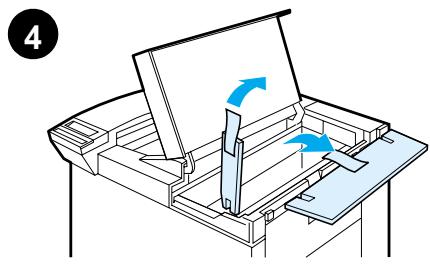
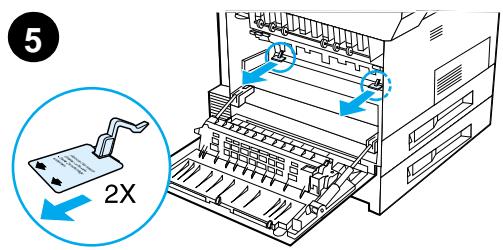
1 Retirez tout le ruban adhésif se trouvant sur la partie extérieure de l'imprimante. 2 Retirez les éléments d'emballage du bac de sortie standard, ainsi que le film protecteur de l'écran. 3 Ouvrez le couvercle supérieur. 4 Retirez les éléments d'emballage et le ruban adhésif et fermez le couvercle supérieur. 5 Ouvrez la porte latérale gauche et ôtez les deux cales, puis refermez la porte.
Étape 4 repérage des éléments de l'imprimante
Les illustrations suivantes indiquent l'emplacement et le nom des principaux éléments de l'imprimante.
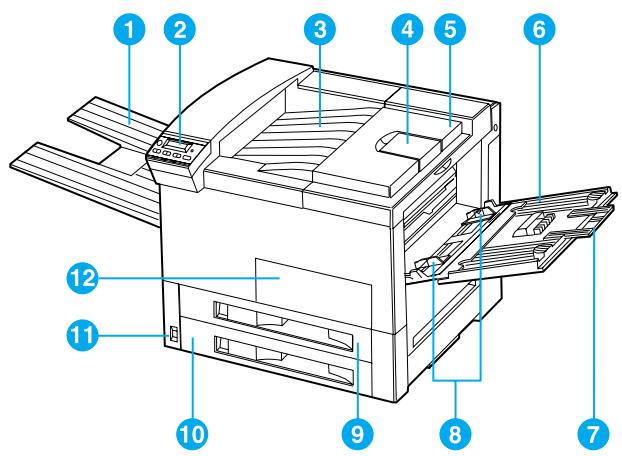
Eléments de l'imprimante (vue de face et vue arrêté)
1 Bac recto 2 Panneau de commande 3 Bac de sortie standard (verso) 4 Butée du papier réglable 5 Couvercle supérieur 6 Bac 1 (multifonction) 7 Extensions du bac 1
8 Guide de largeur du papier du bac 1 9 Bac 2 10 Bac 3 11 Interrupteur marche/arrêt 12 Porte avant 13 Connecteur du câble parallèle
14 Harnais d'interface étrangère (AUX) 15 Connecteur HP Fast InfraRed Connect (FIR) (connexion infrarouge rapide) 16 Connecteur «C» 17 Connecteur du cordon d'alimentation
Étape 5 installation des accessoires
Installez à votre convenance les accessoires achetés avec l'imprimante. Reportez-vous aux instructions d'installation fournies avec chaque accessoire.
Trieuse à bacs multiples (5 bacs avec agrafeuse)
Agrafeuse ou agrafeuse/récepteur de 3000 feuilles
Trieuse à bacs multiples (8 bacs)
Trieuse à 7 bacs
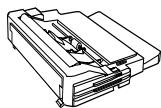
Unité d'impression recto verso
Bac à enveloppes Connecteur HP Fast InfraRed Connect
Support pour HP Digital Copy
Bac d'alimentation de 2000 feuilles
Bac d'alimentation 2 x 500 feuilles
Support pour imprimante
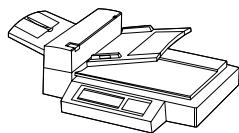
Kit de mise à niveau HP LaserJet MFP Upgrade Kit Bac à papier de format non standard
Étape 6 installation de la cartouche d'encre
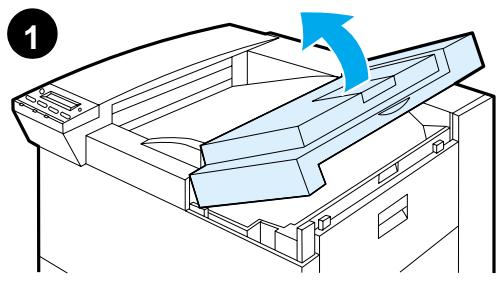
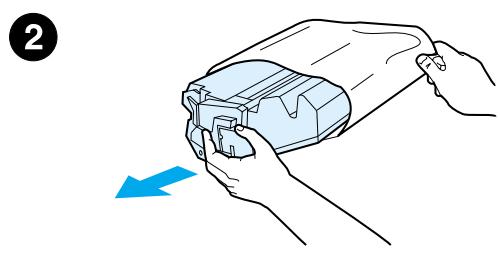
1 Soulevez le couvercle supérieur de l'imprimante. 2 Sortez la cartouche de son emballage. (Conservez l'emballage pour un éventuel stockage de la cartouche.)
Remarque
N'exposez pas la cartouche d'encre à la lumière pendant plus de quelques minutes sous peine de l'endommager.
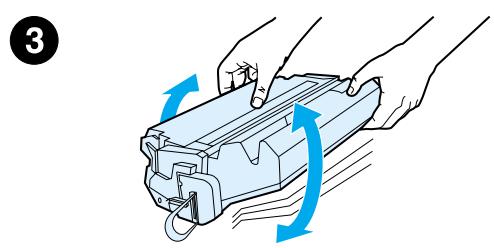
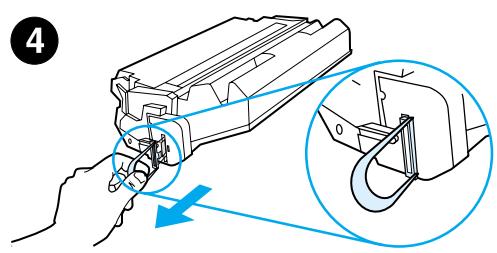
Tournez la cartouche et secouez-la doucement dans le sens latéral pour répartir l'encre de façon uniforme. Repérez la languette adhésive de scellage située à l'extrémité de la cartouche et pliez-la d'un côté puis de l'autre, jusqu'à ce qu'elle se détache de la cartouche.
Suite...
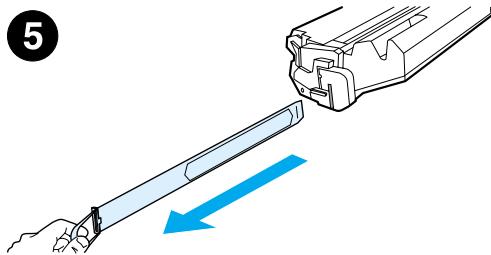
5 Tirez droit sur la languette pour retirer entièrement la bande de scellage. Ne touchez pas l’encre déposée sur la bande.
Remarque
Si la languette cède, prenez la bande entre les doigts et retirez-la de la cartouche.
Remarque
Si vous tachez vos vêtements avec de l'encre, essuyez-la à l'aide d'un chiffon sec, puis lavez à l'eau froide. (L'eau chaude fixe l'encre dans le tissu.)
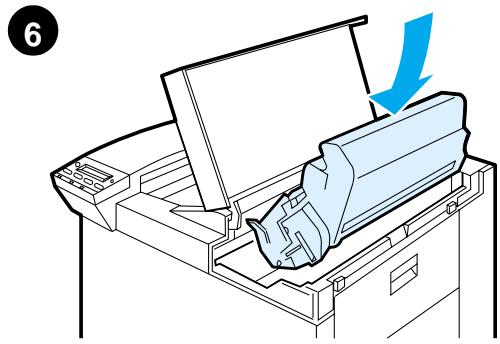
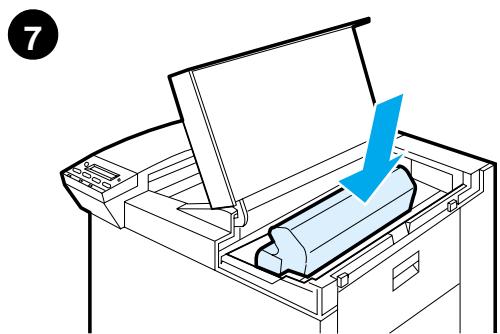
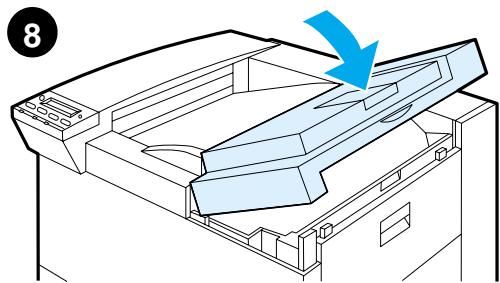
6 Placez la cartouche comme sur l'illustration, avec la flèche pointant vers l'intérieur de l'imprimante. 7 Faites glisser la cartouche dans l'imprimante jusqu'à ce qu'elle bute. 8 Fermez le couvercle supérieur.
Remarque
Afin d'éviter les bourrages, n'ouvre jamais le bac pendant son fonctionnement.
Le format de papier par défaut est défini en usine. Par exemple, le choix par défaut est A4 en Europe et Letter aux États-Unis. Pour utiliser un autre format par défaut, vous devrez reconfigurer le paramétrage du bac à papier.
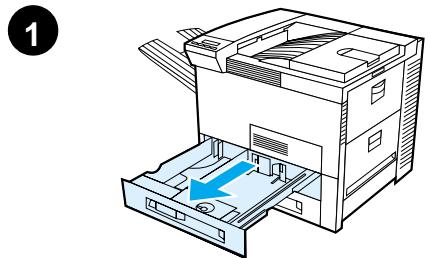
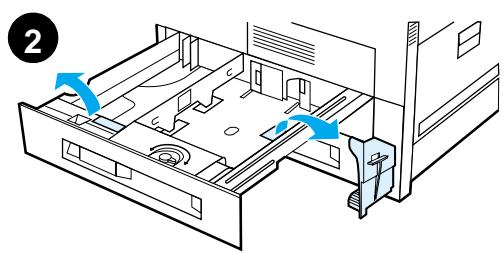
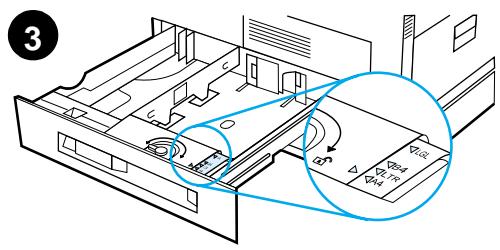
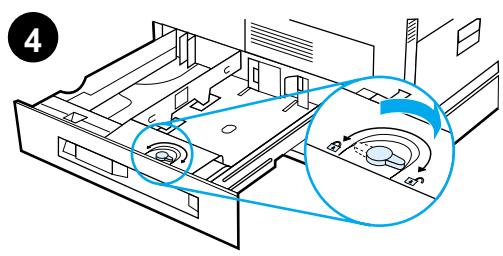
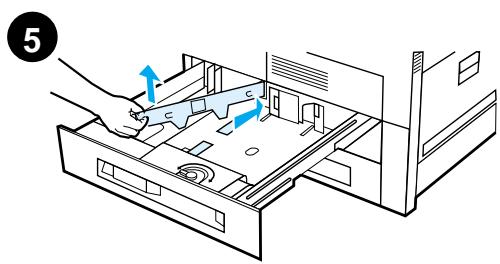
1 Tirez à fond le bac 2. 2 Retirez la cale et le ruban adhésif. 3 Si vous désirez charger du papier qui n'est pas au format par défaut, tournez le guide du papier jusqu'à la marque correspondant au format désiré. 4 Tournez le guide du papier jusqu'à la position verrouillée. 5 Réglez le guide gauche de positionnement du papier en appuyant dessus, puis en le dégageant vers le haut.
Suite...
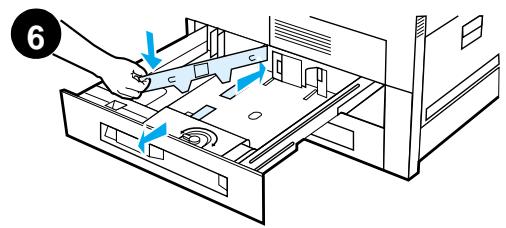
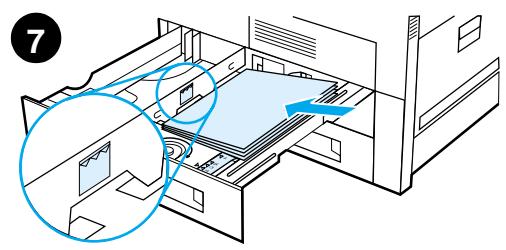
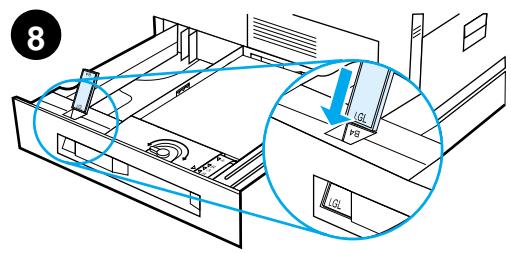
6 Positionnez le guide sur les lignes appropriées marquées dans le bac. Pressez le guide dans la fente arrière, puis abaissez-le dans la fente avant en veillant à ce qu'il soit bien droit. 7 Insérez 500 feuilles de papier au maximum dans le bac. Ne chargez jamais le bac d'entrée au-delà des repères de remplissage maximum marqués sur le guide.
a Placez du papier A4 ou Letter dans le bac, le haut de la page dirigé vers l'arrière du bac, côté à imprimer retourné vers le bas, en cas d'impression recto seule. Pour l'impression recto-verso, orientez le haut de la page vers l'arrière du bac et dirigez vers le haut la première face à imprimer. b Chargez les supports alimentés par le bord court en premier en orientant le haut de la page vers la droite du bac, côté à imprimer retourné vers le bas, en cas d'impression recto seule. Pour l'impression recto-verso, orientez le haut de la page vers la gauche du bac et dirigez vers le haut la première face à imprimer.
8 Vérifiez que le réglage de la languette de format de papier est correct.
Suite...
Réintroduisez le bac dans l'imprimante.
Si vous préférez sélectionner le papier par type plutôt que par bac (source), consultez le guide d'utilisation en ligne.
Si vous désirez imprimer sur du papier plus grand que Letter ou A4, réglez le guide de butée du papier sur le bac de sortie standard (verso). (La marche à suivre est indiquée dans le guide d'utilisation en ligne.)
Étape 8 chargement du bac 1 (option)
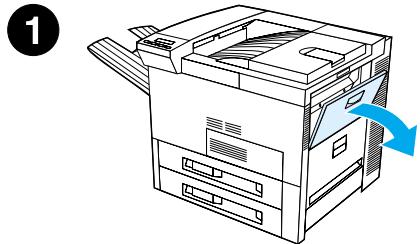
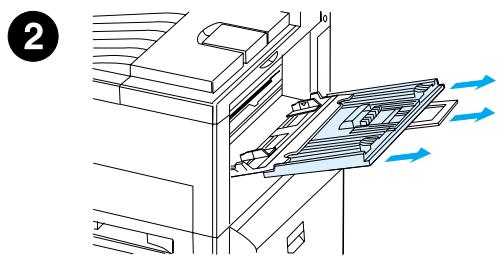
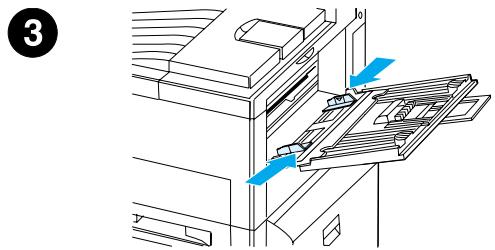
Le bac 1 est un bac multifonction pouvant contenir un maximum de 100 feuilles de papier ou de 10 enveloppes.
L'utilisation du bac 1 est une manière commode d'imprimer sur des enveloppes, des transparents, du papier de format non standard, des étiquettes ou d'autres types de support sans avoir à vider les autres bacs.
Attention
Afin d'éviter les bourrages, il ne faut jamais ajouter ni enlever de papier du bac 1 pendant que l'imprimante est en marche.
Pour ne pas abîmer l'imprimante, imprimez toujours les étiquettes, les enveloppes et les transparents à partir du bac 1. Envoyez-les au bac recto, ne les imprimez pas en recto-verso et enlevez-les sans décal.
Remarque
L'imprimante extrait implicitement le papier du bac 1, à moins que le paramétrage n'ait été changé au panneau de commande de l'imprimante. Pour voir comment changer l'ordre d'extraction des bacs, reportez-vous au guide d'utilisation en ligne de l'imprimante.
1. Ouvrez le bac 1. 2. Tirez la rallonge du bac si le format de papier utilisé le nécessite. 3. Faites glisser les guides de largeur du papier jusqu'au repère approprié du bac.
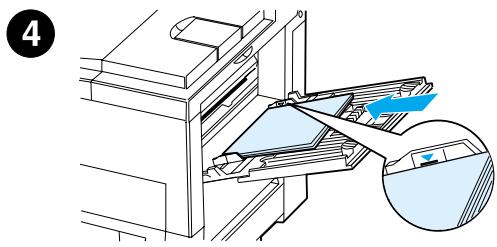
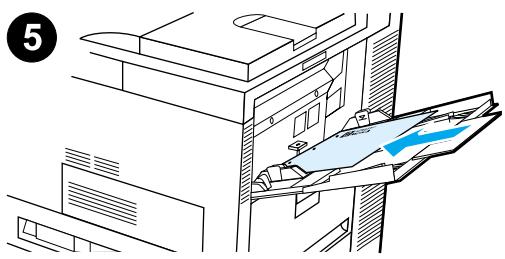
Placez le papier dans le bac en veillant à ne pas dépasser le repère de remplissage maximum.
5 Le chargement du papier varie selon le format :
a Placez du papier A4 ou Letter dans le bac, le haut de la page dirigé vers l'arrière de l'imprimante, côté à imprimer reto vers l'arrière de l'imprimante et retournez vers le bas la première face à imprimer.
Chargez les supports alimentés par le bord court en premier en orientant le haut de la page vers l'imprimante, côté à imprimer reto dans la direction opposée à l'imprimante et retournez vers le bas la première face à imprimer.
Remarque
Si le papier a un grammage supérieur à 105 g/m2 (28 livres), imprimez à partir du bac 1 en faisant trier les feuilles imprimées par le bac recto afin d'éviter tout gondolage.
Étape 9 branchement du cordon d'alimentation
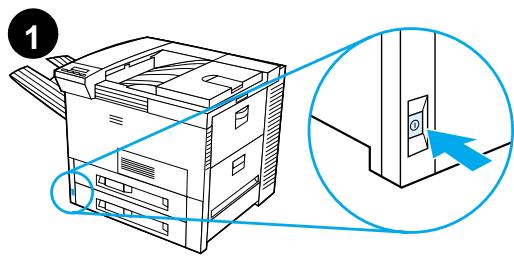
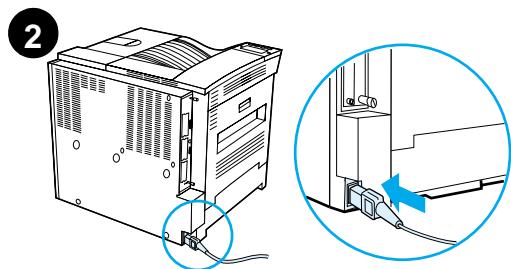
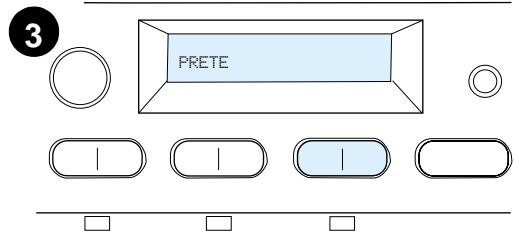
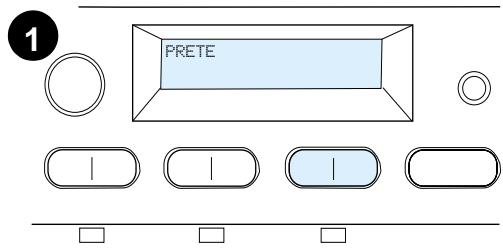
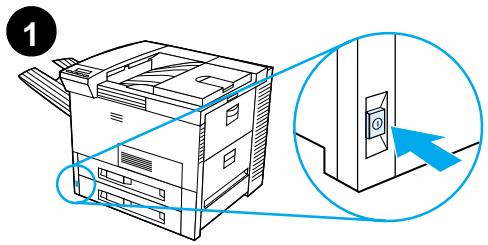
1 Repérez l'interrupteur marche/arrêt à l'avant de l'imprimante. Assurez-vous que l'imprimante est hors tension. 2 Branchez une extrémité du cordon d'alimentation sur l'imprimante et l'autre sur une prise multiple avec mise à la terre ou sur une prise secteur. 3 Mettez l'imprimante sous tension. Une fois le préchauffage de l'imprimante terminé, l'écran du panneau de commande doit afficher PRETE et levoyant Prêt doit demeurer allumé. Si ce n'est pas le cas, reportez-vous au chapitre consacré à la résolution des problèmes dans le guide d'utilisation en ligne de l'imprimante.
Étape 10 installation ou remplacement du cache du panneau de commande (option)
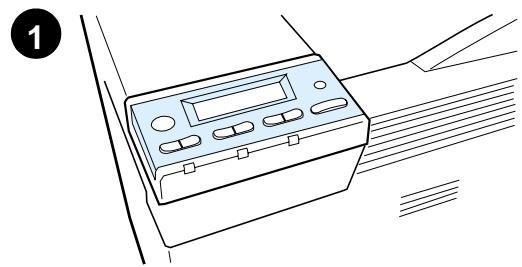
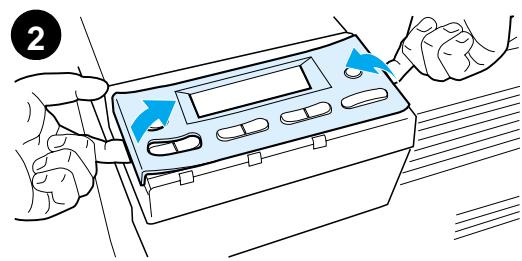
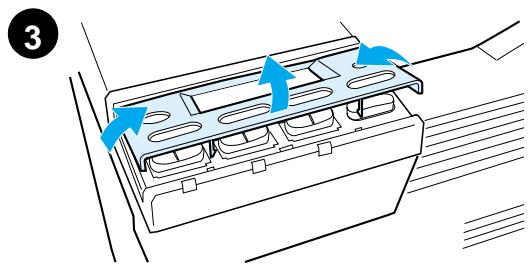
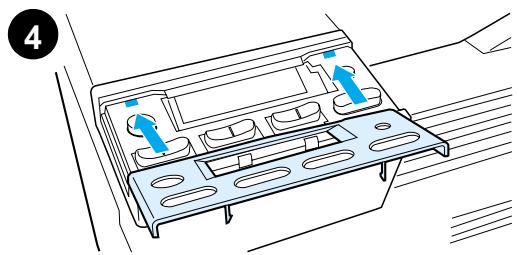
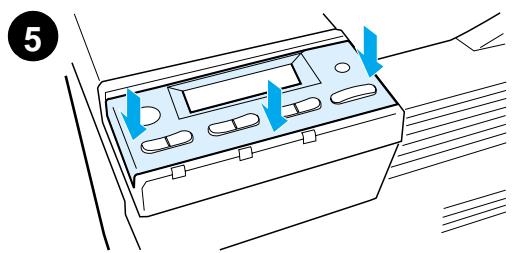
Pour choisir un cache dans une autre langue que l'anglais:
1. Cherchez le cache à installer et sortez-le de son sac.
Remarque
Assurez-vous que l'interrupteur est en position arrêt.
2 Soulevez doucement chaque côté du cache installé. 3 Introduisez un ongle ou un objet mince et rigide sous l'avant du cache et poussez vers l'arrière de l'imprimante, puis soulevez le cache pour l'enlever. 4 Pour installer le nouveau cache, placez-le sur le panneau de commande, en commençant par l'arrière. 5 Enoncez fermement le cache sur le panneau de commande. Assurez-vous qu'il est bien à plat.
Étape 11 configuration de la langue d'affichage du panneau de commande (option)
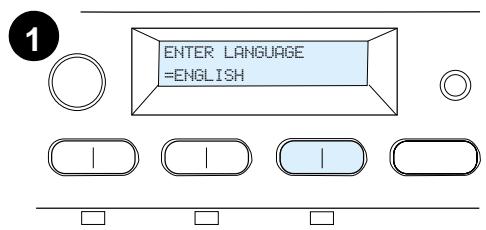
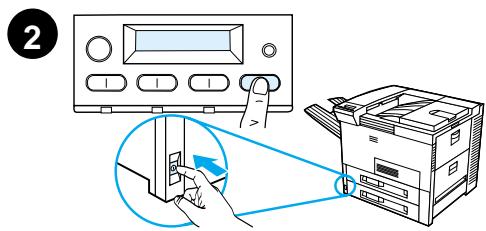
Utilisez le panneau de commande de l'imprimante pour choisir la langue dans laquelle les messages doivent être affichés et les pages de configuration imprimées.
1 Lorsque vous mettez l'imprimante sous tension pour la première fois, attendez que s'affiche le message ENTER LANGUAGE = ENGLISH. Pour désirer une autre langue, passez à l'étape 2 ; si l'anglais vous convient, passez à l'étape 4. 2 Si le message ENTER LANGUAGE = ENGLISH ne s'affiche pas, maintenez enfoncée la touche SELECTIONNER tandis que vous mettez l'interrupteur en position marche. Ne relâchez pas la touche SELECTIONNER avant l'affichage du message SELECT LANGUAGE. Passez à l'étape 3.
Remarque
Seules les touches - VALEUR +, SELECTIONNER et REPRISE sont actives pendant la procédure de configuration de la langue d'affichage. Toutes les autres touches sont ignorées.
Si vous appuyez sur REPRISE sans sélectionner de langue, l'imprimante se met en ligne et les messages s'affichent en anglais. Toutefois, étant donné qu'aucune langue n'a été sélectionnée, le message ENTER LANGUAGE = ENGLISH réapparaît (après l'auto-test de mise sous tension) chaque fois que vous allumez l'imprimante, jusqu'à ce que vous vous decidiez à désirir une langue.
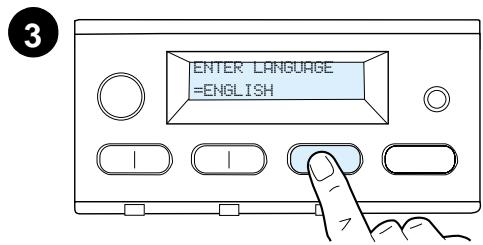
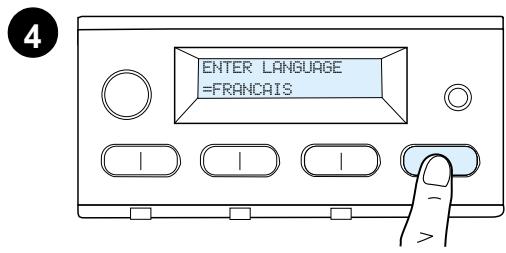
3 Lorsque ENTER LANGUAGE=ENGLISH s'affiche, appuyez de façon répétée sur - VALEUR + jusqu'à ce que la langue de votre choix apparaisse.
Remarque
Le choix du japonais, du turc, du tchèque, du hongrois ou du polonais entraîne un changement du jeu de caractères par défaut. Pour toutes les autres langues, c'est le jeu de symboles PC-8 qui est utilisé par défaut.
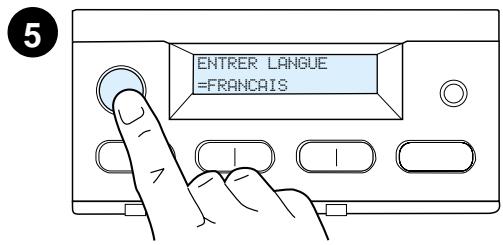
4 Appuyez sur SELECTIONNER pour enregistrer la sélection. Un astérisque (*) apparaît à côté de la sélection pour indiquer qu'il s'agit désormais de la langue par défaut. 5 Appuyez sur REPRISE. Le panneau de commande indique que l'imprimante est prête à l'emploi.
Remarque
Si la nouvelle langue ne s'affiche pas, vous n'avez peut-être pas appuyé sur SELECTIONNER pour confirmer votre choix.
Étape 12 test de fonctionnement de l'imprimante
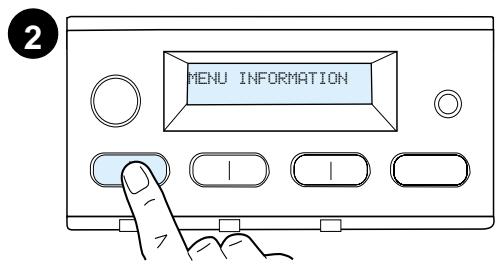
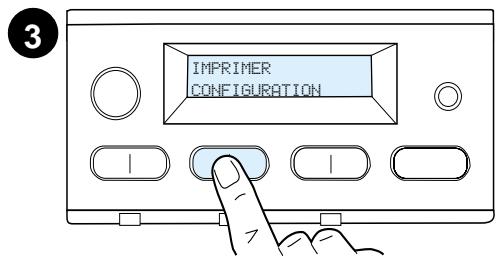
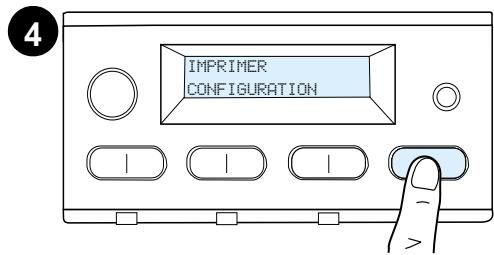
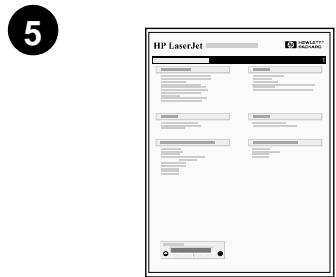
Imprimez une page de configuration pour vous assurer du bon fonctionnement de l'imprimante.
1 Vérifiez que l'imprimante est sous tension et que le message PRETE est affché. 2 Appuyez sur la touche MENU jusqu'à ce que MENU INFORMATION apparaisse. 3 Appuyez sur la touche ARTICLE jusqu'à ce que IMPRIMER CONFIGURATION apparaisse. 4 Appuyez sur SELECTIONNER pour déclencher l'impression de la page de configuration. 5 La page de configuration récapitule la configuration en cours de l'imprimante.
Remarque
Dans le cas des imprimantes équipées de cartes réseau, une page de configuration sur réseau HP JetDirect s'imprime également.
Étape 13 branchement des câbles de l'imprimante
Pour les imprimantes équipées d'un serveur d'impression HP JetDirect EIO optionnel, une connexion par câble de réseau à paire torsadée est fournie par le biais d'un connecteur 10/100Base-TX (RJ-45). La connexion à un réseau Apple LocalTalk est possible en utilisant une carte LocalTalk optionnelle. L'imprimante compte également un port pour connecteur HP Fast InfraRed Connect.
Emplacement des ports d'interface
Branchement du câble parallèle
Pour obtenir les meilleurs résultats, utilisez un câble parallèle bidirectionnel type «C» conforme à la norme IEEE-1284 (ces câbles portent en toutes lettres la mention «IEEE-1284»). Seuls ces câbles prennent en charge toutes les fonctionnalités étendues de l'imprimante.
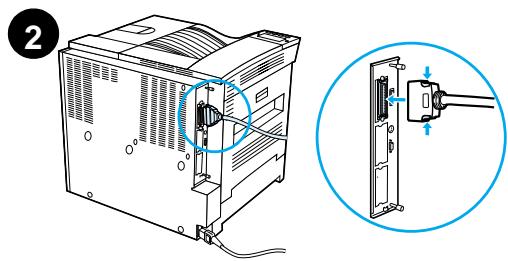
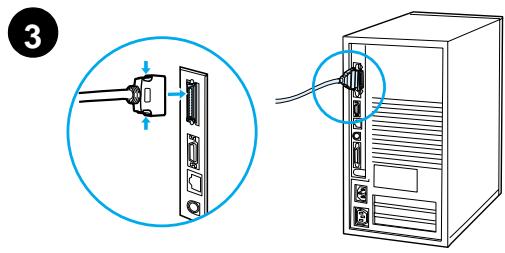
Assurez-vous que l'imprimante et l'ordinateur sont hors tension.
Remarque
L'installation du câble doit se faire facilement. Dans le cas contraire, vérifie l'orientation du câble.
2. Branchez le câble parallèle sur le port parallèle de l'imprimante. Maintenez enfoncés les leviers de verrouillage pendant le branchement. 3. Branchez l'autre extrémité du câble sur le connecteur approprié de l'ordinateur.
Remarque
Pour plus d'informations sur les modalités de commande des câbles parallèles IEEE-1284, consultez le guide d'utilisation en ligne.
Connexion à un réseau ethernet 10/100base-tx
Utilisez le port RJ-45 pour relier l'imprimante à un réseau Ethernet 10/100Base-TX.
Attention
Assurez-vous que l'imprimante est hors tension avant de connecter le port RJ-45.
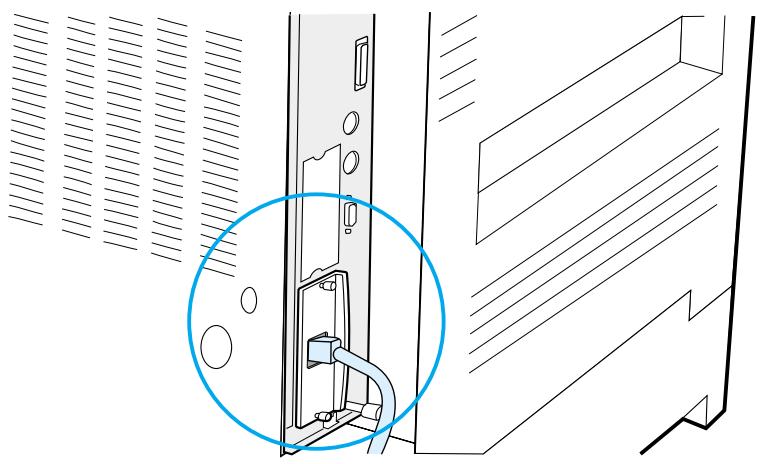
Branchement du câble d'interface ethernet 10/100base-tx
- Branchez un câble de réseau à paire torsadée sur le port RJ-45 de la carte serveur d'impression HP JetDirect EIO. Reliez l'autre extrémité du câble au réseau.
Étape 14 installation du logiciel d'impression
L'imprimante est livrée avec son logiciel sur CD-ROM. Pour tirer parti de l'ensemble de ses fonctionnalités, vous devez installer les pilotes d'imprimante enregistrés sur ce CD-ROM. Si votre ordinateur n'est pas équipé d'un lecteur de CD-ROM, mais que vous pouvez accéder provisoirement à un ordinateur qui en possède un, utilisez-le pour copier le contenu du CD-ROM sur disquettes.
Si vous ne disposez pas d'un lecteur de CD-ROM, connectez-vous à www.hp.com et téléchargez les pilotes ou appelez HP pour commander les disquettes. Les derniers pilotes en date sont disponibles sur Internet. Selon la configuration des ordinateurs qui tournent sous Windows, le programme d'installation du logiciel d'imprimante vérifie automatiquement l'accès à Internet pour télécharger les dernières versions en date des pilotes.
Remarque
Le logiciel d'installation de l'imprimante pour les réseaux UNIX (HP-UX, Sun Solaris) peut être téléchargé depuis http://www.hp.com/support/net%20Printing.
Pour configurer et gérer l'imprimante depuis votre navigateur Web, utilisez HP Web JetAdmin. Pour plus d'informations sur HP Web JetAdmin, connectez-vous à http://www.hp.com/go/webjetadmin.
Pour plus d'informations, consultez les pages sur l'assistance clientèle HP au début du Guide d'utilisation de l'imprimante.
Pour windows 9X, windows NT 4.0 et windows 2000
1 Fermez toutes les applications en cours d'exécution. 2 Insérez le CD-ROM dans le lecteur de CD-ROM. (Sur certaines configurations, le programme d'installation démarre automatiquement.) 3 Cliquez sur Démarrer. 4 Cliquez sur Exécuter. 5 Tapez D:\SETUP (utilisez la lettre d'identification correspondant au lecteur) sur la ligne de commande et cliquez sur OK. 6 Suivez les instructions qui s'affichent à l'écran.
Pour windows 3.1x et 3.11
1. Fermez toutes les applications en cours d'exécution. 2. Insérez le CD-ROM dans le lecteur de CD-ROM. 3. Dans le Gestionnaire de programmes Windows, cliquez sur le menu Fichier. 4. Cliquez sur Exécuter. 5. Tapez D:\SETUP (utilisez la lettre d'identification correspondant au lecteur) sur la ligne de commande et cliquez sur OK. 6. Suivez les instructions qui s'affichent à l'écran.
Remarque
Si l'imprimante est destinée à être exploitée sur un réseau, le système d'impression de réseau doit être installé et configuré sur le système de l'administrateur réseau préalablement à toute installation du logiciel d'impression par les utilisateurs individuels.
Vous pouvez également utiliser HP Web JetAdmin pour configurer l'imprimante à l'aide de l'explorateur web. Pour de plus amples informations sur l'utilisation de HP Web JetAdmin, consultez le site internet d'HP à l'adresse suivante : http://www.hp.com/go/webjetadmin.
Installation du logiciel d'impression macintosh
1 Fermez toutes les applications en cours d'exécution. 2 Insérez le CD-ROM dans le lecteur de CD-ROM. 3 Cliquez deux fois sur l'icône de Programme d'installation et suivez les instructions qui s'affichent à l'écran. 4 Ouvrez le Sélecteur depuis le menu Pomme. 5 Cliquez sur l'icône LaserWriter. Si cette icône est absente, contactez l'Assistance clientèle HP (voir au début du Guide d'utilisation) ou contactez Apple Computer, Inc. 6 Si le réseau utilisé est divisé en zones, sélectionnez la zone de la case Zones AppleTalk dans laquelle est située l'imprimante. En cas de doute, renseignez-vous auprès de l'administrateur réseau. 7 Cliquez deux fois sur l'imprimante désirée. Une icône doit apparaître. 8 Fermez le Sélecteur en cliquant sur le bouton de fermeture situé dans le coin supérieur gauche.
Étape 15 vérification de l'installation de l'imprimante
La méthode la plus simple pour vérifier que l'installation a réussi consiste à imprimer un document depuis une application.
1 Ouvrez l'application de votre choix et ouvrez ou créez un document simple. 2 Assurez-vous que le nom de l'imprimante apparaît correctement. 3 Imprimez le document.
Si le document s'imprime, l'installation est terminée. Si le document ne s'imprime pas ou s'imprime mal, consultez, dans le guide d'utilisation en ligne de l'imprimante, le chapitre relatif au dépannage.
Félicitations, l'imprimante est à présent installée et configurée!
Notice FCC relative aux interférences radioélectriques
Ce matériel a été testé et déclaré conforme aux limites imposées à un appareil numérique de classe B, conformément à l'alinéa 15 de la notice FCC relative aux interférences radioélectriques. Ces limites sont conçues pour assurer une protection raisonnable contre les interférences nuisibles dans une installation résidentielle. Ce matériel produit, utilise et peut émettre une énergie à haute fréquence et, s'il n'est pas installé et utilisé conformément aux instructions, il peut provoquer des interférences nuisant aux radiocommunications. Il n'est toutefois pas garantie que ces interférences ne se produiront pas sur une installation particulière. S'il s'avère que cet équipement brouille la réception radio ou télévisuelle, ce qui peut être déterminé en éteignant et en rallumant le matériel, il est conseillé d'essayer de corriger les interférences en prenant l'une ou plusieurs des mesures suivantes :
- Modifiez l'orientation ou l'emplacement de l'antenne de réception.
- Augmentez la distance séparant le matériel du récepteur radio/télévision. Raccordez le matériel à une prise appartenant à un circuit différent de celui du récepteur.
- Consultez votre revendeur ou un technicien radio/télévision expérimenté.
Remarque
Toute modification n'ayant pas été expressément approuvée par HP peut se traduire par la révocation du droit d'exploitation de ce matériel dont jouit l'utilisateur.
L'utilisation d'un câble d'imprimante blindé est nécessaire au maintien de la conformité avec les limites de classe B de l'annexe 15 de la notice FCC relative aux interférences radioélectriques.
Remarque
L'imprimante HP LaserJet 8150 MFP ou tout autre modèle d'imprimante HP LaserJet 8150 équipée d'un HP Digital Copy est en conformité avec les limites de la classe A.
Pour plus d'informations sur la réglementation, reportez-vous au Guide d'utilisation en ligne de l'imprimante concernée.
Company 2000