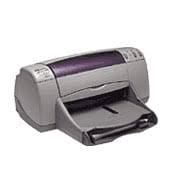
Color LaserJet 2500 series - Imprimante HEWLETT PACKARD - Notice d'utilisation et mode d'emploi gratuit
Retrouvez gratuitement la notice de l'appareil Color LaserJet 2500 series HEWLETT PACKARD au format PDF.

| Marque | HEWLETT PACKARD |
| Modèle | Color LaserJet 2500 series |
| Type de produit | Imprimante laser couleur |
| Dimensions (L × P × H) | Environ 500 × 480 × 420 mm |
| Poids | Environ 27 kg |
| Alimentation électrique | 110-127 V ou 220-240 V, 50/60 Hz |
| Mémoire | 64 Mo de RAM (extensible via DIMM) |
| Connectivité | Parallèle, USB, option réseau HP Jetdirect (modèles 2500n/2500tn) |
| Capacité papier (bac principal) | Bac 1 : 125 feuilles, Bac 2 : 250 feuilles, Bac 3 optionnel : 500 feuilles |
| Types de supports | Papier ordinaire, enveloppes, transparents, étiquettes, carton léger |
| Cartouches d’encre | 4 cartouches séparées : cyan, magenta, jaune, noir |
| Tambour d’imagerie | Un tambour d’imagerie remplaçable |
| Fonctions principales | Impression couleur et noir et blanc, page de démonstration, configuration réseau |
| Entretien et nettoyage | Nettoyer les grilles d’aération, remplacer les cartouches et le tambour selon les messages du panneau |
| Sécurité | Ne pas exposer à la lumière directe du soleil, éviter les variations brusques de température et d’humidité |
| Pièces détachées et réparabilité | Cartouches d’encre, tambour d’imagerie, bacs papier, carte réseau optionnelle |
| Informations générales | Utilisation sur surface plane et stable, espace de ventilation suffisant |
FOIRE AUX QUESTIONS - Color LaserJet 2500 series HEWLETT PACKARD
Questions des utilisateurs sur Color LaserJet 2500 series HEWLETT PACKARD
0 question sur cet appareil. Repondez a celles que vous connaissez ou posez la votre.
Poser une nouvelle question sur cet appareil
Téléchargez la notice de votre Imprimante au format PDF gratuitement ! Retrouvez votre notice Color LaserJet 2500 series - HEWLETT PACKARD et reprennez votre appareil électronique en main. Sur cette page sont publiés tous les documents nécessaires à l'utilisation de votre appareil Color LaserJet 2500 series de la marque HEWLETT PACKARD.
MODE D'EMPLOI Color LaserJet 2500 series HEWLETT PACKARD
Configurations de l'imprimante. Toutes les imprimantes HP Color LaserJet série 2500 disposent des mêmes fonctions que le modele 2500L : un bac multifonction de 125 feuilles (bac 1), des ports d'interface parallele et USB, un logement pour une carte de serveur d'imprimante HP facultative et 64 Mo de RAM.
Choisissez l'emplacement. Placez l'imprimante sur une surface plane et stable, dans une zone bien aérée. Veillez à ce qu'il y ait suffisamment d'espace autour de l'imprimante afin que les grilles d'aération situées sur la gauche et à l'arrière de l'imprimante ne soient pas obstruées.
Environnement ambient. N'exposez pas l'imprimante à la lumière direct du soleil et ne la placez pas dans un endroit où la température et l'humidité peuvent changer brusquement. Plages recommendées : De 20 à 27 °C et de 20 à 70 % d'humidité relative.
Configuration minimale. Lisez les indications se trouvant sur l'emballage de l'imprimante ou reportez-vous au fichier Lisezmoi du CD-ROM.
Vérifiez le contenu de l'emballage. 1) l'imprimante 2) un cable d'alimentation 3) un CD-ROM (contenant le guide de l'utilisateur et le logiciel d'impression) 4) leprésent guide de démarrage 5) un tambour d'imagerie et 6) quatre cartouches d'encre : cyan (C), magenta (M), jaune (J) et noire (N). Remarque : Les cables paralleles et USB ne sont pas inclus.
Repérez les pièces de l'imprimante. 1) bouton d'alimentation 2) bac de sortie supérieur 3) panneau de commande 4) capot 5) bac 1 6) bac 2 (modèles 2500, 2500n et 2500tn) 7) bac 3 (modèle 2500tn) 8) trappe d'accès au module de mémoire à deux rangées de connexions (DIMM) 9) ports d'interface 10) porte de sortie arrrière et 11) connecteur d'alimentation.
Description du panneau de commande. 1) voyants des cartouches d'encre 2) bouton FAIRE PIVOTER LE CARROUSEL 3)voyant du tambour d'imagerie 4) bouton ANNULER TACHE 5)voyant Attention (orange) 6)voyant Prêt (vert) 7)voyant Reprise et bouton REPRISE (vert).
Retirez les éléments de l'emballage. Retrait des rubans adhésifs oranges de l'imprimante.
Retirez les dispositifs de sécurité d'expédition. Ouvrez les bacs 2 et 3, et retirez le dispositif de sécurité orange à l'intérieur de chaque bac.
Installes le bac 3. Placez le bac 3 à l'emplacement souhaite. Soulevez l'imprimante, alignez-la avec les chevilles du bac 3 et posez-la sur le bac. Remarque: Un seul bac de 500 feuilles (bac 3) peut être installé.
Réglez les guides du bac 3. Papier au format Lette : 1) Tirez le bac hors de l'imprimante. 2) Soulevez le taquet d'arrêt bleu et écartez les guides de largeur de même couleur jusqu'au déclic. Papier au format A4 : Abaissez le taquet d'arrêt bleu. Les guides de largeur bleus doivent être déjà réglés pour le format de papier A4.
Chargez du papier dans le bac 3. 1) Chargez le papier face à imprimer vers le bas, bord supérieur vers l'avant. 2) Assurez-vous que le papier repose bien à plat aux quatrecoins et qu'il est placé sous les repères de hauteur. Remarque: Ne déramez jamais le papier avant de le charger. 3) Insérez le bac dans l'imprimante.
Réglez les guides du bac 2.1) Tirez le bac hors de l'imprimante.
2) Déplacez les guides de largeur bleus pour les ajuster au format du papier chargé. 3) Tirez l'arrière du bac jusqu'à ce que la flèche indique le format du papier chargé.
Chargez du papier dans le bac 2.1) Chargez le papier face a imprimer vers le bas, bord supérieur vers l'avant. 2) Assurez-vous que le papier repose bien a plat aux quatre coins et qu'il est placé sous les repères de hauteur. Remarque: Ne déramez jamais le papier avant de le charger. 3) Appuyez sur le papier pour verrouiller la plaque métallique du bac. 4) Insérez le bac dans l'imprimante.
Chargez le bac 1. 1) Ouvrez le bac 1 et tirez l'extension. 2) Faites glisser les guides de largeur jusqu'à ce que l'ouverture soit légèrement plus large que le papier. 3) Chargez le papier face à imprimer vers le haut. 4) Faites glisser les guides de largeur jusqu'à ce qu'ils touchent légèrement le papier. 5) Assurez-vous que le papier est bien placé sous les taquets des guides.
Connectez le cable d'alimentation, puis mettez l'imprimante sous tension. 1) Branchez le cable d'alimentation entre le connecteur d'alimentation situé à l'arrière de l'imprimante et une prise murale. 2) Appuyez sur le bouton d'alimentation situé sur la gauche de l'imprimante.
Installez le tambour d'imagerie. 1) Retirez le tambour d'imagerie de l'emballage. 2) Placez le tambour d'imagerie sur une surface plane et tirez les anneaux orange afin desterolir les broches d'expedition. 3) Retirez le dispositif de securié orange à chaque extrémité du tambour d'imagerie. 4) Retirez les deux cales d'expédition orange.
Imprimez une page de démonstration. Lorsque levoyant Prêt est allumé, appuyez sur REPRISE pour imprimer une page de démonstration et vérifier que l'imprimante fonctionne. Remarque: Si la page ne s'imprime pas, rebranchez le cable d'alimentation. Assurez-vous que le voyant Prêt est allumé et qu'aucun autre voyant n'est allumé ni ne clignote. Assurez-vous que le papier est charge et que les fournitures sont correctement installées.
Choisissez l'UNE des installations suivantes. Pour une connexion directe sous Windows®, passez à l' étape 22. Pour une installation en réseau, passez à l' étape 23. Si le message Nouveau périphérique détecté apparaît à l'écran, passez à l' étape 24. Pour installer uniquement le pilote d'imprimante pour Windows 95, passez à l' étape 25. Pour une connexion directe sous Macintosh, passez à l' étape 26.
Connexion directe sous Windows. 1) Insérez le CD-ROM dans le lecteur. 2) Lorsque vous y étés invite, cliquez sur Installer une imprimante et suivez les instructions. (Si l'écran d'accueil n'apparait pas, cliquez sur Demarrer, puis sur Exécuter. Tapez X: SETUP en remplaçant « X » par la dette du lecteur, puis cliquez sur OK.)
Installez le périphérique en réseau. (Remarque: Les modèles 2500n et 2500tn disposent d'une carte de serveur d'imprimante HP Jetdirect pour une connexion réseau.) Pour un réseau 10/100 Base-T, branchez un cable réseau à paires torsadées entre le port de l'imprimante et un port réseau actif.
Imprimez une page HP Jetdirect. Assurez-vous que levoyant Prêt de l'imprimante est allumé. Appuyez simultanément sur REPRISE et sur ANNULER TâCHE pour imprimer une page de configuration, une page HP Jetdirect et une page État des fournitures. Sur la page HP Jetdirect, repêrez l'adresse IP de l'imprimante.
Installes le logiciel en reseau. 1) Inserez le CD-ROM dans le lecteur et suive les instructions. 2) Cliquez sur Terminer et redemarrez l'ordinateur. 3) Pour configurer un ordinateur Macintosh afin d'utiliser l'imprimante en reseau, reportez-vous au cadre suivant. Sinon, passerez à l'etape 27.
Macintosh en réseau. 1) Executer le programme d'installation et redémarrez l'ordinateur. De OS 8.6 à 9.2x : A partir de HD/Applications/Utilitaires, utilisez l'utilitaire Apple Desktop Printer pour selectionner cette imprimante. OS X : A partir de HD/Applications/Utilitaires/Print Center, ouvre l'utilitaire Print Center et selectionnez cette imprimante. 2) Passez à l'étape 27.
Plug and Play. Si vous avez branché un cable parallele ou USB à un ordinateur Windows avant d'instructor le logiciel, le message Nouveau périphérique détecté apparait lorsque vous allumez l'ordinateur. 1) Windows 98 et Millennium Edition (Me): Cliquez sur l'option de recherche du lecteur de CD-ROM, puis sur Suivant et suivez les instructions. 2) Passez à l'étape 27.
Windows 2000 et XP : 1) Cliquez sur Recherche. 2) Dans l'écran Recherche de fichiers de pilote, cochez la case Emplacement spécifique, déslectionné toutes les autres cases et cliquez sur Suivant. 3) Tapez x : \2000XP en remplaçant x par la lecture du lecteur de CD et cliquez sur Suivant. 4) Suivez les instructions et cliquez sur Terminer. 5) Sélectionné une longue et suivez les instructions. 6) Passez à l' étape 27.
Installez le pilote d'imprimante uniquement (Windows 95). Si l'imprimante est connectée au réseau, demandez à l'administrateur réseau d'ajouter un port. 1) Cliquez sur Demarrer, pointez sur Paramétres, puis cliquez sur Imprimantes. Double-cliquez sur Ajout d'imprimante et suivez les instructions. Lorsque le système vous invite àCHOISIR un fabricant, cliquez sur Disquette fournie. (Passez au cadre suivant.)
Connectez directement l'imprimante à un Macintosh. Branchez un cable USB entre le port USB de l'imprimante et celui de l'ordinateur. Vous ne pouvez pas brancher un cable parallele et un cable USB en même temps. Remarque: Le cable USB n'est pas inclus. Utilisez un cable USB standard de 2 metres.
De OS 8.6 à 9.2x : 1) Executeur le programme d'installation et redémarrez l'ordinateur. Executeur l'utilitaire Apple Desktop Printer à partir de HD/Applications/Utilitaires. 2) Double-cliquez sur Imprimante (USB). En regard de Sélection imprimante USB, cliquez sur Changer.
3) Sélectionnez l'imprimante, cliquez sur Réglage auto, puis sur Créer. Dans le menu Impression, cliquez sur Définir l'imprimante par défaut. 4) Passez à l' étape 27.
OS X: Démarrez l'utilitaire Print Center à partir de HD/Applications/Utilitaires/Print Center. La configuration de l'imprimante est automatique.
Test de l'installation du logiciel. Imprimez une page d'un programme pour vous assurer que le logiciel est correctement installé. Remarque: Si l'installation échoue, réinstallé le logiciel. Si la réinstallation échoue, reportez-vous au filchier Lisezmoi ou à la brochure incluse dans l'emballage de l'imprimante. Vous pouvez également acceder au site http://www.hp.com/support/clj2500 pour obtenir de l'aide ou des informations supplémentaires.
Felicitations! You pouvez maintainer utiliser votre imprimante. Reportez-vous à la Boîte à outils de l'imprimante HP Color LaserJet 2500 (Windows 98 et version ultérieure) où vous pouvez ouvrir le guide de l'utilisateur et utiliser des outils pour résoudre les problèmes. Remarque: Pour que vous puissiez utiliser la Boîte à outils, l'installation du logiciel doit être terminée.