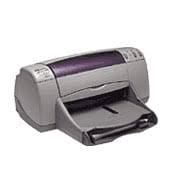
950C - Imprimante HEWLETT PACKARD - Notice d'utilisation et mode d'emploi gratuit
Retrouvez gratuitement la notice de l'appareil 950C HEWLETT PACKARD au format PDF.

| Type de produit | Imprimante jet d'encre couleur |
| Résolution d'impression maximale | Jusqu'à 2400 ppp avec la technologie PhotoREt |
| Vitesse d'impression (noir) | Jusqu'à 11 pages par minute |
| Vitesse d'impression (couleur) | Jusqu'à 8,5 pages par minute |
| Formats de papier supportés | A4, Letter, enveloppes (sans fenêtre), cartes, papier photo 102x152 mm, papiers spéciaux HP |
| Bac d'alimentation | Bac d'entrée (capacité standard) et bac à photos dédié (jusqu'à 24 feuilles) |
| Connectivité | Parallèle IEEE 1284, USB (Windows 98) |
| Cartouches d'impression | Noire HP série 51645, Tricolore HP série C6578 |
| Alimentation électrique | 100-240 V CA, 50-60 Hz (adaptateur secteur intégré) |
| Consommation électrique (veille) | Environ 4 watts |
| Entretien | Nettoyage des cartouches et du chariot à l'eau distillée ; utiliser la boîte à outils HP pour le nettoyage automatique |
| Sécurité | Débrancher l'imprimante avant tout nettoyage interne ; ne pas toucher les plaques en cuivre des cartouches |
| Pièces détachées et accessoires | Cartouches, câble parallèle ou USB, module recto-verso optionnel (réf. C6463A), papiers HP |
| Logiciel requis | Windows 95/98/NT 4.0/3.1x, MS-DOS ; pilotes fournis sur CD-ROM |
FOIRE AUX QUESTIONS - 950C HEWLETT PACKARD
Questions des utilisateurs sur 950C HEWLETT PACKARD
0 question sur cet appareil. Repondez a celles que vous connaissez ou posez la votre.
Poser une nouvelle question sur cet appareil
Téléchargez la notice de votre Imprimante au format PDF gratuitement ! Retrouvez votre notice 950C - HEWLETT PACKARD et reprennez votre appareil électronique en main. Sur cette page sont publiés tous les documents nécessaires à l'utilisation de votre appareil 950C de la marque HEWLETT PACKARD.
MODE D'EMPLOI 950C HEWLETT PACKARD
Imprimante HP deskjet guide de l'utilisateur pour windows
950C Series

HEWLETT
PACKARD
Microsoft, MS, MS-DOS et Windows sont des marques déposées de Microsoft Corporation (numéros de brevet américain 4955066 et 4974159).
MMX et Pentium sont des marques déposées américaines d'Intel Corporation.
TrueType est une marque américaine de Apple Computer, Inc.
Adobe et Acrobat sont des marques de Adobe Systems Incorporated.
Avertissement
Les informations contenues dans ce document peuvent faire l'objet de modifications sans préavis.
Hewlett-Packard Company n'offre aucune garantie concernant ce document. Ceci s'applique, sans que cette liste soit limitative, aux garanties implicites de commercialisation et d'adaptation à un usage particulier.
Hewlett-Packard ne pourrait en aucun cas être tenu pour responsable de quelque erreur ou dommage mineur ou conséquent pouvant résulter de la livraison, de la performance ou de l'utilisation de ce matériel.
Tous droits réservés. Toute reproduction, adaptation ou traduction de ce manuel est strictement interdite sans l'autorisation expresse et écrite de Hewlett-Packard Company, sauf si une loi de Copyright l'autorise.
Ce manuel ne peut être photocopié, reproduit ou traduit, en totalité ou en partie, dans une autre langue, sans l'autorisation expresse et écrite de Hewlett-Packard Company.
Édition 1, octobre 1999
Chapitre 1 principes de base
Boutons et voyants 1 Bacs à papier 2 Conseils pour l'entretien de l'imprimante 3 Lancement de l'impression 4 Boîte de dialogue Propriétés de l'imprimante 6 Boîte à outils HP DeskJet 8
Chapitre 2 techniques avancées
Choix du papier. 9 Impression sur différents types de papier et de support 9
Chapitre 3 utilisation et remplacement des
cartouches d'impression
État de la cartouche d'impression 25 Remplacement des cartouches d'impression 27 Stockage des cartouches d'impression 29 Nettoyage des cartouches d'impression 30 Dommages dus au reconditionnement des cartouches d'impression... 32
Chapitre 4 dépannage
Conseils de dépannage 33 Service Clientèle HP 45
Chapitre 5 informations supplémentaires
Instructions d'installation 49 Fiche technique 51 Informations juridiques. 53
Annexe électronique
Impression sous Windows 3.1x. A-1 Marges d'impression minimales A-5 Conditions requises du système A-5 Équipements et accessoires. A-6 Informations relatives à la commande. A-8
Voici une liste de ce que vous trouvez dans le carton d'emballage. Si l'un des éléments s'avère manquant, contactez votre revendeur ou le Service Clientèle HP. (Reportez-vous à la page 47 pour obtenir la liste des numéros de téléphone).
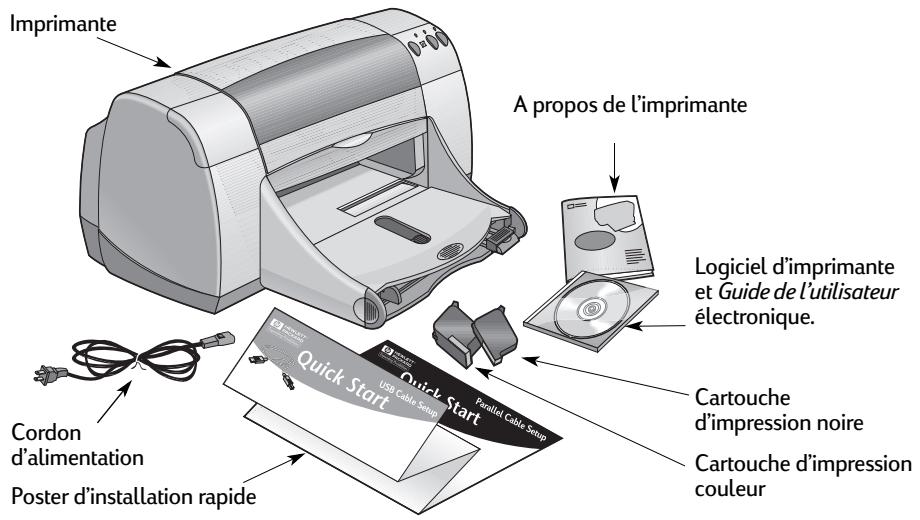
Remarque : Vous devez vous procurer un câble d'imprimante bidirectionnel, tel qu'un câble d'interface parallèle HP conforme à la norme IEEE 1284. Si vous souhaitez utiliser Windows 98 avec une connexion USB, vous devez vous munir d'un câble USB HP (reportez-vous à la section « Informations relatives à la commande », page A-8 de l'annexe électronique). Vous pouvez accéder à l'annexe électronique depuis la boîte à outils HP DeskJet (reportez-vous à page 8).
Si votre ordinateur n'est pas équipé d'un lecteur de CD-ROM et que les disquettes n'ont pas été fournies avec l'imprimante, reportez-vous à la section « Logiciel d'imprimante » page 46 pour savoir comment se procurer le logiciel d'imprimante sur disquettes.
Caractéristiques propres à votre imprimante HP DeskJet
Votre nouvelle imprimante HP DeskJet est équipée des fonctions suivantes :
- Qualité photo étonnante grâce à la nouvelle technologie PhotoREt d'HP
- Performance absolue grâce à sa vitesse d'impression allant jusqu'à 11 pages par minute pour du texte noir et 8,5 pages par minute pour du texte contenant des graphiques en couleur
- Bac à photos spécifique conçu pour être utilisé avec du Papier photo HP Premium Plus, Glossy 102 x 152 mm (4 x 6 pouces) avec patte amovible
Pour plus d'informations
Ce Guide de l'utilisateur présente le fonctionnement de l'imprimante. Pour plus d'informations :
- Consultez le Poster d'installation rapide.
- Consultez un site Web HP pour obtenir les dernières informations concernant un produit, le dépannage et les mises à jour de logiciel (reportez-vous à la page 45 pour la liste des adresses de sites).
- Reportez-vous à l'annexe électronique pour obtenir des informations sur les équipements, accessoires et specifications. L'annexe électronique se trouve dans le Guide de l'utilisateur électronique, accessible depuis la boîte à outils HP DeskJet (reportez-vous à la page 8) ou depuis le menu Démarrer → Programmes → HP DeskJet 950C Series → Visualiser le Guide de l'utilisateur. Si votre ordinateur n'est pas doté du logiciel Adobe® Acrobat Reader, commencez le processus d'installation du logiciel d'imprimante, puis sélectionnez Visualiser le Guide de l'utilisateur et suivez les instructions qui apparaissent à l'écran pour installer Adobe Acrobat Reader. Recommencez le processus d'installation du logiciel d'imprimante puis sélectionnez Visualiser le Guide de l'utilisateur.
- Consultez le fichier Notes de version dans le groupe de programmes HP Deskjet 950C Series pour obtenir des informations sur la compatibilité matériel/logiciel. Pour accéder aux Notes de version, cliquez sur Démarrer Programmes HP DeskJet 950C Series.
- Si vous utilisez DOS, les informations sont disponibles dans un document sous format texte (dosread.txt). Ce document se trouve sur le CD-ROM du logiciel d'imprimante, sous le réseau \\djcp. Par exemple, « enu » correspond au code de la langue anglaise, c'est pourquoi dosread.txt se trouve dans le réseau \enu\djcp. Pour obtenir la liste des codes de langue, reportez-vous à la page 52. Si vous utilisez des disquettes, le fichier se trouve sur la disquette du panneau de configuration pour DOS HP DeskJet.
- Si vous êtes un utilisateur de Windows 2000 Professional, consultez le site Web HP à l'adresse suivante: http://www.hp.com/cposupport/eschome.html pour plus d'informations.
Pour les utilisateurs de windows 3.1x :
Les informations propres à Windows 3.1x sont disponibles uniquement dans l'annexe électronique du Guide de l'utilisateur électronique.
- Si votre ordinateur est et sélectionnez Afficher Guide de l'utilisateur.
- Si votre ordinateur n'est pas , puis sélectionnez Visualiser Le Guide de l'utilisateur et suivez les instructions qui apparaissent à l'écran pour installer Adobe Acrobat Reader. Recommencez le processus d'installation puis sélectionnez Visualiser Le Guide de l'utilisateur.
Chaque fois que vous souhaitez consulter le Guide de l'utilisateur électronique, insérez le CD-ROM ou la disquette du logiciel d'imprimante, lancez l'installation et sélectionnez Visualiser le Guide de l'utilisateur.
Boutons et voyants
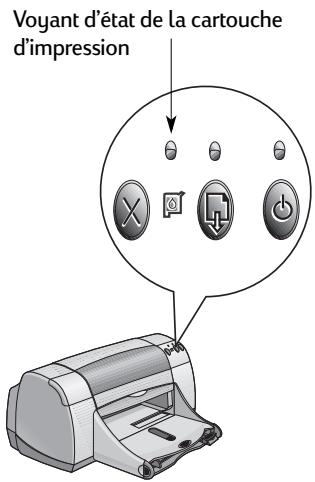
Les boutons de l'imprimante HP DeskJet (illustrés ci-dessous) vous permettent de mettre l'imprimante sous tension et hors tension, d'annuler ou de reprendre un travail d'impression. Les voyants permettent de vous renseigner sur l'état de l'imprimante. Les boutons et voyants, en partant de la gauche, correspondent aux fonctions suivantes :

Bouton Annuler : appuyez sur ce
Bouton pour annuler l'impression en cours.

Voyant d'état de la cartouche
d'impression : lorsque ce VOYANT est allumé, il vous indique que vous devez vérifier l'état de vos cartouches d'impression. Reportez-vous à la section « Etat de la cartouche d'impression » à la page 25 pour plus d'informations.

Bouton et voyant Reprise : lorsque ce
voyant clignote, cela signifie que vous devez charger du papier dans l'imprimante ou extraire un bourrage de papier. Pour poursuivre l'impression, appuyez sur le bouton Reprise. Reportez-vous à la section « Signification des voyants qui clignotent » à la page 40.
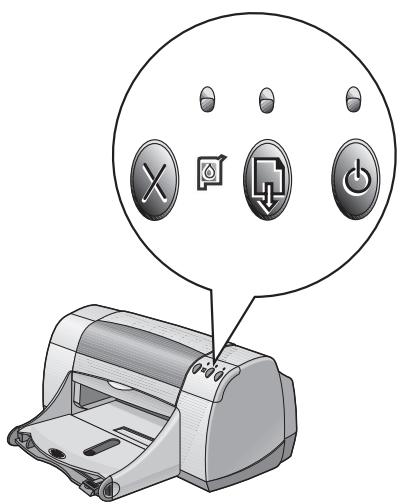

Bouton et voyant Alimentation : utilisez le bouton Alimentation pour mettre
Lorsque le voyant vert situé au-dessus du bouton d'alimentation clignote, cela signifie que l'impression est en cours.
Attention
Pour permettre l'imprimante sous tension ou hors tension, utilisez le bout d'alimentation situé à l'avant de l'imprimante. Vous risquez d'endommager l'imprimante si vous utilisez une prise multiple, un protecteur de surtension ou un interrupteur mural lors de sa mise sous tension ou hors tension.
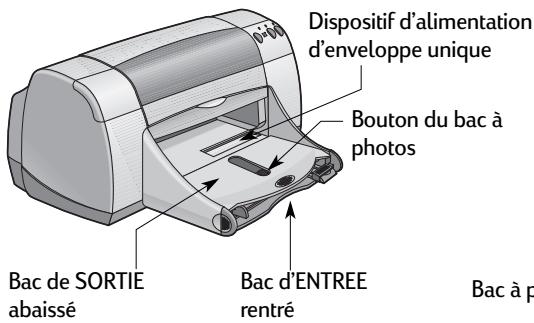
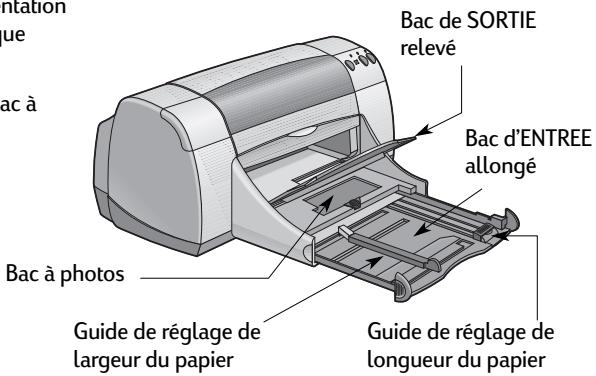
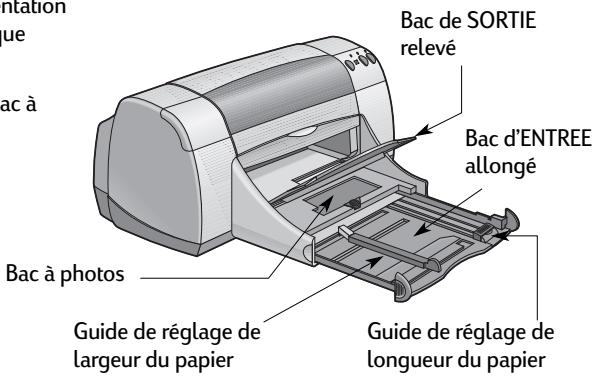
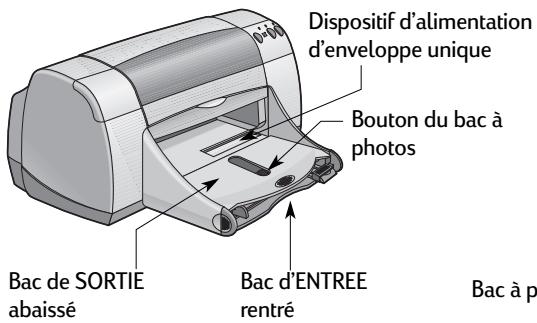
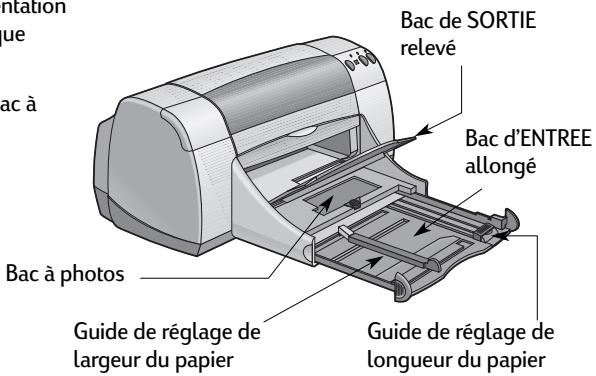
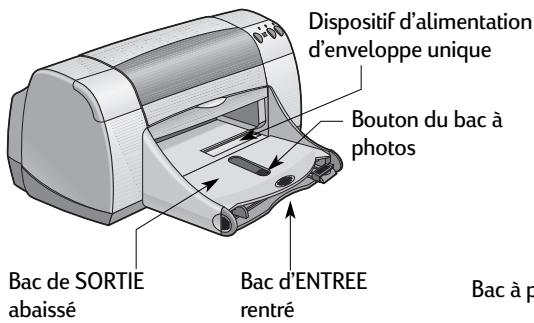
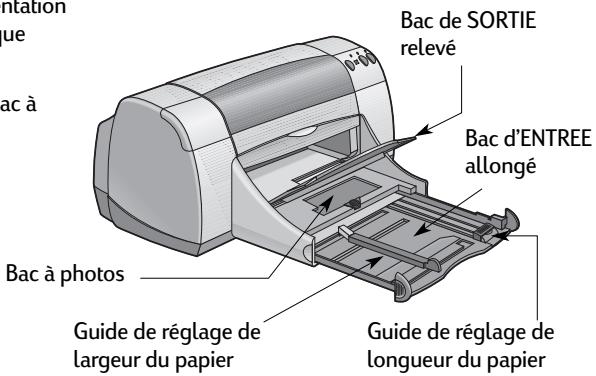
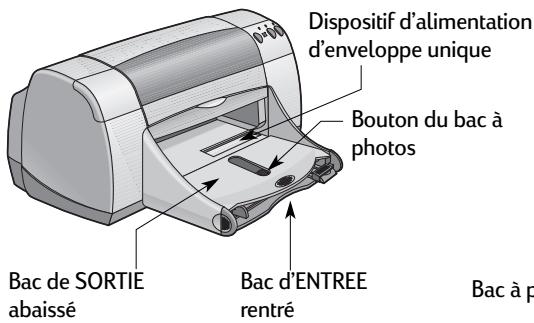
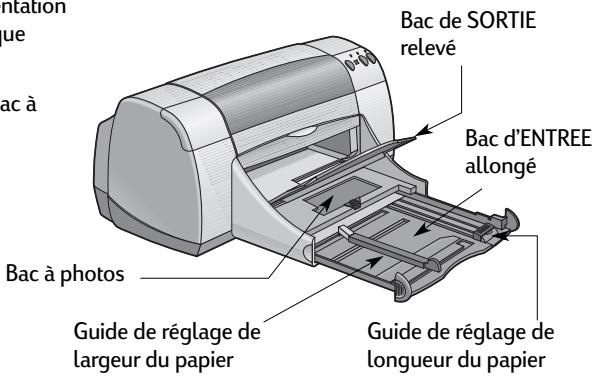
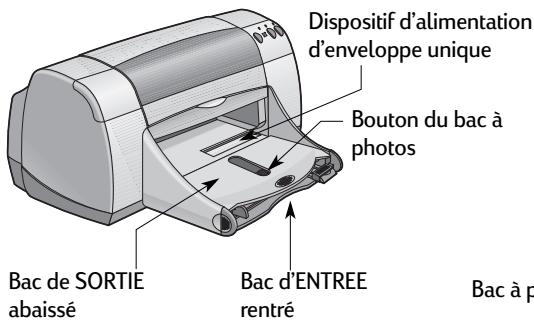
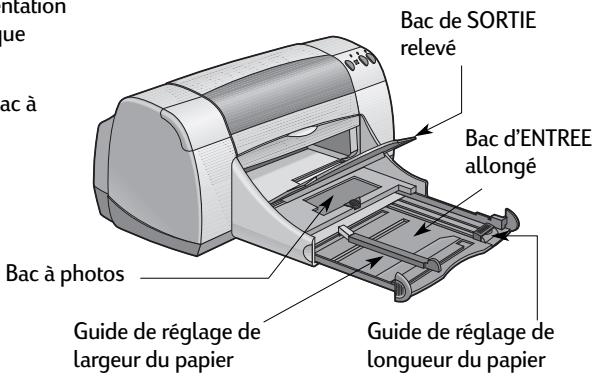
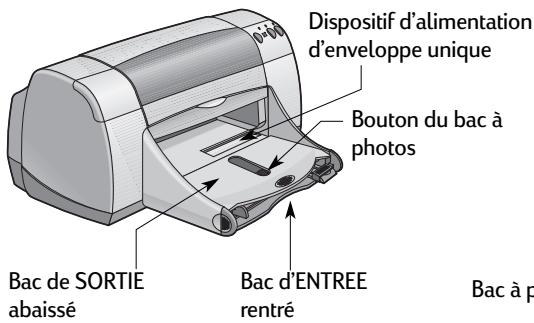
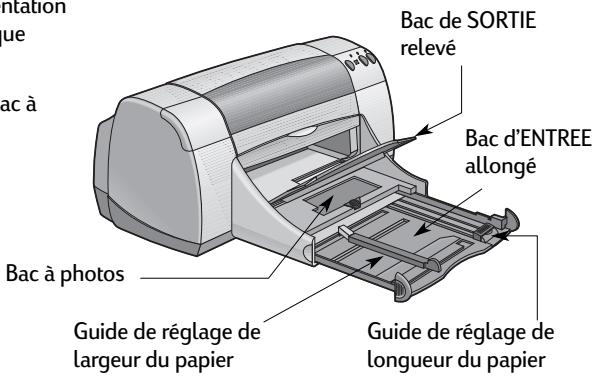
Bac d'ENTREE
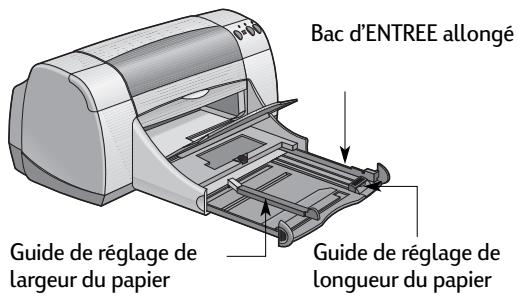
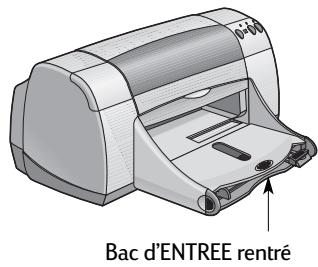
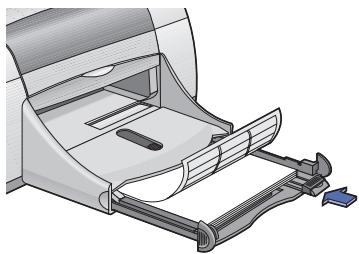
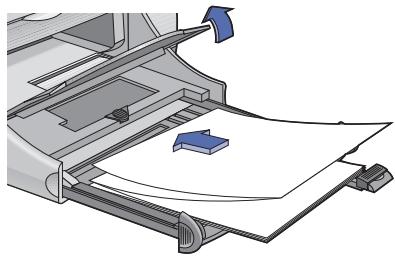
Pour imprimer, placez le papier ou tout autre support dans le bac d'ENTREE. Retirez le bac pour charger la pile de papier plus facilement. Placez le papier face à imprimer vers le bas. Assurez-vous d'avoir inséré le support d'impression le plus loin possible dans le bac d'ENTREE. Lorsque vous avez inséré le support que vous souhaitez utiliser, faites glisser les guides papier de façon à ce qu'ils soient bien ajustés contre le support. Assurez-vous d'avoir rentré le bac d'ENTREE.
Bac de SORTIE
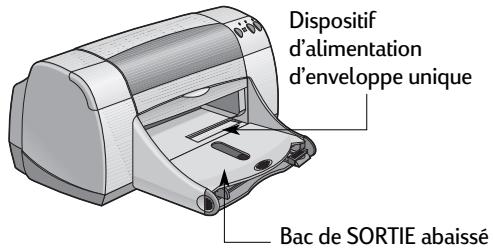
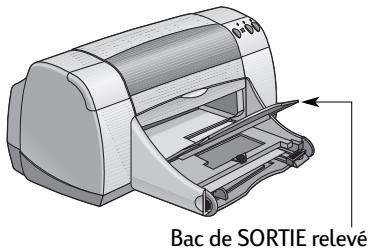
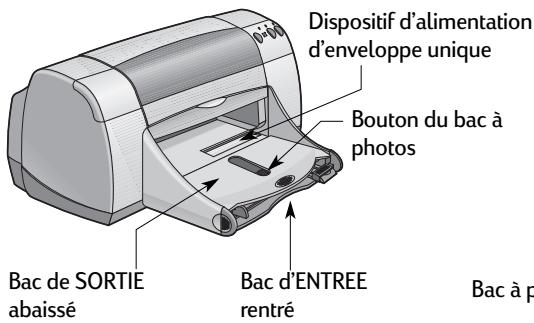
L'imprimante envoie les pages qui viennent d'être imprimées vers le bac de SORTIE. Vous pouvez placer le bac de SORTIE en position abaissee ou relevée, selon le support que vous utilisez.
Abaisse : utilisé pour la plupart des impressions. Cette position permet également l'impression d'enveloppes une par une. Pour plus d'informations sur l'impression à l'aide d'autres supports, reportez-vous au chapitre 2.
Relevé : utilisé pour imprimer avec du Papier photo HP Premium Plus, Glossy 102 x 152 mm avec patte amovible (ou 4 x 6 pouces). Pour imprimer sur du papier banderole, le bac de SORTIE doit rester en position relevée.
Bac à photos
L'imprimante HP DeskJet 950C utilise la technologie PhotoREt élaborée exclusivement par HP pour augmenter la précision de vos photos couleur, vous offrant ainsi une qualité d'impression photographique optimale lorsque vous imprimez sur du Papier photo HP Premium Plus, Glossy 102 × 152 ~mm (4 x 6 pouces) avec patte amovible.
Vous pouvez placer jusqu'à 24 feuilles de papier photo HP dans le bac à photos. Lorsque vous utilisez pour la première fois du papier photo 102 × 152 ~mm (4 x 6 pouces), l'imprimante procède à l'étalonnage du bac à photos en imprimant une première feuille blanche. Vous pouvez réutiliser ensuite cette feuille blanche. Reportez-vous aux pages 10 et 11 pour obtenir des instructions spécifiques sur l'impression de photographies.
Bac à photos : chargez le papier photo ici
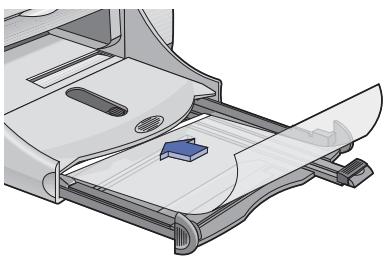
Bouton du bac à photos : appuyez sur ce bouton puis faites-le glisser vers l'imprimante pour enclencher le bac à photos.
Conseils pour l'entretien de l'imprimante
L'encre est distribuée sur le papier par petite nuée, c'est pourquoi des taches d'encre peuvent apparaître sur l'extérieur de l'imprimante. Pour enlever les taches ou l'encre sèchée à l'extérieur de l'imprimante, utilisez un chiffon doux humidifié.
Lors du nettoyage de votre imprimante, respectez les conseils suivants :
- Ne nettoyez pas l'intérieur de l'imprimante. N'utilisez aucun liquide à l'intérieur de l'imprimante.
- N'utilisez pas de produits d'entretien ni de détergent. Si vous utilisez par mégarde un produit d'entretien ou un détergent pour nettoyer l'imprimante, essuyez les surfaces extérieures avec un chiffon doux humidifié.
- Ne lubrifiez pas la tige métallique sur laquelle se déplace le chariot d'impression. Il est normal que celui-ci fasse du bruit lorsqu'il se déplace d'avant en arrière.
Pour plus d'informations concernant le nettoyage des cartouches d'impression et du chariot, reportez-vous à la page 30.
Lancement de l'impression
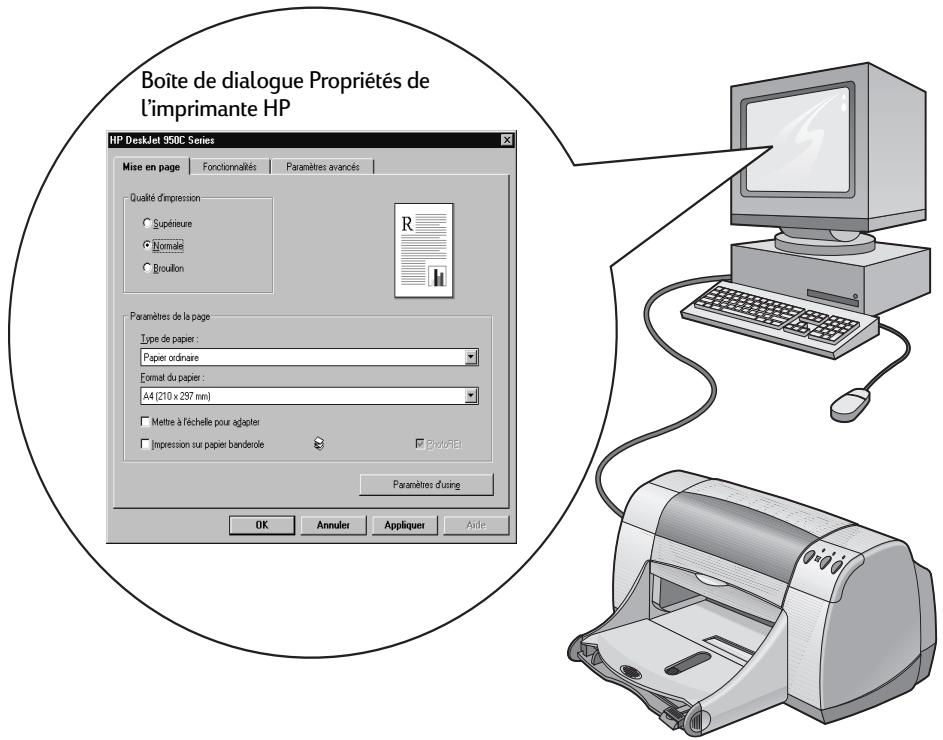
L'imprimante est contrôlée par un programme logiciel installé sur votre ordinateur. Ce programme affiche une boîte de dialogue (ci-dessous) que vous utilisez pour communiquer avec l'imprimante. Cette boîte de dialogue vous permet de définir des paramètres tels que le format de papier, le type de papier, l'orientation de la page et la qualité d'impression.
Remarque : Cette information concerne uniquement les utilisateurs de Windows 95, Windows 98 et Windows NT. Si vous utilisez Windows 3.1x, reportez-vous à la section « Pour les utilisateurs de Windows 3.1x : » à la page iv. Si vous utilisez DOS, reportez-vous à la section « Pour plus d'informations » à la page iv.
Accès à la boîte de dialogue propriétés de l'imprimante HP
L'accès aux boîtes de dialogue varie selon le logiciel et le système d'exploitation utilisés. Chaque logiciel étant différent, il se peut que la boîte de dialogue qui apparait sur votre écran diffère légèrement des boîtes de dialogue représentées dans ce manuel. L'une des méthodes ci-dessous vous permettra d'accéder à la boîte de dialogue Propriétés de l'imprimante HP.
Depuis le logiciel :
Remarque : Le symbole indique que vous devez rechercher et cliquer sur le mot qui suit.
1 Cliquez sur fichier imprimer.
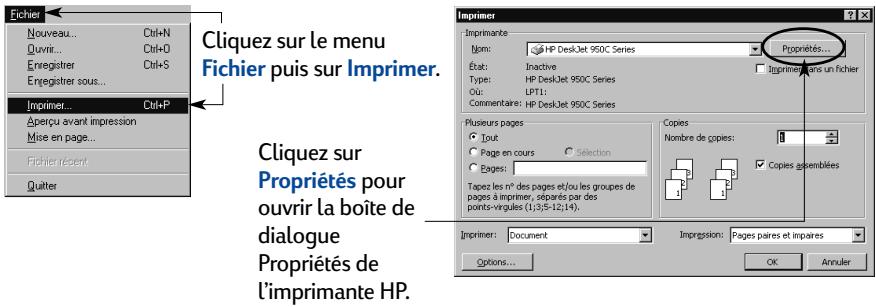
2 Notre logiciel ouvre une boîte de dialogue Imprimer, semblable à celle illustrée ci-dessus. Depuis la boîte de dialogue Imprimer, cliquez sur l'un des boutons suivants : Propriétés, Configuration ou Imprimante. La boîte de dialogue Propriétés de l'imprimante HP apparait.
1 Si l'option Imprimer n'apparaît pas dans le menu Fichier, sélectionnez Fichier Configuration de l'imprimante ou Fichier Configuration de l'impression.
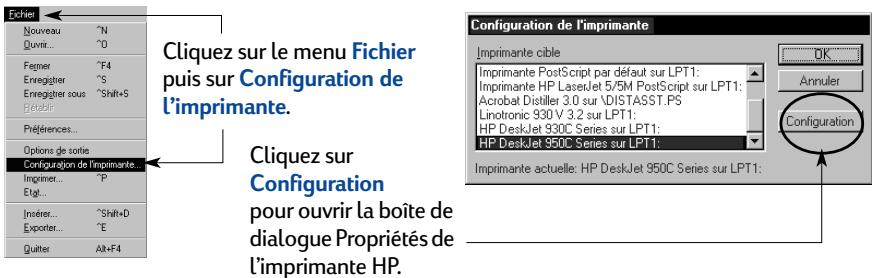
2 Dans la boîte de dialogue Configuration de l'imprimante ou Configuration de l'impression, cliquez sur Configuration ou Options.
Remarque : Cette information concerne uniquement les utilisateurs de Windows 95, Windows 98 et Windows NT. Si vous utilisez Windows 3.1x, reportez-vous à la section « Pour les utilisateurs de Windows 3.1x : » à la page iv. Si vous utilisez DOS, reportez-vous à la section « Pour plus d'informations » à la page iv.
Boîte de dialogue propriétés de l'imprimante
La boîte de dialogue Propriétés de l'imprimante contient les trois onglets suivants. Lorsque vous avez ouvert la boîte de dialogue, il vous suffit de cliquer sur l'un des onglets et de définir vos paramètres.
Remarque : Cliquez avec le bouton droit de la souris sur n'importe quel élément de ces écrans pour afficher les informations correspondantes.
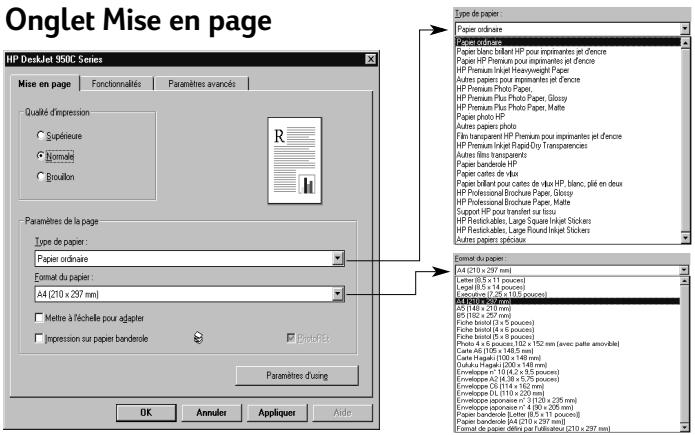
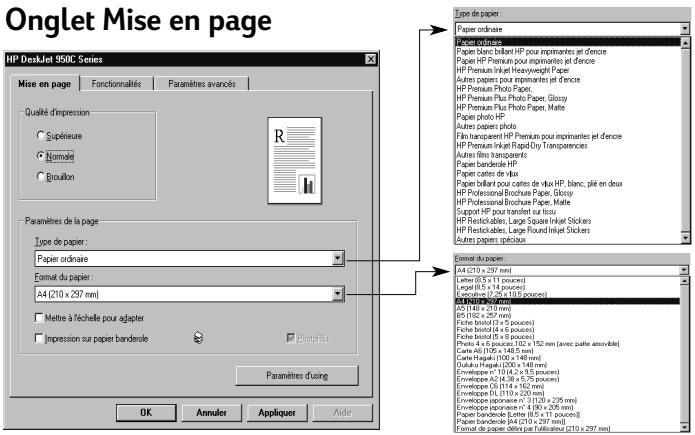
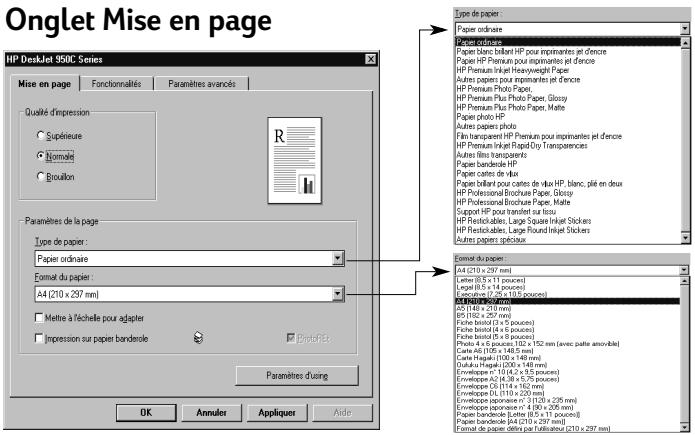
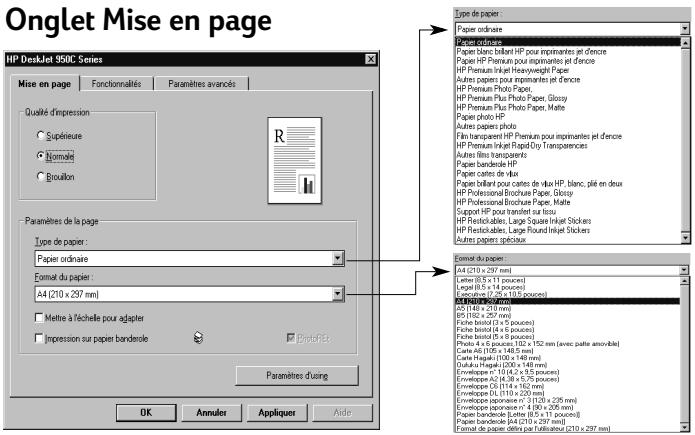
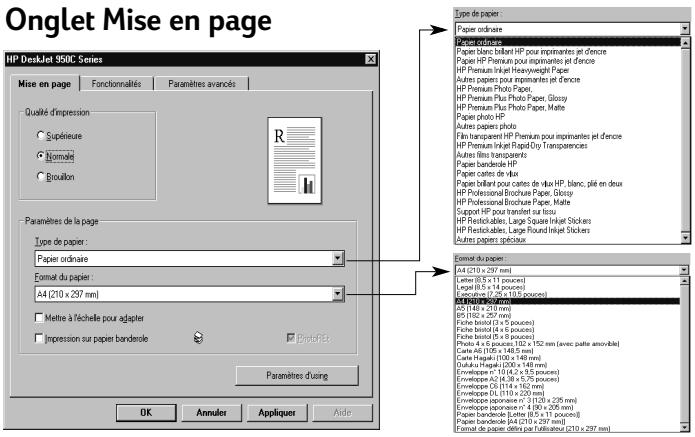
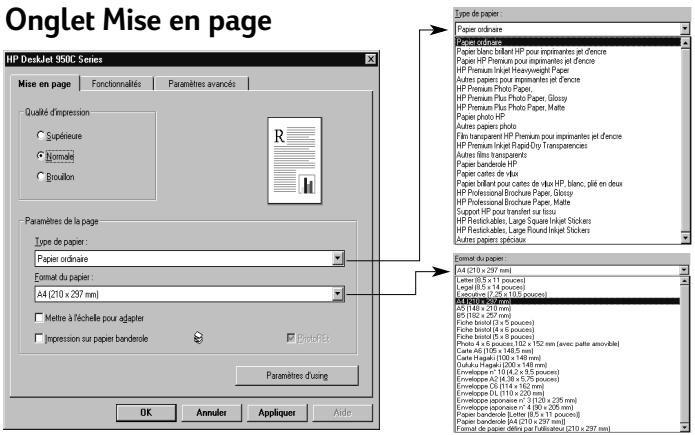
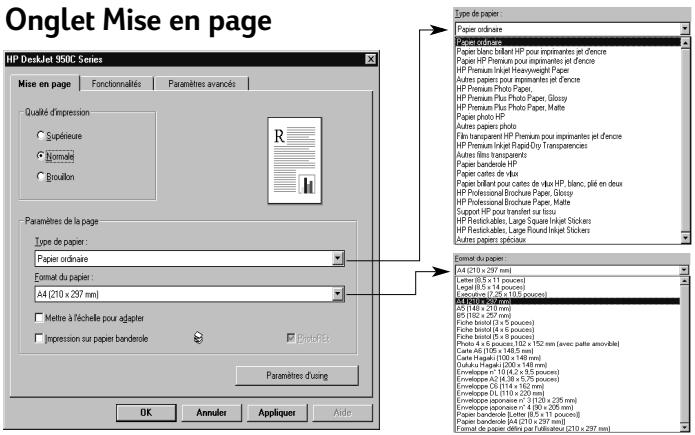
Onglet mise en page
Définissez la qualité d'impression.
- Cliquez sur Brouillon si vous souhaitez économiser du temps et de l'encre.
- Cliquez sur Normal pour obtenir une impression normale.
- Cliquez sur Supérieure pour obtenir une qualité d'impression et des couleurs optimales.
Sélectionnez les paramètres de page appropriés.
- Sélectionnez le support à partir d'un vaste choix de types de papier.
- Sélectionnez un format de papier ou saisissez manuellement votre format de papier.
Cliquez ici pour redimensionner une image trop grande pour tenir sur le format de papier spécifique.
Vos paramètres actuels apparaissent ici.
Clique ici pour imprimer sur du papier banderole.
Cette option est uniquement disponible si vous avez sélectionné un papier photo dans la zone Type de papier. La technologie PhotoREt permet d'obtenir des impressions photographiques de qualité optimale. Pour obtenir la plus haute résolution possible (2400 ppp), désactivez cette case.
Vous trouverez au bas de chaque boîte de dialogue Propriétés de l'imprimante les boutons standards suivants :
Annuler : ce bouton annule vos modifications et ferme la boîte de dialogue. OK : ce bouton accepte vos modifications et ferme la boîte de dialogue.
Paramètres d'usine : ce bouton permet de restaurer tous les paramètres de l'onglet à leurs valeurs définies en usine par défaut.
Aide : ce bouton affiche un message vous indiquant de cliquer avec le bouton droit de la souris pour obtenir de l'aide.
Applique : ce bouton applique vos modifications.
Onglet fonctionnalités
Définissez l'orientation de la page la plus adaptée.
- Cliquez sur Française pour obtenir une présentation verticale de la page.
- Cliquez sur Italienienne pour obtenir une présentation horizontale de la page.
- Cliquez sur Inverser l'image pour inverser l'image imprimée.
Cochez cette case si vous souhaitez utiliser la méthode d'impression recto-verso.
- Livre: reliure par le côté Tablette: reliure par le haut
Cochez cette case pour imprimer plusieurs pages par feuille. Sélectionnez :
- deux ou quatre pages par feuille
- une bordure autour de chaque page imprimée sur la feuille.
Cochez cette case si vous souhaitez commencer l'impression par la dernière page du document.
Cochez cette case pour obtenir un aperçu de votre document avant de l'imprimer. L'aperçu d'impression HP vous permet d'imprimer, d'annuler ou de créer un fichier graphique de votre document. Vous pouvez modifier certains paramètres d'impression, constater les effets à l'écran puis imprimer avec ces nouveaux paramètres.
Vos paramètres actuels apparaissent ici.
Cochez cette case et choisissez la taille de votre poster en sélectionnant le nombre de pages que vous souhaitez sur la longueur et sur la largeur.
Onglet paramètres avancés
Sélectionnez les options de couleur appropriées.
- Cochez cette case si vous souhaitez une impression avec différentes nuances de gris. L'option d'optimisation de télécopie et de photocopie n'est valide que lorsque vous effectuez une impression en niveaux de gris.
Déplacez le curseur de façon à régler la saturation, la luminosité et le ton des couleurs selon vos besoins.
Faites glisser le curseur pour régler la quantité d'encre sur la page.
Faites glisser le curseur pour augmenter la durée de séchage.
Vos paramètres actuels apparaissent ici.
Boîte à outils HP deskjet
Utilisez la Boîte à outils DeskJet HP pour nettoyer et déboucher l'imprimante, pour rechercher des informations et pour imprimer une page de test. Pour accéder à la boîte à outils HP, suivez les instructions ci-dessous :
Sous windows 95, windows 98 et windows NT 4.0
- Cliquez sur Démarrer → Programmes → HP DeskJet 950C Series → Boîte à outils HP DeskJet 950C Series.
- Lorsque la boîte à outils s'ouvre, cliquez sur le bouton de la boîte à outils HP qui apparaît sur la barre des tâches au bas de l'écran.
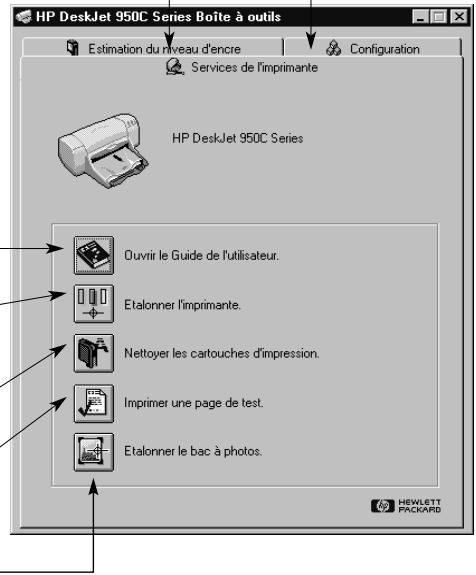
La boîte à outils HP comprend trois onglets. L'onglet Services de l'imprimante est illustré ici. Il vous suffit de cliquer sur un onglet puis de sélectionner vos paramètres.
Onglet services de l'imprimante
Dans l'onglet Configuration, cochez la case Matériel ECP. Lorsque vous l'avez activée, la case Tentative d'utilisation de matériel ECP permet que l'impression des photographies puisse être plus rapide.
L'onglet estimation du niveau d'encre permet :
- d'afficher le niveau d'encre des cartouches couleur et noir et blanc
- d'afficher les références des cartouches d'impression
Cliquez sur une icône pour...
- Ouvrir une copie électronique du Guide de l'utilisateur.
- Étalonner l'imprimante chaque fois que vous remplacez les cartouches d'impression ou lorsque l'encre noire et l'encre couleur ne s'ajustent pas correctement sur votre impression.
- Nettoyer les cartouches d'impression lorsqu'il manque des lignes ou des points sur votre impression.
- Vérifier, après le nettoyage, la netteté de l'impression en imprimant une page de test.
- Étalonner le bac à photos pour centrer l'image imprimée sur le papier du bac à photos.
Choix du papier
La plupart des papiers ordinaires destinés à la photocopie donnant de bons résultats sur cette imprimante, notamment s'ils ont été conçus pour être utilisés avec des imprimantes à jet d'encre. Afin d'obtenir les meilleurs résultats possibles, il vous est conseillé d'utiliser les papiers Hewlett-Packard qui ont été conçus spécifiquement pour les encres et votre imprimante HP.
Format : la largeur du papier doit être comprise entre 77 et 215 mm (3 et 8,5 pouces). La longueur du papier doit être comprise entre 127 et 356 mm (5 et 14 pouces).
Grammage : le grammage peut être très différent selon les papiers. Pour la plupart de vos impressions, vous pouvez utiliser du papier ordinaire de 75 - 90g / m²
Luminosité : certains types de papier sont plus blancs que d'autres et font mieux ressortir les couleurs. Pour les photographies, préférez plutôt le papier photo HP Premium Plus ou HP Premium pour obtenir les meilleurs résultats. Pour des travaux faisant appel à d'autres types d'images colorées, nous vous conseillons le Papier blanc brillant HP pour imprimantes jet d'encre ou encore le Papier HP Premium pour imprimantes jet d'encre.
Pour obtenir la liste complète des supports d'impression HP, reportez-vous à la section « Equipements et accessoires » à la page A-6 de l'annexe électronique du Guide de l'utilisateur électronique.
Impression sur différents types de papier et de support
Votre imprimante HP DeskJet est donc capable de prendre en charge tant de types de supports d'impression que vous pourriez créer votre propre imprimerie. Ce chapitre explique comment utiliser ces différents supports d'impression sous forme de tableau.
| Pour imprimer... | Instructions |
| Papier photo 102 x 152 mm (4 x 6 pouces) | 1 Relevez le bac de SORTIE. 2 Insérez jusqu'à 24 feuilles de Papier photo HP Premium Plus, Glossy 102 x 152 mm (4 x 6 pouces) avec patte amovible dans le bac à photos, face glacée vers le bas. Placez le papier de façon à ce que la patte amovible se trouve vers l'extérieur de l'imprimante. 3 Abaissez le bac de SORTIE. 4 Appuyez sur le bouton du bac à photos puis faites-le glisser vers l'imprimante pour enclencher le bac à photos. 5 Sélectionnez les paramêtres d'impression appropriés. 6 Imprimez la photographie. Remarque : Lorsque vous utilisez pour la première fois le bac à photos, l'imprimante procèle à l'étaconnage du bac en imprintant une feuille blanche. 7 Une fois l'impression terminée, appuyez de nouveau sur le bouton du bac à photos et faites-le glisser vers l'opposé de l'imprimante pour désenclencher le bac à photos. |
| Papier photo A4 (8,5 x 11 pouces) | 1 Retirez le papier se trouvant dans le bac d'ENTREE. 2 Insérez jusqu'à 30 feuilles de papier photo dans le bac d'ENTREE, face à imprimer vers le bas. 3 Resserrez les guides papier de manière à les ajuster parfaitement aux bords du papier. Assurez-vous que le bac d'ENTREE est rentré. 4 Sélectionnez les paramêtres d'impression correspondant au type et au format du papier photo. 5 Imprimez les photographies. |
Onglet Fonctionnalités
Onglet mise en page
- Type de papier : choisissez Papier Photo HP Premium Plus, glacé
- Qualité d'impression : CHOISSEZ Supérieure
- Format de papier : choisissez Photo 102 x 152 mm (4 x 6 pouces) avec patte amovible
Onglet fonctionnalités
- Orientation : choisissez l'orientation appropriée
- Impression recto-verso : non cochée
Onglet mise en page
- Type de papier : CHOISSEZ le type de papier photo HP approprié
- Qualité d'impression : CHOISSEZ Supérieure
- Format de papier : CHOISSEZ LE format de papier approprié
Onglet fonctionnalités
- Orientation : choisissez l'orientation appropriée
- Impression recto-verso : non cochée
- Le bac à photos est spécialement conçu pour être utilisé avec du Papier photo HP Premium Plus, Glossy 102 × 152 ~mm (4 x 6 pouces) avec patte amovible.
- Pensez toujours à abaisser le bac de SORTIE lorsque vous avez chargé le papier.
- Sélectionnez les paramètres appropriés dans l'onglet Configuration des menus déroulants.
- Si un message vous indique qu'il n'y a plus de papier, assurez-vous d'avoir bien enclenché le bac à photos.
- Une fois l'impression terminée, désenclenchez le bac à photos en faisant glisser le bouton du bac à photos à l'opposé de l'imprimante.
- Vous pouvez augmenter la vitesse d'impression des photographies en activer la case Matériel ECP. Ouvrez la boîte à outils HP DeskJet. Cliquez sur l'onglet Configuration puis cochez la case Tentative d'utilisation du matériel ECP. Appliquerez vos modifications et imprimez la photo.
- Pour obtenir plusieurs résultats, utilisez le papier photo HP.
- Avant de pouvoir être imprimée, la photo doit être configurée dans un format électronique (numérique). Prenez une photo numérique, numérisez une photo ou demandez à votre photographe de vous fournir un fichier électronique de votre photo.
| Pour imprimer... | Instructions |
| Enveloppe unique | 1 Glissez l'enveloppe, rabat vers la gauche et vers le haut, dans le dispositif d'alimentation d'enveloppe unique du bac de SORTIE. Introduisez l'enveloppe dans le bac le plus loin possible. 2 Sélectionnez le paramètre d'impression correspondant au type et au format de l'enveloppe. 3 Lancez l'impression de l'enveloppe. |
| Pile d'enveloppés | 1 Faites glisser les guides papier et retirez tout papier se trouvant dans le bac d'ENTREE. 2 Placez les enveloppés, rabat vers la gauche et vers le haut, dans le bac d'ENTREE le plus loin possible. 3 Resserrez les guides papier de manière à les ajuster parfaitement à la taille des enveloppés. 4 Assurez-vous que le bac d'ENTREE est rentré. 5 Sélectionnez les paramètres d'impression correspondant au type et au format des enveloppés. 6 Imprimez les enveloppés. |
Onglet Fonctionnalités
Onglet mise en page
- Type de papier : choisissez Papier ordinaire
- Qualité d'impression : CHOISSEZ Normale
- Format de papier : CHOISSEZ LA taille de l'enveloppe appropriée
Onglet fonctionnalités
- Orientation: CHOISSEZ l'orientation appropriée
- Impression recto-verso : non cochée
Onglet mise en page
- Type de papier : choisissez Papier ordinaire
- Qualité d'impression : CHOISSEZ Normale
- Format de papier : CHOISSEZ LA taille de l'enveloppe appropriée
Onglet fonctionnalités
- Orientation: CHOISSEZ l'orientation appropriée
- Impression recto-verso : non cochée
Assurez-vous que le bac de SORTIE se trouve dans la position abaissée. - Evitez d'insérer des enveloppes à fenêtre ou à fermeture. - Evitez d'insérer des enveloppes brillantes ou à relief, des enveloppes à bord épais, irrégulier ou arrondi et des enveloppes chiffonnées ou abîmées. - Nous vous recommandons de suivre les instructions fournies avec votre logiciel si celui-ci possède une option d'impression sur enveloppe.
- Ne chargez jamais plus de 15 enveloppes à la fois.
- Alignez le bord des enveloppes avant de les insérer.
- Evitez d'insérer des enveloppes à fenêtre ou à fermoire.
- Evitez d'insérer des enveloppes brillantes ou à relief, des enveloppes à bord épais, irrégulier ou arrondi et des enveloppes chiffonnées ou abîmées.
- Nous vous recommandons de suivre les instructions fournies avec votre logiciel si celui-ci possède une option d'impression sur enveloppe.
| Pour imprimer... | Instructions |
| Cartes de valeurs | 1 Faites glisser les guides papier et retirez tout papier se trouvant dans le bac d'ENTREE. 2 Insérez jusqu'à 5 cartes dans le bac d'ENTREE jusqu'à ce qu'elle s'accent. 3 Resserrez les guides papier de manière à les ajuster parfaitement à la taille des cartes. 4 Assurez-vous que le bac d'ENTREE est rentré. 5 Sélectionnez les paramètres d'impression correspondant au type et au format des cartes. 6 Imprimez les cartes. |
| Cartes (fiches bristol, cartes de visite ou tout autre support de petite taille) | 1 Retirez le bac d'ENTREE. 2 Faites glisser les guides papier et retirez tout papier se trouvant dans le bac d'ENTREE. 3 Insérez jusqu'à 30 cartes dans le bac d'ENTREE jusqu'à ce qu'elle s'accent. 4 Resserrez le plus possible le guide de réglage de longueur de papier. Placez la partie colorée du guide de réglage de longueur du papier contre le support de petite taille. Puis adaptez le guide de réglage de largeur du papier à la taille du support. 5 Assurez-vous que le bac d'ENTREE est rentré. 6 Sélectionnez les paramètres d'impression correspondant au type et au format des cartes. 7 Imprimez les cartes. |
Onglet Fonctionnalités
Onglet mise en page
- Type de papier : CHOISSEZ le type de papier pour cartes de voeux HP approprié
- Qualité d'impression : choisissez Normale ou
Supérieure
- Format de papier : CHOISSES le format de carte approprié
Onglet fonctionnalités
- Orientation : CHOISSEZ l'orientation appropriée
Onglet mise en page
- Type de papier : choisissez Papier ordinaire
- Qualité d'impression : CHOISSEZ Normale
- Format de papier : choisissez la taille de la carte appropriée
Onglet fonctionnalités
- Orientation : CHOISSEZ L'ORIENTATION APPROPRIEE
- Impression recto-verso : non cochée
- Pour obtenir d'excellents résultats, nous vous conseillons d'utiliser le papier pour cartes de vœux HP.
- S'il s'agit de cartes de vœux pré-pliées, dépliez-les puis chargez-les dans le bac d'ENTREE.
- Alignez le bord des cartes avant de les insérer.
- Pour faciliter l'insertion de petites cartes, sortez le bac d'ENTREE et relevez le bac de SORTIE. Une fois les cartes insérées, rentrez le bac d'ENTREE et abaissez le bac de SORTIE.
- Alignez les bords du support avant de l'insérer.
- Pour faciliter l'insertion de petites cartes, sortez le bac d'ENTREE et relevez le bac de SORTIE.
- Lorsque vous avez inséré les cartes, resserrez le guide de réglage de longueur du papier de façon à ce qu'il soit bien ajusté contre le support de petite taille. Fermez le bac d'ENTREE et abaissez le bac de SORTIE.




Étiquettes
1 Faites glisser les guides papier et retirez tout papier se trouvant dans le bac d'ENTREE. 2 Placez le support pour transfert dans le bac d'ENTREE, face transparente (ou glacée) vers le bas é. 5 Sélectionnez les paramètres d'impression correspondant au type et au format du support pour transfert. 6 Imprimez le transfert.

1 Faites glisser les guides papier et retirez tout papier se trouvant dans le bac d'ENTREE. 2 Ventilez les bords des feuilles d'étiquettes afin de les séparer puis alignez les bords. Insérez jusqu'à 20 feuilles d'étiquettes (étiquette vers le bas) é. 5 Sélectionnez les paramètres d'impression correspondant au type et au format des étiquettes. 6 Imprimez les étiquettes.
Onglet Fonctionnalités
Onglet mise en page
- Type de papier : CHOISSEZ Support HP pour transfert sur tissu
- Qualité d'impression : CHOISSEZ Normale ou Supérieure
- Format de papier : CHOISSEZ LE format approprié
Onglet fonctionnalités
- Orientation: choisissez Inverser l'image
- Impression recto-verso : non cochée
Onglet mise en page
- Type de papier : choisissez Papier ordinaire
- Qualité d'impression : CHOISSEZ Normale
- Format du papier : choisissez A4 ou Letter (215 x 279 mm)
Onglet fonctionnalités
- Orientation : CHOISSEZ L'ORIENTATION APPROPRIEE
- Impression recto-verso : non cochée
- Lorsque l'impression d'un document est inversée, le texte et les images sont imprimées dans le sens inverse de celui de l'affichage à l'écran (effet miroir).
- Pour déglomératris résultats, utilisez les supports HP pour transfert sur tissu.
- N'utilise que des étiquettes conçues pour les imprimantes à jet d'encre HP.
- Ne chargez jamais plus de 20 feuilles à la fois.
- Utilisez uniquement des feuilles d'étiquettes entières. Assurez-vous que les feuilles ne sont pas collantes, chiffonnées ou que les étiquettes ne se décollent pas.
- N'utilisez pas d'étiquettes en plastique ou transparentes. L'encre ne peut pas sécher sur ce type d'étiquettes.
Pour imprimer...

1 Faites glisser les guides papier et retirez tout papier se trouvant dans le bac d'ENTREE. 2 Ventilez les bords des feuilles de transparents afin de les séparer puis alignez les bords. 3 Insérez jusqu'à 25 feuilles de transparents, face opaque vers le bas et bande adhésive vers l'imprimante. 4 Resserrez les guides papier de manière à les ajuster à la taille des feuilles de transparents. 5 Assurez-vous que le bac d'ENTREE est rentré. 6 Sélectionnez les paramètres d'impression correspondant au type et au format des transparents. 7 Imprimez les transparents. 8 L'imprimante attend que les transparents sèchent avant de les envoyer vers le bac de SORTIE. Appuyez sur le bouton Reprise pour poursuivre l'impression.
Onglet Fonctionnalités
Onglet mise en page
- Type de papier : choisissez le type de transparents
- Qualité d'impression : CHOISSEZ Supérieure ou Normale
- Format de papier : choisissez le format approprié
Onglet fonctionnalités
- Orientation : choisissez l'orientation appropriée
- Impression recto-verso : non cochée
- Pour des résultats optimaux, utilisez le film transparent HP Premium pour imprimantes jet d'encre ou le film transparent HP Premium Rapid-dry. L'enduit recouvrant le film des transparents HP Premium Rapid-Dry a été spécialement étudié pour recevoir les encres HP. Ainsi, la qualité d'impression du texte et des images est nette et la durée de séchage de l'encre est plus courte. De plus, ce type de support ne crée pas de bourages dans l'imprimante.

Papier banderole
1 Dépliez le nombre de feuilles dont vous avez besoin (20 maximum). 2 Si votre papier possède des bandes latérales perforées, retirez-les. 3 Faites glisser les guides papier et retirez tout papier se trouvant dans le bac d'ENTREE. 4 Relevez le bac de SORTIE et laissez-le dans cette position pour procéder à l'impression sur papier banderole. 5 Placez le papier banderole dans le bac d'ENTREE, de façon à ce que le côté détaché de la pile se trouve vers l'imprimante. 6 Resserrez les guides papier de manière à les ajuster à la taille des feuilles. Assurez-vous que le bac d'ENTREE est rentré. 8 Cochez la case Impression sur papier banderole dans l'onglet Mise en page puis sélectionnez le type et le format de papier approprié. 9 Imprimez le papier banderole.
Posters
1 Chargez le papier dans le bac d'ENTREE. 2 Resserrez les guides papier de manière à les ajuster à la taille des feuilles. 3 Assurez-vous que le bac d'ENTREE est rentré. 4 Sélectionnez les paramètres d'impression correspondant au type et au format de votre poster. 5 Imprimez votre poster.

Onglet Fonctionnalités
| Sélection des paramètres d'impression HP | Instructions |
| Onglet Mise en page - Impression sur papier banderole : cochez cette case - Type de papier : choisisse Papier banderole HP ou Papier ordinaire - Qualité d'impression : choisissez Normale - Format du papier : choisissez A4 ou Letter (215 x 279 mm) | · Lorsque vous imprimez sur du papier banderole, assurez-vous que le bac de SORTIE est relevé et que le bac d'ENTREE est rentré. · Pour deailleurs résultats, utilisez le papier banderole HP. · Si des problèmes se posent lors d'une impression sur papier banderole, reportez-vous à la section « Le papier banderole ne s'imprime pas correctement. » à la page 43 du chapitre sur les conseils de dépannage. |
| Onglet Fonctionnalités - Orientation : choisissez l'orientation appropriée - Impression recto-verso : non cochée | |
| Onglet Mise en page - Type de papier : choisissez Papier ordinaire - Qualité d'impression : choisissez Normale - Format de papier : choisissez la taille appropriée | · Lorsque l'impression est terminée, coupez les bords de chaque feuille et collez les feuilles ensemble. |
| Onglet Fonctionnalités - Orientation : choisissez l'orientation appropriée - Impression recto-verso : non cochée - Impression poster : cochez cette case et sélectionnez le format 2 x 2, 3 x 3 ou 4 x 4 |
Pour imprimer...
Impression recto-verso manuelle Reliure des livres
Reliure des tablettes
1 Chargez le papier dans le bac d'ENTREE. Assurez-vous que le bac de SORTIE est vide. 2 Resserrez les guides papier de manière à les ajuster à la taille des feuilles. 3 Assurez-vous que le bac d'ENTREE est rentré. 4 Sélectionnez les paramètres d'impression correspondant au type et au format du papier. 5 Dans l'onglet Fonctionnalités, cliquez sur Impression recto-verso puis sélectionnez Livre ou Tablette. 6 Lancez l'impression. 7 Suivez attentivement les instructions qui apparaissent sur votre écran au moment de recharger le papier. 8 Lorsque le papier est correctement chargé, cliquez sur Continuer dans la boîte de message qui apparait à l'écran de votre ordinateur.
Onglet Fonctionnalités
Onglet mise en page
- Type de papier : CHOISSEZ LE TYPE DE SUPPORT APPROPRIÉ
- Qualité d'impression: choisissez Normale
- Format de papier: choisissez le format approprié
Onglet fonctionnalités
- Orientation : choisissez l'orientation appropriée
- Impression recto-verso : cochez cette case puis sélectionnez Libre (pour une reliure par le côté) ou Tablette (pour une reliure par le haut).
- L'imprimante imprime d'abord un côté de la feuille. Puis un message apparait à l'écran de votre ordinateur, vous indiquant comment recharger le papier. Reprenez l'impression. L'imprimante imprime alors le verso de la feuille.
- Si vous souhaitez réaliser les impressions recto-verso automatiques, vous pouvez vous munir du Module d'impression recto-verso automatique. Ce module n'est pas disponible dans tous les pays (reportez-vous à la section « Equipements et accessoires » à la page A-6 pour connaître la marche à suivre pour passer une commande).

Techniques avancées
NOTES:
Etat de la cartouche d'impression
Le voyant d'état de la cartouche d'impression clignote lorsqu'une ou les deux cartouches d'impression ont un niveau d'encre faible, sont mal installées ou fonctionnent mal. Ce voyant clignote également si vous n'utilisez pas le type de cartouche approprié. Si le problème provient du faible niveau d'encre, le voyant s'éteint lorsque vous ouvrez le panneau supérieur. S'il s'agit d'un autre problème, le voyant d'état de la cartouche d'impression continue de clignoter.
Pour vérifier l'état de vos cartouches d'impression, ouvrez le panneau supérieur de l'imprimante. La flèche jaune située sur le chariot s'aligne sur l'une des cinq icônes d'état de la cartouche d'impression.
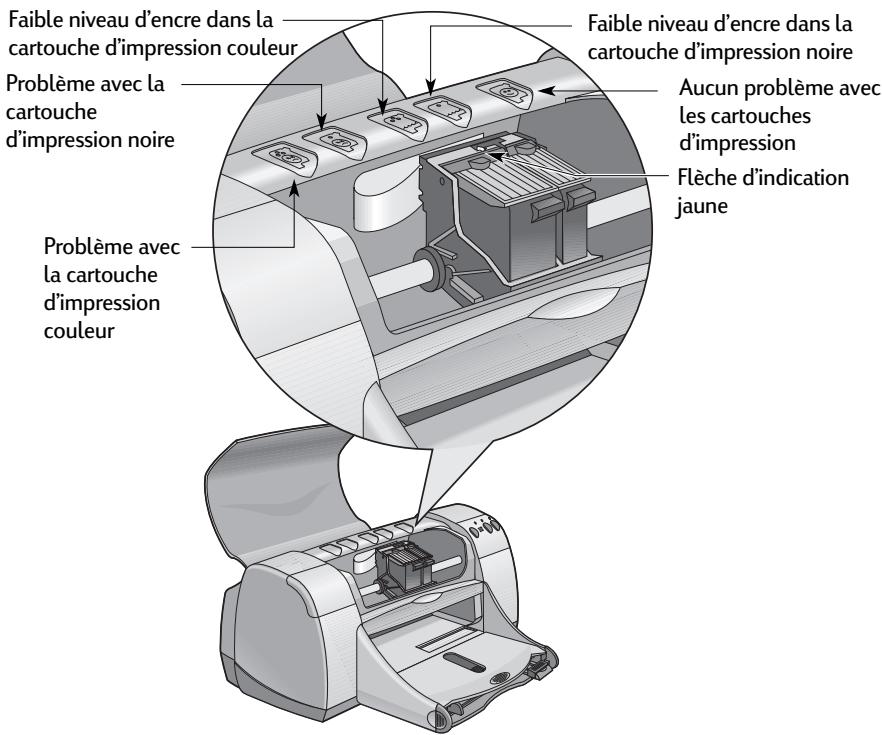
Lorsque le voyant d'état de la cartouche d'impression clignote, ouvre le panneau supérieur de l'imprimante et suivez les instructions ci-dessous. Pour plus d'informations sur le remplacement des cartouches d'impression, reportez-vous à la page 27.
| La flèche indique l'une des iconônes suivantes | Signification | Comment résoudre le problème |
| Problème avec la cartouche d'impression couleur | La cartouche d'impression est : • manquante • mal installée • incompatible avec ce type d'imprimante • défectueuse | 1 Si la cartouche est manquante, insérez-en une. 2 Retirez la cartouche puis replaces- la dans l'imprimante. 3 Si le problème persiste, vérifie qu'il s'agit bien d'une cartouche série HP C6578. 4 Si le problème persiste toujours, replacez la cartouche. |
| Problème avec la cartouche d'impression noire | La cartouche d'impression est : • manquante • mal installée • incompatible avec ce type d'imprimante • défectueuse | 1 Si la cartouche est manquante, insérez-en une. 2 Retirez la cartouche puis replaces-la dans l'imprimante. 3 Si le problème persiste, vérifie qu'il s'agit bien d'une cartouche série HP 51645. 4 Si le problème persiste toujours, replacez la cartouche. |
| Faible niveau d'encre dans la cartouche d'impression couleur | Il n'y a presque plus d'encre dans la cartouche d'impression couleur. | Pensez à la replacer par une cartouche HP série C6578. |
| Faible niveau d'encre dans la cartouche d'impression noire | Il n'y a presque plus d'encre dans la cartouche d'impression noire. | Pensez à la replacer par une cartouche HP série 51645. |
| Aucun problème avec les cartouches d'impression | Les cartouches sont opérationnelles. | Aucun problème. |
Remplacement des cartouches d'impression
Remarque : Au moment de l'acquisition de nouvelles cartouches d'impression, pensez à vérifier les références. Les références de vos cartouches d'impression sont les suivantes :
Noire HP série 51645 Tricolore HP série C6578
Remarque : Lorsqu'une cartouche d'impression est vide, laissez-la sur le chariot jusqu'à ce que vous la remplaciez. Il est impossible d'imprimer si une seule cartouche est installée sur le chariot.
Pour remplacer une cartouche d'impression :
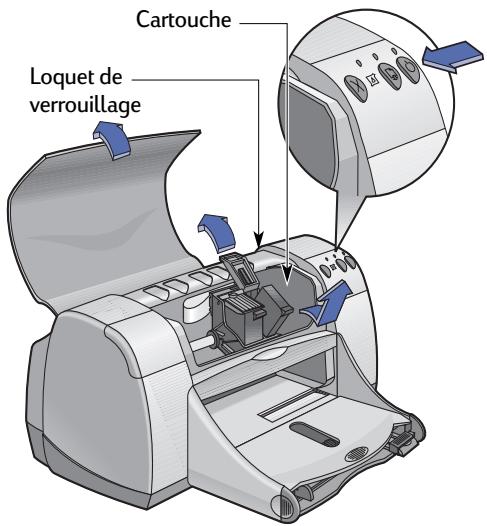
Pour accéder au chariot des cartouches d'impression, appuyez sur le bouton d'alimentation pour mettre l'imprimante sous tension. 2 Ouvrez le capot supérieur. Le chariot se déplace de façon à ce que vous puissiez y accéder. 3 Relevez le loquet de verrouillage. 4 Retirez la cartouche d'impression et jetez-la.
Attention
Ne laissez pas les cartouches à portée des enfants.
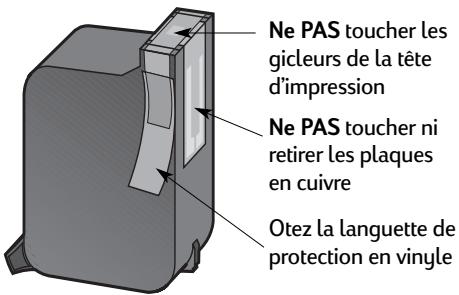
Retirez la cartouche neue de son emballage et otez soigneusement la languette de protection en vinyle.
Noire
Triclore
Attention
Ne touchez JAMAIS la tête d'impression ni les plaques en cuivre de la cartouche d'impression. Tout contact avec ces parties de la cartouche entraînerait des problèmes d'encre coagulée et de connexion électrique. Ne retirez PAS les plaques en cuivre, nécessaires à la connexion électrique.
6 Placez la cartouche d'impression sur le chariot et appuyez fermement. 7 Abaissez le loquet de verrouillage. Dans ce cas, le dispositif est fermé, vous entendez un clic. 8 Chargez du papier blanc ordinaire dans le bac d'ENTREE. 9 Refermez le panneau supérieur; une page d'étalonnage s'imprime alors.
Remarque : Chaque fois que vous installez une nouvelle cartouche d'impression, le logiciel de l'imprimante imprime une page d'étalonnage pour s'assurer de la qualité de l'impression. Si votre imprimante est en cours d'impression lorsque vous devez remplacer une cartouche d'impression, le logiciel attend que votre impression soit complètement terminée avant de lancer le test d'étalonnage.
10 Si le VOYANT de l'état de la cartouche d'impression continue de clignoter après l'installation d'une nouvelle cartouche, vérifie la référence de la cartouche.
Stockage des cartouches d'impression
Pour obtenir une qualité d'impression optimale avec vos cartouches :
- Conservez toutes les cartouches dans leur emballage étanche, à température ambiante (16-27 °C), jusqu'à leur utilisation.
- Ne déplacez jamais les cartouches après les avoir installées sur le chariot. L'encre risquerait de sécher ou de coaguler.
- Si vous conservez une cartouche d'impression hors de son emballage, utilisez un récipient en plastique hermétique.
- Ne débranchez pas l'imprimante tant que l'impression n'est pas terminée et que le chariot n'est pas retourné à sa position de départ à droite de l'imprimante. Si la cartouche d'impression ne se trouve pas dans sa position de départ, elle risque de secher.
Attention
Pour permettre l'imprimante sous tension ou hors tension, utilisez uniquement le bouton d'alimentation situé à l'avant de l'imprimante. Vissez-vous risquez d'endommager l'imprimante si vous utilisez une prise multiple, un protecteur de surtension ou un interrupteur mural pour l'allumer ou l'eteindre.
Nettoyage des cartouches d'impression
Quand procéder au nettoyage des cartouches?
Nettoyez les cartouches d'impression s'il manque des lignes ou des points sur la page imprimée ou si des traces d'encre se sont formées.

S'il manque des lignes ou des points
Nettoyez les cartouches d'impression à l'aide de la Boite à outils HP DeskJet en suivant les instructions ci-dessous :
1. Ouvrez la Boite à outils HP DeskJet. Reportez-vous à la page 8 pour plus d'instructions sur l'accès à la boite à outils. 2. Cliquez sur Nettoyer les cartouches d'impression et suivez les instructions qui apparaissent à l'écran.
Remarque : Un nettoyage non justifié consomme de l'encre et diminue donc la durée de vie de la cartouche.
Si des trainées d'encre apparaisent
Nettoyez les cartouches d'impression et le chariot en suivant les instructions ci-dessous.
1 Ouvrez la Boite à outils HP DeskJet. Reportez-vous à la page 8 pour plus d'instructions sur l'accès à la boite à outils. 2 Cliquez sur Nettoyer les cartouches d'impression et suivez les instructions qui apparaissent à l'écran. Si cela ne suffit pas à empêcher la formation de trainées d'encre, suivez les instructions de la section « Nettoyage manuel des cartouches d'impression » ci-dessous.
Nettoyage manuel des cartouches d'impression
Avertissement
Soyez vigilant, il est facile de se salir les mains ou les vêtements.
Nettoyage manuel des cartouches d'impression et du chariot
Afin de nettoyer correctement les cartouches d'impression et le chariot, vous devez vous munir d'eau minérale ou distillée et de cotons-tiges ou tout autre tissu absorbant qui ne colle pas aux cartouches.
Nettoyage manuel des cartouches d'impression
1. Appuyez sur le bouton Alimentation pour permettre l'imprimante sous tension, puis relevez le panneau supérieur. 2. Lorsque les cartouches se sont déplacées et vous sont accessibles, débranchez le cordon d'alimentation à l'arrête de l'imprimante.
Attention
Gardez les cartouches d'impression neuves ou usagées hors de portée des enfants. Retirez les cartouches d'impression et posez-les sur une feuille, plaque en cuivre vers le haut.
Avertissement
Ne touchez JAMAIS la tête d'impression ni les plaques en cuivre de la cartouche d'impression. Tout contact avec ces parties de la cartouche entraînerait des problèmes d'encre coagulée et de connexion électrique. Ne retirez PAS les plaques en cuivre, nécessaires à la connexion électrique.
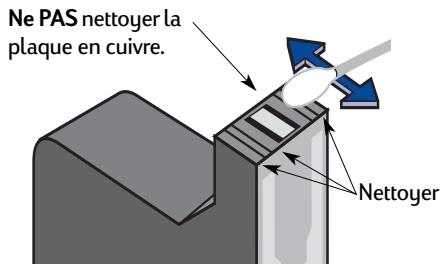
4 Trempez un coton-tige dans de l'eau distillée et égouttez-le. 5 Nettoyez la face avant et les côtes de la cartouche d'impression comme vous le montre le dessin. Ne PAS essuyer la plaque en cuivre. 6 Assurez-vous qu'il ne reste plus de poussière sur le devant et les côtes de la cartouche. S'il reste de la poussière, recommencez le nettoyage. 7 Nettoyez l'autre cartouche d'impression de la même façon.
Avertissement
Lorsque vous avez retiré les cartouches d'impression, ne les laissez pas hors de l'imprimante plus de 30 minutes.
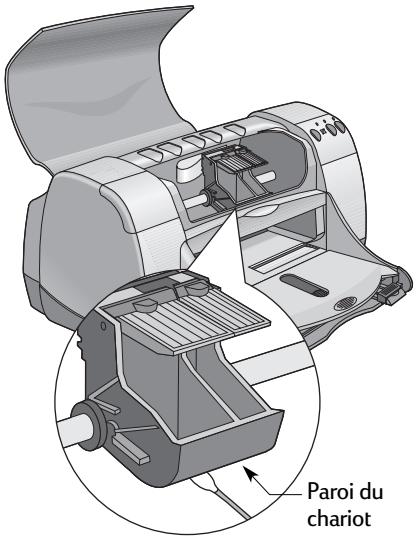
Nettoyage manuel du chariot des cartouches d'impression
1. À l'aide de cotons-tiges humidifiés propres, essuyez le dessous de chaque paroi du chariot. 2. Recommencez cette opération jusqu'à ce qu'il n'y ait plus de dépôt d'encre visible sur le coton-tige. 3. Réinstallez les cartouches d'impression et refermez le panneau supérieur de l'imprimante. 4. Chargez le papier dans le bac d'ENTREE. 5. Branchez le cordon d'alimentation à l'arête de l'imprimante. 6. Imprimez une page de test. Depuis la Boite à outils HP, cliquez sur Imprimer une page de test.
Remarque: Si des trainées d'encre subsistent, répétez la procédure de nettoyage jusqu'à ce que la page de test soit nette. Vous trouvez des conseils d'entretien supplémentaires sur le site Web http://www.hp.com/support/home
Dommages dus au reconditionnement des cartouches d'impression
Pour obtenir les meilleures performances possibles avec votre imprimante, Hewlett Packard vous recommande d'utiliser exclusivement les produits HP conçus pour fonctionner avec les imprimantes HP DeskJet, y compris les cartouches d'impression HP fabriquées en usine.
Tout dommage causé par l'utilisation de cartouches d'impression HP reconditionnées ou modifiées n'est pas pris en charge par la garantie HP.
Remarque : Au moment de l'acquisition de nouvelles cartouches d'impression, pensez à vérifier les références. Les références de vos cartouches d'impression sont les suivantes :
Noire HP série 51645 Tricolore HP série C6578
Conseils de dépannage
Les pages suivantes offrent des solutions pour déterminer la source du problème et vous aider à le résoudre.
Assurez-vous que les appareils sont correctement branchés. Assurez-vous d'utiliser le câble approprié à votre système d'exploitation. Comparez votre problème avec les questions répertoriées ci-dessous. Lorsque vous avez déterminé le problème, suivez les instructions s'y rapportant.

Le logiciel d'imprimante ne s'installe pas correctement. Reportez-vous aux pages 33-35.

Aucune impression ne se produit. Reportez-vous aux pages 36-39.

Signification des voyants qui clignotent. Reportez-vous à la page 40.

Les impressions ne sont pas satisfaisantes. Reportez-vous aux pages 41-44.

Le logiciel d'imprimante ne s'installe pas correctement
| Problème | Causes possibles | Comment résoudre le problème |
| Le CD-ROM a été placé dans le lecteur de CD-ROM, mais l'ordinateur ne parvient pas à le dire. | • Le CD-ROM n'a pas été correctement placé dans le lecteur de CD-ROM, OU• le lecteur de CD-ROM est peut être endommagé, OU• le CD-ROM est peut être endommagé. | 1 Insérez de nouveau le CD-ROM et essayez une nouvelle fois. Si le problème persiste...2 Essayez avec un CD-ROM qui fonctionne. Si celui-ci ne parvient pas à être lu, vous doivent replacer votre lecteur de CD-ROM.3 Si vos autres CD-ROM fonctionnent, à l'exception du CD-ROM du logiciel d'imprimante, celui est probablement endommagé. Vous pouvez alors télécharger le logiciel d'imprimante depuis un site Web HP (reportez-vous à la page 45 pour obtenir la liste des adresses de sites Web).4 Si vous n'avez pas accès à Internet, contactez le Service Clientèle HP. Reportez-vous à la page 47 pour atteoir le nombre de téléphone de votre Service Clientèle le plus proche. |

Le logiciel d'imprimante ne s'installe pas correctement suite
| Problème | Causes possibles | Comment résoudre le problème |
| Le logiciel ne s'est pas installé correctement | • Il se peut que le logiciel soit en conflit avec votre programme de protection anti-virus, OU • il se peut que le logiciel soit en conflit avec un autre programme, OU • votre logiciel d'imprimante ne s'est pas installé correctement. | 1 Désinstallez votre logiciel d'imprimante. Si vous utilisez Windows 95, Windows 98 et Windows NT 4.0: a Assurez-vous d'avoir bien inséré le CD-ROM du logiciel d'imprimante dans le lecteur de CD-ROM. b Sélectionnez Démarrer ⇒ Exécuter. c Cliqueur sur Parcourir, puis placez-vous sur l'icone du CD-ROM. d Cliqueur sur Ouvrir puis sur OK. e Lorsque l'écran d'ouverture d'installation du logiciel apparait, sélectionnez Supprimer le logiciel HP DeskJet 950C Series. Si vous utilisez Windows 3.1x: a Dans Le Gestionnaire de programmes, sélectionnez Fichier ⇒ Exécuter. b Entrez la dette correspondant à l'unité CD-ROM de votre ordinateur suivie de setup.exe (par exemple, si vous avez installé le CD-ROM dans le lecteur D, entrez D:\setup.exe), puis cliqueur sur OK. c Lorsque l'écran d'ouverture d'installation du logiciel d'imprimante apparait, sélectionnez Supprimer le logiciel HP DeskJet 950C. 2 Fermez tout programme de protection anti-virus en cours d'exécution. Pour quitter un programme, suivez l'une des procédures suivantes: a Cliqueur avec le bouton droit de la souris sur l'icone du programme de protection anti-virus et sélectionnez Désactiver. b Cliqueur sur le X situé dans l'angle supérieur droit de la fenêtre du programme actif. 3 Fermez tous les logiciels (en suivant la Procedure 2b ci-dessus). 4 Installez de nouveau le logiciel d'imprimante. Reportez-vous à l'étape d'installation du logiciel d'imprimante du Poster d'installation rapide ou à la page 49 de ce Guide de l'utilisateur. Si les problèmes lors de l'installation persistent, contactez un distributeur agréé HP ou le Service Clientèle HP. Reportez-vous à la page 47 pour有關le numéro de téléphone du Service Clientèle le plus proche. |

Le logiciel d'imprimante ne s'installe pas correctement suite
| Problème | Causes possibles | Comment résoudre le problème |
| Au moment de la connexion d'un cable USB entre l'ordinateur et l'imprimante, le message « Périphérique introuvable » apparait. | • De l'électricité statique s'est formée sur le cable reliant l'ordinateur à l'imprimante, OU• votre cable USB est peut être défectueux. | 1 Déconnectez le cable USB de l'imprimante.2Débranchez le cable d'alimentation de l'imprimante.3 PatIENTez environ 30 secondes.4Rebranchez le cable d'alimentation dans l'imprimante.5Rebranchez le cable USB dans l'imprimante.6 Si le message « Périphérique introuvable » apparait toujours dans la boîte de dialogue « Nouveau matériel trouvez», remplacez le cable USB ou utilisez un cable parallelle. |
| Lors de la connexion d'un cable USB entre l'imprimante et l'ordinateur, le message d'assistant de nouveau matériel n'apparait pas. | Vous n'utilisez peut être pas Windows 98. | Assurez-vous que vous exécutez Windows 98 et que votre ordinateur est connecté à un cable USB. Si vous ne disposez pas de Windows 98, vous devez utiliser un cable parallelle. |
| Vous n'avez peut être pas activé USB. | 1 Dans Windows 98,clinque sur Démarrer ⇒ Paramètres ⇒ Panneau de configuration.2 Cliquez deux fois sur l'option Système.3 Cliquez sur l'onglet Gestionnaire de périvêriques.4 Cliquez sur le signe plus (+) à côté de l'options Contrôleur USB. Si un contrôleur hote USB et un USB racine apparaissent dans la liste, cela signifie que USB est activé. Si ces périvêriques ne se trouvent pas dans la liste, reportez-vous à la documentation de votre ordinateur ou contactez le fabricant pour有關ir de plus amples informations concernant l'activation et la configuration de USB.5 Si vous ne poupez pas activer USB, vous pouvez utiliser un cable parallelle pour connecter l'imprimante à votre ordinateur. | |
| Votrecable USB n'est pas connecté correctement. | 1 Déconnectez le cable USB de l'imprimante, puis connectez-le à nouveau.2 Assurez-vous qu'il est bien enforcé. |

Aucune impression ne se produit
| Problème | Causes possibles | Comment résoudre le problème |
| Aucune page ne sort de l'imprimante. | L'imprimante est hors tension ou la connexion n'est pas fixe. | 1 Assurez-vous que l'imprimante est sous tension. 2 Assurez-vous que tous les cables sont bien enforcés. |
| Le bac d'ENTREE est peut être vide. | Vérifiez à nouveau qu'un support d'impression est correctement placé dans le bac d'ENTREE. | |
| Le panneau supérieur de l'imprimante est resté ouvert. | Refermez le panneau supérieur. | |
| Le problème peut provenir de l'une des deux cartouches d'impression. | Si levoyant d'état de la cartouche d'impression clignote, ouvrez le panneau supérieur et vérifie l'état des cartouches. Vérifiez que les cartouches d'impression sont installées correctement. Reportez-vous à la page 27. | |
| L'imprimante est lente. | Si levoyant d'alimentation clignote, l'imprimante est en cours d'impression. Patientez quelques minutes. | |
| L'imprimante reprend lorsque vous appuyez sur le bouton Reprise. | Lorsque le voyant de reprise clignote, appuyez sur le bouton Reprise. | |
| Le problème peut provenir d'un bourrage de papier. <image src=""> | 1 Retirez le papier coince soit du bac d'ENTREE soit du bac de SORTIE. 2 Appuyez sur le bouton Reprise Situé à l'avant de l'imprimante. 3 Si vous imprimez des étiquettes, assurez-vous que l'une d'entre elles ne s'est pas détachée de la feuille lors de son passage dans l'imprimante. 4 Si le bourage de papier a été extrait, vous pouze de nouveaux imprimer votre document. 5 Si vous n'étes pas parvenu à extraire le bourage de papier, ouvrez le capot d'accès arrêté en tournant le bouton dans le sens inverse des aiguilles d'une montre pour le retarder. 6 Retirez le papier coince de l'imprimante puis replacez le capot d'accès arrêté. | |
| Le capot d'accès arrêté est manquant. | 1 Replacez le capot d'accès arrêté. 2 Imprimez votre document. |

Aucune impression ne se produit suite
| Problème | Causes possibles | Comment résoudre le problème |
| Une page blanche est sortie de l'imprimante. | Il est possible que l'une des cartouches soit vide. | 1 Soulevez le panneau de l'imprimante et vérifie, en consultant les icônes d' état des cartouches d'impression, que les cartouches contiennent suffisamment d'encre. Reportez-vous à la section « État de la cartouche d'impression » à la page 25. 2 Si l'une des cartouches est vide, remplacez-la. Reportez-vous à la section « Remplacement des cartouches d'impression » à la page 27. 3 Imprimez votre document. |
| Assurez-vous de ne pas avoir oublé d'oter la bande de protection adhéseve en vinyle de l'imprimante. | Vérifie que vous avez bien retirel la bande de protection adhéseve en vinyle des cartouches d'impression. Reportez-vous à la section « Remplacement des cartouches d'impression » à la page 27. | |
| Vous essayez d'imprimer une télécopie. | 1 Enregistrez la télécopie sous un format graphique (TIFF par exemple). 2 Ouvrez ensuite le fichier à partir d'un traitement de texte et lancez l'impression. |


Aucune impression ne se produit suite
| Problème | Causes possibles | Comment résoudre le problème |
| L'imprimante est connectée à un cable USB et lorsque vous essayez d'imprimer, le message « Erreur d'écriture sur LPT1 » apparait. | Vous n'avez pas connecté votre cable USB avant d'installer le logiciel. | 1 Déconnectez le cable USB de l'imprimante. 2 Insérez le CD-ROM du logiciel d'imprimante (ou la disquette d'installation 1) dans votre ordinateur. 3 Cliquez sur Démarrer ⇒ Exécuter. 4 Dans le réseau du CD-ROM, Sélectionnez Installation, puis cliquez sur Ouvrir. 5 Le fichier setup.exe apparait dans la boite de dialogue. Cliquez sur OK. 6 Sélectionnez l'options Supprimer le logiciel HP DeskJet 950C Series pour désinstaller le logiciel. 7 Connectez de nouveau le cable USB à l'imprimante. L'écran d'installation USB doit s'afficher. 8 Recommencze la procédure d'installation du logiciel USB. Consultez le Poster d'installation rapide ou reportez-vous à la page 50 de ce Guide de l'utilisateur. |
| L'imprimante est connectée à l'aide d'un cable USB via un autre péripérisque ou hub USB, mais lorsque vous essayez d'imprimer, le message « Erreur d'écriture sur < nom du port USB> » apparait. | Votre imprimante ne recoit pas les données correctes de l'autre péripérisque ou du hub. | Connectez L'imprimante directement au port USB de l'ordinateur. |


Aucune impression ne se produit suite
| Problème | Causes possibles | Comment résoudre le problème |
| L'imprimante est très lente. | Votre ordinateur ne répond pas aux exigences minimales du système. | 1 Vérifiez l'espace de mémoire RAM disponible sur votre ordinateur et la vitesse de processeur. Reportez-vous à la section « Conditions requises du système » à la page A-5.2 Libéréz de l'espace sur votre disque dur. Si vous disposez de moins de 100 Mo d'espace disponible sur votre disque dur, les opérations sont plus longues àTRAITER. |
| Un trop grand nombre de logiciels est en cours d'exécution en même temps. | Fermez les logiciels dont vous n'avez pas besoin. | |
| Votre logiciel d'imprimante est trop ancien. | Vérifiez le pilote d'imprimante que vous utilisez. Consultez le site Web HP pour connaître les mises à jour de logiciels les plus récentes (reportez-vous à la page 45 pour Broker la liste des sites Web). | |
| Vos imprimez un document complexe, comprenant des graphiques ou des photographies. | Patientez quelques instants. | |
| Vos avez sélectionné la résolution 2400 ppp tout en désactivant l'options PhotoREt. | 1 Si vous ne souhaitez pas utiliser l'options PhotoREt, patientez quelques instants.2 Si vous souhaitez utiliser l'options PhotoREt, activez PhotoREt dans l'onglet Mise en page.Reportez-vous à la section « Onglet Mise en page » à la page 6. | |
| Vos utilisez un cable USB alors que d'autres péripériques USB sont également en cours d'utilisation. | 1 Connectez directement le cable USB à l'imprimate plutilôt qu'à la fin d'une chaine.2 Evitez d'utiliser d'autres péripériques d'une chaine lorsque vous imprimez. | |
| Vos essayez d'imprimer une photographie. | Activez l'options Matériel ECP pour augmenter la vitesse de l'impression.1 Ouvrez la Boîte à outils HP DeskJet (reportez-vous à la page 8).2 Cliquez sur l'onglet Configuration.3 Cochez la case Tentative d'utilisation du matériel ECP.4 Appliquez vos modifications et essayez à nouveau d'imprimer la photographie. |

Signification des voyants qui clignotent
| Problème | Causes possibles | Comment résoudre le problème |
| Le voyant d'alimentation clignote. | Votre imprimante recoit des données. | PatIENTez quelques instants. |
| Le voyage Reprise clignote. | Il n'y a plus de papier dans l'imprimante. | 1 Insérez du papier.2 Appuyez sur le bouton Reprise . |
| Le problème peut provenir d'un bourrage de papier. | 1 Retirez le papier coïncé soit du bac d'ENTREE soit du bac de SORTIE.2 Appuyez sur le bouton Reprise ® Situé à l'avant de l'imprimante.3 Si vous imprimez des étiquettes, assurez-vous que l'une d'entre elles ne s'est pas détachée de la feuille lors de son passage dans l'imprimante.4 Si le bourage de papier a été extrait, vous pouvez de nouveau imprimer votre document.5 Si vous n'êtes pas parvenu à extraire le bourbage de papier, ouvrez le capot d'accès arrêté en tournant le bouton dans le sens inverse des aiguilles d'une montre pour le retarder.6 Retirez le papier coïncé dans l'imprimante puis replacez le capot d'accès arrêté. | |
| Vous imprimez de façon manuelle un document recto versso et l'impression du premier côté de la feuille est terminée. | 1 Suivez les instructions à l'écran pour insérer la feuille de l'autre côté.2 Appuyez sur le bouton Reprise . | |
| Le voyage d'etat de la cartouche d'impression clignote . | Le panneau supérieur de l'imprimante est resté ouvert. | Refermez le panneau supérieur. |
| Le problème peut venir de l'une des deux cartouches d'impression. | Reportez-vous à la section « État de la cartouche d'impression » à la page 25. | |
| Tous les voyageurs clignotent. | Vosdevez réinitialiser l'imprimante. | 1 Appuyez sur le bouton Alimentation ® pourmettre l'imprimante hors tension. Puis appuyez de nouveau sur le bouton Alimentation ® pourla mettre sous tension.2 Si le problème persiste, appuyez sur le bouton Alimentation ® pourmettre l'imprimante hors tension.3 Débranchez-la.4 Rebranchez-la.5 Appuyez sur le bouton Alimentation ® pourmettre l'imprimante sous tension. |

Les impressions ne sont pas satisfaisantes
| Problème | Causes possibles | Comment résoudre le problème |
| Certaines parties du document sont manquantes ou au mauvais emplacement. | Le papier n'est pas chargé correctement. | 1 Assurez-vous que le support d'impression est orienté correctement dans le bac d'ENTREE.2 Assurez-vous que les guides papier sont parfaitement ajustés à la taille du support. |
| Vous n'avez pas sélectionné l'orientation de la page appropriée à votre support. | Assurez-vous d'avoir sélectionné la bonne orientation (frangaise ou italienne) dans l'onglet Fonctionnalités. Reportez-vous à la section « Onglet Fonctionnalités » à la page 7. | |
| Vous n'avez pas sélectionné le format de papier approprié à votre support. | Assurez-vous d'avoir sélectionné le format de papier correct dans l'onglet Mise en page.Reportez-vous à la section « Onglet Mise en page » à la page 6. | |
| Vous n'avez pas sélectionné les marges appropriées à votre support. | Assurez-vous que les marges sont définies à l'intérieur de la zone d'impression. Reportez-vous à la section « Marges d'impression minimales » à la page A-5. | |
| Vous avez oublie de désactiver l'options Impression poster. | Désactive la case à cocher Impression poster de l'onglet Fonctionnalités. Reportez-vous à la section « Onglet Fonctionnalités » à la page 7. | |
| Vous utilisez le bac à photos mais celui-ci n'a pas été étaisonné. | Dans l'onglet Services de l'imprimante de la Boîte à outils HP, sélectionnez « Etonner ne le Bac à photos » . |


Les impressions ne sont pas satisfaisantes suite
| Problème | Causes possibles | Comment résoudre le problème |
| La qualité d'impression n'est pas satisfaisante. | Vous n'utilisez peut-être pas le meilleur support pour votre type d'impression. | • Utilisez toujours un support d'impression conçu spécialément pour les imprimantes HP DeskJet. • La qualité d'impression est nettement supérieure lorsque vous utilisez des supports conçus specialément pour certaines tâches (telles que les photographies) plutôt que du papier ordinaire. |
| Il est possible que vous ayez imprimé sur le mauvais côté du support. | Assurez-vous d'avoir chargé le support face à imprimer vers le bas. | |
| Vous n'avez pas sélectionné le type de papier correct dans le logiciel d'imprimante. | Assurez-vous d'avoir sélectionné le type de papier correct dans l'onglet Mise en page. Reportez-vous à la section « Onglet Mise en page » à la page 6. | |
| Vous imprimez en mode Brouillon. | Dans l'onglet Mise en page,clinque sur Normale ou Supérieure,et non sur Brouillon.Reportez-vous à la section « Onglet Mise en page » à la page 6. | |
| Si des trainées se forment sur l'impression,vous utilisez peut-être trop d'encre. | 1 Dans l'onglet Mise en page,clinque sur Normale ou Brouillon,et non sur Supérieure.Reportez-vous à la section « Onglet Mise en page » à la page 6. 2 Pour réduire le volume d'encre,placez-vous dans l'onglet Paramètres avancés et réglez le curseur du volume d'encre.Reportez-vous à la section « Onglet Paramètres avancés » à la page 7. 3 Pour augmenter la durée de séchage,placez-vous dans l'onglet Paramètres avancés et réglez le curseur de la durée de séchage.Reportez-vous à la section « Onglet Paramètres avancés » à la page 7. | |
| Vous imprimez en niveaux de gris. | Désactivez la case à cocher Imprimer en niveaux de gris de l'onglet Paramètres avancés.Reportez-vous à la section « Onglet Paramètres avancés » à la page 7. | |
| Il est possible que l'une des cartouches soit vide. | 1 Vérifiez l'état des cartouches d'impression.Reportez-vous à la section « État de la cartouche d'impression » à la page 25. 2 Si l'une des cartouches est vide,replacez-la.Reportez-vous à la section « Remplacement des cartouches d'impression » à la page 27. | |
| Il est peut être nécessaire de nettoyer les cartouches d'impression. | Reportez-vous à la section « Nettoyage des cartouches d'impression » à la page 30. |

Les impressions ne sont pas satisfaisantes suite
| Problème | Causes possibles | Comment résoudre le problème |
| La qualité d'impression n'est pas satisfaisante (suite) | Assurez-vous de ne pas avoir oublié d'otter la bande de protection adhéasive en vinyle de l'imprimante. | Vérifiez que vous avez bien retiré la bande de protection adhéasive en vinyle des cartouches d'impression. Reportez-vous à la section « Remplacement des cartouches d'impression » à la page 27. |
| Vos cartouches d'impression ne sont pas alignées. | Si les encrens noire et couleur ne s'alignent pas sur la page imprimée, cliquez sur l'options Etonner L'imprimante dans la Boîte à outils HP. Reportez-vous à la section « Onglet Services de l'imprimante » à la page 8. | |
| Le papier banderole ne s'imprime pas correctement. | Vous n'avez pas pensé à relever le bac de SORTIE. | Assurez-vous que le bac de SORTIE est relevé. |
| Vous avez oublé de selectionner l'options Papier banderole dans le logiciel. | Assurez-vous d'avoir selectionné l'options Papier banderole de l'onglet Mise en page. Reportez-vous à la section « Onglet Mise en page » à la page 6. | |
| Le problème peut provenir du papier. | • Si plusieurs feuilles passent en même temps dans l'imprimante, dépliez et repliez le papier. • Si le papier ne s'almente pas correctement dans l'imprimante, vérifie que le côte attaché de la pile de papier banderole se trouve vers l'imprimante (reportez-vous à la page 20). • Si le papier se froisse lors de son passage dans l'imprimante, cela signifie qu'il n'est peut-être pas adapté à ce type d'impression. | |
| Le problème peut provenir du logiciel. | Sous Windows 95, Windows 98 et Windows NT 4.0: • Si des espaces apparaissent au bas des pages, le problème provient peut-être de votre logiciel. Consultez les Notes de version. Pour y accéder, cliquez sur Démarrer → Programmes → HP DeskJet 950C Series. Sous Windows 3.1x: • Si des espaces apparaissent au bas des pages, le problème provient peut-être de votre logiciel. Consultez les Notes de version dans le groupe de programmes HP DeskJet 950C Series. |

Les impressions ne sont pas satisfaisantes suite
| Problème | Causes possibles | Comment résoudre le problème |
| Les photos ne s'impriment pas correctement malgré l'utilisation du bac à photos. | Le bac à photo n'est pas enclenché correctement dans l'imprimante. | 1 Abaissez le bouton du bac à photos puis faites-le glisser vers l'imprimante.2 Continuez jusqu'à ce que vous sentiez une résistance. Si vous enforcez le bac à photos trop loin, le papier photo peut s'en trouver froissé. |
| Le support photo n'a pas été correctement inséré. | Insérez le support photo face glacée vers le bas. | |
| Voues n'avez pas sélectionné le Type de papier ou le Format de papier approprié. | 1 Placez-vous dans l'onglet Mise en page du logiciel d'imprimante. Reportez-vous à la section « Onglet Mise en page » à la page 6.2 Sélectionnez Papier photo HP Premium Plus, Glossy comme Type de papier.3 Sélectionnez Photo 4 x 6 pouces., 102 x 152 mm (avec patte amovable) comme Format de papier.4 Cliquez sur Appliquer puis sur OK.5 Imprimez votre document. | |
| Voues n'avez pas sélectionné la qualité d'impression Supérieure. | 1 Placez-vous dans l'onglet Mise en page du logiciel d'imprimante. Reportez-vous à la section « Onglet Mise en page » à la page 6.2 Sélectionnez la qualité d'impression Supérieure. |

Service clientèle
Nous vous félicitons de vous être procuré une imprimante HP DeskJet, dont les maîtres mots sont qualité et fiabilité. Toutefois, si vous avez besoin d'aide, les experts du Service Clientèle HP, dont l'assistance a déjà été récompensée, sont toujours prêts à vous conseiller sur l'utilisation de votre imprimante ou à répondre à toutes les questions spécifiques au problème que vous rencontrez. Que ce soit en ligne ou par téléphone, vous trouverez toujours l'assistance dont vous avez besoin, et ce, rapidement.

Service clientèle HP en ligne
Un simple clic pour une solution rapide! Pour obtenir des réponses rapides à vos questions relatives aux produits HP, adressez-vous au Service Clientèle HP en ligne. Vous aurez immédiatement accès à toutes sortes de services, des conseils pour une impression réussie aux dernières mises à jour des produits et logiciels, ce 24h/24, 7 jours/7, gratuitement.
Si votre ordinateur est muni d'un modem et que vous avez accès à Internet, vous pouvez entrer en contact avec de nombreux services disposant d'informations sur votre imprimante aux adresses suivantes :
Depuis le Service Clientèle HP en ligne, vous pouvez accéder à des Forums d'utilisateurs du Service Clientèle HP et au courrier électronique du Service Clientèle HP.
Forums d'utilisateurs du service clientèle HP
Ils sont conviviaux. Ils regorgent d'informations. Consultez nos forums d'utilisateurs en ligne. Il vous suffit de consulter les messages existants laissés par d'autres utilisateurs de produits HP pour trouver les réponses que vous cherchez. Vous pouvez également envoyer vos questions, et consulter par la suite des idées et suggestions proposées par des utilisateurs expérimentés ou des opérateurs système.
Service clientèle HP par courrier électronique
Prenez contact avec HP via le courrier électronique. Vous obtiendrez ainsi une réponse personnelle d'un technicien du Service Clientèle HP. En règle générale, les réponses vous parviennent dans les 24 heures suivant la réception du message (jours ouvrables). C'est la solution idéale pour les questions moins urgentes.
Assistance téléphonique automatique du service clientèle HP (états-unis uniquement)
Pour obtenir des solutions simples et rapides aux questions les plus récemment posées concernant les imprimantes HP DeskJet, appelezEZ gratuitement notre service d'assistance téléphonique automatique au (877) 283-4684.
Logiciel d'imprimante
Le logiciel d'imprimante (également appelé pilote d'imprimante) est l'objet qui permet à l'imprimante d'échanger des informations avec votre ordinateur. HP propose des logiciels d'imprimante et des mises à jour fonctionnant avec les systèmes d'exploitation Windows. Pour obtenir des logiciels d'imprimante pour MS-DOS, contactez le fabricant du programme que vous utilisez. Il existe plusieurs façons d'obtenir le logiciel d'imprimante :
- Téléchargez le logiciel d'imprimante depuis le site Web du Service Clientèle HP en ligne. Reportez-vous à la section « Service Clientèle HP en ligne » à la page 45 pour obtenir la liste des adresses des sites Web HP.
- Si vous devez utiliser des disquettes jusqu'à qu'un CD-ROM, vous pouvez copier le logiciel d'imprimante sur des disquettes en portant le CD-ROM à votre revendeur HP ou à un ami qui possède un lecteur de CD-ROM. Munissez-vous d'au moins six disquettes vierges. Pour créer les disquettes, commencez l'installation du logiciel d'imprimante. Lorsque l'écran d'ouverture apparait, Sélectionnez Faire des disquettes de votre logiciel d'imprimante puis suivez les instructions qui s'affichent à l'écran.
- Si vous êtes aux États-Unis : lorsque vous installez votre imprimante pour la première fois et que vous n'avez pas accès à un lecteur de CD-ROM ni au Service Clientèle HP en ligne, vous pouvez commander le logiciel d'imprimante sur des disquettes 3,5 pouces en téléphonant au (661) 257-5565 (soumis à des frais d'envoi et de manipulation). Les disquettes vous seront livrées gratuitement. Les logiciels supplémentaires se trouvant sur le CD-ROM ne sont pas fournis sur disquettes.
- Si vous étés aux Etats-Unis et souhaitez une mise à jour du logiciel, vous pouze la télécharger depuis l'adresse http://wwwHp. com/support/home. Si vous n'avez pas accès au site Web, téléphone au (661) 257-5565. Vous pouze receivevoir des mises à jour au prix des disquettes ou des CD-ROM plus les frais d'envoi.
- Si vous ête z à votre centre de Service Clientèle HP le plus proche (voir page 47).

Service clientèle HP
Si votre imprimante nécessite une réparation, il vous suffit d'appeler le Service Clientèle HP. Un technicien expert évaluera le problème et coordonnera le processus de réparation. Ce service est gratuit pendant la durée de garantie de votre imprimante. Hors garantie, vous serez facturé pour les pièces et la main d'œuvre.

Téléphone
L'assistance téléphonique est gratuite pendant une période de 90 jours à compter de la date d'achat de votre imprimante. En revanche, s'il s'agit d'un appel longue distance, la communication peut être facturée. Avant de contacter l'un de nos techniciens, assurez-vous :
1 D'avoir consulté le Poster d'installation rapide ainsi que les sections d'installation et de dépannage de ce Guide de l'utilisateur. 2 D'avoir consulté le Service Clientèle HP en ligne (voir page 45) pour obtenir de l'aide sur le produit en question. 3 Si vous résidez aux États-Unis, d'avoir téléphoné gratuitement à notre service de conseils automatique Assistance téléphonique automatique du Service Clientèle HP au (877) 283-4684, pour obtenir des solutions simples et rapides aux questions les plus fréquemment posées sur les imprimantes HP DeskJet. 4 Si vous n'avez pas pu résoudre le problème en utilisant les services ci-dessus, contactez alors un technicien HP lorsque vous êtes devant votre ordinateur et votre imprimante. Avant de téléphoner, munissez-vous des informations suivantes:
- le numéro de série de votre imprimante (étiquette se trouvant sous l'imprimante)
- le modèle de votre imprimante (étiquette se trouvant à l'avant de l'imprimante)
- le modèle de votre ordinateur
- ône de l'imprimante dans la barre des titres. Sélectionnez ensuite A propos de depuis le menu déroulant.
Nous pouvons ainsi vous aider immédiatement.
Consultez la liste ci-dessous pour obtenir le numéro de téléphone du Service Clientèle HP de votre pays.
Afrique/Moyen-Orient 4122/7804111
Allemagne 49 (0) 180 532 6222
Argentine (541) 778-8380
Australie +61388778000
Autriche 43 (0) 660 6386
Belgique (flamande) 32 (0)262688 06
Belgique (wallonne) 32(0)26268807
Brésil 55 11 011 829-6612
Espagne 34 (9) 02321 123
États-Unis (208) 344-4131
Finlande 358 (9) 2034 7288
France 33 (0) 143623434
Grece 3016896411
Hong Kong (800) 96 7729
Hongrie 36(1)2524505
Inde 91 11 682 60 35
Indonésie 62213503408
Irlande 353 (0) 1662 5525
Israël 972-9-9524848
Italie 39 (0) 2 264 10350
| Japon, Osaka | 81 6 6838 1155 |
| Japon, Tokyo | 81 3 3335-8333 |
| Malaisie | 03 2952566 |
| Mexique | 258 9922 |
| Mexique, Guadalajara | 01 800 472 6684 |
| Moyen-Orient/Afrique | 41 22/780 41 11 |
| Pays-Bas | 31 (0) 20 606 8751 |
| Norvège | 47 (0) 22 116299 |
| Nouvelle-Zélande | (09) 356-6640 |
| Philippines | 65 272 5300 |
| Pologne | (+48) 22 519 06 00 |
| Portugal | 351 (0) 1 318 00 65 |
| République de Tchécoslovaquie | 42 (2) 471 7321 |
| Royaume-Uni | 44 (0) 171 512 5202 |
| Russia | 7095 923 50 01 |
| Singapur | 65 272 5300 |
| Suède | 46 (0) 8 6192170 |
| Suisse | 41 (0) 84 8801111 |
| Taiwan | 886 2-2717-0055 |
| Thaïlande | (66-2) 661 4011 |
| Turquie | 90 1 224 59 25 |
| Venezuela | 800 47 888 |
| Venezuela, Caracas | 207 8488 |
Une fois la garantie expire,
Vous pouvez toujours obtenir une assistance auprès d'HP, mais cette fois payante. Les prix sont sujets à modification sans préavis. Le Service Clientèle HP en ligne (voir page 45) sur Internet est toujours à votre disposition gratuitement.
Pour de simples questions, vous pouvez composer à partir des États-Unis uniquement, le (900) 555-1500. Vous serez facturé 2,50 dollars la minute tant que vous êtes connecté à l'un de nos techniciens.
Pour les appeals en provenance du Canada, ou les appeals de plus de 10 minutes depuis les États-Unis, composez le (800) 999-1148. Vous serez facturé 25 dollars américain par appel, débités de votre carte de crédit Visa ou MasterCard. - Si, pendant votre appel, notre technician estime que vous imprimante nécessite une réparation, et que celle-ci est toujours sous garantie (reportez-vous à la page 54), la communication vous sera rembourse. En revanche, pour les pays dont les nombres vertés ci-dessus ne sont pas disponibles, les appeals longue distance peuvent être factures.
Options d'extension de garantie
Si vous souhaitez une garantie qui couvre votre imprimante au-delà de la garantie standard d'un an, vous pouvez :
- contacter votre revendeur
- contacter directement HP et vous renseigner sur nos offres de contrats de services HP dans le cas où votre revendeur n'offre pas de contrats de garantie. Si vous appelez des États-Unis, composez le (800) 446-0522, si vous appelez du Canada, composez le (800) 268-1221. Si vous habitez dans un autre pays, contactez le bureau de ventes HP le plus proche.
Avec un câble parallèle
1 Connectez le câble parallèle.
Veuillez vous procurer un cable parallele, tel que le cable d'interface parallele HP conforme aux normes IEEE1284 (reference c2950A), séparation.
2 Branchez le cordon d'alimentation électrique. 3 Chargez du papier blanc, face à imprimer vers le bas. 4 Insérez les cartouches d'impression.
a Appuyez sur le bouton d'alimentation pour permettre l'imprimante sous tension. b Otez la bande de protection venue des cartouches d'impression. Ne PAS toucher ni retirer la plaque en cuivre des cartouches d'impression. c Ouvrez le panneau supérieur et insérez les cartouches d'impression. d Abaissez les loquets de verrouillage du chariot d'impression puis refermez le panneau supérieur de l'imprimante. L'imprimante procède alors à l'impression d'une page d'étalonnage.
Procédez à l'installation du calcul d'imprimante.
Windows 95, Windows 98 et Windows NT 4.0 :
a Mettez votre ordinateur sous tension et attendez le démarrage de Windows. b Insérez le CD-ROM du logiciel d'imprimante HP dans le lecteur de CD-ROM de votre ordinateur. Si une boîte de dialogue Nouveau matériel trouvé apparait, cliquez sur Annuler. c Sélectionnez Démarrer → Exécuter. d Cliquez sur Parcourir.
e Parcourez le répertoire du CD-ROM en cliquant sur l'icône du CD-ROM
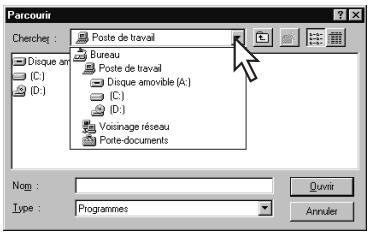
Cliquez sur le fichier exécutable Setup.
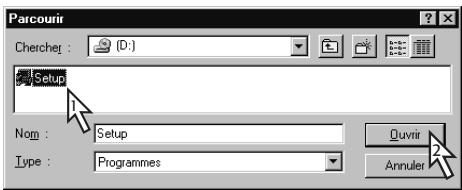
g Cliquez sur Ouvrir.
Le fichier exécutable Setup apparait dans la boîte de dialogue Exécuter. Cliquez sur OK.
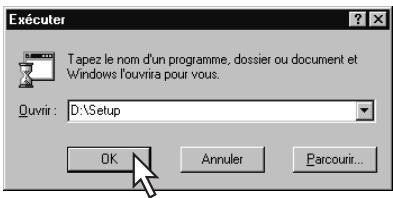
Suivez les instructions qui s'affichent à l'écran pour installer votre logiciel d'imprimante.
Windows 3.1X:
a Mettez votre ordinateur sous tension et attendez le démarrage de Windows. b Dans le Gestionnaire de programmes, sélectionnez Fichier Exécuter. c Entrez la lettre correspondant à l'unité CD-ROM de votre ordinateur, suivie de setup.exe (si, par exemple, l'installation s'effectue depuis le lecteur de CD-ROM D, entrez D:\setup.exe) puis cliquez sur OK. d Suivez les instructions qui s'affichent à l'écran pour installer votre logiciel d'imprimante.
1 Branchez le cordon d'alimentation électrique. Ne branchez PAS encore le cable USB. 2 Chargez du papier blanc, face à imprimer vers le bas. 3 Insérez les cartouches d'impression.
a Appuyez sur le bouton d'alimentation pour permettre l'imprimante sous tension. b Otez la bande de protection en vinyle des cartouches d'impression. Ne PAS toucher ni retirer la plaque en cuivre des cartouches d'impression. c Ouvrez le panneau supérieur et insérez les cartouches d'impression. d Abaissez les loquets de verrouillage du chariot d'impression puis refermez le panneau supérieur de l'imprimante. L'imprimante procède alors à l'impression d'une page d'étalonnage.
4 Insérez le CD-ROM du logiciel d'imprimante.
a Mettez l'ordinateur sous tension et attendez le démarrage de Windows 98. b Insérez le CD-ROM du logiciel d'imprimante HP dans le lecteur de CD-ROM de votre ordinateur.
Remarque: Le logiciel d'imprimante ne démarre pas tant que le cable USB n'est pas connecté.
Connectez le câble USB.
- Vous pouvez le connecter à n'importe quel port USB. Si la boîte de dialogue de l'assistant de nouveau matériel ne trouve plus n'apparait plus une fois le cable USB branché, reportez-vous à la page 35 pour plus d'informations.
- Vous devez avoir le contrôle sur l'interface USB (référence C6518A), séparation.
6 Installe le logiciel USB.
a Clique sur Suivant. b Cliquez sur Suivant. c Activez la case Définir un emplacement puis cliquez sur Parcourir. d Cliquez deux fois sur l'icône du CD-ROM puis sélectionnez le réseau win98usb et cliquez sur OK.
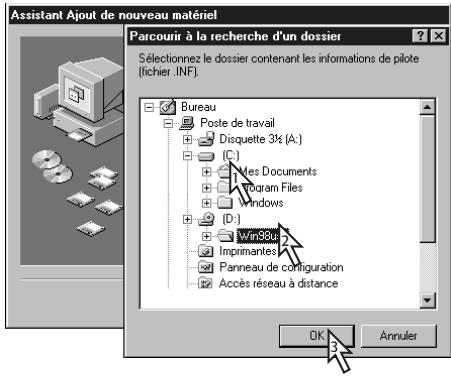
e Cliquez sur Suivant.
Remarque : Il se peut que la lettre du lecteur soit différente dans votre système.
Clique sur Suivant. Cliquez sur Terminer.
Installez le logiciel d'imprimante
a) Cliquez sur Suivant. b) Suivez les instructions qui s'affichent à l'écran pour installer votre logiciel d'imprimante.
Remarque : Si vous rencontrez des problèmes lors de l'installation, reportez-vous aux pages 33-35 de ce Guide de l'utilisateur.
Fiche technique
DeskJet 950C modèle n° C6428A DeskJet 952C modèle n° C6428B
Méthode d'impression
Impression thermique à jet d'encre à technologie « drop-on demand »
Vitesse d'impression avec encre noire *
Brouillon : 11 pages par minute
Vitesse d'impression avec texte et graphiques de couleur*
Brouillon: 8,5 pages par minute
Résolution de texte noir typetm (selon le type de papier)
Brouillon: 300 × 600 ppp
Résolution couleur (selon le type de papier)
Brouillon: 300 x 600 ppp
Normale : PhotoREt
Supérieure : PhotoREt **
Compatibilité logicielle
Compatible MS Windows
Logiciels MS-DOS
Rendement
3000 pages par mois
Mémoire
4 Mo de mémoire RAM
Boutons/voyants
Bouton Annuler
Voyant d'état de la cartouche d'impression
Bouton et voyant Reprise
Bouton et voyant Alimentation
Interface E/S
USB (Bus série universel)
Poids
5,94 kg sans les cartouches d'impression
Dimensions
440 mm de largeur x 196 mm de hauteur x 370 mm de profondeur
43,99 cm de largeur x 19,61 cm de hauteur x 36,98 cm de profondeur
Conditions de fonctionnement
Températures : de 5 à 40°C (de 41 à 104°F)
Humidité : de 5 à 80 % sans condensation
Conditions recommandées pour une qualité d'impression optimale : de 15 à 35°C (de 59 à 95°F)
de 20 à 80% sans condensation
Température de stockage : de -40 à 60°C (de -40 à 140°F)
Puissance consommée
4 watts en moyenne (inactive)
25 watts en moyenne (en impression)
Alimentation électrique
Tension en entrée : de 100 à 240 V CA (±10 %)
Fréquence en entrée : de 50 à 60 Hz (±3 Hz)
Adaptation automatique de la tension et de la fréquence des tensions de lignes CA dans le monde entier.
Émissions sonores en accord avec la norme ISO 9296
Niveau de puissance sonore, LWAd (1B = 10dB):
5,9 dB en mode normal.
Niveau de pression sonore, LpAm (devant l'imprimante) :
Horizontal: +/-.152 mm sur papier ordinaire
+/-.254 mm sur films transparents HP
Grammage des supports d'impression
Papier:
U. S. Letter de 60 à 90 g/m²
Legal de 75 a 90g / m²
Enveloppes: de 75 à 90 g/m²
Cartes: de 110 à 200 g/m²
Papier banderole: de 60 à 90 g/m²
Alimentation des supports d'impression
Feuilles : jusqu'à 100
Banderoles: jusqu'à 20 feuilles
Enveloppes : jusqu'à 15
Cartes : jusqu'à 30
Carte de vœux : jusqu'à 5
Transparents : jusqu'à 25
Etiquettes: jusqu'à 20 feuilles (format U.S. Letter ou
A4 uniqueness)
Capacité
du bac de jusqu'à 50 feuilles
SORTIE:
Capacité
du bac à photos : jusqu'à 24 feuilles
Format des supports d'impression
Papier:
U. S. Letter 216 x 279 mm (8,5 x 11 pouces)
Legal 216 x 356 mm (8,5 x 14 pouces)
(7,25 x 10,5 pouces)
A4 210× 297mm
A5 148× 210mm
B5-JIS 182x257mm
Défini par l'utilisateur :
Largeur de 77 à 216 mm
(de 3 à 8,5 pouces)
Longueur de 127 à 356 mm
(de 5 à 14 pouces)
Papier banderole :
U. S. Letter 216 x 279 mm (8,5 x 11 pouces)
A4 210x297mm
Enveloppopes :
U. S. n° 10 105 × 241 ~mm (4,3 × 9,5 pouces)
Invitation A2 111 x 146 mm
(4,37 x 5,75 pouces)
DL 220× 110mm
C6 114× 162mm
Fiches bristol / Cartes de 76 x 127 mm (3 x 5 pouces) vœux :
102 × 152 ~mm (4 x 6 pouces)
127 × 203 ~mm (5 x 8 pouces)
A6: 105 × 148,5 ~mm
Hagaki: 100 × 148 ~mm
Etiquettes :
U. S. Letter 216 x 279 mm (8,5 x 11 pouces)
A4 210× 297mm
Transparents :
U. S. Letter 216 x 279 mm (8,5 x 11 pouces)
A4 210 x 297 mm
Photo (avec patte 102× 152mm (4× 6 pouces)
amovable):
Codes de langue
Les codes de langue destinés à retrouver l'emplacement du fichier dosread.txt sur le CD-ROM du logiciel d'imprimante sont enumerés ci-dessous. Ce fichier texte se trouve sur le CD-ROM du logiciel d'imprimante, sous le repertoire \ \djcp.
Chinois, simplifié chs
Chinois, traditionnel cht
Tchêque csy
Danois dan
Allemand deu
Anglais enu
Espagnol esm
Finlandais fin
Francais fra
Hongrois hun
Italiana
Coreen kor
Hollandais nld
Norvégien non
Polonais plk
Portugais ptb
Russe rus
Suédois SVC
Thai tha
Réglementation
Hewlett-Packard Company
Les DEL indicatrices répondent aux normes EN 60825-1.
| Produit HP | Durée de la garantie limitée |
| Logiciel | 90 jours |
| Cartouches d'encre | 90 jours |
| Imprimante | 1 an |
A. étendue de la garantie limitée
- Hewlett-Packard (HP) garantit à l'utilisateur final que les produits HP spécifiés ci-dessus seront exempts de vices de fabrication pendant la durée indiquée ci-dessus, à partir de la date d'acquisition par le client. Celui-ci doit être en mesure de fournir une preuve de la date d'acquisition.
- En ce qui concerne les logiciels, la garantie garantit seulement qu'ils exécuteront les instructions du programme. HP ne garantit pas que les logiciels seront totalement exempts d'erreurs ou que leur fonctionnement ne sera jamais interrompu.
- La garantie HP ne couvre que les problèmes survenant au cours d'une utilisation normale du produit et ne s'applique pas dans les cas suivants:
a. Mauvais entretien ou modification non autorisée; b. Utilisation de logiciel, d'interface, de support, de pièces ou de fournitures non fournies ou agréées par HP; ou c. Exploitation en dehors des conditions spécifiées.
- Dans le cas des imprimantes HP, l'utilisation de cartouches d'impression de marque autre que HP ou reconditionnées n'a pas de conséquences sur la garantie ou les contrats d'assistance HP auxquels le client a souscrit. Cependant, si une panne d'imprimante ou des dégâts causés sur celle-ci peuvent être attribués à l'utilisation d'une cartouche de marque autre que HP ou reconditionnée, HP facturera au client la réparation de cette panne ou de ces dégâts au tarif standard de la main-d'œuvre et des pièces détachées.
- Si pendant la période de garantie, HP se voit notifier un défaut d'un produit logiciel, d'un support ou d'une cartouche d'encre, HP remplacera le produit défectueux. Si, pendant la période de garantie, HP se voit notifier un défaut d'un produit matériel, HP procédera, à sa discrétion, à la réparation ou au remplacement du produit en question.
- Si HP n'est pas en mesure de procéder, selon le cas, à la réparation ou au remplacement d'un produit défectueux couvert par la garantie HP, HP rembourse son prix d'achat dans un délai raisonnable après avoir reçu notification du problème.
- HP n'est tenu à aucune obligation de réparation, de remplacement ou de remboursement tant que le client n'a pas retourné à HP le produit défectueux.
- Le produit de remplacement peut être neuf ou «comme neuf», si ses fonctionnalités sont au moins égales à celles du produit qu'il remplace.
- La garantie d'HP est valable dans tous les pays où le produit HP considéré est distribué par HP, à l'exception du Moyen-Orient, de l'Afrique, de l'Argentine, du Brésil, du Mexique, du Vénézuela, et des Départements d'outre-mer français ; pour ces régions, des contrats prévoyant des services de garantie supplémentaires, tels que la maintenance sur site, peuvent être obtenus auprès des centres de maintenance HP agréés dans les pays où ce produit est distribué par HP ou auprès d'un importateur/agréé.
B. limites de garantie
- DANS LA LIMITE DES LEGISLATIONS LOCALES, NI HP NI SES FOURNISSEURS TIERS NOFFRENT QUELEQUE AUTRE RECOURS OU GARANTIE QUE CE SOIT, EXPRESSE OU IMPLICITE, CONCERNANT LES PRODUITS HP, ET REJETTENT EXPRESSEMENT TOUTE GARANTIE IMPLICITE DE COMMERCIALISATION, D'ASSURANCE DE QUALITE ET D'ADAPTATION A UN USAGE PARTICULIER.
C. limites de responsabilité
- Dans les limites des législations locales, les recours énoncés dans cette déclaration de garantie sont les recours-Uniques et exclusifs auxquels peut prétendre le client.
- DANS LA LIMITE DES LEGISLATIONS LOCALES, A L'EXCEPTION DES OBLIGATIONS EXPRESSEMENT ENONCES DANS CETTE DECLARATION DE GARANTIE, NI HP NI SES FOURNISSEURS TIERS NE POURRONT ETRE TENUS POUR RESPONSABLES DE QUELQUE DOMMAGE DIRECT, INDIRECT, SPECIAL, MINEUR OU CONSEQUENT, QUEL QUE SOIT LE LIEU D'OU EMANE LA RECLAMATION, QU'ELLE SOIT FONDEE SUR UN CONTRAT OU UN PREJUDICE SUBI, OU QUELLE QUE SOIT LA RAISON LEGALE INVOQUEE, MEME SI HP A ETE AVISE DU RISQUE D'UN TEL DOMMAGE.
D. législations locales
- Cette déclaration de garantie donne au client des droits spécifiques. Il est également possible que le client ait des droits supplémentaires, variables aux États-Unis d'un état à l'autre, au Canada d'une province à l'autre et dans le reste du monde d'un pays à l'autre.
- Si cette déclaration de garantie entre en conflit avec la législation locale en vigueur, elle est réputée modifiée pour se conformer à ladite législation. Selon certaines législations locales, certains des refus et limites de garantie exposés dans cette déclaration peuvent ne pas s'appliquer au client. Par exemple, certains états américains, de même que certains gouvernements en dehors des États-Unis (y compris certaines provinces canadiennes), peuvent :
a. Interdire aux refus et limites de garantie exposés dans cette déclaration de restreindre les droits légaux d'un consommateur (comme c'est le cas au Royaume-Uni) ; b. D'autre part restreindre la capacité pour un fabricant d'imposer de tels refus ou limites de garantie ; ou c. Accorder au client des droits supplémentaires à titre de la garantie, spécifique des durées de garantie implicites que le fabricant ne peut pas refuser ou lui interdire de limiter la durée d'une garantie implicite.
- DANS LE CAS DES TRANSACTIONS EFFECTUEES PAR DES CONSOMMATEURS EN AUSTRAILI ET EN NOUVELLE-ZELANDE, LES CONDITIONS DE CETTE DECLARATION DE GARANTIE, DANS LES LIMITES LEGALES, N'EXCLUENT, NE RESTREIGNENT, NI NE MODIFFIENT LES DROITS LEGAUX OBLIGATOIRES RELATIFS A LA VENTE DE PRODUITS HP A CES CLIENTS, MAIS SY AJOUTENT.
Garantie an 2000 Hewlett-Packard
Sous réserve des conditions décrites dans La Garantie fournie avec ce Produit HP, HP garantit que ce Produit pourraittraits toutes données de date (y compris, sans que cette liste soit limitative, calculer, comparer et séquencer) entre les vingtième et vingt et unième siècles et les années 1999 et 2000, incluant le caractère bissextile de l'année 2000. Cette garantie est donnée dans le cadre d'une utilisation conforme à la documentation Produit fournie par HP (y compris toute instruction concernant l'installation des patchs ou les mises à niveau), et sous réserve que tous les produits, listés ou non, utilisés par le client en combinaison avec les dits produits HP échangent correctement des données de date. Cette garantie expirera le 31 janvier 2001.
2400 ppp 6, 51
Accessoires, A-6
Aide
Clique avec le bouton droit iv, 6
Électronique iv
Forums d'utilisateurs iv
Service Clientèle HP 45-48
Sites Web iv
Sources d'information iv
Alimentation
Bouton 51
Consommation 51
Cordon électrique iii
Annexe électronique iii, iv
Aperçu 7
Assistance à la clientèle 45
Assistance en ligne, site Web Iv
Dispositif d'alimentation d'enveloppe 2, 12
Photo 2, 10
Positions 2
Réglage de la longueur et de la largeur 2
Utilisation 2
Bacs à papier
Bac d'ENTREE 2
Bac de SORTIE 2
Capacité III, 52
Dispositif d'alimentation d'enveloppe 2
Photo 3, 10
Positions 2
Réglage des guides papier 2
Banderoles
Commande A-7
Compatibilité logicielle 43
Fiche technique 51
Impression 2, 20-21
Problèmes 43
Boîte à outils DeskJet
Accès 8
Onglet Estimation des niveaux d'encre 8
Onglet Services de l'imprimante 8
Windows 3.1x A-4
Boîte à outils, DeskJet 8, A-4
Boîte de dialogue Propriétés de
l'imprimante
Windows 3.1x A-1
Windows 95, Windows 98 et Windows NT 4.0 : 4
Boîtes de dialogue
Propriétés de l'imprimante HP 4
Bordures 7
Bourrages de papier, extraction 36, 40
Bourrages, voir Bourrages de papier
Bouton Annuler 1, 51
Bouton Paramètres d'usine 6
Bouton Reprise 51
Boutons
Aide 6
Paramètres d'usine 6
Capacité, bac à papier iii
Capot d'accès arrêté
Pièces de rechange A-6
Retrait 36, 40
Capot, accès arrière 36, 40
Caractéristiques iii
Cartes
Fiche technique 51, A-5, A-7
Impression 14-15
Cartes de vœux
Fiche technique 52, A-5
Impression 14-15
Cartouches d'encre
Commande A-6
Dommages dus au
Réconditionnement 32
Etat 25
Nettoyage 30-31
Problèmes 29, 30
Références 27
Remplacement 27
Stockage 29
Utilisation 29
Voyant 28
Cartouches d'impression
Commande A-6
Dommages dus au
Réconditionnement 32
Etat 25
Faible niveau d'encre 26
Nettoyage 30-31
Problèmes 28, 29
Références 8, 27, 32, A-6
Remplacement 27
Stockage 29
Températures recommendées
Utilisation 29
Voyant 28
Voyant d'état 1
Commande
Équipements A-6
Pièces et accessoires A-8
Compatibilité logicielle 51
Conditions de fonctionnement 51
Conditions requises du système A-5
Conditions requises, système A-5
Consommation électrique 51
Dépannage, voir Problèmes
Dispositif d'alimentation d'enveloppe 2
Dispositif d'alimentation d'enveloppe unique 2
DOS, impression iv
Durée de séchage, augmentation 7
Encre
Commande A-6
Durée de séchage 7
Équipements A-6
Onglet Estimation des niveaux d'encre 8
\section*{Références 8}
Remplacement 27
Trainees 30
Volume 7, 42
Entretien
Cartouches d'impression 25
Imprimante 3
Enveloppes
Fiche technique 51, A-5
Impression d'une pile 12-13
Impression unique 12-13
Équipements A-6
Commande A-6
Nom et référence des pièces A-6
Papier et autres supports d'impression A-7
Étalongnage de l'imprimante 8, 43
État de la cartouche d'impression 25 Icones 26
État, voyant d'état de la cartouche d'impression 1
Etiquettes
Bourages de papier avec 36
Capacité du bac : 52
Fiche technique 52
Impression 16-17
Faible niveau d'encre
Vérification du niveau d'encre 8, 25
Voyant d'état de la cartouche d'impression 25, 26
Fiche technique 51, A-5
Fiches bristol
Capacité du bac : 52
Fiche technique 52, A-5
Impression 14-15
Format
Format de papier défini par
L'utilisateur 6, 52
Mettre à l'échelle pour adapter 6
Sélection des paramètres 6
Support d'impression 52
Formats de papier
Défi par l'utilisateur 52
Fiche technique 52, A-5
Redimensionnement 6
Selection 6
Formats de papier en mm 52
Garantie
Déclaration 54
Extensions 48
Guide de l'utilisateur électronique iv, 9
Guide de l'utilisateur, commande A-6
Guide de l'utilisateur, électronique iv
Guides papier 2
Icônes, état de la cartouche d'impression 26
Impression
2400 ppp 6, 51
Banderoles 20-21
Bordures 7
Cartes 14-15
Cartes de visite 14-15
Depuis la dernière page 7
Enveloppes, pile 12-13
Enveloppes, uniques 12-13
Étiquettes 16-17
Fiches bristol 14-15
Inverser l'image7
Livre 22-23
Niveaux de gris 7
Orientation 7
Photographies 10-11
Plusieurs copies 7
Plusieurs pages par feuille 7
Posters 20-21
Qualité 28, 42
Recto-verse, livre 7, 22-23
Recto-verse, tablette 7, 22-23
Sous DOS A-1
Sous Windows 3.1x A-1
Sous Windows 95, Windows 98 et Windows NT 4.0 4
Tablette 22-23
Telecopies 37
Transferts 16-17
Transparents 18-19
Impression de télecopie, problèmes 37
Impression haute résolution
2400 ppp 6
Supérieure 6
Impression recto-verso 7, 22
Imprimante
Accessoires, A-6
Bacs 2
Bacs à papier 52
Boutons 1
Mises à jour du pilote, voir Logiciel d'imprimante, mises à jour
Mises à jour logiciel 46
Nettoyage 3
Paramètres 4
Pieces A-6
Pilotes, voir Logiciel d'imprimante
Taches 3
Voyants 1
Imprimer en niveaux de gris 7
Installation
Cable parallèle 49
Cable USB 35, 50
Logiciel 33
Logiciel d'imprimante 33, 34
Problèmes 33, 34, 36
Installation d'un câble parallèle 49
Installation de l'imprimante iii
Interface E/S 51
Inverser l'image7
Logiciel d'imprimante
Accès 4
Installation avec câble parallèle 49
Installation avec câble USB 50
Installation pour Windows 95, Windows 98 et
Windows NT 49
Installation sous Windows 3.1x 49
Mises à jour, p. 46
Onglets 6
Paramètres 6
Paramètres d'impression 6
Problèmes d'installation 33
Propriétés de l'imprimante 6
Téléchargement 46
Utilisation de base 6
Logiciel, voir Logiciel d'imprimante
Marges d'impression A-5
Mettre à l'échelle pour adapter 6
Mises à jour logiciel 46
Mises à jour pour logiciel 46
Mode brouillon 6, 51
Mode normal 6, 51
Mode supérieur 6, 51
Modes 2400 ppp 51
Brouillon 51
Normal 51
Supérieur 51
Vitesses d'impression 51
Nettoyage
Cartouches d'impression 31
Chariot des cartouches d'impression 32
Imprimante 3
Niveaux de gris 7, 42
Notes de version IV
Obtention d'aide, voir Aide
Onglet Comment...?, Windows 3.1x A-4
Onglet Configuration 8
Onglet Couleur, Windows 3.1x A-3
Onglet Estimation des niveaux d'encre 8
Onglet Fonctionnalités 7 Windows 3.1x A-2
Onglet Mise en page 6
Windows 3.1x A-2
Onglet Paramètres avancés 7
Onglet Services 8
Windows 3.1x A-3
Onglet Services de l'imprimante 8
Onglets
Comment...? A-4
Configuration 6, 8
Estimation des niveaux d'encre 8
Fonctionnalités 7
Paramètres avancés 7
Services d'imprimante 8
Services de l'imprimante 8
Ordre d'impression 7
Orientation 7
Orientation à l'italienne 7, 41, A-2
Orientation à la française 7, 41, A-2
Orientation de la page
Française 7, 41, A-2
Italienne 7, 41, A-2
Papier
Équipements A-7
Fiche technique 51, A-5
Format défini par l'utilisateur 52
Impression sur différents types 9
Réglage des guides papier 2
Papier coincide, voir Bourrages de papier
Paramètres d'impression
Actuels 6
Logiciel 4
Modification 6
Onglets 6
Paramètres d'usine 6
Selection 6
Paramètres d'imprimante, voir Paramètres d'impression
Paramètres, voir Paramètres d'impression
Photographies
Bac iii, 3, 10
Impression 10-11
Pieces
Commande A-6
Équipements A-6
Références A-6
Pilotes, voir Logiciel d'imprimante
Plusieurs copies 7
Plusieurs pages par feuille
Bordures de page 7
Poster d'installation rapide
Commande A-6
Posters, impression 20-21
ppp, impression 2400
PhotoREt 51
Problèmes
Aide 33
Aucune page ne sort de l'imprimante 36
Bac à photos 44
Bourrage 36
Bourrage de papier 36
Cartouches d'impression 29
CD-ROM illisible 33
Erreur d'écriture sur port USB 38
Erreur LPT1 38
Impression sur papier banderole 43
Imprimante lente 39
Installation du logiciel 34
Installation du logiciel d'imprimante 34
Lignes ou points manquants 30
Logiciel, illisible 33
Page blanche sortie de l'imprimante 37
Pages ne s'impriment pas 36
Parties de l'impression au
mauvais emplacement 41
Parties de l'impression manquantes 30, 41
Photos 44
Qualité d'impression 42, 44
Télécopie 37
Trainées d'encre 30
Trop d'encre 42
USB 35, 38
Voyant d'alimentation clignotant 40
Voyant d'état de la cartouche d'impression 40
Voyant reprise clignotant 40
Voyants clignotants 40
Problèmes d'impression, voir Problèmes
Qualité iii
Voir Qualité d'impression
Qualité d'impression iii
2400 ppp 6,51
Amélioration 42
Brouillon 6
Normal 6
Problèmes 42, 44
Supérieure 6
Utilisation de cartouches
d'impression
reconditionnées 32
Réglage des couleurs 7
Règlementation 53
Reliure des livres 22
Reliure des tablettes 22-23
Rendement 51
Résolution
2400 ppp 6, 51
Brouillon 6, 51
Couleur 51
Fiche technique 51
Normal 6
Normale 51
Supérieure 6, 51
Résolution couleur 51
Selection
Format de papier 6
Paramètres d'impression 6
Type de papier 6
Service Clientèle 45
Service Clientèle HP 45-48
Services d'imprimante
Étalonner l'imprimante 8
Guide de l'utilisateur
electronique 8
Nettoyer les cartouches
d'impression 8
Onglet 8
Page de test 8
Services de l'imprimante
Boîte à outils 8
Sites Web iv, 32, 33, A-6, A-8
Support d'impression, voir Papier
Trainées d'encre 30
Transfers
Impression 16-17
Transparents
Commande A-7
Fiche technique 52
Impression 18-19
Types de papier, sélection 6
Universal Serial Bus, voir USB
USB
Activation 35
Augmentation de la vitesse 39
Hubs 35
Installation 35, 50
Installation du câble 50
Problèmes 35, 38, 39
Vitesse, impression 51
Voyant d'état de la cartouche
d'impression 51
Voyant de reprise 51
Voyants
Alimentation 1, 51
En ligne 1
État de la cartouche d'impression
1, 25, 28
Reprise 1, 51
Windows 3.1x
Boîte à outils A-4
Fonctionnalités A-2
Impression A-1
Onglets A-2
Paramétres A-2
Propriétés de l'imprimante A-1
Windows 3.1x
Installation sous 49
Windows 95, Windows 98 et Windows
NT 4.0
Boîte à outils 8
\section*{7}
Impression 5
Installation sous 49
Onglets 6
Paramètres 6
Propriétés de l'imprimante 6
Impression sous windows 3.1x
Le logiciel d'imprimante vous permet de contrôler la façon dont vous souhaitez imprimer et ce que vous souhaitez imprimer. La qualité d'impression, le format et le type de papier, l'impression recto-verso ne représentent qu'une partie des nombreuses options disponibles dans la boîte de dialogue Propriétés de l'imprimante HP DeskJet 950C.
Remarque : Les caractéristiques concernant les utilisateurs de Windows 95, Windows 98 et Windows NT ne s'appliquent pas toutes aux utilisateurs de Windows 3.1x.
Boîte de dialogue propriétés de l'imprimante HP deskjet 950C sous windows 3.1x
1 Cliquez sur Fichier Imprimer depuis le logiciel que vous utilisez. Votre logiciel ouvre la boite de dialogue Imprimer. 2 Depuis la boite de dialogue Imprimer, cliquez sur l'un des boutons suivants: Propriétés, Configuration ou Imprimante. La boite de dialogue Propriétés de l'imprimante HP DeskJet 950C Series apparait.
La boîte de dialogue HP DeskJet 950C Series contient les quatre onglets suivants :
- Mise en page (voir page A-2)
- Fonctionnalités (voir page A-2) Couleur (voir page A-3)
- Services (voir page A-3)
Il vous suffit de cliquer sur un onglet puis de sélectionner vos options.
Vous trouvez au bas de la boîte de dialogue HP DeskJet 950C Series les boutons standards suivants :
- Par défaut : ce bouton permet de restaurer tous les paramètres de l'onglet à leurs valeurs définies en usine par défaut.
- OK : ce bouton accepte vos modifications et ferme la boite de dialogue.
- Annuler : ce bouton annule vos modifications et ferme la boîte de dialogue. Aide : ce bouton permet d'afficher des informations sur l'aide.
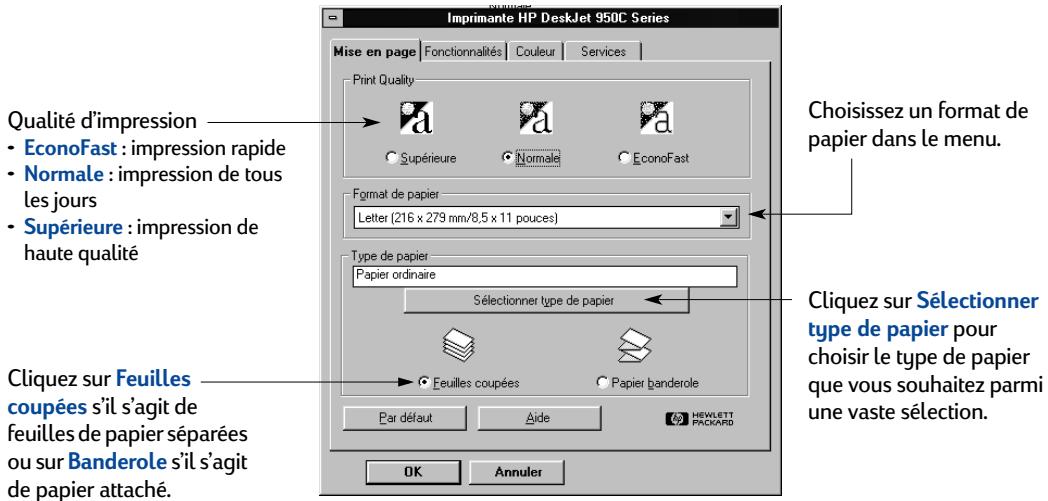
Onglet fonctionnalités de windows 3.1x
Cochez cette case puis sélectionnez:
- Aucune pour une impression recto uniquement (option par défaut)
- Livre pour une reliure par le côté Tablette pour une reliure par le haut
Définissez l'orientation de la page, la adaptation.
- Cliquez sur Française
- Cliquez sur Italienne
- Cliquez sur Retournement horizontal pour inverser l'image imprimée.
Cochez cette case pour commencer à imprimer la dernière page de votre document en premier ou décochez-la pour commencer l'impression par la première page.
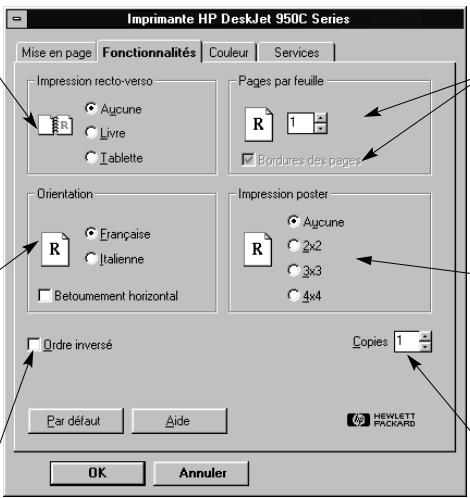
Cliquez ici pour sélectionner :
- le nombre de pages imprimées par feuille;
- une bordure autour de chaque page imprimée sur la feuille.
Choisissez la taille de votre poster en sélectionnant le nombre de pages que vous souhaitez sur la longueur et sur la largeur.
Sélectionnez le nombre de copies que vous souhaitez imprimer.
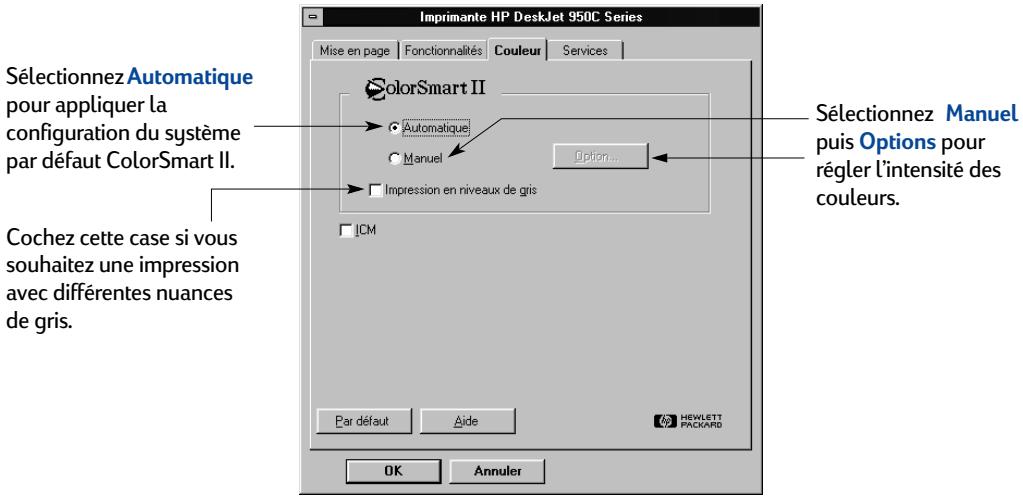
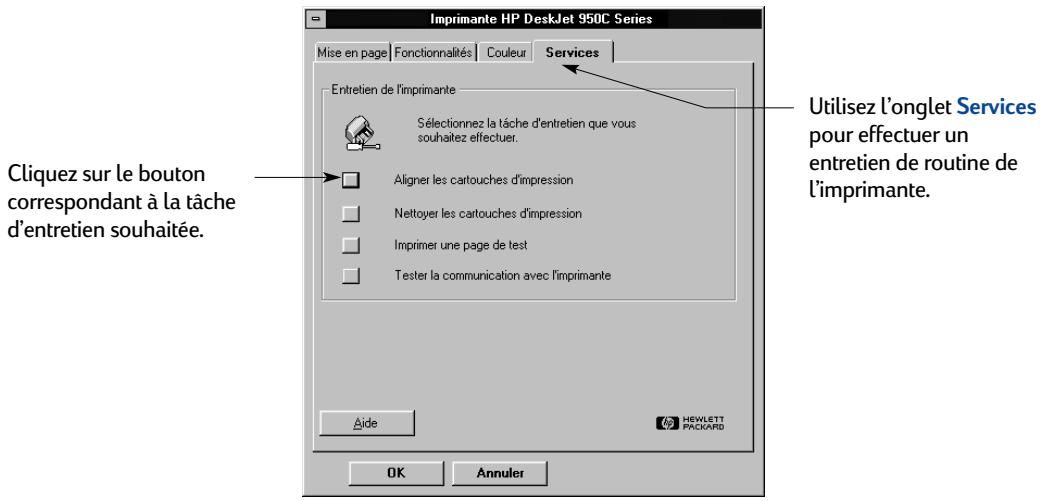
Boîte à outils HP deskjet 950C de windows 3.1x
Utilisez La Boîte à outils HP DeskJet 950C pour entretenir votre imprimante ou obtenir des informations. La Boîte à outils HP DeskJet est installée dans le groupe des utilisaires HP DeskJet du Gestionnaire de programmes. La boîte à outils comprend deux onglets : Comment...? et Services de l'imprimante. L'onglet Comment...? est illustré ci-dessous. Vous pouvez acceder à l'onglet Services de l'imprimante depuis la boîte à outils HP DeskJet 950C, en cliquant deux fois sur l'icone de la boîte à outils dans le groupe des utilisaires HP DeskJet du Gestionnaire de programmes.
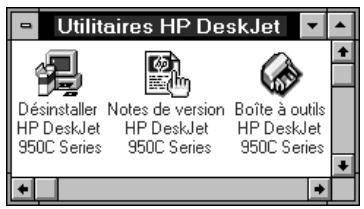
Vous pouvez également y accéder depuis la boîte de dialogue Propriétés de l'imprimante HP DeskJet 950C Series (voir page A-3). Il vous suffit de cliquer sur un onglet puis de sélectionner une option.
Cliquez sur un bouton pour obtenir des instructions concernant :
- Le remplacement des cartouches d'impression Le chargement du papier
- La modification des paramètres d'impression
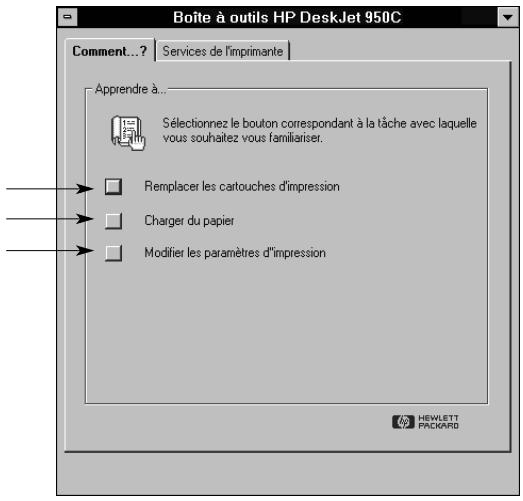
Marges d'impression minimales
L'imprimante ne peut imprimer en dehors d'une zone définie sur la page ; vous devez donc vous assurer que le contenu de votre document est compris dans cette zone.
Si vous utilisez un format de papier personnalisé et si vous\ avez sélectionné l'option Format de papier défini par\ l'utilisateur dans l'onglet Mise en page de la boîte de\ dialogue Propriétés de l'imprimante HP, la largeur du papier\ doit être comprise entre 77 et 215 mm (3 et 8,5 pouces) et la\ longueur entre 127 et 356 mm (5 et 14 pouces).
Droite : 6,4 mm (0,25 pouce)
Supérieure: 1,8 mm (0,07 pouce)
Inférieure : 11,7 mm (0,46 pouce)
Papier A4
Gauche : 3,4 mm (0,134 pouce)
Droite : 3,4 mm (0,134 pouce)
Supérieure: 1,8 mm (0,07 pouce)
Inférieure : 11,7 mm (0,46 pouce)
A5, B5 et format de papier défini par l'utilisateur
Gauche : 3,2 mm (0,125 pouce)
Droite : 3,2 mm (0,125 pouce)
Supérieure: 1,8 mm (0,07 pouce)
Inférieure : 11,7 mm (0,46 pouce)
Cartes (3×5, 4×6, 5×8 pouces et A6)
Gauge: 3,2 mm (0,125 pouce)
3,2 mm (0,125 pouce)
Supérieure: 1,8 mm (0,07 pouce)
Inférieure : 11,7 mm (0,46 pouce)
Conditions requises du système
Assurez-vous que votre ordinateur remplit les conditions de système suivantes :
| Système d'exploitation | Vitesse minimale de processeur | Mémoire RAM requise | Espace nécessaire sur le disque dur* |
| Microsoft Windows NT 4.0 | Pentium 166 MHz | 32 Mo | 40 Mo |
| Microsoft Windows 95 ou 98 | Pentium 166 MHz | 16 Mo | 40 Mo |
| Microsoft Windows 3.1x Mode amélioré uniquement | Pentium 166 MHz | 8 Mo | 40 Mo |
| MS-DOS Version 3.3 ou ultérieure | 486 | 4 Mo | 5 Mo |
- Si vous imprimez avec une résolution de 2400 x 1200 ppp, vous devez disposer d'au moins 400 Mo d'espace disponible sur votre disque dur.
Cartes postales hagaki
Gauche : 3,2 mm (0,125 pouce)
Droite : 3,2 mm (0,125 pouce)
Supérieure: 1,8 mm (0,07 pouce)
Inférieure : 11,7 mm (0,46 pouce)
Enveloppes
Gauche : 3,2 mm (0,125 pouce)
Droite : 3,2 mm (0,125 pouce)
Supérieure: 1,8 mm (0,07 pouce)
Inférieure : 11,7 mm (0,46 pouce)
Banderoles, A4 (210 x 297 mm, 8,27 x 11,7 pouces)
Gauge : 3,4 mm (0,134 pouce)
Droite : 3,4 mm (0,134 pouce)
Supérieure: 0,0 mm (0,0 pouce)
Inférieure: 0,0 mm (0,0 pouce)
Gauche : 6,4 mm (0,25 pouce)
Droite : 6,4 mm (0,25 pouce)
Supérieure: 0,0 mm (0,0 pouce)
Inférieure: 0,0 mm (0,0 pouce)
Photo 112×152MM avec patte amovible (4 × 6,5 pouces)
Gauche : 3,2 mm (0,125 pouce)
Droite : 3,2 mm (0,125 pouce)
Supérieure: 3,2 mm (0,125 pouce)
Inférieure : 3,2 mm (0,125 pouce)
Les marges sous DOS peuvent varier. Reportez-vous au manuel spécifique au logiciel DOS pour plus d'informations.
Équipements et accessoires
Pour obtenir des informations relatives à la commande, reportez-vous à la page A-8.
| Nom des pièces | Référence des pièces |
| Câbles d'interface | |
| Câble d'interface parallèle conforme aux normes HP IEEE 1284 (dote d'un connecteur 1284-A pour le port de l'ordinateur et d'un connecteur 1284-B pour le port de l'imprimante). | C2950A |
| longueur: 2 mètres | C2951A |
| longueur: 3 mètres | C6518A |
| Câble d'interface HP conforme USB | |
| Cartouches d'impression | |
| ● Noire | HP série 51645 |
| Tricolore | HP série 6578 |
| Câbles d'alimentation | |
| Etats-Unis, Canada, Brésil, Amérique latine, Arabie Saoudite | 8120-8900 |
| Japon | 8121-0021 |
| Singapour, Malaisie, Hong Kong | 8121-0026 |
| Afrique du Sud | 8121-0020 |
| Inde | 8121-0025 |
| Argentine | 8121-0019 |
| Australie | 8121-0018 |
| Chine, Taiwan, Philippines | 8121-0024 |
| Corée | 8121-0017 |
| Europe, Jordanie, Libyan, Afrique du Nord, Israël, Russia, Pays Baltes, Thaïlande, Indonésie, Caraibes, Amérique latine | 8121-0023 |
| Royaume-Uni, Moyen-Orient | 8121-0022 |
| Autres pièces de rechange | |
| Capot supérieur (kit du capot d'accès) de l'imprimante DJ950C Series | C6429-60151 |
| Ensemble de nettoyage du capot d'accès de l'imprimante DJ950C Series | C6426-60038 |
| Accessoires | |
| Module d'impression recto- verso (non disponible dans tous les pays) | C6463A |
Posters d'installation rapide et manuels d'utilisation de l'imprimante
Vous pouvez consulter la majeure partie de la documentation sur les imprimantes HP à l'adresse http://www.hp.com/support/home
| Langue | Référence des pieces | |
| Poster d'installation rapide | Guide de l'utilisateur | |
| Allemand | C6428-90010 | C6428-90039 |
| Anglais | C6428-90006 | C6428-90035 |
| Arabe | C6428-90001 | C6428-90031 |
| Chinois simplifié | C6428-90023 | C6428-90051 |
| Chinois traditionnel | C6428-90029 | C6428-90056 |
| Coréen | C6428-90016 | C6428-90045 |
| Croatie | C6428-90002 | |
| Danois | C6428-90004 | C6428-90033 |
| Espagnol | C6428-90026 | C6428-90053 |
| Estonien | C6428-90007 | C6428-90036 |
| Finlandais | C6428-90008 | C6428-90037 |
| François | C6428-90009 | C6428-90038 |
| Grec | C6428-90011 | C6428-90040 |
| Hollandais | C6428-90005 | C6428-90034 |
| Hongrois | C6428-90013 | C6428-90042 |
| Hébreu | C6428-90012 | C6428-90041 |
| Italien | C6428-90014 | C6428-90043 |
| Japonais | C6428-90015 | C6428-90044 |
| Lithuanien | C6428-90017 | C6428-90046 |
| Norvégien | C6428-90018 | C6428-90047 |
| Polonais | C6428-90019 | C6428-90048 |
| Portugais | C6428-90020 | C6428-90049 |
| Roumain | C6428-90021 | |
| Russe/Cyrrillique | C6428-90022 | C6428-90050 |
| Slovaque | C6428-90024 | C6428-90052 |
| Slovène | C6428-90025 | |
| Suédois | C6428-90027 | C6428-90054 |
| Tchéque | C6428-90003 | C6428-90032 |
| Thai | C6428-90028 | C6428-90055 |
| Turc | C6428-90030 | C6428-90057 |
Papier et autres supports d'impression
La disponibilité de certains supports varie selon les pays.
| Type de papier / Description | Référence des pièces |
| Papier blanc brillant HP pour imprimantes jet d'encre | |
| A4 (210 x 297 mm), 200 feuilles | C5977A |
| A4 (210 x 297 mm), 500 feuilles | C1825A |
| U.S. letter, 200 feuilles | C5976A |
| U.S. letter, 500 feuilles | C1824A |
| Papier HP Premium pour imprimantes jet d'encre | |
| A4 (210 x 297 mm), 200 feuilles | C51634Z |
| U.S. letter, 200 feuilles | C51634Y |
| HP Premium Inkjet Heavyweight Paper | |
| A4 (210 x 297 mm), 100 feuilles | C1853A |
| U.S. letter, 200 feuilles | C1852A |
| HP Professional Brochure & Flyer Paper, Matte | |
| U.S. letter, 50 feuilles | C6955A |
| HP Professional Brochure & Flyer Paper, Glossy | |
| Asian A4 (210 x 297 mm), 50 feuilles | C6819A |
| European A4 (210 x 297 mm), 50 feuilles | C6818A |
| U.S. letter, 50 feuilles | C6817A |
| Papier photo HP, recto-verso, satiné/glacé | |
| Asian A4 (210 x 297 mm), 20 feuilles | C6765A |
| European A4 (210 x 297 mm), 20 feuilles | C1847A |
| U.S. letter, 20 feuilles | C1846A |
| Papier Photo HP Premium, glacé | |
| Asian A4 (210 x 297 mm), 15 feuilles | C6043A |
| European A4 (210 x 297 mm), 15 feuilles | C6040A |
| U.S. letter, 15 feuilles | C6039A |
| Papier Photo HP Premium Plus, glacé | |
| European A4 (210 x 297 mm), 20 feuilles | C6832A |
| U.S. letter, 20 feuilles | C6831A |
| Type de papier / Description | Référence des pieces |
| Papier Photo HP Premium Plus, Mat | |
| European A4 (210 x 297 mm), 20 | C6951A |
| feuilles | C6950A |
| U.S. letter, 20 feuilles | |
| Papier Photo HP Premium Plus, Glossy | |
| European A4 (102 x 152 mm), 20 | C6945A |
| feuilles | |
| U.S. (4 x 6 pouces), 20 feuilles | C6944A |
| Film transparent HP Premium pour imprimantes jet d'encre | |
| A4 (210 x 297 mm), 20 feuilles | C3832A |
| A4 (210 x 297 mm), 50 feuilles | C3835A |
| U.S. letter, 20 feuilles | C3828A |
| U.S. letter, 50 feuilles | C3834A |
| HP Premium Inkjet Rapid-dry Transparencycies | |
| A4 (210 x 297 mm), 50 feuilles | C6053A |
| U.S. letter, 50 feuilles | C6051A |
| Papier banderole HP | |
| A4 (210 x 297 mm), 100 feuilles | C1821A |
| U.S. letter, 100 feuilles | C1820A |
| Papier cartes de vœux HP, mat, blanc, plié en quatre | |
| A4 (210 x 297 mm), 20 feuilles, 20 enveloppes | C6042A |
| U.S. letter | C1812A |
| 20 feuilles, 20 enveloppes | |
| HP Felt-textured Greeting Cards, Ivory/Half-fold | |
| Film transparent HP Premium pour imprimantes jet d'encre | |
| A4 (210 x 297 mm), 20 feuilles | C3832A |
| A4 (210 x 297 mm), 50 feuilles | C3835A |
| U.S. letter, 20 feuilles | C3828A |
| U.S. letter. 50 feuilles | C3834A |
| HP Premium Inkjet Rapid-dry Transparencycies | |
| A4 (210 x 297 mm), 50 feuilles | C6053A |
| U.S. letter, 50 feuilles | C6051A |
Remarque : Pour connaître les papiers recyclés recommandés pour votre imprimante, contactez un magasin agréé HP et demandez le Guide des spécifications papier de la gamme HP pour imprimantes à jet d’encre, référence HP 5961-0920.
Informations relatives à la commande
Pour effectuer une commande de matériel et d'accessoires pour votre imprimante, contactez votre revendeur HP le plus proche ou téléphonez à HP DIRECT aux numéros suivants pour une livraison rapide.
Si vous êtes aux États-Unis, vous pouvez vous procurer des équipements et accessoires directement à l'adresse www.hpshopping.com ou auprès du Shopping Village HP en téléphonant au 1-888-999-4747.
Allemagne:07031-145444
Télécopie: 07031-141395
Hewlett-Packard GmbH, HP Express Support
Belgique:02/7783092 (ou 3090,3091)
Télécopie:02/7783076
Hewlett-Packard Belgium SA/NV
100 bd. de la Woluwe/Woluwedal
1200 BRUXELLES
Bureau d'Amérique Latine : (305) 267-4220
Toronto : (416) 671-8383
- Chili : (56 2) 203-3233
Télécopie: (56 2) 203-3234
Hewlett-Packard de Chile SA
- États-Unis : (800) 227-8164
Finlande:(90)88722397
77 101 avenue du Vieux Chemin de Saint-Denis
92625 GENNEVILLIERS
- Italie: 02/9212.2336/2475
Télécopie:02/92101757
Hewlett-Packard Italiana S. p. A.
Mexique : (52 5) 258-4600
Télécopie: (541) 258-4362
Hewlett-Packard de Mexico, S. A. de C. V
39 rue de Veyrot 1217 MEYRIN 1
GENEVE - SUISSE
Suede:8-4442239
Télécopie: 8-4442116
Hewlett-Packard Sverige AB
Skalholtsgatan 9, Box 19
164 93 KISTA
Suisse: 056/279 286
Pour les autres pays
- Hewlett-Packard Company
Hewlett-Packard améliore continuellement ses imprimantes HP DeskJet de façon à réduire l'impact négatif qu'elles poursuivent avoir sur l'environnement de travail ainsi que sur les personnes les fabriquant, les expédiant et les utilisant. De plus, Hewlett-Packard a amélioré ses méthodes de production afin de faciliter le recyclage des imprimantes à la fin de leur durée de vie.
Réduction et élimination
Utilisation du papier: la fonction d'impression recto-verso automatique ou manuelle de l'imprimante permet de réduire la consommation de papier et donc la demande en ressources naturelles. Cette imprimante est conçue pour prendre en charge le papier recyclé conforme à la norme DIN 13 309.
Ozone : Hewlett-Packard n'utilise plus de produits chimiques risquant d'endommager la couche d'ozone (tels que les CFC).
Recyclage
La fabrication de cette imprimante prend en compte le recyclage. Le fonctionnement et la fiabilité de cette imprimante ne sont pas affectés par son nombre réduit de pièces. Les différentes pièces ont été conçues de façon à pouvoir être séparées facilement. Les mécanismes de verrouillage et autres connexions sont faciles à repérer, faciles d'accès et faciles à utiliser avec des outils simples. Vous pouvez accéder rapidement aux pièces les plus importantes lors du démontage et de la réparation de l'imprimante. Les pièces en plastique ne sont pas composées de plus de deux couleurs de façon à faciliter les options de recyclage. Certaines petites pièces sont colorées afin d'être plus facilement repérables par l'utilisateur.
Emballage de l'imprimante : les matériaux d'emballage de cette imprimante ont été sélectionnés de façon à protéger au moins le produit à un coût réduit, tout en minimisant l'impact sur l'environnement et en facilitant le recyclage. La conception solide de l'imprimante HP DeskJet permit de réduire la quantité de matériaux d'emballage et les dommages eventuels.
Pièces en plastique : toutes les parties et pièces en plastique de l'imprimante sont conformes aux normes internationales. Toutes les pièces en plastiques se trouvant dans le boîtier et le châssis de l'imprimante peuvent être recyclées et utiliser un seul polymère.
Durée de vie du produit : pour assurer une longue durée de vie à votre produit, HP propose les services suivants :
- Garantie étendue : HP SupportPack couvre le matériel et les produits HP, ainsi que tous les composants internes HP. L'utilisateur doit se procurer HP SupportPack dans les 30 jours à compter de la date d'achat. Pour en savoir plus sur ce service, contactez votre revendeur HP le plus proche.
- Les pièces détachées et les consommables sont disponibles pendant une durée de cinq ans après l'interruption de la fabrication d'un produit.
- Reprise du produit : pour retourner le produit et les cartouches d'impression à HP lorsque ceux-ci ne sont plus utilisés, contactez votre agence HP pour connaître la procédure à suivre.
Consommation électrique
Cette imprimante a été conçue de façon à économiser le plus d'énergie possible. Elle utilise en moyenne 4 watts lorsqu'elle est inactive. Vous protégez ainsi l'environnement tout en faisant des économies et ce, sans affecter la performance de cette imprimante. Ce produit entre dans le cadre du programme ENERGY STAR (Etats-Unis et Japon). ENERGY STAR est un programme destiné à encourager le développement de produits consommant moins d'énergie. ENERGY STAR est une marque de service déposée américaine de l'Environmental Protection Agency (EPA). En tant que partenaire du programme ENERGY STAR, Hewlett-Packard Company certifie que ce produit correspond aux critères d'économies d'énergie de ENERGY STAR.

Consommation électrique à l'arrêt : lorsque l'imprimante est hors tension, elle consomme une quantité d'énergie minime. Pour éviter que l'imprimante ne consomme de l'énergie à l'arrêt, mettez l'imprimante hors tension puis débranchez le cordon d'alimentation qui relie l'imprimante à la source d'électricité.