6455 - Imprimante HEWLETT PACKARD - Notice d'utilisation et mode d'emploi gratuit
Retrouvez gratuitement la notice de l'appareil 6455 HEWLETT PACKARD au format PDF.



| Type de produit | Imprimante jet d'encre couleur |
| Modèle | HP Deskjet 6455 |
| Dimensions (L x P x H) | Environ 445 x 280 x 200 mm |
| Poids | Environ 5 kg |
| Alimentation électrique | 100 – 240 V, 50/60 Hz |
| Consommation électrique (veille) | 4 W |
| Cartouches d'encre compatibles | Noire HP 45 (51645A), Tricolore HP 78 (C6578D) |
| Impression recto-verso automatique | Oui (sur certains modèles) |
| Connectivité | Parallèle IEEE-1284, USB (selon version) |
| Systèmes d'exploitation supportés | Windows 95/98/Me/2000/NT 4.0, Macintosh |
| Période de garantie limitée | 1 an (Amérique du Nord, Asie-Pacifique, Amérique Latine) / 90 jours (Europe pour logiciel et cartouches) |
| Assistance téléphonique gratuite | 1 an (Amérique du Nord, Asie, Amérique Latine) / 30 jours (Europe) |
| Entretien courant | Nettoyage des têtes via logiciel, remplacement des cartouches |
| Précautions de sécurité | Ne pas toucher les gicleurs ni les contacts cuivrés des cartouches |
| Prolongation de garantie | HP SupportPack disponible sous 30 jours après achat |
FOIRE AUX QUESTIONS - 6455 HEWLETT PACKARD
Questions des utilisateurs sur 6455 HEWLETT PACKARD
0 question sur cet appareil. Repondez a celles que vous connaissez ou posez la votre.
Poser une nouvelle question sur cet appareil
Téléchargez la notice de votre Imprimante au format PDF gratuitement ! Retrouvez votre notice 6455 - HEWLETT PACKARD et reprennez votre appareil électronique en main. Sur cette page sont publiés tous les documents nécessaires à l'utilisation de votre appareil 6455 de la marque HEWLETT PACKARD.
MODE D'EMPLOI 6455 HEWLETT PACKARD
Première édition, octobre 2000
Copyright 2000 Hewlett-Packard Company
Marques déposées
Microsoft, MS-DOS et Windows sont des marques déposées de Microsoft Corporation.
Adobe et Acrobat sont des marques déposées d'Adobe Systems Incorporated.
Mac, Macintosh et Mac OS sont des marques commerciales d'Apple Computer, Inc., déposées aux États-Unis et dans d'autres pays.
Avertissement
Les informations contenues dans ce document peuvent faire l'objet de modifications sans préavis.
Hewlett-Packard n'offre aucune garantie concernant ce document.
Ceci s'applique aux garanties implicites d'adéquation à la vente et à une application particulière, sans se limiter à celles-ci.
Hewlett-Packard ne pourrait être tenu responsable des erreurs contenues dans ce document, ni des dommages fortuits ou consécutifs ayant trait à la fourniture, la qualité ou l'usage de ce dernier.
Toute reproduction, photocopie ou traduction dans une autre langue des informations contenues dans ce document est strictement interdite sans le consentement écrit d'Hewlett-Packard Company.
Termes et conventions
Les termes et conventions suivants sont utilisés dans le guide de référence rapide :
Termes
Les imprimantes HP Deskjet 990c, 980c et 960c series sont appelées HP Deskjet 9xx ou HP Deskjet.
Symboles
Le symbole > vous aide dans une série d'étapes logicielles. Par exemple:
Cliquez sur Démarrer > Programmes > hp deskjet 9xx series > Informations de première minute pour afficher les informations les plus récentes.
Attention
Attention : indique une action qui pourrait endommager l'imprimante HP Deskjet ou un autre équipement.
Par example :
Attention! Ne touchez pas aux gicleurs ni aux contacts cuivrés de la cartouche. Ceci pourrait endommager la connexion électrique ou boucher les gicleurs.
Présentation de l'imprimante hp deskjet 1
Cartouches d'impression 2 Cables d'imprimante 2 Mises à jour de logiciels 2
Affichage de l'aide rapide 4
Utilisateurs de Windows 95, 98, Me, 2000 et NT 4.0 4 Utilisateurs Macintosh 5
Affichage des informations sur l'imprimante sous windows 3.1x et dos......6
Utilisateurs de Windows 3.1x.6 Utilisateurs du DOS 6
Service clientèle hp 7
Procédure de service hp 7 Service clientèle électronique hp 7 Service clientèle téléphonique hp. 9 Réparation par le service clientèle hp. 11 Prorogation de garantie 11
Résolution de problèmes d'installation sous windows 12
Garantie limitée 17 Protection de l'environnement 19 Index 20 Avis réglementaires. Couverture arrière intérieure
Composants figurant dans le carton d'origine de l'imprimante
Merci d'avoir acheté une imprimante HP Deskjet. Le carton contient les composants suivants :
- Imprimante HP Deskjet (990c series, 980c series ou 960c series)
- Module d'impression recto-verso automatique (sur certains modèles d'imprimante)
- Câble d'alimentation électrique
- CD du logiciel d'impression Guide de référence rapide
- Dépliant de démarrage rapide Cartouche d'impression noire Cartouche d'impression tricolore
Si l'un de ces composants est manquant, veuillez contacter votre distributeur HP ou le service clientèle HP. Reportez-vous à « Service clientèle HP » pour obtenir de plus amples informations.
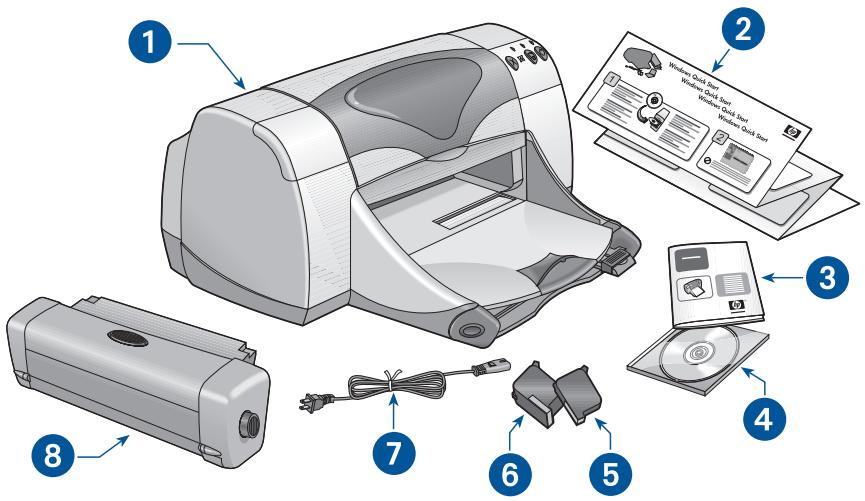
- imprimante 2. dépliant de démarrage rapide 3. guide de référence rapide 4. logiciel d'impression
- cartouche d'impression noire 6. cartouche d'impression tricolore 7. câble d'alimentation électrique
- module d'impression recto-verso automatique (sur certains modèles d'imprimante)
Cartouches d'impression
Des cartouches d'impression couleur et noire sont livrées avec l'imprimante HP Deskjet. Vous pouvez trouver les instructions relatives à l'installation de ces cartouches dans leur boîte d'origine ou dans le manuel d'aide rapide électronique.
Lorsque vous remplacez une cartouche d'impression, vérifiez si la cartouche porte la référence correcte :
- Noire—hp 45 (hp 51645a) Tricolore—hp 78 (hp c6578d) Tricolore à grande capacité—hp 78 (hp c6578a)
1. cartouche d'impression noire 2. cartouche d'impression tricolore 3. gicleurs 4. contacts cuivres 5. bande de protection en vinyle
Attention! Pendant le changement de cartouche d'impression, ne touchez pas aux gicleurs ni aux contacts cuivres de la cartouche. Ceci endommagerait la connexion électrique, boucherait les gicleurs et empêcherait l'arrivée de l'encre. En outre, ne retirez pas les bandes cuivres. Elles assurent la connexion électrique pour que les cartouches puissent fonctionner normalement.
Cables de l'imprimante
Le câble d'imprimante n'est pas livré avec l'imprimante. Achetez l'un des câbles ci-dessous pour raccorder l'imprimante à l'ordinateur :
- Un câble d'interface parallèle conforme aux normes IEEE-1284, utilisé avec tous les systèmes Windows
- Un câble d'interface parallèle conforme aux normes USB, utilisé avec les systèmes Macintosh, Windows 98, Me et 2000
Mises à jour de logiciels
Le logiciel d'impression, appelé aussi pilote d'imprimante, se charge de transmettre vos requêtes d'impression à l'imprimante. Utilisez l'une des méthodes ci-dessous pour obtenir une copie ou mise à jour du logiciel d'impression:
- Téléchargez le logiciel d'impression depuis le site Internet HP.
- Téléphonez au service clientèle HP pour demander un CD contenant la nouvelle version du logiciel.
Reportez-vous à « Service clientèle HP » pour obtenir les numéros de téléphone à composer ou les adresses de site Internet.
Recherche d'informations
La documentation de l'imprimante HP Deskjet se divise en plusieurs parties. Elles doivent l'installation et le fonctionnement de l'imprimante ainsi que les ressources d'aide disponibles en cas de besoin. Le tableau suivant indique la partie à consulter suivant le type d'information recherchée.
| Informations sur... | consultez... | plate-forme |
| Installation de l'imprimante et du logiciel d'impression | Déplant de démarrage rapide | Windows (toutes les versions) et Macintosh |
| Fonctions et specifications de l'imprimante, entretien, cartouches d'impression, impression et résolution d'un problème lié à l'imprimante | aide rapide(Reportez-vous à « Affichage de l'aide rapide » pour obtenir de plus amples informations)Guide d'utilisation(Reportez-vous à « Affichage des informations sur l'imprimante sous Windows 3.1x et DOS » pour obtenir de plus amples informations) | Windows (toutes les versions) et Macintosh |
| Composants figurant dans le carton d'origine de l'imprimante, Service Clientèle HP, informations sur la garantie, et résolution de problème d'installation | Guide de référence rapide | Windows (toutes les versions) et Macintosh |
| Connexion de l'imprimante sur un réseau | Guide de réseau Windows de HP | Windows (toutes les versions sauf la version 3.1 et 3.11) |
| Compatibilité matérielle et logicière avec l'imprimante | Informations de dernier minute hp deskjet Cliquez sur Demarrer > Programmes > hp deskjet 9xx series > Information de dernier minute | Windows (toutes les versions sauf la version 3.1) |
| Options affichées dans le logiciel d'impression | L'aide Qu'est-ce que c'est ? (Windows) Cliquez avec le bouton droit de la souris dans l'écran pertinent.Bulles d'aide (Macintosh) Cliquez sur le bouton de la souris dans l'écran pertinent. | Windows (toutes les versions sauf la version 3.1) et Macintosh |
Affichage de l'aide rapide
Le manuel électronique, aide rapide, présente des instructions sur l'utilisation de l'imprimante HP Deskjet. Des informations sont aussi fournies pour vous aider à résoudre d'éventuels problèmes d'imprimante.
Utilisateurs de windows 95, 98, me, 2000 et NT 4.0
Ouvrez l'aide rapide depuis l'assistant d'imprimante, qui fournit aussi :
- Une assistance auprès du service clientèle HP
- Des suggestions d'impression
- Des liens pour acheter d'autres produits HP
- Des liens pour mettre à jour le logiciel d'impression
Une icône assistant d'imprimante s'affiche sur le bureau de Windows une fois l'installation de l'imprimante terminée.
Accès à l'aide rapide
Pour ouvrir l'aide rapide :
- Cliquez deux fois sur l'icône assistant d'imprimante hp du bureau.

assistant d'imprimante 990c
L'assistant d'imprimante HP s'affiche à l'écran.
- Cliquez sur le bouton aide rapide pour afficher les rubriques du manuel.
Vous pouvez aussi ouvrir l'aide rapide depuis le menu Démarrer en cliquant sur Démarrer > Programmes > hp deskjet 9xx series > 9xx Assistant d'imprimante > aide rapide.
Versions d'adobe acrobat de l'aide rapide
Le manuel d'aide rapide est aussi disponible dans les langues suivantes :
Arabe Bulgare Croate Estonien Grec Hébreu Kazakh Lithuanien Malais bahasa indonesia Roumain Slovaque Slovène Turc
Si vous voulez afficher le manuel dans une des langues suivantes :
- Cliquez deux fois sur l'icône Assistant d'imprimante hp du bureau.
- Cliquez sur le bouton Aide rapide pour afficher l'assistant d'imprimante hp.
- Sélectionnez l'aide rapide. L'aide rapide est disponible dans d'autres langues dans la partie inférieure de l'écran de l'aide rapide.
- Insérez le CD du logiciel d'impression dans le lecteur de CD-ROM de votre ordinateur.
- Sélectionnez la langue sur la liste.
- Si Acrobat Reader est installé dans tout ordinateur, l'aide rapide s'affiche à l'écran.
- Si Acrobat Reader n'est pas installé dans votre ordinateur, ce logiciel s'installe automatiquement puis l'aide rapide s'affiche à l'écran.
Utilisateurs macintosh
Sur un ordinateur Macintosh, Adobe Acrobat Reader est exigé pour afficher le manuel d'aide rapide. Si vous ne possédez pas Acrobat Reader, installez sur votre ordinateur la version se trouvant sur le CD du logiciel d'impression.
Pour ouvrir l'aide rapide :
- Insérez le CD du logiciel d'impression dans le lecteur de CD-ROM de votre ordinateur.
L'écran hp deskjet s'affiche à l'écran.
- Sélectionnez le dossier Manuel d'utilisation de votre langue.
- Suivez l'une des procédures ci-dessous :
- Cliquez deux fois sur l’icône Manuel d’utilisation électronique si Acrobat Reader est installé dans votre ordinateur.
Manuel d'utilisation
- Cliquez deux fois sur l'icône Acrobat Reader 4.0 dans le cas contraire.
Acrobat Reader 4.0
Adobe Acrobat Reader s'installe automatiquement. Une fois ce logiciel installé, cliquez deux fois sur l'icône Manuel d'utilisation électronique pour afficher l'aide rapide.
Utilisateurs de windows 3.1x
Sous un système Windows 3.1x, les informations sur le fonctionnement de l'imprimante se trouvent dans un Guide d'utilisation électronique. Cette option n'est disponible qu'avec les imprimantes HP Deskjet 990c series.
Adobe Acrobat Reader est exigé pour afficher le Guide d'utilisation. Si vous ne possédez pas Acrobat Reader, installez sur votre ordinateur la version se trouvant sur le CD du logiciel d'impression avant d'afficher le guide pour la première fois.
Pour ouvrir le Guide d'utilisation:
- Insérez le CD du logiciel d'impression dans le lecteur de CD-ROM de votre ordinateur.
- Sélectionnez Fichier > Exécuter dans le Gestionnaire de programmes.
- Tapez d:\setup.exe.
Remplacez, au besoin, la lettre attribuée au lecteur de CD-ROM par une autre.
- Cliquez sur OK.
L'écran hp deskjet s'affiche à l'écran.
- Sélectionnez Afficher le guide d'utilisation.
- Si Acrobat Reader est installé dans votre ordinateur, le Guide d'utilisation s'affiche à l'écran.
- Si Acrobat Reader n'est pas installé dans votre ordinateur, suivez les instructions d'installation affichées à l'écran. Une fois Acrobat Reader installed, sélectionnez Afficher Guide d'utilisation pour afficher le manuel.
Utilisateurs du DOS
Sous les systèmes d'exploitation DOS, les informations sur l'imprimante HP Deskjet sont présentes dans le fichier textedosread.txt. Ce fichier se trouve sur le CD du logiciel d'impression dans le répertoire \djp. Remplacez-le par le code à utiliser d'après la liste ci-dessous. Par exemple, pour le fichier anglais, ouvrez le fichier dosread.txt qui se trouve dans le répertoire \enu\djcp.
| Langue... | Code... |
| Malais bahasa | bin |
| indonesia | |
| Bulgare | bul |
| Chinois (simplifié) | chs |
| Chinois (traditional) | cht |
| Tchéque | csy |
| Danois | dan |
| Allemand | deu |
| Anglais | enu |
| Espagnol | esm |
| Finnois | fin |
| François | fra |
| Hongrois | hun |
| Italien | ita |
| Japonais | jpn |
| Coréen | kor |
| Kazakh | kzh |
| Néerlandais | nld |
| Norvégien | non |
| Polonais | plk |
| Portugais | ptb |
| Russe | rus |
| Suédois | svc |
| Thai | tha |
Service clientèle hp
Le service clientèle HP fournit des conseils d'expertise sur l'utilisation de l'imprimante HP Deskjet ou sur la résolution de problèmes liés à l'imprimante. Il y a plusieurs moyens d'obtenir de l'aide — juste utile et au moment souhaité !
Procédure de service hp
Pour tirer le meilleur parti du service clientèle HP, recherchez l'aide dans l'ordre suivant :
- Utilisez l'aide rapide.
Reportez-vous à « Affichage de l'aide rapide » pour obtenir de plus amples informations.
- Accédez au service clientèle HP électronique.
Vous pouvez à toute heure :
- Consulter en ligne l'aide au produit proposée aux pages du service clientèle HP Lire les messages publiés au cours des conférences d'utilisateurs HP ou poser une question
- Envoyer un message électronique à HP
Reportez-vous à « Service clientèle électronique hp » pour obtenir de plus amples informations.
- Téléphonez au service clientèle hp pendant les heures de bureau.
Reportez-vous à « Service clientèle téléphonique HP » pour obtenir de plus amples informations.
Remarque : les services disponibles varient selon les produits, les pays ou régions, et la langue.
Service clientèle électronique hp
Ce service d'aide en ligne sera disponible pendant toute la durée d'utilisation de votre imprimante HP. Instantanément, vous aurez accès notamment à toutes sortes d'informations allant des astuces d'impression aux mises à jour du logiciel d'impression (appelé aussi pilote d'imprimante) — 24 h sur 24, 7 jours sur 7.
Sites internet du service hp
Si votre ordinateur est muni d'un modem et si vous avez accès à l'Internet directement ou par l'intermédiaire d'un FAI, vous pourrez entrer en contact avec de nombreux services regorgeant d'informations diverses sur votre imprimante : le tableau à la page suivante vous présente les sites.
Si votre pays ou langue ne figure pas sur le tableau, visitez le service clientèle HP à l'adresse www.hp.com/apcpo-support/regional.html pour connaître si un site dans votre langue est disponible.
| Langue... | Site... |
| Allemand | http://www.hp.com/cposupport/de |
| Anglais | http://www.hp.com/go/support |
| Chinois simplifié | http://www.hp.com.cn/go/support |
| Chinois traditionnel | http://taiwan/support.hp.com |
| Coréen | http://www.hp.co.kr/go/support |
| Espagnol | http://www.hp.com/cposupport/es |
| François | http://www.hp.com/cposupport/fr |
| Japonais | http://www.ipn.hp.com/CPO_TC/eschome.htm |
| Portugais | http://www.hp.com/cposupport/pt |
| Suédois | http://www.hp.com/cposupport/sv |
Vous pouvez vous joindre à des conférences d'utilisateurs et au service clientèle hp par courrier électronique. Visitez le site, puis sélectionnez les options d'imprimante appropriées pour votre imprimante. Dans quel cas l'écran du service clientèle hp s'affiche à l'écran, cliquez sur Contactez HP.
Conférences d'utilisateurs hp
Les conférences d'utilisateurs en ligne du service clientèle HP mettent à votre disposition toutes les questions, souvent accompagnées de réponses, posées par d'autres utilisateurs HP pour trouver une solution à votre question. Vous pouvez aussi poser vos questions et vérifier plus tard sur le site les idées et suggestions apportées par d'autres utilisateurs et opérateurs de système.
Service clientèle hp par courrier électronique
Un courrier personnel envoyé directement à l'un de nos techniciens du service clientèle HP, qui se charge de répondre à vos questions. Posez la question en remplissant le formulaire en ligne, puis attendez la réponse qui sera envoyée par courrier électronique. On vous répondra dans un délai de 48 heures à compter de la réception (sans compter les jours fériés). Le service par courrier électronique est une méthode efficace de poser des questions techniques ou de recevoir des réponses qui correspondent exactement à votre configuration système.
Service clientèle téléphonique hp
Ce service est gratuit durant la période d'assistance téléphonique de votre imprimante. (Néanmoins, le coût de la communication est à votre charge.) La période d'assistance téléphonique est indiquée par région.
Période d'assistance téléphonique gratuite
| région | assistance téléphonique* |
| Amérique du Nord—Y compris le Canada | 1 an |
| Asie, Pacifique | 1 an |
| Europe | 30 jours |
| Amérique Latine | 1 an |
- Néanmoins, le coût de la communication est à votre charge.
Avant de téléphoner
Avant de contacter l'un de nos techniciens, vous devez d'abord consulter les options d'assistance gratuites suivantes :
Aide rapide - Dépliant de démarrage rapide Service clientèle HP électronique HP customer care audio tips (si vous habitez les États-Unis). Pour obtenir facilement et rapidement des réponses aux questions les plus courantes relatives à l'imprimante HP Deskjet, appelez notre ligne d'assistance automatique gratuite en composant le (877) 283-4684.
Si vous n'arrivez pas à résoudre votre problème par les méthodes énoncées ci-dessus, appelez alors un technicien du service clientèle HP en restant devant l'ordinateur et l'imprimante. Pour un service plus rapide, préparez-vous à indiquer les mesures prises pour résoudre le problème.
En outre, HP aura besoin des informations suivantes :
- Le modèle de l'imprimante (se trouvant à l'avant de celle-ci)
- Le numéro de série de l'imprimante (se trouvant au-dessous de celle-ci) Le système d'exploitation de l'ordinateur La version du pilote d'imprimante (appelé aussi logiciel d'impression)
- Les messages affichés au moment du problème
- Répondre aux questions suivantes :
- Est-ce que cela s'est déjà produit? Pouvez-vous recréer cette situation?
- Quand cela est-il arrivé ? Avez-vous ajouté du matériel ou un logiciel au moment où le problème est apparu ?
Numéro du service
Si vous avez besoin d'aide pour résoudre un problème, contactez le service clientèle HP en composant l'un des numéros de téléphone du tableau présent à droite. Si aucun numéro de téléphone pour votre région ne figure au tableau, veuillez visiter le site Internet HP à l'adresse www.hp.com/cpsosupport/guide/psd/cscinfo.htm.
Une fois la période d'assistance téléphonique gratuite venue à expiration
Vous pouvez toujours obtenir une aide payante auprès d'HP. Les prix sont sujets à modification sans préavis.
(Néanmoins, l'assistance du service clientèle HP électronique est toujours disponible gratuitement! Reportez-vous à « service clientèle HP électronique » pour obtenir de plus amples informations).
- Si vous avez de brèves questions (appel de moins de 10 minutes), vous pouvez composer le (900) 555-1500 à partir des États-Unis. Il vous sera facturé 2,50 dollars par minute dès le moment où vous entrez en contact avec l'un de nos techniciens. Le montant facturé ne dépassera pas 25 dollars américains. Pour les appels des États-Unis d'une durée supérieure à 10 minutes ou en provenance du Canada, composez le (800) 999-1148. Il vous sera facturé 25 dollars américains sur votre carte de crédit Visa ou MasterCard.
Si le technicien d'HP estime la réparation de l'imprimante nécessaire sous la garantie, aucun frais ne sera porté à votre charge pour l'assistance téléphonique.
| Région... | Composez ce numéro de téléphone... |
| Allemagne | +49 (0) 180 52 58 143 |
| Anglais International | +44 (0) 207 512 5202 |
| Argentine | +54 0810 555 5520 |
| Australie | +61 3 8877 8000 |
| Au triche | +43 (0) 810 00 6080 |
| Belgique (français) | +32 (0) 2 626 88 07 |
| Belgique (néerlandais) | +32 (0) 2 626 88 06 |
| Brésil, dans l'agglomération de São Paulo | +55 3747 7799 |
| Brésil, hors de l'agglomération de São Paulo | +55 0800 15 7751 |
| Canada | 1 (905) 206 4663 |
| Chili | +56 800 36 0999 |
| Chine | +86 (0) 10 6564 5959 |
| Corée | +82 (2) 3270 0700 |
| Corée en dehors de Séoul | +82 080 999 0700 |
| Danemark | +45 (0) 39 29 4099 |
| Espagne | +34 9 02321 123 |
| Etats-Unis | 1 (208) 344 4131 |
| Finlande | +358 (0) 203 4 7 288 |
| France | +33 (0) 1 43 62 34 34 |
| Grece | +30 (0) 1 619 64 11 |
| Hong-kong | +852 (800) 96 7729 |
| Hongrie | +36 (0) 1382 1111 |
| Inde | +91 11 682 60 35 |
| Indonésie | +62 (21) 350 3408 |
| Irlande | +353 (0) 1662 5525 |
| Israël | +972 (0) 9 9524848 |
| Italie | +39 (0) 2 264 10350 |
| Japon | +81 (0) 3 3335 8333 |
| Malaisie | +60 (3) 2952566 |
| Malaisie Penang | +60 1 300 88 00 28 |
| Mexique | 01 800 472 6684 |
| Moyen-Orient et Dubai | +971 4 883 8454 |
| Norvège | +47 22 116299 |
| Nouvelle- Zélande | +64 (9) 356 6640 |
| Pays-Bas | +31 (0) 20 606 8751 |
| Philippines | +66 (2) 867 3551 |
| Pologne | +48 22 519 06 00 |
| Portugal | +351 21 317 6333 |
| République d’Afrique du Sud, dans la RAS | +27 086 000 1030 |
| République d’Afrique du Sud, en dehors de la RAS | +27 11 258 9301 |
| République tchèque | +42 02 6130 7310 |
| Royaume-Uni | +44 (0) 207 512 5202 |
| Russia, Moscou | +7 095 797 3520 |
| Russia, Saint- Pétersbourg | +7 812 346 7997 |
| Singapur | +65 272 5300 |
| Suède | +46 (0) 8 6192170 |
| Suisse | +41 (0) 84 8801111 |
| Taiwan | +886 2 2717 0055 |
| Thaïlande | +66 (2) 661 4000 |
| Turquie | +90 (0) 212 221 6969 |
| Venezuela | + 58 800 47 888 |
| Vietnam | +84 (0) 8 823 4530 |
Réparation par le service clientèle hp
Si l'imprimante HP a besoin d'être réparée, appelez le service clientèle HP téléphonique. (Reportez-vous à la page précédente pour obtenir la liste des numéros à composer.) Un technicien du Service spécialisé diagnostiquera le problème et vous guidera dans la procédure de réparation.
Le service clientèle vous orientera vers la meilleure solution, que ce soit un fournisseur agréé ou un centre HP. Ce service est gratuit pendant la période de garantie limitée de votre imprimante. Hors garantie, on vous proposera un devis de réparation.
Prorogation de garantie
Si vous désirez prolonger la période de garantie limite de votre imprimante, vous pouvez :
- Contacter votre distributeur. Pour trouver les distributeurs HP aux É. U. A., utiliser le centre de recherche (Locator) à l'adresse www.hp.com/service_.
- Si votre distributeur ne propose pas de contrats de garantie, contactez directement Hewlett-Packard et renseignez-vous sur nos contrats de service HP. Si vous appelez des États-Unis, composez le (800) 446-0522, du Canada, composez le (800) 268-1221. Si vous habitez dans un autre pays, contactez le bureau de vente HP le plus proche.
Résolution de problèmes d'installation sous windows
Reportez-vous aux informations figurant dans cette section en cas de problèmes liés à l'installation de l'imprimante. Si vous avez besoin d'aide une fois l'imprimante correctement installée, reportez-vous au manuel d'aide rapide électronique.
Quel est le problème?
J'ai inséré le CD d'installation mais l'ordinateur n'a pas pu le lire.

Raisons possibles
Le CD n'est pas correctement placé dans le lecteur de CD-ROM. Le CD est endommagé. Le CD-ROM est endommagé.
Pour résoudre le problème...
Insérez de nouveau le CD-ROM dans le lecteur de l'ordinateur. Vérifie_iez la position correcte du CD. Si l'installation ne se lance pas après quelques secondes, le CD ou le lecteur de CD-ROM peut être defectueux.
Insérez un autre CD-ROM dans le lecteur de l'ordinateur.
Si l'autre CD fonctionne correctement, le CD du logiciel d'impression est peut-être endommagé. Dans le cas contraire, vous pouvez être obligé de réparer ou remplacer le lecteur de CD-ROM.
Téléchargez du site Internet HP le logiciel d'impression (appelé aussi pilote d'imprimante) pour remplacer celui sur trouvant sur le CD endommagé.
Si vous n'avez pas accès à l'Internet, contactez le service clientèle HP pour obtenir le logiciel sur CD. Pour connaître le numéro de l'assistance à la clientèle HP à composer, reportez-vous à « Service clientèle HP ».
Quel est le problème?
Le logiciel ne s'est pas installé correctement.
Raisons possibles
- Il peut entrer en conflit avec votre logiciel anti-virus
- Il peut entrer en conflit avec un autre logiciel.
- Il peut y avoir un conflit avec un périphérique connecté à l'imprimante.
Pour résoudre le problème...
Désinstallez-vous le logiciel d'impression.
Sous Windows 95, 98, Me, NT 4.0 et 2000 :
- Cliquez sur Démarrer > Programmes > hp deskjet 9xx series > Retirer le logiciel hp deskjet 9xx series.
- Suivez les instructions apparaissant à l'écran de votre ordinateur.
Sous Windows 3.1x :
- Ouvrez le groupe de programmes hp deskjet 9xx series.
- Cliquez deux fois sur l'icône Désinstaller hp deskjet 9xx series.
- Suivez les instructions apparaissant à l'écran de votre ordinateur.
- Quittez tout programme (y compris les utilisateurs anti-virus) en cours d'exécution.
- Déconnectez tout périphérique utilisant un câble d'imprimante parallèle (tel qu'un scanner ou une unité de sauvegarde sur bande).
Réinstallez le logiciel d'impression. Reportez-vous à la notice de démarrage rapide.
Si vous éprouvez toujours des difficultés d'installation, contactez le service clientèle HP. Reportez-vous à « Service clientèle HP »
Quel est le problème?
Après avoir connecté un câble USB de l'imprimante à l'ordinateur, l'Assistant Nouveau matériel détecté n'apparaît pas.
Raisons possibles
Vous n'utilisez peut-être pas Windows 98, Me ou 2000.
Le câble USB n'est peut-être pas connecté correctement.
L'ordinateur n'est peut-être pas activé pour USB.
Pour résoudre le problème...
Assurez-vous que Windows 98, Me ou 2000 est en cours d'exécution. Si vous n'avez pas Windows 98, 2000 ou Me, vous nevez utiliser un cable parallele. Assurez-vous que Windows 98, Me ou 2000 est en cours d'exécution. Si vous n'avez pas Windows 98, 2000 ou Me, vous nevez utiliser un câble parallèle.
- Déconnectez le cable USB de l'imprimante puis reconnectez-le.
- Assurez-vous que le câble est fixé correctement.
Sous Windows 98, Me ou 2000 :
- Cliquez sur Démarrer > Paramètres > Panneau de configuration.
- Cliquez deux fois sur l'icône Système.
- Sélectionnez l'onglet Gestionnaire de périphériques.
- Cliquez sur l'icône plus (+) en regard de l'article Contrôleur Universal Serial Bus.
- Si vous apercevez un contrôleur de l'hôte USB et un concentrateur USB principal, le port USB est sûrement activé.
- Si vos péripériques ne sont pas listed, reportez-vous à la documentation de l'ordinateur ou contactez le fabricant de l'ordinateur pour obtenir de plus amples informations concernant l'activation et la configuration de l'USB.
- Si vous ne pouvez pas activer l'USB, utilisez un câble parallèle pour raccorder l'imprimante à l'ordinateur.
Quel est le problème?
Après avoir connecté un câble USB de l'imprimante à l'ordinateur, un message « Périphérique inconnu » s'affiche.
Raisons possibles
- De l'électricité statique s'est accumulée dans le cable entre l'imprimante et l'ordinateur
- Le câble USB est peut-être défectueux

Pour résoudre le problème...
- Déconnectez le câble USB de l'imprimante.
- Débranche le cordon d'alimentation électrique de l'imprimante.
- Veuillez patienter environ 30 secondes.
- Branchez le câble d'alimentation dans l'imprimante.
- Connectez le câble USB à l'imprimante.
- Remplacez le câble USB ou utilisez un câble parallèle si « Périphérique inconnu » s'affiche toujours dans la boîte de dialogue Nouveau matériel détecté.
Quel est le problème?
Lorsque j'insère le CD du logiciel d'impression, la copie de fichiers commence normalement puis la boîte Copie de fichiers indique que le fichier hpzuci01.dll est introuvable.
Conditions préalables :
- Vous utilisez un câble USB pour raccorder l'imprimante à l'ordinateur
- Vous utilisez Windows 98
- Plusieurs périphériques sont connectés simultanément

Pour résoudre le problème...
- Cliquez sur Parcourir.
L'écran Ouvrir s'affiche à l'écran.
- Sélectionnez le chemin d'accès suivant pour couvrir le fichier hpzuci01.dll: c:\Program Files\Hewlett-Packard\hpz\glue.
- Cliquez sur OK.
L'écran Copie de fichiers... s'affiche à nouveau avec le chemin d'accès et le nom de fichier corrects saisis dans le champ Copie de fichiers de....
- Cliquez sur OK.
- Sélectionnez Installer le logiciel hp deskjet 9xx series.
L'écran Installer hp deskjet 9xx series s'affiche.
- Cliquez sur Suivant, puis suivez les instructions affichées à l’écran pour terminer l’installation.
Garantie limitée
| la région | le logiciel | imprimez des cartouches | l'imprimeur |
| Amérique du Nord (incluant Canada) | 90 jours | 90 jours | 1 année |
| Pacifique d'Asie | 90 jours | 90 jours | 1 année |
| Europe | 90 jours | 90 jours | 1 année |
| Amérique latine | 90 jours | 90 jours | 1 année |
A. étendue de la garantie limitée
- Hewlett-Packard (HP) garantit à l'utilisateur final que les produits HP spécifiés ci-dessus seront exempts de vices de matériel et de fabrication pendant la durée indiquée ci-dessus, à partir de la date d'acquisition par le client. Celui-ci doit être en mesure de fournir une preuve de la date d'acquisition.
- En ce qui concerne les logiciels, la garantie garantit seulement qu'ils exécuteront les instructions du programme. HP ne garantit pas que les logiciels seront totalement exempts d'erreurs ou que leur fonctionnement ne sera jamais interrompu.
- La garantie HP ne couvre que les problèmes survenant au cours d'une utilisation normale du produit et ne s'applique pas dans les cas suivants :
a. Mauvais entretien ou modification non autorisée; b. Utilisation de logiciel, d'interface, de support, de pièces ou de fournitures non fournies ou agrégées par HP; ou c. Exploitation en dehors des conditions spécifiées.
- âts causés sur celle-ci peuvent être attribués à l'utilisation d'une cartouche de marque autre que HP ou reconditionnée, HP facturera au client la réparation de cette panne ou de ces dégâts au tarif standard de la main d'œuvre et des pièces détachées.
- Si pendant la période de garantie, HP se voit notifié un défaut d'un produit logiciel, d'un support ou d'une cartouche d'encre, HP remplacera le produit défectueux. Si, pendant la période de garantie, HP se voit notifié un défaut d'un produit matériel, HP procédera, à sa discrétion, à la réparation ou au remplacement du produit en question.
- Si HP n'est pas en mesure de procéder, selon le cas, à la réparation ou au remplacement d'un produit défectueux couvert par la garantie HP, HP rembourse son prix d'achat dans un délai raisonnable après avoir reçu notification du problème.
- HP n'est tenu à aucune obligation de réparation, de remplacement ou de remboursement tant que le client n'a pas retourné à HP le produit défectueux.
- Le produit de remplacement peut être neuf ou « comme neuf », si ses fonctionnalités sont au moins égales à celles du produit qu'il remplace.
- La garantie d'HP est valable dans tous les pays où le produit HP considéré est distribué par HP, à l'exception du Moyen-Orient, de l'Afrique, de l'Argentine, du Brésil, du Mexique, du Venezuela, et des Départements d'outre-mer français ; pour ces régions, des contrats prévoyant des services de garantie supplémentaires, tels que la maintenance sur site, peuvent être obtenus auprès des centres de maintenance HP agrées dans les pays où ce produit est distribué par HP ou auprès d'un importateur agréé.
B. limites de garantie
- DANS LA LIMITE DES LEGISLATIONS LOCALES, NI HP NI SES FOURNISSEURS TIERS N'OFFRENT QUELQUE AUTRE RECOURS OU GARANTIE QUE CE SOIT, EXPRESSE OU IMPLICITE, CONCERNANT LES PRODUITS HP, ET REJETTENT EXPRESSEMENT Toute GARANTIE IMPLICITE DE COMMERCIALISATION, D'ASSURANCE DE QUALITE ET D'ADAPTATION A UN USAGE PARTICULARIER.
C. limites de responsabilité
- Dans les limites des législations locales, les recours énoncés dans cette déclaration de garantie sont les recours uniques et exclusifs auxquels peut prétendre le client.
- DANS LA LIMITE DES LEGISLATIONS LOCALES, A L'EXCEPTION DES OBLIGATIONS EXPRESSEMENT ENONCEES DANS CETTE DECLARATION DE GARANTIE, NI HP NI SES FOURNISSEURS TIERS NE POURRONT ETRE TENUS POUR RESPONSABLES DE QUELQUE DOMMAGE DIRECT, INDIRECT, SPECIAL, MINEUR OU CONSEQUENT, QUEL QUE SOIT LE LIEU D'OU EMANE LA RECLAMATION, QU'ELLE SOIT FONDEE SUR UN CONTRAT OU UN PREJUDICE SUBI, OU QUELLE QUE SOIT LA RAISON LEGALE INVOQUEE, MEME SI HP A ETE AVISE DU RISQUE D'UN TEL DOMMAGE.
D. législations locales
- Cette déclaration de garantie donne au client des droits spécifiques. Il est également possible que le client ait des droits supplémentaires, variables aux États-Unis d'un état à l'autre, au Canada d'une province à l'autre et dans le reste du monde d'un pays à l'autre.
- Si cette déclaration de garantie entre en conflit avec la législation locale en vigueur, elle est réputée modifiée pour se conformer à ladite législation. Selon certaines législations locales, certains des refus et limites de garantie exposés dans cette déclaration peuvent ne pas s'appliquer au client. Par exemple, certains états américains, de même que certains gouvernements en dehors des États-Unis (y compris certaines provinces canadiennes), peuvent :
a. Interdire aux refus et limites de garantie exposés dans cette déclaration de restreindre les droits légaux d'un consommateur (comme c'est le cas au Royaume-Uni) ; b. D'autre part, restreindre la capacité pour un fabricant d'imposer de tels refus ou limites de garantie ; ou c. Accorder au client des droits supplémentaires à titre de la garantie, spécifiques des durées de garantie implicites que le fabricant ne peut pas refuser ou lui interdire de limiter la durée d'une garantie implicite.
- DANS LE CAS DES TRANSACTIONS EFFECTUEES PAR DES CONSOMMATEURS EN AUSTRALIE ET EN NOUVELLE-ZELANDE, LES CONDITIONS DE CETTE DECLARATION DE GARANTIE, DANS LES LIMITES LEGALES, N'EXCLUENT, NE RESTEIGNENT, NI NE MODIFFIENT LES DROITS LEGAUX OBLIGATOIRES RELATIFS A LA VENTE DE PRODUITS HP A CES CLIENTS, MAIS S'Y AJOUTENT.
Garantie an 2000 hewlett-packard pour les VENTES de produits HP VIA le RESEAU de distribution.
Sous réserve des conditions décrites dans la Garantie fournie avec ce Produit HP, HP garantit que ce Produit pourrait traiter toutes données de date (y compris, sans que cette liste soit limitative, calculer, comparer et séquencer) entre les vingtième et vingt-et-unième siècles et les années 1999 et 2000, incluant le caractère bissextile de l'année 2000. Cette garantie est donnée dans le cadre d'une utilisation conforme à la documentation Produit fournie par HP (y compris toute instruction concernant l'installation des patches ou les mises à niveau), et sous réserve que tous les produits, listés ou non, utilisés par le client en combinaison avec les dits produits HP échangent correctement des données de date. Cette Garantie expirera le 31 janvier 2001.
Protection de l'environnement
Hewlett-Packard ne cesse d'améliorer la conception des imprimantes HP DeskJet afin de réduire au maximum les effets néfastes de l'utilisation des imprimantes sur le lieu de travail ainsi que les problèmes apportés sur les lieux de production, de distribution et d'utilisation. De plus, Hewlett-Packard a amélioré ses méthodes de production afin de faciliter le recyclage des imprimantes.
Réduction et élimination
Consommation de papier : la capacité d'imprimer des feuilles recto-verso diminue la consommation de papier, ce qui réduit la demande en ressources naturelles. Cette imprimante est compatible avec l'utilisation de papier recyclé conformément à DIN 19 309.
Ozone : Hewlett-Packard n'utilise plus de produits chimiques risquant d'endommager la couche d'ozone (tels les CFC).
Recyclage
Le concept de recyclage a été intégré à la fabrication de cette imprimante. Le nombre de matériaux utilisés a été réduit au minimum, tout en assurant une belle fonctionnalité et fiabilité de l'imprimante. Les pièces ont été conçues pour que les matériaux soient facilement séparables. Les attaches et autres connecteurs sont facilement identifiables et accessibles ; ils peuvent être retirés avec des outils ordinaires. Les pièces les plus importantes ont été conçues pour être rapidement accessibles, démontées et réparées. Les pièces en plastique ont été conçues principalement en une ou deux couleurs pour faciliter leur recyclage. Quelques petites pièces sont colorées spécifiquement comme repère des points accessibles par la clientèle.
Emballage de l'imprimante : l'emballage de cette imprimante a été sélectionné pour offrir une protection maximum à un coût minimal, tout en essayant de réduire l'impact sur l'environnement et favoriser le recyclage. La robustesse de l'imprimante HP Deskjet aide à réduire la quantité d'emballages et le taux de dommages.
Pièces en plastique : toutes les pièces principales en plastique indiquent leur teneur en plastique, conformément aux normes internationales. Toutes les pièces en plastique utilisées dans le boîtier et le châssis de l'imprimante sont techniquement recyclables et utilisent toutes un polymère unique.
Longévité du produit : Pour assurer la longévité de votre imprimante Deskjet, HP fournit les services suivants :
- Prorogation de la garantie : HP SupportPack fournit une garantie sur le matériel et produit HP ainsi que sur tous les composants internes fournis par HP. HP SupportPack doit être acheté par le client dans les 30 jours à compter de la date d'achat. Contactez le distributeur HP le plus proche pour obtenir de plus amples informations.
- Les fournitures et pièces de rechange sont disponibles pendant une durée de cinq ans suivant l'arrêt de fabrication du produit.
- Reprise du produit: Reprise de produit - Pour renvoyer ce produit et les cartouches d'impression à HP à la fin de leur durée d'utilisation, contactez le service commercial ou bureau d'assistance HP le plus proche pour obtenir de plus amples informations.
Consommation d'énergie
Cette imprimante a été conçue de façon à économiser le plus d'énergie possible. Elle consomme 4W en mode d'attente. Non seulement elle économise les ressources naturelles, mais elle vous fait aussi économiser de l'argent sans affecter ses excellentes performances.
Ce produit remplit les conditions exigées par le programme ENERGY STAR (États-Unis et Japon). ENERGY STAR est un programme bénévole établi pour encourager la mise au point de produits bureautiques plus économiques.

ENERGY STAR est une marque de service déposée à l'EPA (Agence de protection de l'environnement) des États-Unis. En tant que partenaire de ENERGY STAR, HP certifie que ce produit informatique répond aux directives du programme ENERGY STAR de l'EPA (Agence américaine de protection de l'environnement).
Consommation d'énergie en mode hors tension : lorsque l'imprimante est hors tension, elle consomme quand même une quantité minimale d'électricité. Pour éviter toute consommation électrique, mettez l'imprimante hors tension et débranchez le câble d'alimentation électrique de la prise murale.
Adobe Acrobat Reader 6
aide 5
aide affichée sous Windows, 3 aide,
Après la période d'assistance téléphonique gratuite, 10
Assistance téléphonique 9
Assistance téléphonique, 10
Conférences d'utilisateur 8
Dépannage, problèmes d'impression 12
Réparation de l'imprimante, 11
Service Clientèle HP 7
Service par courrier électronique 8
Service sur le Web 7
aide à l'écran 3
Assistance téléphonique, 9, 10
bulles d'aide sous Macintosh, 3
bulles d'aide, 3
cables, imprimante 2
caractéristiques de l'imprimante, 3
Cartouche 1
Cartouches d'impression, 2, 3
CD1
compatibilité,
avec d'autres logiciels 3
avec d'autres matériels 3
Consommation d'énergie, 19
contrats de service, 11
dépannage, 12
hpzuci01.dll introuvable 16
L'ordinateur ne peut pas dire le CD du logiciel 12
le logiciel ne s'est pas installé
correctement 13
Problèmes d'installation USB 14
Dépliant 1
Dépliant de démarrage rapide, 3
Fiche technique, 3
guide d'utilisation, Windows 3.1x3
Guide de réseau, Windows 3
imprimante, câble, 2, 14, 15
Imprimante, connexion sur un réseau 3
Imprimante, installation 3
informations de dernière minute, 3
Internet, Service Clientèle HP 7
logiciel d'impression, 2, 3
logiciel, imprimante 2, 3
Logiciels anti-virus 13
manuel d'aide rapide, 3, 4, 5, 6
pilote d'imprimante, 2, 3
Problèmes d'installation 12
prolongation de garantie, 11, 19
Recherche d'informations, 3
Recyclage de l'imprimante, 19
Réparation de l'imprimante, 11
Service clientèle, 7
Service par courrier électronique, 8
Systèmes DOS 6
USB 14
Utilisateurs 5