
LaserJet 8150 - Impressora HEWLETT PACKARD - Manual de utilização gratuito
Encontre gratuitamente o manual do aparelho LaserJet 8150 HEWLETT PACKARD em formato PDF.

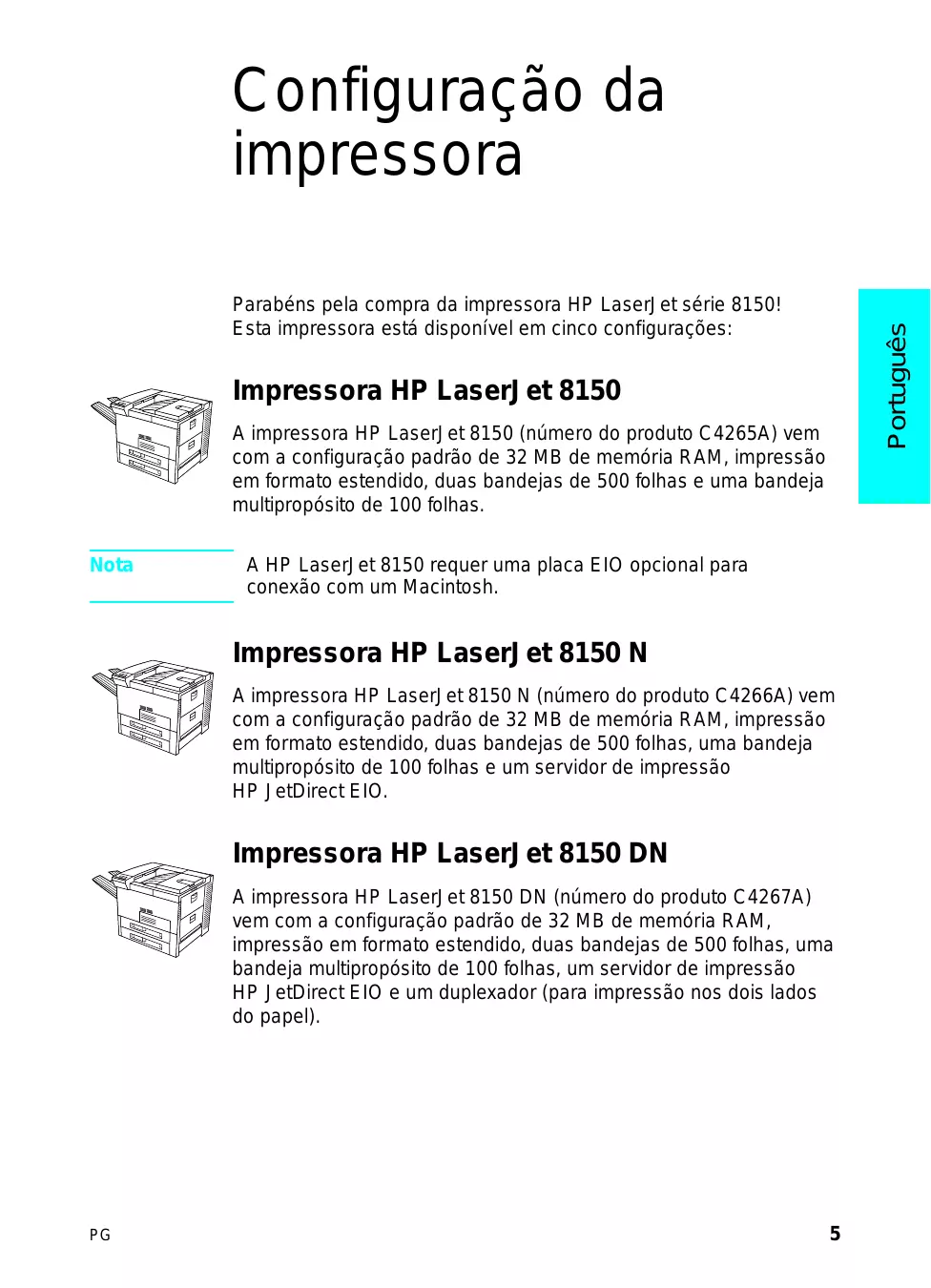


| Tipo de produto | Impressora laser monocromática |
| Marca | Hewlett-Packard (HP) |
| Modelo | LaserJet 8150 |
| Referência do produto | C4265A (modelo básico) |
| Peso (modelo básico) | 51 kg (112 lb) |
| Memória RAM padrão | 32 MB |
| Capacidade de papel padrão | 1 100 folhas: duas bandejas de 500 folhas (bandejas 2 e 3) e uma bandeja multifuncional de 100 folhas (bandeja 1) |
| Capacidade máxima de papel | Até 3 100 folhas com bandeja de alimentação opcional de 2 000 folhas (bandeja 4) |
| Bandeja de saída | Bandeja de saída padrão (verso) com batente de papel ajustável |
| Alimentação | Cabo de alimentação com tomada de parede aterrada |
| Temperatura de operação | 10 a 32,5 °C (50 a 91 °F) |
| Umidade de operação | 20 a 80% UR |
| Interfaces padrão | Paralelo bidirecional IEEE-1284, conector HP Fast InfraRed Connect (FIR), conector C (EIO) |
| Interface de rede opcional | Servidor de impressão HP JetDirect EIO com conector RJ-45 10/100Base-TX |
| Linguagens de impressão | PCL 6, PostScript 3 (conforme modelo) |
| Velocidade de impressão | Até 32 páginas por minuto (A4) |
| Resolução de impressão | 600 x 600 dpi |
| Formatos de papel suportados | A4, A3, Carta, Ofício, envelopes, transparências, etiquetas, etc. |
| Acessórios incluídos | Cartucho de tinta, cabo paralelo (modelo básico), CD-ROM de software, tampa do painel de controle |
| Opções disponíveis | Impressão frente e verso, bandeja de alimentação de 2.000 folhas, agrupador, grampeador, unidade HP Digital Copy (MFP) |
| País de origem | Não especificado |
Perguntas frequentes - LaserJet 8150 HEWLETT PACKARD
Perguntas dos utilizadores sobre LaserJet 8150 HEWLETT PACKARD
0 pergunta sobre este aparelho. Responda às que conhece ou faça a sua.
Faça uma nova pergunta sobre este aparelho
Baixe as instruções para o seu Impressora em formato PDF gratuitamente! Encontre o seu manual LaserJet 8150 - HEWLETT PACKARD e retome o controlo do seu dispositivo eletrónico. Nesta página estão publicados todos os documentos necessários para a utilização do seu dispositivo. LaserJet 8150 da marca HEWLETT PACKARD.
MANUAL DE UTILIZADOR LaserJet 8150 HEWLETT PACKARD
Guia de primeiros passos
Copyright Hewlett-Packard
Company 2000
Todos os direitos reservados.
É proibida a reprodução, adapação ou traduição sem PERMISSION prévia por escribe, exceto de acordo com as leis de direitos autorais.
Número de publicação C4265-90903
Primeira edicao, outubro de 2000
Garantia
As informacoes contidas nesse documento está sujeitas a alteracoes sem precedoviso.]
A Hewlett-Packard não Oferece nenhuma garantia com relação a estas informações. A HEWLETT-PACKARD REJEITA ESPECIFICAMENTE AS GARANTIAS IMPLICITAS DE COMERCIALIZACAO E ADEQUACAO A UM DETERMINADO FIM.
A Hewlett-Packard não se responsabiliza por quaisquer danos diretos, indiretos, incidentais, consequencias ou outros danos supostamente relacionados ao fornecimento ou uso destas informacoes.
Reconhecimientos
Acrobat é marca comercial da Adobe Systems Incorporated.
PostScript é marca registrazione da Adobe Systems Incorporated, as quais podem estar registrazione em certifications.
Arial, Monotype e Times New Roman sãoscarcas registradas nos Estados Unidos da Monotype Corporation.
CompuServe é uma marca comercial nos Estados Unidos da CompuServe, Inc.
Helvetica, Palatino, Times e Times Roman são marcas commerciais da Linotype AG e/ou suas subsidiaries nos Estados Unidos e em outros paíSES.
Microsoft, MS Windows, Windows e Windows NT sãoscarcas registradas nos EstadosUnidos da MicrosoftCorporation.
TrueType é una marca nos Estados Unidos da Apple Computer, Inc.
ENERGY STAR é uma marca de serviços registrar nos Estados Unidos da U.S. EPA.
Sumário
Lista de verificacao para a instalacao. 7
Etapa 1 Preparacao do local da impressora .8
Etapa 2 Verificacao do conteudo da embalagem. 10
Etapa 3 Retirada da embalagem interna 11
Etapa 4 Localização das partes da impressora .12
Etapa 5 Instalação dos acessórios. 13
Etapa 6 Instalação do cartucho de toner 14
Etapa 7 Carregamento das bandejas 2 e 3 .16
Etapa 8 Carreamento de papel na bandeja 1 (optional) . . .19
Etapa 9 Conexão do cabo de alimentação eletrica . . . . . .21
Etapa 10 Instalação ou alteração do decalque do pailé de controle (optional). .22
Etapa 11 Configuração do idioma do visor do pailé de controle (optional). .23
Etapa 12 Teste da impressora .25
Etapa 13 Conexão dos cabos da impressora. .26
Etapa 14 Instalação do software de impressão .29
Etapa 15 Verificacao da configuracao da impressora . . . .31
Regulamentos da FCC 32
Configuração da impressora
Parabéns pela compra da impressora HP LaserJet série 8150!
Esta impressora está disponible em cinco configurações:
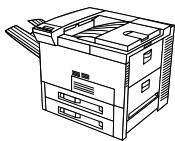
Impressora HP LaserJet 8150
A impressora HP LaserJet 8150 (número do produit C4265A) vem com a configuração padrão de 32 MB de memória RAM, impressão em FORMAT estendido, das bandejas de 500 folhas e uma bandeja multiproposto de 100 folhas.
Nota
A HP LaserJet 8150 requer uma placu EIO optional para conexão com um Macintosh.
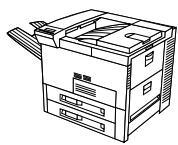
Impressora HP LaserJet 8150 N
A impressora HP LaserJet 8150 N (número do produit C4266A) vem com a configuração padrão de 32 MB de memória RAM, impressão em FORMAT estendido,两大 bandejas de 500 folhas,uma bandeja multiproposto de 100 folhas e um servidor de impressão HP JetDirect EIO.
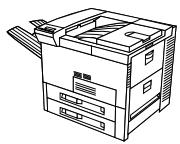
Impressora HP LaserJet 8150 DN
A impressora HP LaserJet 8150 DN (número do produit C4267A) vem com a configuração padrão de 32 MB de memória RAM, impressão em formato estendido, das bandejas de 500 folhas, uma bandeja multiproposalto de 100 folhas, um servidor de impressão HP JetDirect EIO e um duplexador (para impressão nosinous lados do papel).
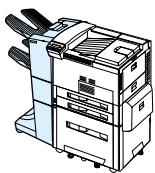
Impressora HP LaserJet 8150 HN
A impressora HP LaserJet 8150 HN (número do produit C4269A) vem com a configuração padrão de 32 MB de memória RAM, impressão em FORMAT estendido, das bandejas de 500 folhas, uma bandeja multiproposalto de 100 folhas, uma bandeja de entrada de 2.000 folhas (bandeja 4), um empilhador de 3.000 folhas, um servidor de impressão HP JetDirect EIO e um duplexador (para impressão nosinouslotsdo papel).
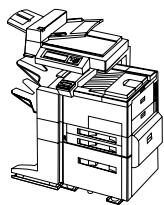
Impressora HP LaserJet 8150 MFP
A impressora HP LaserJet 8150 MFP (número do produto C4268A) vem com a configuração padrão de 64 MB de memória RAM, impressão em formato estendido, disco rígido,两大 bandejas de 500 folhas, uma bandeja multiproposalto de 100 folhas, uma bandeja de entrada de 2.000 folhas (bandeja 4), um empilhador/grampeador de 3.000 folhas, um servidor de impressão HP JetDirect EIO, um duplexador (para impressão nos两大 lados do papel), umaplaça de conexão de cópia EIO, e uma HP Digital Copy.
Lista deverification para a instalacao
Este guia Oferece ajuda para configuraçao e instalacao da nova impressora. Para efetuar a instalacao de forma correta, siga as etapas sequencias de cada secao:
Desembalagem da impressora etapas 1-4
Instalacao da impressora etapas 5-12
- Conexão dos cabos da impressora
- Instalação do software de impressão
Verificacao da configuração da etapa 17 impressora
AVISO!
A impressora é pesada e recomenda-se quatre pessoas para movê-la.
Nota
Para se informar sobre todos os recursos e capacidades da impressora, consulte o guia do usuario da impressora e os menus de ajuda nos drivers de impressora (disponíveis antes a instalação do software de impressão e do guia do usuario on-line).
Etapa 1 Preparação do local da impressora
Tamanho da impressora
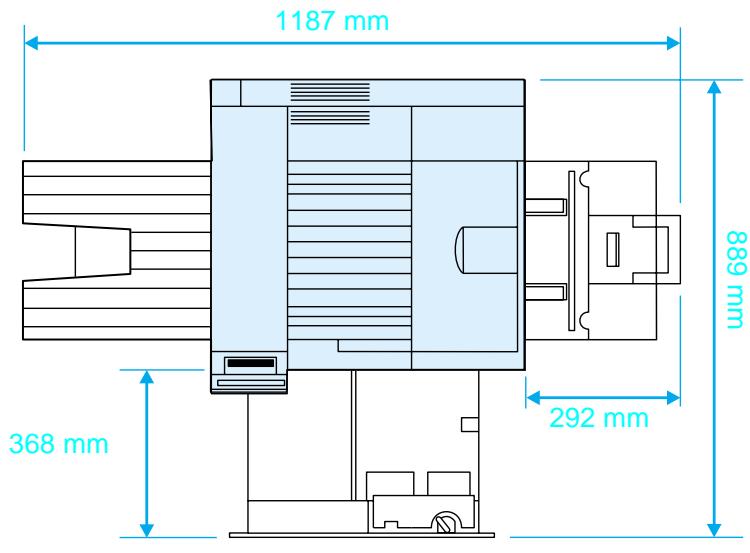
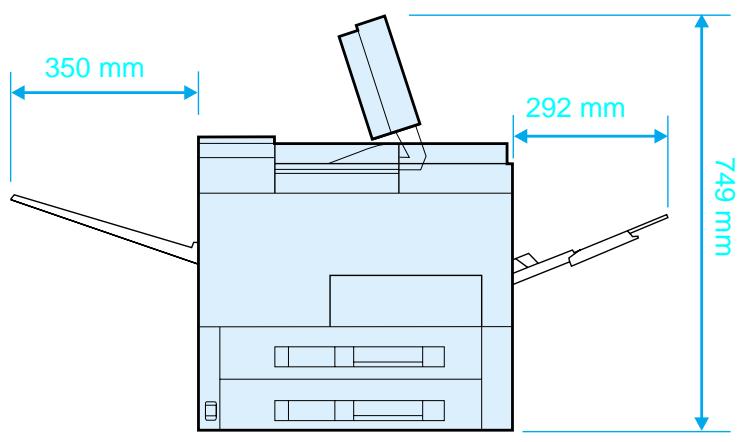
Dimensoes da impressora HP LaserJet 8150 (vistas superior e lateral)
Requisitos para o local da impressora
- Uma superficie plana e resistente para posicionamento
- Espaço-minimo em volta da impressora
Local bem ventilado - Não delve havexposiçao à luz solar direta nem a produits químicos, incluindo os produits a base de amoniao
Alimentação de energia correta
Um ambiente estável—sem alterações brucas de temperatura ou de umidade
Umidade relativ de 20% a 80%
- Temperatura ambiente de 10 a 32,5 °C
Peso da impressora (sem o cartucho de toner)
Impressoras HP LaserJet 8150 e 8150 N: 51 kg
Impressora HP LaserJet 8150 DN: 54~kg
Impressora HP LaserJet 8150 HN: 113~kg
Impressora HP LaserJet 8150 MFP: 136~kg
Etapa 2 Verificação do conteudo da embalagem
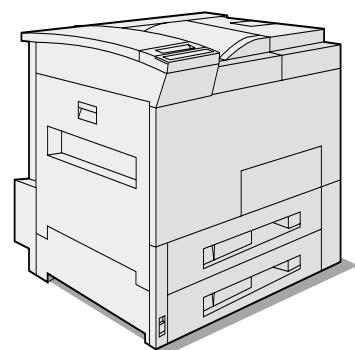
Impressora
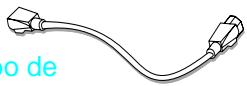
Cabo de alimentação eletrica
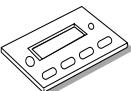
Decalquedopainede controle
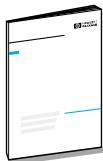
Documentação da impressora
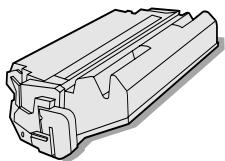
Cartucho de toner

CD com software de impressão
Contudo da embalagem
Nota
Um cabo de interface paralela da impressora é incluído somente com a impressora HP LaserJet 8150 Basics. Consulte o guia do usuario para obter informações sobre pedidos.
Etapa 3 Retirada da embalagem interna
Nota
Recomendamos guardar todo o material de embalagem para o caso de necessitar reembalar a impressora posteriormente.
AVISO!
O peso esta impressora é de aproximamente 51 kg; portanto, recomenda-se que sejam realizadas quatre personnes para movê-la.
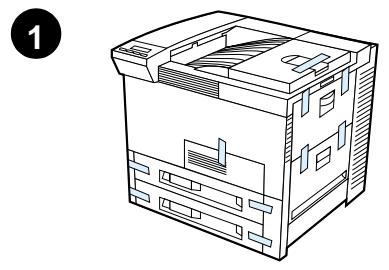
1 Retire todas as fitas adesivas da embalagem externa da impressora.
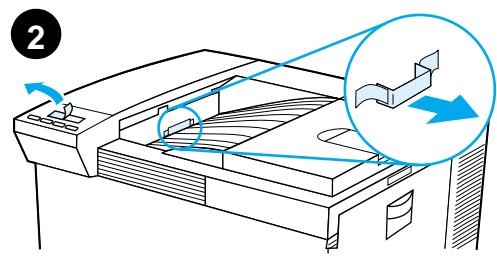
2 Retire o material de embalagem do compartmento de saida padr o aVELCULA protetora do visor.
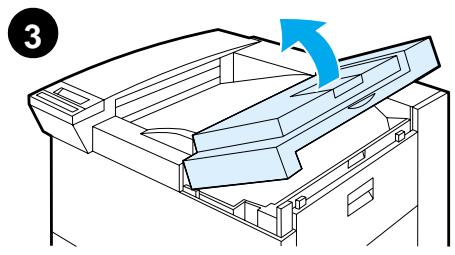
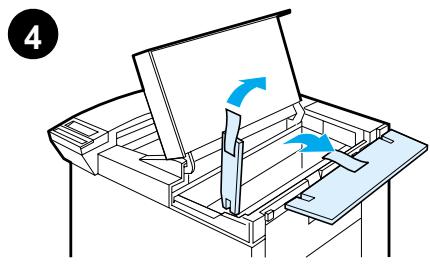
3 Abra a tampa superior.
4 Retire o material de embalagem e as fitas adesivas e feche a tampa superior.
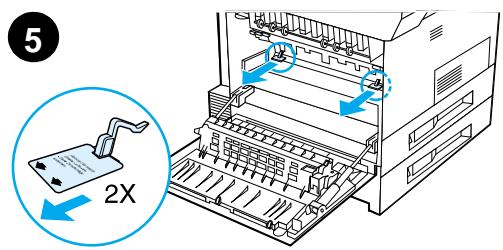
5 Abra a porta lateral esquerda e retire osinous espacadores de embalagem. Feche a tampa.
Etapa 4 Localização das partes da impressora
As ilustrações a seguir muito a localização e os nomes das partes principais da impressora.
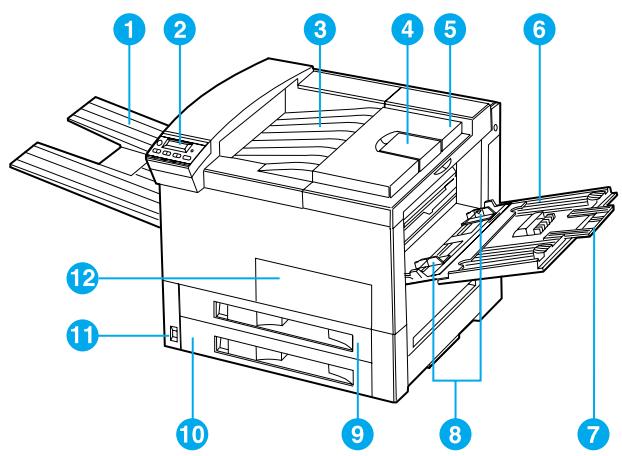
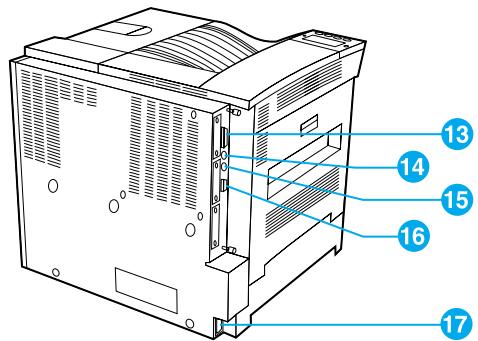
Partes da impressora (vistas frontal e posterior)
1 Compartimento com face para cima
2 Painel de contrôle
3 Compartimento desays padrao (com face para baixo)
4 Batente ajustavel do papel
5 Tampa superior
6 Bandeja 1 (multipropósito)
7 Extensões da bandeja 1
8 Guias de largura do papel da bandeja 1
9 Bandeja 2
10 Bandeja 3
11 Interruptor
12 Porta frontal
13 Conector do cabo paralelo
14 Rabicho de cabos para interface externa (AUX) (optional)
15 HP Fast InfraRed Connect (FIR)
16 Conector C-Link
17 Conector do cabo de alimentação eletrica
Etapa 5 Instalação dos acessórios
Instale os acessórios adquiridos com a impressora. Siga as instruções de instalação que accompanies os acessórios.
Escaninho decincompartimentos comgrampeador
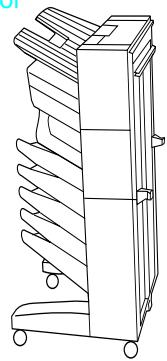
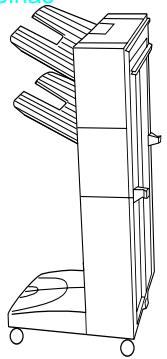
Empilhador/Grampeador de 3.000 folhas ou grampeador de 3.000 folhas
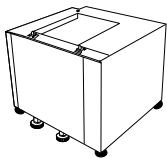
Suporte da impressora
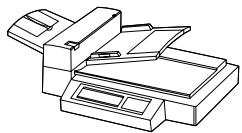
Kit de atualização HP Laser Jet MFP
Acessórios.optionais
Etapa 6 Instalação do cartucho de toner
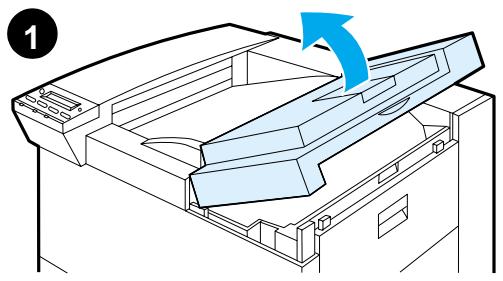
1 Abra a tampa superior da impressora.
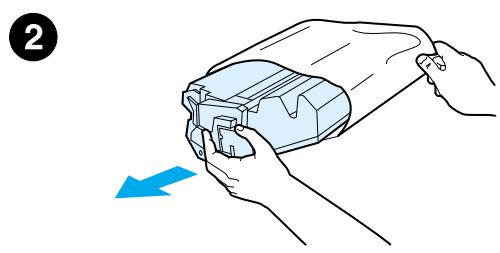
2 Retire o cartucho de toner da embalagem. Guarde a embalagem para eventual rearmazenamento do cartucho.
Nota
Para evitar danos ao cartucho de toner, não o exponha à luz por mais de algunos关键时刻.
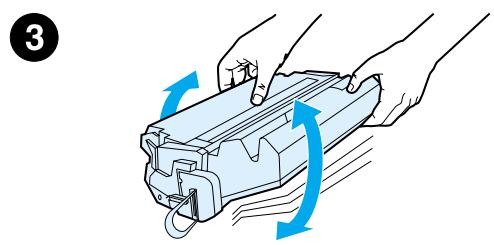
3 Vire o cartucho e agite-o com cuidado para os lados para distribuiro toner de maneira uniforme dentro do cartucho.
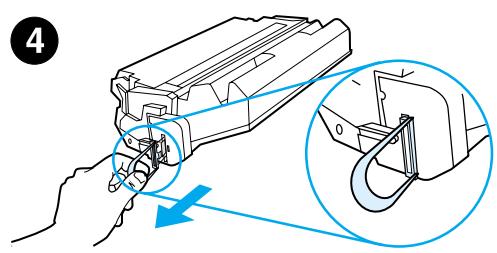
4 Localize a lingüeta da fita do lacre na extremidade do cartucho. Movimento a lingüeta para cima e para baixo com cuidado até separá-la do cartucho.
Continua na proxima página.
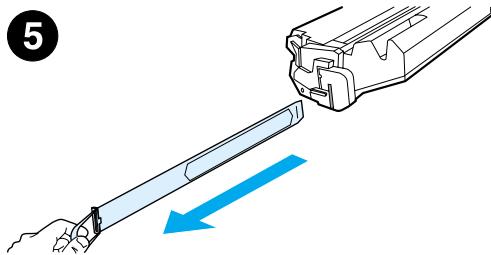
5 Puxe a lingüeta para fora para retirá-la do cartucho. Evite tocar no toner que possa estar depositado na fita.
Nota
Se a lingueta se soltar da fita, segure a fita e puxe-a para fora para retirá-la do cartucho.
Nota
Se o toner sujar sua roupa, retire-o com um pano seco e lave a roupa em agua fria. A agua quente ajuda a fixar o toner no tecido.
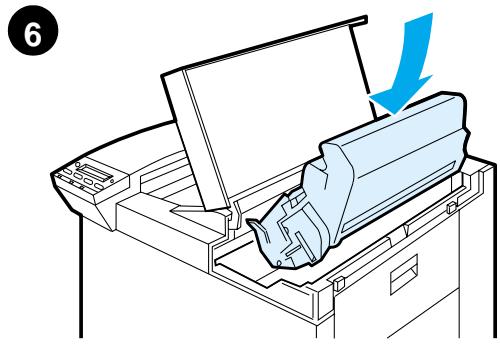
6 Posizione o cartucho conforme ilustrado, com a seta apontando para a impressora.
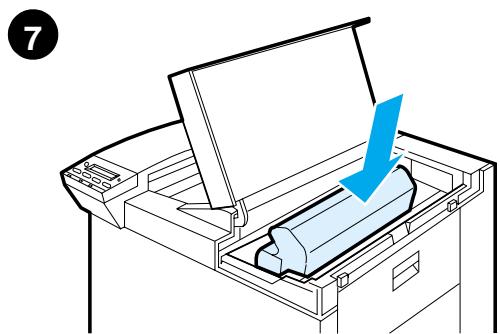
7 Deslize o cartucho, devagar, para dentro da impressora.
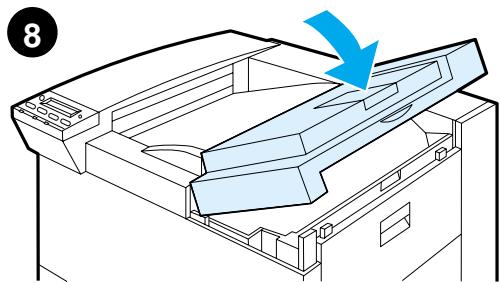
8 Feche a tampa superior.
Nota
Para evitar um congestionamento de papel, nunca abra a bandeja quando estivercedeusutilizada.
O ajuste do tamanho do papel é definido de fibrica como um tamanho padrão. Por exemplo, nos Estados Unidos, o tamanho padrão utilizo é Letter, quando na Europa, o padrão é A4. Se for necessário usar um tamanho de papelDIFFrente como padrão, redefinea a configuração da bandeja de papel.
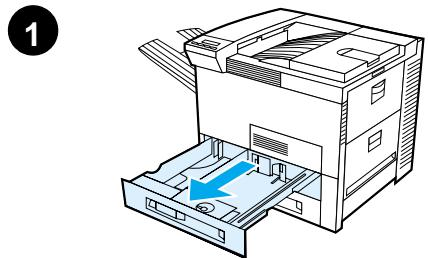
1 Abra a bandeja 2 eté que esta pare.
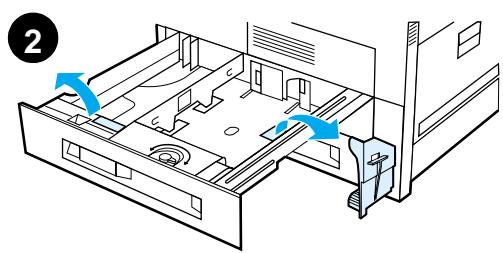
2 Retire o espaçador e a fita adesiva da embalagem.
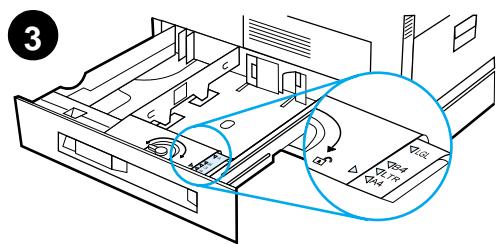
3 Se desejarregar papel que sera de tamanho diferente do padrão, mude a guía de papel para a marca que indica o tamanho do papel que está sentido_carregado.
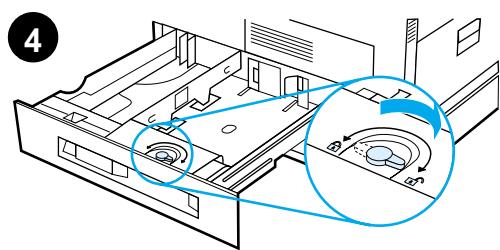
4 Vire a guia de papel para a posicao travada.
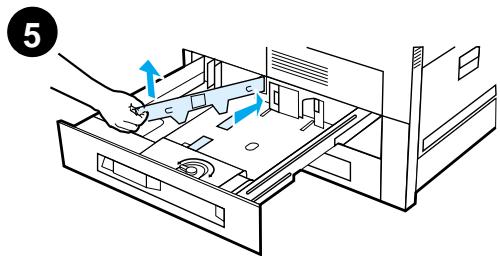
5 Ajuste a guia de papel da esquerda, empurrando-a para dentro e, em seguida, levantando-a e puxando-a para fora.
Continua naproxima página.
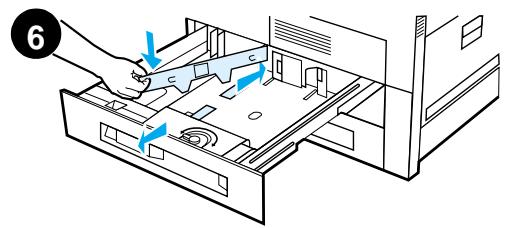
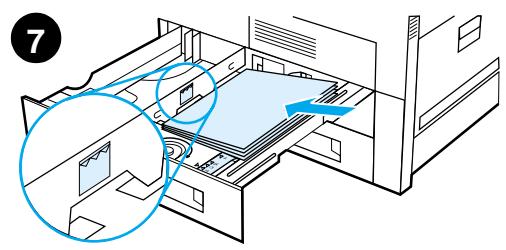
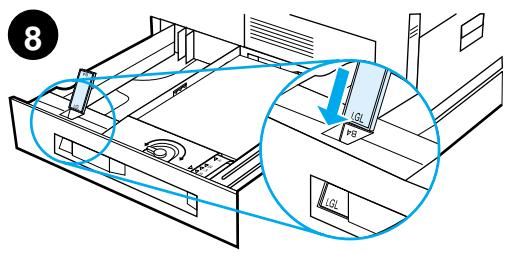
6 Posizione a guia sobre as linhas apropriadas marcadas na bandeja. Pressione a guia para dentro da fenda posterior e, em seguida, abaixe para dentro da abertura frontal. Verifique se a guia não está torta.
7 Insira até 500 folhas de papel na bandeja. Não ultrapasse as marca de preenchantment de papel na guia.
a Carregue papel Letter ou A4 com a parte superior da网页 voltada para a parte posterior da bandeja e com oazo a ser impresso voltado para baixo para a impressao em apenas umazo da folha.
Para a impressao nosinouslados,
carregue com a parte superior da
pagina voltada para parte
posterior da bandeja e com o
primeiro lado a ser impresso
voltado para cima.
b No caso de alimentacao pela margem curta, carregue o meio de impressao com a parte superior da pagina voltada para o lado direito da bandeja e com o lado a ser impresso para baixo, para a impressao em apenas um lado da folha.
Para a impressão nosinouslados,
carregue o meio de impressao
com a parte superior da网页a voltada para o lado esquerdo da bandeja e com o primeiro lado a ser impresso para cima.
8 Verifique se a guía deullanho está posicionada corretamente.
Continua naproxima página.
9
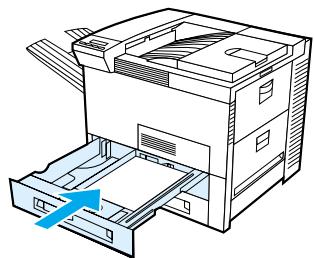
9 Deslize a bandeja de volta para dentro da impressora.
Se desejar selectionar o papel por tipo em vez de por bandeja (origem), consulte o guia do usoario on-line.
Se quiser imprimir em papéis de tamanhos maiores do que Letter ou A4, ajuste a guia do batente de papel no Compartimento de saída padrão (com a face para baixo) (consulte o guia do usuario online para obter as instruções).
Etapa 8 Carregamento de papel na bandeja 1 (optional)
A bandeja 1 é uma bandeja multi-propósito e tem capacidade para até 100 folhas de papel ou 10 envelopes.
Essa bandeja permite ao usuario, imprimir envelopes, transparências, papel de tamanho personalizzato, etiquetas e outros temas de meio de impressão, sem ter que descarregar as outras bandejas.
CUIDADO
Para evaporar um congestionamento de papel, nunca adicone ou remove papel da bandeja 1 quando a impressora estiver funciona.
Para evitar danos à impressora, imprima etiquetas, envelopes e transparências realizando aparas a bandeja 1. Envie-os para o compartmento com face para cima, não os imprima nosinous lados, e remove-os rapidamente.
Nota
O papel caricgado na bandeja 1 é impresso primeiro, a não ser que a configuração da bandeja 1 soit modificada no poinl de controles da impressora. Para alterar a ordem de impressão das bandejas, consulte o guia do uso on-line.
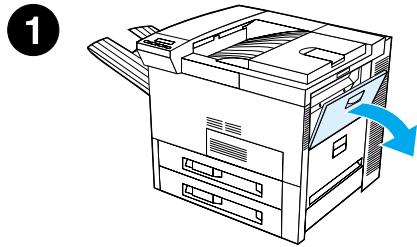
1 Abra a bandeja 1.
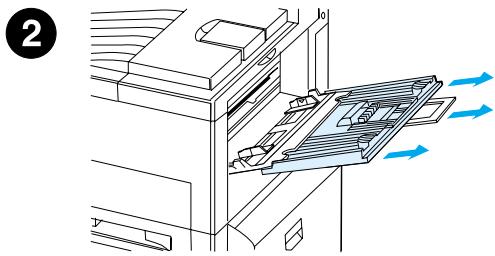
2 Puxe a extensão da bandeja para fora, se necessário para o tamanho de papel que estiver sentido impresso.
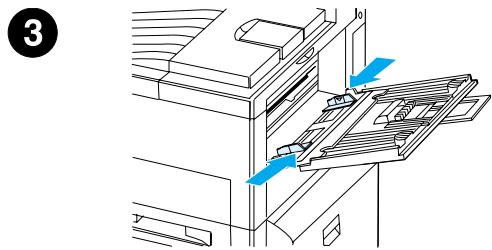
3 Deslize as guias de largura de papel para o tamanho correto marcado na bandeja.
Continua naproxima página.
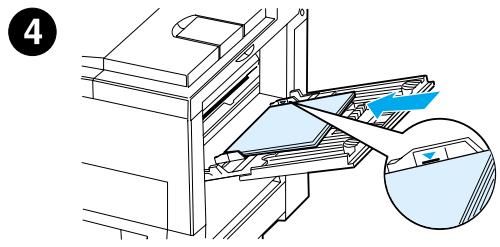
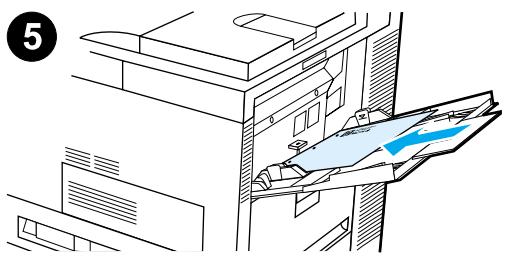
4 Coloque o papel na bandeja sem empilha-lo acima da marca de preenchantment de papel.
5 O corregamento de papel difere de accordo com o tamanho:
a Carregue papel Letter ou A4 com a parte superior da páginavoltada para a parte posterior da bandeja e com o lado a ser impresso voltado para cima, para a impressão em apenas um lado da folha.
Para a impressao nos dois lados,
carregue com a parte superior
da pagina voltada para parte
posterior da bandeja e com
o primeiro lado a ser impresso
para baixo.
b No caso de alimentacao pela margem curta, carregue o meio de impressao com a parte superior da网页a voltada para a impressora, e com o lado a ser impresso para cima, para a impressao em apenas um lado da网页a.
Para a impressão nosinouslados,
carregue o meio de impressao
com a parte superior da pagina
voltada para fora da impressora
e com o primeiro lado a ser
impresso para baixo.
Nota
Papéis com gramaturas mais altas do que 105g / m^2 devem ser impressos a partir da bandeja 1 para o compartmento com face para cima a fim de evaporar a curvatura do papel.
Etapa 9 Conexão do cabo de alimentação eletrica
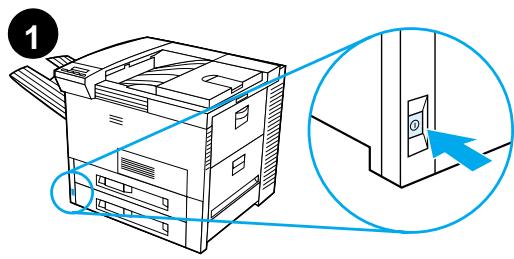
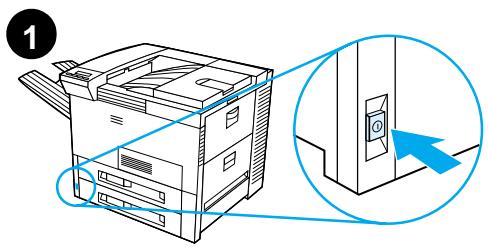
1 Localize o interruptor na parte frontal da impressora. Verifique se a impressora está desligada.
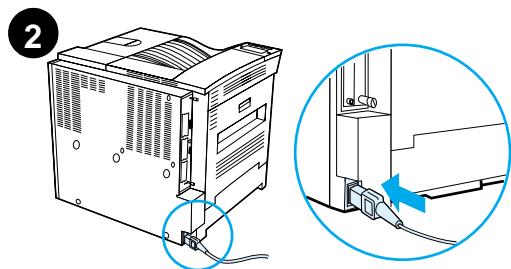
2 Coloque o cabo de alimentacao eletrica na impressora e connecte-o com um贫困人口 de LINHA aterrado ou com uma tomada CA.
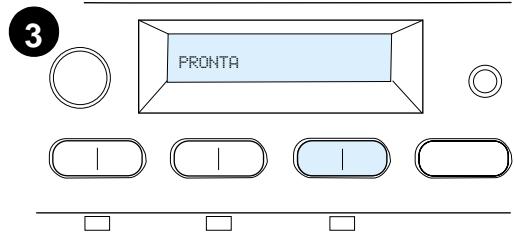
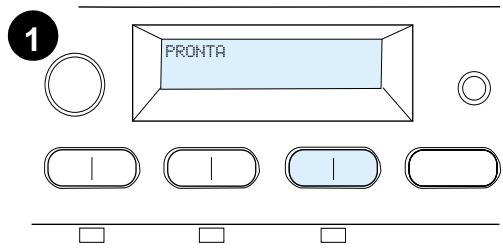
3 Ligue a impressora. Após o periodo de aquecimento, o visor do poinel de controle deve exibir a mensagem PRONTA e a luz Pronta deve permanecer acesa. Se a mensagem PRONTA não for exibida, consulte o capítilo sobre soluçao de problemas no guia do uso on-line.
Etapa 10 Instalação ou alteração do decalque dopainel de controle (optional)
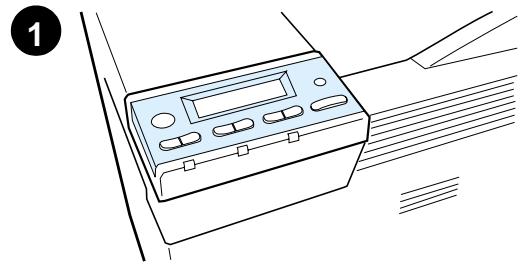
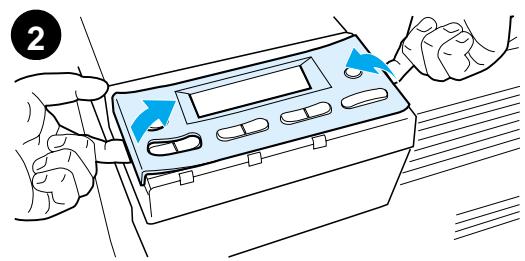
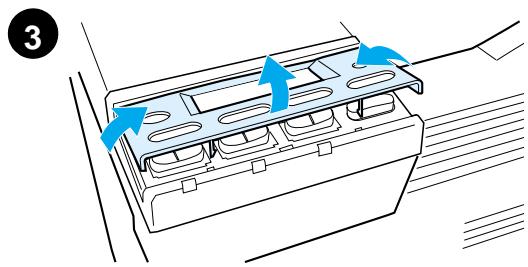
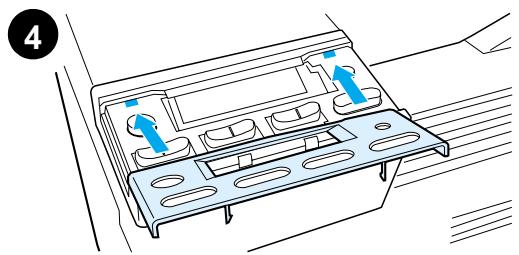
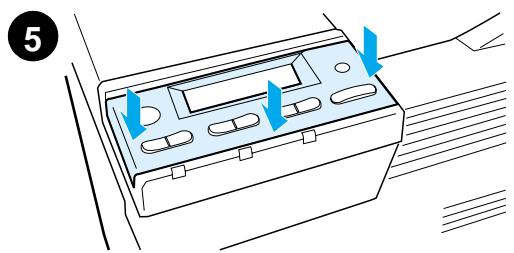
Para trocar o decalque para um idioma que não sera o ingrês:
1 Localize o decalque que deseja instalar e retire-o da embalagem.
Nota
2 Levante com cuidado as laterais do decalque instalado.
3 Coloque o polegar ou um objeto fino e rigido por baixo da parte da fronte do decalque e pressione na direção da parte posterior da impressora. Levante o decalque para remove-lo.
4 Para instalar o novo decalque, posicione-o sobre o paine de controle ajustando primeiro a parte posterior.
5 Pressione o decalquefirmamente sobre o paine del controle. Verifique se o decalque está bem instalado e plano.
Etapa 11 Configuração do idioma do visor do painel de controle (optional)
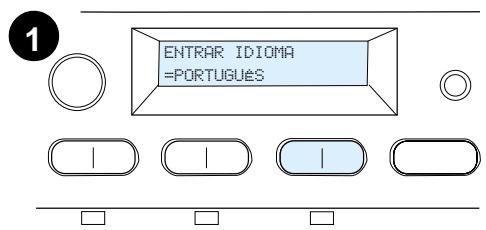
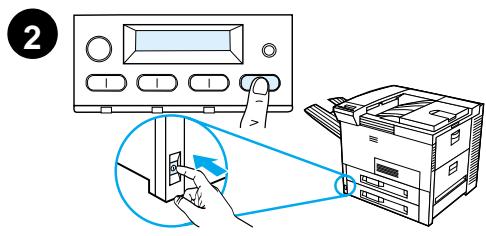
Utilize o pailne de controles da impressora a fim de configurar a impressora para exibir mensagens e pagina de configuraçao de impressao no idioma preferido.
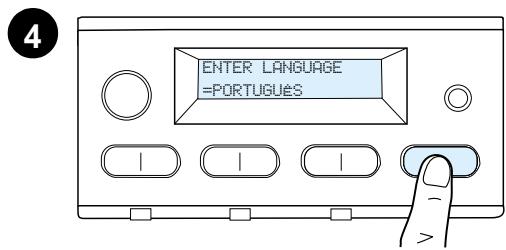
1 Ao ligar a impressora pela primeira vez, aguarde até que ENTER LÁNGUÀRÉ = ENGLISH apareça. Para alterar o idioma do visor, é para a etapa 2, ou para escolher português, é para a etapa 4.
2 Se ENTER LÁNGUAGE = ENGLISH não aparecer, mantenha o botão SELECTIONAR pressionado e aperte simultaneamente o interruptor na posção ligado. Mantenha o botão SELECTIONAR pressionado às que o visor exiba SELECT LÁNGUAGE a seguir, solte SELECTIONAR. Vá para a etapa 3.
Nota
Somente - VALOR +, SELECTIONAR e CONTINUAR está ativadas quando o idioma do visor está sendo configurado. Todas as outras teclas está desativadas.
Se Continuar for pressionada sem a selecao de um idioma, a impressora fica on-line automaticamente e todas as mensagens subsequentes são exibidas em inglês. No entanto, ja que nenhum idioma do visor foi的选择ado, a mensagem ENTER LALNGUAGE = ENGLISH aparece novamente (após o teste de auto-reinicialização) toda vez que a impressora for ligada, até que um idioma seja的选择ado.
Continua naproxima página.
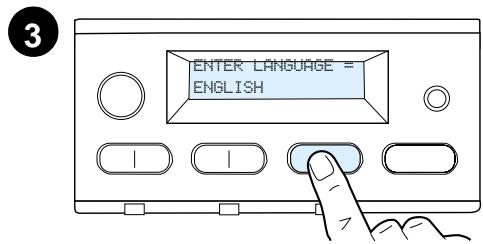
3 Quando a mensagem ENTER LANGUAGE = ENGLISH é exibida, pressione - VALOR + repetidamente até que a configuração desejada apareça.
Nota
Para japonês, turco, tcheco, húngaro e polonês, a seleção de idiomas altera a configuração do símbolo padrão para o idioma spécifique. Para todos os outrosidiomas, a configuração do símbolopadão é definida como PC-8.
4 Pressione SELECTIONAR parakatar a selecao. Um asterisco (^*) aparece ao lado da selecao no monitor, indicando que ahora ela é o padrão.
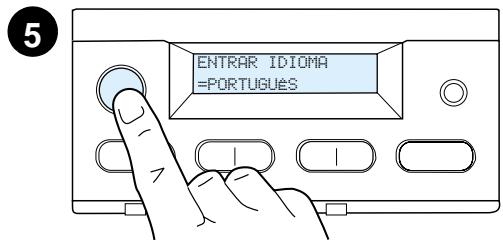
5 Pressione CONTINUAR. O visor do paine de controles indica que a impressora está pronta para ser realizada.
Nota
Se o novo idioma não aparecer no visor, você não deve ter pressionado SELECTIONAR parakatavar sua nova selecao.
Etapa 12 Teste da impressora
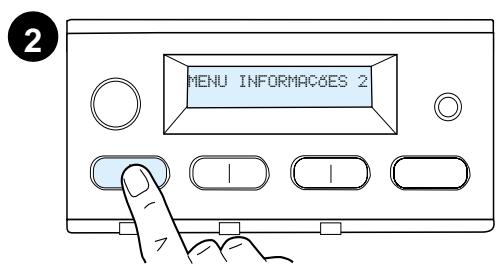
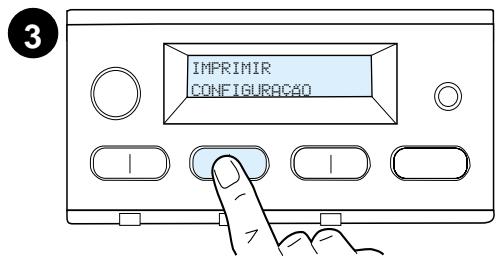
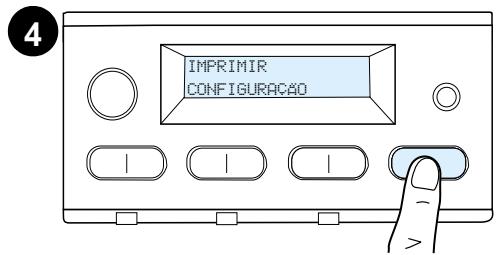
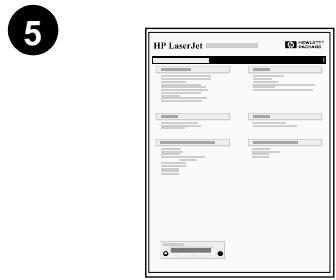
Imprima uma párgina de configuração para verficar se a impressora estáfunctionando corretemente.
1 Verifique se a impressora está ligada e se a mensagem PRONTÉ exibida no visor.
2 Pressione o botão MENU, até que o visor exiba MENU INFORMACOGES.
3 Pressione o botão ITEM, até que o visor exiba IMPRIMIR CONFIGURAÇÃO.
4 Pressione SELECTIONAR, para imprimir a página de configuração.
5 A páginade configuração minha a configuraçao atual da impressora.
Nota
Uma páginade configuração de rede do HP JetDirect quando é impressa para as impressoras complaces de rede instaladas.
Etapa 13 Conexão dos cabos da impressora
Para impressoras equipadas com um servidor de impressão HPJetDirect EIO optional, uma conexão de cabo de rede de par torcido é fornecida por um conector 10/100Base- TX (RJ-45). A conexão com uma rede Apple LocalTalk está disponível atraves de umaplaça optional LocalTalk. A impressora también tem uma porta para HP Fast InfraRed Connect.
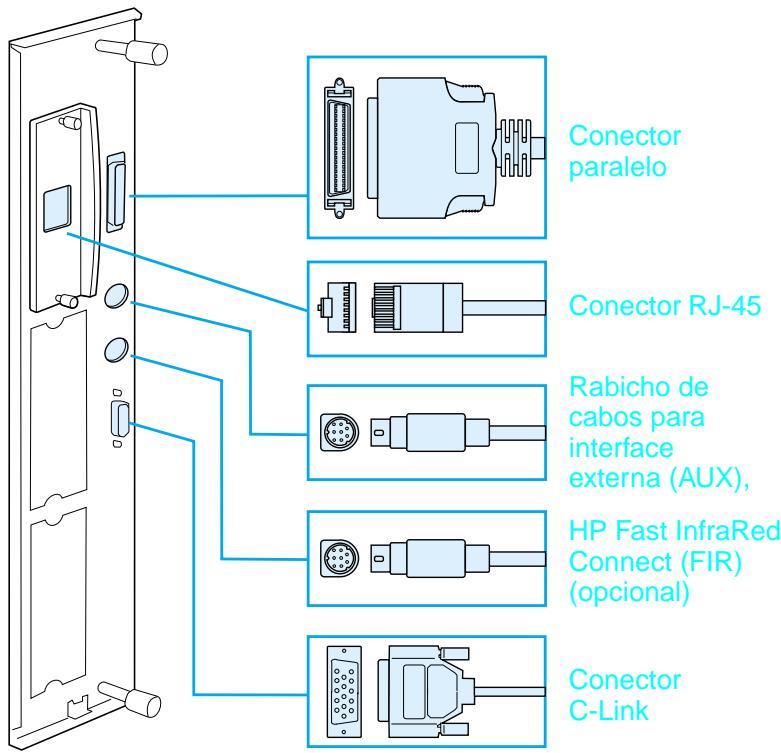
Localização das portas de interface
Conexão do cabo paralelo
Para ter conexões confiáveis, utilize um cabo paralelo tipo C bidirectional IEEE-1284. (Esses cabos está claramente identificados como "IEEE-1284.") Somente os cabos IEEE-1284 suportam todos os recursos avançados da impressora.
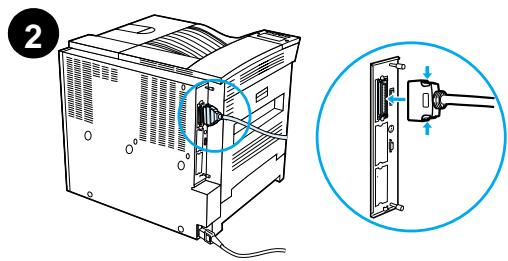
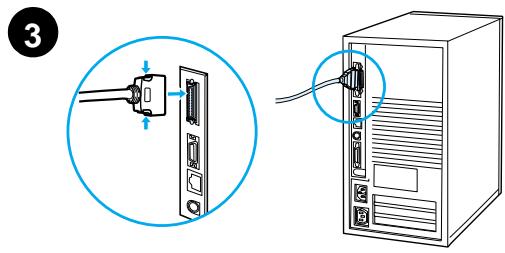
1 Verifique se a impressora e o computador está desligados.
Nota
O cabo deve ser instalado fácilmente. Setiver algo problema com a instalação, verifique a orientação do cabo.
2 Conecte o cabo paralelo com a porta paralela da impressora. Ao fazer a conexão do cabo, pressione as alavancas de liberação de travas para dentro.
3 Conecte a outra extremidade do cabo com o conector correto do computador.
Nota
Consulte o guia do usuario on-line para obter informacoes sobre pedidos de cabos paralelos IEEE-1284.
Conexão da impressora com uma rede Ethernet 10/100Base-TX
Use a porta RJ-45 para conectar a impressora com uma rede Ethernet 10/100Base-TX.
CUIDADO
Verifique se a impressora está desligada da alimentação eletrica antes de connectá-la com a porta RJ-45.
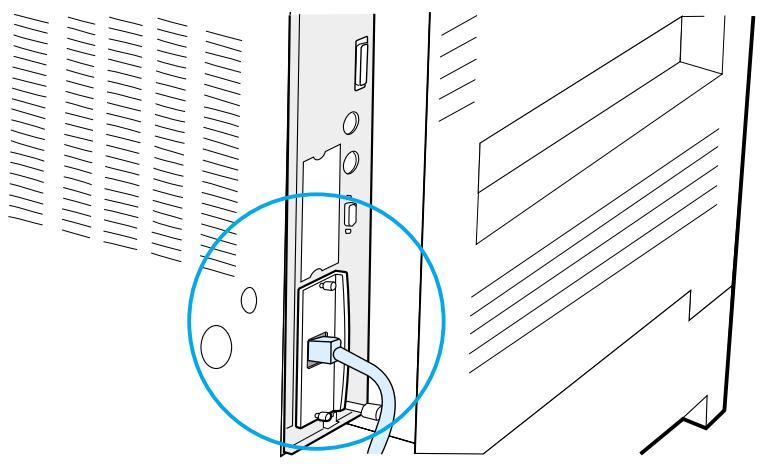
Conexão do cabo de interface de rede Ethernet 10/100Base-TX
- Conecte um cabo de rede de par torcido com a porta RJ-45 no Servidor de impressão HP JetDirect EIO.
- Conecte a outra extremidade do cabo com a rede.
Etapa 14 Instalação do software de impressão
A impressora vem de fabrica com um CD contendo o software de impressão. Os drivers de impressão{nesse CD devem ser instalados, para que todos os recursos da impressora possam ser realizados. Se o computador não tiver uma unidade de CD-ROM, mas você tiver acesso a uma, copie o software de impressão do CD em disquetes para instalar o software no computador.
Se não tiverAceço a uma unidade de disco de CD-ROM, é para www.hp.com e carregue os drivers, ou entre em conta com a HP paraPEDir os disquetes.Os drivers mais recentes está disponveis na Internet.Dependendo da configuraçao dos computadores Windows,o programa de instalação do software da impressora verifica automaticamente o computador para aceso à Internet a fim de obter a versão mais recente do software.
Nota
O software de instalacao da impressora para as redes UNIX (HP-UX, Sun Solaris) está disponible para_carregaramento em http://www.hp.com/support/net Printing.
Para configuraçao e gerenciameto utilizing o navelgador da Web, utilizeo HP Web JetAdmin. Para informacoes sobre HP Web JetAdmin, vapara http://www.hp.com/go/webjetadmin.
Consulte as páginass do Atendimento ao cliente HP no inicial do guia do uso édo impressora para mais informações.
Instalação do software de impressão para Windows (CD)
Para Windows 9x, Windows NT 4.0 e Windows 2000
1 Feche todos os aplicativos.
2 Insira o CD na unidade de CD-ROM. Dependendo da configuração do computador, o programa de instalação pode ser iniciado automaticamente.
3 Clique em Iniciar.
4 Clique em Executor.
5 Digite D:\SETUP (ou a letra correspondente à unidade) na caixa da红线 de commando e clique em OK.
6 Siga as instruções exibidas naanela.
Para Windows 3.1xe Windows 3.11
1 Feche todos os aplicativos.
2 Insira o CD na unidade de CD-ROM.
3 Naanela Gerenciador de programas do Windows, clique no menu Arquivo.
4 Clique em Executor.
5 Digite D:\SETUP (ou a letra correspondente à unidade) na caixa da红线 de commando e clique em OK.
6 Siga as instruções exibidas naanela.
Instalacao do software de rede
Nota
Se a impressora for utilizes em rede, instale e configure o software doSYSTEMA operacional da rede noSYSTEMA do administrador da rede, antes que os 用户os individuais instalem o software de impressão.
7 O HP Web JetAdmin también pode ser utilizes para configurar a impressora com o navigador da Web. Para obter informacoes sobre a'utilização do HP Web JetAdmin, consulte o site da HP na Web em http://www hp.com/go/webjetadmin.
Instalação do software de impressão para Macintosh
1 Feche todos os aplicativos.
2 Insira o CD na unidade de CD-ROM.
3 Clique两大 vezes noicone Instalador e siga as instruções exibidas naanela.
4 Abra o Seletor no menu Apple.
5 Clique no icone LaserWriter 8. Se não encontrar o icone, entre em conta com Atendimento ao cliente HP (consulte as primeiras páginas do guia do usuario) ou entre em conta com Apple Computer, Inc.
6 Se você estiver utilizes uma rede com multiplas zonas, seleção a zona na caixa Zonas AppleTalk em que a impressora está localizada. Se não tiver esta informação, pergunte ao administrador da rede.
7 Clique dos times na impressora a ser instalada. Um icone correspondente deve ser exibido naanela.
8 Feche o Seletor吲ando na caixa Fechar no canto superior esquerdo.
Etapa 15 Verificacao da configuração da impressora
A forma mais fácil de verificar se a instalação foi conclusão com succès é imprimir um documento de um software aplicativo.
1 Abra um software aplicativo de sua escolha e abra ou crie um documento simples.
2 Verifique se o nome da impressora exibido naanela é o correto.
3 Imprima o documento.
Se o documento for impresso, a instalação foi conclusão. Se nada foi impresso, ou se o documento não está sentido impresso corretramente, consulte o capítulo sobre resolution de problemas no guia do uso on-line da impressora.
Parabéns, a instalação da impressora está conclusão!
Regulamentos da FCC
Este equipamento foi testado e considerado de acordo com os limites para um dispositivo digital de Classe B, segindo a Parte 15 das normas FCC. Esses limites são definidos para fornecer proteção razoavel contra interferência danosa em instalações residenciais. Este equipamento gera, usa e pode emitir energia de radiofrequência. Se o equipamento não for instalado e utilizes de acordo com as instruções, pode causar interferência danosa a comunhações de rádio. Entretanto, não há garantia de que a interferência não está ocorro em uma instalação em particular. Se este equipamento causar interferência danosa a uma recepçao de rádio ou de television, o que pode ser verificado desligando e ligando o equipamento, o人身ário é encorajado a tentar corrigir a interferência atraves de uma ou mais das medidas a seguir:
Reorientar ou Mudar a localização da antenna receptora.
- Augmentar a distancia entre o equipamento e o receptor.
- Conectar o equipamento com uma tomada em um circuito diferente daquele em que o receptor está conectado.
- Consultar o revendedor ou um专业技术e em rado e TV.
Nota
Quaisquer alteracoes ou modifications na impressora que não foram expressamente aprovadas pela HP podem anular a autoridade do usuario para operar este equipamento.
É necessário um cabo de interface blindado, para que o equipoamento esteja de acordo com os limites da Classe B da Parte 15 das normas FCC.
Nota
A impressora HP LaserJet 8150 MFP, ou qualquer Modelo de impressora HP LaserJet 8150 com uma HP Digital Copy conectada, está de acordo com os limites da Classe A.
Para mais informações sobre regulamentos, consulte o guia do uso on-lineaina pressora.

i n v e n t
copyright © 2000
Hewlett-Packard Company