
LaserJet 8150 - Impresora HEWLETT PACKARD - Manual de uso y guía de instrucciones gratis
Encuentra gratis el manual del aparato LaserJet 8150 HEWLETT PACKARD en formato PDF.



| Tipo de producto | Impresora láser monocromática |
| Marca | Hewlett-Packard (HP) |
| Modelo | LaserJet 8150 |
| Referencia del producto | C4265A (modelo base) |
| Peso (modelo base) | 51 kg (112 lb) |
| Memoria RAM estándar | 32 MB |
| Capacidad de papel estándar | 1,100 hojas: dos bandejas de 500 hojas (bandejas 2 y 3) y una bandeja multifunción de 100 hojas (bandeja 1) |
| Capacidad máxima de papel | Hasta 3,100 hojas con bandeja de alimentación opcional de 2,000 hojas (bandeja 4) |
| Bandeja de salida | Bandeja de salida estándar (reverso) con tope de papel ajustable |
| Alimentación | Cable de alimentación con enchufe de red conectado a tierra |
| Temperatura de funcionamiento | 10 a 32,5 °C (50 a 91 °F) |
| Humedad de funcionamiento | 20 a 80 % HR |
| Interfaces estándar | Paralelo bidireccional IEEE-1284, conector HP Fast InfraRed Connect (FIR), conector C (EIO) |
| Interfaz de red opcional | Servidor de impresión HP JetDirect EIO con conector RJ-45 10/100Base-TX |
| Lenguajes de impresión | PCL 6, PostScript 3 (según el modelo) |
| Velocidad de impresión | Hasta 32 páginas por minuto (A4) |
| Resolución de impresión | 600 x 600 ppp |
| Formatos de papel compatibles | A4, A3, Carta, Oficio, sobres, transparencias, etiquetas, etc. |
| Accesorios incluidos | Cartucho de tinta, cable paralelo (modelo base), CD-ROM de software, cubierta del panel de control |
| Opciones disponibles | Impresión dúplex, bandeja de alimentación de 2,000 hojas, clasificador, grapadora, unidad HP Digital Copy (MFP) |
| País de origen | No especificado |
Preguntas frecuentes - LaserJet 8150 HEWLETT PACKARD
Preguntas de los usuarios sobre LaserJet 8150 HEWLETT PACKARD
0 pregunta sobre este aparato. Responde a las que conoces o haz la tuya.
Hacer una nueva pregunta sobre este aparato
Descarga las instrucciones para tu Impresora en formato PDF gratis! Encuentra tus instrucciones LaserJet 8150 - HEWLETT PACKARD y toma tu dispositivo electrónico nuevamente en la mano. En esta página están publicados todos los documentos necesarios para el uso de su dispositivo. LaserJet 8150 de la marca HEWLETT PACKARD.
MANUAL DE USUARIO LaserJet 8150 HEWLETT PACKARD
Guía de instalación inicial
Copyright Hewlett-Packard Company, 2000
Reservados todos los derechos.
Queda prohibida la reproduccion, adaptacion o traduccion sin permiso previo y por escrito, excepto en los关键时刻 de la legislacion de derechos de propidad intelectual.
Número de publicación C4265-90903
Primera edicion, octubre 2000
Garantía
La información contentida en este documento está sujeta a Cambios sin previo aviso.
Hewlett-Packard no ofrece
garantia de ninguna clase con
respecto a esta informacion.
HEWLETT-PACKARD
RECHAZA LA GARANTIA
IMPLICITA DE
COMERCIABILIDAD E
IDONEIDAD PARA UN FIN
ESPECIFICO.
Hewlett-Packard no sera responsable de ningún supuesto daño directo, indirecto o como consecuencia del suministro o del uso de esta información.
Reconocimiento de MARCAS
PostScript es unamarca commercial de Adobe Systems Incorporated que pueda estar registrada en determinadas jurisdicono.
Ariel, Monotype y Times New Roman son marcas registradas de Monotype Corporation, en los EE.UU.
CompuServe es unamarca commercial de CompuServe, Inc., en los EE.UU.
Helvetica, Palatino, Times y Times Roman son marcas commerciales de Linotype AG y sus filiales, en los EE.UU. y enotiros paises.
Microsoft, MS Windows, Windows y Windows NT son marcas registradas de Microsoft Corporation, en los EE.UU.
TrueType es unamarca comercial de Apple Computer, Inc., en los EE.UU.
ENERGY STAR es unamarca registrada de servicios de la Agencia de Proteccion del Medio Ambiente de EE.UU. (EPA).
Contenido
7
Paso 1 Prepare el emplazimiento de la impresora .8
Paso 2 Compruebe el contenido del embalaje. 10
Paso 3 Retire el embalaje interior 11
Paso 4 Identifique los componentes de la impressora.......12
Paso 5 Instale los accesorios 13
Paso 6 Instale el cartucho de toner 14
Paso 7 Ponga papel en las bandejas 2 y 3 .16
Paso 8 Ponga papel en la bandeja 1 (optional). 19
Paso 9 Conecte el cable de alimentacion electrica .21
Paso 10 Instale o cambie la plantilla del panel de control (optional) .22
Paso 11 Cambie el idioma del panel de control (optional) .23
Paso 12 Pruebe la impresora. .25
Paso 13 Conecte los cables de la impressora. .26
Paso 14 Instale el software de impresion. .29
Paso 15 Verifique la instalacion de la impersona .32
Normas de la FCC. 33
Instalacion de la impresora
jEnhorabuena: ha comprado una impressora HP LaserJet serie 8150!
Esta impressora está disponible en cinco configuraciones:
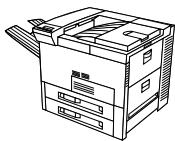
Impresora HP LaserJet 8150
La impresora HP LaserJet 8150 (número de producto C4265A) se distribuya de fabrica con 32 MB de memoria RAM, dos bandejas para 500 hojas y una bandeja multipropósito para 100 hojas, y pueda imprimir en papel de formatting ancho.
Nota
Se necesita una tarjeta EIO optional para conectar la impresora HP LaserJet 8150 a un ordinador Macintosh.
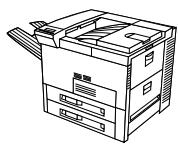
Impresora HP LaserJet 8150 N
La impresora HP LaserJet 8150 N (número de producto C4266A) se distribuya de fabrica con 32 MB de memoria RAM, dos bandejas para 500 hojas, una bandeja multipropósito para 100 hojas y un servidor de impresión HP JetDirect EIO, y pueda imprintir en papel de formato ancho.
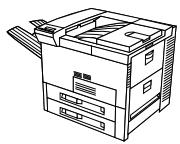
Impresora HP LaserJet 8150 DN
La impresora HP LaserJet 8150 DN (número de producto C4267A) se distribuya de fabrica con 32 MB de memoria RAM, dos bandejas para 500 hojas, una bandeja multipropósito para 100 hojas, un servidor de impresión HP JetDirect EIO y unaunidad de impresión a doble cara, y pueda imprimir en papel de formatting ancho.
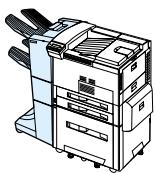
Impresora HP LaserJet 8150 HN
La impresora HP LaserJet 8150 HN (número de producto C4269A) se distribuya de fabrica con 32 MB de memoria RAM, dos bandejas para 500 hojas, una bandeja multipropósito para 100 hojas, una bandeja de entrada para 2000 hojas (bandeja 4), un apilador para 3000 hojas, un servidor de impresión HP JetDirect EIO y unaunidad de impresión a doble cara, y pueda imprintir en papel de formatting ancho.
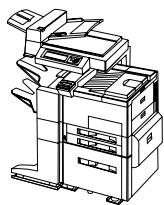
Impresora HP LaserJet 8150 MFP
La impresora HP LaserJet 8150 MFP (número de producto C4268A) se distribuya de fabrica con 64 MB de memoria RAM, un disco duro, dos bandejas para 500 hojas, una bandeja multipropósito para 100 hojas, una bandeja de entrada para 2000 hojas (bandeja 4), un apilador/grapadora para 3000 hojas, un servidor de impresión HP JetDirect EIO, unaunidad de impresión a doble cara, una tarjeta de connexion EIO para copia y un modulo HP Digital Copy, y pueda imprimir en papel de formatting ancho.
Lista de comprobación para la instalación
Esta guía le帮你 a instalar y configurar suresharesha. Para realizar una instalación correcta,lleve a cabo todos los pasos detallados a continuación, en elorden en que aparecen:
Desembale la impresora pasos 1-4
Instale la impresora pasos 5-12
Conecte los cables de la impressora paso 13
Instale el software de impresión paso 14
Verifique la configuración de la眼看 a 17 impresora
jADVERTENCIA! La impresora es pesada. HP recomienda que su traslado sea realizado entre quatre personnes.
Nota
Para Obtener información detallada acerca de todas las característica y functions de la impresora, consulte la guía del usuario y los menús deridge de los controladores (podrá acceder a ellos una vez haya instalado el software de impresión y la guía del usuario en ligne).
Paso 1 Prepare el emplazimiento de la impresora
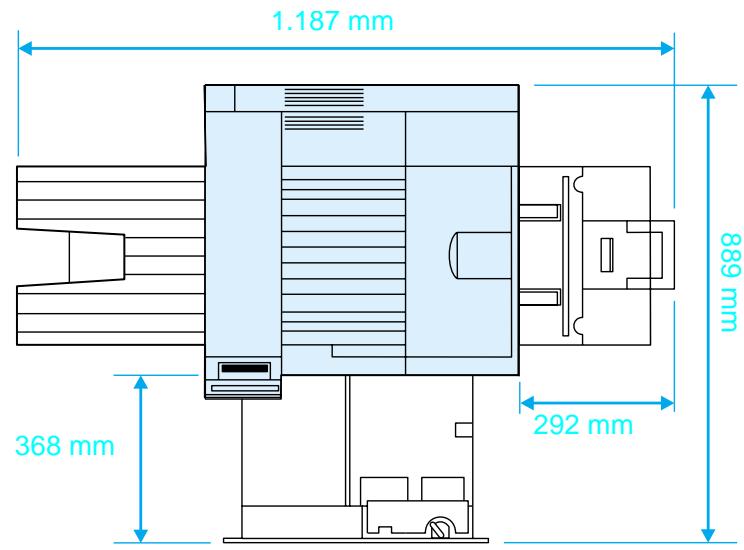
Tamaño de la impresora
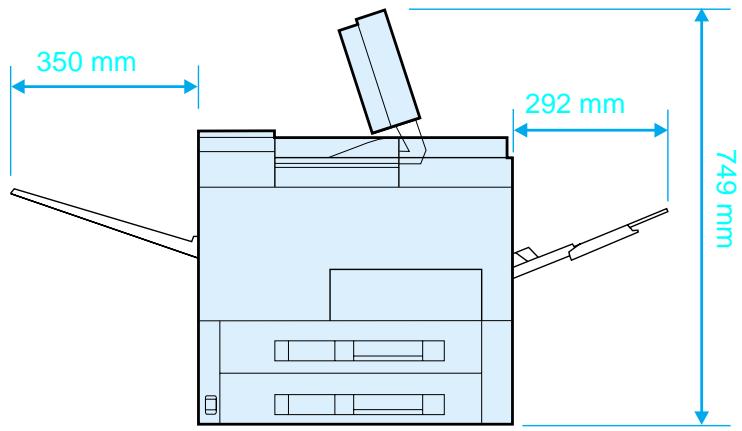
Dimensiones de la impresora HP LaserJet 8150 (vistas superior y lateral)
Requisitos para el emplazamiento de la impresora
Una superficie plany firme
-
Una toma de corrente adequada
-
Suficiente espacio alrededor de la impressora
Un entorno estable y sin!.
cambios bruscos de
temperatura o de humedad
-
Una sala con buena ventilación
-
Sin exposión a luz solar directa o a produits químicos, incluidos láquidos de limpieza basados en amoniaco
-
Una humedad relativa entre el 20 y el 80%
-
Una temperatura ambiente entre 10 y 32,5°C
Peso de la impresora (sin cartucho de tóner)
Impresoras HP LaserJet 8150 y 8150 N: 51 kg
Impresora HP LaserJet 8150 DN: 54~kg
Impresora HP LaserJet 8150 HN: 113~kg
Impresora HP LaserJet 8150 MFP: 136~kg
Paso 2 Compruebe el contenido del embalaje
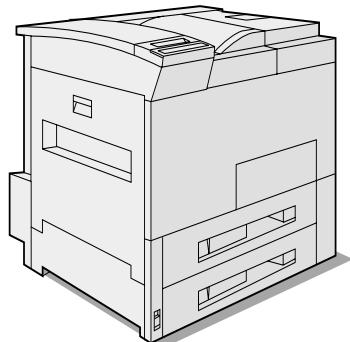
Impresora
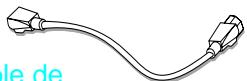
Cable de alimentación electrica
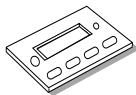
Plantilladel panelde control
Documentación de la impersona
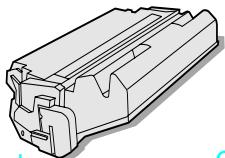
Cartucho de toner

CD ROM con el software de impresión
Contedio del embalaje
Nota
Sólo la impresora base HP LaserJet 8150 incluye un cable de interfaz paralelo. En la guía del usuario de la impresora se incluye información para pasadoipedidos.
Paso 3 Retire el embalaje interior

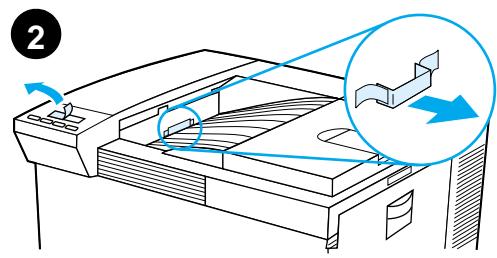
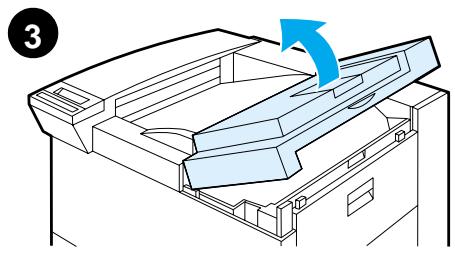
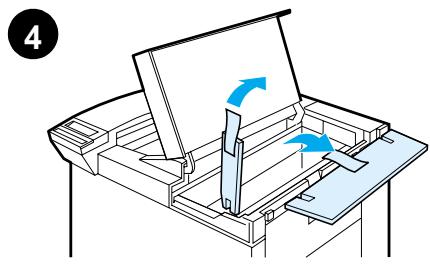
Nota
Guarde todo el material de embalaje. Es possible queonga que utilizarlo para embalar la impresora más adelante.
ADVERTENCIA!
La impresora peso aproximamente 51 kg. HP recomienda que su traslado sea realizado entre quatre personnes.
1 Quite toda la cinta del exterior de la impresora.
2 Quite el material de embalaje de la bandeja de salute estandar, asi como la película protectora de la pantalla.
3 Abra la cubierta superior.
4 Quite el material y la cinta de embalaje y ciderre la cubierta superior.
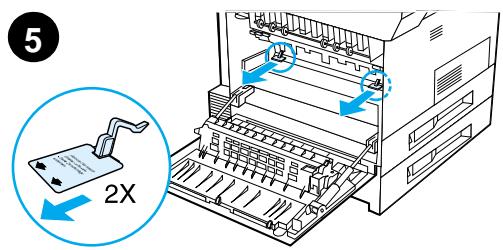
5 Abra la puerta lateral izquierda, quite los dos espaciadores de embalaje y vuela a cerrar la puerta.
Paso 4 Identifique los componentes de la impressora
Las siguientes figuras identifican los componentes más importantes de la impressora, asi como su situación en la misma.
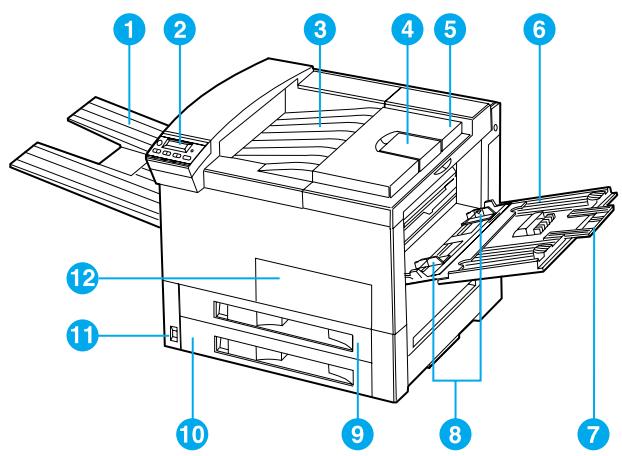
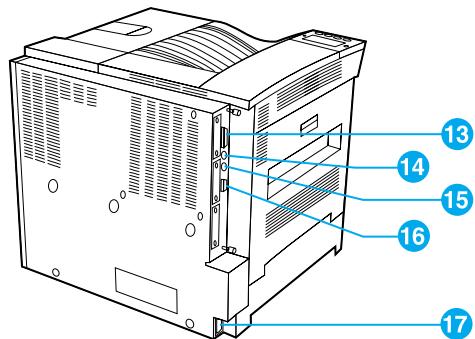
Componentes de la impresora (vistas delantera y posterior)
1 Bandeja Boca arriba
2 Panel de control
3 Bandeja de salute estandar (boca abajo)
4 Tope de papel ajustable
5 Cubierta superior
6 Bandeja 1 (multiproposto)
7 Extensiones de la bandeja 1
8 Guías de anchura de la bandeja 1
9 Bandeja 2
10 Bandeja 3
11 Interruptor de encendido
12 Puerta delantera
13 Conector del cable parallelo
14 Conector de interfaz externa (AUX)
15 HP Fast InfraRed Connect (FIR) (conexión rápida por infrarrojos)
16 Conector C-Link
17 Conector del cable de alimentacion
Paso 5 Instale los accesorios
Instale los accesorios que haya adquirido con la impersona. Sírvase de las instrucciones de instalación que se suministran con los accesorios.
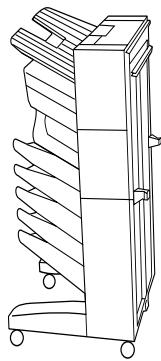
Buzón demultiplesbandejas (5 con grapadora)
Apilador/grapadora para 3000 hojas o grapadora para 3000 hojas
Buzón demultiples bandejas (8)
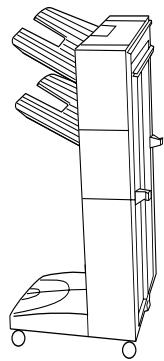
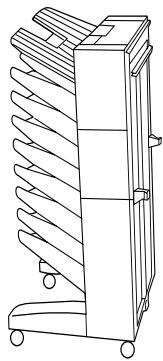
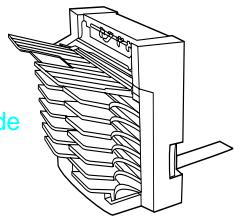
Buzón de sobremesa de 7 bandejas
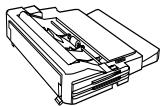
Unidad de impresión a doble cara
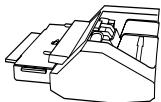

Alimentador desobres
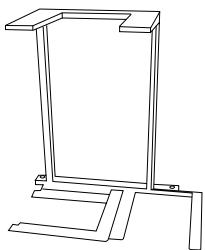
Bandeja de entrada para 2000 hojas
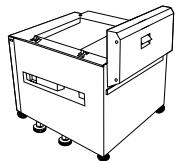
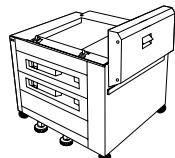
2 bandejas de entrada para 500 hojas
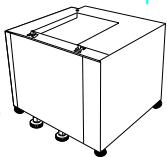
Soporte de la impresora
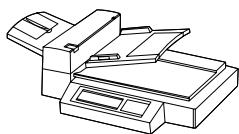
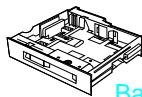
Conjunto deactualización de HP LaserJet MFP
Bandeja para papel de時間 especial
Accesorios optionales
Paso 6 Instale el cartucho de tóner

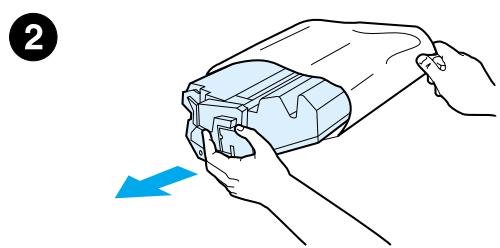

1 Abra la cubierta superior de la impresora.
2 Extraiga el cartucho de toner de su embalaje (conserve el embalaje por si necesita almacenar el cartucho).
Nota
Para evitar daños al cartucho de tóner, procure noURTARLO expuesto a la luz directa más de uno horas.
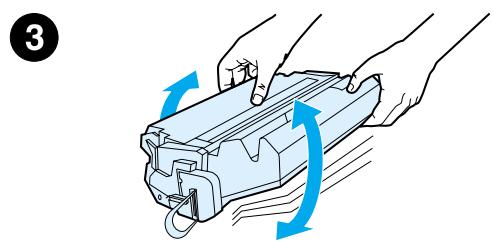
3 Gire el cartucho y agitelo suavamente hacía los lados para encontrar una distribución uniforme del tóner en su interior.
4 Busque la lengüeta de la cinta selladora en el extremo del cartucho, y doblela con cuidado hacía delante y hacía atras hasta que se desprésda del cartucho.
Sigue en la proxima página.
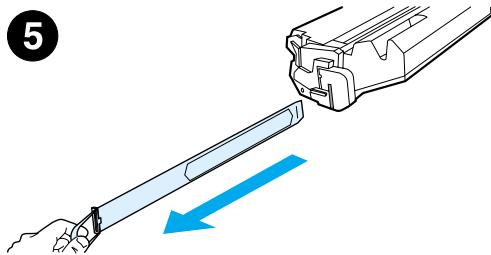
5 Tire de la lengüetafirmamente para extraer toda la cinta del cartucho. Evite tocar los restos del toner negro que hay en la cinta.
Nota
En el caso de que la lengüeta se desprenda de la cinta, tire de la cinta para extraerla del cartucho.
Nota
Si se mancha la ropa con tóner, quítelo con un paño seco y lave la ropa en agua fria. El agua caliente fija el tóner en la tela.
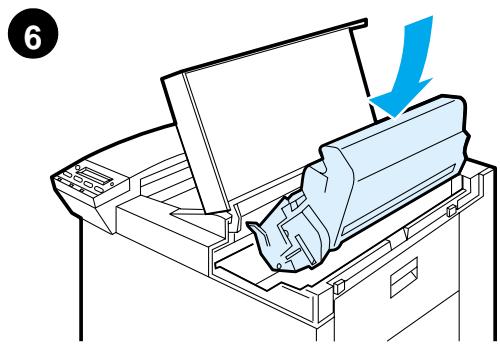
6 Situe el cartucho como se muestra en la ilustracion, con la flecha orientada hacer la impressora.
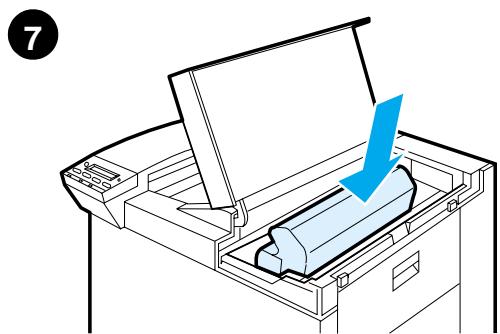
7 Introduzca el cartucho en la impresora hasta el fondo.
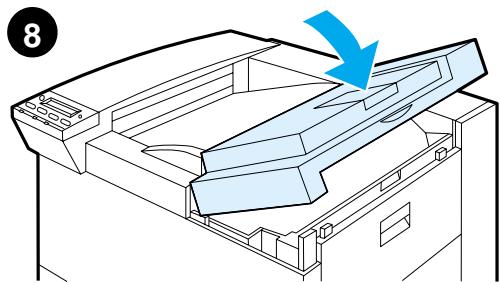
8 Cierre la cubierta superior.
Paso 7 Ponga papel en las bandejas 2 y 3
Nota
Paraataratascos,noabranca labandeja durante laimpresion.
La impresora fue configurada en la fabricula para usar un determinado taman de papel por omision. La option predeterminada para los EE.UU. es el tamano Letter,@m间隙s que para Europa es A4. Si quiere utiliser oto tamano, cambie la configuracion de la bandeja para papel.
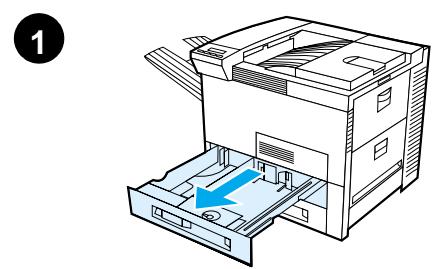
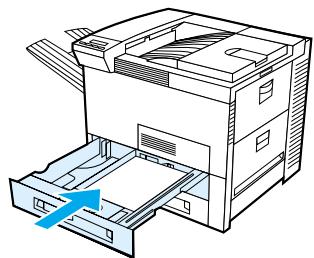
1 Abra la bandeja 2 completeness.
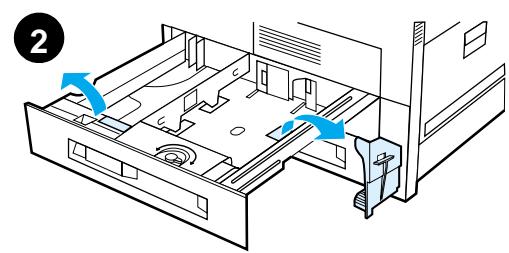
2 Quite el espaciador y la cinta de embalaje.
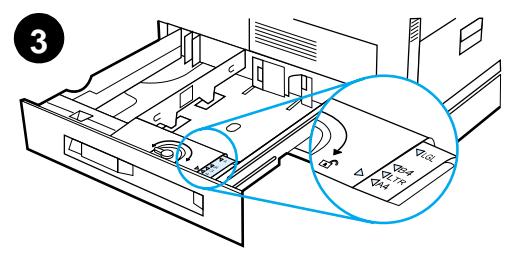
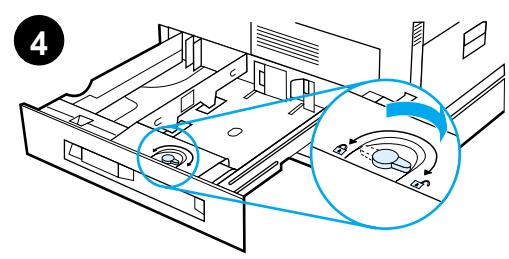
3 Si deseaponerpapeldeun tamanodistintoalpredeterminado,girela guia delpapelhasta marca queindicaletamanodepapeldesrado.
4 Coloque la guía del papel en la posición de bloqueo.
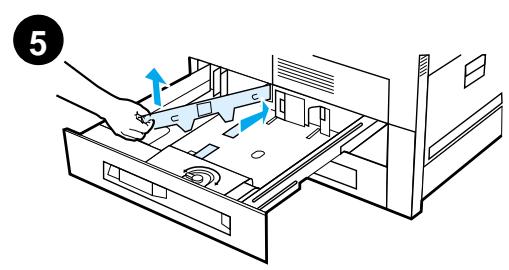
5 Ajuste la guía izquierda del papel presionándola hacía dentro y bajo levantándola.
Sigue en la proxima página.
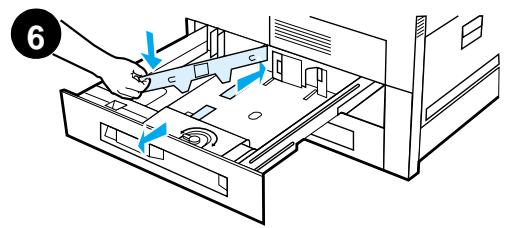

6 Coloque la guía encima de las lineas deseadas, en la bandeja. A continuación, inserte la guía en la ranura posterior y bajo en la delantera. Asegúrese de que la guía no quede torcida.
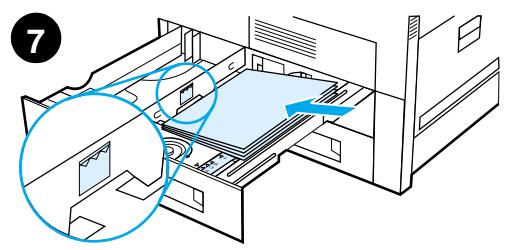
7 Ponga un máximo de 500 hojas de papel en la bandeja. No llene la bandeja de entrada por encima de lamarca que indica el limite máximo.
a En el caso de papel de的时间里 Letter o A4, póngalo con el borde superior de la頁a orientado hacer la parte posterior de la bandeja y el lado de impresión hacía abajo para imprimir en una sola casa.
Para imprimir en las dos caras, ponga el papel con el borde superior de la网页 orientado hacer la parte posterior de la bandeja y elazo que desea imprimir primero hacer arriba.
b En el caso de substratos alimentados por el borde corte, póngalos con el borde superior de la网页 orientado hacer el lado derecho de la bandeja y el lado de impresión hacer abajo para imprimir en una sola cara. Para imprimir en las dos caras,pongla los sustratos con el borde superior orientado hacer el lado izquierdo de la bandeja y el lado que desea imprimir primero hacer arriba.
8 Asegúrese de que la lengüeta del tiempo de papel está en la posición correcta.
Sigue en la proxima página.
9
9 Introduzca la bandeja en la impresora.
Consulte la guía del usuario en linea si prefiere selección el papel por tiempo, en lugar de selecciónlo de acuerdo con la bandeja (origen).
Si deseña imprimir en papel de tamanó superior a Letter o A4, ajuste el tope de la guía del papel en la bandeja de calidad estándar (boca abajo). Consulte la guía del usuario en linea para Obtener instrucciones.
Paso 8 Ponga papel en la bandeja 1 (optional)
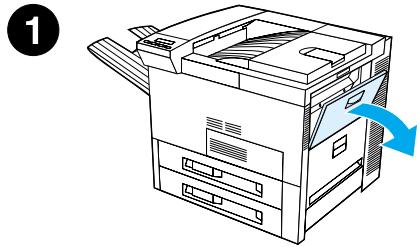
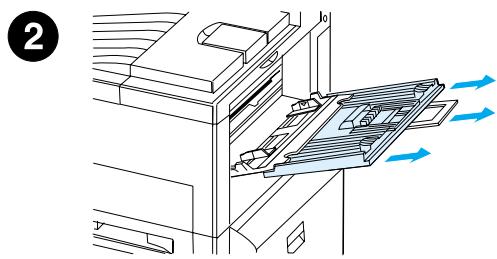
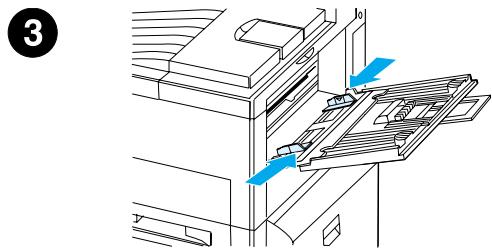
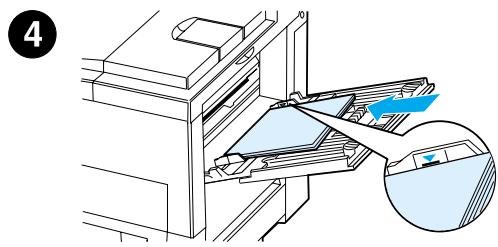
La bandeja 1 es una bandeja
multiproposto con una capacidad de
hasta 100 hojas de papel o 10 sobres.
La bandeja 1 esADECUADA para imprimir sobres, transparencias, papel de tamano especial, etiquetas u other sustratos sin necessities de vinciar lasdemas bandejas.
CUIDADO
Para que no se produzcan atascos de papel, noañada ni retire nunca el papel de la bandeja 1 durante la impresión. Para no dañar la implicora, imprima las etiquetas, sobres y transparencias desdela bandeja 1 solamente.Envielos a la bandeja de salute boca arriba, no los imprima por ambas caras y retirelos tan pronto como salgan de la implicora.
Nota
La impresora retirará el papel de la bandeja 1 en primer lugar, a no ser que se cambie la configuración en el panel de control. Consulte la guía del usuario de la impresora para Obtener instrucciones acerca de comoCambiar elorden en que se toma el papel de las bandejas.
1 Abra la bandeja 1.
2 Extraiga el extensor de la bandeja, si el时间为 del papel lo exige.
3 Ajuste las guías de la anchura del papel al時間 desedo en la bandeja.
4 Ponga papel en la bandeja sin que exceeda lamarca que indica el limitemaximo.
Sigue en la proxima página.
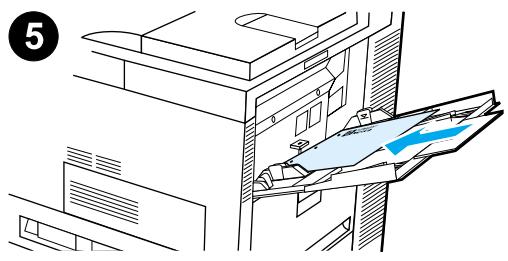
5 La眼看 deponer el papel varia según su時間:
a En el caso de papel de的时间里 Letter o A4, póngalo con el borde superior de la página orientado hacía la parte posterior de la implicora y elazo de impresión hacía arriba para imprimir en una sola cara.
Para imprimir en las dos caras,
pong a el papel con el borde
superior de la网页 orientado
hacia la parte posterior de la
impresora y el lado que desea
imprimir primero hacía abajo.
b En el caso de sustratos alimentados por el borde corte, póngalos con el borde superior de la网页 orientado hacer la impersona y el lado de impresión hacía arriba para imprimir en una sola casa.
Para imprimir en las dos caras,
pongá los substratos con el borde
superior alejado de la impressora y
elazo que desea imprimir
primero hacía bajo.
Nota
Para evitar que se enrolle, el papel superior a 105g / m^2 se debe imprimir desde la bandeja 1 y enviar a la bandeja Boca arriba.
Paso 9 Conecte el cable de alimentación electrica
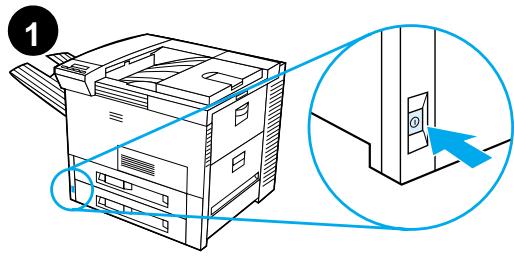
1 Localice el interruptor de corriente en la parte delantera de la impresora. Compruebe que la impresora está apagada.
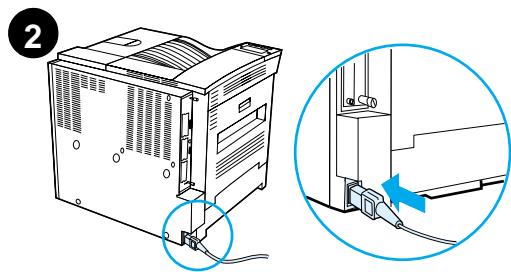
2 Conecte un extremo del cable de alimentacion electrica a la impresora y el other a una regleta de conexiones con toma a tierra o a una toma de corriente alterna.
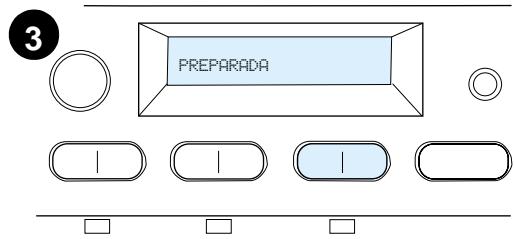
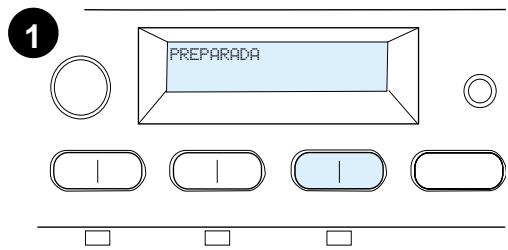
3 Encienda la impersona. Una vez finalizo el proceso de calentimiento, aparecerá el mensaje PREPARADA en la pantalla del panel de control. El indicator luminoso Preparada deben permanecer encendido. Si el mensaje PREPARADA no aparece, consulte el capitulo sobreResolution de problemas en la guía del usuario.
Paso 10 Instale o cambie la plantilla del panel de control (optional)
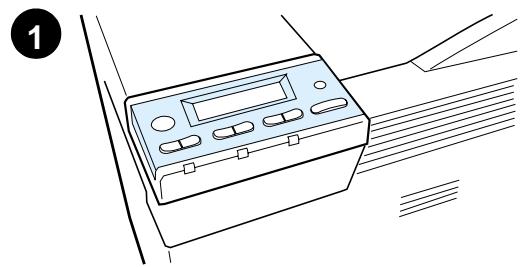
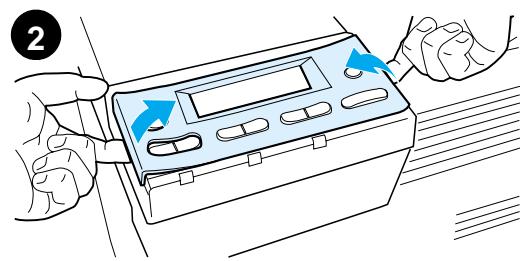
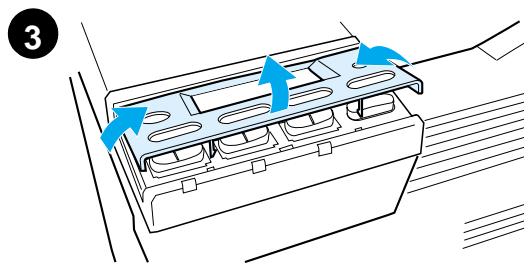
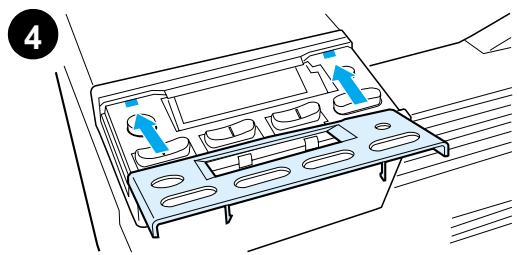
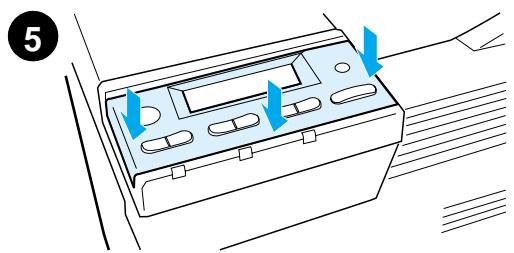
Paracaebarielidiomadela plantillaa
otroque no sea ingles:
1 Busque la plantilla que desea instalar y sáquela de su sola.
Nota
Asegürese de que la impresora está apagada.
2 Levante la plantillasciousamente porodosamente.
3 Inserte la una o un objeto rígido y bajo de la parte delantera de la plantilla y haya presión hacer arriba. Levante la plantilla paraSeparateda de la impersonora.
4 Para instalar la nuevo plantilla, situela encima del panel de control, colocando primero la parte posterior.
5 Aplique presión sobre la plantilla para que encaje en su situ. Asegúrese de que quede plana.
Paso 11 Cambie el idioma del panel de control (optional)
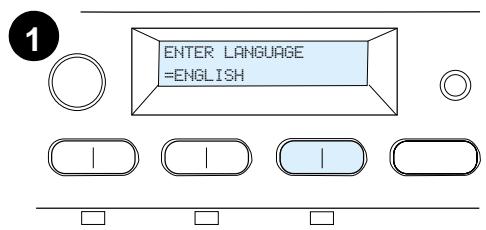
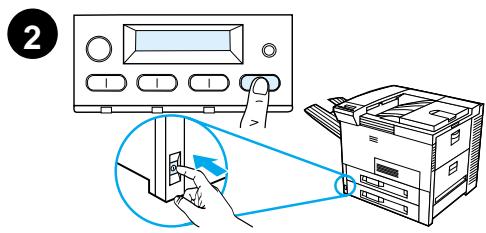
Utilice el panel de control de la impersona para definir los temas de la pantalla e imprimir las páginas de configuración en el idioma que dese.
1 Cuando encienda la impresora por primera vez, espere hasta que aparezca ENTER LANGUAGE = ENGLISH. Paracaeir elidioma, proceda con el paso 2; para elegir español, proceda con el paso 4.
2 Si no aparece ENTER LÁNGUAGE = ENGLISH, pulse y mantenga pulsado el botón SELECTIONAR. Simultáneamente, apague la impresora y vuelva a encenderla. Mantenga pulsado el botón SELECTIONAR hasta que aparezca el mensaje SELECT LÁNGUAGE y luego suelte el botón SELECTIONAR. Proceda con el paso 3.
Nota
Sólo las teclas -VALOR +, SELECTIONAR y CONTINUAR están activas durante la configuración del idioma. Todas lasDEMás teclas están inactivas.
Si pulsa Continuar sin seleccionar el idioma, la impresora se colocaré en linea y todos los mensajes aparecerán en inglés. Sin embargo, dato que no se ha seleccionado ningún idioma para la pantalla, volverá a aparecer el mensaje ENTER LÁNGUAGE = ENGLISH (después de la prueba de autocomprobación) cada vez que se encienda la impresora, hasta que seleccióne un idioma.
Sigue en la proxima página.
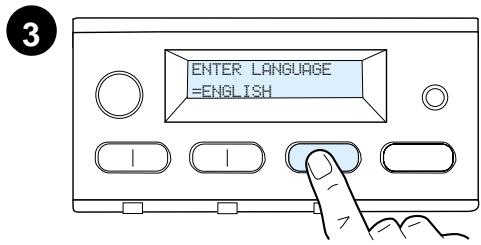
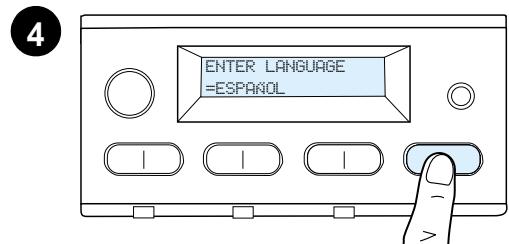
3 Cuando aparezca ENTER LÁNGUAGE=ENGLISH, pulse - VALOR + repetidas vezes hasta que aparezca el idioma deseado.
Nota
En el caso de japonés, turco, checo, hungaro y polaco, al seleccionar el idioma se cambiará el Conjunto de characteres predeterminado correspondiente al idioma spécifique. Para todos los demás idiomas, el conjunto de símbolos predeterminados es PC-8.
4 Pulse SELECTIONAR para guardar la seleccion. Aparecerá un asterisco () al lado de la seleccion en la pantalla, para indicar que es el nuevo valor predeterminado.
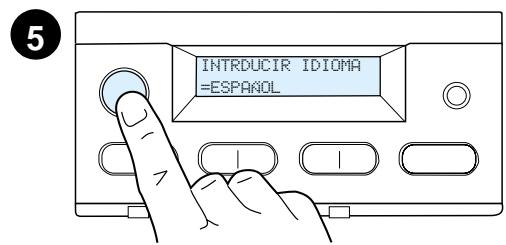
5 Pulse CONTINUAR. La pantalla del panel de control indica que la impresora está preparada para su uso.
Nota
Si el nuevo idioma no aparece en la pantalla, es possible que no haya pulsado el botón SELECTIONAR para guardar el cambio.
Paso 12 PrUEbe la impresora
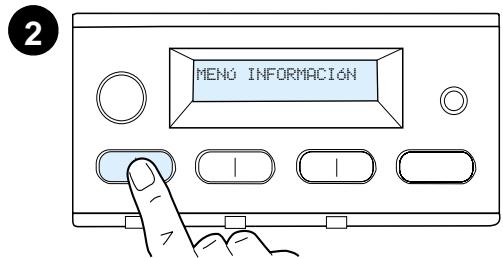
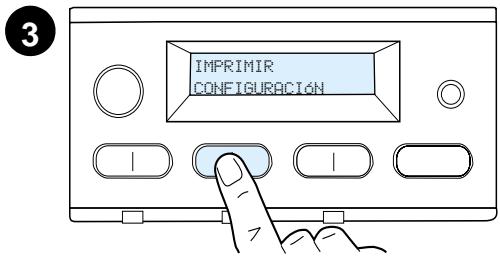
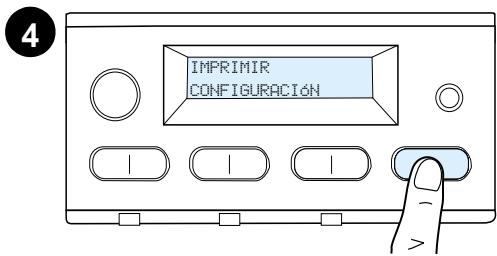
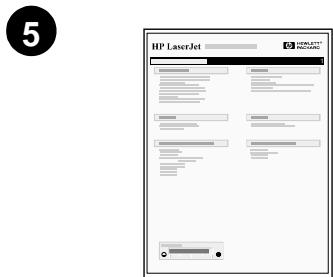
Imprima una párgina de configuración para cerriorarse de que la impressora funciona correctamente.
1 Asegúrese de que la impresora está encendida y que aparece el mensaje PREPARADA.
2 Pulse el botón MENO hasta que en la pantalla aparezca MENO INFORMACION.
3 Pulse la tecla ELEMENTO hasta que en la pantalla aparezca IMPRIMIR CONFIGURACION.
4 Pulse la tecla SELECTIONAR para imprintar la頁a de configuracion de la impressora.
5Esta頁ignamuestra la configuracionactual delaimpresora.
Nota
En el caso de una implicora con una tarjeta de red instalada, también se imprimirá una頁ina de configuración de red HP JetDirect.
Paso 13 Conecte los cables de la impressora
Con las impresoras equipadas con un servidor de impresión optional HP JetDirect EIO se suministra un cable de par trenzado para connexion a la red mediante un connector 10/100Base-TX (RJ-45). La impressora se pueda connectar a una red LocalTalk de Apple mediante una tarjeta LocalTalk oficial. La impressora también dispone de un puerto HP Fast InfraRed Connect.
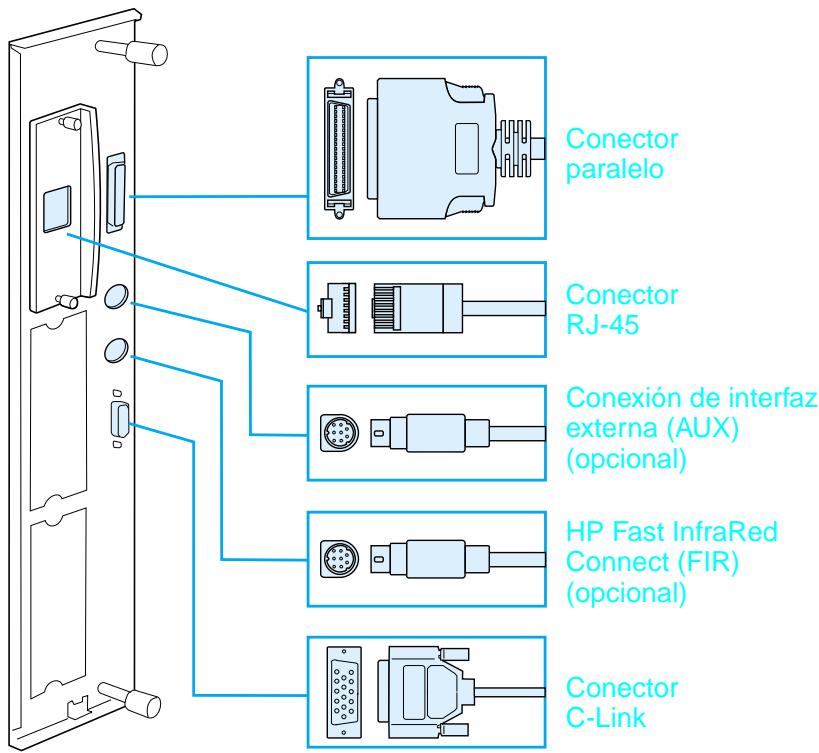
Ubicación de los puertos de interfaz
Para garantizar unacomingsacionfiable,utiliceuncableparalelo bidireccional tipo C que cumpla con la norma IEEE-1284 (este tipo de cableIleva lamarca“IEEE-1284”claramentevisible).Solamente los cables IEEE-1284 soportan todas las functions avanzadas de la impresora.
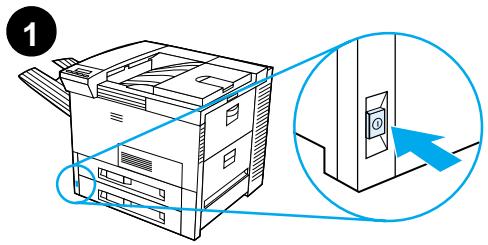
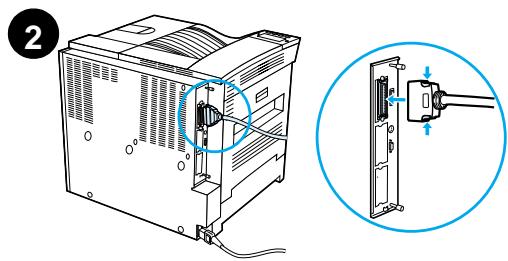
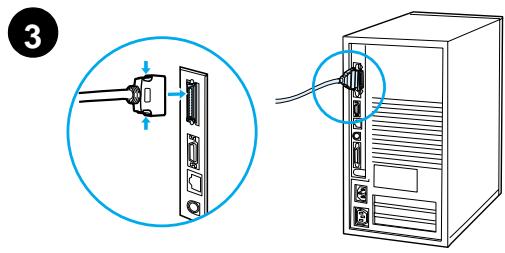
1 Asegürese de que la impresora y el ordinador está apagados.
Nota
Debe poder instalar el cable fácilmente. Si的结果a dificil,compruebe su orientacion.
2 Conecte el cable paralelo al puerto paralelo de la impressora. Ejerza presión sobre las palancas de liberación cuando conecta el cable.
3 Conecte el other extremo del cable al conector correspondiente en el ordinador.
Nota
Consulte la guía del usuario en linea para Obtener información acerca de como pedir un cable paralelo IEEE-1284.
Conexión a una red Ethernet 10/100Base-TX
Utilice el puerto RJ-45 para conectar la impressora a una red Ethernet 10/100Base-TX.
CUIDADO
Asegúrese de que la impersona está apagada antes de conectar el cable de la red al puerto RJ-45.
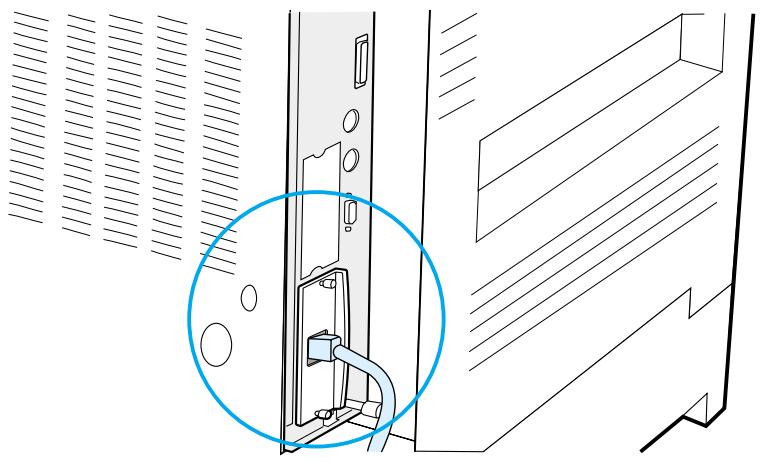
Conexión del cable de interfaz a una red Ethernet 10/100Base-TX
- Conecte un cable de red de par trenzado al puerto RJ-45 en el servidor de impresión HP JetDirect EIO.
Conecte el除外 extremo del cable a la red.
Paso 14 Instale el software de impresión
Con la impresora se suministra un CD ROM que contiene el software de impresión. Esnecessary instalar los controladores que se incluyen en este CD ROM para aprovecharplenamente todas las functions de la impresora. Si su ordinador no está equipado con unaunidad de CD ROM, peroustediene acceso a una,ouldacopiarel software de impresión desdeelCDROMa disquetes,paralateroginstalarloenelordenador.
Si noiene acceso a una unidad de CD ROM, vaya al situ Web www.hp.com y descargue los controladores, o bienpongase en contacto con HP para pedir disquetes. Encontrará los controladores másrecentes en Internet. Según la configuración de losordenadores que executan Windows, el programa de instalación revisa el ordinador automatistically para determinar si existe o no una connexion a Internet que permita tener el software másrecente.
Nota
El software de instalacion de la impresora para redes UNIX (HP-UX, Sun Solaris) pueda Obtenerse en http://www_hp.com/support/net Printing.
Para poder configurar y gestionar la impressora con su examinator Web, utilise HP Web JetAdmin. Para Obtener más información sobre HP Web JetAdmin, vaya a http://www.hp.com/go/webjetadmin.
Para Obtener más información, consulte las páginas del Centro de atencion al cliente de HP, al principio de la guía del usuario de la impressora.
Instalación del software de impresión de Windows (CD ROM)
Para Windows 9x, Windows NT 4.0, y Windows 2000
1 Cierre todas las aplicaciones.
2 Inserte el CD ROM en launidad correspondiente. (Según la configuración del ordinador, es possible que el programa de instalación se execute automatistically.)
3 Haga的比例 Inicio.
4 Haga cli en Executor.
5 Teclee D:\SETUP (o la letra de la unidad respectiva) en el cuadro de la linea de commando y hagablick en Aceptar.
6 Siga las instrucciones que aparecen en la pantalla del ordinador.
Para Windows 3.1x y Windows 3.11
1 Cierre todas las aplicaciones.
2 Inserte el CD ROM en launidad correspondiente.
3 En la pantalla del Administrador de programas de Windows hagablick en el menu Archivo.
4 Haga cli en Ejectar.
5 Teclee D:\SETUP (o la letra de la unidad respectiva) en el cuadro de la linea de commando y hagablick en Aceptar.
6 Siga las instrucciones que aparecen en la pantalla del ordinador.
Instalación del software de red
Nota
Si la impresora se utilizes en una red, instale y configure el software para el sistemas operativo de red en el equipo del administrador de la red, antes de que los usuario instalen el software de impresión en sus equipos individuales.
Utilice HP Web JetAdmin para configurar la impressora mediante su examinator Web. Para más información acerca de como utilizar HP Web JetAdmin, consulte la páginade HP en lasuma dirección: http://www.hp.com/go/webjetadmin.
Instalación del software de impresión para Macintosh
1 Cierre todas las aplicaciones.
2 Inserte el CD ROM en launidad correspondiente.
3 Haga dobleblick en el icono Instalador y siga las instrucciones que aparecen en la pantalla.
4 Abra el Selector en el menu Apple.
5 Hagablick en el icono LaserWriter 8. Si el icono no aparece,pongase en contacto con el Centro de atencion al cliente de HP (consulte las paginas al principio de la guia del usuario) opongase en contacto con Apple Computer, Inc.
6 Si está connectado a una red con varias zonas, en el cuadro Zonas AppleTalk, selección la zona donde está ubicada la impresora. Si no sabe en qué zona está la impresora, consulte con el administrador de red.
7 Haga dobleblick en la impresora que deseeutilizar. Deberia aparecer unicono.
8 Cierre el Selector haciendo dobleblick en el cuadro de cierre de la esquina superior izquierda.
Paso 15 Verifique la instalación de la impressora
El método más fácil de determinar si la instalación ha sido realizada con exito, consiste en imprintir un documento desde una aplicación de software.
1 Abra una aplicación y, a continuación, abra o cree un documento sencillo.
2 Asegürese de que aparece el nombre de la impresora correcta.
3 Imprima el documento.
Si el documento se imprime, significa que la instalación está completa. Si no sale nada impreso o si el documento no se imprime correctamente, consulte el capítulo sobreResolution de problemas en la guía del usuario en linea de la impressora.
Enhorabuena! La impresora está instalada correctamente.
Normas de la FCC
Este equipo ha sido sometido a pruebas y se ha demostrado que cumple con los limites establishos para los dispositivos digitales de Clase B, de acuerdo con lo dispuesto en el Apartado 15 de las normas de la FCC (Comisión Federal de Comunicaciones) de EE.UU. Dichos limites tienen como proposto proportionar un grado reasonable de proteccion contra las interferencias perjudiciales en una instalacion residencial. Este equipo genera, utilizes y puede emitir energia de radiofrecuencia. Si no se instala y utilizes de acuerdo con las instrucciones proportionadas, pourrait interferir adversamente con las comunaciones de radio. Sin embargo, no existe garantia alguna de que no se producirán interferencias en una instalacion españica. Si este equipo interfere收益率 con la recepcion de senales de radio o de television, lorial se peutestablecer apagando y volviendo a encender el equipo, se insta al usuario a que intente eliminar dicha interfrecencia tomando una o mas de las siguientes medidas:
- Cambiando la orientación o la posición de la antenna receptora.
- Augmentando la separacion entre el equipo y el aparato receptor.
Enchufando el equipo en una toma de corriente que forme parte de un circuitodistinctol circuito enelcual estáconectadoel receptor. - Solicitarindotipsal distribuidor o a un的技术ico experto en radios y television.
Nota
Cualquier cambio o modificación que se realice en la impersona que no haya sido abrobado expresamente por HP,oulda invalidar el derecho del usuario a utiliser este equipo.
Es obligatorioizar un cable de interfaz blindado para cumplir con los limites existecidos para los dispositivos de Clase B en el Apartado 15 de las normas de la FCC.
Nota
La impresora HP LaserJet 8150 MFP, como comorialquier Modelo de impresora HP LaserJet 8150 con un modulo HP Digital Copy instalado, cumple con los limites de Clase A.
Si deseas más información reglamentaria, consulte la guía del usuario en linea de esta impresora.
Imprimantes HP LaserJet 8150, 8150 N, 8150 DN, 8150 HN et 8150 MFP
Una superficie robusta e piana
Alimentador de envelopes
Verifique se o interruptor está na posicao de desligado.