
DSL-3782 - Routeur DSL D-LINK - Notice d'utilisation et mode d'emploi gratuit
Retrouvez gratuitement la notice de l'appareil DSL-3782 D-LINK au format PDF.



| Type de produit | Routeur DSL |
| Marque | D-Link |
| Modèle | DSL-3782 |
| Dimensions (L x P x H) | 200 x 150 x 40 mm |
| Poids | 350 g |
| Alimentation | Adaptateur secteur 12 V / 1 A |
| Normes Wi-Fi | 802.11 b/g/n, double bande 2,4 et 5 GHz |
| Ports Ethernet | 4 ports LAN 10/100/1000 Mbps, 1 port WAN |
| Ports DSL | 1 port RJ-11 |
| Boutons | Marche/Arrêt, WPS, Réinitialisation |
| Voyants LED | Alimentation, DSL, Internet, Wi-Fi, LAN |
| Fonctions principales | Routeur DSL, point d'accès Wi-Fi, pare-feu, DHCP, NAT |
| Sécurité | WEP, WPA/WPA2, filtrage MAC, pare-feu intégré |
| Température de fonctionnement | 0 °C à 40 °C |
| Humidité de fonctionnement | 10 % à 90 % sans condensation |
| Entretien et nettoyage | Débrancher avant nettoyage. Utiliser un chiffon doux et sec. Ne pas utiliser de produits chimiques. |
| Pièces détachées et réparabilité | Adaptateur secteur disponible. Pas de pièces réparables par l'utilisateur. Contacter le support D-Link. |
FOIRE AUX QUESTIONS - DSL-3782 D-LINK
Questions des utilisateurs sur DSL-3782 D-LINK
0 question sur cet appareil. Repondez a celles que vous connaissez ou posez la votre.
Poser une nouvelle question sur cet appareil
Téléchargez la notice de votre Routeur DSL au format PDF gratuitement ! Retrouvez votre notice DSL-3782 - D-LINK et reprennez votre appareil électronique en main. Sur cette page sont publiés tous les documents nécessaires à l'utilisation de votre appareil DSL-3782 de la marque D-LINK.
MODE D'EMPLOI DSL-3782 D-LINK
Contactez immédiatement votre revendeur s'il manque l'un de ces éléments de la boîte.
INTRODUCTION
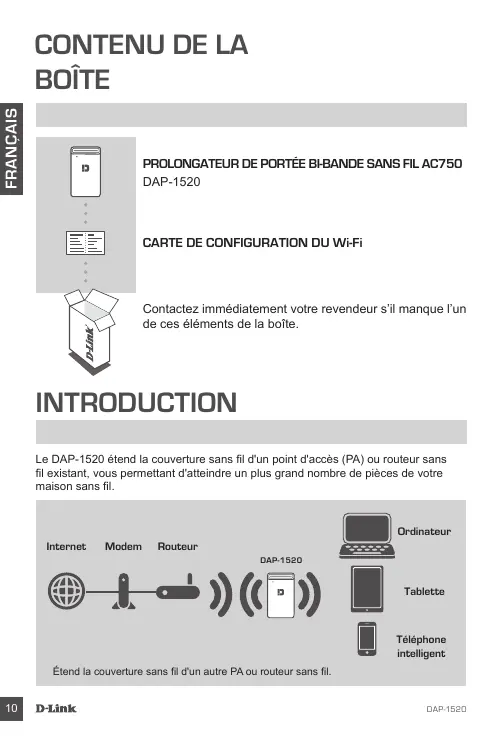
Le DAP-1520 étend la couverture sans fil d'un point d'accès (PA) ou routeur sans fil existant, vous permettant d'atteindre un plus grand nombre de pièces de votre maison sans fil.
Internet
Modem
Routeur
DAP-1520


Ordinateur

Tablette

Téléphone intelligent
Étend la couverture sans fil d'un autre PA ou routeur sans fil.
Il existe trois méthodes pour configurer le DAP-1520 : le WPS (Wi-Fi Protected Setup) (recommandé), l'app QRS Mobile, ou un navigateur Web.
CONFIGURATION DU DAP-1520 À L'AIDE DU WPS (Wi-Fi PROTECTED SETUP)
REMARQUE : Avant de connecter un routeur ou un PA sans fil pour étendre votre réseau Wi-Fi à domicile, vérifiez qu'il possède un bouton WPS.
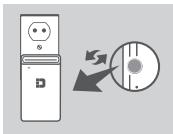
Branchez le DAP-1520 dans une prise murale et attendez que le voyant d'alimentation clignote en orange. Appuyez sur le bouton WPS du routeur sans fil ou point d'accès source, puis appuyez sur le bouton WPS du DAP-1520. Le voyant commence à clignoter en vert.
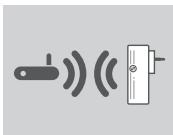
Veuillez attendre jusqu'à deux minutes jusqu'à la fin du processus de connexion.
Le voyant d'alimentation reste allumé en vert lorsque le DAP-1520 s'est connecté avec succès au routeur sans fil ou point d'accès source.
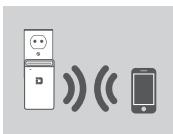
Le DAP-1520 est maintenant prêt à partager le réseau Wi-Fi étendu avec votre PC et vos appareils mobiles. Connectez-vous à l'extension créée par le DAP-1520 en utilisant le nom de réseau (SSID) suivant :
• 2,4 GHz : (Le SSID de votre routeur)-EXT
- 5 GHz : (Le SSID de votre routeur)-EXT5G
La fréquence de 5 GHz est recommandée pour un débit sans fil maximal. Veuillez utiliser le mot de passe habituel de votre routeur.
Le DAP-1520 peut être configuré à l'aide de votre smartphone. Recherchez « D-Link QRS Mobile » dans l'App Store ou Google Play et téléchargez l'application. Ensuite, connectez votre smartphone au DAP-1520 et suivez les invites de l'application ou reportez-vous au manuel du produit pour obtenir plus d'informations.
CONFIGURATION DU DAP-1520 À L'AIDE D'UN NAVIGATEUR WEB
Le DAP-1520 peut aussi être configuré à l'aide d'un navigateur Web. Une fois que vous avez branché le DAP-1520 dans une prise murale dans la zone de portée sans fil de votre routeur, ouvrez l'utilitaire sans fil sur votre ordinateur, sélectionnez le nom (SSID) du réseau du DAP-1520 et saisissez le mot de passe (les deux se trouvent sur votre carte de configuration Wi-Fi). Ensuite, ouvrez un navigateur web (par ex., Internet Explorer, Firefox, Safari ou Chrome) et saisissez http://dlinkap.local. Les utilisateurs de Windows XP doivent saisir http://dlinkap. Par défaut, le nom d'utilisateur est Admin et le champ du mot de passe doit rester vide. Vous pouvez maintenant suivre l'assistant de configuration pour configurer votre DAP-1520.
Veuillez vous reporter au manuel du produit pour obtenir de plus amples informations sur la configuration manuelle du prolongateur au-delà de l'assistant de configuration.
RÉSOLUTION DES PROBLÈMES
PROBLÈMES D'INSTALLATION ET DE CONFIGURATION
1. COMMENT RÉINITIALISER MON DAP-1520 Wireless AC750 Dual Band Range Extender AUX PARAMÈTRES D'USINE ?
- Vérifiez que le produit est sous tension. - À l'aide d'un trombone, appuyez sur le bouton de réinitialisation situé au-dessous de l'appareil pendant 5 secondes.
Remarque : La réinitialisation des paramètres d'usine du produit efface l'ensemble des paramètres de la configuration actuelle. Le nom de réseau (SSID) et le mot de passe Wi-Fi par défaut sont imprimés sur la Carte de configuration du Wi-Fi du DAP-1520.
2. COMMENT CONNECTER UN PC OU UN AUTRE PÉRIPHÉRIQUE AU DAP-1520 SI J'AI OUBLIÉ MON NOM DE RÉSEAU (SSID) OU MON MOT DE PASSE WI-FI ?
- Si vous n'avez pas modifié les paramètres du réseau Wi-Fi étendu, vous pouvez utiliser le nom de réseau (SSID) et le mot de passe Wi-Fi indiqués sur la Carte de configuration du Wi-Fi.
- Si vous avez modifié le nom de réseau (SSID) ou le mot de passe Wi-Fi et que vous n'avez pas inscrit ces informations sur la Carte de configuration du Wi-Fi ou ailleurs, vous devez réinitialiser le périphérique comme expliqué à la question 1 ci-dessus.
- Il est recommandé de noter ces informations afin que vous puissiez connecter facilement d'autres périphériques sans fil à l'avenir. Vous pouvez utiliser la Carte de configuration du Wi-Fi pour consigner cette information importante en vue d'une éventuelle utilisation ultérieure.
ASSISTANCE TECHNIQUE
Assistance technique D-Link sur internet: http://www.dlink.com
Assistance technique D-Link par téléphone : 01 76 54 84 17
Du lundi au vendredi de 9h à 19h (hors jours fériés)
CONTENIDO DEL
PAQUETE


- INTRODUCTION
- CONFIGURATION DU DAP-1520 À L'AIDE DU WPS (Wi-Fi PROTECTED SETUP)
- CONFIGURATION DU DAP-1520 À L'AIDE D'UN NAVIGATEUR WEB
- RÉSOLUTION DES PROBLÈMES
- COMMENT RÉINITIALISER MON DAP-1520 Wireless AC750 Dual Band Range Extender AUX PARAMÈTRES D'USINE ?
- COMMENT CONNECTER UN PC OU UN AUTRE PÉRIPHÉRIQUE AU DAP-1520 SI J'AI OUBLIÉ MON NOM DE RÉSEAU (SSID) OU MON MOT DE PASSE WI-FI ?
- ASSISTANCE TECHNIQUE
- CONTENIDO DEL
- PAQUETE
Marque : D-LINK
Modèle : DSL-3782
Catégorie : Routeur DSL