DSL-3782 - DSL-Router D-LINK - Kostenlose Bedienungsanleitung
Finden Sie kostenlos die Bedienungsanleitung des Geräts DSL-3782 D-LINK als PDF.



| Produkttyp | DSL-Router |
| Marke | D-Link |
| Modell | DSL-3782 |
| Abmessungen (B x T x H) | 200 x 150 x 40 mm |
| Gewicht | 350 g |
| Stromversorgung | Netzteil 12 V / 1 A |
| WLAN-Standards | 802.11 b/g/n, Dualband 2,4 und 5 GHz |
| Ethernet-Anschlüsse | 4 LAN-Ports 10/100/1000 Mbit/s, 1 WAN-Port |
| DSL-Anschlüsse | 1 RJ-11-Anschluss |
| Tasten | Ein/Aus, WPS, Reset |
| LED-Anzeigen | Strom, DSL, Internet, WLAN, LAN |
| Hauptfunktionen | DSL-Router, WLAN-Accesspoint, Firewall, DHCP, NAT |
| Sicherheit | WEP, WPA/WPA2, MAC-Filter, integrierte Firewall |
| Betriebstemperatur | 0 °C bis 40 °C |
| Betriebsfeuchtigkeit | 10 % bis 90 % ohne Kondensation |
| Pflege und Reinigung | Vor der Reinigung vom Netz trennen. Ein weiches, trockenes Tuch verwenden. Keine chemischen Reinigungsmittel verwenden. |
| Ersatzteile und Reparierbarkeit | Netzteil erhältlich. Keine vom Benutzer reparierbaren Teile. Wenden Sie sich an den D-Link-Support. |
Häufig gestellte Fragen - DSL-3782 D-LINK
Benutzerfragen zu DSL-3782 D-LINK
0 Frage zu diesem Gerät. Beantworten Sie die, die Sie kennen, oder stellen Sie Ihre eigene.
Eine neue Frage zu diesem Gerät stellen
Laden Sie die Anleitung für Ihr DSL-Router kostenlos im PDF-Format! Finden Sie Ihr Handbuch DSL-3782 - D-LINK und nehmen Sie Ihr elektronisches Gerät wieder in die Hand. Auf dieser Seite sind alle Dokumente veröffentlicht, die für die Verwendung Ihres Geräts notwendig sind. DSL-3782 von der Marke D-LINK.
BEDIENUNGSANLEITUNG DSL-3782 D-LINK
INSTALLATIONSANLEITUNG
GUIDE D'INSTALLATION
GUÍA DE INSTALACIÓN
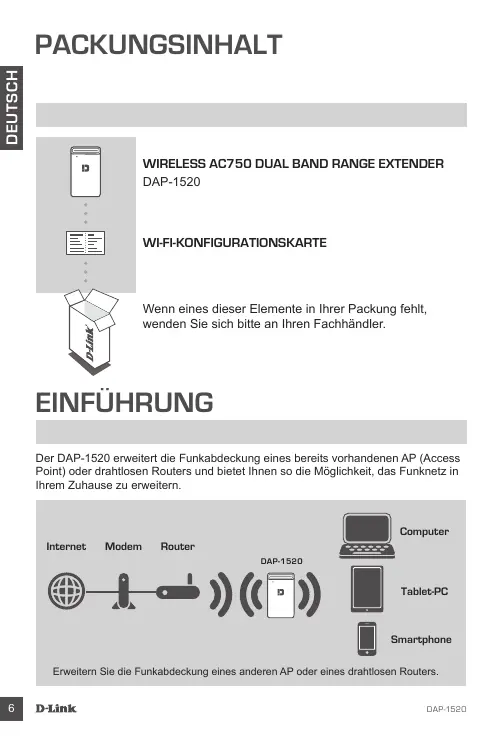
Wenn eines dieser Elemente in Ihrer Packung fehlt, wenden Sie sich bitte an Ihren Fachhändler.
EINFÜHRUNG
Der DAP-1520 erweitert die Funkabdeckung eines bereits vorhandenen AP (Access Point) oder drahtlosen Routers und bietet Ihnen so die Möglichkeit, das Funknetz in Ihrem Zuhause zu erweitern.
Internet
Modem
Router


DAP-1520


Computer

Tablet-PC

Smartphone
Erweitern Sie die Funkabdeckung eines anderen AP oder eines drahtlosen Routers.
EINRICHTUNG DES PRODUKTS
EINRICHTUNG
SELECT YOUR METHOD
Es stehen Ihnen drei Methoden zur Einrichtung des DAP-1520 zur Verfügung - Wi-Fi Protected Setup (WPS) (die empfohlene Methode), die QRS Mobile App oder ein Webbrowser.
EINRICHTEN DES DAP-1520 MIT Wi-Fi PROTECTED SETUP (WPS)
HINWEIS: Um eine Verbindung zu einem drahtlosen Router oder AP zur Erweiterung des Wi-Fi Netzwerks in Ihrem Zuhause herzustellen, vergewissern Sie sich bitte, dass der Quellen-Router oder AP eine WPS-Taste aufweist.
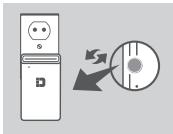
Schließen Sie den DAP-1520 an eine Wandsteckdose an und warten Sie, bis die Betriebsanzeige-LED gelb leuchtet. Drücken Sie die WPS-Taste auf dem drahtlosen Quellen-Router oder AP und drücken Sie dann auf die WPS-Taste auf dem DAP-1520. Die LED beginnt grün zu blinken.
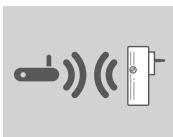
Für die Durchführung des Vorgangs sind bis zu zwei Minuten erforderlich.
Die LED leuchtet dann durchgehend grün, sobald der DAP-1520 erfolgreich mit dem drahtlosen Quellen-Router oder AP verbunden ist.
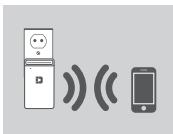
Der DAP-1520 ist nun zur gemeinsamen Nutzung des erweiterten Wi-Fi-Netzwerks mit Ihren PCs und mobilen Geräten bereit. Stellen Sie eine Verbindung zu der vom DAP-1520 bereitgestellten Erweiterung mit dem folgenden Netzwerknamen (SSID) her:
• 2,4 GHz: (Die SSID Ihres Routers)-EXT
• 5 GHz: (Die SSID Ihres Routers)-EXT5G
5 GHz wird für die schnellsten
Drahtlosgeschwindigkeiten empfohlen. Verwenden Sie bitte das für Ihren Router verwendete Kennwort.
EINRICHTUNG DES PRODUKTS
EINRICHTUNG
EINRICHTUNG DES DAP-1520 MITHILFE DER QRS MOBILE APP
Der DAP-1520 kann mithilfe Ihres Smartphones konfiguriert werden. Suchen Sie im Apple App Store oder in Google Play nach "D-Link QRS Mobile" und laden Sie die App herunter. Schließen Sie als Nächstes Ihr Smartphone an den DAP-1520 an und folgen Sie den hilfreichen Anleitungen und Aufforderungen in der App. Sie finden weitere Informationen im Handbuch zu dem Produkt.
EINRICHTEN DES DAP-1520 MITHILFE EINES WEBBROWSERS
Der DAP-1520 kann auch mithilfe eines Webbrowsers konfiguriert werden. Sobald Sie den DAP-1520 an eine Wandsteckdose innerhlb des Funbereichs Ihres Routers angeschlossen haben, wählen Sie den Namen (SSID) des DAP-1520 Netzwerks und geben Sie das Kennwort ein (Sie finden beide auf Ihrer Wi-Fi Konfigurationskarte). Öffnen Sie als Nächstes einen Webbrowser (z. B. Internet Explorer, Firefox, Safari oder Chrome) und geben Sie http://dlinkap.local ein. Nutzer von Windows XP sollten http://dlinkap eingeben. Der Standardbenutzername ist Admin. Lassen Sie das Kennwortfeld leer. Sie können nun den Setup-Assistenten zur Konfiguration Ihres DAP-1520 verwenden.
Weitere Informationen zur manuellen Konfiguration des Extenders ohne die Hilfe des Setup-Assistenten finden Sie im Handbuch zum Produkt.
FEHLERBEHEBUNG
EINRICHTUNGS- UND KONFIGURATIONSPROBLEME
1. WIE SETZE ICH MEINEN DAP-1520 Wireless AC750 Dual Band Range Extender AUF DIE WERKSEITIGEN STANDARDEINSTELLUNGEN ZURÜCK?
- Stellen Sie sicher, dass das Gerät eingeschaltet ist.
- Verwenden Sie eine auseinandergezogene Büroklammer (oder einen ähnlich spitzen Gegenstand) und halten Sie damit die Rücksetztaste (Reset) auf der Unterseite des Gerätes 5 Sekunden lang gedrückt.
Hinweis: Durch das Rücksetzen des Geräts auf die werkseitigen Standardeinstellungen werden die aktuellen Konfigurationseinstellungen gelöscht. Sie finden den standardmäßigen Wi-Fi Netzwerknamen (SSID) und das Kennwort auf der Wi-Fi Konfigurationskarte des DAP-1520.
2. WIE VERBINDE ICH EINEN PC ODER EIN ANDERS GERÄT MIT DEM DAP-1520, WENN ICH MEINEN WI-FI NETZWERKNAMEN (SSID) ODER MEIN WI-FI KENNWORT VERGESSEN HABE?
- Wenn Sie die Einstellungen des erweiterten Wi-Fi Netzwerks nicht geändert haben, können Sie den Namen des Netzwerks (SSID) und das Wi-Fi Kennwort auf der Wi-Fi Konfigurationskarte verwenden.
- Haben Sie den Netzwerknamen (SSID) oder das Wi-Fi Kennwort geändert und Sie haben sich diese Informationen auf der Wi-Fi Konfigurationskarte oder an anderer Stelle nicht notiert, müssen Sie das Gerät, wie in Frage 1 oben erläutert, zurücksetzen.
- Es wird empfohlen, sich diese Informationen zu notieren, damit Sie in Zukunft problemlos Verbindungen zu weiteren Geräten herstellen können. Damit Sie sich diese wichtigen Informationen notieren können und für den zukünftigen Gebrauch schnell verfügbar haben, können Sie die bereitgestellte Wi-Fi Konfigurationskarte verwenden.
TECHNISCHE UNTERSTÜTZUNG
Deutschland: Web: http://www.dlink.com
Telefon: +49(0)1805 2787 0,14 € pro Minute Zeiten: Mo. –Fr. 09:00 – 17:30 Uhr
Österreich: Web: http://www.dlink.com
Telefon: +43(0)820 480084 0,116 € pro Minute Zeiten: Mo. –Fr. 09:00 – 17:30 Uhr
Schweiz: Web: http://www.dlink.com
Telefon: +41(0)848 331100 0,08 CHF pro Minute Zeiten: Mo. –Fr. 09:00 – 17:30 Uhr
* Gebühren aus Mobilnetzen und von anderen Providern können abweichen.
CONTENU DE LA
BOÎTE