DSL-3782 - DSL router D-LINK - Bezplatný návod k obsluze
Najděte návod k zařízení zdarma DSL-3782 D-LINK ve formátu PDF.



| Typ produktu | DSL router |
| Značka | D-Link |
| Model | DSL-3782 |
| Rozměry (D x Š x V) | 200 x 150 x 40 mm |
| Hmotnost | 350 g |
| Napájení | Síťový adaptér 12 V / 1 A |
| Wi-Fi standardy | 802.11 b/g/n, dvoupásmové 2,4 a 5 GHz |
| Ethernetové porty | 4 LAN porty 10/100/1000 Mbps, 1 WAN port |
| DSL porty | 1 port RJ-11 |
| Tlačítka | Zapnutí/Vypnutí, WPS, Reset |
| LED indikátory | Napájení, DSL, Internet, Wi-Fi, LAN |
| Hlavní funkce | DSL router, Wi-Fi přístupový bod, firewall, DHCP, NAT |
| Bezpečnost | WEP, WPA/WPA2, MAC filtrování, integrovaný firewall |
| Provozní teplota | 0 °C až 40 °C |
| Provozní vlhkost | 10 % až 90 % bez kondenzace |
| Údržba a čištění | Před čištěním odpojte. Použijte měkký suchý hadřík. Nepoužívejte chemické prostředky. |
| Náhradní díly a opravitelnost | Síťový adaptér k dispozici. Žádné uživatelsky opravitelné díly. Kontaktujte podporu D-Link. |
Často kladené otázky - DSL-3782 D-LINK
Dotazy uživatelů ohledně DSL-3782 D-LINK
0 otázka o tomto zařízení. Odpovězte na ty, které znáte, nebo položte vlastní.
Položte novou otázku o tomto zařízení
Stáhněte si návod pro váš DSL router ve formátu PDF zdarma! Najděte svůj návod DSL-3782 - D-LINK a vezměte svůj elektronický přístroj zpět do rukou. Na této stránce jsou zveřejněny všechny dokumenty potřebné k používání vašeho zařízení. DSL-3782 značky D-LINK.
NÁVOD K OBSLUZE DSL-3782 D-LINK
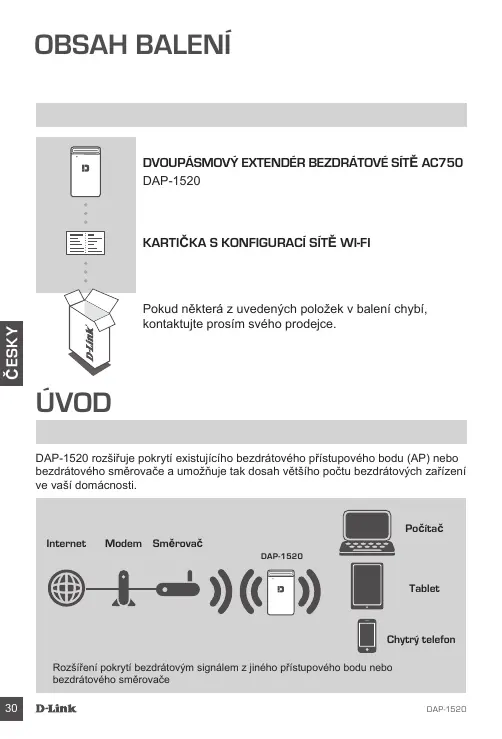
Pokud některá z uvedených položek v balení chybí, kontaktujte prosím svého prodejce.
ÚVOD
DAP-1520 rozšiřuje pokrytí existujícího bezdrátového přístupového bodu (AP) nebo bezdrátového směrovače a umožňuje tak dosah většího počtu bezdrátových zařízení ve vaší domácnosti.
Internet
Modem
Směrovač
DAP-1520


Počítač

Tablet

Chytrý telefon
Rozšíření pokrytí bezdrátovým signálem z jiného přístupového bodu nebo bezdrátového směrovače
NASTAVENÍ VÝROBKU
PRODUKTU
VÝBÍR METODY
Pro nastavení DAP-1520 existují tři způsoby - použití funkce WPS (Wi-Fi Protected Setup) (doporučeno), aplikace QRS Mobile nebo webového prohlížeče.
NASTAVENÍ DAP-1520 POMOCÍ WPS (Wi-Fi PROTECTED SETUP)
POZNÁMKA: Chcete-li zařízení připojit k bezdrátovému směrovači nebo přístupovému bodu, abyste zvýšili dosah své domácí sítě Wi-Fi, zkontrolujte, zda je zdrojový směrovač nebo přístupový bod vybaven tlačítkem WPS.
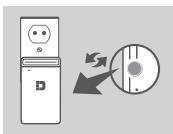
Zapojte DAP-1520 do elektrické zásuvky a počkejte, než se žlutě rozbliká kontrolka napájení. Stiskněte tlačítko WPS na zdrojovém bezdrátovém směrovači nebo přístupovém bodě a pak stiskněte tlačítko WPS na DAP-1520. LED začne zeleně blikat.
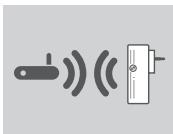
Dokončení procesu může trvat až dvě minuty. Jakmile se DAP-1520 úspěšně připojí ke zdrojovému bezdrátovému směrovači nebo přístupovému bodu, LED se natrvalo rozsvítí zeleně.
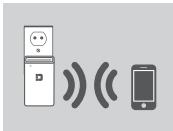
DAP-1520 je nyní připraven ke sdílení rozšířené sítě Wi-Fi s vašimi PC a mobilními zařízeními. Připojení k rozšířením vytvořenému DAP-1520 pomocí následujícího názvu sítě (SSID):
• 2,4 GHz: (SSID vašeho směrovače)-EXT
• 5 GHz: (SSID vašeho směrovače)-EXT5G
5 GHz se doporučuje pro nejrychlejší bezdrátové rychlosti. Použijte vaše běžné heslo pro směrovač.
NASTAVENÍ VÝROBKU
PRODUKTU
NASTAVENÍ DAP-1520 S APLIKACÍ QRS MOBILE
DAP-1520 lze nakonfigurovat pomocí vašeho smartphonu. V App Store nebo Google Play najděte aplikaci „D-Link QRS Mobile“ a stáhněte ji. Dále připojte váš smartphone k DAP-1520 a postupujte podle výzev v aplikaci, nebo si vyhledejte více informací v příručce k produktu.
NASTAVENÍ DAP-1520 S WEBOVÝM PROHLÍŽEČEM
DAP-1520 Ize nakonfigurovat také pomocí webového prohlížeče. Jakmile DAP-1520 zapojíte do elektrické zásuvky v dosahu vašeho směrovače, otevřete na svém počítač nástroj pro bezdrátové sítě, vyberte název (SSID) sítě DAP-1520 a zadejte heslo (obojí najdete na kartičce s konfigurací softwaru Wi-Fi). Následně otevřete webový prohlížeč (např. Internet Explorer, Firefox, Safari nebo Chrome) a zadejte http://dlinkap.local. Uživatelé Windows Xp musí zadat http://dlinkap. Výchozí uživatelské jméno je Admin a pole pro heslo by mělo zůstat prázdně. Nyní můžete směrovač DAP-1520 zkonfigurovat pomocí průvodce nastavením.
Další informace, jak ručně nakonfigurovat extendér pomocí průvodce nastavením, najdete v příručce k produktu.
ŘEŠENÍ PROBLÉMŮ
PROBLÉMY S INSTALACÍ A KONFIGURACÍ
1. JAK OBNOVÍM VÝCHOZÍ TOVÁRNÍ NASTAVENÍHO MÉHO DAP-1520 WIRELESS AC750 DUAL BAND RANGE EXTENDER?
- Ujistěte se, že je produkt zapnutý.
- Pomocí kancelářské svorky stiskněte a asi 5 sekund podržte resetovací tlačítko na spodní straně zařízení.
Poznámka: Obnovením továrního nastavení produktu se vymaže aktuální nastavení konfigurace. Výchozí název sítě Wi-Fi (SSID) a heslo jsou vytištěny na kartičce s konfigurací sítě Wi-Fi produktu DAP-1520.
2. JAK PŘIPOJÍM PC NEBO JINÉ ZAŘÍZENÍ K DAP-1520, KDYŽ SI NEPAMATUJI NÁZEV SÍTĚ WI-FI (SSID) NEBO HESLO K WI-FI?
- Pokud jste neměnili pokročilé nastavení sítě Wi-Fi, můžete použít název sítě (SSID) a heslo na kartičce s konfigurací sítě Wi-Fi.
- Pokud jste název sítě Wi-Fi (SSID) nebo heslo měnili a tyto údaje jste si nepoznamenali na kartičku s konfigurací sítě Wi-Fi ani nikam jinam, musíte zařízení resetovat, jak je popsáno výše v otázce 1.
- Doporučuje se si tyto informace zaznamenat, abyste v budoucnu mohli snadno připojovat další zařízení. K zapsání těchto důležitých informací pro budoucí použití můžete použít přiloženou kartičku s konfigurací sítě Wi-Fi.
TECHNICKÁ PODPORA
Web: http://www.dlink.com
E-mail: support@dlink.cz
Telefon ČR: +420 211 151 640 nebo SK: +421 (0)692 147 110
Telefonická podpora je v provozu: PO - PÁ od 09:00 do 17:00
Volání je zpoplatněno dle příslušných tarifů Vašeho operátora.
A CSOMAG TARTALMA