
DSL-3782 - Enrutador ADSL D-LINK - Manual de uso y guía de instrucciones gratis
Encuentra gratis el manual del aparato DSL-3782 D-LINK en formato PDF.



| Tipo de producto | Router DSL |
| Marca | D-Link |
| Modelo | DSL-3782 |
| Dimensiones (L x P x H) | 200 x 150 x 40 mm |
| Peso | 350 g |
| Alimentación | Adaptador de corriente 12 V / 1 A |
| Estándares Wi-Fi | 802.11 b/g/n, banda dual 2,4 y 5 GHz |
| Puertos Ethernet | 4 puertos LAN 10/100/1000 Mbps, 1 puerto WAN |
| Puertos DSL | 1 puerto RJ-11 |
| Botones | Encendido/Apagado, WPS, Reinicio |
| Indicadores LED | Alimentación, DSL, Internet, Wi-Fi, LAN |
| Funciones principales | Router DSL, punto de acceso Wi-Fi, firewall, DHCP, NAT |
| Seguridad | WEP, WPA/WPA2, filtrado MAC, firewall integrado |
| Temperatura de funcionamiento | 0 °C a 40 °C |
| Humedad de funcionamiento | 10 % a 90 % sin condensación |
| Mantenimiento y limpieza | Desconectar antes de limpiar. Usar un paño suave y seco. No usar productos químicos. |
| Piezas de repuesto y reparabilidad | Adaptador de corriente disponible. No hay piezas reparables por el usuario. Contactar al soporte de D-Link. |
Preguntas frecuentes - DSL-3782 D-LINK
Preguntas de los usuarios sobre DSL-3782 D-LINK
0 pregunta sobre este aparato. Responde a las que conoces o haz la tuya.
Hacer una nueva pregunta sobre este aparato
Descarga las instrucciones para tu Enrutador ADSL en formato PDF gratis! Encuentra tus instrucciones DSL-3782 - D-LINK y toma tu dispositivo electrónico nuevamente en la mano. En esta página están publicados todos los documentos necesarios para el uso de su dispositivo. DSL-3782 de la marca D-LINK.
MANUAL DE USUARIO DSL-3782 D-LINK
TARJETA DE CONFIGURACIÓN WI-FI
Si falta cualquiera de estos componentes del paquete, póngase en contacto con el proveedor.
INTRODUCCIÓN
El DAP-1520 amplía la cobertura inalámbrica de un AP (punto de acceso) o router inalámbrico existente, permitiéndole llegar de forma inalámbrica a más partes de su casa.
Internet
Módem
Router


DAP-1520


Ordenador

Tableta

Teléfono inteligente
Ampliar la cobertura inalámbrica de otro punto de acceso o router inalámbrico.
CONFIGURACIÓN DEL PRODUCTO
CONFIGURACIÓN
Existen tres métodos disponibles para configurar el DAP-1520: utilizar la configuración protegida Wi-Fi (WPS) (recomendado), la aplicación Móvil QRS o un explorador de web.
CONFIGURACIÓN DEL DAP-1520 UTILIZANDO LA CONFIGURACIÓN PROTEGIDA Wi-Fi (WPS)
NOTA: para conectar con un router inalámbrico o punto de acceso y ampliar la red Wi-Fi doméstica, asegúrese de que el router o AP de origen incorpora un botón de pulsación WPS.
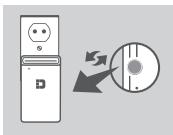
Enchufe el DAP-1520 en una toma de pared y espere hasta que el LED de alimentación parpadee en ámbar. Pulse el botón WPS en el router inalámbrico o AP de origen y, a continuación, pulse el botón WPS en el DAP-1520. El LED empezará a parpadear en verde.
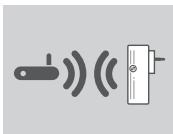
Espere dos minutos para que finalice el proceso. El LED cambiará a verde continuo cuando el DAP-1520 haya conectado correctamente con el router inalámbrico o AP de origen.
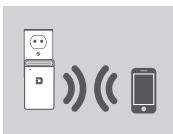
El DAP-1520 ya está listo para compartir la red Wi-Fi ampliada con sus equipos y dispositivos móviles. Conéctese con la extensión creada por el DAP-1520 utilizando el nombre de red (SSID) siguiente:
• 2,4 GHz: (el SSID del router)-EXT
- 5 GHz: (el SSID del router)-EXT5G
Se recomiendan 5 GHz para las velocidades inalámbricas más rápidas. Utilice la contraseña habitual del router.
CONFIGURACIÓN DEL PRODUCTO
CONFIGURACIÓN
CONFIGURACIÓN DEL DAP-1520 CON LA APLICACIÓN MÓVIL QRS
Se puede configurar el DAP-1520 utilizando el teléfono inteligente. Busque la aplicación "Móvil QRS de D-Link" en el almacén de aplicaciones Apple o en Google Play y descárguela. A continuación, conecte el teléfono inteligente al DAP-1520 y siga las útiles indicaciones de la aplicación o consulte el manual del producto para obtener mas información.
CONFIGURACIÓN DEL DAP-1520 CON UN EXPLORADOR DE WEB
El DAP-1520 se puede configurar también con un explorador de web. Una vez que ha enchufado el DAP-1520 en una toma de pared dentro del rango inalámbrico del router, abra la utilidad inalámbrica en el ordenador, seleccione el nombre (SSID) de la red del DAP-1520 e introduzca la contraseña (puede encontrar ambos datos en la tarjeta de configuración Wi-Fi). A continuación, abra un explorador de web (p. ej., Internet Explorer, Firefox, Safari o Chrome) e introduzca http://dlinkap.local. Los usuarios de Windows XP deben introducir http://dlinkap. De forma predeterminada, el nombre de usuario es Admin y el campo de la contraseña se debe dejar en blanco. Ahora puede seguir las indicaciones del asistente de configuración para configurar el DAP-1520.
Consulte el manual del producto para obtener información adicional sobre cómo configurar de forma manual el ampliador después de utilizar el asistente de configuración.
SOLUCIÓN DE PROBLEMAS
PROBLEMAS DE INSTALACIÓN Y CONFIGURACIÓN
1. ¿CÓMO PUEDO REINICIAR MI DAP-1520 Wireless AC750 Dual Band Range Extender EN LOS PARÁMETROS PREDETERMINADOS DE FÁBRICA?
- Compruebe que el producto está encendido. - Utilizando un clip, mantenga pulsado durante 5 segundos el botón de reinicio situado en la parte inferior del dispositivo.
Nota: al restablecer la configuración predeterminada del producto, se borrarán los parámetros de configuración actuales. El nombre de red (SSID) Wi-Fi predeterminado y la contraseña están impresos en la tarjeta de configuración Wi-Fi del DAP-1520.
2. ¿CÓMO CONECTO UN PC U OTRO DISPOSITIVO AL DAP-1520 SI HE OLVIDADO MI NOMBRE DE RED (SSID) WI-FI O CONTRASEÑA WI-FI?
- Si no ha cambiado los parámetros de la red Wi-Fi ampliada, puede utilizar el nombre de red (SSID) y la contraseña Wi-Fi que aparece en la tarjeta de configuración Wi-Fi.
- Si ha cambiado el nombre de red (SSID) o la contraseña Wi-Fi y no ha registrado esta información en la tarjeta de configuración Wi-Fi o en otro lugar, debe reiniciar el dispositivo como se describe en la Pregunta 1 anterior.
- Se recomienda anotar esta información para poder conectar fácilmente dispositivos inalámbricos adicionales en el futuro. Puede utilizar la tarjeta de configuración Wi-Fi incluida para registrar esta importante información para utilizarla en el futuro.
ASISTENCIA TÉCNICA
http://www.dlink.com
Asistencia Técnica Telefónica de D-Link: +34 902 30 45 45 0,067 €/min
De Lunes a Viernes de 9:00 a 19:00