DSL-3782 - DSL-router D-LINK - Gratis gebruiksaanwijzing en handleiding
Vind de handleiding van het apparaat gratis DSL-3782 D-LINK in PDF-formaat.



| Type product | DSL-router |
| Merk | D-Link |
| Model | DSL-3782 |
| Afmetingen (L x B x H) | 200 x 150 x 40 mm |
| Gewicht | 350 g |
| Voeding | Netadapter 12 V / 1 A |
| Wi-Fi standaarden | 802.11 b/g/n, dubbele band 2,4 en 5 GHz |
| Ethernet poorten | 4 LAN-poorten 10/100/1000 Mbps, 1 WAN-poort |
| DSL-poorten | 1 RJ-11-poort |
| Knoppen | Aan/Uit, WPS, Reset |
| LED-indicatoren | Voeding, DSL, Internet, Wi-Fi, LAN |
| Belangrijkste functies | DSL-router, Wi-Fi-toegangspunt, firewall, DHCP, NAT |
| Beveiliging | WEP, WPA/WPA2, MAC-filter, ingebouwde firewall |
| Bedrijfstemperatuur | 0 °C tot 40 °C |
| Luchtvochtigheid bij gebruik | 10 % tot 90 % niet-condenserend |
| Onderhoud en reiniging | Voor het reinigen de stekker uittrekken. Gebruik een zachte, droge doek. Gebruik geen chemische producten. |
| Reserveonderdelen en repareerbaarheid | Netadapter beschikbaar. Geen door de gebruiker te repareren onderdelen. Neem contact op met D-Link support. |
Veelgestelde vragen - DSL-3782 D-LINK
Gebruikersvragen over DSL-3782 D-LINK
0 vraag over dit apparaat. Beantwoord die u kent of stel uw eigen vraag.
Stel een nieuwe vraag over dit apparaat
Download de handleiding voor uw DSL-router in PDF-formaat gratis! Vind uw handleiding DSL-3782 - D-LINK en neem uw elektronisch apparaat weer in handen. Op deze pagina staan alle documenten die nodig zijn voor het gebruik van uw apparaat. DSL-3782 van het merk D-LINK.
GEBRUIKSAANWIJZING DSL-3782 D-LINK
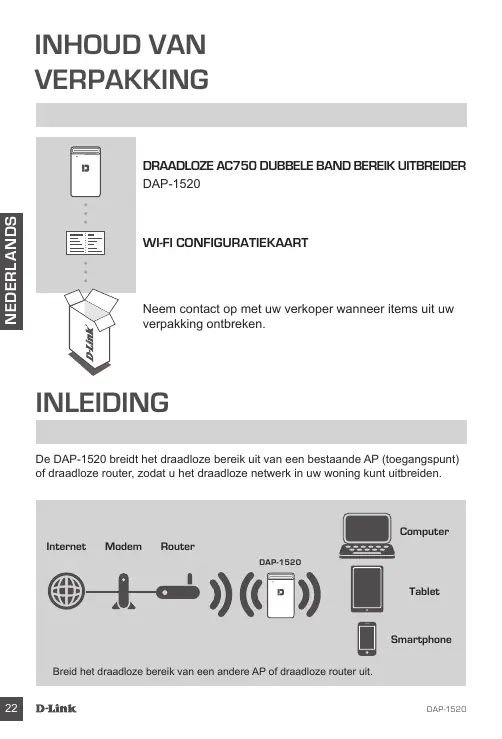
Neem contact op met uw verkoper wanneer items uit uw verpakking ontbreken.
INLEIDING
De DAP-1520 breidt het draadloze bereik uit van een bestaande AP (toegangspunt) of draadloze router, zodat u het draadloze netwerk in uw woning kunt uitbreiden.
Internet
Modem
Router


DAP-1520


Computer

Tablet

Smartphone
Breid het draadloze bereik van een andere AP of draadloze router uit.
PRODUCTINSTALLATIE
INSTALLATIE
SELECTEER UW METHODE
Er zijn drie methoden voor de installatie van de DAP-1520 - met behulp van Wi-Fi Protected Setup (WPS) (aanbevolen), de QRS Mobile App, of een webbrowser.
INSTALLATIE VAN DAP-1520 MET Wi-Fi PROTECTED SETUP (WPS)
OPMERKING: Om een draadloze router of AP aan te sluiten, waarmee u het Wi-Fi netwerk thuis wilt uitbreiden, dient u te controleren of deze router of AP een WPS Push-knop ondersteunt.
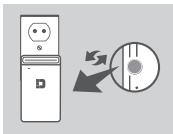
Steek de DAP-1520 in een wandstopcontact en wacht totdat het aan/uit-lampje oranje knippert. Druk op de WPS-knop op de bron draadloze router of AP, en druk vervolgens op de WPS-knop op de DAP-1520. De LED begint groen te knipperen.
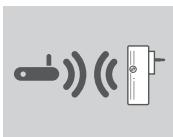
Het proces is na twee minuten voltooid. Het lampje wordt constant groen wanneer de DAP-1520 met succes verbinding gemaakt heeft met de draadloze router of AP.
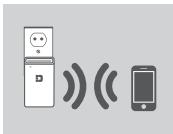
De DAP-1520 is nu gereed voor het delen van het uitgebreide Wi-Fi netwerk met uw PC's en mobiele toestellen. Maak een verbinding met de uitbreiding gecreëerd door de DAP-1520 met behulp van de volgende netwerknaam (SSID):
• 2.4 GHz: (De SSID)-EXT van uw router
- 5 GHz: (De SSID)-EXT5G van uw router
5 GHz wordt aanbevolen voor de snelste draadloze snelheden. Gebruik het gewone wachtwoord van uw router.
PRODUCTINSTALLATIE
INSTALLATIE
INSTALLATIE VAN DAP-1520 MET QRS MOBILE APP
De DAP-1520 kan geconfigureerd worden met behulp van uw smartphone. Zoek "D-Link QRS Mobile" in de Apple App Store of Google Play, en download de app. Sluit vervolgens uw smartphone aan op de DAP-1520 en volg de handige berichten in de app, of verwijs naar de producthandleiding voor meer informatie.
INSTALLATIE VAN DAP-1520 MET EEN WEBBROWSER
De DAP-1520 kan ook geconfigureerd worden met behulp van een webbrowser. Zodra u de DAP-1520 in een wandstopcontact binnen het draadloze bereik van uw router hebt gestopt, opent u het draadloze programma op uw computer, selecteer de naam (SSID) van het DAP-1520 netwerk, en voer het wachtwoord in (beide vindt u op uw Wi-Fi configuratiekaart). Open vervolgens een webbrowser (bijv. Internet Explorer, Firefox, Safari, of Chrome) en typ http://dlinkap.local. Windows XP gebruikers dienen http://dlinkap te typen./ De standaard gebruikersnaam is Admin, en het wachtwoord moet leeg blijven. Nu kunt u de Installatiewizard gebruiken om uw DAP-1520 te configureren.
Raadpleeg de producthandleiding voor meer informatie over het handmatig configureren van de uitbreider na de installatiewizard.
PROBLEEMOPLOSSING
INSTALLATIE- EN CONFIGURATIEPROBLEMEN
1. HOE RESET IK MIJN DAP-1520 WIRELESS AC750 DUAL BAND RANGE EXTENDER OP DE STANDAARD FABRIEKSINSTELLINGEN?
- Controleer of het product is ingeschakeld.
- Houd de reset-knop op de achterkant van het toestel gedurende 5 seconden ingedrukt met een papierklemmetje.
Opmerking: Wanneer u het product op de fabrieksstandaard instelt, worden de huidige configuratie-instellingen gewist. De standaard Wi-Fi netwerknaam (SSID) en het wachtwoord staan op de Wi-Fi Configuratiekaart van de DAP-1520.
2. HOE VOEG IK EEN PC OF ANDER TOESTEL TOE AAN DE DAP-1520 INDIEN IK MIJN WI-FI NETWERKNAAM (SSID) OF WI-FI WACHTWOORD VERGETEN BEN?
-Indien u de uitgebreide Wi-Fi netwerkinstellingen niet veranderd hebt, kunt u de netwerknaam (SSID) en Wi-Fi wachtwoord gebruiken op de Wi-Fi Configuratiekaart.
- Indien u de netwerknaam (SSID) of Wi-Fi wachtwoord wijzigde en u noteerde deze informatie niet op de Wi-Fi Configuratiekaart of elders, dient u het apparaat resetten zoals beschreven in Vraag 1 bovenstaand.
- Het wordt aanbevolen deze informatie te noteren voor toekomstige referentie zodat u extra draadloze toestellen in de toekomst eenvoudig kunt aansluiten. U kunt de door ons geleverde Wi-Fi configuratie-opmerking gebruiken om deze belangrijke informatie te bewaren voor toekomstig gebruik.
Technische ondereuning voor klanten in Nederland:
http://www.dlink.com/0107994344/€0.15per minuut.
Technische ondereuning voor klanten in België:
http://www.dlink.com / 033039971 / €0.175per minuut(spitsuren), €0.0875per minuut(daluren)
Technische ondereuning voor klanten in Luxemburg:
http://www.dlink.com / +32 70 66 06 40
ZAWARTOŚĆ OPAKOWANIA