
DSL-3782 - Router DSL D-LINK - Manual de utilizare gratuit
Găsiți gratuit manualul dispozitivului DSL-3782 D-LINK în format PDF.



| Tip produs | Router DSL |
| Marcă | D-Link |
| Model | DSL-3782 |
| Dimensiuni (L x l x H) | 200 x 150 x 40 mm |
| Greutate | 350 g |
| Alimentare | Adaptor de rețea 12 V / 1 A |
| Standarde Wi-Fi | 802.11 b/g/n, bandă duală 2,4 și 5 GHz |
| Porturi Ethernet | 4 porturi LAN 10/100/1000 Mbps, 1 port WAN |
| Porturi DSL | 1 port RJ-11 |
| Butoane | Pornire/Oprire, WPS, Resetare |
| Indicatoare LED | Alimentare, DSL, Internet, Wi-Fi, LAN |
| Funcții principale | Router DSL, punct de acces Wi-Fi, firewall, DHCP, NAT |
| Securitate | WEP, WPA/WPA2, filtrare MAC, firewall integrat |
| Temperatură de funcționare | 0 °C până la 40 °C |
| Umiditate de funcționare | 10 % până la 90 % fără condens |
| Întreținere și curățare | Deconectați înainte de curățare. Folosiți o cârpă moale și uscată. Nu utilizați produse chimice. |
| Piese de schimb și reparabilitate | Adaptor de rețea disponibil. Nu există piese reparabile de utilizator. Contactați suportul D-Link. |
Întrebări frecvente - DSL-3782 D-LINK
Întrebările utilizatorilor despre DSL-3782 D-LINK
0 întrebare despre acest aparat. Răspundeți la cele pe care le cunoașteți sau puneți-vă propria.
Pune o întrebare nouă despre acest aparat
Descărcați instrucțiunile pentru Router DSL în format PDF gratuit! Găsiți manualul dvs. DSL-3782 - D-LINK și luați din nou în mână dispozitivul dvs. electronic. Pe această pagină sunt publicate toate documentele necesare pentru utilizarea dispozitivului dvs. DSL-3782 mărcii D-LINK.
MANUAL DE UTILIZARE DSL-3782 D-LINK
Dacă oricare dintre aceste articole lipsește din pachet, contactați furnizorul.
INTRODUCERE
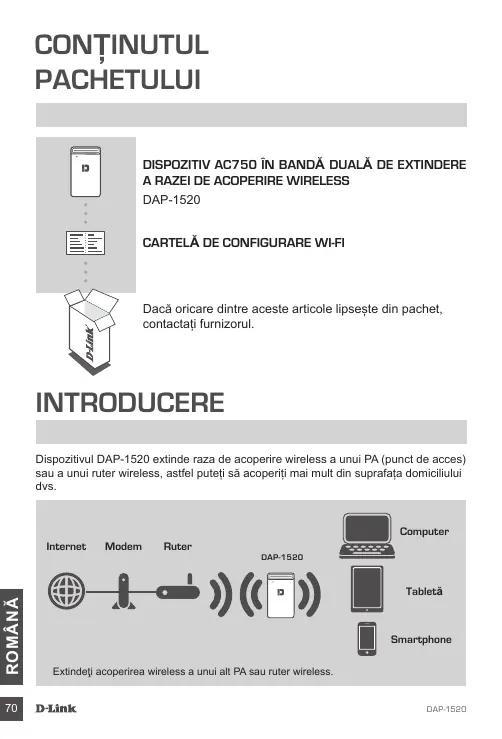
Dispozitivul DAP-1520 extinde raza de acoperire wireless a unui PA (punct de acces) sau a unui ruter wireless, astfel puteți să acoperiți mai mult din suprafața domiciliului dvs.
Internet
Modem
Ruter
DAP-1520


Computer

Tabletă

Smartphone
Extindeți acoperirea wireless a unui alt PA sau ruter wireless.
CONFIGURAREA PRODUSULUI
CONFIGURARE
SELECTATI METODA DORITĂ
Pentru configurarea dispozitivului DAP-1520, sunt disponibile trei metode: (1) folosind funcția Instalare protejată Wi-Fi (Wi-Fi Protected Setup, WPS) (recomandat), (2) aplicația QRS Mobile sau (3) folosind un browser Web.
CONFIGURAREA DAP-1520 FOLOSIND FUNCȚIA INSTALARE PROTEJATĂ WI-FI (WPS)
NOTĂ: Pentru a vă conecta la un ruter sau la un PA wireless pentru a extinde rețeaua Wi-Fi de la domiciliu, asigurați-vă că ruterul sau PA sursă este prevăzut cu un buton WPS.
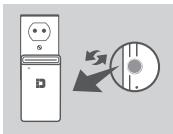
Conectați dispozitivul DAP-1520 la o priză de perete și așteptați până când indicatorul LED emite intermitent lumină portocalie. Apăsați pe butonul WPS al ruterului wireless sursă sau al PA sursă, apoi apăsați pe butonul WPS al dispozitivului DAP-1520. Indicatorul LED va emite intermitent lumină verde.
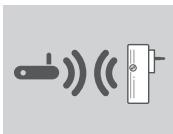
Finalizarea procesului durează până la două minute. Indicatorul LED va emite constant lumină verde după ce dispozitivul DAP-1520 s-a conectat la ruterul wireless sursă sau la PA sursă.
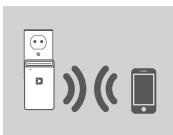
Dispozitivul DAP-1520 este acum gata să partajeze rețeaua Wi-Fi extinsă cu PC-urile și cu dispozitivele dvs. mobile. Conectați-vă la extensia dispozitivului DAP-1520 folosind următorul nume de rețea (SSID):
• 2.4 GHz: (SSID ruter)-EXT
• 5 GHz: (SSID ruter)- EXT5G
Frecvența de 5 GHz este recomandată dacă vreți să beneficiați de cele mai mari viteze wireless. Utilizați parola pe care o folosiți în mod normal pentru conectarea la ruterul dvs.
CONFIGURAREA PRODUSULUI
CONFIGURARE
CONFIGURAREA DISPOZITIVULUI DAP-1520 FOLOSIND APLICATIA QRS MOBILE
Puteți configura dispozitivul DAP-1520 de pe smartphone-ul dvs. Căutați aplicația „D-Link QRS Mobile” în App Store de la Apple sau în Google Play, apoi descârcați-o. După aceea, conectați-vă smartphone-ul la dispozitivul DAP-1520 și urmați instrucțiunile utile din aplicație sau consultați manualul produsului pentru mai multe informații.
CONFIGURAREA DISPOZITIVULUI DAP-1520 FOLOSIND UN BROWSER WEB
De asemenea, puteți configura dispozitivul DAP-1520 folosind un browser Web. După ce ați conectat dispozitivul DAP-1520 la o priză de perete în aria de acoperire wireless a ruterului dvs., Iansați utilitarul wireless pe computer, selectați numele rețelei (SSID) pentru dispozitivul DAP-1520 și introduceți parola (ambele se găsesc pe cartela de configurare Wi-Fi). După aceea, deschideți un browser Web (de exemplu, Internet Explorer, Firefox, Safari sau Chrome) și introduceți adresa http://dlinkap.local. Dacă utilizați Windows XP, trebuie să introduceți adresa http://dlinkap. În mod implicit, numele de utilizator este Admin, iar câmpul pentru parolă nu trebuie completat. Acum puteți utiliza Expertul de configurare pentru a configura dispozitivul DAP-1520.
Consultați manualul produsului pentru mai multe informații dacă vreți să configurați manual dispozitivul după ce ați parcurs procesul de configurare oferit de Expertul de configurare.
PROBLEME DE INSTALARE ŞI DE CONFIGURARE
1. CUM REINITIALIZEZ DISPOZITIVUL DAP-1520
WIRELESS AC750 DUAL BAND RANGE EXTENDER LA SETĂRILE IMPLICITE DIN FABRICĂ?
- Asigurați-vă că produsul este pornit.
- Folosind o agrafă, apăsați pe butonul de reinițializare din partea de jos a dispozitivului și mențineți-l apăsat timp de 5 secunde.
Notă: Acțiunea de reinițializare a produsului la setările implicite din fabrică va determina ștergerea setărilor de configurare actuale. Numele implicit al rețelei Wi-Fi (SSID) și parola figurează pe cartela de configurare Wi-Fi a dispozitivului DAP-1520.
2. CUM CONECTEZ UN PC SAU UN ALT DISPOZITIV LA DISPOZITIVUL DAP-1520 DACĂ AM UITAT NUMELE REȚELEI WI-FI (SSID) SAU PAROLA?
- Dacă nu ați schimbat setările rețelei Wi-Fi extinse, puteți utiliza numele rețelei (SSID) și parola de pe cartela de configurare Wi-Fi.
- Dacă ați schimbat numele de rețea (SSID) sau parola și nu ați notat aceste informații pe cartela de configurare Wi-Fi sau altundeva, trebuie să reinitțializați dispozitivul urmând instrucțiunile de la întrebarea 1 de mai sus.
- Este recomandat să notați aceste informații, astfel încât, pe viitor, să puteți conecta cu ușurință alte dispositive wireless. Puteți utiliza cartela de configurare Wi-Fi furnizată pentru a nota aceste informații importante pentru utilizare ulterioară.
SUPPORT TEHNIC
Vă multumim pentru alegerea produselor D-Link. Pentru mai multe informații, suport și manuale ale produselor vă rugăm să vizitați site-ul D-Link http://www.dlink.com