DSL-3782 - Router DSL D-LINK - Bezpłatna instrukcja obsługi
Znajdź bezpłatnie instrukcję urządzenia DSL-3782 D-LINK w formacie PDF.



| Rodzaj produktu | Router DSL |
| Marka | D-Link |
| Model | DSL-3782 |
| Wymiary (dł. x gł. x wys.) | 200 x 150 x 40 mm |
| Waga | 350 g |
| Zasilanie | Zasilacz sieciowy 12 V / 1 A |
| Standardy Wi-Fi | 802.11 b/g/n, podwójne pasmo 2,4 i 5 GHz |
| Porty Ethernet | 4 porty LAN 10/100/1000 Mb/s, 1 port WAN |
| Porty DSL | 1 port RJ-11 |
| Przyciski | Włącz/Wyłącz, WPS, Reset |
| Diody LED | Zasilanie, DSL, Internet, Wi-Fi, LAN |
| Główne funkcje | Router DSL, punkt dostępu Wi-Fi, zapora sieciowa, DHCP, NAT |
| Bezpieczeństwo | WEP, WPA/WPA2, filtrowanie MAC, wbudowana zapora sieciowa |
| Temperatura pracy | 0 °C do 40 °C |
| Wilgotność pracy | 10% do 90% bez kondensacji |
| Konserwacja i czyszczenie | Odłącz przed czyszczeniem. Użyj miękkiej, suchej szmatki. Nie używaj środków chemicznych. |
| Części zamienne i naprawialność | Zasilacz sieciowy dostępny. Brak części naprawialnych przez użytkownika. Skontaktuj się z pomocą techniczną D-Link. |
Często zadawane pytania - DSL-3782 D-LINK
Pytania użytkowników dotyczące DSL-3782 D-LINK
0 pytanie dotyczące tego urządzenia. Odpowiedz na te, które znasz, lub zadaj własne.
Zadaj nowe pytanie dotyczące tego urządzenia
Pobierz instrukcję dla swojego Router DSL w formacie PDF za darmo! Znajdź swoją instrukcję DSL-3782 - D-LINK i weź swoje urządzenie elektroniczne z powrotem w ręce. Na tej stronie opublikowane są wszystkie dokumenty niezbędne do korzystania z urządzenia. DSL-3782 marki D-LINK.
INSTRUKCJA OBSŁUGI DSL-3782 D-LINK
Jeśli w opakowaniu brakuje jakiegokolwiek elementu, skontaktuj się ze sprzedawcą.
WSTEP
Urządzenie DAP-1520 poszerza zasięg sieci bezprzewodowej punktu dostępu (AP) lub routera bezprzewodowego, pozwalając na lepsze jej wykorzystanie w domu.
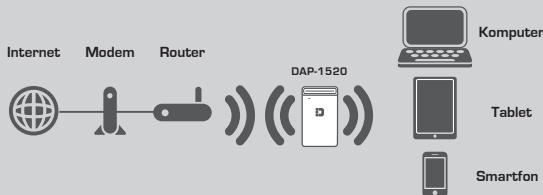
flowchart
graph LR
    A["Internet"] --> B["Modem"]
    B --> C["Router"]
    C --> D["DAP-1520"]
    D --> E["Komputer"]
    D --> F["Tablet"]
    D --> G["Smartfon"]
Powiększ zasięg połączenia bezprzewodowego dla kolejnego punktu dostępu lub routera bezprzewodowego.
INSTALACJA PRODUKTU
WYBIERZ SPOSÓB KONFIGURACJI
Istnieją trzy sposoby konfiguracji urządzenia DAP-1520 - za pomocą funkcji Wi-Fi Protected Setup (WPS) (zalecana), z użyciem aplikacji mobilnej QRS Mobile lub przeglądarki internetowej.
KONFIGURACJA URZĄDZENIA DAP-1520 PRZY UŻYCIU KREATORA WI-FI PROTECTED SETUP (WPS)
UWAGA: Aby połączyć się z bezprzewodowym routerem lub punktem dostępu, który ma powiększyć zasięg sieci Wi-Fi w domu użytkownika, należy się upewnić, że posiada on przycisk WPS.
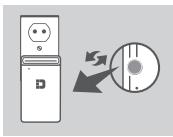
Podłącz urządzenie DAP-1520 do gniazdka sieci elektrycznej i poczekaj, aż dioda LED zacznie migać na pomarańczowo. Naciśnij przycisk WPS na routerze bezprzewodowym lub punkcie dostępu, a następnie naciśnij przycisk WPS na urządzeniu DAP-1520. Dioda LED powinna zacząć migać na zielono.
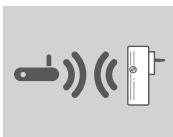
Do zakończenia procesu pozostało jeszcze około dwóch minut.
Po nawiązaniu połączenia urządzenia DAP-1520 z routerem bezprzewodowym lub punktem dostępu dioda LED zacznie świecić na zielono.
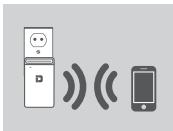
Urządzenie DAP-1520 może już teraz wzmacniać sieć bezprzewodową, udostępniając ją dla komputera i urządzeń przenośnych. Połącz się z siecią rozszerzoną przez urządzenie DAP-1520, korzystając z następującej nazwy sieciowej (SSID):
• 2,4 GHz: (nazwa SSID routera)-EXT
• 5 GHz: (nazwa SSID routera)-EXT5G
Zaleca się korzystanie z częstotliwości 5 GHz w celu uzyskania największej prędkości bezprzewodowej. Należy skorzystać z domyślnego hasła routera.
INSTALACJA PRODUKTU
KONFIGUROWANIE URZĄDZENIA DAP-1520 ZA POMOCĄ APLIKACJI QRS MOBILE
Urządzenie DAP-1520 można skonfigurować za pomocą smartfona. Wyszukaj aplikację D-Link QRS Mobile w sklepie Apple Store lub Google Play i pobierz ją na smartfona. Następnie podłącz smartfona do urządzenia DAP-1520 i postępuj zgodnie z instrukcjami lub skorzystaj z instrukcji obsługi, aby uzyskać więcej informacji.
KONFIGURACJA URZĄDZENIA DAP-1520 ZA POMOĆĄ PRZEGLĄDARKI
Urządzenie DAP-1520 można również skonfigurować za pomocą interfejsu sieciowego. Po podłączeniu urządzenia DAP-1520 do gniazdka sieci elektrycznej w zasięgu sieci Wi-Fi routera otwórz narzędzi sieci bezprzewodowych na komputerze, wybierz nazwę (SSID) sieci DAP-1520 i wprowadź hasło (nazwa i hasła znajdują się na karcie konfiguracji Wi-Fi.). Następnie otwórz przeglądarkę (np. Internet Explorer, Firefox, Safari lub Chrome) i wprowadź adres http://dlinkap.local. Użytkownicy systemu Windows XP powinni użyć adresu http://dlinkap. Domyślna nazwa użytkownika to Admin, pole hasła powinno pozostać puste. Możesz teraz skonfigurować urządzenie DAP-1520 za pomocą włączonego kreatora.
Aby uzyskać więcej informacji o ręcznym konfigurowaniu urządzenia DAP-1520 bez użycia kreatora, patrz instrukcja obsługi.
ROZWIĄZYWANIE PROBLEMÓW
PROBLEMY Z INSTALACJA I KONFIGURACJA
1. JAK ZRESETOWAĆ PUNKT DOSTĘPU DAP-1520
WIRELESS AC750 DUAL BAND RANGE EXTENDER DO DOMYŚLNYCH USTAWIEŃ FABRYCZNYCH?
- Upewnij się, że produkt jest podłączony do zasilania.
- Używając spinacza do papieru, naciśnij i przytrzymaj przez pięć sekund znajdujący się z na spodzie urządzenia przycisk Reset.
Uwaga: Resetowanie produktu do domyślnych ustawień fabrycznych oznacza wykasowanie dotychczasowych ustawień. Domyślna nazwa sieci bezprzewodowej (SSID) oraz hasło są wydrukowane na karcie konfiguracji Wi-Fi dostarczanej z urządzeniem DAP-1520.
2. JAK PODŁĄCZYĆ KOMPUTER LUB INNE URZĄDZENIE DO URZĄDZENIA DAP-1520, JEŚLI NIE PAMIĘTAM NAZWY SIECI BEZPRZEWODOWEJ (SSID) LUB HASŁA?
- Jeśli ustawienia sieci bezprzewodowej nie uległy zmianie, można użyć nazwy sieci bezprzewodowej (SSID) oraz hasła dostępnego na karcie konfiguracji Wi-Fi.
- Jeśli nazwa sieci bezprzewodowej (SSID) lub hasło zostały zmienione, a ich nowe wersje nie zostały zapisane na karcie konfiguracji Wi-Fi lub w innym miejscu, należy przywrócić domyślne ustawienia fabryczne zgodnie z opisem w pytaniu 1.
- Zaleca się zapisanej tej informacji, aby można było w przyszłości łatwo podłączać inne urządzenia bezprzewodowe. Dostarczoną przez nas kartę konfiguracji sieci Wi-Fi można zachować do późniejszego wglądu.
POMOC TECHNICZNA
Telefoniczna pomoc techniczna firmy D-Link: 0 801 022 021
Pomoc techniczna firmy D-Link świadczona przez Internet:
http://www.dlink.com
OBSAH BALENÍ