
DNS-325 ShareCenter Shadow - NAS D-LINK - Bezpłatna instrukcja obsługi
Znajdź bezpłatnie instrukcję urządzenia DNS-325 ShareCenter Shadow D-LINK w formacie PDF.


| Typ produktu | NAS 2-zatokowy (Network Attached Storage) |
| Wymiary (D x S x W) | 19,1 x 11,4 x 13,2 cm |
| Waga | 1,2 kg |
| Zasilanie | 12 V DC, 4 A |
| Procesor | Marvell Kirkwood 1,2 GHz |
| Pamięć RAM | 256 MB |
| Pojemność pamięci | 2 zatoki SATA II, do 4 TB łącznie |
| Łączność sieciowa | 1 port Gigabit Ethernet (RJ45) |
| Łączność USB | 2 porty USB 2.0 (przód i tył) |
| Główne funkcje | Serwer plików, serwer multimediów (DLNA), serwer FTP, automatyczne kopie zapasowe, klient BitTorrent |
| Obsługiwane systemy plików | EXT3, FAT32, NTFS |
| Protokoły sieciowe | CIFS/SMB, AFP, NFS, FTP, HTTP |
| Poziom hałasu | 25 dB (w trybie czuwania) |
| Temperatura pracy | Od 0 do 40 °C |
| Wilgotność pracy | 20 do 80 % (bez kondensacji) |
| Konserwacja i czyszczenie | Odłączyć urządzenie, czyścić miękką, suchą szmatką. Nie używać środków chemicznych. |
| Bezpieczeństwo | Metalowa obudowa, blokada zatok na klucz, obsługa szyfrowania |
| Części zamienne i naprawialność | Wymienne dyski twarde, wymienny wentylator, zewnętrzny zasilacz |
| Gwarancja | 2 lata |
| Informacje ogólne | NAS 2-zatokowy do użytku domowego i małych firm. Kompatybilny z Windows, Mac, Linux. |
Często zadawane pytania - DNS-325 ShareCenter Shadow D-LINK
Pytania użytkowników dotyczące DNS-325 ShareCenter Shadow D-LINK
0 pytanie dotyczące tego urządzenia. Odpowiedz na te, które znasz, lub zadaj własne.
Zadaj nowe pytanie dotyczące tego urządzenia
Pobierz instrukcję dla swojego NAS w formacie PDF za darmo! Znajdź swoją instrukcję DNS-325 ShareCenter Shadow - D-LINK i weź swoje urządzenie elektroniczne z powrotem w ręce. Na tej stronie opublikowane są wszystkie dokumenty niezbędne do korzystania z urządzenia. DNS-325 ShareCenter Shadow marki D-LINK.
INSTRUKCJA OBSŁUGI DNS-325 ShareCenter Shadow D-LINK
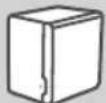
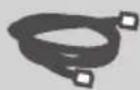
Jeżeli w Twoim opakowaniu brakuje jakiegokolwiek z tych przedmiotów, skontaktuj się ze sprzedawcą.
INSTALACJA PRODUKTU
SZYBKA INSTALACJA

-
Usuń przedni panel urządzenia ShareCenter Shadow.
-
Wprowadź dysk twardy do pustej zatoki dyskowej. Upewnij się że część górna dysku (strona oznaczona etykietą) jest zwrócona do lewej strony urządzenia ShareCenter. Wsuń dysk do zatoki i dociśnij aż do zaskoczenia blokady.
-
Po zainstalowaniu dysków ponownie założ przedni panel.
-
Podłącz jeden koniec kabla Ethernet do portu Ethernet ShareCenter Shadow, a drugi do swojego rutera. Następnie podłącz przewód zasilający do zasilacza i podłącz go do portu zasilania ShareCenter Shadow. Następnie podłącz przewód zasilający do outlet or power strip. Wciśnij przycisk zasilania z przodu urządzenia, aby je uruchomić.
-
Wyjmij płytę ShareCenter Shadow CD z opakowania i włóż ją do swojego komputera.
Ważne: Upewnij się, że połączenie z Internetem jest aktywne. Nie podłączaj jeszcze żadnych urządzeń magazynujących USB.
- Kliknij na szary przycisk Start na ekranie powitalnym, aby uruchomić Kreatora instalacji. Postępuj zgodnie z instrukcjami na ekranie.
Domyślny adres IP: Ustalany przez DHCP Domyślna nazwa użytkownika: admin Domyślne hasło: (proszę zostawić pole puste)
ROZWI AZYWANIE PROBLEMÓW
Wpisz „admin" w polu nazwa użytkownika, a pole z hasłem zostaw puste.
- ZGUBIŁEM SWOJĄ PŁYTE D-LINK, CO MOGĘ ZROBIĆ?
Możesz pobrać sterowniki oprogramowania i instrukcję obsługi ze strony internetowej D-Link. (Patrz Pomoc techniczna poniżej).
- JAKIE DYSKI TWARDE SĄ KOMPATYBILNE Z SHARECENTER SHADOW?
Większość dysków twardych SATA jest kompatybilna z ShareCenter Shadow. Proszę odwiedzić swoją lokalną stronę wsparcia D-Link na stronie Pomocy technicznej w celu uzyskania aktualnej listy kompatybilnych dysków twardych.
- DIODA DYSKU TWARDEGO NA MOIM URZĄDZENIU SHARECENTER SHADOW JEST POMARAŃCZOWA. CZY MOJE URZĄDZENIE JEST WADLIWE?
Nie, pomarańczowe światło oznacza że dysk twardy (w skrócie HD) w środku ShareCenter Shadow powinien zostać sformatowany przed użyciem. Jeśli nie zainstalowałeś jeszcze ShareCenter Shadow, lub jeśli wprowadzasz zastępczy dysk twardy, pomarańczowe światło będzie wskazywało że dysk twardy musi zostać sformatowany aby mógł być używany w ShareCenter Shadow. Włóż płytę instalacyjną do napędu CD/DVD w twoim komputerze i postępuj zgodnie z instrukcjami narzędzia Setup Wizard aby sformatować umieszczony dysk. Gdy wskaźnik LED zmieni kolor z białego na pomarańczowy, oznacza to iż dysk został poprawnie sformatowany.
- JAK MOGE UZYSKAĆ DOSTĘP DO SWOJEGO SHARECENTER SHADOW W SIECI?
- Możesz uzyskać dostęp do urządzenia, klikając na dysk z literą, którą przypisałeś urządzeniu. Na przykład, jeśli przypisałeś dysk do „Dysku G”, otwórz Eksploratora Windows (nie Internet Explorer) i wpisz „G:” w pasku adresu.
- Możesz również uzyskać dostęp do urządzenia, wpisując adres IP urządzenia w Eksploratorze Windows jako
- JAK PRZYWRÓCIĆ SHARECENTER SHADOW DO USTAWIEN FABRYCZNYCH?
Zlokalizuj przycisk resetowania z tyłu ShareCenter Shadow. Wciśnij i przytrzymaj przycisk (używając narzędzia, takiego jak wyprostowany spinacz), dopóki dioda LED na przednim panelu nie zacznie świecić. Poczekaj minutę, aby urządzenie wróciło do ustawień fabrycznych.
Uwaga: Przywracanie ustawień fabrycznych ShareCenter Shadow usunie aktualne ustawienia konfiguracyjne. Aby ponownie skonfigurować ustawienia, załoguj się na interfejsie sieci Web ShareCenter Shadow lub zainstaluj ponownie urządzenie, korzystając z Kreatora instalacji dostarczone wraz z płytą CD.
- URZĄDZENIE JEST WYPOSAŻONE W PORT USB. CZY MOGĘ PODŁĄCZYĆ ZEWNĘ TRZNY DYSK TWARDY DO TEGO PORTU?
ShareCenter Shadow obsługuje inne zewnętrzne dyski twarde podłączone przez port USB. Tego portu można używać również do podłączenia drukarki USB, zasilacza UPS, lub dysku flash USB.
8. JAK MOGĘ UZYSKAĆ DOSTĘP DO SERWERA FTP PRZEZ INTERNET?
- Jeżeli ShareCenter Shadow łączy się z Internetem przez bramę lub ruter NAT, może być konieczna konfiguracja przekierowania portu. Przekieruj port FTP (domyślnie TCP 21) na adres IP swojego ShareCenter Shadow.
- Aby uzyskać dostęp do serwera FTP przez Internet, skorzystaj z publicznego IP (lub nazwy domeny) swojej bramy lub rutera (np. ftp://mojadomena.com).
POMOC TECHNICZNA
Telefoniczna pomoc techniczna firmy D-Link: 0 801 022 021
Pomoc techniczna firmy D-Link świadczona przez Internet:
http://www.dlink.eu/support/
OBSAH BALENÍ
OBSAH
ČESKY





Marka : D-LINK
Model : DNS-325 ShareCenter Shadow
Kategoria : NAS