
DNS-325 ShareCenter Shadow - NAS D-LINK - Gratis bruksanvisning och manual
Hitta enhetens manual gratis DNS-325 ShareCenter Shadow D-LINK i PDF-format.


| Produkttyp | NAS 2 fack (nätverksansluten lagring) |
| Mått (L x B x H) | 19,1 x 11,4 x 13,2 cm |
| Vikt | 1,2 kg |
| Strömförsörjning | 12 V DC, 4 A |
| Processor | Marvell Kirkwood 1,2 GHz |
| RAM-minne | 256 MB |
| Lagringskapacitet | 2 SATA II-fack, upp till 4 TB totalt |
| Nätverksanslutning | 1 Gigabit Ethernet-port (RJ45) |
| USB-anslutning | 2 USB 2.0-portar (fram och bak) |
| Huvudfunktioner | Filserver, mediaserver (DLNA), FTP-server, automatisk backup, BitTorrent-klient |
| Filformat som stöds | EXT3, FAT32, NTFS |
| Nätverksprotokoll | CIFS/SMB, AFP, NFS, FTP, HTTP |
| Ljudnivå | 25 dB (i viloläge) |
| Driftstemperatur | 0 till 40 °C |
| Driftsfuktighet | 20 till 80 % (utan kondensation) |
| Underhåll och rengöring | Koppla bort enheten, rengör med en mjuk, torr trasa. Använd inte kemiska produkter. |
| Säkerhet | Metallchassi, låsning av fack med nyckel, stöd för kryptering |
| Reservdelar och reparerbarhet | Utbytbara hårddiskar, utbyttbar fläkt, extern strömadapter |
| Garanti | 2 år |
| Allmän information | NAS 2 fack för hemmabruk och småföretag. Kompatibel med Windows, Mac, Linux. |
Vanliga frågor - DNS-325 ShareCenter Shadow D-LINK
Användarfrågor om DNS-325 ShareCenter Shadow D-LINK
0 fråga om denna apparat. Svara på dem du kan eller ställ din egen.
Ställ en ny fråga om denna apparat
Ladda ner instruktionerna för din NAS i PDF-format gratis! Hitta din manual DNS-325 ShareCenter Shadow - D-LINK och ta tillbaka ditt elektroniska enhet i hand. På denna sida publiceras alla dokument som behövs för att använda din enhet. DNS-325 ShareCenter Shadow av märket D-LINK.
BRUKSANVISNING DNS-325 ShareCenter Shadow D-LINK
Om någon av artiklarna saknas i förpackningen var vänlig kontakta din återförsäljare.
PRODUKT- INSTÄLLNING
SNABBINSTALLATION
-
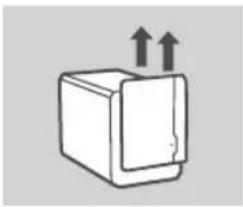
Ta bort topphöljet från ShareCenter Shadow-enheten.
-
Sätt i hårddisken/hårddiskarna i ett tomt fack. Kontrollera att hårddiskens översida (sidan med etikett) är vänd mot den vänstra sidan av ShareCenter-enheten. Tryck in hårddisken i facket tills du känner att den låser på plats.
-
Sätt tillbaka frontpanelen när alla hårddiskar har installerats.
-
Anslut ena änden av Ethernet-kabeln till ShareCenter Shadow-enhetens Ethernet-port, och den andra änden till routern. Anslut sedan strömkabeln till nätadaptern och till ShareCenter Shadow-enhetens strömuttag, anslut sedan strömkabeln till ett vägguttag eller grenuttag.
Tryck på strömknappen på enhetens framsida för att starta den.
- Ta ut ShareCenter Shadow-cd:n från förpackningen och sätt i den i datorn.
Viktigt! Kontrollera att Internetanslutningen är aktiv. Anslut inte några USB-lagringsenheter ännu.
- Klicka på den grå startknappen på välkomstskärmen för att starta installationsguiden. Följ instruktionerna på skärmen.
Standard-IP: Bestäms av DHCP Standardanvändarnamn: admin Standardlösenord: (lämnas tomt)
FELSÖKNING
PROBLEM MED INSTÄLLNING OCH KONFIGURATION
- VAD ÄR STANDARDANVÄNDARNAMNET OCH STANDARDLÖSENORDET FÖR SHARECENTER SHADOW?
Skriv "admin" för användarnamn och lämna lösenordet blankt.
- JAG HAR FÖRLORAT MIN D-LINK-CD, VAD GÖR JAG?
Du kan hämta drivrutinerna och användarhandboken för programvaran från D-Links webbplats. (se teknisk support nedan).
- VILKA HÅRDDISKAR ÄR KOMPATIBLA MED SHARECENTER SHADOW?
De flesta SATA-hårddiskar är kompatibla med ShareCenter Shadow. Besök D-Links lokala supportwebbplats (en länk finns på sidan för teknisk support) för en uppdaterad lista med kompatibla hårddiskar.
- LYSDIODEN FÖR HÄRDDISKEN PÅ SHARECENTER-ENHETEN LYSER ORANGE. ÄR DET FEL PÅ ENHETEN?
Nej. Orange sken innebär att hårddisken inuti ShareCenter Shadow-enheten måste formateras innan den kan användas. Om du ännu inte har installerat ShareCenter Shadow-enheten eller om du installerar en utbyteshårddisk indikerar orange sken att hårddisken måste formateras för att kunna användas i ShareCenter Shadow-enheten. Sätt i installations-cd:n i datorns CD/DVD-enhet och följ anvisningarna för att formatera den anslutna hårddisken med hjälp av installationsguiden. En korrekt formaterad disk kan identifieras genom att skenet från lysdioden ändras från orange till vitt.
-
HUR KOMMER JAG ÅT MIN SHARECENTER SHADOW-ENHET PÅ NÄTVERKET?
-
Du kommer åt enheten genom att klicka på enhetsbeteckningen som är mappad till enheten. Om enheten till exempel är mappad till G:, öppnar du Utforskaren (inte Internet Explorer) och skriver G: i adressfältet.
-
Du kan även komma åt enheten som en normal Windows-resurs på nätverket genom att skriva in enhetens IP-adress i Utforskaren som
(t.ex. \192.168.0.32), eller genom att använda ftp och då är adressen ftp:// . -
HUR ÅTERSTÄLLER JAG SHARECENTER SHADOW-ENHETEN?
Leta upp återställningshålet på ShareCenter Shadow-enhetens baksida. Håll knappen nedtryckt (använd ett verktyg som t.ex. en uträtat gem) tills lysdioden för strömförsörjning på enhetens framsida börjar blinka. Det tar en minut för enheten att återställas.
Obs! När du återställer ShareCenter Shadow-enheten till fabriksinställningarna försvinner befintliga konfigurationsinställningar. Konfigurera enheten igen genom att logga in på ShareCenter Shadow-enhetens webbgränssnitt, eller installera om enheten med installationsguiden på cd-skivan.
- ENHETEN HAR EN USB-PORT. KAN JAG ANSLUTA EN EXTERN HÄRDDISK TILL DENNA PORT?
ShareCenter Shadow-enheten har stöd för externa hårddiskar via USB-porten. Porten kan även användas för att ansluta en USB-skrivare, UPS-enhet eller USB-flashenhet.
8. HUR KOMMER JAG ÅT FTP-SERVERN FRÅN INTERNET?
- Om ShareCenter Shadow enheten är ansluten till Internet via en NAT-gateway eller router kan du vara tvungen att konfigurera en portöppning. Vidarebefordra FTP-porten (standard är TCP 21) till IP-adressen för din ShareCenter Shadow-enhet.
- För att komma åt FTP-servern från Internet använder du den offentliga IP-adressen (eller domännamnet) på din gateway eller router (t.ex. ftp://mindomän.com).
TEKNISK SUPPORT
D-Link Teknisk Support via Internet: http://www.dlink.se
D-Link Teknisk Support via telefon: 0900-100 77 00
Vardagar 08:00-20:00
CONTEÚDOS DE EMBALAGEM
CONTEÚDOS
PORTUGUÊS





Märke : D-LINK
Modell : DNS-325 ShareCenter Shadow
Kategori : NAS