
DNS-325 ShareCenter Shadow - NAS D-LINK - Manual de uso y guía de instrucciones gratis
Encuentra gratis el manual del aparato DNS-325 ShareCenter Shadow D-LINK en formato PDF.


| Tipo de producto | NAS de 2 bahías (Almacenamiento conectado a la red) |
| Dimensiones (Largo x Ancho x Altura) | 19,1 x 11,4 x 13,2 cm |
| Peso | 1,2 kg |
| Alimentación | 12 V CC, 4 A |
| Procesador | Marvell Kirkwood 1,2 GHz |
| Memoria RAM | 256 MB |
| Capacidad de almacenamiento | 2 bahías SATA II, hasta 4 TB acumulados |
| Conectividad de red | 1 puerto Gigabit Ethernet (RJ45) |
| Conectividad USB | 2 puertos USB 2.0 (anterior y posterior) |
| Funciones principales | Servidor de archivos, servidor multimedia (DLNA), servidor FTP, copia de seguridad automatizada, cliente BitTorrent |
| Sistemas de archivos compatibles | EXT3, FAT32, NTFS |
| Protocolos de red | CIFS/SMB, AFP, NFS, FTP, HTTP |
| Nivel de ruido | 25 dB (en reposo) |
| Temperatura de funcionamiento | De 0 a 40 °C |
| Humedad de funcionamiento | 20 a 80 % (sin condensación) |
| Mantenimiento y limpieza | Desconectar el aparato, limpiar con un paño suave y seco. No usar productos químicos. |
| Seguridad | Chasis metálico, bloqueo de bahías con llave, soporte de cifrado |
| Piezas de repuesto y reparabilidad | Discos duros extraíbles, ventilador reemplazable, fuente de alimentación externa |
| Garantía | 2 años |
| Información general | NAS de 2 bahías para uso doméstico y pequeña empresa. Compatible con Windows, Mac, Linux. |
Preguntas frecuentes - DNS-325 ShareCenter Shadow D-LINK
Preguntas de los usuarios sobre DNS-325 ShareCenter Shadow D-LINK
0 pregunta sobre este aparato. Responde a las que conoces o haz la tuya.
Hacer una nueva pregunta sobre este aparato
Descarga las instrucciones para tu NAS en formato PDF gratis! Encuentra tus instrucciones DNS-325 ShareCenter Shadow - D-LINK y toma tu dispositivo electrónico nuevamente en la mano. En esta página están publicados todos los documentos necesarios para el uso de su dispositivo. DNS-325 ShareCenter Shadow de la marca D-LINK.
MANUAL DE USUARIO DNS-325 ShareCenter Shadow D-LINK
CONTENIDO DEL PAQUETE
CONTENIDO
ESPAÑOL
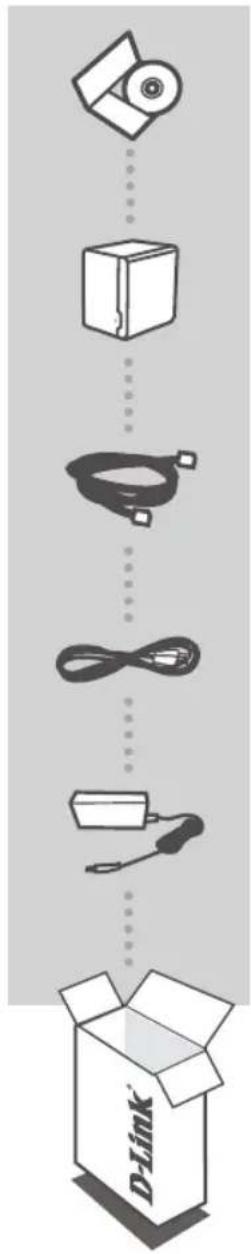
CD DE INSTALACIÓN
INCLUYE ASISTENTE DE CONFIGURACIÓN Y MANUALES TÉCNICOS
SHARECENTER SHADOW ALMACENAMIENTO EN RED DE 2 BAHÍAS
DNS-325
CABLE ETHERNET
CAT5 UTP
CABLE DE ALIMENTACIÓN
ADAPTADOR DE CORRIENTE
Si falta cualquiera de estos componentes del paquete, póngase en contacto con el proveedor.
CONFIGURACIÓN DEL PRODUCTO
INSTALACIÓN RÁPIDA

-
Retire la tapa superior del ShareCenter Shadow.
-
Inserte el disco duro en la bahía vacía. Asegúrese de que la parte superior (lado de la etiqueta) de la unidad de disco duro está hacia la izquierda del ShareCenter. Empuje la unidad en la ranura hasta que sienta que se bloquea en su lugar.
-
Vuelva a colocar el panel frontal una vez instaladas las unidades.
-
Conecte un extremo del cable Ethernet al puerto Ethernet del ShareCenter Shadow y el otro extremo al router. A continuación, conecte el cable de alimentación al adaptador de alimentación y conéctelo al puerto de alimentación del ShareCenter Shadow y después enchufe el cable a la toma de pared o a un enchufe múltiple. Presione el botón de encendido situado en la parte delantera del dispositivo para encenderlo.
-
Extraiga el CD del ShareCenter Shadow del paquete e insertelo en el ordenador.
Importante: asegúrese de que su conexión de Internet esté activa. No conecte todavía ningún dispositivo de almacenamiento USB.
- Haga clic en el botón Iniciar gris de la pantalla de bienvenida para iniciar el Asistente de configuración. Siga las instrucciones que aparecen en pantalla.
IP predeterminada: determinada por DHCP Nombre de usuario predeterminado: admin Contraseña predeterminada: (deje este espacio en blanco)
SOLUCIÓN DE PROBLEMAS
PROBLEMAS DE INSTALACIÓN Y CONFIGURACIÓN
- ¿CUÁL ES EL NOMBRE DE USUARIO Y LA CONTRASEÑA PREDETERMINADOS DEL SHARECENTER SHADOW?
Escriba "admin" como nombre de usuario y deje la contraseña en blanco.
- HE PERDIDO MI CD DE D-LINK, ¿QUÉ PUEDO HACER?
Puede descargar los controladores de software y el manual de usuario desde el sitio web de D-Link. (Consulte la sección sobre el servicio técnico, más adelante).
- ¿QUÉ DISCOS DUROS SON COMPATIBLES CON SHARECENTER SHADOW?
La mayoría de los discos duros SATA son compatibles con el ShareCenter Shadow. Visite el sitio de soporte local de D-Link que aparece indicado en la página del servicio técnico para obtener una lista actualizada de los discos duros compatibles.
- EL LED DEL DISCO DURO EN MI SHARECENTER SHADOW ESTÁ NARANJA . ¿ESTÁ AVERIADO EL DISPOSITIVO?
No. Una luz naranja indica que es necesario formatear el disco duro (HD) del interior del ShareCenter Shadow antes de utilizarlo. Si todavía no ha instalado el ShareCenter Shadow o si está insertando un disco duro de repuesto, la luz naranja indicará que es necesario formatear el disco duro para utilizarlo en el ShareCenter Shadow. Inserte el CD de instalación en la unidad de CD/DVD del ordenador y siga las instrucciones para utilizar el Asistente de configuración para formatear el disco insertado. Cuando el LED naranja se convierte en blanco, indica que el disco está correctamente formateado.
-
¿CÓMO PUEDO ACCEDER A MI SHARECENTER SHADOW EN LA RED?
-
Puede acceder al dispositivo haciendo clic en la letra de la unidad asignada al dispositivo. Por ejemplo, si ha asignado la unidad "G", abra el Explorador de Windows (no Internet Explorer) y en la barra de direcciones escriba "G":
-
También puede realizar el acceso de forma regular a través de Windows en una red, escribiendo la dirección IP en el Explorador de Windows como
(por ejemplo, \192.168.0.32), o a través de FTP, en cuyo caso la dirección es ftp:// . -
¿CÓMO PUEDO REINICIAR MI SHARECENTER SHADOW?
Localice el botón de reinicio en la parte posterior del ShareCenter Shadow. Shadow y mantenga pulsado el botón (utilizando, por ejemplo, un clip enderezado) hasta que el LED de alimentación del panel frontal empiece a parpadear. Espere un minuto para que el dispositivo se reinicie.
Nota: al restablecer la configuración predeterminada del ShareCenter Shadow, se borrarán los ajustes de configuración actuales. Para reconfigurar los ajustes, acceda a la interfaz de web del ShareCenter Shadow o, como alternativa, vuelva a instalar el dispositivo mediante el software del Asistente de configuración suministrado en el CD-ROM.
- EL DISPOSITIVO TIENE UN PUERTO USB. ¿PUEDO ENCHUFAR UN DISCO DURO EXTERNO EN ESTE PUERTO?
El ShareCenter Shadow admite unidades externas adicionales a través del puerto USB. Este puerto se puede utilizar también para conectar una impresora USB, una SAI o una unidad flash USB.
8. ¿CÓMO ACCEDO AL SERVIDOR FTP DESDE INTERNET?
- Si el ShareCenter Shadow se conecta a Internet a través de una puerta de enlace NAT o de un router, puede que necesite configurar el direccionamiento de puerto. Desvíe el puerto FTP (TCP 21, de forma predeterminada) a la dirección IP de su ShareCenter Shadow.
- Para acceder al servidor FTP desde Internet, utilice la IP pública (o nombre de dominio) de su puerta de enlace o router (p.ej., ftp://mydomain.com).
ASISTENCIA TÉCNICA
http://www.dlink.es
Asistencia Técnica Telefónica de D-Link: +34 902 30 45 45 0,067 €/min
De Lunes a Viernes de 9:00 a 19:00
ADAPTADOR DE CORRENTE
IP Predefinido: Determinado por DHCP
Nome de Utilizador Predefinido: admin


Marca : D-LINK
Modelo : DNS-325 ShareCenter Shadow
Categoría : NAS