
DNS-325 ShareCenter Shadow - NAS D-LINK - Ingyenes használati útmutató
Találja meg az eszköz kézikönyvét ingyenesen DNS-325 ShareCenter Shadow D-LINK PDF formátumban.


| Termék típusa | NAS 2 fiók (Network Attached Storage) |
| Méretek (H x Sz x M) | 19,1 x 11,4 x 13,2 cm |
| Tömeg | 1,2 kg |
| Tápellátás | 12 V DC, 4 A |
| Processzor | Marvell Kirkwood 1,2 GHz |
| RAM memória | 256 MB |
| Tárolókapacitás | 2 SATA II fiók, akár 4 TB összesen |
| Hálózati csatlakozás | 1 Gigabit Ethernet port (RJ45) |
| USB csatlakozás | 2 USB 2.0 port (elöl és hátul) |
| Fő funkciók | Fájlszerver, médiaszerver (DLNA), FTP szerver, automatikus biztonsági mentés, BitTorrent kliens |
| Támogatott fájlrendszerek | EXT3, FAT32, NTFS |
| Hálózati protokollok | CIFS/SMB, AFP, NFS, FTP, HTTP |
| Zajszint | 25 dB (készenlétben) |
| Üzemi hőmérséklet | 0-40 °C |
| Üzemi páratartalom | 20-80 % (lecsapódás nélkül) |
| Karbantartás és tisztítás | Húzza ki a készüléket, tisztítsa meg puha, száraz ruhával. Ne használjon vegyszereket. |
| Biztonság | Fémváz, fiókok kulcsos zárása, titkosítás támogatása |
| Alkatrészek és javíthatóság | Kivehető merevlemezek, cserélhető ventilátor, külső tápegység |
| Garancia | 2 év |
| Általános információk | NAS 2 fiók otthoni és kisvállalati használatra. Kompatibilis Windows, Mac, Linux rendszerekkel. |
Gyakran ismételt kérdések - DNS-325 ShareCenter Shadow D-LINK
Felhasználói kérdések a következőről DNS-325 ShareCenter Shadow D-LINK
0 kérdés erről a készülékről. Válaszolj azokra, amiket ismersz, vagy tedd fel a sajátod.
Tegyél fel egy új kérdést erről a készülékről
Töltse le az útmutatót a következőhöz NAS PDF formátumban ingyenesen! Találja meg kézikönyvét DNS-325 ShareCenter Shadow - D-LINK és vegye vissza elektronikus eszközét a kezébe. Ezen az oldalon közzé van téve az eszköze használatához szükséges összes dokumentum. DNS-325 ShareCenter Shadow márka D-LINK.
HASZNÁLATI ÚTMUTATÓ DNS-325 ShareCenter Shadow D-LINK
Ha ezen elemek bármelyike hiányzik a csomagolásból, kérjük, vegye fel a kapcsolatot viszonteladójával.
TERMÉK-BEÁLLÍTÁS
GYORS TELEPÍTÉS
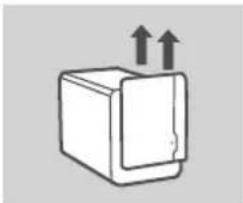
-
Távolítsa el a ShareCenter Shadow felső fedelét.
-
Az üres nyílásba helyezze be a merevlemez(eke)t. Bizonyosodjon meg arról, hogy a merevlemez teteje (címkés oldala) a ShareCenter bal oldala felé néz. Tolja be a lemezt a nyílásba, amíg nem kattan a helyére.
-
A lemezek behelyezését követően helyezze vissza az elülső panelt.
-
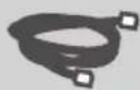
Csatlakoztassa az Ethernet kábel egyik végét a ShareCenter Shadow Ethernet portjába, a másik végét pedig a routerbe. Továbbá, csatlakoztassa a a tápkábelt a tápadapterhez, majd azt a ShareCenter Shadow hálózati portjába, és dugja a tápkábelt a fali kimenetbe vagy elosztóba. Bekapcsoláshoz nyomja meg a bekapcsoló gombot az eszköz előlapján.
-
Vegye ki a ShareCenter Shadow CD-t a csomagból és helyezze a számítógépbe.
Fontos: Ellenőrizze, hogy az Internetkapcsolata aktív-e. Még ne csatlakoztasson semmilyen USB-tárolóeszközt.
- Kattintson a szürke Start gombra az üdvözlőképernyőn a Telepítő varázsló indításához. Kövesse a képernyőn megjelenő utasításokat.
Alapértelmezett IP-cím: DHCP által meghatározott Alapértelmezett felhasználónév: admin Alapértelmezett jelszó: (hagyja üresen)
HIBAELHÁRÍTÁS
BEÁLLÍTÁSI ÉS KONFIGURÁCIÓS PROBLÉMÁK
- MI A SHARECENTER SHADOW ALAPÉRTELMEZETT FELHASZNÁLÓNEVE ÉS JELSZAVA?
Felhasználónévnek gépelje be az 'admin' szót, a jelszó mezőt pedig hagyja üresen.
- MIT CSINÁLJAK, HA ELVESZTETTEM A D-LINK CD-MET?
A szoftver illesztőprogramokat és a felhasználói kézikönyvet letöltheti a D-Link weboldaláról. (Lásd: Müszaki támogatás lentebb).
- MILYEN MEREVLEMEZEK KOMPATIBILISEK A SHARECENTER SHADOW-ZAL?
A legtöbb SATA merevlemez kompatibilis a ShareCenter Shadow-zal. A kompatibilis merevlemezek frissített listájához kérjük, látogasson el Műszaki támogatás oldalon található helyi D-Link támogatási oldalra.
- A SHARECENTER SHADOW MEREVLEMEZ JELZŐFÉNYE NARANCSSÁRGA. EZ AZ ESZKÖZ HIBÁJÁT JELENTI?
Nem. A narancssárga fény azt jelenti, hogy a merevlemezt a ShareCenter Shadow-ban használat előtt formattálni kell. Ha még nem telepítette a ShareCenter Shadow-t vagy csere merevlemezt helyez be, a narancssárga fény azt fogja jelezni, hogy a merevlemezt ShareCenter Shadow-ban való használathoz kell formattálni. Helyezze be a Telepítő CD-t a számítógép CD/DVD-meghajtójába és a behelyezett lemez formattálásához kövesse a Telepítő varázsló utasításait. A megfelelően formattált lemeznél a narancssárga jelzőfény fehérre vált.
- HOGYAN TUDOM ELÉRNI A SHARECENTER SHADOW-OT A HÁLÓZATON?
- Az eszköz eléréséhez kattintson az eszközhöz hozzárendelt meghajtó betűjelére. Például, ha a hozzárendelt meghajtó a 'G-meghajtó', nyissa meg a Windows Explorert (ne az Internet Explorert) és írja be a 'G:-t a címsorba.
- Az eszközt rendszeres Windows megosztásként is elérheti a hálózaton az IP-cím begépelésével az Windows Explorer címsorba mint:
- HOGYAN ÁLLÍTOM VISSZA A SHARECENTER SHADOW-OT?
Keresse meg és nyomja meg a ShareCenter Shadow hátulján lévő reset gombot. Nyomja meg és tartsa lenyomva a gombot (iratkapocshoz hasonló eszközt használjon) addig, amíg a jelzőfény az elülső panelen el nem kezd villogni. Várjon egy percet, amíg az eszköz visszaáll.
Megjegyzés: A ShareCenter Shadow alapértelmezett gyári beállításának visszaállítása törli a jelenlegi konfigurációs beállításokat. A beállítás újrakonfigurálásához jelentkezzen be a ShareCenter Shadow webes felületére, vagy egy másik lehetőségként telepítse újra az eszközt a CD-ROM-on található Telepítő varázsló szoftver segítségével.
- AZ ESZKÖZNEK VAN EGY USB-PORTJA. CSATLAKOZTATHATOK KÜLSÖ MEREVLEMEZT EBBE A PORTBA?
A ShareCenter Shadow az USB-porton keresztül további külső merevlemezeket támogat. Ezt a portot használhatja USB-nyomtató, UPS vagy USB flash meghajtó csatlakoztatásához.
8. HOGYAN ÉREM EL AZ FTP-KISZOLGÁLÓT AZ INTERNETRÓL?
- Ha a ShareCenter Shadow csatlakozik az Internethez egy NAT-átjárón vagy routeren keresztül, szükség lehet a porttovábbítás konfigurálására. Továbbítsa az FTP-portot (alapértelmezett a TCP 21) a ShareCenter Shadow IP-címéhez.
- Az FTP-kiszolgáló Internetről való eléréséhez használja a router vagy az átjáró nyilvános IP-címét (vagy tartománynevét; pl. ftp://mydomain.com).
TECHNIKAI TÁMOGATÁS
URL : http://www.dlink.hu
Tel.: 06 1 461-3001
Fax : 06 1 461-3004
Land Line 14,99 HUG/min - Mobile 49.99,HUF/min
email : support@dlink.hu
INNHOLD I PAKKEN
INNHOLD
NORSK





Márka : D-LINK
Modell : DNS-325 ShareCenter Shadow
Kategória : NAS