
DNS-325 ShareCenter Shadow - NAS D-LINK - Δωρεάν εγχειρίδιο χρήσης
Βρείτε δωρεάν το εγχειρίδιο της συσκευής DNS-325 ShareCenter Shadow D-LINK σε μορφή PDF.


| Τύπος προϊόντος | NAS 2 θέσεων (Network Attached Storage) |
| Διαστάσεις (Μ x Π x Υ) | 19,1 x 11,4 x 13,2 cm |
| Βάρος | 1,2 κιλά |
| Τροφοδοσία | 12 V CC, 4 A |
| Επεξεργαστής | Marvell Kirkwood 1,2 GHz |
| Μνήμη RAM | 256 MB |
| Χωρητικότητα αποθήκευσης | 2 θέσεις SATA II, έως 4 TB συνολικά |
| Δικτυακές συνδέσεις | 1 θύρα Gigabit Ethernet (RJ45) |
| Θύρες USB | 2 θύρες USB 2.0 (μπροστά και πίσω) |
| Κύριες λειτουργίες | Διακομιστής αρχείων, διακομιστής πολυμέσων (DLNA), διακομιστής FTP, αυτόματη δημιουργία αντιγράφων ασφαλείας, πελάτης BitTorrent |
| Υποστηριζόμενα συστήματα αρχείων | EXT3, FAT32, NTFS |
| Πρωτόκολλα δικτύου | CIFS/SMB, AFP, NFS, FTP, HTTP |
| Επίπεδο θορύβου | 25 dB (σε αναμονή) |
| Θερμοκρασία λειτουργίας | Από 0 έως 40 °C |
| Υγρασία λειτουργίας | 20 έως 80 % (χωρίς συμπύκνωση) |
| Συντήρηση και καθαρισμός | Αποσυνδέστε τη συσκευή, καθαρίστε με ένα μαλακό, στεγνό πανί. Μη χρησιμοποιείτε χημικά προϊόντα. |
| Ασφάλεια | Μεταλλικό πλαίσιο, κλείδωμα θέσεων με κλειδί, υποστήριξη κρυπτογράφησης |
| Ανταλλακτικά και δυνατότητα επισκευής | Αφαιρούμενοι σκληροί δίσκοι, αναλώσιμος ανεμιστήρας, εξωτερικό τροφοδοτικό |
| Εγγύηση | 2 έτη |
| Γενικές πληροφορίες | NAS 2 θέσεων για οικιακή χρήση και μικρές επιχειρήσεις. Συμβατό με Windows, Mac, Linux. |
Συχνές ερωτήσεις - DNS-325 ShareCenter Shadow D-LINK
Ερωτήσεις χρηστών για DNS-325 ShareCenter Shadow D-LINK
0 ερώτηση για αυτή τη συσκευή. Απαντήστε σε αυτές που γνωρίζετε ή κάντε τη δική σας.
Κάντε μια νέα ερώτηση σχετικά με αυτή τη συσκευή
Κατεβάστε τις οδηγίες για το NAS σε μορφή PDF δωρεάν! Βρείτε το εγχειρίδιό σας DNS-325 ShareCenter Shadow - D-LINK και πάρτε ξανά την ηλεκτρονική σας συσκευή στα χέρια σας. Σε αυτή τη σελίδα δημοσιεύονται όλα τα έγγραφα που απαιτούνται για τη χρήση της συσκευής σας. DNS-325 ShareCenter Shadow της μάρκας D-LINK.
ΕΓΧΕΙΡΊΔΙΟ ΧΡΉΣΗΣ DNS-325 ShareCenter Shadow D-LINK
ΟΔΗΓΟΣ ΓΡΗΓΟΡΗΣ ΕΓΚΑΤΑΣΤΑΣΗΣ ΤΟ
VODIČ ZA BRZU INSTALACIJU
KRATKA NAVODILA ZA UPORABO
GHID DE INSTALARE RAPIDĂ
CONTENTS OF PACKAGING
CONTENTS

INSTALLATION CD
INCLUDES SETUP WIZARD & TECHNICAL MANUALS
SHARECENTER SHADOW 2-BAY NETWORK STORAGE
DNS-325
ETHERNET CABLE
CAT5 UTP
POWER CORD
POWER ADAPTER
ΠΕΡΙΕΧΟΜΕΝΑ ΣΥΣΚΕΥΑΣΙΑΣ
ΠΕΡΙΕΧΟΜΕΝΑ
ΕΛΛΗΝΙΚΑ



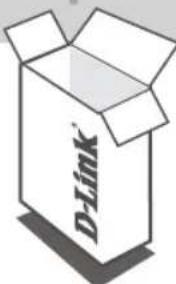
CD ΕΓΚΑΤΑΣΤΑΣΗΣ
ΠΕΡΙΛΑΜΒΑΝΕΙ ΟΔΗΓΟ ΕΓΚΑΤΑΣΤΑΣΗΣ & ΤΕΧΝΙΚΑ ΕΓΧΕΙΡΙΔΙΑ
SHARECENTER SHADOW ΑΠΟΘΗΚΕΥΣΗ ΔΙΚΤΥΟΥ 2 ΕΣΟΧΩΝ
DNS-325
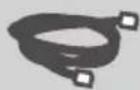
ΚΑΛΩΔΙΟ ETHERNET
CAT5 UTP
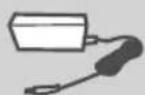
ΚΑΛΩΔΙΟ ΤΡΟΦΟΔΟΣΙΑΣ
ΠΡΟΣΑΡΜΟΓΕΑΣ ΙΣΧΥΟΣ
Σε περίπτωση έλλειψης οποιουδήποτε τεμαχίου από τη συσκευασία, επικοινωνήστε με το μεταπωλητή σας.
ΡΥΘΜΙΣΗ ΠΡΟΪΟΝΤΟΣ
ΓΡΗΓΟΡΗ ΕΓΚΑΤΑΣΤΑΣΗ

-
Αφαιρέστε το άνω κάλυμμα από το ShareCenter Shadow.
-
Εισάγετε το/τους σκληρό/ούς δίσκο/ους σε έναάδειο διαμέρισμα. Βεβαιωθείτε ότι το άνω μέρος του σκληρού δίσκου (πλευρά ετικέτας) έχει κατεύθυνση προς την αριστερή πλευρά του ShareCenter. Πιέστε τη μονάδα στην υποδοχή μέχρι να ασφαλιστεί.
-
Επαναπροσαρτήστε τον εμπρόσθιο πίνακα μόλις εγκατασταθούν οι μονάδες.
-
Συνδέστε το ένα άκρο του καλωδίου Ethernet στη θύρα ethernet του ShareCenter Shadow και το άλλο άκρο στο δρομολογητή. Στη συνέχεια, συνδέστε το καλώδιο τροφοδοσίας και συνδέστε το στη θύρα τροφοδοσίας του ShareCenter και στη συνέχεια συνδέστε το καλώδιο τροφοδοσίας στην επιτοίχια πρίζα σας ή στον πίνακα τροφοδοσίας. Πιέστε το πλήκτρο τροφοδοσίας στο εμπρόσθιο μέρος της συσκευής για να την ενεργοποιήσετε.
-
Αφαιρέστε το CD ShareCenter Shadow από τη συσκευασία και εισάγετέ το στον υπολογιστή σας.
Σημαντικό: Βεβαιωθείτε ότι η σύνδεσή σας στο ίντερνετ είναι ενεργή. Μην συνδέσετε ακόμα συσκευές αποθήκευσης USB.
- Κάντε κλικ στο γκρι πλήκτρο Έναρξη (Start) στην οθόνη έναρξης για να εκκινήσετε τον Οδηγό Ρύθμισης. Ακολουθήστε τις οδηγίες στην οθόνη.
Προεπιλεγμένο IP: Προσδιορίζεται από το DHCP Προεπιλεγμένο όνομα χρήστη: admin Προεπιλεγμένος κωδικός πρόσβασης: (αφήστε κενό)
ΕΠΙΛΥΣΗ ΠΡΟΒΛΗΜΑΤΩΝ
ΠΡΟΒΛΗΜΑΤΑ ΡΥΘΜΙΣΗΣ ΚΑΙ ΔΙΑΜΟΡΦΩΣΗΣ
- ΠΟΙΟ ΕΙΝΑΙ ΤΟ ΠΡΟΕΠΙΛΕΓΜΕΝΟ ΟΝΟΜΑ ΧΡΗΣΤΗ ΚΑΙ Ο ΚΩΔΙΚΟΣ ΠΡΟΣΒΑΣΗΣ ΤΟΥ SHARECENTER SHADOW;
Πληκτολογήστε 'admin' ως όνομα χρήστη και αφήστε κενό τον κωδικό πρόσβασης.
- ΕΧΩ ΧΑΣΕΙ ΤΟ ΚΩ ΤΗΣΕ Α-LINK, ΤΙ ΜΠΟΡΩ ΝΑ ΚΑΝΩ;
Μπορείτε να κάνετε λήψη των οδηγών λογισμικού και του εγχειριδίου χρήσης από τον ιστότοπο της D-Link. (Βλ. Τεχνική υποστήριξη παρακάτω).
- ΠΟΙΟΙ ΣΚΛΗΡΟΙ ΔΙΣΚΟΙ ΕΙΝΑΙ ΣΥΜΒΑΤΟΙ ΜΕ ΤΟ SHARECENTER SHADOW;
Ποιοι σκληροί δίσκοι SATA είναι συμβατοί με το ShareCenter Shadow; Επισκεφτείτε τον τοπικό ιστόποτο υποστήριξης της D-Link που υπάρχει στη σελίδα Τεχνικής Υποστήριξης για ενημερωμένη λίστα συμβατών σκληρών δίσκων.
- Η ΕΝΔΕΙΞΗ LED ΤΟΥ ΣΚΛΗΡΟΥ ΔΙΣΚΟΥ ΣΤΟ SHARECENTER EINAI ΠΡΟΤΟΚΑΛΙ. ΕΙΝΑΙ ΕΛΑΤΤΩΜΑΤΙΚΗ Η ΣΥΣΚΕΥΗ ΜΟΥ;
Όχι. Η πορτοκαλί ένδειξη σημαίνει ότι ο σκληρός δίσκος εντός του ShareCenter Shadow. Εάν δεν έχετε εγκαταστήσει ακόμα τοShareCenter Shadow ή εάνεισάγετε ένα σκληρό δίσκο ανικατάστασης, ηπορτοκαλί ένδειξη σημαίνει ότι ο σκληρός δίσκος απαιτεί μορφοποίηση πριν τη χρήση στο ShareCenter Shadow. Εισάγετε το CD εγκατάστασης στη μονάδα CD/DVD του υπολοιγστή σας για τη μορφοποίηση του δίσκου που έχετε εισάγει. Ένας σωστά μορφοποιημένος δίσκος υποδηλώνεται όταν η πορτοκαλί λυχνία LED γίνει άστρη.
-
ΠΩΣ ΜΠΟΡΩ ΝΑ ΕΧΩ ΠΡΟΣΒΑΣΗ ΣΤΟ SHARECENTER SHADOW ΣΤΟ ΔΙΚΤΥΟ ΜΟΥ;
-
Μπορείτε να έχετε πρόσβαση κάνοντας κλικ στο γράμμα της μονάδας που έχετε χαρτογραφήσει στη συσκευή. Για παράδειγμα, εάν έχετε χαρτογραφήσει τη μονάδα στο‘μονάδα G’, ανοίξτε τον windows explorer (όχι Internet Explorer) και πληκτρολογήστε ‘G:’ στη γραμμή διευθύνσεων.
-
Μπορείτε επίσης να έχετε πρόσβαση ως κανονική κοινή χρήση Windows σε κάποιο δίκτυο, πληκτρολογώντας τη διεύθυνση IP στον Windows Explorer ως
(π.χ. 192.168.0.32 ), ή με χρήση FTP, περίπτωση στην οποία η διεύθυνση είναι ftp:// . -
ΠΩΣ ΕΠΑΝΑΦΕΡΩ TO SHARECENTER SHADOW MOY;
Εντοπίστε το πλήκτρο επαναφοράς στο πίσω μέρος του ShareCenter Shadow. Πιέστε και κρατήστε το πλήκτρο (με τη χρήση ενός ισιωμένου συνδετήρα) μέχρι η λυχνία LED στον εμπρόσθιο πίνακα να αρχίσει να αναβοσβήνει. Περιμένετε ένα λεπτό μέχρι την επαναφορά της συσκευής.
Σημείωση: Με την επαναφορά των προεπιλεγμένων εργοστασιακών ρυθμίσεων του ShareCenter Shadow διαγράφονται οι τρέχουσες ρυθμίσεις διαμόρφωσης. Για την επαναδιαμόρφωση των ρυθμίσεών σας, συνδεθείτε στη διεπαφή ιστού του ShareCenter Shadow Web ή εναλλακτικά, επανεγκαταστήσετε τη συσκευή με χρήση του λογισμικού Οδηγού ρύθμισης που παρέχεται στο CD-ROM.
- Η ΣΥΣΚΕΥΗ ΔΙΑΘΕΤΕΙ ΜΙΑ ΘΥΡΑ USB. ΜΠΟΡΩ ΝΑ ΣΥΝΔΕΣΩ ΕΝΑΝ ΕΞΩΤΕΡΙΚΟ ΣΚΛΗΡΟ ΔΙΣΚΟ ΣΕ ΑΥΤΗΝ ΤΗ ΘΥΡΑ;
To ShareCenter Shadow δεν υποστηρίζει εξωτερικός πρόσθετους δίσκους μέσω θύρας USB. Αυτή η θύρα μπορεί επίσης να χρησιμοποιηθεί για τη σύνδεση ενός Εκτυπωτή USB, UPS ή μονάδας Flash USB.
8. ΠΩΣ ΜΠΟΡΩ ΝΑ ΕΧΩ ΠΡΟΣΒΑΣΗ ΣΤΟ ΔΙΑΚΟΜΙΣΤΗ ΤΡΑΠΟ ΤΟ ΙΝΤΕΡΝΕΤ;
- Εάν το ShareCenter Shadow συνδέεται στο ίντερνετ μέσω μια πύλης NAT ή ενός δρομολογητή, μπορεί να χρειαστεί να διαμορφώσετε προώθηση θύρας. Προωθήστε τη θύρα FTP (TCP 21 εκ προεπιλογής) στη διεύθυνση IP του ShareCenter Shadow σας.
- Για πρόσβαση του διακομιστή FTP από το ίντερνετ, χρησιμοποιήστε το δημόσιο IP (ή όνομα πεδίου) της πύλης σας ή του δρομολογητή σας (π.χ. ftp://mydomain.com).
TEXNIKH YΠΟΣΤΗΡΙΞΗ
Κεφαλληνίας 64, 11251 Αθήνα,
Τηλ: 210 86 11 114 (Δευτέρα- Παρασκευή 09:00-17:00)
Φαξ: 210 8611114
SADRŽAJ PAKIRANJA
SADRŽAJ







Μάρκα : D-LINK
Μοντέλο : DNS-325 ShareCenter Shadow
Κατηγορία : NAS