
DNC-100 - NAS D-LINK - Manual de uso y guía de instrucciones gratis
Encuentra gratis el manual del aparato DNC-100 D-LINK en formato PDF.


| Tipo de producto | NAS (Almacenamiento conectado a la red) |
| Marca | D-Link |
| Modelo | DNC-100 |
| Dimensiones | 170 x 120 x 45 mm |
| Peso | 0.5 kg |
| Fuente de alimentación | Adaptador de corriente externo 12 V CC, 2 A |
| Consumo de energía | 12 W en funcionamiento, 5 W en reposo |
| Capacidad de almacenamiento | 1 bahía para disco duro SATA (hasta 2 TB) |
| Sistema de archivos soportado | EXT4, NTFS, FAT32 |
| Interfaces de red | 1 x Gigabit Ethernet (RJ-45) |
| Puertos USB | 1 x USB 2.0 (para copia de seguridad) |
| Funciones principales | Servidor de archivos, servidor multimedia DLNA, copia de seguridad programada, acceso remoto, administración web |
| Protocolos de red | SMB/CIFS, AFP, NFS, FTP, HTTP/HTTPS |
| Seguridad | Cifrado AES de 256 bits para acceso remoto, control de usuarios y grupos, cortafuegos integrado |
| Cliente de descarga | Descarga directa desde URLs (HTTP, FTP, BitTorrent) |
| Refrigeración | Ventilador silencioso de 40 mm |
| Entorno operativo | Temperatura: 0-40 °C, humedad: 10-90% sin condensación |
| Contenido del paquete | NAS DNC-100, adaptador de corriente, cable Ethernet, tornillos, guía de instalación rápida |
| Mantenimiento y limpieza | Limpie el exterior con un paño seco y suave. No use líquidos ni aerosoles. Apague el dispositivo antes de limpiar. |
| Reparabilidad y piezas de repuesto | El disco duro es reemplazable por el usuario. Otras reparaciones deben ser realizadas por personal autorizado de D-Link. |
| Información general | Garantía limitada de 2 años. Fabricado en China. |
Preguntas frecuentes - DNC-100 D-LINK
Preguntas de los usuarios sobre DNC-100 D-LINK
0 pregunta sobre este aparato. Responde a las que conoces o haz la tuya.
Hacer una nueva pregunta sobre este aparato
Descarga las instrucciones para tu NAS en formato PDF gratis! Encuentra tus instrucciones DNC-100 - D-LINK y toma tu dispositivo electrónico nuevamente en la mano. En esta página están publicados todos los documentos necesarios para el uso de su dispositivo. DNC-100 de la marca D-LINK.
MANUAL DE USUARIO DNC-100 D-LINK
desde Nuclias Connect
Vídeo del how to disponible aquí https://youtu.be/AuLSuOiD57o

√ DGS-1210: New FW 6.30.016
√ Nuclias Connect: New SW 1.2.0.5
√ Gestión del switch desde DNC
√ Configuraciones prácticas
Variedad en densidad de puertos, modelos con y sin PoE

Eficiencia Energética
D-Link
DGS-1210 Fx Series
nc
Piensa en un modelo... ¡seguro que lo tenemos!
DGS-1210-10P – Actualización de FW
Descargamos el nuevo FW de la web de D-Link
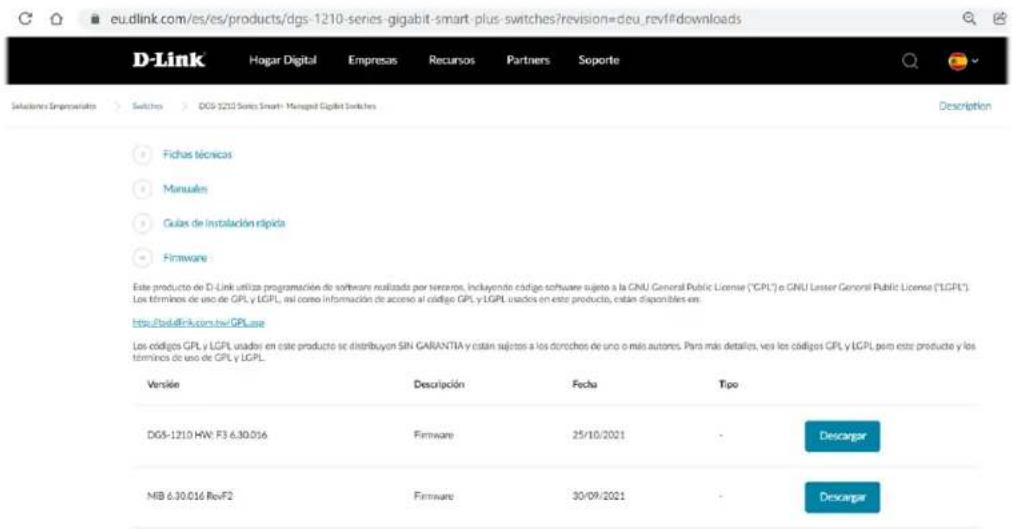
DGS-1210-10P – Actualización de FW
Subimos el nuevo fichero .hex

D-Link
DGS-1210-10P – Actualización de FW
Fichero subido correctamente
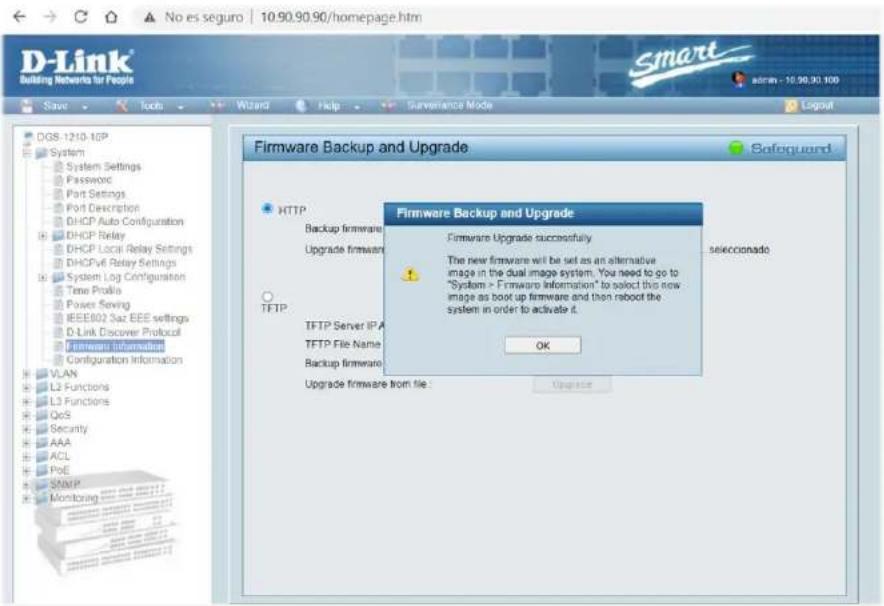
DGS-1210-10P – Actualización de FW
Seleccionamos la nueva imagen
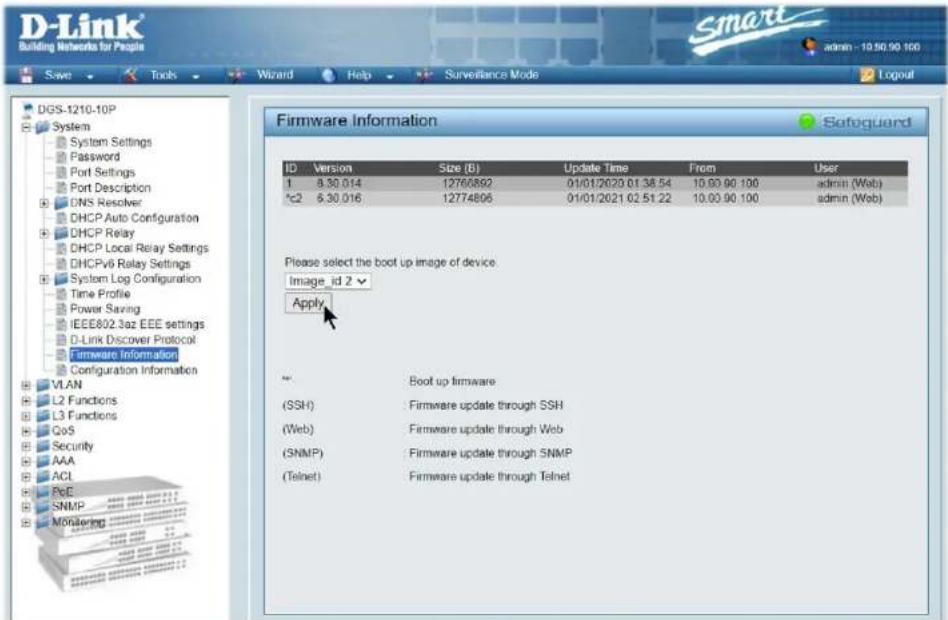
DGS-1210-10P – Actualización de FW
Reiniciamos el switch
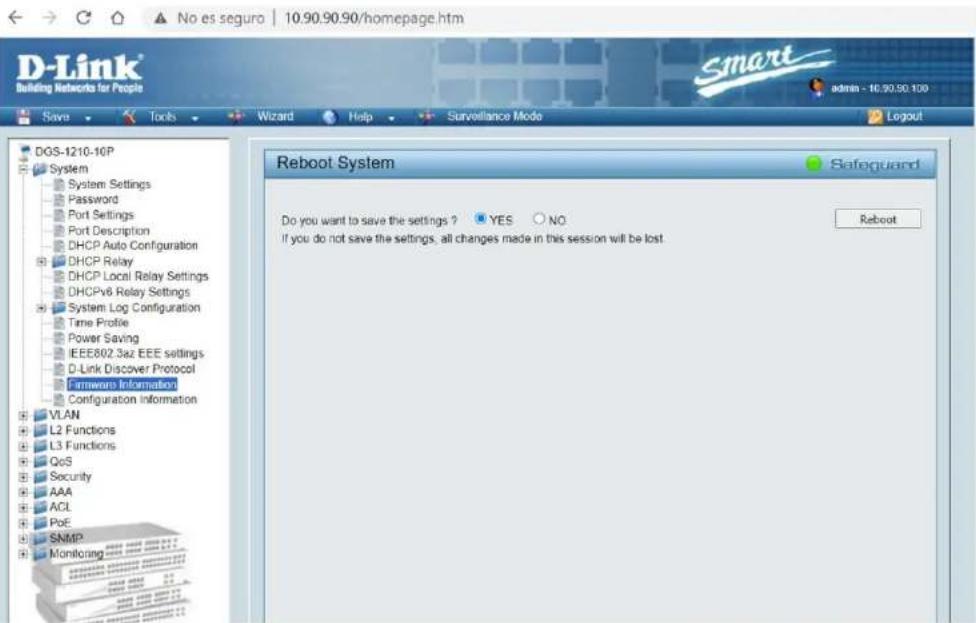
DGS-1210-10P – Actualización de FW
Switch con el firmware .hex actualizado

D-Link
DGS-1210-10P – Actualización de FW
Subimos ahora el fichero .con

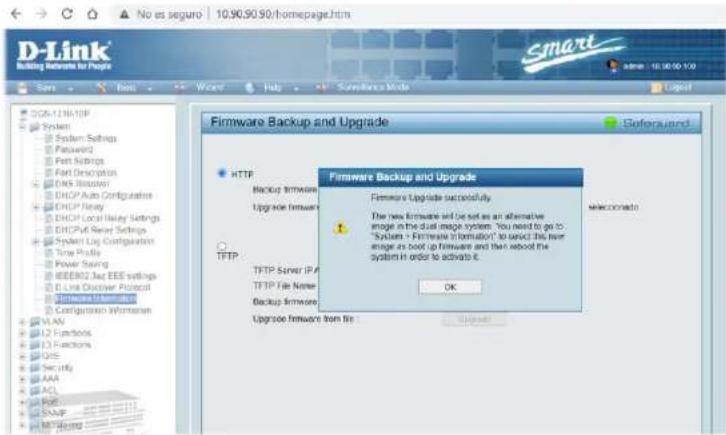
DGS-1210-10P – Actualización de FW
Lo seleccionamos y reiniciamos el switch

DGS-1210-10P – Actualización de FW
Switch con el firmware .con actualizado

D-Link
Nuclias Connect – Actualización de FW
Descargamos la nueva versión de la web de D-Link

Nuclias Connect – Actualización de FW
No importa que tengamos otra versión instalada

Windows (C:) > Archivos de programa (x86) > Nuclias connect
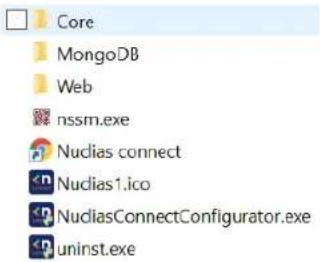
Nuclias Connect – Actualización de FW
Instalamos la nueva version 1.2.0.5 – Nos eliminará la anterior


Nuclias Connect – Actualización de FW
Instalación guiada paso a paso
Nuclias connect 1.2.0.5 Setup

flowchart
graph TD
    A["User"] --> B["Node 1"]
    A --> C["Node 2"]
    A --> D["Node 3"]
    A --> E["Node 4"]
    A --> F["Node 5"]
    A --> G["Node 6"]
    A --> H["Node 7"]
    A --> I["Node 8"]
    A --> J["Node 9"]
    A --> K["Node 10"]
    style A fill:#f9f,stroke:#333
    style B fill:#ccf,stroke:#333
    style C fill:#ccf,stroke:#333
    style D fill:#ccf,stroke:#333
    style E fill:#ccf,stroke:#333
    style F fill:#ccf,stroke:#333
    style G fill:#ccf,stroke:#333
    style H fill:#ccf,stroke:#333
    style I fill:#ccf,stroke:#333
    style J fill:#ccf,stroke:#333
    style K fill:#ccf,stroke:#333
    style L fill:#ccf,stroke:#333
Nuclias Connect – Actualización de FW
Instalación guiada paso a paso
Nuclias connect 1.2.0.5 Setup
Nuclias Connect – Actualización de FW
Instalación guiada paso a paso

Nuclias Connect – Actualización de FW
Instalación guiada paso a paso

Nuclias Connect – Actualización de FW
Ejecución del programa


La conexión no es privada
Es posible que los atacantes están intentando robar tu información de localhost (por ejemplo, contrasenas, mensajes o targetas de crédito). Mas información
NETLESS CERT AUTHORITY INVALID
Para disfrutar del máximo nivel de seguridad en Chrome, activa la protección mejorado
Ocular configuración avanzada
Volver para estar a salen
Este servidor no ha podido probar que su dominio es focalhost, el sistema operativo de tu ordenador no confia en su certificado de seguridad. Este problema puede deberse a una configuración incorrecta o a que un atacante haya interceptado la conexión.
Nuclias Connect – Actualización de FW
Introducimos credenciales admin / admin

Nuclias Connect – Actualización de FW
Introducimos nuevos credenciales
nuclias
connect
Debe cambiar la contraseña después de iniciar sesión por primera vez.
La combinación de contraseña debe tener entre 8-30 caracteres, incluidos caracteres alfabéticos en minúsculas y en mayúsculas y números.
......
......
......
Modificar
Nuclias Connect – Gestión del Switch
Seleccionamos la IP de nuestra máquina del rango de la red

System Settings
Nuclias Connect – Gestión del Switch
Damos nombre al site y a la red

Add Network

Site
newSite

Site_Test
Network Name
Network_Test
Network ID
10
Nuclias Connect – Gestión del Switch
Elegimos los switches DGS-1210 para descubrir
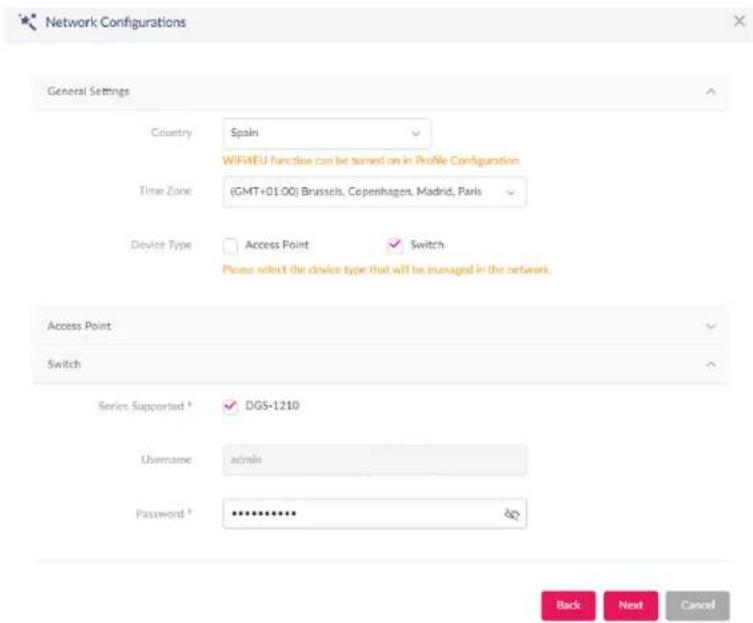
Nuclias Connect – Gestión del Switch
Elegimos los switches DGS-1210 para descubrir

Nuclias Connect – Gestión del Switch
Iniciamos el descubrimiento

Discover Device

Start Discovery
Configurable
Managed
Device Type
Switch ×
MAC Address
Search Keyword


State
IP Address
MAC Address
Model Type
Import Result
NMS URL
Network =


No Device yet.
Import Network Profile
admin
......

Impact
Back
Apply & Exit
Cancel
D-Link
Nuclias Connect – Gestión del Switch
Vemos que descubre nuestro switch
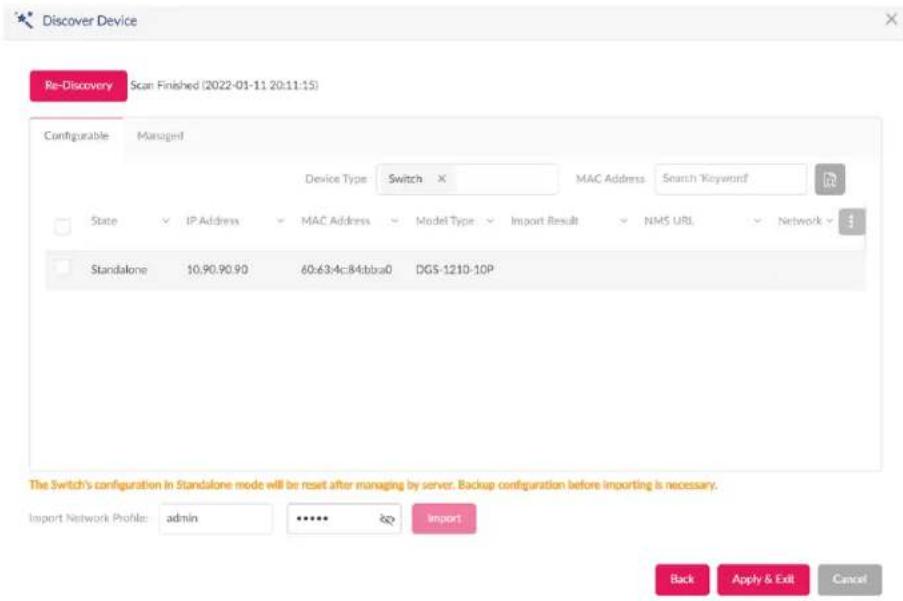
Nuclias Connect – Gestión del Switch
Introducimos la password del switch e importamos

Nuclias Connect – Gestión del Switch
El switch pasa a estado boarding y luego a managed

Nuclias Connect – Gestión del Switch
Nos aparece en el dashboard

Nuclias Connect – Gestión del Switch
Vamos al detalle del switch

Nuclias Connect – Gestión del Switch
Si queremos crear un perfil para configurar varios switches >> Profile

Nuclias Connect – Gestión del Switch
Si queremos configurar cada switch individualmente >> Standalone

Nuclias Connect – Gestión del Switch
Recuerda: Ahora la config del switch sólo se hace desde el DNC

Nuclias Connect – Gestión del Switch
NOTA: Recordemos que la password es la introducida en el DNC
No es seguro | 10.90.90.90

Nuclias Connect – Gestión del Switch
Desde el switch en local no tendríamos privilegios para configuración
![D-Link Building Networks for People Smart admin - 10.90.90.100 Save Tools Wizard Help Surveillance Mode Logout DGS-1210-10P System VLAN 802.1Q VLAN 802.1Q VLAN PVID Voice VLAN Auto Surveillance VLAN L2 Functions L3 Functions QoS Security AAA ACL PoE SNMP Monitoring 802.1Q VLAN Settings Safeguard Asymmetric VLAN [Example] Enabled Disabled Apply Total static VLAN entries: 1 Add Maximum 256 entries. VID VLAN Name Untagged Tagged Delete 1 default 01-10 Delete](/content/2026/05/1080338/images/46a1b0c1f371687515504cdb243a041903ac9d6461995a6119fc769e4c25eb02.jpg)
Nuclias Connect – Gestión del Switch
Si queremos volver a la config tradicional del switch >> 1) Unmanaged
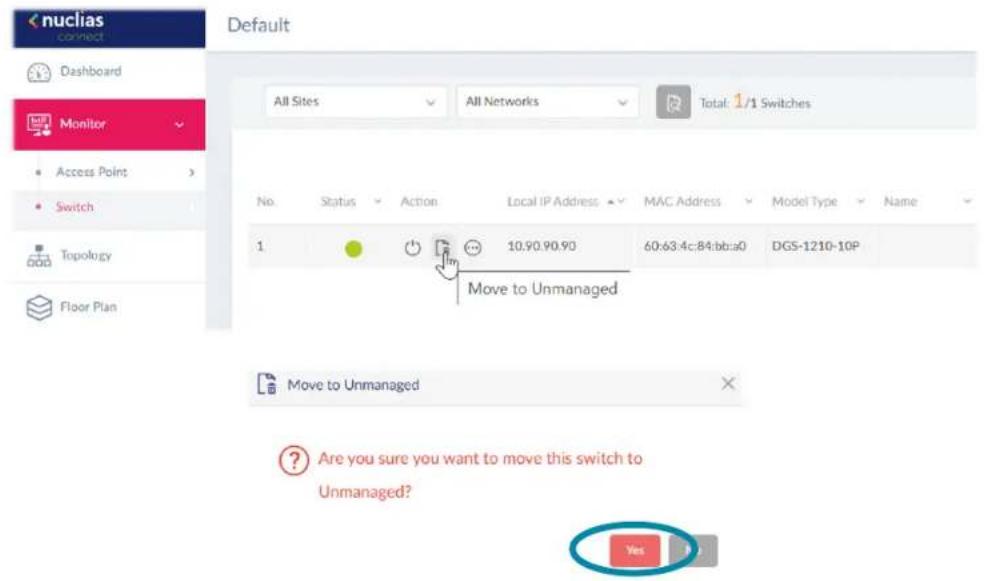
Nuclias Connect – Gestión del Switch
Si queremos volver a la config tradicional del switch >> 2) Delete

Gestiona tu red desde D-Link Nuclias Connect
Casos prácticos con Switches Smart

flowchart
graph TD
    A["Creación de VLANs"] --> B["Configurar Puertos"]
    C["Activar RSTP"] --> D["Crear ACLs"]
    E["Continuing"] --> A
    style A fill:#f9f,stroke:#333
    style B fill:#ccf,stroke:#333
    style C fill:#cfc,stroke:#333
    style D fill:#fcc,stroke:#333
    style E fill:#ffc,stroke:#333
D-Link
Configura tus switches desde DNC
Crear VLANs

Configura tus switches desde DNC
Configurar los puertos del switch

Configura tus switches desde DNC
Activar Rapid Spanning-Tree

Configura tus switches desde DNC
Configura tus switches desde DNC
Aplicar al switch todos los cambios guardados en DNC


- DGS-1210 Fx Series
- DGS-1210-10P – Actualización de FW
- Reiniciamos el switch
- Nuclias Connect – Actualización de FW
- La conexión no es privada
- Nuclias Connect – Gestión del Switch
- Gestiona tu red desde D-Link Nuclias Connect
- Configura tus switches desde DNC
- Crear VLANs
- Configurar los puertos del switch
- Activar Rapid Spanning-Tree
- ¡Muchas gracias!
- Muito obrigado!
Marca : D-LINK
Modelo : DNC-100
Categoría : NAS