
OFFICEJET - Imprimante multifonction COMPAQ - Notice d'utilisation et mode d'emploi gratuit
Retrouvez gratuitement la notice de l'appareil OFFICEJET COMPAQ au format PDF.



| Marque | COMPAQ |
| Modèle | OFFICEJET |
| Type de produit | Imprimante multifonction |
| Fonctions principales | Impression, copie, numérisation, télécopie (selon modèle) |
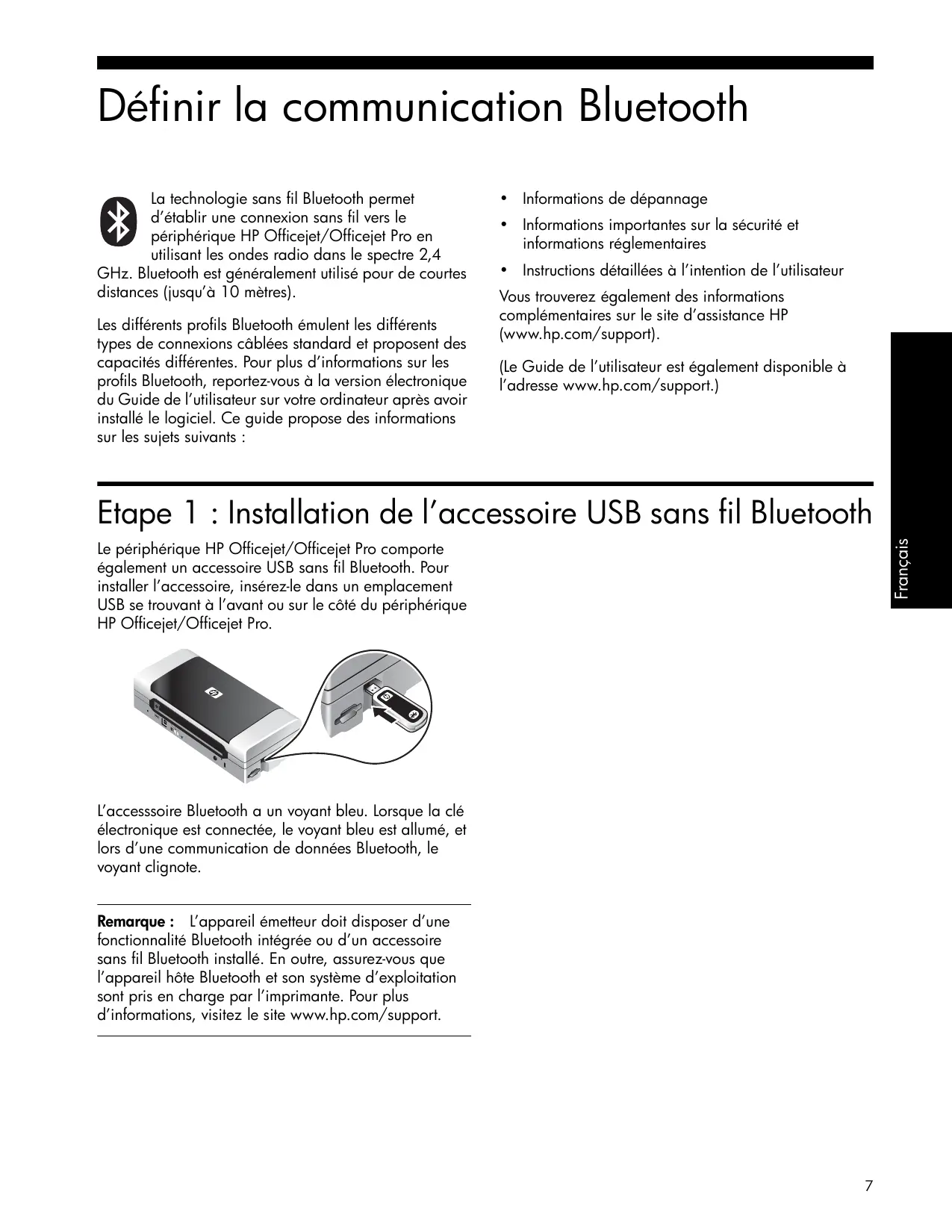
| Connectivité sans fil | Bluetooth 2.4 GHz, portée jusqu'à 10 mètres |
| Accessoire Bluetooth | Clé USB Bluetooth avec voyant lumineux |
| Alimentation | Prise de courant avec mise à la terre |
| Logiciel | CD de démarrage avec pilotes pour Windows et Mac OS |
| Garantie (imprimante) | 1 an |
| Garantie (cartouches) | Jusqu'à épuisement de l'encre ou date imprimée |
| Garantie (accessoires) | 1 an |
| Entretien et nettoyage | Débrancher avant nettoyage ; aucune pièce réparable par l'utilisateur |
| Sécurité | Utiliser uniquement le cordon d'alimentation fourni ; éviter l'eau ; installer sur surface stable |
| Assistance | Site web : www.hp.com/support (HP est le fabricant) |
FOIRE AUX QUESTIONS - OFFICEJET COMPAQ
Questions des utilisateurs sur OFFICEJET COMPAQ
0 question sur cet appareil. Repondez a celles que vous connaissez ou posez la votre.
Poser une nouvelle question sur cet appareil
Téléchargez la notice de votre Imprimante multifonction au format PDF gratuitement ! Retrouvez votre notice OFFICEJET - COMPAQ et reprennez votre appareil électronique en main. Sur cette page sont publiés tous les documents nécessaires à l'utilisation de votre appareil OFFICEJET de la marque COMPAQ.
MODE D'EMPLOI OFFICEJET COMPAQ
Guide de mise en route Bluetooth
Guide introductif Bluetooth
Informations relatives aux droits d'auteur
Toute reproduction, adaptation ou traduction sans autorisation écrite préalable est interdite, à l'exception de ce qui est autorisé en vertu des lois sur le copyright.
Les informations contenues dans le présent document sont sujettes à modification sans préavis.
Les seules garanties couvrant les produits et services HP sont celles stipulées de façon explicite dans les déclarations de garantie accompagnant ces produits et services. Rien dans le présent document ne peut être considéré comme constituant une garantie supplémentaire. HP n'est en aucun cas responsable des éventuelles omissions ou erreurs d'ordre technique ou editorial contenues dans le présent document.
Crédits
Microsoft® et Windows® sont des marques commerciales de Microsoft Corporation aux États-Unis.
Les marques commerciales Bluetooth appartiennent à leur propriétaire et sont utilisées sous licence par la société Hewlett-Packard.
Définir la communication bluetooth

La technologie sans fil Bluetooth permet d’établir une connexion sans fil vers le périphérique HP Officejet/Officejet Pro en utilisant les ondes radio dans le spectre 2,4
GHz. Bluetooth est généralement utilisé pour de courtes distances (jusqu'à 10 mètres).
Les différents profils Bluetooth émulent les différents types de connexions câblées standard et proposent des capacités différentes. Pour plus d'informations sur les profils Bluetooth, reportez-vous à la version électronique du Guide de l'utilisateur sur votre ordinateur après avoir installé le logiciel. Ce guide propose des informations sur les sujets suivants :
- Informations de dépannage
- Informations importantes sur la sécurité et informations réglementaires
- Instructions détaillées à l'intention de l'utilisateur. Vous trouverez également des informations complémentaires sur le site d'assistance HP (www.hp.com/support).
(Le Guide de l'utilisateur est également disponible à l'adresse www.hp.com/support.)
Étape 1 : installation de l'accessoire USB sans fil bluetooth
Le périphérique HP Officejet/Officejet Pro compte également un accessoire USB sans fil Bluetooth. Pour installer l'accessoire, insérez-le dans un emplacement USB se trouvant à l'avant ou sur le côté du périphérique HP Officejet/Officejet Pro.
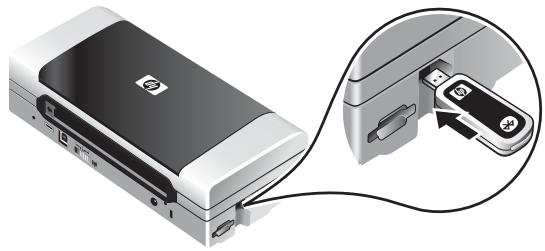
L'accessoire Bluetooth a un voyant bleu. Lorsque la clé électronique est connectée, le voyant bleu est allumé, et lors d'une communication de données Bluetooth, le voyant clignote.
Remarque: L'appareil émetteur doit disposer d'une fonctionnalité Bluetooth intégrée ou d'un accessoire sans fil Bluetooth installé. En outre, assurez-vous que l'appareil hôte Bluetooth et son système d'exploitation sont pris en charge par l'imprimante. Pour plus d'informations, visitez le site www.hp.com/support.
Étape 2 : installation du logiciel et établissement de la connexion
Remarque: Vous pouvez configurer les paramètres sans fil Bluetooth pendant l'installation du logiciel (configuration), ou ultérieurement en utilisant la Boîte à outils (Windows) ou l'utilitaire d'imprimante HP (Mac OS). Pour plus d'informations sur la configuration des paramètres sans fil Bluetooth, reportez-vous à la version électronique du Guide de l'utilisateur sur votre ordinateur après avoir installé le logiciel.
- Enregistrez les documents ouverts. Fermez toute application en cours d'exécution sur votre ordinateur.
- Introduisez le CD de démarrage dans l'ordinateur.
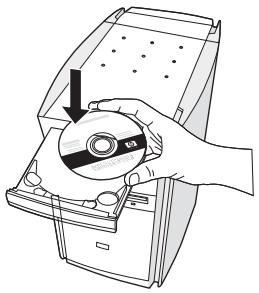
- Dans le menu du CD, cliquez sur Install Bluetooth-Connected Device.
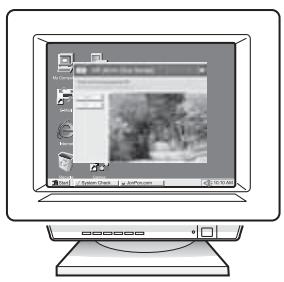
- Suivez les instructions qui apparaissent à l'écran pour terminer l'installation du logiciel.
- Ouvrez l'utilitaire de configuration Bluetooth sur l'ordinateur, puis établissez la connexion Bluetooth entre l'ordinateur et le périphérique HP Officejet/Officejet Pro.
Remarque: Le nom de l'utilitaire d'installation Bluetooth et ses fonctions peuvent varier, selon le fabricant de la carte Bluetooth installée dans l'ordinateur. Cependant, cet utilitaire pourrait être disponible dans le Panneau de configuration sur votre ordinateur ou dans la barre d'état système (généralement situé dans le coin en bas à droite du bureau). Pour plus d'informations sur l'utilisation de l'utilitaire d'installation Bluetooth, consultez la documentation fournie avec l'ordinateur.
- Introduisez le CD de démarrage dans l'ordinateur.
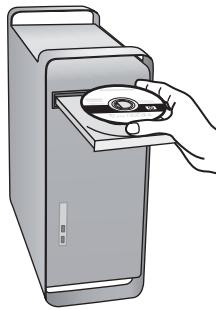
- Double-cliquez sur l'icône de configuration du CD-ROM de démarrage et suivez les instructions à l'écran.
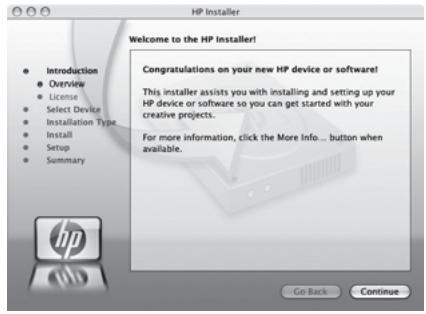
- Sélectionnez le périphérique HP Officejet/Officejet Pro à installer. Si le périphérique HP Officejet/Officejet Pro ne figure pas dans la liste, activez la case à cocher Mon périphérique n'est pas répertorié.
- Suivez les instructions affichées à l'écran. En réponse à l'invite, sélectionnez USB dans l'écran Sélection de la connexion du périphérique.
- Dans l'écran Assistant de configuration, cliquez sur Ignorer la configuration, puis cliquez sur Ignorer dans le message qui apparait.
- Ouvrez l'Assistant réglages Bluetooth :
Mac OSX (v. 10.3): Dans le Finder, Sélectionnez Utilitaires dans le menu Aller, puis double-cliquez sur Assistant réglages Bluetooth. Mac OSX (v. 10.4) : Cliquez sur Prérérences système dans le Dock, et dans la liste Matériel, cliquez sur Bluetooth. Cliquez sur Appareils, puis cliquez sur Config. nouvel appareil... pour ouvrir l'Assistant réglages Bluetooth.
Résolution des problèmes bluetooth
Si vous rencontrez des problèmes d'installation Bluetooth, essayez les conseils de dépannage suivants.
Vérification de l'accessoire USB bluetooth
- Vérifiez que l'accessoire est correctement inséré.
- Veillez à introduire l'accessoire avant ou après, et non pendant l'initialisation du périphérique HP Officejet/Officejet Pro.
- Si le voyant sur l'accessoire ne s'allume pas, procédez comme suit :
- Retirez l'accessoire.
- Mettez le périphérique HP Officejet/Officejet Pro hors tension, attendez quelques secondes et remettez-le sous tension.
- Réintroduisez la carte lorsque le périphérique HP Officejet/Officejet Pro est à l'état Prêt. S'il n'y a pas de réponse, répétez
- Pour vérifier le fonctionnement de l'accessoire, essayez d'imprimer en utilisant un autre périphérique sans fil. Si l'impression n'est toujours pas possible, l'accessoire pourrait être défectueux. Le cas échéant, remplacez la carte.
Vérification du signal
La communication sans fil est parfois interrompue ou indisponible en raison d'un signal parasite, de problèmes d'intensité du signal ou d'éloignement, ou si le périphérique n'est pas prêt pour un motif quelconque.
Assurez-vous que l'imprimante est à portée de l'appareil émetteur Bluetooth. Le mode Bluetooth permet d'assurer l'impression à une portée de 10 mètres (30 pieds). - Si un document ne s'imprime pas, le signal a peut-être été interrompu. Si l'ordinateur affiche un message indiquant un problème de signal, annulez la tâche d'impression et relancez-la depuis l'ordinateur.
Déclaration de garantie limitée hewlett-packard
| Produit HP | Durée de la garantie limitée |
| Supports logiciels | 90 jours |
| Imprimante | 1 an |
| Cartouches d'encre | Jusqu'à épuisement de l'encre HP ou jusqu'à expiration de la date de garantie imprimée sur la cartouche (selon le cas qui se produit en premier). Cette garantie ne couvres pas les produits utilisant de l'encre HP qui ont été reconditionnés, mal utilisés ou altrérés. |
| Accessoires | 1 an, sauf indication contraire |
A. extension de garantie limitée
- Hewlett-Packard (HP) garantit au client utilisateur final que les produits HP décrits précédemment sont exempts de défauts de matériaux et de fabrications pendant la durée indiquée ci-dessus, à compter de la date d'achat par le client.
- Pour les logiciels, la garantie limitée HP est valable uniquement en cas d'impossibilité d'exécuter les instructions de programmation. HP ne garantit pas que le fonctionnement du logiciel ne connaîtra pas d'interruptions ni de erreurs.
- La garantie limitée HP ne couvre que les défauts qui apparaissent dans le cadre de l'utilisation normale du produit et ne couvre aucune autre problème, y compris ceux qui surviennent du fait : a. d'une mauvaise maintenance ou d'une modification; b. de logiciels, de supports, de pièces ou de consommables non fournis ou non pris en charge par HP; c. du fonctionnement du produit hors de ses caractéristiques; ou d. d'une modification non autorisée ou d'une mauvaise utilisation.
- Pour les imprimantes HP, l'utilisation d'une cartouche d'un autre fournisseur ou d'une cartouche rechargée n'entraîne pas la résiliation de la garantie ni d'un contrat de support HP. Toutefois, si la panne ou les dégâts peuvent être attribués à l'utilisation d'une cartouche d'un autre fournisseur, d'une cartouche rechargée ou d'une cartouche périmée, HP facturera les montants correspondant au temps et au matériel nécessaires à la réparation de l'imprimante.
- Si, pendant la période de garantie applicable, HP est informé d'une défaillance concernant un produit couvert par la garantie HP, HP désigne de réparer ou de remplacer le produit défectueux.
- Si HP est dans l'incapacité de réparer ou de remplacer, selon le cas, un produit défectueux couvert par la garantie HP, HP devra, dans un délai raisonnable après avoir été informé du défaut, rembourser le prix d'achat du produit.
- HP ne sera tenu à aucune obligation de réparation, de remplacement ou de remboursement tant que le client n'aura pas retourné le produit défectueux à HP.
- Tout produit de remplacement peut être neuf ou comme neuf, pourvu que ses fonctionnalités soient au moins équivalentes à celles du produit remplacé.
- Les produits HP peuvent contenir des pièces, des composants ou des matériels reconditionnés équivalents à des neufs en termes de performances.
- La garantie limite HP est valable dans tout pays où le produit HP couvert est distribué par HP. Des contrats apportant des services de garantie supplémentaires, tels que la réparation sur site, sont disponibles ainsi que des services de maintenance agréés par HP dans les pays dans lesquels le produit est distribué par HP ou par un importateur agréé.
B. restrictions de garantie
DANS LA MESURE OU LES LOIS LOCALES L'AUTORISENT, HP OU SES FOURNISSEURS TIER SE FONT AUCUNE AUTRE GARANTIE OU CONDITION, EXPRESSE OU IMPLICITE, EN CE QUI CONCERNE LES PRODUITS HP ET NIENT TOUTE GARANTIE IMPLICITE DE COMMERCIALISATION, DE QUALITE SATISFAISANTE OU D'ADAPTATION À UN BUT PARTICUIER.
C. restrictions de responsabilité
- Dans la mesure où les lois locales l'autorisent, les recours énoncés dans cette déclaration de garantie constituent les recours exclusifs du client.
- DANS LA MESURE OU LES LOIS LOCALES L'AUTORISENT, EXCEPTION FAITE DES OBLIGATIONS SPECIFIQUEMENT ENONCÉES DANS LA PRESENTE DÉCLARATION DE GARANTIE, HP OU SES FOURS FOURINSEURS TIERS NE POURRONT ÉTRE TENUS POUR RESPONSABLES DE DOMMAGES DIRECTES, INDIRECTS, SPEÇIAUX OU ACCIDENTNELS, QUILS SOIENT BASES SUR UN CONTRAT, UN PREJUDICE OU TOUTE AUTRE THÉORIE LÉGALE, QUE CES DOMMAGES SOIENT RÉPUTÉS POSSIBLES OU NON.
D. lois locales
- Ce t d a e t t t t t t t t t t t t t t t t t t t t t t t t t t t t t t t t t t t t t t t t t t t t t t t t t t.
- Si cette déclaration de garantie est incompatible avec les lois locales, elle sera considérée comme étant modifiée pour être conforme à la loi locale. Selon ces lois locales, certaines renonciations et limitations de cette déclaration de garantie peuvent ne pas s'appliquer au client. Par exemple, certains états des États-Unis, ainsi que certains gouvernements hors des États-Unis (y compris certaines provinces du Canada), peuvent :
a. exclure les renonciations et limitations de cette déclaration de garantie des droits statutaires d'un client (par exemple au Royaume-Uni) ; b. restreindre d'une autre manière la possibilité pour un fabricant d'imposer ces renonciations et limitations ; ou c. accorder au client des droits de garantie supplémentaires, spécifier la durée des garanties implicites que le fabricant ne peut nier, ou ne pas autoriser les limitations portant sur la durée des garanties implicites.
- EXCEPTÉ DANS LA MESURE AUTORISÉE PAR LA LÉGI SATION, LES TERMES DE LA PRESENTÉ DÉCLARATION DE GARANTIE N'EXCLUENT, NE LIMITÉN TI NE MODIFFIENT LES DROITS STATUTAIRÉS OBLIGATOIRÉS APPLICABLES À LA VENTE DES PRODUITS HP AUXDITS CLIENTS, MAIS VIENNENT SY AJOUTER.
Garantie du fabricant HP
Cher client,
Vous trouvez, ci-après, les coordonnées de l'entité HP responsable de l'exécution de la garantie fabricant relative à votre matériel HP dans votre pays.
En vertu de votre contrat d'achat, il se peut que vous disposiez de droits légaux supplémentaires à l'encontre de votre vendeur. Ceux-ci ne sont aucunement affectés par la présente garantie du
fabricant HP
n t t a.
Code de la consommation : Art. L. 211-4. - Le vendeur est tenu de livrer un bien conforme au contrat et répond des défauts de conformité existant lors de la délivrance. Il répond également des défauts de conformité resulting de l'emballage, des instructions de montage ou de l'installation lorsque celle-ci a été mise à sa charge par le contrat ou a été réalisée sous sa responsabilité." "Art. L. 211-5 - Pour être conforme au contrat, le bien doit 1° Etre propre à l'usage habituellement attendu d'un bien semblable et, le cas échéant correspondre à la description donnée par le vendeur et posséder les qualités que celui-ci a présentées à l'acheteur sous
forme dechantillon ou de modèle
- présenter les qualités qu'un acheteur peut légitiment attendre eu égard aux déclarations publiques faites par le vendeur, par le producteur ou par son représentant, notamment dans la publicité ou l'étiquetage;
2° Ou présenter les caractéristiques définies d'un commun accord par les parties ou être propre à tout usage spécial reconnu par l'acheteur, porté à la connaissance du vendeur et que ce dernier a accepté.
Art. L.211-12. - L'action résultant du défaut de conformité se prescrit par deux ans à compter de la délivrance du bien.
Code civil :
Code civil Article 1641 : Le vendeur est tenu de la garantie à raison des defaults cachés de la chose vendue qui la rendent impropre à l'usage auquel on la destiné, ou qui diminuent tellement cet usage, que l'acheteur ne l'aurait pas acquise, ou n'en aurait donné qu'un moindre prix, s'il les avait connus. Code civil Article 1648 : L'action résultant des vices rédhibitoires doit être entamée par l'acquéreur dans un délai de deux ans à compter de la découverte du vice.
France : Hewlett-Packard France, SAS, 80, rue Camille Desmoulins, 92788 Issy-les-Moulineaux Cedex 9 Belgique : Hewlett-Packard Belgium BVBA/SPRL, 1, rue de l'Aéronef, B-1140 Brussels Luxembourg : Hewlett-Packard Luxembourg SCA, 7a, rue Robert Stümper, L-2557 Luxembourg-Gasperich
Respectez toujours les précautions de sécurité élémentaires quand vous utilisez ce produit afin de réduire les risques de blessures dues au feu ou à un choc électrique.
- Lisez attentivement toutes les instructions contenues dans la documentation livrée avec l'appareil.
- Utilisez toujours une prise de courant avec mise à la terre lors du branchement de ce produit à une source d'alimentation. Si vous ne savez pas si la prise de courant est mise à la terre, consultez un électricien qualifié.
- Lorsque vous connectez le périphérique à la prise électrique, utilisez uniquement le cordon d'alimentation fourni avec le périphérique.
- N'utilise que le module d'alimentation externe ou la batterie fournie avec l'imprimante.
- Si votre périphérique prend en charge la télécopie, utilisez le câble téléphonique fourni avec le périphérique.
- Suivez tous les avertissements et toutes les instructions indiquées sur le périphérique.
- Débranchez cet appareil des prises murales avant de procéder au nettoyage.
- N'installez jamais cet appareil près d'une source d'eau, ni si vous êtes mouillé.
- Installez l'appareil en toute sécurité sur une surface stable.
- Installez l'appareil en un lieu protégé où personne ne puisse marcher sur le cordon ou trébucher sur celui-ci, et où le cordon ne puisse pas être endommagé.
- Si l'appareil ne fonctionne pas normalement, reportez-vous à la section « Entretien et dépannage » du guide utilisateur disponible à l'écran proposé sur le CD de démarrage.
- L'appareil ne contient aucune pièce dont l'entretien doit être réalisé par l'utilisateur. Confiez l'entretien à du personnel qualifié.
Imprimé aux États-Unis
Impresso nos E. U. A.
Impresso nos E. U. A.
www.hp.com/support





- Informations relatives aux droits d'auteur
- Crédits
- Définir la communication bluetooth
- Étape 1 : installation de l'accessoire USB sans fil bluetooth
- Étape 2 : installation du logiciel et établissement de la connexion
- Résolution des problèmes bluetooth
- Vérification de l'accessoire USB bluetooth
- Vérification du signal
- Déclaration de garantie limitée hewlett-packard
- extension de garantie limitée
- restrictions de garantie
- restrictions de responsabilité
- lois locales
- Garantie du fabricant HP
Marque : COMPAQ
Modèle : OFFICEJET
Catégorie : Imprimante multifonction