
OFFICEJET 7500A - Imprimante multifonction COMPAQ - Notice d'utilisation et mode d'emploi gratuit
Retrouvez gratuitement la notice de l'appareil OFFICEJET 7500A COMPAQ au format PDF.

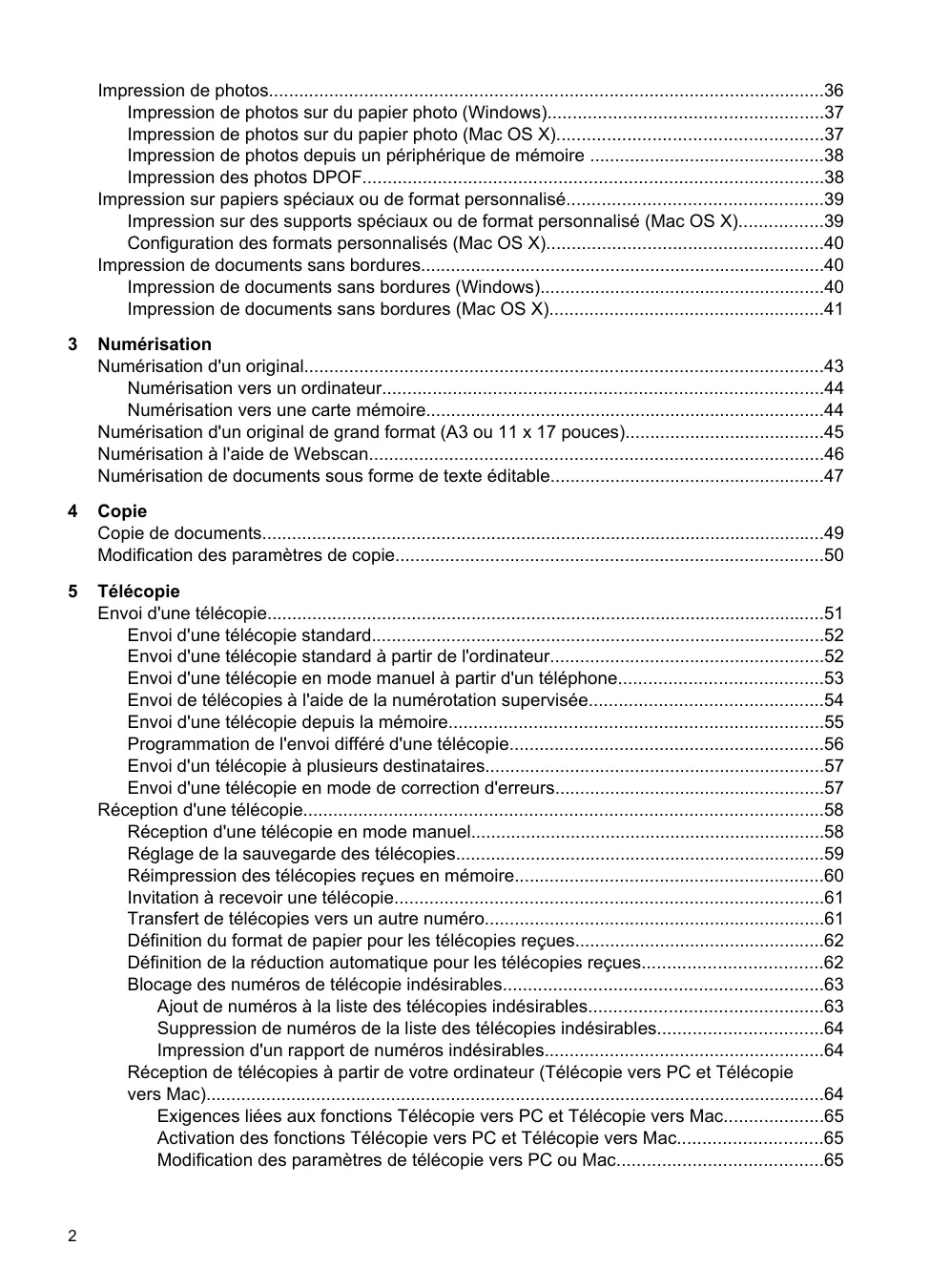

| Type de produit | Imprimante multifonction jet d'encre couleur grand format (A3+) |
| Dimensions | Environ 65,5 x 54,3 x 25,6 cm |
| Poids | Environ 17,5 kg |
| Alimentation | 100-240 V CA, 50/60 Hz |
| Consommation électrique | Jusqu'à 50 W (activité), 4,5 W (veille) |
| Fonctions principales | Impression, copie, numérisation, télécopie |
| Format papier max | A3 (11 x 17 pouces) |
| Connectivité | USB 2.0, Ethernet 10/100, Wi-Fi 802.11 b/g/n |
| Capacité bac d'alimentation | 250 feuilles (bac principal), 35 pages (ADF) |
| Résolution d'impression | Jusqu'à 4800 x 1200 ppp optimisés (couleur) |
| Résolution de copie | Jusqu'à 600 x 600 ppp |
| Résolution de numérisation | Jusqu'à 4800 x 4800 ppp (optique) |
| Télécopie | Modem 33,6 Kbps, mémoire jusqu'à 100 pages |
| Écran | LCD couleur tactile |
| Entretien et nettoyage | Nettoyage de la vitre du scanner et de l'ADF ; maintenance de la tête d'impression |
| Sécurité | Débrancher avant nettoyage ; ne pas utiliser près d'eau |
| Pièces détachées et réparabilité | Cartouches d'encre HP, tête d'impression remplaçable par un technicien |
| Informations générales | Garantie limitée HP ; programme de recyclage HP |
FOIRE AUX QUESTIONS - OFFICEJET 7500A COMPAQ
Questions des utilisateurs sur OFFICEJET 7500A COMPAQ
0 question sur cet appareil. Repondez a celles que vous connaissez ou posez la votre.
Poser une nouvelle question sur cet appareil
Téléchargez la notice de votre Imprimante multifonction au format PDF gratuitement ! Retrouvez votre notice OFFICEJET 7500A - COMPAQ et reprennez votre appareil électronique en main. Sur cette page sont publiés tous les documents nécessaires à l'utilisation de votre appareil OFFICEJET 7500A de la marque COMPAQ.
MODE D'EMPLOI OFFICEJET 7500A COMPAQ
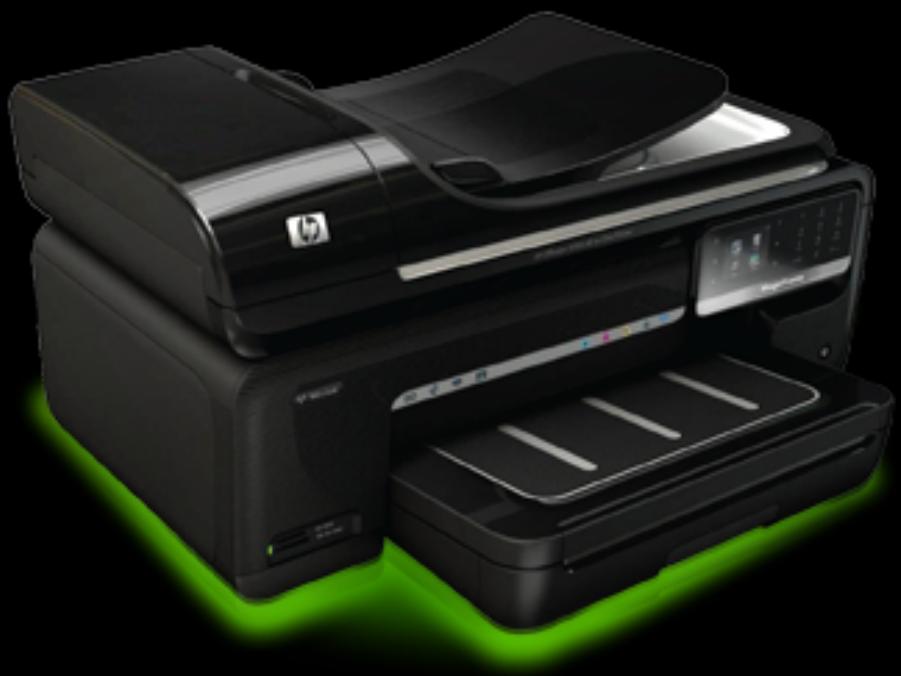

HP officejet 7500A (E910) e-tout-en-un
Guide de l'utilisateur
Avis publiés par la société hewlett-packard
Informations sujettes à modifications sans préavis.
Tous droits réservés. Toute reproduction, adaptation ou traduction de ce matériel est interdite sans l'accord écrit préalable de Hewlett-Packard, sauf dans les cas permis par la législation relative aux droits d'auteur.
Les seules garanties relatives aux produits et services HP sont énoncées dans les déclarations de garantie expresse accompagnant ces produits et services. Aucune partie du présent document ne saurait être interprétable comme une garantie supplémentaire. HP ne sera pas responsable des erreurs techniques ou typographiques ci-incluses.
Marques déposées
Microsoft® Windows®, Windows® XP, Windows Vista® et Windows® 7 sont des marques déposées de Microsoft Corporation aux États-Unis.
ENERGY STAR® et le logo ENERGY STAR® sont des marques déposées aux États-Unis.
Informations de sécurité

Respectez toujours les mesures de sécurité élémentaires lorsque vous utilisez ce produit afin de réduire les risques de blessures dues au feu ou à un choc électrique.
- Lisez attentivement toutes les instructions contenues dans la documentation livrée avec l'imprimante.
- Suivez tous les avertissements et toutes les instructions indiquées sur le produit.
- Débranchez cet appareil des prises murales avant de procéder au nettoyage.
- N'installez jamais le produit près d'une source d'eau, ni si vous êtes mouillé.
- Installez le produit en toute sécurité sur une surface stable.
- ébucher sur celui-ci, et où le cordon ne puisse pas être endommagé.
- Si le produit ne fonctionne pas correctement, reportez-vous à la section Résolution de problèmes.
- Le produit ne contient aucune piece dont l'entretien doit être réalisé par l'utilisateur. Confiez les opérations d'entretien et de réparation à un technicien qualifié.
1 Démarrage
Accessibilité 9 Conseils environnementaux 10 Présentation des composants de l'imprimante 10 Vue de face 10 Zone d'approvisionnement pour l'impression 11 Vue arrière 11 Utilisation du panneau de commande de l'imprimante 12 Présentation des boutons et voyants 12 Icônes de l'écran du panneau de commande 13 Modification des paramètres de l'imprimante 14 Sélection du mode 14 Modification des paramètres de l'imprimante 15 Recherche du numéro de modèle de l'imprimante 15 Solutions numériques HP 15 Sélection des supports d'impression 16 Papiers recommandés pour l'impression et la copie 16 Papiers recommandés pour l'impression photo 18 Conseils pour la sélection et l'utilisation des supports d'impression 19 Chargement d'un original sur la vitre du scanner 19 Chargement d'un original dans le bac d'alimentation automatique (ADF) 20 Chargement des supports 21 Chargement des supports de format personnalisé 22 Chargement des enveloppes 23 Chargement de cartes et de papier photo 24 Chargement des transparents 25 Chargement de supports de format personnalisé 26 Insertion d'une carte mémoire 27 Maintenance de l'imprimante 27 Nettoyage de la vitre du scanner 28 Nettoyage de l'extérieur 29 Nettoyage du bac d'alimentation automatique (ADF) 29 Mettez l'imprimante hors tension 32
2 Impression
Impression de documents 33 Impression de documents (Windows) 34 Impression de documents (Mac OS X). 34 Impression de brochures 34 Impression de brochures (Windows) 35 Impression de brochures (Mac OS X). 35 Impression d'enveloppes 35 Impression d'enveloppes (Windows) 36 Impression d'enveloppes (Mac OS X). 36
Impression de photos 36
Impression de photos sur du papier photo (Windows) 37
Impression de photos sur du papier photo (Mac OS X) 37
Impression de photos depuis un périphérique de mémoire 38
Impression des photos DPOF 38
Impression sur papiers spéciaux ou de format personnalisé 39
Impression sur des supports spéciaux ou de format personnalisé (Mac OS X). 39
Configuration des formats personnalisés (Mac OS X) 40
Impression de documents sans cordures 40
Impression de documents sans bordures (Windows) 40
Impression de documents sans fil (Mac OS X). 41
3 Numérisation
Numérisation d'un original 43
Numérisation vers un ordinateur 44
Numérisation vers une carte mémoire 44
Numérisation d'un original de grand format (A3 ou 11 x 17 pouces). 45
Numérisation à l'aide de Webscan. 46
Numérisation de documents sous forme de texte éditable 47
4 Copie
Copie de documents 49
Modification des paramètres de copie 50
5 Télécopie
Envoi d'une télécopie 51
Envoi d'une télécopie standard. 52
Envoi d'une télécopie standard à partir de l'ordinateur 52
Envoi d'une télécopie en mode manuel à partir d'un téléphone 53
Envoi de télécopies à l'aide de la numérotation supervisée. 54
Envoi d'une télécopie depuis la mémoire 55
Programmation de l'envoi différé d'une télécopie. 56
Envoi d'une télécopie à plusieurs destinataires 57
Envoi d'une télécopie en mode de correction d'erreurs 57
Réception d'une télécopie 58
Réception d'une télécopie en mode manuel. 58
Réglage de la sauvegarde des télécopies 59
Réimpression des télécopies reçues en mémoire 60
Invitation à recevoir une télécopie 61
Transfert de télécopies vers un autre numéro. 61
Définition du format de papier pour les télécopies reçues 62
Définition de la réduction automatique pour les télécopies reçues 62
Blocage des numéros de télecopie indésirables 63
Ajout de nombres à la liste des télécopies indésirables 63
Suppression de nombres de la liste des télécopies indésirables. 64
Impression d'un rapport de nombres indésirables 64
Réception de télécopies à partir de votre ordinateur (Télécopie vers PC et Télécopie vers Mac). 64
Exigences liées aux fonctions Télécopie vers PC et Télécopie vers Mac. 65
Activation des fonctions Télécopie vers PC et Télécopie vers Mac. 65
Modification des paramètres de télécopie vers PC ou Mac. 65
Configuration d'entrées de numérotation rapide 66
Configuration et modification des entrées de numérotation rapide 67 Configuration et modification des entrées de numérotation rapide de groupe 68 Suppression des entrées de numérotation rapide 68 Impression de la liste des entrées de numérotation rapide 69
Modification des paramètres de télécopie 69
Configuration de l'en-tête de télécopie 69 Définition du mode de réponse 70 Définition du nombre de sonneries avant réponse 70 Modification du type de sonnerie pour la sonnerie distincte 70 Sélection du type de numérotation 72 Définition des options de rappel 72 Définition de la vitesse de télécopie 72 Configuration du volume sonore du télécopieur 73
Services de télécopie et de téléphonie numérique 73
Protocole FoIP (télécopie sur Internet) 74
Impression de rapports 74
Impression de rapports de confirmation de télécopie. 75 Impression de rapports d'erreur de télécopie 76 Impression et affichage du journal de télécopies. 77 Effacement du relevé de télécopie 77 Impression des détails relatifs à la première transaction de télécopie. 77 Impression d'un rapport des ID d'application. 77 Affichage de l'historique des appels. 78
7 Entretien des cartouches d'encre
Informations sur les cartouches d'encre et la tête d'impression. 81 Vérification des niveaux d'encre estimés 82 Remplacement des cartouches d'impression 83 Stockage des fournitures d'impression 85 Collecte des informations relatives à l'utilisation. 85
8 Résolution de problèmes
Assistance HP 87
Assistance électronique 88 Assistance téléphonique HP 88
Avant d'appeler 89 Période d'assistance téléphonique 89 Numéros de l'assistance téléphonique 90 Au-delà de la période d'assistance téléphonique. 92
Conseils et ressources de dépannage 92
Résolution des problèmes d'impression 93
L'imprimante s'est arrêtée brusquement 93 Échec de l'alignement. 93 L'impression est lente 93 Quelque chose manque sur la page ou est incorrect. 94
Résolution des problèmes d'impression 94 Les enveloppes ne s'impriment pas correctement 94 Impression sans bordures 95 L'imprimante ne répond pas ou rien ne se passé lorsque je tente d'imprimer. 96 L'imprimante imprime des caractères incohérients 99 Ordre des pages 100 Les marges ne s'impriment pas comme prévu. 100 Le texte ou les graphiques sont tronqués au bord de la page 101 Page blanche à l'impression 103 Le papier n'est pas charge depuis le bac d'alimentation. 104 Dépannage concernant la qualité d'impression. 107 Les couleurs sont erronées, imprécises ou délavées. 107 Les caractères du texte ou les éléments graphiques ne sont pas entièrement imprimés. 111 L'impression presente une bande de distorsion horizontal dans le bas d'une impression sans cordures. 113 Présence de stries ou de lignes horizontales sur les impressions 114 Les impressions sont paires ou leurs couleurs sont ternes. 116 Les impressions sont floues ou brouillées 117 Stries verticals 119 Les impressions sont de travers 119 Les impressions present des stries d'encre au dos de la feuille de papier. 120 Texte noir de qualite medicore. 121 L'imprimante imprime lentement 122 Maintenance de la tete d'impression 123 Nettoyage de la tete d'impression 123 Alignement de la tete d'impression 124 Impression et évaluation d'un rapport de qualité d'impression. 124 Maintenance avancée de la tete d'impression. 131 Entretien avancé des cartouches d'encre. 136 Résolution des problèmes d'alimentation papier 138 Résolution des problèmes de copie 140 Aucune copie n'est sortie 141 Les copies sont vierges 141 Documents absents ou decolorés 141 La taille est réduite 142 Copie de faible qualité 142 Des defaults de copie sont visibles 142 L'imprimante imprime la moitié d'une page, puis éjecte le papier. 143 Papier incompatible. 143 L'animation de la copie A3/11x17 ne s'affiche pas. 144 Résolution des problèmes de numérisation 144 Le scanner n'a rien fait. 144 La numérisation est lente 144 Une partie du document n'a pas ete numerisee ou il y manque du texte. 145 Le texte ne peut pas etre modifie 146 Des messages d'erreur apparaisent 146 La qualite de l'imag numerie est medicoe 147 Des defaults de numérisation sont visibles 148 L'animation de la numérisation A3/11x17 ne s'affiche pas. 148
Résolution des problèmes de télécopie 148
Le test de télécopie a échoué. 149
Résolution des incidents à l'aide des sites Web et services HP. 163
Résolution des incidents à l'aide des services Web HP. 163
Résolution des incidents à l'aide des sites Web HP. 164
Résolution des problèmes de photos (carte mémoire) 164
L'imprimante ne parvient pas à lire la carte mémoire 164
L'imprimante ne parvient pas à lire les photos stockées sur la carte mémoire. 165
Résolution des problèmes affectant les réseaux câblés (Ethernet) 165
Résolution des problèmes de réseau à caractère général 165
Le port réseau créé ne correspond pas à l'adresse IP de l'imprimante (Windows)......166
Résolution des problèmes liés aux réseaux sans fil 166
Dépannage de base du réseau sans fil 166
Résolution avancée des problèmes de réseau sans fil 167
Étape 1: Vérifiez que votre ordinateur est connecté à votre réseau. 168
Étape 2: Vérifiez que l'imprimante est connectée au réseau. 169
Étape 3 : Déterminez si le logiciel pare-feu bloque la communication............170
Étape 4: Vérifiez que l'imprimante est en ligne et à l'état Prêt. 170
Étape 5: Assurez-vous que la version sans fil de l'imprimante est sélectionnée comme pilote d'imprimante par défaut (Windows uniquement). 171
Étape 6: Vérifiez que le service de prise en charge des périhériques réseau HP est en cours d'exécution (Windows uniquement). 172
Étape 7: Ajout d'adresses matérielles à un point d'accès sans fil (WAP).172
Configuration de votre pare-feu en vue du fonctionnement avec les imprimantes 173
Résolution des problèmes de gestion de l'imprimante 175
Impossible d'ouvrir le serveur Web intégré 175
Résolution des problèmes liés à l'installation 176
Suggestions pour l'installation du matériel 176
Conseils relatifs au matériel. 176
Assurez-vous que les cartouches d'encre sont correctement installées. 177
Suggestions pour l'installation du logiciel HP. 178
Résolution des problèmes réseau 178
Interprétation du rapport d'état de l'imprimante 180
Interprétation de la page de configuration réseau 181
Élimination des bourages 182
Élimination de bourrages papier 182
Prévention des bourrages papier 184
Garantie 185
Déclaration de garantie limitée Hewlett-Packard 186
Informations sur la garantie de la cartouche d'encre. 187
Caractéristiques de l'imprimante 188
Spécifications physiques 188
Caractéristiques et fonctions de l'imprimante 188
Caractéristiques du processeur et de la mémoire 189
Configuration système requise 189
Caractéristiques de protocole réseau. 189
Caractéristiques du serveur Web intégré 190
Spécifications des supports 190
Compréhension des spécifications relatives aux supports pris en charge. 190
Réglage des marges minimales 194
Directives pour l'impression en mode recto verso (duplex) 195
Résolution d'impression 195
Spécifications relatives à la copie 196
Spécifications relatives à la fonction de télécopie 197
Spécifications relatives à la numérisation 197
Spécifications pour le site Web HP 198
Environnement de fonctionnement 198
Spécifications électriques 198
Spécifications relatives aux émissions acoustiques 198
Spécifications relatives à la carte mémoire 198
Informations sur la réglementation 200
Déclaration FCC. 201
Notice destinée aux utilisateurs en Corée 201
VCCI (Classe B) déclaration de conformité destinée aux utilisateurs au Japon. 201
Notice destinée aux utilisateurs au Japon concernant le cordon d'alimentation 202
Avis d'émission sonore pour l'Allemagne 202
Déclaration relative aux indicateurs lumineux 202
Brilliance des périphériques (Allemagne) 202
Déclaration à l'attention des usagers du réseau téléphonique nord-américain (exigences FCC). 203
Déclaration à l'attention des usagers du réseau téléphonique canadien 203
Réglementation destinée aux utilisateurs de l'Union européenne 205
Déclaration à l'attention des usagers du réseau téléphonique allemand. 205
Déclaration relative à la téLécopie filaire (Australie) 205
Informations réglementaires pour les produits sans fil 205
Exposition aux rayonnements radiofréquence 206
Déclaration à l'attention des utilisateurs situés au Brésil. 206
Déclaration à l'attention des utilisateurs situés au Canada. 206
Déclaration à l'attention des utilisateurs situés à Taiwan. 206
Informations réglementaires pour l'Union Européenne 207
Numéro de modèle réglementaire 207
Déclaration de conformité 208
Sommaire
Programme de gestion des produits en fonction de l'environnement 209
Utilisation du papier 209
Plastique 209
Fiches techniques de sécurité du matériel (MSDS) 209
Programme de recyclage 209
Programme de recyclage des consommables jet d'encre HP. 209
Mise au rebut des appareils hors d'usage par les particuliers résidents au sein de l'Union française. 210
Consommation électrique 210
Substances chimiques 211
Commande en ligne de fournitures d'impression 217
Fournitures 217
Cartouches d'encre 217
Supports HP 218
Configuration de la télécopie (systèmes téléphoniques en parallèle) 219
Choix de la configuration du télécopieur appropriée pour la maison ou le bureau. 220
Cas A: Ligne de télécopie distincte (aucun appel vocal reçu). 223
Cas B: Configuration de l'imprimante avec une ligne ADSL 223
Cas C: Configuration de l'imprimante avec un système téléphonique PBX ou une ligne RNIS. 225
Cas D: Télécopieur avec service de sonnerie différenciée sur la même ligne. 225
Cas E: Ligne voix/télécopie partagée 227
Cas F: Ligne voix/télécopie partagée avec une messagerie vocale 228
Cas G : Ligne de télécopie partagée avec un modem d'ordinateur (aucun appel vocal reçu). 229
Configurer l'imprimante avec un modem d'ordinateur d'accès distant. 230
Configurer l'imprimante avec un modem d'ordinateur DSL/ADSL 231
Cas H: Ligne voix/télécopie partagée avec un modem d'ordinateur 232
Ligne voix/télécopie partagée avec un modem d'accès distant d'ordinateur. 232
Ligne voix/télécopie partagée avec un modem d'ordinateur DSL/ADSL 235
Cas I: Ligne voix/télécopie partagée avec un répondeur 236
Cas J: Ligne voix/télécopie partagée avec un modem et un répondeur. 238
Ligne vocale et de télécopie partagée avec un modem et un répondeur 238 Ligne voix/télécopie partagée avec un modem d'ordinateur DSL/ADSL et un répondeur 240
Cas K : Ligne voix/télécopie partagée avec un modem et une messagerie vocale........241
Configuration pour une télécopie de type série 243
Test de la configuration du télécopieur 244
Modification des paramètres réseau de base 245
Affiche et impression des paramètres réseau 245
Permet d'activer ou de désactiver la radio sans fil. 245
Modification des paramètres réseau avancés 245 Réglage de la vitesse de liaison 246 Affichage des paramètres IP 246 Modification des paramètres IP 246 Réinitialisation des paramètres réseau 246
Configuration de l'imprimante pour les connexions sans fil 247
Pour configurer une communication sans fil à l'aide de l'assistant de configuration sans fil 247 Description des paramètres de réseau sans fil 802.11 248 Test de la connexion sans fil 248 Changement de mode de connexion 249 Recommendations concerning la sécurité du réseau sans fil 249
Pour ajouter des adresses matérielles à un WAP 249
Autres consignes 249
Quelques conseils pour réduire les interférences sur un réseau sans fil. 250
Désinstallation et réinstallation du logiciel HP 250
Logiciel d'imprimante HP (Windows) 252 Programme HP Utility (Mac OS X) 252 Serveur Web intégré 252
À propos des cookies 253 Ouverture du serveur Web intégré 253
Index 261
1 Démarrage
Ce manuel fournit des informations détaillées sur l'utilisation de l'imprimante et sur la résolution des éventuels problèmes.
- Accessibilité Conseils environnementaux
- Présentation des composants de l'imprimante Utilisation du panneau de commande de l'imprimante
- Recherche du numéro de modèle de l'imprimante
- Solutions numériques HP
- Sélection des supports d'impression
- Chargement d'un original sur la vitre du scanner
- Chargement d'un original dans le bac d'alimentation automatique (ADF) Chargement des supports Insertion d'une carte mémoire
- Maintenance de l'imprimante
- Mettez l'imprimante hors tension

Remarque : Si vous utilisez l'imprimante avec un ordinateur exécutant Windows XP Edition Basique, Windows Vista Edition Basique ou Windows 7 Edition Basique, il se peut que certaines fonctionnalités soient indisponibles. Pour plus d'informations, voir Compatibility du système d'exploitation.
Accessibilité
L'imprimante est dotée de fonctions la rendant accessible aux personnes représentant des handicaps.
Vision
Le logiciel HP fourni avec l'imprimante est accessible aux personnes malvoyantes et non voyantes grâce aux options et fonctions d'accessibilité de votre système d'exploitation. Ce logiciel prend également en charge les principales technologies d'assistance telles que les lecteurs d'écran, les lecteurs Braille et les applications voix à texte. Pour les utilisateurs daltoniens, les boutons et onglets colorés utilisés dans le logiciel HP et sur le panneau de commande de l'imprimante comportent un texte simple ou des étiquettes à icônes qui expliquent l'action appropriée.
Mobilité
Pour les utilisateurs à mobilité réduite, les fonctions logicielles du périhérique peuvent être exécutées via des commandes clavier. Le logiciel HP prend également en charge les options d'accessibilité Windows telles que StickyKeys, ToggleKeys, FilterKeys et MouseKeys. Les portes, les boutons, les bacs papier et les guide-papier du périhérique ne requirement aucun effort pour être manipulés et sont disposés dans un rayon d'accès restreint.
Assistance
Pour plus de détails sur l'accessibilité de ce produit et les engagements de HP en matière d'accessibilité au produit, consultez le site Web de HP à l'adresse www.hp.com/accessibility.
Pour toute information relative à l'accessibilité du système d'exploitation Mac OS X, consultez le site Web d'Apple à l'adresse www.apple.com/accessibility.
Conseils environnementaux
HP s'engage à aider ses clients à réduire leur empreinte environnementale. Les conseils environnementaux indiqués par HP ci-dessous ont pour objectif de vous aider à évaluer et réduire l'impact de vos impressions. En complément des fonctions spécifiques dont est doté ce produit, veuillez visiter le site HP Eco Solutions pour plus d'informations sur les initiatives de HP en faveur de l'environnement.
- Informations relatives aux économies d'énergie : Pour déterminer le statut de qualification de cette imprimante au regard de la norme ENERGY STAR®, voir Consommation électrique.
- Matériaux recyclés : Pour plus d'informations sur le recyclage des produits HP, visitez le site : www.hp.com/hpinfo/globalcitizenship/environment/recycle/
Présentation des composants de l'imprimante
Cette section contient les rubriques suivantes :
- Vue de face Zone d'approvisionnement pour l'impression Vue arrière
Vue de face
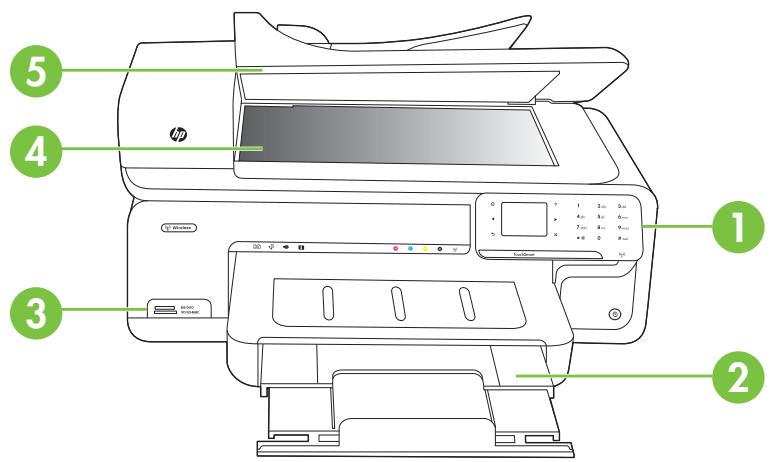
| 1 | Panneau de commande |
| 2 | Bac d'alimentation principal |
| 3 | Emplacements de carte mémoire |
| 4 | Vitre du scanner |
| 5 | Bac d'alimentation automatique |
Zone d'approvisionnement pour l'impression
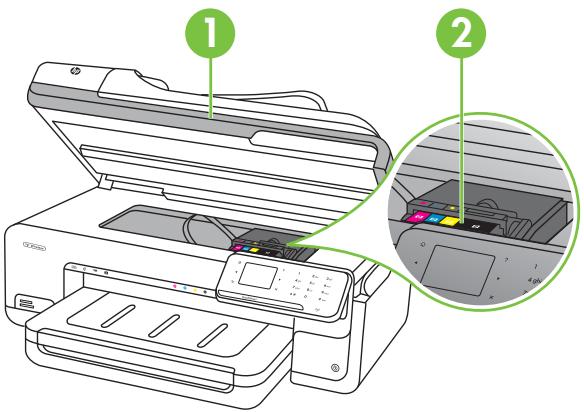
| 1 | Porte d'accès aux cartouches |
| 2 | Cartouches d'encre |
Vue arrière
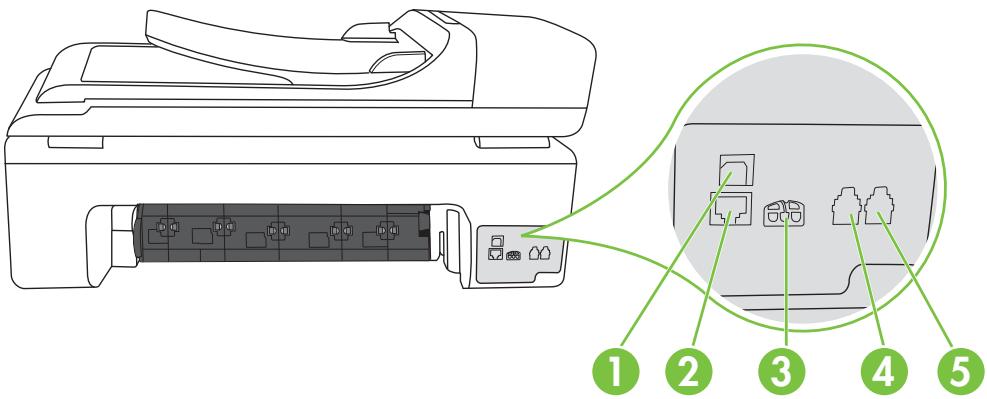
| 1 | Port USB (Universal Serial Bus) |
| 2 | Port Ethernet |
suite)
| 3 | Entrée d'alimentation |
| 4 | 1-LINE (telécopie) |
| 5 | 2-EXT (telephone) |
Utilisation du panneau de commande de l'imprimante
Cette section contient les rubriques suivantes :
- Présentation des boutons et voyants
- Icônes de l'écran du panneau de commande Modification des paramètres de l'imprimante
Présentation des boutons et voyants
Le schéma et le tableau associé suivants décrivent brièvement les caractéristiques du panneau de commande de l'imprimante.
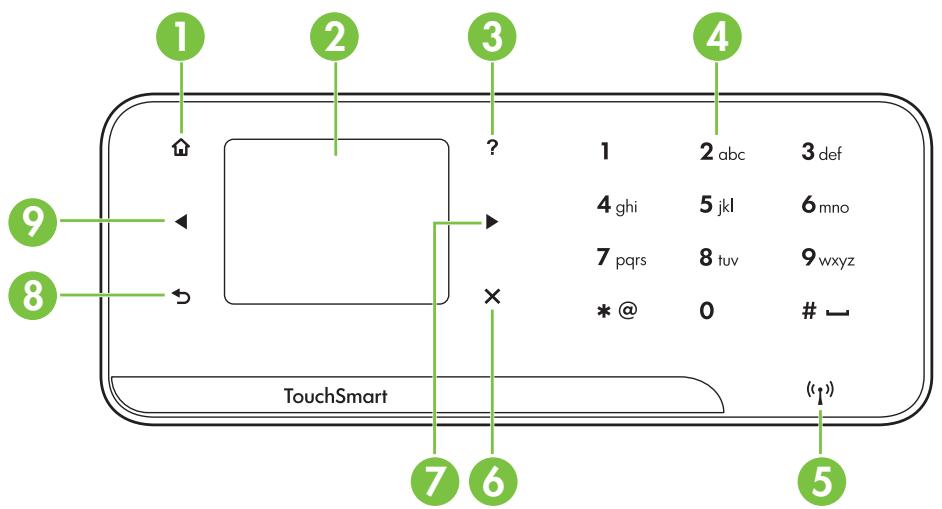
| Numéro | Nom et description |
| 1 | Accueil: Appuyez sur ce bouton pour revenir à l'écran d'accueil à partir de n'importe quel autre écran. |
| 2 | Écran couleur: Touchez l'icône située sur l'écran couleur pour sélectionner une fonction d'impression. |
| 3 | Aide: Ouvre l'écran d'aide. |
| 4 | Clavier numérique: Saisissez des chiffres et du texte à l'aide du clavier numérique. |
| 5 | Voyant sans fil: Le voyant s'allume lorsque la radio sans fil est activée. |
| 6 | Annuler: Permet d'arrête une tâche, de quitter un écran ou d'annuler des paramètres. |
suite)
| Numéro | Nom et description |
| 7 | Flèche vers la droite : Permet d'accéder aux paramètres des écrans. |
| 8 | Retour : Touchez ce bouton pour revenir à l'écran précédent. |
| 9 | Flèche vers la gauche : Permet d'accéder aux paramètres des écrans. |
Icônes de l'écran du panneau de commande
| Icône | Description |
| Indique l'existence d'une connexion réseau filaire. | |
| Indique l'existence d'une connexion réseau sans fil. La puissance du signal est indiquée par le nombre de courbes. Le casprésenté est celui du mode Infrastructure. Pour plus d'informations, voir Configuration de l'imprimante pour les connexions sans fil. | |
| Affiche l'écran dans lequel vous pouvez visualiser des informations sur les cartouches d'encre, y compris les niveaux de replissage. Cette icône est bordée de rouge lorsqu'une cartouché d'encre requiert votre attention.Remarque Les avertissements et indicateurs de niveau d'encre fournissant des estimations uniquement à des fins de planification. Lorsqu'un message s'affiche sur l'écran pour vous averter que le niveau d'encre est bas, assurez-vous que vous disposez d'une cartouché de remplacement pour éviter d'eventuels retardes d'impression. Ne remplacez les cartouches que lorsque vous y étés invite. | |
| Affiche l'écran à partir duquel vous pouvez effectuer des copies ou sélectionner d'autres options. | |
| Affiche l'écran à partir duquel vous pouvez effectuer une télécopie ou sélectionner les paramètres de télécopie. | |
| Affiche un écran à partir duquel vous pouvez effectuer une numérisation ou modifier les paramètres de numérique. | |
| Affiche l'écran Photo qui vous permet de sélectionner des options. | |
| Affiche l'écran Configuration qui vous permet de générer des rapports, de modifier les paramètres de télécopie et autres paramètres de maintenance, et d'accéder à l'écran d'aide. Lorsque vous sélectionnez une rubrique à partir de | |
| l'écran d'aide, la fenêtre d'aide correspondante apparaît sur l'écran de votre ordinateur. | |
| Affiche l'écran Réseau qui vous permit de sélectionner des options. |
Modification des paramètres de l'imprimante
Utilisez le panneau de commande pour changer le mode et les paramètres de l'imprimante, imprimer des rapports, ou obtenir de l'aide relative à l'imprimante.

Conseil : Si l'imprimante est reliée à un ordinateur, vous pouvez également en modifier les paramètres à l'aide des outils logiciels HP disponibles sur votre ordinateur, tels que le logiciel d'imprimante HP, l'utilitaire HP (Mac OS X) ou le serveur Web intégré (EWS). Pour plus d'informations sur ces outils, voir Outils de gestion de l'imprimante.
Cette section contient les rubriques suivantes :
- Sélection du mode Modification des paramètres de l'imprimante
Sélection du mode
L'écran d'accueil affiché sur le panneau de commande indique les modes disponibles pour l'imprimante.
Pour sélectionner un mode, touchez la flèche gauche « » ou la flèche droite « » afin d'afficher les modes disponibles, puis touchez l'icone correspondant au mode souhaité. Suivez les invites affichées sur le panneau de commande pour exécuter les tâches concernées. Une fois l'exécution de la tâche terminée, l'affichage du panneau de commande revient à l'écran d'accueil.
Cette section contient les rubriques suivantes :
Pour sélectionner un mode différent Pour modifier les paramètres d'un mode
Pour sélectionner un mode différent
Touchez le bouton (Retour) pour revenir au menu principal. Touchez la flèche gauche ou la flèche droite pour faire défiler les modes disponibles, puis touchez l'icône correspondant au mode souhaité.
Pour modifier les paramètres d'un mode
- Après avoir sélectionné un mode, touchez les boutons fléchés pour faire défiler les modes disponibles, puis touchez l'icône correspondant au paramètre que vous souhaitez modifier.
- Suivez les invitations affichées sur le panneau de commande pour modifier les paramètres, puis touchez Terminé.
Modification des paramètres de l'imprimante
Pour changer les paramètres de l'imprimante ou imprimer des rapports, utilisez les options disponibles dans l'écran Configuration :
- Touchez flèche droite, puis Configuration.
- Touchez les flèches pour faire défiler les écrans.
- Touchez les éléments à l'écran pour sélectionner des écrans ou des options.

Remarque : Touchez le bouton Retour pour revenir à l'écran précédent.
Recherche du numéro de modèle de l'imprimante
En plus du nom du modèle affiché à l'avant de l'imprimante, celle-ci possède un numéro de modèle spécifique. Ce numéro vous permet d'obtenir une assistance et d'identifier les consommables et accessoires disponibles pour votre imprimante.
Le numéro de modèle est imprimé sur une étiquette située à l'intérieur de l'imprimante, à proximité des cartouches d'encre.
Solutions numériques HP
L'imprimante inclut une collection de solutions numériques qui peuvent vous aider à simplifier et rationaliser votre travail.
Numériser un ordinateur
Il vous suffit, pour utiliser l'imprimante, de vous approcher de celle-ci, de toucher un bouton sur le panneau de commande, puis d'opter pour la numérisation directe de documents vers un ordinateur ou pour le partage rapide de ces documents avec vos collaborateurs sous forme de pièces jointes à un courrier électronique.
Pour plus d'informations, voir Numérisation.
Télécopie numérique HP (télécopie vers PC et télécopie vers mac)
Ne perdez plus vos télécopies importantes dans des piles de papier désordonnées !
Utilisez les fonctions Télécopie vers PC et Télécopie vers Mac pour recevoir et envoyer automatiquement des télécopies vers et depuis votre ordinateur. Les fonctions Télécopie vers PC et Télécopie vers Mac vous permettent d'enregistrer aisément des copies numériques de vos fax, en éliminant ainsi la gestion fastidieuse des fichiers papier.
En outre, vous pouvez désactiver totalement l'impression des télécopies afin de réaliser des économies de papier et d'encre, tout en réduisant la consommation et le gaspillage du papier.
Pour plus d'informations, voir Réception de télécopies à partir de votre ordinateur (Télécopie vers PC et Télécopie vers Mac).
Sélection des supports d'impression
L'imprimante est conçue pour accepter la plupart des types de papier bureautiques. Il est conseillé de tester plusieurs types de support avant d'en acheter de grandes quantités. Pour obtenir une qualité d'impression maximale, utilisez des supports HP. Visitez le site HP à l'adresse www.hp.com pour plus d'informations sur les supports HP.

HP recommande d'utiliser des papiers ordinaires comportant le logo ColorLok pour l'impression et la copie des documents quotidiens. Tous les papiers représentant le logo ColorLok font l'objet de tests indépendants visant à déterminer leur conformité aux normes les plus exigeantes en termes de fiabilité et de qualité d'impression. Ils permettent d'obtenir des documents aux couleurs fidèles et éclatantes, aux noirs profonds, avec un temps de séchage inférieur à celui des autres papiers ordinaires. Les papiers munis du logo ColorLok, disponibles dans une grande diversité de grammages et de formats, peuvent être obtenus auprès de la plupart des fabricants de papier.
Cette section contient les rubriques suivantes :
Papiers recommandés pour l'impression et la copie Papiers recommandés pour l'impression photo - Conseils pour la sélection et l'utilisation des supports d'impression
Papiers recommandés pour l'impression et la copie
Pour obtenir une qualité d'impression optimale, il est recommandé d'utiliser des papiers HP conçus spécialement pour le type de projet de votre impression.
Selon votre pays/région, certains de ces papiers peuvent ne pas être disponibles.
| Papier pour brochure HP Papier jet d'encre HP Superior | Les papiers munis d'un revêtement brillant ou mat sur les deux faces sont destinés aux applications recto verso. Ces papiers convennient parfaitement pour les reproductions de qualité photographique, les graphiques professionnelles représentés en couverture de rapport, les presentations spéciales, les brochures, les dépliants publicitaires et les calendriers. |
| Papier jet d'encre HP Bright White | Le papier jet d'encre HP Bright White produit des couleurs contrastées et un texte très net. Il est suffisamment opaque pour permettre une impression couleur recto verso sans transparence, ce qui le rend idéal pour les bulletins d'informations, les rapport et les prospectus. Il est compatible avec la technologie ColorLok, qui atténue les phénomènes de maculage tout en Produisant des noirs plus profonds et des couleurs éclatantes. |
| Papier d'impression HP | Le papier d'impression HP est un papier multifonction de haute qualité. Il produit des documents dont l'aspect et la texture sont plus substantiels que les documents imprimés sur du papier multi-usage standard ou du papier de copie. Il est compatible avec la technologie ColorLok, qui atténue les phénomènes de maculage tout en Produisant des noirs plus profonds et des couleurs éclatantes. Ce papier est exempt d'accide afin de mistréserver la longévité des documents. |
suite)
| Papier HP Office | Le papier HP Office est un papier multifonction de haute qualité. Il convient parfaitement aux copies, brouillons, mês et autres documents quotidiens. Il est compatible avec la technologie ColorLok, qui attène les phénomènes de maculage tout en Produisant des noirs plus profonds et des couleurs éclatantes. Ce papier est exempt d'acide afin de很好地 préserver la longévité des documents |
| Papier HP Office recyclé | Le papier HP Office recyclé est un papier multifonctions de haute qualité composé de 30 % de fibres recyclées. Il est compatible avec la technologie ColorLok, qui attène les phénomènes de maculage tout en Produisant des noirs plus profonds et des couleurs éclatantes. Ce papier est exempt d'acide afin de很好地 préserver la longévité des documents. |
| Papier de presentation HP Premium Papier HP professionnel | Ces papiers à fort grammase et à couchage mat sur les deux faces sont parfait pour les presentations, projets, rapports et lettres d'information. Leur fort grammase donne aux impressions un aspect très convençant. |
| Films transparens HP Premium Inkjet | Le film transparent HP Premium améliore l'impact de vos presentations couleur. Les films transparents sont facies à utiliser et sèchantrapidement sans laisser de traces. |
| Papier photo HP Advanced | Ce papier photo écais offre un séchage très rapide pour faciliter la manipulation et éviter le maculage. Ce papier résiste à l'eau, aux trainées d'encre, aux traces de doigs et à l'humidité. Vos impressions auront un aspect et une texture comparables à ceux qu'offrent les laboratoires de développement. Ces papiers sont disponibles en plusieurs formats, dont les formats A4, 8,5 x 11 pouces, 10 x 15 cm (4 x 6 pouces), 13 x 18 cm (5 x 7 pouces) et ils existent en finition brillante ou semi-brillante (satiné mat). Ce papier est exempt d'acide afin de很好地 préserver la longévité des documents. |
| Papier photo HP Everyday | Imprimez des clichés couleur au coût modique en utilisant du papier conçu à cet effet. Ce papier photo abordable sèche vite pour une manipulation aisée. Obtenez des images claires et nettes avec ce papier sur toute imprimante jet d'encre. Dispponible en finition semi-brillante au format 8,5 x 11 pouces, A4, 4 x 6 pouces et 10 x 15 cm. Il est exempt d'acide afin de很好地 préserver la longévité des documents. |
| Transferts sur tissu HP | Les Supports pour transfert sur tissu HP (pour tissus colorés, clairs ou blancs) sont la solution idéale pour creer des t-shirts personalisés à partir de vos photos numériques. |
Pour commander du papier et d'autres consommables HP, visitez le site www.hp.com/buy/supplies. Si le système vous y invite, sélectionnez votre pays/région, suivez les indications pour sélectionner votre imprimante, puis cliquez sur l'un des liens d'achat sur la page.

Remarque Actuellement, certaines portions du site Web HP sont uniquement disponibles en anglais.
Les offres économiques HP Photo Value Pack, composées de cartouches HP authentiques et de papier photo HP Advanced, vous aident à gagner du temps et à simplifier la sélection d'une solution d'impression photo professionnelle abordable avec votre imprimante HP. Les encres HP authentiques et le papier photo HP Advanced ont été conçus pour fonctionner ensemble, afin de produire des photos d'une grande
longévité et au rendu éclatant, jour après jour. Ces produits représentent un choix judicieux lorsque vous imprimez toutes vos photos de vacances, ou que vous souhaitez créer plusieurs tirages afin de les partager.
Papiers recommandés pour l'impression photo
Pour obtenir une qualité d'impression optimale, il est recommandé d'utiliser des papiers HP conçus spécialement pour le type de projet de votre impression.
Selon votre pays/région, certains de ces papiers peuvent ne pas être disponibles.
Papier photo HP advanced
Ce papier photo écais offre un séchage très rapide pour faciliter la manipulation et éviter le maculage. Ce papier résiste à l'eau, aux trainées d'encre, aux traces de doigts et à l'humidité. Vos impressions auront un aspect et une texture comparables à ceux qu'offrent les laboratoires de développement. Ces papiers sont disponibles en plusieurs formats, dont le format A4, 8,5 x 11 pouces, 10 x 15 cm (4 x 6 pouces), 13 x 18 cm (5 x 7 pouces), et deux finitions, brillant ou glacé lisse (satin mat). Ce papier est exempt d'accide afin de mistrésiver la longévité des documents.
Papier photo HP everyday
Imprimez des clichés couleur à moindre frais en utilisant du papier conçu pour l'impression de photos occasionnelles. Ce papier photo à un prix abordable sèche rapidement pour une manipulation facile. Obtenez des images nettes et précises lorsque vous utilisez ce papier avec une imprimante à jet d'encre. Disponible en finition semi-brillante au format 8,5 x 11 pouces, A4, 4 x 6 pouces et 10 x 15 cm. Il est exempt d'acide afin de préserver la longévité des documents.
Lots HP photo value pack
Les offres économiques HP Photo Value Pack, composées de cartouches HP authentiques et de papier photo HP Advanced, vous aident à gagner du temps et à simplifier la sélection d'une solution d'impression photo professionnelle abordable avec votre imprimante HP. Les encres HP authentiques et le papier photo HP Advanced ont été conçus pour fonctionner ensemble, afin de produire des photos d'une grande longévité et au rendu éclatant, jour après jour. Ces produits représentent un choix judicieux lorsque vous imprimez toutes vos photos de vacances, ou que vous souhaitez créer plusieurs tirages afin de les partager.
Pour commander du papier et d'autres consommables HP, visitez le site www.hp.com/buy/supplies. Si le système vous y invite, sélectionnez votre pays/région, suivez les indications pour sélectionner libre imprimante, puis cliquez sur l'un des liens d'achat sur la page.

Remarque Actuellement, certaines portions du site Web HP sont uniquement disponibles en anglais.
Conseils pour la sélection et l'utilisation des supports d'impression
Pour obtenir les meilleurs résultats, veuillez suivre les conseils ci-dessus:
Utilisez toujours des supports conformes aux spécifications de l'imprimante. Pour plus d'informations, voir Spécifications des supports. - Ne chargez qu'un seul type de support à la fois dans un bac ou dans le bac d'alimentation automatique (ADF). - Lors du chargement des bacs et du bac d'alimentation automatique ou ADF, assurez-vous que le support est correctement chargé. Pour plus d'informations, reportez-vous à la section Chargement des supports ou Chargement d'un original dans le bac d'alimentation automatique (ADF). - Ne surchargez pas le bac d'entrée ni le bac d'alimentation automatique. Pour plus d'informations, voir Spécifications des supports. Pour éviter les bourrages, une qualité d'impression médiocre ou d'autres problèmes d'impression, évitez de charger les supports suivants dans les bacs ou dans le bac d'alimentation automatique :
Formulaires en plusieurs parties Supports endommagés, ondulés ou froissés Supports présentant des perforations ou des découpes Supports à gros grains ou gravés ou qui n'absorbent pas bien l'encre Supports trop fins ou qui se déforment facilement Supports contenant des agrafes ou des trombones

Remarque : Pour numériser, copier ou télécopier des documents contenant des pages non conformes à ces directives, utilisez la vitre du scanner. Pour plus d'informations, voir Chargement d'un original sur la vitre du scanner.
Chargement d'un original sur la vitre du scanner
Vous pouvez copier, numériser ou télécopier des originaux jusqu'au format L égal US en les plaçant sur la vitre.

Remarque : La plupart des fonctions spéciales ne donnent pas de bons résultats si la vitre et le capot ne sont pas propres. Pour plus d'informations, voir Maintenance de l'imprimante.
Pour charger un original sur la vitre du scanner
Procédez comme suit pour charger un original sur la vitre du scanner.
- Soulevez le couvercle du scanner.
- Chargez vos originaux en orientant la face à imprimer vers le bas.

Conseil : Des guides sont gravés sur le bord de la vitre pour vous aider à positionner correctement votre original.
3. Fermez le capot.
Chargement d'un original dans le bac d'alimentation automatique (ADF)
Vous pouvez copier, numériser ou télécopier un document d'une ou plusieurs pages de format A4, Lettre US ou Legal US en le plaçant dans le chargeur de documents.
Attention Ne chargez pas de photos dans le bac d'alimentation automatique, vous pourriez les endommager. Remarque Les documents au format Legal US ne peuvent être ni numérisés, ni copiés, ni télecopiés via le bac d'alimentation automatique.
Remarque Certaines fonctions, telles que la fonction de copie Page entière, ne fonctionnent pas quand vous chargez vos originaux dans le bac d'alimentation automatique. Vous devez charger vos originaux sur la platine.
Le bac d'alimentation peut contenir jusqu'à 35 feuilles de papier ordinaire.
Pour charger un original dans le bac d'alimentation
Procédez comme suit pour charger un document dans le bac d'alimentation automatique.
- Chargez votre original, face imprimée orientée vers le haut, dans le bac d'alimentation. Placez les pages de façon à ce que le bord supérieur du document soit introduit en premier. Faites glisser le papier dans le bac d'alimentation.
automatique jusqu'à ce que retentisse un signal sonore ou qu'apparaisse un message sur l'écran indiquant que le périphérique a détecté les pages que vous avez chargées.

Conseil Pour une aide supplémentaire au chargement des originaux dans le bac d'alimentation automatique, reportez-vous au schéma gravé dans le bac d'alimentation des documents.
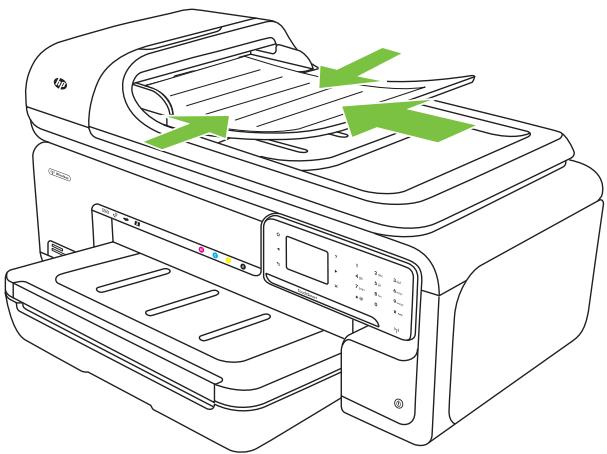
- Faites glisser les guides de largeur jusqu'à ce qu'ils touchent les bords gauche et droit du support.

Remarque : Retirez tous les originaux du bac d'alimentation avant de soulever le capot de l'imprimante.
Chargement des supports
Cette section propose des instructions pour le chargement des supports dans l'imprimante.
Cette section contient les rubriques suivantes :
- Chargement des supports de format personnalisé
- Chargement des enveloppes
- Chargement de cartes et de papier photo Chargement des transparents
- Chargement de supports de format personnelisé
Pour charger les supports
Appliquez les instructions ci-après pour charger des supports de format standard.
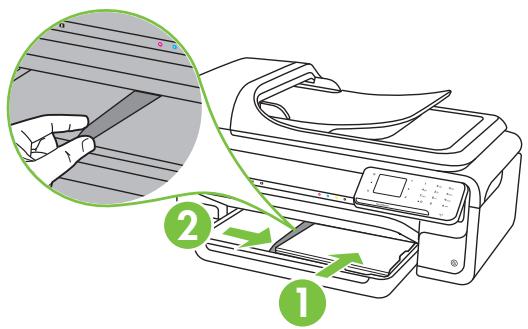
- Soulevez le bac de sortie.
- Faites glisser le guide de largeur du papier en position extrême.

Remarque : Si vous avez chargé des supports dont le format est plus grand, tirez sur l'extension du bac pour la déployer.
- Insérez le support face à imprimer orientée vers le bas et alignez-le contre le bord droit du bac principal. Assurez-vous que les supports sont alignés avec les bords inférieur et droit du bac et qu'ils ne dépassent pas la ligne indiquée sur le bac.

Remarque : Ne chargez pas de papier pendant que l'imprimante est en cours d'impression.
- Faites glisser les guides de support du bac pour les régler en fonction du format du support charge.
- Abaissez le bac de sortie.
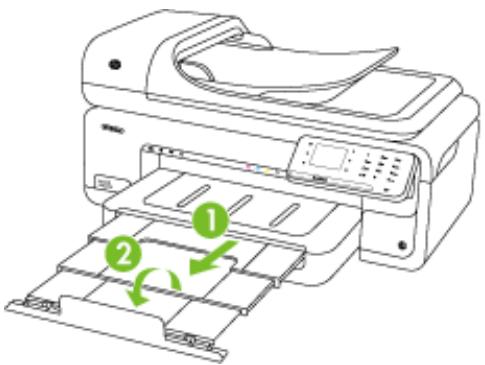
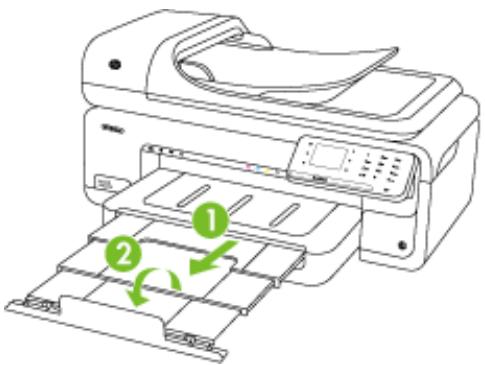
- Déployez la rallonge du bac.
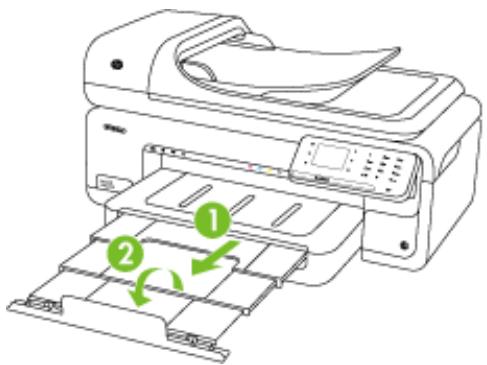
Remarque : Lors de l'impression de documents de format supérieur à A3 ou 11 x 17 pouces, déployez entièrement l'extension du bac de sortie et faites basculer la butée du papier.
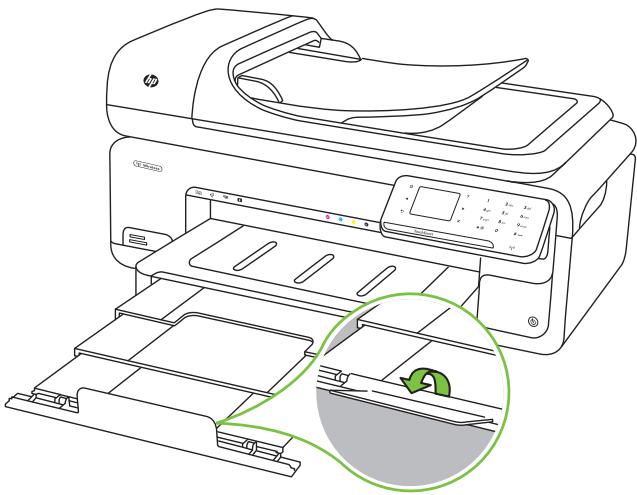
Pour charger des enveloppes
Applique les instructions ci-après pour charger une enveloppe
- Soulevez le bac de sortie.
- Faites glisser le guide de largeur du papier en position extrême.
Remarque : Si vous avez chargé des supports dont le format est plus grand, tirez sur l'extension du bac pour la déployer.
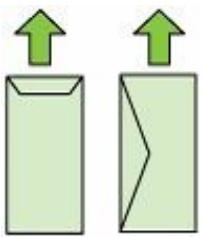
- Chargez les enveloppes conformément au graphique. Assurez-vous que la pile d'enveloppes ne dépasse pas la ligne indiquée sur le bac.
Remarque : Ne chargez pas de papier pendant que l'imprimante est en cours d'impression.
- Faites glisser les guides de support du bac pour les régler en fonction du format du support chargé.
- Abaissez le bac de sortie.
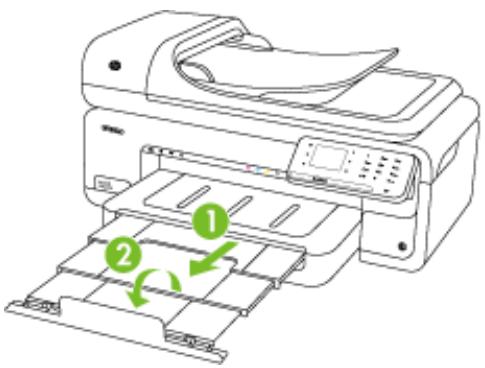
- Déployez la rallonge du bac.
Pour charger des cartes et du papier photo
Appliquez les instructions ci-après pour charger le papier photo.
- Soulevez le bac de sortie.
- Faites glisser le guide de largeur du papier en position extrême.
Remarque : Si vous avez chargé des supports dont le format est plus grand, tirez sur l'extension du bac pour la déployer.
- Insérez le support face à imprimer orientée vers le bas et alignez-le contre le bord droit du bac principal. Assurez-vous que les supports sont alignés avec les bords inférieur et droit du bac et qu'ils ne dépassent pas la ligne indiquée sur le bac. Si le papier photo est muni d'une languette sur l'un des bords, assurez-vous que celle-ci est orientée vers l'avant du produit.

Remarque : Ne chargez pas de papier pendant que l'imprimante est en cours d'impression.
- Faites glisser les guides de support du bac pour les régler en fonction du format du support chargé.
- Abaissez le bac de sortie.
- Déployez la rallonge du bac.

Pour charger des transparents
Appliquez les instructions ci-après pour charger des transparents.
- Soulevez le bac de sortie.
- Faites glisser le guide de largeur du papier en position extrême.

Remarque : Si vous avez chargé des supports dont le format est plus grand, tirez sur l'extension du bac pour la déployer.
- Insérez les transparents, face rugueuse ou face à imprimer orientée vers le bas et alignez-les contre le bord droit du bac principal. Assurez-vous que la bande adhésive est orientée vers l'arrière de l'imprimante et que la pile de transparents est alignée avec les bords droit et arrière du bac. Assurez-vous également que la pile ne dépasse pas la ligne indiquée sur le bac.

Remarque : Ne chargez pas de papier pendant que l'imprimante est en cours d'impression.
- Faites glisser les guides de support du bac pour les régler en fonction du format du support charge.
- Abaissez le bac de sortie.
- Déployez la rallonge du bac.
Pour charger des cartes et du papier photo
Appliquez les instructions ci-après pour charger des supports de format personnelisé.
Attention. Utilisez uniquement des supports de format personnelisé pris en charge par l'imprimante. Pour plus d'informations, voir Spécifications des supports.
- Soulevez le bac de sortie.
- Faites glisser le guide de largeur du papier en position extrême.
Remarque Si vous avez chargé des supports dont le format est plus grand, tirez sur l'extension du bac pour la déployer.
- Insérez le support face à imprimer orientée vers le bas et alignez-le contre le bord droit du bac principal. Assurez-vous que les supports sont alignés avec les bords inférieur et droit du bac et qu'ils ne dépassent pas la ligne indiquée sur le bac. Remarque Ne chargez pas de papier pendant que l'imprimante est en cours d'impression.
- Faites glisser les guides de support du bac pour les régler en fonction du format du support charge.
- Abaissez le bac de sortie.
- Déployez la rallonge du bac.
Insertion d'une carte mémoire
Si vous appareil photo numérique utilise une carte mémoire pour stocker des photos, vous pouvez insérer cette carte dans l'imprimante afin d'imprimer ou enregistrer vos photos.
Attention N'essayez pas d'enlever la carte mémoire pendant que vous accédez aux données de cette carte, les fichiers qu'elle contient peuvent être endommagés. Vous pouvez insérer une carte en toute sécurité uniquement lorsque le voyant photo ne clignote plus. N'insérez qu'une seule carte mémoire à la fois, car en insérer plusieurs peut également endommager les fichiers de ces cartes. Remarque L'imprimante ne prend pas en charge les cartes mémoire cryptées.
Pour plus d'informations sur les cartes mémoire prises en charge, voir Spécifications relatives à la carte mémoire.
Pour insérer une carte mémoire :
- Tournez la carte mémoire de sorte que l'étiquette soit orientée vers le haut, les contacts se trouvant face à l'imprimante.
- Insérez la carte mémoire dans le logement pour carte mémoire approprié.
Remarque : Vous ne pouvez pas insérer plusieurs cartes mémoire dans l'imprimante.
Maintenance de l'imprimante
Cette section fournit des instructions permettant de maintenir l'imprimante dans un état de fonctionnement optimal. Effectuez ces procédures d'entretien aussi souvent que nécessaire.
Nettoyage de la vitre du scanner Nettoyage de l'extérieur Nettoyage du bac d'alimentation automatique (ADF)
Nettoyage de la vitre du scanner

Remarque La présence de poussière ou de saletés sur la vitre du scanner, le fond blanc du capot du scanner, ou le cadre du scanner peut diminuer les performances, altérer la qualité des numérisations et compromettre la précision des fonctions spéciales, telles que l'ajustement des copies à un certain format de page.
Pour nettoyer la vitre
- Mettez l'imprimante hors tension. Pour plus d'informations, voir Mettez l'imprimante hors tension.
- Soulevez le couvercle du scanner.
- Nettoyez la vitre au moyen d'un chiffon doux non pelucheux sur lequel a été vaporisé un produit doux de nettoyage de vitres. Essuyez délicatement la vitre avec un chiffon sec et non pelucheux.
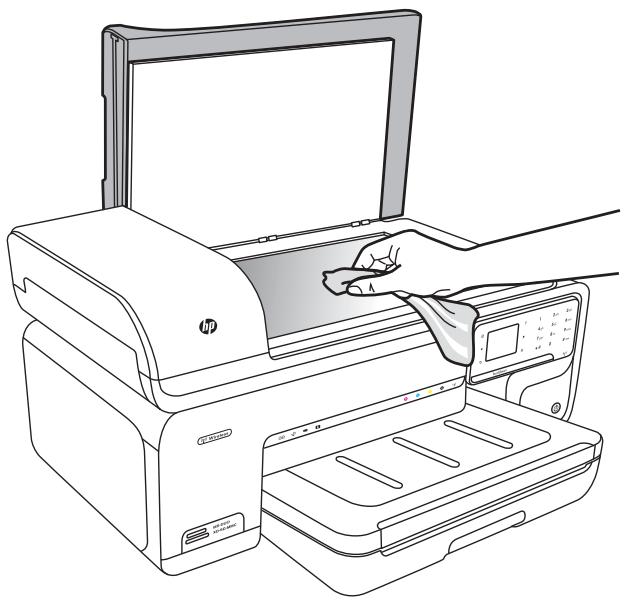

Attention Utilisez uniquement un produit de nettoyage de vitres pour nettoyer la vitre. Évitez les produits de nettoyage qui contiennent des abrasifs, de l'acétone, du benzène et du tetrachlorure de carbone, car ils peuvent endommager la vitre. Évitez l'alcool isopropylique pouvant laisser des trainées sur la vitre.
Attention. Évitez de vaporiser le produit de nettoyage directement sur la vitre. Si une trop grande quantité de produit de nettoyage est appliquée, ce dernier pourrait s'infiltrer sous la vitre et endommager le scanner.
- Abaissez le couvercle du scanner et mettez l'imprimante sous tension.
Avertissement Avant de nettoyer l'imprimante, coupez l'alimentation et débranchez le cordon d'alimentation de la prise électrique. Pour plus d'informations, voir Mettez l'imprimante hors tension.
À l'aide d'un chiffon doux et non pelucheux légèrement humecté, essuyez la poussière, les traces de maculage et les taches générées sur le boîtier. L'extérieur de l'imprimante ne nécessite aucun nettoyage. Évitez tout écoulement de fluides à l'intérieur de l'imprimante, ainsi que sur le panneau de commande de l'imprimante.
Nettoyage du bac d'alimentation automatique (ADF)
Si le bac d'alimentation automatique charge plusieurs pages ou ne charge pas le papier ordinaire, vous pouvez nettoyer les rouleaux et le coussinet de séparation. Soulevez le capot du bac d'alimentation automatique pour accéder au bloc d'entraînement à l'intérieur du bac d'alimentation automatique, nettoyez les rouleaux ou le coussinet de séparation, puis fermez le capot.
Si des striés ou de la poussière apparaissent sur des documents ou des télécopies numérisées, nettoyez la bande en matière plastique située à l'intérieur du bac d'alimentation automatique
Pour nettoyer les rouleaux ou le tampon de séparation, procédez comme suit
- Retirez tous les originaux du bac d'alimentation automatique.
- Soulevez le capot du bac d'alimentation automatique (1).
Vous pouvez désormais accéder facilement aux rouleaux (2) et au coussinet de séparation (3).
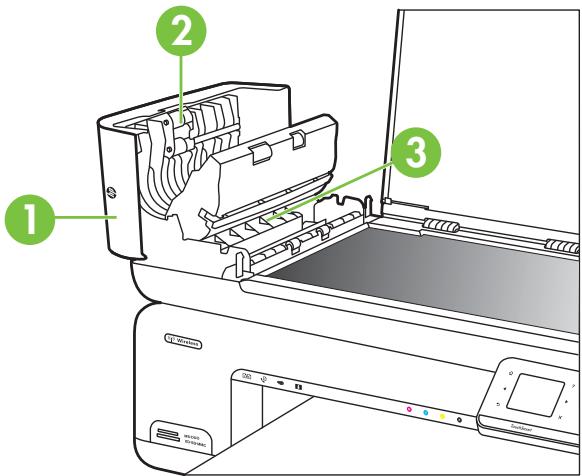
| 1 | Capot du bac d'alimentation automatique |
| 2 | Rouleaux |
| 3 | Tampon de séparation |
- Imprégnez légèrement d'eau distillée un chiffon doux et non pelucheux, puis essorez l'excédent de liquide évientuel.
- Utilisez le chiffon humide pour nettoyer les éventuels résidus restés sur les rouleaux ou sur le tampon de séparation.

Remarque : Si les résidus ne disparaissent pas à l'eau distillée, essayez d'utiliser de l'alcool isopropylique.
- Fermez le capot du bac d'alimentation automatique.
Pour nettoyer la bande de plastique à l'intérieur du bac d'alimentation automatique.
Procédez comme suit pour nettoyer la bande en matière plastique située à l'intérieur du bac d'alimentation automatique.
- Mettez l'imprimante hors tension et débranchez le cordon d'alimentation. Pour plus d'informations, voir Mettez l'imprimante hors tension.

Remarque : En fonction de la durée de déconnexion de l'imprimante, la date et l'heure peuvent être effacées. Vous devrez peut-être réinitialiser la date et l'heure ultérieurement, lorsque vous rebrancherez le cordon d'alimentation.
- Relevez le capot du bac d'alimentation automatique jusqu'à ce qu'il s'arrête en butée, puis retirez délicatement le capot afin de débloquer le verrou.
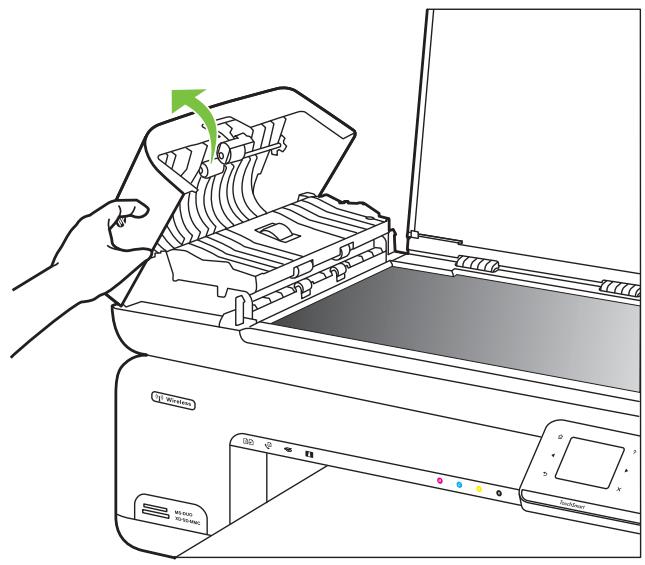
- Continuez à relever le capot du bac d'alimentation automatique en position verticale.
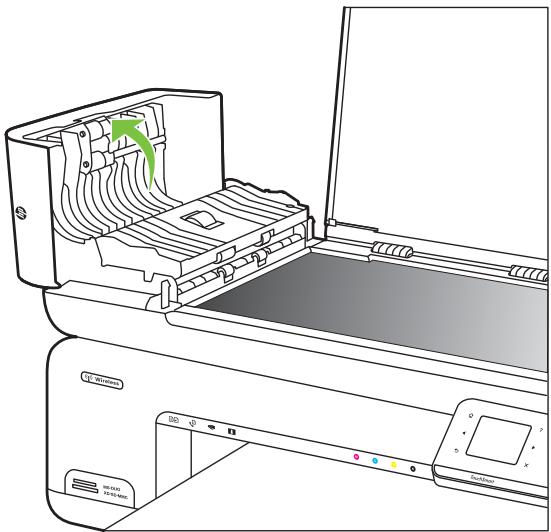
- Soulevez le mécanisme du bac d'alimentation automatique.
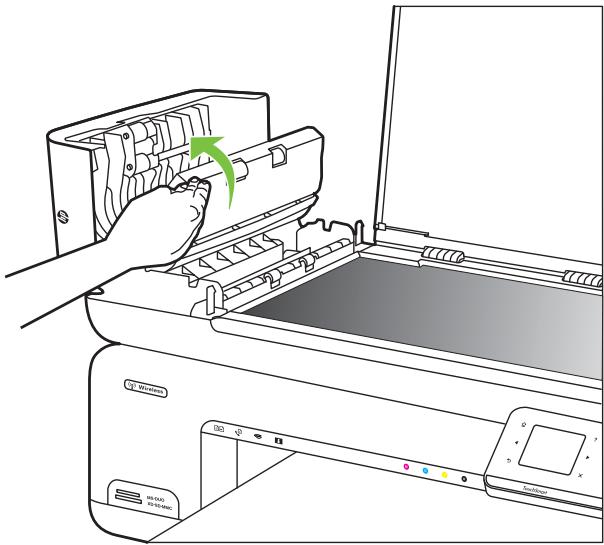
- Nettoyez la bande de plastique avec un tissu doux ou une éponge légèrement humidifiée avec un produit lave-vitre non abrasif.
Attention. N'utilise pas de liquide abrasif, d'acétone, de benzène ou de tetrachlorure de carbone sur la bande de matière plastique : ces produits risquent de l'endommager. Évite de verser ou de vaporiser du liquide directement sur la bande en matière plastique. Le liquide pourrait s'infiltrer et endommager l'imprimante.
- Abaissez délicatement le mécanisme du bac d'alimentation automatique pour éviter que la bande de plastique ne sorte de son logement, puis refermez le capot du bac d'alimentation automatique.
- Branchez le cordon d'alimentation, puis allumez l'imprimante.
Remarque : Si vous constatez encore la présence de poussière ou de striés sur les documents numérisés après le nettoyage de la bande en matière plastique, il se peut que vous deviez commander une nouvelle bande. Pour plus d'informations, voir www.hp.com/support.
Mettez l'imprimante hors tension
Mettez l'imprimante hors tension en appuyant sur le bouton situé sur l'imprimante. Attendez que le voyant d'alimentation s'éteigne avant de débrancher le cordon d'alimentation ou de mettre hors tension une multiprise. Si vous mettez l'imprimante hors tension de façon inappropriée, le chariot d'impression risque de ne pas revenir en position normale, d'où des problèmes pouvant être liés aux cartouches d'encre ou à la qualité d'impression.
2 Impression
La plupart des paramètres d'impression sont automatiquement gérés par l'application logicielle. Ne les modifiez manuellement que lorsque vous changez la qualité d'impression, que vous imprimez sur des types de papiers spécifiques ou que vous utilisez des fonctions spéciales. Pour plus d'informations sur la sélection des supports d'impression et les adaptations à vos documents, voir Sélection des supports d'impression.
Sélectionnez une tâche d'impression pour poursuivre :
| Impression de documents | |
| Impression de brochures | |
| Impression d'enveloppes | |
| Impression de photos | |
| Impression sur papiers spécifique ou de format personnelisé | |
| Impression de documents sans cordures |
Impression de documents

Remarque Certains types de papier permettent d'effectuer l'impression sur les deux côtés d'un feuillet (impression recto verso ou en "duplex"). Pour plus d'informations, voir Impression recto verso (duplex).
Remarque Vous pouvez imprimer n'importe où en utilisant la fonction ePrint de HP. Pour plus d'informations, voir HP ePrint.
Suivez les instructions correspondant à votre système d'exploitation.
Impression de documents (Windows) Impression de documents (Mac OS X)
Impression de documents (windows)
- Chargez du papier dans le bac. Pour plus d'informations, voir Chargement des supports.
- Dans le menu Fichier de votre application logicielle, cliquez sur Imprimer.
- Assurez-vous que l'imprimante que vous souhaitez utiliser est sélectionnée.
- Pour modifier les paramètres, cliquez sur l'option qui ouvre la boîte de dialogue Propriétés.
Selon l'application logicielle utilisée, cette option peut être libellée Propriétés, Options, Configuration d'imprimante, Imprimante ou Préférences.
- L'orientation du papier se modifie sous l'onglet Mise en page, tandis que les paramètres relatifs à la source du papier, au type de support, ainsi qu'au format et à la qualité du papier sont définis sous l'onglet Papier/qualité. Pour effectuer une impression en noir et blanc, cliquez sur l'onglet Avancés et modifiez l'option Imprimer en niveaux de gris.
- Cliquez sur OK.
- Cliquez sur Imprimer ou sur OK pour lancer l'impression.
Impression de documents (mac OS x)
- Chargez du papier dans le bac. Pour plus d'informations, voir Chargement des supports.
- Dans le menu Fichier de votre application logicielle, cliquez sur Imprimer.
- Assurez-vous que l'imprimante que vous souhaitez utiliser est sélectionnée.
- Modifiez les paramètres d'impression des options dans les menus déroulants, selon le projet à réaliser.

Remarque Cliquez sur le triangle d'information de couleur bleue, situé près de la sélection Imprimante, pour ouvrir la boîte de dialogue d'impression et accéder aux options d'impression.
- Cliquez sur Imprimer pour lancer l'impression.
Impression de brochures

Remarque Vous pouvez imprimer n'importe où en utilisant la fonction ePrint de HP. Pour plus d'informations, voir HP ePrint.
Suivez les instructions correspondant à votre système d'exploitation.
Impression de brochures (Windows) Impression de brochures (Mac OS X)
Impression de brochures (windows)
Remarque : Pour configurer les paramètres d'impression de toutes les tâches d'impression, effectuez les changements dans le pilote logiciel HP fourni avec l'imprimante. Pour plus d'informations sur le logiciel HP, voir Outils de gestion de l'imprimante.
- Chargez du papier dans le bac. Pour plus d'informations, voir Chargement des supports.
- Dans le menu Fichier de votre application logicielle, cliquez sur Imprimer.
- Assurez-vous que l'imprimante que vous souhaitez utiliser est sélectionnée.
- Pour modifier les paramètres, cliquez sur l'option qui ouvre la boîte de dialogue Propriétés.
Selon l'application logicielle utilisée, cette option peut être libellée Propriétés, Options, Configuration d'imprimante, Imprimante ou Préférences.
- L'orientation du papier se modifie sous l'onglet Mise en page, tandis que les paramètres relatifs à la source du papier, au type de support, ainsi qu'au format et à la qualité du papier sont définis sous l'onglet Papier/qualité. Pour effectuer une impression en noir et blanc, cliquez sur l'onglet Avancés et modifiez l'option Imprimer en niveaux de gris.
- Cliquez sur OK.
- Cliquez sur Imprimer ou sur OK pour commencer l'impression.
Impression de brochures (mac OS x)
- Chargez du papier dans le bac. Pour plus d'informations, voir Chargement des supports.
- Dans le menu Fichier de votre application logicielle, cliquez sur Imprimer.
- Assurez-vous que l'imprimante que vous souhaitez utiliser est sélectionnée.
- Cliquez sur Type/qualité du papier dans le menu déroulant (situé sous le paramètre Orientation), puis sélectionnez les paramètres suivants :
Type de papier : type de papier pour brochure approprié - Qualité : Normale ou Supérieure
Remarque : Cliquez sur le triangle d'information de couleur bleue, situé près de la sélection Imprimante, pour accéder à ces options.
- Sélectionnez les autres paramètres d'impression, puis cliquez sur Imprimer pour commencer l'impression.
Impression d'enveloppes
Lors du choix des enveloppes, évitez d'utiliser des modèles au fini lisse et uni, ou comportant des bandes auto-adhésives, crochets de fermeture ou fenêtres. Évitez également les cartes et enveloppes à bords écais, irréguliers, cornés, ou comportant des zones froissées, déchirées ou endommagées de toute autre manière.
Assurez-vous que les enveloppes chargées dans l'imprimante sont de bonne qualité et que les plis sont bien aplatis.

Remarque Pour plus d'informations concernant l'impression sur des enveloppes, consultez la documentation fournie avec le logiciel utilisé.
Suivez les instructions correspondant à votre système d'exploitation.
Impression d'enveloppes (Windows) Impression d'enveloppes (Mac OS X)
Impression d'enveloppes (windows)
- Chargez des enveloppes dans le bac. Pour plus d'informations, voir Chargement des supports.
- Dans le menu Fichier de l'application, cliquez sur Imprimer.
- Assurez-vous que l'imprimante que vous souhaitez utiliser est sélectionnée.
- Pour modifier les paramètres, cliquez sur l'option qui ouvre la boîte de dialogue Propriétés.
Selon l'application logicielle utilisée, cette option peut être libellée Propriétés, Options, Configuration d'imprimante, Imprimante ou Préférences.
- Sous l'onglet Mise en page, définissez l'orientation Paysage.
- Cliquez sur l'onglet Papier/qualité, puis sélectionnez le type d'enveloppe approprié dans la liste déroulante Format du papier.

Conseil : Vous pouvez modifier davantage d'options de la tâche d'impression en utilisant les différentes fonctionnalités présentes dans la boîte de dialogue.
- Cliquez sur OK, puis sur Imprimer ou OK pour lancer l'impression.
Impression d'enveloppes (mac OS x)
- Chargez des enveloppes dans le bac. Pour plus d'informations, voir Chargement des supports.
- Dans le menu Fichier de votre application logicielle, cliquez sur Imprimer.
- Assurez-vous que l'imprimante que vous souhaitez utiliser est sélectionnée.
- Cliquez sur le format d'enveloppe approprié dans le menu déroulant Format du papier.
- Sélectionnez l'option Orientation.

Remarque : Cliquez sur le triangle d'information de couleur bleue, situé près de la sélection Imprimante, pour accéder à ces options.
- Sélectionnez les autres paramètres d'impression, puis cliquez sur Imprimer pour commencer l'impression.
Impression de photos
Ne laissez pas de papier photo dans le bac d'entrée si vous ne l'utilisez pas. Il risquerait de gondoler, ce qui nuirait à la qualité des impressions. Le papier photo doit être plat pour permettre une bonne impression.
Suivez les instructions correspondant à votre système d'exploitation.
Impression de photos sur du papier photo (Windows) Impression de photos sur du papier photo (Mac OS X) Impression de photos depuis un périphérique de mémoire - Impression des photos DPOF
Impression de photos sur du papier photo (windows)
- Chargez du papier dans le bac. Pour plus d'informations, voir Chargement des supports.
- Dans le menu Fichier de l'application, cliquez sur Imprimer.
- Assurez-vous que l'imprimante que vous souhaitez utiliser est sélectionnée.
- Pour modifier les paramètres, cliquez sur l'option qui ouvre la boîte de dialogue Propriétés.
Selon l'application logicielle utilisée, cette option peut être libellée Propriétés, Options, Configuration d'imprimante, Imprimante ou Préférences.
- Pour imprimer une photo en noir et blanc, cliquez sur l'onglet Avancés et modifiez l'option Imprimer en niveaux de gris.
- Cliquez sur OK, puis sur Imprimer ou OK pour lancer l'impression.
Impression de photos sur du papier photo (mac OS x)
- Chargez du papier dans le bac. Pour plus d'informations, voir Chargement des supports.
- Dans le menu Fichier de votre application logicielle, cliquez sur Imprimer.
- Assurez-vous que l'imprimante que vous souhaitez utiliser est sélectionnée.
- Cliquez sur Type/qualité du papier dans le menu déroulant (situé sous le paramètre Orientation), puis sélectionnez les paramètres suivants :
Type de papier : type de papier photo approprié - Qualité : Supérieure ou ppp maximal.

Remarque : Cliquez sur le triangle d'information de couleur bleue, situé près de la sélection Imprimante, pour accéder à ces options.
- Sélectionnez les options de Retouche photo appropriées :
- Désactivé : n'applique pas les Technologies HP Real Life à l'image.
- Version de base : effectue une mise au point automatique de l'image; ajuste la netteté de l'image.
- lant Couleur, puis sélectionnez l'une des options suivantes :
Haute qualité : utilise toutes les couleurs disponibles pour imprimer votre photo en niveaux de gris. Cette option crée des nuances naturelles de niveaux de gris. Cartouche d'impression noire uniquement : utilise l'encre noire pour imprimer votre photo en niveaux de gris. Les niveaux de gris sont créés via plusieurs modèles de points noirs, ce qui peut produire une image granuleuse.
- Sélectionnez les autres paramètres d'impression, puis cliquez sur Imprimer pour commencer l'impression.
Impression de photos depuis un périphérique de mémoire
La fonction Sélection de photos est disponible uniquement lorsqu'aucun contenu DPOF ne figure sur la carte mémoire.
Pour imprimer des photos sélectionnées
- Insérez la carte mémoire dans le logement correspondant de l'imprimante. L'Écran Photo s'affiche sur l'écran du panneau de commande.
- Touchez Afficher et imprimer. Les photos sont affichées.
- Procédez de l'une des manières suivantes.
a. Touchez l'option Sélectionner tout. b. Touchez Paramètres pour modifier la mise en page, le type de papier ou l'horodatage, puis sélectionnez Terminé. c. Touchez Imprimer. L'aperçu avant impression s'affiche. Les options disponibles sur cet écran vous permettent d'ajuster les paramètres ou d'ajouter davantage de photos. Touchez les flèches droite et gauche pour prévisualiser toutes les photos. d. Touchez Imprimer pour imprimer toutes les photos stockées sur la carte mémoire.
-OU-
Touchez une photo à imprimer. La photo est agrandie et vous disposez de plusieurs options d'édition.
- Touchez les flèches haut et bas pour spécifier le nombre de copies à imprimer.
- Touchez l'icône Plein écran pour élargir la photo en occupant tout l'écran.
- Touchez Modifier pour apporter des modifications à la photo avant l'impression, telles que les fonctions Rotation, Recadrage et Suppression des yeux rouges.
b. Une fois que vous avez terminé d'apporter des modifications à la photo, touchez Terminé. L'aperçu de la photo sélectionnée s'affiche. c. Touchez l'une des options suivantes.
- Touchez Ajouter photos pour sélectionner et éditer d'autres photos.
- Touchez Paramètres pour modifier les paramètres d'impression des photos, tels que la mise en page, le type de papier ou l'horodatage, puis sélectionnez Terminé.
- Touchez Imprimer pour imprimer les photos sélectionnées.
Impression des photos DPOF
Les photos sélectionnées sur l'appareil photo sont celles que vous avez marquées comme étant à imprimer à l'aide de votre appareil photo numérique. Selon votre appareil photo, ce dernier pourrait identifier la mise en page, le nombre de copies, la rotation et d'autres paramètres d'impression.
L'imprimante prend en charge le format de fichier DPOF (Digital Print Order Format) 1.1. Ainsi, vous ne devez pas resélectionner les photos pour les imprimer.
Lorsque vous imprimez des photos sélectionnées sur un appareil photo, les paramètres d'impression de l'imprimante ne s'appliquent pas; les paramètres DPOF pour la mise en page et le nombre de copies ont préséance sur ceux de l'imprimante.
Pour imprimer des photos sélectionnées sur l'appareil photo à l'aide du standard DPOF
- Insérez la carte mémoire dans le logement correspondant de l'imprimante.
- À l'invite, effectuez l'une des opérations suivantes :
- Touchez OK pour imprimer toutes les photos DPOF. L'imprimante imprime toutes les photos DPOF.
- Touchez Non pour ne pas activer l'impression DPOF.
Impression sur papiers spéciaux ou de format personnalisé
Si votre application prend en charge les papiers de format personnelisé, définissez d'abord le format du support dans l'application avant d'imprimer le document. Si ce n'est pas possible, règlez la taille dans le pilote de l'imprimante. Vous devez probablement reformater les documents existants pour les imprimer sur du papier de format personnelisé.
Utilisez uniquement du papier de format personnelisé pris en charge par l'imprimante. Pour plus d'informations, voir Spécifications des supports.

Remarque : Certains types de papier permettent d'effectuer l'impression sur les deux côtés d'un feuillet (impression recto verso ou en "duplex"). Pour plus d'informations, voir Impression recto verso (duplex).
Suivez les instructions correspondant à votre système d'exploitation.
Impression sur des supports spéciaux ou de format personnelles (Mac OS X) - Configuration des formats personnalisés (Mac OS X)
Impression sur des supports spéciaux ou de format personnalisé (Mac OS X)

Remarque Avant d'imprimer sur du papier de format personnalisé, vous devez d'abord définir le format dans le logiciel HP fourni avec l'imprimante. Pour obtenir des instructions, voir Configuration des formats personnalisés (Mac OS X).
- Chargez le papier approprié dans le bac. Pour plus d'informations, voir Chargement des supports.
- Dans le menu Fichier de votre application logicielle, cliquez sur Imprimer.
- Assurez-vous que l'imprimante que vous souhaitez utiliser est sélectionnée.
- Sous Format du papier de destination, cliquez sur l'onglet Ajuster au format du papier, puis sélectionnez le format personnelisé.
Sélectionnez les autres paramètres d'impression, puis cliquez sur Imprimer pour commencer l'impression.
Configuration des formats personnalisés (mac OS x)
- Dans le menu Fichier de votre application logicielle, cliquez sur Imprimer.
- Sélectionnez l'imprimante souhaitée dans le menu déroulant Formater pour.
- Sélectionnez Gérer les formats personnalisés dans le menu déroulant Format du papier.
- Cliquez sur le signe (+) à gauche de l'écran, double-cliquez sur Sans titre et entrez le nom du nouveau format personnalisé.
- Le cas échéant, tapez les dimensions dans les zones Largeur et Hauteur, puis définissez les marges si vous souhaitez personnaliser ces paramètres.
- Cliquez sur OK.
Impression de documents sans coutures
L'impression sans cordure vous permet d'imprimer jusqu'aux bords de certains types de support photo et sur divers formats de support standard.

Remarque Avant d'imprimer un document sans cordure, ouvre le fichier dans une application logicielle et attribuez-lui le format d'image approprié. Assurez-vous que le format correspond à la taille du support sur lequel vous imprimez l'image.
Remarque Certaines applications ne sont pas compatibles avec l'impression sans cordures.
Suivez les instructions correspondant à votre système d'exploitation.
Impression de documents sans bordures (Windows) Impression de documents sans bordures (Mac OS X)
Impression de documents sans bordures (windows)
- Chargez du papier dans le bac. Pour plus d'informations, voir Chargement des supports.
- Dans le menu Fichier de l'application, cliquez sur Imprimer.
- Assurez-vous que l'imprimante que vous souhaitez utiliser est sélectionnée.
- Pour modifier les paramètres, cliquez sur l'option qui ouvre la boîte de dialogue Propriétés.
Selon l'application logicielle utilisée, cette option peut être libellée Propriétés, Options, Configuration d'imprimante, Imprimante ou Préférences.
- Cliquez sur l'onglet Avancé.
- Cliquez sur Imprimer sans coutures à partir de l'option Impression sans coutures.
- Cliquez sur l'onglet Papier/Qualité. Sélectionnez le type de papier approprié dans la liste déroulante Support.
- Cliquez sur OK, puis sur Imprimer ou OK pour lancer l'impression.

Remarque : Suivez les instructions ci-après pour activer l'impression sans coutures. Mac OS 10.6. Sous Type/Qualité du papier, cochez la case Imprimer sans coutures et ajustez le paramètre Expansion sans bordure selon les besoins.
- Chargez du papier dans le bac. Pour plus d'informations, voir Chargement des supports.
- Dans le menu Fichier de votre application logicielle, cliquez sur Imprimer.
- Assurez-vous que l'imprimante que vous souhaitez utiliser est sélectionnée.
- Cliquez sur Type/qualité du papier dans le menu déroulant (situé sous le paramètre Orientation), puis Sélectionnez les paramètres suivants :
Type de papier : type de papier approprié - Qualité : Supérieure ou ppp maximal.

Remarque : Cliquez sur le triangle d'information de couleur bleue, situé près de la sélection Imprimante, pour accéder à ces options.
- Si nécessaire, sélectionnez les options de Retouche photo appropriées :
- Désactivé : n'applique pas les Technologies HP Real Life à l'image.
- Version de base : effectue une mise au point automatique de l'image; ajuste la netteté de l'image.
- Sélectionné les autres paramètres d'impression, puis cliquez sur Imprimer pour commencer l'impression.
HP ePrint
HP ePrint vous permet d'imprimer à partir de téléphones mobiles connectés par e-mail, d'ordinateurs portables ou d'autres dispositifs itinérants, en tout lieu et à tout moment. En utilisant le service de votre périphérique mobile et les services Web de l'imprimante, vous pouvez imprimer des documents sur une imprimante située aussi bien à côté de vous qu'à plusieurs milliers de kilomètres de distance.
Pour utiliser le service HP ePrint, vous devez posséder les composants suivants :
- Une imprimante HP ePrint connectée à Internet par le biais d'un câble Ethernet ou d'une connexion sans fil.
- Un périphérique doté de fonctions de messagerie électronique
Suivez les instructions figurant sur le panneau de commande de l'imprimante pour activer et configurer les services Web de l'imprimante. Pour plus d'informations, voir www.hp.com/go/ePrintCenter.
Certains types de papier permettent d'effectuer l'impression sur les deux côtés d'un feuillet (impression recto verso ou en "duplex").
Vous pouvez imprimer manuellement les deux faces d'une feuille en imprimant uniquement les pages impaires, en retournant les pages, puis en imprimant les pages paires.
Chapitre 2
Pour plus d'informations, voir Directives pour l'impression en mode recto verso (duplex).
3 Numérisation
Le panneau de commande de l'imprimante vous permet de numériser des documents, des photos et autres originaux, puis de les envoyer vers une grande variété de destinations, telles qu'un dossier situé sur un ordinateur. Vous pouvez également numériser ces originaux à partir de votre ordinateur en utilisant soit le logiciel HP fourni avec l'imprimante, soit des programmes compatibles TWAIN ou WIA.
Vous, lors de la numérisation de documents, utilisez le logiciel HP pour scanner les documents dans un format afin de rechercher, copier, coller et éoperator leur contenu.

Remarque Certaines fonctions de numérisation sont disponibles uniquement après l'installation du logiciel HP.

Conseil Si vous rencontrez des problèmes lors de la numérisation de documents, reportez-vous à la rubrique Résolution des problèmes de numérisation
Cette section contient les rubriques suivantes : Résolution des problèmes de numérisation
- Numérisation d'un original
- Numérisation d'un original de grand format (A3 ou 11 x 17 pouces)
- Numérisation à l'aide de Webscan
- Numérisation de documents sous forme de texte éditable
Numérisation d'un original
Cette section contient les rubriques suivantes :

Remarque Voiture imprimante et voiture ordinateur doivent être reliés entre eux et activés.
Remarque Si vous numérisez un original depuis le panneau de commande de l'imprimante ou votre ordinateur en utilisant le logiciel d'imprimante HP, ce dernier doit également être installé et en cours d'exécution sur votre ordinateur avant la numérisation.
Remarque Si vous numérisez un original sans cordures, chargez-le sur la vitre du scanner et non dans le bac d'alimentation automatique.
- Numérisation vers un ordinateur
- Numérisation vers une carte mémoire
Pour numériser un original sur un ordinateur à partir du panneau de commande de l'imprimante
Pour numériser à partir du panneau de commande, procédez comme suit.
- Chargez l'original, face à imprimer vers le bas, dans l'angle avant droit de la vitre ou dans le bac d'alimentation automatique. Pour plus d'informations, reportez-vous à la section Chargement d'un original sur la vitre du scanner ou Chargement d'un original dans le bac d'alimentation automatique (ADF).
- Touchez Numériser, puis sélectionnez Ordinateur.

Remarque Utilisateurs de Windows : Si votre ordinateur ne figure pas dans la liste des destinations, vous devez redémarrer la fonction de numérisation de votre logiciel HP sur l'ordinateur cible.
- Touchez Type de document pour sélectionner le type de document à sauvegarder. Modifiez les options de numérisation si nécessaire.
- Touchez Démarrer la numérisation.
Pour numériser un original à partir du logiciel d'imprimante HP
- Chargez l'original, face à imprimer vers le bas, dans l'angle avant droit de la vitre ou dans le bac d'alimentation automatique. Pour plus d'informations, reportez-vous à la section Chargement d'un original sur la vitre du scanner ou Chargement d'un original dans le bac d'alimentation automatique (ADF).
- Sur l'ordinateur, ouvre le logiciel de numérisation HP :
- Windows: Sur le bureau de l'ordinateur, cliquez sur Démarrer, sélectionnez Programmes ou Tous les programmes, sélectionnez le dossier de votre imprimante HP, puis sélectionnez Numérisation HP. Mac OS X : Cliquez sur l'icô
- Pour lancer la numérisation, cliquez sur Numérisation.

Remarque : Pour plus d'informations, consultez l'aide en ligne de votre logiciel de numérisation.
Pour numériser un original sur un ordinateur à partir du panneau de commande de l'imprimante
Procédez comme suit pour numériser un original à partir d'une carte mémoire.
- Chargez l'original, face à imprimer vers le bas, dans l'angle avant droit de la vitre ou dans le bac d'alimentation automatique. Pour plus d'informations, reportez-vous à la section Chargement d'un original sur la vitre du scanner ou Chargement d'un original dans le bac d'alimentation automatique (ADF).
- Insérez une carte mémoire. Pour plus d'informations, voir Insertion d'une carte mémoire.
- Touchez Numériser, puis sélectionnez Périphérique mémoire.
- Touchez Type de document pour sélectionner le type de document à sauvegarder. Modifiez les options de numérisation si nécessaire.
- Touchez Démarrer la numérisation.
Numérisation d'un original de grand format (A3 ou 11 x 17 pouces)
Vous pouvez numériser en deux étapes un document plus grand que la vitre du scanner. Après la numérisation des deux parties, l'imprimante assemble celles-ci et les sauvegarde sous forme de fichier unique.

Remarque : Les documents TIFF et PDF imprimés en noir ne sont pas pris en charge pour la numérisation au format B.
Les marges supérieure et inférieure de votre original grand format doivent être supérieures ou égales à 6 millimètres (0,24 pouce).
Pour numériser un original à partir du panneau de commande de l'imprimante
Pour numériser un document de grand format, procédez comme suit.
- Touchez Numériser, puis sélectionnez le Périphérique mémoire.
- Touchez Type de document pour sélectionner le type de document à sauvegarder. Modifiez les options de numérisation si nécessaire.
- Touchez Format du papier, puis sélectionnez le format A3 ou Ledger (11 x 17 po.) pour le document original
- Touchez Paramètres pour renommer le nom du fichier scanned ou modifier la qualité du rendu.
- Touchez Lancer la numérisation pour charger l'animation qui indique comment placer l'original au format A3/11 x 17 po. sur la vitre du scanner. Chargez l'original conformément à l'animation et sélectionnez Numériser.
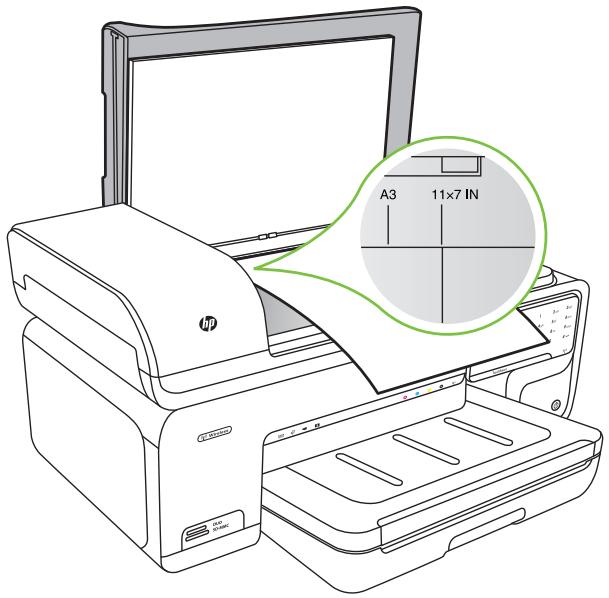
- Lorsqu'un message vous y invite, sélectionnez Continuer.
- Faites pivoter le papier conformément à l'animation et sélectionnez Numériser. L'imprimante assemble les deux copies sous forme de document unique.
Pour numériser un original à partir du logiciel arcsoft (windows uniquement)
- Chargez l'original, face à imprimer vers le bas, dans l'angle avant droit ou gauche de la vitre. Pour plus d'informations, voir Chargement d'un original sur la vitre du scanner.
- Sur l'ordinateur, ouvre le logiciel de numérisation. Sur le bureau de l'ordinateur, cliquez sur Démarrer, Sélectionnez Programmes ou Tous les programmes, Sélectionnez le dossier de votre imprimante HP, puis sélectionnez Numérisation HP.
- Touchez Format original pour sélectionner le format du document original, puis sélectionnez A3 ou 11 x 17 pouces.
Numérisation à l'aide de webscan
Webscan est une fonction du serveur Web intégré qui vous permet de numériser des photos et des documents entre votre imprimante et votre ordinateur en utilisant un navigateur Web. Cette fonction est disponible même si vous n'avez pas installé le logiciel d'imprimante sur votre ordinateur.
Remarque : Webscan ne prend pas en charge la numérisation des documents de grand format.
Pour plus d'informations sur le serveur Web intégré, reportez-vous à la section Serveur Web intégré.
Pour effectuer une numérisation à l'aide de Webscan
- Chargez l'original, face à imprimer vers le bas, dans l'angle avant droit de la vitre ou dans le bac d'alimentation automatique. Pour plus d'informations, voir la rubrique Chargement d'un original sur la vitre du scanner, Chargement d'un original sur la vitre du scanner ou Chargement d'un original dans le bac d'alimentation automatique (ADF).
- Ouvrez le serveur Web intégré. Pour plus d'informations, voir Serveur Web intégré.
- Cliquez sur l'onglet Numériser, puis sur Webscan dans le panneau de gauche. Sélectionnez les options souhaitées, puis cliquez sur Lancer la numérisation.
Numérisation de documents sous forme de texte editable
Lors de la numérisation de documents, utiliser le logiciel HP pour scanner les documents dans un format afin de rechercher, copier, coller et éditer leur contenu. Ceci vous permet d'éditer des lettres, des inserts de journaux et de nombreux autres documents.
Pour vous assurer que le logiciel convertit vos documents avec succès, procédez comme suit :
Assurez-vous que la vitre du scanner ou la fenêtre du bac d'alimentation automatique est propre.
Quand l'imprimante numérique le document, les tâches ou la poussière représentées sur la vitre du scanner ou la fenêtre du bac d'alimentation automatique risquent d'être également scannées, ce qui peut empêcher le logiciel de convertir le document en texte editable.
Assurez-vous que le document est correctement chargé.
Lors de la numérisation de documents sous forme de texte établi à partir du bac d'alimentation automatique, l'original doit être chargé dans le bac en orientant le bord supérieur vers l'avant et la face imprimée vers le haut. Lors de la numérisation à partir de la vitre du scanner, l'original doit être chargé en orientant le bord supérieur face au bord droit de la vitre. En outre, assurez-vous que le document n'est pas positionné de travers. Pour plus d'informations, reportez-vous à la section Chargement d'un original sur la vitre du scanner ou Chargement d'un original dans le bac d'alimentation automatique (ADF).
Assurez-vous que le texte contenu dans le document est clair.
Pour permettre la conversion du document en texte éritable, l'original doit être clair et de qualité élevée. Les situations suivantes peuvent empêcher la conversion correcte du document par le logiciel :
Le texte du document original n'est pas suffisamment contrasté ou est déformé. La taille du texte est insuffisante. La structure du document est trop complexe.
Le texte est trop resséré. Si, par exemple, le texte converti par le logiciel contient des caractères manquants ou combinés, la suite « rn » peut apparaître comme étant un « m ». Le texte est placé sur un arrière-plan coloré. Certains arrière-plans colorés peuvent provoquer une confusion des images situées à l'avant-plan.
4 Copie
Vous pouvez produire des copies en couleur de haute qualité et en noir et blanc sur divers types et formats de papier.

Remarque Si vous copiez un document lors de l'arrivée d'une télécopie, celle-ci est stockée dans la mémoire de l'imprimante jusqu'à ce que la copie soit terminée. Cette fonction permet de réduire le nombre de pages de télécopie stockées en mémoire.

Conseil Si vous rencontrez des problèmes lors de la numérisation de documents, reportez-vous à la rubrique Résolution des problèmes de copie.
Cette section contient les rubriques suivantes : Résolution des problèmes de copie
- Copie de documents Modification des paramètres de copie
Copie de documents
Vous pouvez réaliser des copies de qualité à partir du panneau de commande de l'imprimante.
Pour copier des documents
- Assurez-vous que le bac d'alimentation contient du papier.
- Chargez l'original, face à imprimer vers le bas, dans l'angle avant droit de la vitre ou dans le bac d'alimentation automatique. Pour plus d'informations, reportez-vous à la section Chargement d'un original sur la vitre du scanner ou Chargement d'un original dans le bac d'alimentation automatique (ADF).

Remarque : Si vous copiez une photo, placez celle-ci sur la vitre du scanner face vers le bas, comme indiqué sur l'icône située sur le bord de la vitre.
- Touchez l'option Copier.
- Modifie les autres paramètres éventuels. Pour plus d'informations, voir Modification des paramètres de copie.
- Pour lancer le travail de copie, touchez l'une des options suivantes :
- Démarrer, Noir : Pour sélectionner une copie en noir et blanc :
- Démarrer, Couleur : Pour sélectionner un travail de copie en couleur.

Remarque : Si votre original est en couleur, la fonction Noir permet de créer une copie en noir et blanc de l'original, tandis que la fonction Couleur produit une copie en couleurs intégrales de l'original en couleur.
Copie d'un original de grand format (A3 ou 11 x 17 pouces)
Vous pouvez copier un document plus grand que la vitre du scanner en effectuant deux balayages, l'imprimante imprime ensuite les numérisations sur une seule feuille de papier.

Remarque : Les marges supérieure et inférieure de votre original grand format doivent être supérieures ou égales à 6 millimètres (0,24 pouce).
- Assurez-vous que le bac d'alimentation principal contient du papier de format A3 ou 11 x 17 pouces.
- Touchez l'option Copier.
- Touchez la case à cocher A3/11 x 17 sur l'écran Copie, puis sélectionnez Paramètres pour modifier les autres paramètres de copie.
- Sélectionnez Noir pour effectuer une copie en noir et blanc, ou Couleur pour créer une copie en couleur.
- Sélectionnez le format de l'original.
- Chargez l'original conformément à l'animation et Sélectionnez Numériser.
- Lorsqu'un message vous y invite, Sélectionnez Continuer.
- Faites pivoter l'original conformément à l'animation et Sélectionnez Numériser. L'imprimante assemble les deux copies sous forme de document unique et affiche un aperçu.
- Touchez Copier pour imprimer la copie.
Modification des paramètres de copie
Vous pouvez personnaliser les travaux de copie à l'aide des différents paramètres disponibles sur le panneau de commande de l'imprimante, dont les suivants :
- Nombre de copies
- Format du papier de copie Type du papier de copie Vitesse ou qualité de copie
- Réglage + clair/foncé Redimensionnement d'originaux selon différents formats de papier
Vous souvez appliquer ces paramètres à des tâches de copie individuelles, ou sauvegarder les paramètres en tant que valeurs par défaut pour les travaux ultérieurs.
Pour changer les paramètres de copie d'un travail individuel
- Touchez l'option Copier.
- Sélectionnez les paramètres de la fonction de copie à modifier.
- Touchez Démarrer, noir ou Démarrer, couleur.
Pour enregistrer les paramètres actuels comme valeurs par défaut pour de futures tâches
- Touchez l'option Copier.
- Modifiez les paramètres souhaités dans la fonction de copie, puis touchez Paramètres.
- Touchez flèche vers le bas ♦, puis sélectionnez Définir comme nouvelles valeurs par défaut.
- Touchez Oui, modifier les valeurs par défaut, puis sélectionnez Terminé.
5 Télécopie
Vous pouvez utiliser l'imprimante pour envoyer et recevoir des télécopies en noir et blanc et en couleur. Vous pouvez planifier l'envoi ultérieur de télécopies et définir des numéros abrégés pour adresser rapidement et aisément des télécopies vers des numéros fréquents. À partir du panneau de commande de l'imprimante, vous pouvez définir un certain nombre d'options de télécopie, telles que la résolution et la luminosité des télécopies que vous envoyez.

Remarque Avant de commencer à utiliser la fonction de télécopie, assurez-vous d'avoir correctement configuré cette fonction sur l'imprimante. Il est possible que vous ayez déjà effectué cette opération au cours de l'installation initiale via le panneau de commande ou le logiciel HP fourni avec l'imprimante. Vous pouvez vérifier que la télécopie est correctement configurée en exécutant le test de configuration de la télécopie à partir du panneau de commande. Pour plus d'informations sur le test de télécopie, voir Test de la configuration du télécopieur.

Conseil : Si vous rencontrez des problèmes lors de la numérisation de documents, reportez-vous à la rubrique Résolution des problèmes de télécopie.
Cette section contient les rubriques suivantes :
- Envoi d'une télécopie
- Réception d'une télécopie
- Configuration des entrées de numérotation rapide Modification des paramètres de télécopie
- Services de télécopie et de téléphonie numérique
- Protocole FoIP (télécopie sur Internet) Impression de rapports
Envoi d'une télécopie
Vous pouvez envoyer une télécopie de différentes manières. Vous pouvez utiliser le panneau de commande de l'imprimante pour envoyer une télécopie noir et blanc ou couleur. Vous pouvez aussi envoyer manuellement une télécopie à partir d'un téléphone connecté. Ceci vous permet de contacter le destinataire avant d'envoyer la télécopie.
Cette section contient les rubriques suivantes :
- Envoi d'une télécopie standard
- Envoi d'une télécopie standard à partir de l'ordinateur
- Envoi d'une télécopie en mode manuel à partir d'un téléphone
- Envoi de télécopies à l'aide de la numérotation supervisée
- Envoi d'une télécopie depuis la mémoire
- Programmation de l'envoi différé d'une télécopie
- Envoi d'une télécopie à plusieurs destinataires
- Envoi d'une télécopie en mode de correction d'erreurs
Envoi d'une télécopie standard
Vous supportez faciliterment envoyer une télécopie en noir et blanc ou en couleur contenant une ou plusieurs pages à partir du panneau de commande de l'imprimante.

Remarque Si vous avez besoin d'une confirmation imprimée de l'envoi de vos télécopies, activez la confirmation de télécopie avant d'envoyer une télécopie.

Conseil Vous pouvez également envoyer une télécopie en mode manuel à partir d'un téléphone ou à l'aide de la numérorotation supervisée. Ces fonctions vous permettent de contrôler la vitesse de numérorotation. Elles s'avèrent également utiles si vous souhaitez utiliser une carte téléphonique pour la facturation de l'appel et si vous nevez effectuer certaines actions lors d'une tonalité donnée pendant la composition du numéro.
Pour envoyer une télécopie standard à partir du panneau de commande de l'imprimante
- Chargez l'original, face à imprimer vers le bas, dans l'angle avant droit de la vitre ou dans le bac d'alimentation automatique. Pour plus d'informations, reportez-vous à la section Chargement d'un original sur la vitre du scanner ou Chargement d'un original dans le bac d'alimentation automatique (ADF).
- Touchez l'option Télécopie.
- Saisissez le numéro du télécopieur à l'aide du clavier numérique.

Conseil : Pour ajouter une pause au numéro de télécopieur que vous entrez, touchez à plusieurs reprises le signe * jusqu'à ce qu'un tiret (-) s'affiche à l'écran.
- Touchez Démarrer, noir ou Démarrer, couleur.
Si l'imprimante détecte un original chargé dans le bac d'alimentation automatique, elle envoie le document au numéro que vous avez saisi.

Conseil : Si le destinataire vous informe que la qualité de la télécopie envoyée n'est pas satisfaisante, essayez de modifier la résolution ou le contraste sur votre télécopieur.
Envoi d'une télécopie standard à partir de l'ordinateur
Vous pouvez envoyer un document sur votre ordinateur sous forme de télécopie, sans avoir besoin d'imprimer une copie et de la télécopier depuis l'imprimante.

Remarque : Les télécopies envoyées depuis votre ordinateur suivant cette méthode utilisent la liaison de télécopie de l'imprimante, et non votre connexion Internet ni le modem de l'ordinateur. Assurez-vous par conséquent que l'imprimante est reliée à une ligne téléphonique en état de marche et que la fonction de télécopie est configurée et opérationnelle.
Pour utiliser cette fonctionnalité, vous devez installer le logiciel d'imprimante à l'aide du programme d'installation disponible sur le CD du logiciel HP fourni avec l'imprimante.
- Ouvrez le document sur l'ordinateur à partir duquel vous souhaitez émettre la télécopie.
- Dans le menu Fichier de votre application logicielle, cliquez sur Imprimer.
- Assurez-vous que l'imprimante que vous souhaitez utiliser est sélectionnée.
Conseil : Sélectionnez l'imprimante dont le nom contient "Fax".
- Pour modifier certains paramètres (tels que l'envoi du document sous forme de télécopie en noir et blanc ou en couleur), cliquez sur l'option qui ouvre la boîte de dialogue Propriétés de l'imprimante. Selon l'application logicielle utilisée, cette option peut être libellée Propriétés, Options, Configuration d'imprimante, Imprimante ou Préférences.
- Avec avoir modifié les paramètres souhaités, cliquez sur OK.
- Cliquez sur Imprimer ou sur OK.
- Indiquez le numéro de télécopie et les autres informations relatives au destinataire, changez éventuellement les paramètres de télécopie, puis cliquez sur Envoyer la télécopie. L'imprimante commence à composer le numéro de télécopie, puis envoie le document.
- Ouvrez le document sur l'ordinateur à partir duquel vous souhaitez émettre la télécopie.
- Dans le menu Fichier de votre application logicielle, cliquez sur Imprimer.
- Assurez-vous que l'imprimante que vous souhaitez utiliser est sélectionnée.
Conseil Sélectionnez l'imprimante dont le nom contient "(Fax)".
- Sélectionnez Destinataires de la télécopie dans le menu déroulant situé sous le paramètre Orientation.
Remarque Cliquez sur le triangle d'information de couleur bleue, situé près de la sélection Sélection d'imprimante, pour accéder au menu en incrustation.
- Entrez le numéro de télécopie et les autres informations dans les cases fournies, puis cliquez sur Ajouter aux destinataires.
- Sélectionnez le Mode de télécopie ainsi que les autres options de télécopie souhaitées, puis cliquez sur Envoi immédiat. L'imprimante commence à composer le numéro de télécopie, puis envoie le document.
Envoi d'une télécopie en mode manuel à partir d'un téléphone
L'envoi manuel de télécopie permet de passer un appel téléphonique et de discuter avec le destinataire avant d'envoyer la télécopie. Ceci est très utile lorsque vous souhaitez informer le destinataire que vous allez lui envoyer une télécopie, et ce avant de l'envoyer. Lorsque vous envoyez une télécopie manuellement, vous pouvez entendre la tonalité, les invites téléphoniques et autres sons à travers le combiné de votre téléphone. Cela facilite l'utilisation d'une carte téléphonique pour envoyer une télécopie.
Selon la configuration du télécopieur du destinataire, celui-ci peut décrocher le téléphone ou laisser le télécopieur recevoir l'appel. Si une personne décroche le téléphone, vous pouvez lui parler avant d'envoyer la télécopie. Si le télécopieur reçoit l'appel, vous pouvez envoyer la télécopie directement dès que vous entendez la tonalité de télécopie du télécopieur du destinataire.
Pour envoyer une télécopie manuellement depuis un téléphone personnel
- Chargez l'original, face à imprimer vers le bas, dans l'angle avant droit de la vitre ou dans le bac d'alimentation automatique. Pour plus d'informations, reportez-vous à la section Chargement d'un original sur la vitre du scanner ou Chargement d'un original dans le bac d'alimentation automatique (ADF).
- Touchez l'option Télécopie.
- Composez le numéro sur le clavier du téléphone connecté à l'imprimante.

Remarque : N'utilisez pas le clavier du panneau de commande de l'imprimante lors de l'envoi manuel d'une télécopie. Vous devez utiliser le clavier de votre téléphone pour composer le numéro du destinataire.
- Si le destinataire répond au téléphone, vous pouvez lui parler avant d'envoyer votre télécopie.

Remarque : Si le télécopieur reçoit l'appel, vous entendez la tonalité de télécopie émise par le télécopieur du destinataire. Passez à l'étape suivante pour transmettre la télécopie.
- Lorsque vous êtes prêt à envoyer la télécopie, touchez Démarrer, noir ou Démarrer, couleur.

Remarque Si vous y êtes invité, sélectionnez Envoi de télécopie.
Si vous conversiez avec le destinataire avant l'envoi de la télécopie, informez-le qu'il est nécessaire d'appuyer sur la touche Démarrer du télécopieur après la tonalité. La ligne vocale est coupée durant la transmission de la télécopie. Vous pouvez raccrocher le téléphone. Si vous souhaitez poursuivre libre conversation, restez en ligne jusqu'à la fin de la transmission de la télécopie.
Envoi de télécopies à l'aide de la numérotation supervisée
La numérotation sur le moniteur vous permet de composer un numéro sur le panneau de commande de l'imprimante comme vous le feriez sur un téléphone normal. Lorsque vous envoyez une télécopie en composant le numéro à partir du moniteur, vous pouvez entendre les tonalités, les invitations téléphoniques ou d'autres sons dans les haut-parleurs de l'imprimante. Ceci vous permet de répondre aux invitations durant la numérotation et de temporiser la composition des numéros.

Conseil Si vous utilisez une carte d'appoint et que vous n'entrez pas suffisamment vite votre code PIN, il est possible que l'imprimante commence à émettre prématurément les tonalités de télécopie, ce qui risque d'empêcher la reconnaissance de votre code PIN par le service de la carte d'appoint. Si tel est le cas, vous pouvez créer une entrée de numérotation rapide afin de stocker le code PIN de votre carte d'appoint.

Remarque : Assurez-vous que le volume est activé. Dans le cas contraire, vous n'entendrez pas de tonalité.
Pour envoyer une télécopie à l'aide de la numérotation supervisée depuis le panneau de commande de l'imprimante
- Chargez vos originaux. Pour plus d'informations, voir Chargement d'un original sur la vitre du scanner ou Chargement d'un original dans le bac d'alimentation automatique (ADF).
- Touchez Télécopie, puis Démarrer, noir ou Démarrer, couleur.
Si l'imprimante détecte un original chargé dans le bac d'alimentation automatique, vous entendez une tonalité.
- Une fois que vous entendez la tonalité, entrez le numéro souhaité à l'aide du clavier du panneau de commande de l'imprimante.
- Suivez les invites.

Conseil Si vous utilisez une carte téléphonique pour envoyer une télécopie et que la carte PIN est placée sous une entrée de numérotation rapide, lorsque vous
êtes invité à entrer la carte PIN, touchez pour sélectionner l'entrée de numérotation rapide sous laquelle vous avez stocké le code PIN.
Votre télécopie est envoyée lorsque le télécopieur destinataire répond.
Envoi d'une télécopie depuis la mémoire
Vous pouvez numériser une télécopie noir et blanc, la stocker en mémoire et l'envoyer à partir de cette mémoire. Cette fonction est utile si le nombre de télécopieurs que vous tentez d'appeler est occupé ou temporairement indisponible. L'imprimante numérise les originaux, les place en mémoire et les envoie lorsqu'il peut se connecter au télécopieur destinataire. Une fois que l'imprimante a numérisé les pages et les a placées en mémoire, vous pouvez retirer les originaux du bac d'alimentation des documents ou de votre du scanner.

Remarque : Seules des télécopies en noir et blanc peuvent être envoyées à partir de la mémoire.
Pour envoyer une télécopie depuis la mémoire
- Chargez vos originaux. Pour plus d'informations, voir Chargement d'un original sur la vitre du scanner ou Chargement d'un original dans le bac d'alimentation automatique (ADF).
- Touchez Télécopie, puis Paramètres de télécopie.
- Touchez Numérisation et télécopie.
- Entrez le numéro de télécopie à l'aide du clavier, touchez pour sélectionner une entrée de numérotation rapide, ou touchez pour sélectionner le numéro d'un appel précédemment composé ou reçu.
- Touchez Lancer la télécopie. L'imprimante numérique les originaux, les place en mémoire, puis envoie la télécopie lorsque le télécopieur destinataire est disponible.
Programmation de l'envoi différé d'une télécopie
Vous pouvez programmer l'envoi différé d'une télécopie en noir et blanc dans un délai de 24 heures. Cela vous permet par exemple d'envoyer une télécopie noir et blanc tard le soir, lorsque les lignes téléphoniques ne sont pas trop saturées et que les prix sont réduits. L'imprimante envoie automatiquement votre télécopie à l'heure spécifiée.
Vous pouvez planifier l'envoi d'une seule télécopie à la fois. Vous pouvez toutefois continuer à envoyer des télécopies normalement lorsqu'une télécopie est planifiée.

Remarque Vous pouvez envoyer des télécopies en noir et blanc uniquement.
Pour programmer une télécopie à partir du panneau de commande de l'imprimante
- Chargez vos originaux. Pour plus d'informations, voir Chargement d'un original sur la vitre du scanner ou Chargement d'un original dans le bac d'alimentation automatique (ADF).
- Touchez Télécopie, puis Paramètres de télécopie.
- Touchez Envoi différé.
- Indiquez l'heure d'émission à l'aide du clavier numérique, touchez AM ou PM, puis sélectionnez Terminé.
- Entrez le numéro de télécopie à l'aide du clavier, touchez pour sélectionner une entrée de numérotation rapide, ou touchez pour sélectionner le numéro d'un appel précédemment composé ou reçu.
- Touchez Lancer la télécopie. L'imprimante numérique toutes les pages et l'heure programmée s'affiche à l'écran. La télécopie est envoyée à l'heure spécifique.
Pour annuler l'envoi différé d'une télécopie
- Touchez le message Envoi différé qui s'affiche à l'écran.
-OU-
Touchez Télécopie, puis sélectionnez Paramètres de télécopie.
- Touchez Annuler une télécopie programmée.
Envoi d'un télécopie à plusieurs destinataires
Vous pouvez envoyer une télécopie à plusieurs destinataires à la fois en regroupant les entrées de numérotation rapide individuelles dans des entrées de numérotation rapide de groupe.
Envoi d'une télécopie à plusieurs destinataires en utilisant le groupe de numération rapide
- Chargez vos originaux. Pour plus d'informations, voir Chargement d'un original sur la vitre du scanner ou Chargement d'un original dans le bac d'alimentation automatique (ADF).
- Touchez Télécopie, puis Sélectionnez le groupe auquel vous souhaitez désposer la télécopie.
- Touchez l'option Noir. Si l'imprimante détecte un original chargé dans le bac d'alimentation automatique, elle envoie le document à chaque numéro du groupe de numérotation rapide.
Remarque : Vous ne pouvez utiliser les entrées de numérotation rapide de groupe que pour envoyer des télécopies en noir et blanc. L'imprimante numérique la télécopie en mémoire, puis compose le premier numéro. Lorsqu'une connexion est établie, elle envoie la télécopie et compose le numéro suivant. Si un numéro est occupé ou ne répond pas, l'imprimante prend en compte les paramètres définis pour les options Rappel si occupé et Rappel si pas de réponse. S'il est impossible d'établir une connexion, le numéro suivant est composé et un rapport d'erreur est généré.
Envoi d'une télécopie en mode de correction d'erreurs
La fonction Mode de correction des erreurs (ECM) empêche la perte de données due à la mauvaise qualité de certaines lignes téléphoniques en détectant les erreurs qui se produisent durant la transmission et en sollicitant automatiquement une nouvelle transmission de la partie erronée. Le coût de la télécommunication reste inchangé, voire peut être réduit sur certaines lignes téléphoniques de bonne qualité. Sur les lignes téléphoniques de mauvaise qualité, la fonction ECM allonge le temps d'envoi et augmente le coût des communications, mais permet d'envoyer les données de façon beaucoup plus fiable. Le paramètre par défaut est Activé. Ne désactivez la fonction ECM que si le coût des communications augmente sensiblement et que vous pouvez tolérer une moindre qualité pour un coût plus réduit.
Avant de désactiver le paramètre ECM, tenez compte de ce qui suit. Si vous désactivez l'ECM
- La qualité et la vitesse de transmission des télécopies que vous envoyez et recevez sont affectées. La vitesse de télécopie est réglée automatiquement sur Moyenne.
- Vous ne pouvez plus envoyer ni recevoir de télécopies en couleur.
Pour modifier le paramètre ECM à partir du panneau de commande
- Sur l'écran d'accueil, touchez flèche droite, puis sélectionnez Configurer.
- Touchez Configuration de la télécopie, puis sélectionnez Configuration de télécopie avancée.
- Touchez flèche vers le bas ↑, puis sélectionnez Mode de correction d'erreurs.
- Sélectionnez Activé ou Désactivé.
Réception d'une télécopie
Vous pouvez recevoir des télécopies automatique ou manuellement. Si vous désactivez l'option Réponse automatique, vous devez recevoir les télécopies manuellement. Si vous activez l'option Réponse automatique (paramètre par défaut), l'imprimante répond automatiquement aux appels entrants et reçoit les télécopies au bout du nombre de sonneries spécifique par le paramètre Nombre de sonneries avant prise de ligne. La valeur par défaut du paramètre Nombre de sonneries avant prise de ligne est de cinq sonneries.
Si vous recevez une télécopie au format L'égal US ou de format supérieur alors que l'imprimante n'est pas configurée pour utiliser du papier de ce format, l'imprimante réduit la télécopie de manière à ce que ses dimensions conviennent au papier chargé. Si vous avez désactivé la fonction Réduction automatique, l'imprimante imprime la télécopie sur deux pages.

Remarque : Si vous copiez un document lors de l'arrivée d'une télécopie, celle-ci est stockée dans la mémoire de l'imprimante jusqu'à ce que la copie soit terminée. Cette fonction permet de réduire le nombre de pages de télécopie stockées en mémoire.
Réception d'une télécopie en mode manuel - Réglage de la sauvegarde des télécopies - Réimpression des télécopies reçues en mémoire - Invitation à recevoir une télécopie - Transfert de télécopies vers un autre numéro - Définition du format de papier pour les télécopies reçues - Définition de la réduction automatique pour les télécopies reçues - Blocage des numéros de télécopie indésirables - Réception de télécopies à partir de votre ordinateur (Télécopie vers PC et Télécopie vers Mac)
Réception d'une télécopie en mode manuel
Lorsque vous téléphonez, la personne à qui vous parlez peut vous envoyer une télécopie pendant que vous êtes en ligne. On appelle cela la télécopie manuelle. Suivez les instructions de cette rubrique pour recevoir une télécopie manuelle.

Remarque Vous pouvez décrocher le combiné pour parler, ou écouter les tonalités de télécopie.
Vous pouvez recevoir manuellement des télécopies à partir d'un téléphone lorsque celui-ci est :
- Directement relié à l'imprimante (sur le port 2-EXT)
- Installé sur la même ligne téléphonique, mais sans être directement connecté à l'imprimante.
Pour recevoir une télécopie manuellement
- Vérifiez que l'imprimante est sous tension et que du papier est chargé dans le bac principal.
- Retirez les originaux du bac d'alimentation des documents.
- Pour pouvoir répondre à un appel entrant avant la mise en marche de l'imprimante, configurez le paramètre Nombre de sonneries avant prise de ligne sur un nombre plus élevé. Sinon, désactivez le paramètre Réponse automatique afin que l'imprimante ne réponde pas automatiquement aux appels entrants.
- Si vous êtes au téléphone avec l'expéditeur, demandez-lui d'appuyer sur la touche Démarrer du télécopieur.
- Lorsque vous entendez les tonalités d'un télécopieur expéditeur, procédez comme suit :
a. Touchez Télécopie, puis Sélectionnez Démarrer, noir ou Démarrer, couleur. b. Une fois que l'imprimante commence à recevoir la télécopie, vous pouvez raccrocher ou rester en ligne. La ligne téléphonique est silencieuse durant la transmission de la télécopie.
Réglage de la sauvegarde des télécopies
Selon vos préférences et vos exigences en matière de sécurité, vous pouvez paramétrer l'imprimante afin qu'elle enregistre toutes les télécopies reçues, uniquement les télécopies reçues pendant une condition d'erreur ou aucune des télécopies reçues.
Les modes de sauvegarde de télécopie suivants sont disponibles :
| Activé | Paramètre par défaut. Lorsque la sauvégarde des télécopies est configurée sur Activé, le périphérique stocke en mémoire toutes les télécopies reçues. Ceci permet de réimprimer jusqu'à huit télécopies parmi celles qui ont été imprimées le plus récemment, si elles figurent encore en mémoire.Remarque Lorsque la mémoire de l'imprimante s'épuise, les télécopies imprimées les plus anciennes sont replacées par les nouvelles télécopies entrantes. Si la mémoire est saturaue de télécopies non imprimées, l'imprimante)cesse de répondre aux appeals de télécopie entrants.Remarque Si vous receivez une télécopie trop volumineuse, comme par exemple une photo couleur très détaillée, elle risque de ne pas être stockée en mémoire en raison des limites de cette dernière. |
| En cas d'erreur seulement | Entraine le stockage des télécopies en mémoire par l'imprimante uniquement lorsqu'une erreur empêche l'impression des télécopies (par exemple, suite à l'épaisement du papier). L'imprimante continue à stocker les télécopies entrantes tant que la disponibilité de la mémoire le permit.Si la mémoire est saturaue, l'imprimante)cesse de répondre aux appeals de télécopie entrants. Une fois l'erreur résolue, les télécopies stockées en mémoire s'impriment automatiquement, puis sont supprimées de la mémoire. |
suite)
| Désactivé | Les télécopies ne sont jamais stockées en mémoire. Vous pouvez par exemple souhaiter désactiver la fonction de sauvégarde de la télécopie pour des raisons de sécurité. Si une erreur empêche l'impression des télécopies (par exemple, suite à l'épuisement du papier), l'imprimante)cesse de répondre aux appeals de télécopie entrants. |

Remarque : Si la fonction de sauvegarde de la télécopie est activée et que vous mettez l'imprimante hors tension, toutes les télécopies stockées en mémoire sont supprimées, y compris les télécopies non imprimées que vous pourriez avoir reçues alors que l'imprimante se trouvait en condition d'erreur. Vous devez alors contacter les expéditeurs pour leur demander d'envoyer à nouveau toutes les télécopies qui n'ont pas été imprimées. Pour obtenir la liste des télécopies que vous avez reçues, imprimez le Journal de télécopies. Le Journal de télécopies n'est pas effacé lorsque l'imprimante est mise hors tension.
Pour définir la sauvegarde des télécopies à partir du panneau de commande de l'imprimante
- Touchez flèche droite, puis sélectionnez Configuration.
- Touchez Configuration de la télécopie, puis sélectionnez Configuration de télécopie avancée.
- Touchez Réception sauvegarde télécopies.
- Touchez l'une des options disponibles.
Réimpression des télécopies reçues en mémoire
Si vous avez défini le mode de sauvegarde de la télécopie sur Activé, les télécopies reçues sont stockées en mémoire, que l'imprimante présente ou non une condition d'erreur.

Remarque : Lorsque la mémoire de l'imprimante s'épuise, les télécopies imprimées les plus anciennes sont remplacées à mesure que de nouvelles télécopies sont reçues. Si aucune des télécopies stockées en mémoire n'est imprimée, l'imprimante cesse de recevoir les appels de télécopie jusqu'à ce que vous ayez imprimé ou supprimé les télécopies contenues en mémoire. Il peut également être souhaitable, pour des raisons de sécurité ou de confidentialité, de supprimer les télécopies contenues en mémoire.
Selon la taille des télécopies présentes dans la mémoire, vous pouvez réimprimer jusqu'à huit télécopies parmi celles qui ont été imprimées récemment, à condition qu'elles soient toujours dans la mémoire. Par exemple, il se peut que vous ayez besoin de réimprimer vos télécopies si vous avez égaré la copie de vos dernières impressions.
Pour réimprimer des télécopies en mémoire à partir du panneau de commande de l'imprimante
- Assurez-vous que le bac d'alimentation contient du papier.
- Touchez flèche droite, puis sélectionnez Configuration.
- Touchez Outils, puis sélectionnez Réimprimer télécopies en mémoire.
Les télécopies sont imprimées dans l'ordre inverse de la réception, c'est-à-dire, les plus récentes en premier lieu.
- Pour arrêter la réimpression des télécopies en mémoire, touchez X (bouton Annuler).
Invitation à recevoir une télécopie
L'invitation à émettre permet à l'imprimante de demander à un autre télécopieur d'envoyer une télécopie placée dans sa file d'attente. Lorsque vous utilisez la fonction Relevé pour réception, l'imprimante appelle le télécopieur désigné et lui demande la télécopie. Ce télécopieur doit être configuré pour l'invitation à émettre et une télécopie doit y être prête pour l'envoi.

Remarque L'imprimante ne permet pas l'utilisation de codes d'identification pour
l'interrogation. Les codes d'identification pour l'interrogation sont une fonction de sécurité : ils exigent que le télécopieur du destinataire fournisse un code d'identification à l'imprimante qu'ils interrogent afin de recevoir la télécopie. Assurez-vous que l'imprimante que vous interrogez n'a pas de code d'identification défini (ou n'a pas modifié le code d'identification par défaut) ; sinon, l'imprimante ne pourrait pas recevoir la télécopie.
Pour configurer l'interrogation afin de recevoir une télécopie à partir du panneau de commande de l'imprimante
- Touchez Télécopie, puis Sélectionnez Paramètres de télécopie.
- Touchez Relevé pour réception.
- Entrez le numéro de l'autre télécopieur.
- Touchez Lancer la télécopie.
Transfert de télécopies vers un autre numéro
Vous pouvez configurer l'imprimante de sorte qu'elle retransmette vos télécopies vers un autre numéro de fax. Une télécopie reçue en couleur est retransmise en noir et blanc :
HP vous recommande de vérifier que le numéro vers lequel vous effectuez un transfert est une ligne de télécopie valide. Pour cela, envoyez une télécopie de test afin de vous assurer que le télécopieur peut recevoir vos télécopies.
Pour retransmettre des télécopies à partir du panneau de commande de l'imprimante
- Touchez flèche droite, puis sélectionnez Configurer.
- Touchez Configuration de la télécopie, puis sélectionnez Configuration de télécopie avancée.
- Touchez flèche vers le bas , puis Sélectionnez Transfert de télécopie.
- ez Activé (Transfert) pour la retransmettre.

Remarque : Si l'imprimante ne parvient pas à expédier le fax sur le télécopieur indiqué (par exemple, si celui-ci n'est pas allumé), l'imprimante imprime ce fax. Si vous configurez l'imprimante en vue d'imprimer des rapports d'erreur pour les télécopies reçues, elle imprimera également un rapport d'erreur.
- À l'invite, entrez le numéro du télécopieur destiné à recevoir les télécopies retransmises, puis touchez Terminé. Répétez l'opération pour chacune des invites suivantes : date de début, heures de début, date de fin, heures de fin.
- La retransmission de télécopie est activée. Touchez OK pour confirmer. Si l'alimentation de l'imprimante est interrompue alors que la fonction Transfert de télécopie est en cours de configuration, le paramètre Transfert de télécopie est conservé, de même que le numéro de téléphone. Une fois l'alimentation rétablie sur l'imprimante, le paramètre Transfert de télécopie reste Activé.

Remarque Vous pouvez annuler la retransmission de télécopies en sélectionnant Désactivé dans le menu Transfert de télécopie.
Définition du format de papier pour les télécopies reçues
Vous pouvez sélectionner le format de papier utilisé pour les télécopies reçues. Le format de papier sélectionné doit correspondre au papier chargé dans le bac principal. Les télécopies peuvent être imprimées sur du papier au format Lettre US, A3, A4 ou Legal US uniquement.

Remarque Si un format de papier incorrect est chargé dans le bac principal lors de la réception d'une télécopie, celle-ci n'est pas imprimée et un message d'erreur s'affiche à l'écran. Chargez du papier au format Lettre US ou A4, puis touchez l'option OK pour imprimer la télécopie.
Pour définir le format du papier des télécopies reçues à partir du panneau de commande de l'imprimante
- Touchez flèche droite, puis sélectionnez Configuration.
- Touchez Configuration de la télécopie, puis sélectionnez Configuration de télécopie de base.
- Touchez Format pour télécopie, puis sélectionnez une option.
Définition de la réduction automatique pour les télécopies reçues
Le paramètre Réduction automatique détermine le comportement de l'imprimante lorsqu'elle reçoit une télécopie trop grande pour le format de papier par défaut. Ce paramètre est activé par défaut ; l'image de la télécopie entrante est donc réduite de façon à tenir sur une page, si possible. Si ce paramètre est désactivé, les informations qui ne tiennent pas sur la première page sont imprimées sur une seconde. L'option Réduction automatique est utile lorsque vous recevez une télécopie au format Légal US et que du papier au format Lettre US est chargé dans le bac principal.
La réduction automatique est utile lorsque vous recevez une télécopie de dimensions supérieures au format A4 ou Letter US alors que du papier au format A4 ou Letter US est chargé dans le bac principal
Pour définir la réduction automatique à partir du panneau de commande de l'imprimante
- Touchez flèche droite, puis sélectionnez Configuration.
- Touchez Configuration de la télécopie, puis sélectionnez Configuration de télécopie avancée.
- Touchez Réduction automatique, puis Activé ou Désactivé.
Blocage des numéros de télecopie indésirables
Si vous souscrivez un service d'identification d'appoint au cours de votre opérateur de téléphonie, vous pouvez bloquer des numéros de télécopie spécifiques afin que l'imprimante n'imprime pas les fax reçus depuis ces numéros. Lors de la réception d'un appel de télécopie entrant, l'imprimante compare le numéro à la liste des numéros de fax indésirables pour déterminer si l'appel doit être bloqué. Si le numéro correspond à un numéro contenu dans la liste des numéros indésirables, la télécopie n'est pas imprimée (le nombre maximal de numéros de télécopies pouvant être bloqués varie selon le modèle).

Remarque Cette fonctionnalité n'est pas prise en charge dans certains pays/régions. Si elle n'est pas prise en charge dans votre pays/région, l'option Bloquer les télécopies indésirables n'apparaît pas dans le menu Config. base télécopies.
Remarque Si aucun numéro de téléphone n'est ajouté à la liste des ID d'appel, il est présumé qu'aucun service d'ID d'appel n'a été souscrit auprès de l'opérateur de téléphonie.
- Ajout de numéros à la liste des télécopies indésirables
- Suppression de numéros de la liste des télécopies indésirables Impression d'un rapport de numéros indésirables
Ajout de nombres à la liste des télécopies indésirables
Vous sous-pouces des broques spécifiques en les ajoutant à la liste des numéros indésirables.
Pour ajouter un numéro à la liste des télécopies indésirables
- Touchez flèche droite, puis sélectionnez Configuration.
- Touchez Configuration de la télécopie, puis sélectionnez Configuration de télécopie de base.
- Touchez flèche vers le bas ↑, puis Sélectionnez Blocage télécopies indésirables.
- Un message s'affiche pour indiquer que l'ID d'appareil est requis afin de bloquer les télécopies indésirables. Touchez OK pour poursuivre.
- Touchez Ajouter des numéros.
- Pour sélectionner un numéro de télécopie à broquer dans la liste des identifiants, touchez Sélect. dans histoire. ID appelant.
-OU-
Pour saisir manuellement un numéro de télécopie à bloquer, sélectionnez Entrer un nouveau numéro.
- Avec saisi le numéro de télécopie à bloquer, touchez Terminé.
Remarque : Vérifiez que vous avez entré le numéro de télécopie tel qu'il s'affiche à l'écran du panneau de commande et non le numéro de télécopie qui s'affiche sur l'en-tête de télécopie de la télécopie reçue, ces numéros pouvant être différents.
Suppression de nombres de la liste des télécopies indésirables
Si vous ne souhaitez plus bloquer un numéro de télécopieur, vous pouvez supprimer ce numéro de votre liste de numéros indésirables.
Pour supprimer des nombres de la liste des télécopies indésirables
- Touchez flèche droite, puis sélectionnez Configuration.
- Touchez Configuration de la télécopie, puis sélectionnez Configuration de télécopie de base.
- Touchez flèche vers le bas, puis sélectionnez Blocage télécopies indésirables.
- Touchez Supprimer numéros.
- Touchez le numéro que vous souhaitez supprimer, puis sélectionnez OK.
Impression d'un rapport de numéros indésirables
Procédez comme suit pour imprimer la liste des nombres de télecopie indésirables qui ont été bloqués.
Pour imprimer un rapport de numéros indésirables
- Touchez flèche droite, puis sélectionnez Configuration.
- Touchez Configuration de la télécopie, puis sélectionnez Configuration de télécopie de base.
- Touchez flèche vers le bas ↑, puis Sélectionnez Blocage télécopies indésirables.
- Touchez Rapports d'impression, puis sélectionnez Ensemble des numéros de télécopie indésirables.
Réception de télécopies à partir de votre ordinateur (télécopie vers PC et télécopie vers mac)
Les fonctions Télécopie vers PC et Télécopie vers Mac vous permettent de recevoir et envoyer automatiquement des télécopies vers et depuis votre ordinateur. Les fonctions Télécopie vers PC et Télécopie vers Mac vous permettent d'enregistrer aisément des copies numériques de vos fax, en éliminant ainsi la gestion fastidieuse des fichiers papier.
Les télécopies reçues sont sauvegardées au format de fichier TIFF (Tagged Image File Format). Une fois la télécopie reçue, une notification contenant un lien vers le dossier de sauvegarde du fichier de télécopie s'affiche à l'écran.
Les fichiers sont nommés d'après la méthode suivante : XXXX_YYYYYYYY_ZZZZZZ.tif, où X désigne les coordonnées de l'émetteur, Y est la date et Z correspond à l'heure de réception de la télécopie.

Remarque : Les fonctions de télécopie vers PC et Télécopie vers Mac sont disponibles uniquement pour la réception de télécopies en noir et blanc. Les télécopies en couleur sont imprimées au lieu d'être sauvegardées sur l'ordinateur.
Cette section contient les rubriques suivantes :
- Exigences liées aux fonctions Télécopie vers PC et Télécopie vers Mac Activation des fonctions Télécopie vers PC et Télécopie vers Mac Modification des paramètres de télécopie vers PC ou Mac
Exigences liées aux fonctions télécopie vers PC et télécopie vers mac
- L'ordinateur d'administration, c'est-à-dire celui sur lequel la fonction Télécopie vers PC ou Télécopie vers Mac a été activée, doit être actif en permanence. Un seul ordinateur peut être configuré en tant que machine d'administration pour la fonction Télécopie vers PC ou Télécopie vers Mac.
- L'ordinateur ou le serveur sur lequel réside le dossier cible doit être actif en permanence. L'ordinateur cible doit également être actif. S'il se trouve en mode veille, aucune télécopie ne pourra y être sauvegardée. Du papier doit être chargé dans le bac d'alimentation.
Activation des fonctions télécopie vers PC et télécopie vers mac
Sur un ordinateur exécutant Windows, vous pouvez activer la fonction de télécopie vers PC via l'assistant de configuration de la télécopie numérique. Sur un ordinateur Macintosh, vous pouvez utiliser l'Utilitaire HP.
Pour configurer la fonction télécopie vers PC (windows)
- Ouvrez le logiciel d'imprimante HP. Pour plus d'informations, voir Logiciel d'imprimante HP (Windows).
- Double-cliquez sur Actions liées à la télécopie, puis sur Assistant de configuration de la télécopie numérique.
- Suivez les instructions à l'écran.
Pour configurer la fonction télécopie vers mac (mac OS x)
- Ouvrez l'utilitaire HP. Pour plus d'informations, voir Programme HP Utility (Mac OS X).
- Cliquez sur l'icône Application de la barre d'outils.
- Double-cliquez sur Assistant de configuration HP et suivez les instructions à l'écran.
Modification des paramètres de télécopie vers PC ou mac
Vous pouvez à tout moment mettre à jour les paramètres de télécopie vers PC depuis votre ordinateur grâce à l'assistant de configuration de la télécopie numérique. Vous pouvez mettre à jour les paramètres de télécopie vers Mac à partir de l'Utilitaire HP.
Vous pouvez désactiver la fonction de télécopie vers PC ou vers Mac, ainsi que l'impression de télécopies, via le panneau de commande de l'imprimante.
Pour modifier les paramètres à partir du panneau de commande de l'imprimante
- Touchez (Flèche vers la droite), puis sélectionnez Configuration.
- Touchez Configuration de la télécopie, touchez Configuration de la télécopie de base, puis Télécopie vers PC.
- Sélectionnez le paramètre à modifier. Vous pouvez modifier les paramètres suivants :
- Afficher le nom d'hôte du PC : Indique le nom de l'ordinateur configuré pour : gérer la fonction de télécopie vers PC ou vers Mac.
- Désactiver : Désactivation de la fonction Télécopie vers PC ou Télécopie vers Mac.
Remarque : Utilisez le logiciel HP sur votre ordinateur pour activer la fonction Télécopie vers PC ou Télécopie vers Mac.
- Désactiver l'impression de télécopie : Sélectionnez cette option pour imprimer les télécopies à la réception. Si vous désactivez l'impression, l'impression des télécopies couleur a toujours lieu.
Pour modifier les paramètres à partir du logiciel HP (windows)
- Ouvrez le logiciel d'imprimante HP. Pour plus d'informations, voir Logiciel d'imprimante HP (Windows).
- Double-cliquez sur Actions liées à la télécopie, puis sur Assistant de configuration de la télécopie numérique.
- Suivez les instructions à l'écran.
Pour modifier les paramètres à partir du logiciel HP (mac OS x)
- Ouvrez l'utilitaire HP. Pour plus d'informations, voir Programme HP Utility (Mac OS X).
- Cliquez sur l'icône Application de la barre d'outils.
- Double-cliquez sur Assistant de configuration HP et suivez les instructions à l'écran.
Désactivation de la fonction télécopie vers PC ou télécopie vers mac
- Touchez (Flèche vers la droite), puis sélectionnez Configuration.
- Touchez Configuration de la télécopie, touchez Configuration de la télécopie de base, puis Télécopie vers PC.
- Touchez Désactiver.
Configuration d'entrées de numérotation rapide
Vous pouvez configurer des numéros de télécopieur fréquemment utilisés en tant qu'entrées de numérotation rapide. Cela vous permet de composer rapidement ces numéros à partir du panneau de commande de l'imprimante.

Conseil : Outre la création et la gestion des entrées de numérotation rapide à partir du panneau de commande de l'imprimante, vous pouvez également utiliser les outils disponibles sur votre ordinateur, tels que le logiciel HP fourni avec l'imprimante, ou le serveur Web intégré (EWS). Pour plus d'informations, voir Outils de gestion de l'imprimante.
Cette section contient les rubriques suivantes :
- Configuration et modification des entrées de numérotation rapide
- Configuration et modification des entrées de numérotation rapide de groupe
- Suppression des entrées de numérotation rapide Impression de la liste des entrées de numérotation rapide
Configuration et modification des entrées de numérotation rapide
Vous pouvez stocker les numéros de télecopieur fréquemment utilisés en tant qu'entrées de numérotation rapide.
Pour configurer les entrées de numérotation rapide
- Sur le panneau de commande de l'imprimante, touchez flèche droite, puis Configuration.
- Touchez Configuration de la télécopie, puis sélectionnez Config. numérotation rapide.
- Touchez Ajout/Modif n° rapide, puis touchez un numéro correspondant à une entrée non utilisée.
- Entrez le numéro de télecopie, puis touchez Suivant.

Remarque : Veillez à insérer les pauses et autres numéros requis, tels qu'un indicatif régional, un code d'accès pour les numéros externes à un système PBX (généralement un 9 ou un 0), ou encore un préfixe d'appel longue distance.
- Entrez le nom correspondant à l'entrée de numérotation rapide, puis touchez Terminé.
Pour modifier les entrées de numérotation rapide
- Sur le panneau de commande de l'imprimante, touchez flèche droite, puis Configuration.
- Touchez Configuration de la télécopie, puis sélectionnez Config. numérotation rapide.
- Touchez Ajout/Modif n° rapide, puis touchez l'entrée de numérotation rapide à modifier.
- Si vous souhaitez modifier le numéro de télécopie, entrez le nouveau numéro, puis touchez Suivant.

Remarque : Veillez à insérer les pauses et autres numéros requis, tels qu'un indicatif régional, un code d'accès pour les numéros externes à un système PBX (généralement un 9 ou un 0), ou encore un préfixe d'appel longue distance.
- Si vous souhaitez modifier le nom de l'entrée de numérotation rapide, entrez le nouveau numéro, puis touchez Terminé.
Configuration et modification des entrées de numérotation rapide de groupe
Vous pouvez stocker des groupes de nombres de télécopie en tant qu'entrées de numérotation rapide de groupe.
Pour configurer les entrées de numérotation rapide de groupe

Remarque : Avant de pouvoir créer une entrée de numérotation rapide de groupe, vous devez avoir déjà créé au moins une entrée de numérotation rapide.
- Sur le panneau de commande de l'imprimante, touchez flèche droite, puis Configuration.
- Touchez Configuration de la télécopie, puis sélectionnez Config. numération rapide.
- Touchez Numér. rap. de groupe, puis touchez un numéro correspondant à une entrée non utilisée.
- Touchez les entrées de numérotation rapide à inclure à l'entrée de numérotation rapide de groupe, puis touchez OK.
- Entrez le nom correspondant à l'entrée de numérotation rapide, puis touchez Terminé.
Pour modifier les entrées de numérotation rapide de groupe
- Sur le panneau de commande de l'imprimante, touchez flèche droite, puis Configuration.
- Touchez Configuration de la télécopie, puis sélectionnez Config. numérotation rapide.
- Sélectionnez Numér. rap. de groupe, puis touchez l'entrée de numérotation rapide à modifier.
- Si vous souhaitez ajouter ou supprimer des entrées de numérotation rapide de groupe, touchez les entrées de numérotation rapide à inclure ou à supprimer, puis touchez OK.
- Si vous souhaitez modifier le nom de l'entrée de numérotation rapide de groupe, entrez le nouveau numéro, puis touchez Terminé.
Suppression des entrées de numérotation rapide
Pour supprimer des entrées de numérotation rapide ou des entrées de groupe, procédez comme suit :
- Sur le panneau de commande de l'imprimante, touchez flèche droite, puis Configuration.
- Touchez Configuration de la télécopie, puis sélectionnez Config. numérotation rapide.
- Touchez Supprimer numérotation rapide, touchez l'entrée à supprimer, puis touchez Oui pour confirmer.

Remarque : La suppression d'une entrée de numérotation rapide de groupe ne supprime pas les entrées de numérotation rapide individuelles.
Impression de la liste des entrées de numérotation rapide
Pour imprimer la liste de toutes les entrées de numérotation rapide qui ont été configurées, procédez comme suit :
- Chargez du papier dans le bac. Pour plus d'informations, voir Chargement des supports.
- Sur le panneau de commande de l'imprimante, touchez flèche droite, puis Configuration.
- Touchez Configuration de la télécopie, puis sélectionnez Config. numérotation rapide.
- Touchez Imprimer la liste des numérotations rapides.
Modification des paramètres de télécopie
Après exécution des étapes du guide de démarrage fourni avec l'imprimante, procédez comme suit pour modifier les paramètres initiaux ou pour configurer d'autres options pour la télécopie.
- Configuration de l'en-tête de télécopie
- Définition du mode de réponse
- Définition du nombre de sonneries avant réponse
- Modification du type de sonnerie pour la sonnerie distincte
- Sélection du type de numérotation
- Définition des options de rappel
- Définition de la vitesse de télécopie
- Configuration du volume sonore du télécopieur
Configuration de l'en-tête de télécopie
L'en-tête de télécopie compte tenu du nom et du numéro de fax inscrits sur la partie supérieure de chaque télécopie que vous envoyez. HP commande de configurer l'en-tête de télécopie en utilisant le logiciel HP fourni avec l'imprimante. Vous pouvez également configurer l'en-tête de télécopie à partir du panneau de commande de l'imprimante, comme décrit ici.

Remarque : Dans certains pays/certaines régions, l'en-tête de télécopie est une obligation légale.
Pour définir ou changer l'en-tête de télécopie
- Touchez flèche droite, puis sélectionnez Configuration.
- Touchez Configuration de la télécopie, puis sélectionnez Configuration de télécopie de base.
- Touchez l'option En-tête de télécopie.
- Entrez votre nom ou celui de votre société, puis touchez Terminé.
- Entrez votre numéro de télecopie, puis touchez Terminé.
Définition du mode de réponse
Le mode de réponse détermine si l'imprimante répond aux appels entrants.
- Activez le paramètre Réponse automatique si vous souhaitez que l'imprimante réponde automatiquement aux télécopies. L'imprimante répond à tous les appels entrants et à toutes les télécopies.
- Désactivez le paramètre Réponse automatique si vous souhaitez recevoir des télécopies manuellement. Vous devez être présent pour répondre vous-même à l'appel de télécopie entrant; dans le cas contraire, l'imprimante ne reçoit pas les télécopies.
Pour définir le mode de réponse
- Touchez flèche droite, puis sélectionnez Configuration.
- Touchez Configuration de la télécopie, puis sélectionnez Configuration de télécopie de base.
- Touchez Réponse automatique, puis Activé ou Désactivé. Lorsque Réponse automatique est Activé, l'imprimante répond automatiquement aux appeals. Lorsque Réponse automatique est Désactivé, elle ne répond pas aux appeals.
Définition du nombre de sonneries avant réponse
Si vous activez le paramètre Réponse automatique, vous pouvez spécifier le nombre de sonneries avant que le périhérique ne réponde automatiquement aux appels entrants.
Le paramètre Nombre de sonneries avant prise de ligne est important si un répondeur est installé sur la même ligne téléphonique que l'imprimante, car le répondeur doit décrocher le téléphone avant celle-ci. Il convient par exemple de régler .
Par exemple, réglez (le nombre maximal de sonneries varie selon le pays/la région). Avec cette configuration, le répondeur prend l'appel et l'imprimante surveille la ligne. Si l'imprimante détecte qu'il s'agit d'une télécopie, elle la reçoit. S'il s'agit d'une communication vocale, le répondeur enregistre le message.
Pour définir le nombre de sonneries avant réponse
- Touchez flèche droite, puis sélectionnez Configuration.
- Touchez Configuration de la télécopie, puis sélectionnez Configuration de télécopie de base.
- Touchez Sonneries avant réponse.
- Touchez flèche vers le haut ou flèche vers le bas pour modifier le nombre des sonneries.
- Touchez Terminé pour accepter le paramètre.
Modification du type de sonnerie pour la sonnerie distincte
De nombreux opérateurs de téléphonie proposent une fonction de sonnerie distinctive permettant d'avoir plusieurs numéros de téléphone sur une même ligne téléphonique. Lorsque vous vous abonniez à ce service, chaque numéro est associé à une sonnerie
différente. Vous pouvez configurer l'imprimante pour qu'elle réponde à une certaine sonnerie.
Si vous connectez l'imprimante à une ligne dotée d'une sonnerie distincte, demandez à votre opérateur téléphonique de définir une sonnerie pour les appels vocaux et une autre pour les télécopies. HP vous recommande de demander une sonnerie double ou triple pour les télécopies. Lorsque l'imprimante détecte la sonnerie spécifique, elle prend l'appel et reçoit la télécopie.

Conseil Vous pouvez également utiliser la fonction du modèle de sonnerie enregistré, disponible sur le panneau de commande de l'imprimante, pour configurer une sonnerie différenciée. Cette fonctionnalité permet à l'imprimante d'identifier et enregistrer le modèle de sonnerie d'un appel entrant et, d'après cet appel, de déterminer automatiquement le modèle de sonnerie différenciée attribué par votre opérateur téléphonique aux télécopies entrantes.
Si vous ne disposez pas du service de sonnerie distincte, conservez l'option par défaut Toutes les sonneries.

Remarque : L'imprimante ne peut pas recevoir de télécopie lorsque le combiné du téléphone principal est décroché.
Pour modifier le type de sonnerie sur sonnerie distincte
- Vérifiez que l'imprimante est configurée pour répondre automatiquement à la réception de télécopies.
- Touchez flèche droite, puis sélectionnez Configuration.
- Touchez Configuration de la télécopie, puis sélectionnez Configuration de télécopie avancée.
- Touchez Sonnerie distinctive.
- Un message s'affiche pour indiquer que ce paramètre ne doit être modifié qu'en cas de configuration de numéros multiples sur une même ligne téléphonique. Touchez Oui pour poursuivre.
- Effectuez l'une des actions suivantes :
- Touchez le modèle de sonnerie attribué par votre opérateur téléphonique aux appels de télécopie. -Ou-
- Touchez Détction du modèle de sonnerie, puis suivez les instructions sur le panneau de commande de l'imprimante.

Remarque Si la fonction de détection du modèle de sonnerie ne parvient pas à détecter le motif de la sonnerie ou que vous annulez cette fonction avant la fin de son exécution, le modèle de sonnerie est automatiquement configuré sur Toutes les sonneries.
Remarque Si vous utilisez un système téléphonique PBX important des modèles de sonnerie différents pour les appeals internes et externes, vous nevez appeler le numéro de télécopie depuis un numéro externe.
Sélection du type de numérotation
Utilisez cette procédure pour désirer la numérotation par tonalité ou par impulsions. La valeur par défaut est Tonalité. Ne modifiez ce réglage que si vous savez que votre ligne téléphonique ne peut pas utiliser la numérotation par tonalité.

Remarque : L'option de numérotation par impulsions n'est pas disponible dans certains pays/régions.
Pour définir le type de numérotation
- Touchez flèche droite, puis sélectionnez Configurer.
- Touchez Configuration de la télécopie, puis sélectionnez Configuration de télécopie de base.
- Touchez flèche vers le bas, puis Sélectionnez Type de numérotation.
- Touchez l'option Numérotation tonalités ou Numérotation impulsions.
Définition des options de rappel
Si l'imprimante n'a pas pu envoyer une télécopie car le télécopieur de destination ne répondait pas ou était occupé, elle tente de rappeler le numéro en fonction des options Rappel automatique du numéro occupé et Rappel automatique en cas de non-résponse. Pour activer ou désactiver les options, procédez comme suit.
- Rappel si occupé elle reçoit un signal occupé. Le paramètre par défaut configuré en usine pour cette option est Activé.
- Rappel si pas de réponse : Si cette option est activée, l'imprimante recompose automatiquement le numéro si le télécopieur destinataire ne répond pas. Le paramètre par défaut configuré en usine pour cette option est Désactivé.
Pour définir les options de rappel automatique
- Touchez flèche droite, puis sélectionnez Configuration.
- Touchez Configuration de la télécopie, puis sélectionnez Configuration de télécopie avancée.
- Touchez l'option Rappel si occupé ou Rappel si pas de réponse, selon les cas.
Définition de la vitesse de télécopie
Vous pouvez configurer la vitesse de télécopie utilisée pour établir les communications entre votre imprimante et d'autres télécopieurs lors de l'envoi et de la réception de télécopies.
Si vous utilisez l'un des éléments suivants, il est conseillé de réduire la vitesse de télécopie :
Un service téléphonique via Internet Un système PBX Un protocole FoIP (télécopie sur Internet) Service RNIS (réseau numérique à intégration de services)
Si vous rencontrez des difficultés lors de l'envoi et de la réception de télécopies, essayez d'utiliser une vitesse de télécopie moins élevée. Le tableau ci-dessous indique les paramètres de vitesse de télécopie disponibles.
| Paramètre de vitesse de télécopie | Vitesse de télécopie |
| Rapide | v.34 (33 600 baud) |
| Moyenne | v.17 (14 400 baud) |
| Lent | v.29 (9 600 baud) |
Pour définir la vitesse de télécopie
- Touchez flèche droite, puis sélectionnez Configuration
- Touchez Configuration de la télécopie, puis touchez Configuration de télécopie avancée.
- Touchez flèche vers le bas ↑, puis sélectionnez Vitesse de télécopie.
- Touchez cette option pour sélectionner la vitesse.
Configuration du volume sonore du télécopieur
Utilisez cette procédure pour augmenter ou diminuer le volume du télécopieur.
Pour configurer le volume sonore du télécopieur
- Touchez flèche droite, puis sélectionnez Configuration.
- Touchez Configuration de la télécopie, puis sélectionnez Configuration de télécopie de base.
- Touchez flèche vers le bas ↑, puis Sélectionnez Volume sonore télécopie.
- Touchez Faible. Fort ou Désactivé.
Services de télécopie et de téléphonie numérique
De nombreux opérateurs de téléphonie proposent à leurs clients des services de téléphonie numérique, tels que les suivants :
- ADSL : Vous utilisez un service ADSL fourni par votre opérateur téléphonique (ADSL est également appelé DSL dans certains pays/régions). PBX: Un système téléphonique PBX (Private Branch Exchange)
- RNIS: Un réseau numérique à intégration de services (RNIS, ou ISDN).
- FoIP : Service de téléphonie à coût réduit qui vous permet d'envoyer et de recevoir des télécopies avec votre imprimante en utilisant Internet. Cette méthode s'appelle Protocole FoIP (Fax over Internet Protocol). Pour plus d'informations, voir Protocole FoIP (télécopie sur Internet).
Les imprimantes HP sont spécialement conçues pour fonctionner avec les services de téléphonie analogique traditionnels. Si vous vous trouvez dans un environnement de téléphonie numérique (ADSL/DSL, PBX ou RNIS), il se peut que vous deviez utiliser des filtres ou des convertisseurs numérique/analogique lors de la configuration de l'imprimante en vue de la télécopie.

Remarque : HP ne garantit pas la compatibilité de l'imprimante avec toutes les lignes et tous les opérateurs de téléphonie numériques, dans tous les environnements numériques, ni avec tous les convertisseurs numérique/analogique. Il est always recommended to prende contact directement avec les opérateurs de téléphonie afin de connaître les options de configuration adaptées à la gamme de services disponible.
Protocole folp (télécopie sur internet)
Vous souscrivez peut-être à un service de télécopie à coût réduit qui vous permet d'envoyer et recevoir des télécopies avec votre imprimante en utilisant Internet. Cette méthode s'appelle Protocole FoIP (Fax over Internet Protocol).
Vous utilisez probablement un service FoLP (fourni par votre opérateur de téléphonie) lorsque vous:
- Composez un code d'accès spécial avec le numéro de télécopieur ou si vous
- Disposez d'un convertisseur IP qui se connecte à Internet et fournit des prises téléphoniques analogiques pour la connexion du télécopieur

Remarque Vous ne pouvez envoyer et recevoir des télécopies qu'en connectant un cable téléphonique au port "1-LINE" de l'imprimante. Cela signifie que vous devez établir votre connexion à Internet via un convertisseur (qui fournit des prises téléphoniques analogiques standard pour les connexions de télécopieur) ou votre opérateur téléphonique.

Conseil : La prise en charge de la transmission traditionnelle des télécopies sur les réseaux téléphoniques à protocole Internet est souvent limitée. Si vous rencontrez des problèmes lors de l'envoi des télécopies, essayez de sélectionner une vitesse de télécopie plus lente ou de désactiver le mode de correction d'erreurs (ECM) de la télécopie. Toutefois, si vous désactivez le mode de correction d'erreurs, vous ne pourrez plus envoyer ni recevoir de télécopies couleur. Pour plus d'informations sur la modification de la vitesse de télécopie, voir Définition de la vitesse de télécopie. Pour plus d'informations sur l'utilisation du mode ECM, reportez-vous à la section Envoi d'une télécopie en mode de correction d'erreurs.
Si vous vous posez des questions au sujet de la télécopie par Internet, contactez l'assistance des services de télécopie sur le Web ou votre fournisseur de services local pour plus d'informations.
Impression de rapports
Vous pouvez configurer l'imprimante en vue d'imprimer automatiquement des rapports d'erreur ou de confirmation pour chaque télécopie envoyée ou reçue. En outre, vous pouvez imprimer manuellement des rapports du système si nécessaire; ces rapports contiennent des informations système utiles concernant l'imprimante.
Par défaut, l'imprimante est configurée pour n'imprimer un rapport qu'en cas de problème lors de l'envoi ou de la réception d'une télécopie. Un message de confirmation indiquant si une télécopie a été envoyée avec succès apparaît brièvement sur l'écran du panneau de commande après chaque transaction.

Remarque Si les rapports sont illisibles, vous pouvez vérifier les niveaux d'encre estimés à partir du panneau de commande, du logiciel HP (Windows) ou de l'utilitaire HP (Mac OS X). Pour plus d'informations, voir Outils de gestion de l'imprimante.
Remarque Les alertes et indicateurs de niveaux d'encre fournissent des estimations à des fins de planification uniquement. Lorsqu'une alerte relative à un faible niveau d'encre s'affiche, faites en sorte d'avoir une cartouche de rechange à portée de main pour ne pas vous retrouver dans l'impossibilité d'imprimer. Le remplacement des cartouches d'encre n'est pas nécessaire tant que la qualité d'impression est jugée acceptable.
Remarque : Assurez-vous que la tête et les cartouches d'impression sont en bon état et correctement installées. Pour plus d'informations, voir Entretien des cartouches d'encre.
Cette section contient les rubriques suivantes :
Impression de rapports de confirmation de télécopie Impression de rapports d'erreur de télécopie Impression et affichage du journal de télécopies Effacement du relevé de télécopie Impression des détails relatifs à la première transaction de télécopie Impression d'un rapport des ID d'appplant - Affichage de l'histoire des appels
Impression de rapports de confirmation de télécopie
Si vous avez besoin d'une confirmation imprimée de l'envoi de vos télécopies, suivez les instructions ci-dessous pour activer la confirmation de télécopie avant d'envoyer une télécopie. Sélectionnez Activé (Envoi de télécopie) ou Activé (Envoi et réception).
Le paramètre de confirmation de télécopie par défaut est Désactivé. Cela signifie qu'un rapport de confirmation n'est pas imprimé pour chaque télécopie envoyée ou reçue. Un message de confirmation indiquant que l'envoi de la télécopie s'est effectué correctement apparaît brièvement sur l'écran après chaque opération.

Remarque Vous pouvez inclure une image de la première page de la télécopie au rapport de confirmation d'envoi de télécopie en sélectionnant Activé (Envoi de télécopie) ou Activé (Envoi et réception), ainsi que lorsque vous numérisez la télécopie à envoyer à partir de la mémoire.
Pour activer la confirmation de télécopie
- Touchez flèche droite, puis sélectionnez Configuration.
- Touchez Configuration de la télécopie, puis flèche vers le bas et sélectionnez Rapports de télécopie.
- Touchez Confirmation télécopie.
- Touchez l'une des options suivantes.
| Déactivé | N'imprime pas de rapport de confirmation de télécopie lorsqu'elles réussissez à envoyer ou receivevoir des télécopies. C'est le réglage par défaut. |
| Activé (envoi de télécopie) | Imprime un rapport de confirmation de télécopie à chaque télécopie envoyée. |
| Activé (réception de télécopie) | Imprime un rapport de confirmation de télécopie à chaque télécopie reçue. |
| Envoyer et receivevoir | Imprime un rapport de confirmation de télécopie à chaque télécopie envoyée et reçue. |
Pour inclure une image de la télécopie sur le rapport
- Touchez flèche droite, puis sélectionnez Configuration.
- Touchez Imprimer rapport, puis sélectionnez Confirmation télécopie.
- Touchez Activé (Envoi de télécopie) ou Activé (Envoi et réception).
- Touchez Confirmation téléc. avec image.
Impression de rapports d'erreur de télécopie
Vous pouvez configurer l'imprimante pour qu'elle imprime automatiquement un rapport lorsqu'une erreur se produit pendant la transmission d'une télécopie.
Pour configurer l'imprimante de sorte qu'elle imprime des rapports d'erreur de télécopie
- Touchez flèche droite, puis sélectionnez Configuration.
- Touchez Configuration de la télécopie, puis flèche vers le bas et sélectionnez Rapports de télécopie.
- Touchez Rapport d'erreur de télécopie.
- Touchez l'une des options suivantes.
| Activé (envoi et réception) | S'imprime lorsqu'une erreur de télécopie se produit. C'est le réglage par défaut. |
| Désactivé | N'imprime pas de rapports d'erreur de télécopie. |
| Activé (envoi de télécopie) | S'imprime lorsqu'une erreur de transmission se produit. |
| Activé (réception de télécopie) | S'imprime lorsqu'une erreur de réception se produit. |
Impression et affichage du journal de télécopies
Vous pouvez imprimer un journal des télécopies qui ont été envoyées et reçues à l'aide de l'imprimante.
Pour imprimer le journal de télécopies à partir du panneau de commande de l'imprimante
- Touchez flèche droite, puis sélectionnez Configurer.
- Touchez Configuration de la télécopie, puis flèche vers le bas et sélectionnez Rapports de télécopie.
- Touchez l'option Journal de télécopie.
Effacement du relevé de télécopie
Pour effacer le relevé de télécopies, procédez comme suit.

Remarque : La suppression du journal de télécopie entraîne également celle de toutes les télécopies stockées en mémoire.
Pour effacer le relevé de télécopie à partir du panneau de commande de l'imprimante
- Touchez flèche droite, puis sélectionnez Configuration.
- Touchez l'option Outils.
- Touchez flèche vers le bas ♦, puis Sélectionnez Effacer le journal de télécopies.
Impression des détails relatifs à la première transaction de télécopie
Le rapport sur la dernière transaction de télécopie contient les détails de la dernière transaction émise. Ces détails incluent le numéro de télécopie, le nombre de pages et le statut de la télécopie.
Pour imprimer le rapport sur la dernière transaction de télécopie
- Touchez flèche droite, puis sélectionnez Configuration.
- Touchez Configuration de la télécopie, puis flèche vers le bas et sélectionnez Rapports de télécopie.
- Touchez Dernière transaction.
Impression d'un rapport des ID d'agglomérant
Procédez comme suit pour imprimer la liste des numéros de télecopie correspondant aux ID d'aggellant.
- Touchez flèche droite, puis sélectionnez Configuration.
- Touchez Configuration de la télécopie, puis flèche vers le bas et sélectionnez Rapports de télécopie.
- Touchez flèche vers le bas, puis sélectionnez Rapport sur ID app.
Affichage de l'historique des appels
Procédez comme suit pour afficher un historique des appeals passés depuis l'imprimante.

Remarque L'histoire des appels n'est pas imprimable. Vous pouvez uniquement le visualiser à partir de l'écran du panneau de commande de l'imprimante.
Pour afficher l'historique des appels
- Touchez flèche droite, puis sélectionnez Télécopie.

Touchez (Historique des appels).
6 Web
L'imprimante offre des solutions Web innovantes qui peuvent vous aider à accéder rapidement à Internet, obtenir des documents, puis les imprimer plus rapidement, en toute simplicité et sans passer par un ordinateur. De plus, vous pouvez utiliser un service Web (Marketsplash by HP) pour créer et imprimer des supports marketing de qualité professionnelle.

Remarque Pour que l'utilisation de ces fonctions Web soit possible, l'imprimante doit être connectée à Internet (par le biais d'un câble Ethernet ou d'une connexion sans fil). Vous ne pouvez pas utiliser ces fonctions Web si l'imprimante est connectée au moyen d'un câble USB.
Remarque Outre ces solutions, vous pouvez envoyer à distance des travaux d'impression à l'imprimante à partir de périhériques mobiles. Grâce à ce service, appelé HP ePrint, vous pouvez effectuer des impressions à partir de téléphones mobiles connectés par e-mail, d'ordinateurs portables ou d'autres dispositifs itinérants, en tout lieu et à tout moment. Pour plus d'informations, voir HP ePrint.
Cette section contient les rubriques suivantes :
Les applications HP Apps constituent un moyen simple et rapide d'accéder à des informations professionnelles, puis de les stocker et de les imprimer sans passer par un ordinateur. Les applications HP Apps vous permettent d'avoir accès aux contenus stockés sur le Web, tels que des formulaires commerciaux, des actualités, des archives et autres, directement à partir du panneau de commande de l'imprimante.
Pour que l'utilisation des applications HP soit possible, l'imprimante doit être connectée à Internet (par le biais d'un câble Ethernet ou d'une connexion sans fil). Suivez les instructions figurant sur le panneau de commande de l'imprimante pour activer et configurer ce service.
De nouvelles applications sont ajoutées régulièrement et vous pouvez les sélectionner et les télécharger sur le panneau de commande de l'imprimante afin de les utiliser.
Pour plus d'informations, visitez le site www.hp.com/go/ePrintCenter.

Remarque Pour consulter la liste des conditions système requises pour ce site Web, voir Spécifications pour le site Web HP.
Grâce aux outils et services HP en ligne, soutenez votre activité en créant et en imprimant des documents marketing de qualité professionnelle. Marketsplash vous permet d'effectuer les tâches suivantes :
- Concevoir rapidement et aisément des brochures, dépliants, cartes de visite et autres documents de qualité professionnelle et au design attrayant. Choisissez parmi des milliers de modèles personnalisables créés par des designers graphiques reconnus.
- Un grand nombre d'options d'impression vous permettent d'obtenir exactement le résultat souhaité, à tout moment. Pour obtenir immédiatement des résultats de qualité élevée, effectuez l'impression sur votre imprimante. D'autres options sont disponibles auprès de HP et de nos partenaires. Obtenez la qualité professionnelle dont vous avez besoin, tout en réduisant les coûts d'impression.
- Maintenez tous vos supports marketing bien organisés et aisément accessibles dans votre compte Marketsplash, disponible à partir de n'importe quel ordinateur, ou directement via le panneau de commande de votre imprimante (sur certains modèles uniquement).
Pour commercer, sélectionnez Marketsplash by HP dans le logiciel HP fourni avec votre imprimante. Sinon, pour plus d'informations, visitez le site marketsplash.com.

Remarque Pour consulter la liste des conditions système requises pour ce site Web, voir Spécifications pour le site Web HP.
Remarque Certains outils et services Marketsplash ne sont pas disponibles dans certains pays/régions et avec certaines langues. Visitez le site marketsplash.com pour obtenir les informations les plus récentes.
7 Entretien des cartouches d'encre
Pour conserver une qualité d'impression optimale avec l'imprimante, vous devrez suivre des procédures de maintenance simples. Cette section fournit des conseils pour la manipulation des cartouches d'encre, des instructions pour leur remplacement, ainsi que pour l'alignement et le nettoyage de la tête d'impression.

Conseil : Si vous rencontrez des problèmes lors de la numérisation de documents, reportez-vous à la rubrique Dépannage concernant la qualité d'impression.
Cette section contient les rubriques suivantes :
Informations sur les cartouches d'encre et la tête d'impression Vérification des niveaux d'encre estimés - Remplacement des cartouches d'impression Stockage des fournitures d'impression - Collecte des informations relatives à l'utilisation
Informations sur les cartouches d'encre et la tête d'impression
Pour préserver les cartouches d'encre HP et vous assurer d'une qualité d'impression régulière, suivez les conseils ci-dessous.
- Les instructions contenues dans ce guide d'utilisation concernent le remplacement des cartouches d'encre et non leur installation initiale.
- Si vous devez remplacer une cartouche d'encre, attendez d'avoir une cartouche neuve à portée de main avant de procéder au retrait de la cartouche périmée.
Attention. Attendez d'avoir une cartouche d'encre neuve à portée de main avant de procéder au retrait de la cartouche périmée. Ne laissez pas la cartouche d'encre à l'extérieur de l'imprimante pendant une période prolongée. Il pourrait en résulter un endommagement à la fois de l'imprimante et de la cartouche d'encre.
- Conservez toutes les cartouches d'encre dans leur emballage d'origine jusqu'à l'utilisation.
- Entreposez les cartouches d'encre dans le même sens en disposant les emballages sur des étagères ou, dans le cas où les cartouches sont extraites de leur conditionnement, en orientant leur étiquette vers le bas.
- Veillez à mettre l'imprimante hors tension de façon appropriée. Pour plus d'informations, voir Mettez l'imprimante hors tension.
- Les cartouches d'encre doivent être stockées à température ambiante (entre 15 et 35°C ou 59 et 95°F ).
- Le remplacement des cartouches n'est pas nécessaire tant que la qualité d'impression reste acceptable, mais il est possible que l'épuisement d'une ou plusieurs cartouches entraîne une baisse significative de la qualité d'impression. Celle-ci peut également résulter
- Ne nettoyez pas la tête d'impression inutilement. Ce faisant, vous gaspilleriez l'encre et réduiriez la durée de vie des cartouches.
- Manipulez les cartouches d'encre avec précaution. Une manipulation trop brute (chute, secousses, etc.) peut provoquer des problèmes d'impression temporaires.
- Si vous transportez l'imprimante, procédez comme suit afin d'éviter que de l'encre ne s'écoule depuis l'imprimante, ou que d'autres dommages ne détruisent celle-ci:
Assurez-vous de mettre l'imprimante hors tension en appuyant sur Marche/arrêt. L'ensemble tête d'impression doit être placé sur la partie droite de l'imprimante, dans la station de dépannage. Pour plus d'informations, voir Mettez l'imprimante hors tension. Assurez-vous que les cartouches d'encre et la tête d'impression sont installées. L'imprimante doit être transportée à plat et ne doit être placée ni sur le côté, ni sur ses faces avant, arrière ou supérieure.
Rubriques associées
Vérification des niveaux d'encre estimés - Maintenance de la tête d'impression
Vérification des niveaux d'encre estimés
Vous pouvez vérifier l'estimation des niveaux d'encre à partir de l'imprimante ou du serveur Web intégré. Pour plus d'informations sur l'utilisation de ces outils, reportez-vous à la section Outils de gestion de l'imprimante. Vous pouvez également visualiser ces informations en imprimant la page relative à l'état de l'imprimante (voir Interprétable du rapport d'état de l'imprimante).

Remarque Les alertes et indicateurs de niveaux d'encre fournissent des estimations à des fins de planification uniquement. Lorsqu'une alerte relative à un faible niveau d'encre s'affiche, faites en sorte d'avoir une cartouche de rechange à portée de main pour ne pas vous retrouver dans l'impossibilité d'imprimer. Il est inutile de replacer les cartouches avant que la qualité d'impression ne soit jugée inacceptable.
Remarque Si vous avez installé une cartouche remanufacturée ou reconditionnée, ou encore une cartouche précédemment utilisée dans une autre imprimante, l'indicateur de niveau d'encre peut être inexact, voire indisponible.
Remarque L'encre contenue dans les cartouches est utilisée de différentes manières au cours du processus d'impression, y compris lors de l'initialisation, qui prépare l'imprimante et les cartouches en vue de l'impression, ou encore lors de l'entretien des têtes d'impression, qui permet de nettoyer les buses et assurer que l'encre s'écoule en douceur. En outre, une certaine quantité d'encre demeure dans la cartouche après utilisation. Pour plus d'informations, voir www.hp.com/go/inkusage.
Remplacement des cartouches d'impression

Remarque Pour obtenir plus d'informations sur le recyclage des consommables d'encre, reportez-vous à la section Programme de recyclage des consommables jet d’encre HP.
Si vous ne disposez pas de cartouches d'encre de rechange pour l'imprimante, voir Commande en ligne de fournitures d'impression.

Remarque Actuellement, certaines parties du site Web HP sont uniquement disponibles en anglais.

Attention Attendez d'avoir une cartouche d'encre neuve à portée de main avant de procéder au retrait de la cartouche périmée. Ne laissez pas la cartouche d'encre à l'extérieur de l'imprimante pendant une période prolongée. Il pourrait en résulter un endommagement à la fois de l'imprimante et de la cartouche d'encre.
Pour remplacer les cartouches d'encre
Pour remplacer les cartouches d'encre, procédez comme suit.
- Assurez-vous que l'imprimante est sous tension.
- Ouvrez la porte d'accès au chariot d'impression.

Remarque : Attendez que le chariot d'impression se soit immobilisé avant de poursuivre.
- Appuyez sur les loquets à l'avant de la cartouche d'encre pour la libérer, puis ôtez-la de son emplacement.
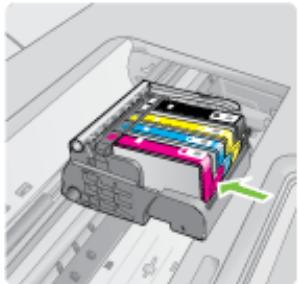
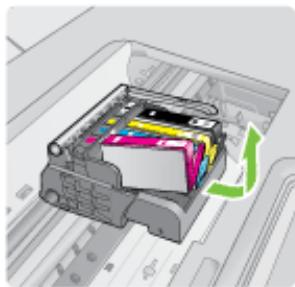
- Retirez la cartouche neue de son emballage en tirant sur la languette de couleur orange pour ôter l'emballage plastique entourant la cartouche d'encre.

Remarque Assurez-vous d'avoir ôté l'emballage en plastique entourant la cartouche d'encre avant d'installer celle-ci dans l'imprimante. Dans le cas contraire, l'impression échouera.
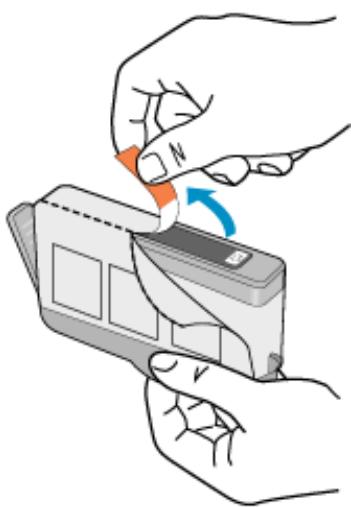
- Tournez le bouchon de couleur orange afin de l'enlever.
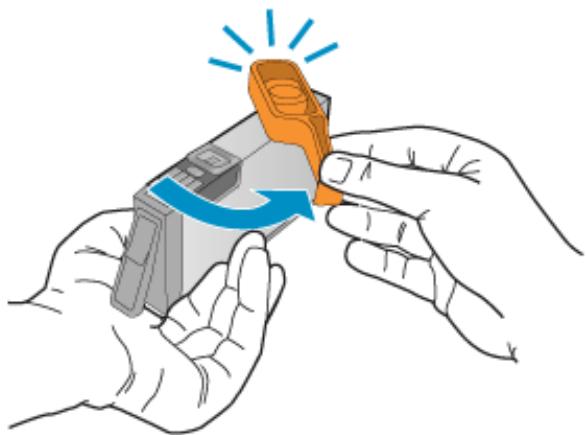

Remarque : Assurez-vous que la languette en plastique a été entièrement retirée et que l'étiquette est légèrement recourbée et rend visible le canal d'aération.
- En vous aidant des icônes colorées, faites glisser la cartouche d'encre dans le logement vide jusqu'à ce qu'elle s'enclenche fermement.
Attention Ne soulevez pas le loquet du chariot d'impression lors de l'installation des cartouches d'encre. Ceci risquerait en effet d'entraîner un mauvais positionnement des cartouches et des problèmes d'impression. Pour installer correctement les cartouches d'encre, laissez le loquet abaisse.
Assurez-vous que vous insérez la cartouche d'encre dans le logement représentant une icône de même forme et de même couleur que celles de la cartouche que vous utilisez.
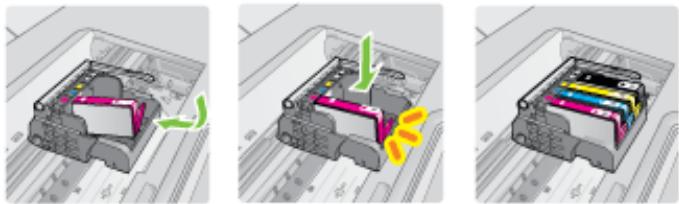
- Répétez les étapes 3 à 6 pour chaque cartouche d'encre que vous remplacez.
- Fermez la porte d'accès au chariot d'impression.
Rubriques associées
Commande en ligne de fournitures d'impression
Stockage des fournitures d'impression
Vous pouvez laisser les cartouches d'encre dans l'imprimante pendant une période prolongée. Cependant, pour garantir l'état optimal des cartouches d'encre, veillez à éteindre correctement l'imprimante. Pour plus d'informations, voir Mettez l'imprimante hors tension.
Collecte des informations relatives à l'utilisation
Les cartouches HP utilisées avec cette imprimante sont dotées d'un microprocesseur de mémoire associé au fonctionnement de l'imprimante.
En outre, ce microprocesseur recueille une série d'informations restreintes relatives à l'usage de l'imprimante, dont les suivantes : date d'installation initiale de la cartouche, date à laquelle la cartouche a été utilisée pour la dernière fois, nombre de pages imprimées avec la cartouche, couverture de page, modes d'impression appliqués, erreurs d'impression eventuelles et modèle de l'imprimante. Ces informations permettent à HP de concevoir ses futures imprimantes en répondant aux besoins d'impression des utilisateurs.
Les données collectées par le microprocesseur de mémoire de la cartouche n'incluent aucune information susceptible d'être utilisée pour identifier un client ou un utilisateur de l'imprimante associé à la cartouche.
HP collecte un échantillon des microprocesseurs de mémoire parmi les cartouches retournées à HP dans le cadre de son programme de renvoi et de recyclage (HP Planet
Partners: www.hp.com/recycle). Les microprocesseurs de mémoire provenant de cet échantillonnage sont lus et analysés afin d'améliorer les futures imprimantes HP. Les partenaires de HP qui apportent leur contribution au recyclage de cette cartouche sont également susceptibles d'accéder à ces données.
Toute partie se trouvant en possession de la cartouche est susceptible d'avoir accès aux informations anonymes contenues dans le microprocesseur de mémoire. Si vous préférez ne pas autoriser cet accès, vous pouvez rendre le microprocesseur inopérant. Toutefois, après avoir rendu le microprocesseur inopérant, vous ne pourrez utiliser la cartouche dans aucune imprimante HP.
Si vous êtes suspicieux à l'idée de fournir ces informations anonymes, vous pouvez rendre ces dernières inaccessibles en désactivant la capacité du microprocesseur de mémoire de collecter les informations relatives à l'utilisation de l'imprimante :
Pour désactiver la collecte d'informations sur l'utilisation
- Sur le panneau de commande de l'imprimante, touche flèche droite ▶, puis Configuration.
- Sélectionnez Préférences, puis l'option Infos cartouches d'encre.
- Touchez OK pour désactiver la collecte des informations d'utilisation.

Remarque Si vous désactivez la capacité du microprocesseur de mémoire de collecter les informations relatives à l'utilisation de l'imprimante, vous pouvez néanmoins continuer à utiliser la cartouche dans l'imprimante HP.
8 Résolution de problèmes
Les informations mentionnées dans cette section suggèrent des solutions pour résoudre les problèmes courants. Si votre imprimante ne fonctionne pas correctement et que ces suggestions ne permettent pas de résoudre votre problème, essayez l'un des services d'assistance suivants pour obtenir de l'aide.
Cette section contient les rubriques suivantes :
Assistance HP - Conseils et ressources de dépannage Résolution des problèmes d'impression Résolution des problèmes d'impression Dépannage concernant la qualité d'impression Résolution des problèmes d'alimentation papier Résolution des problèmes de copie Résolution des problèmes de numérisation Résolution des problèmes de télécopie Résolution des incidents à l'aide des sites Web et services HP Résolution des problèmes de photos (carte mémoire) Résolution des problèmes affectant les réseaux câblés (Ethernet) Résolution des problèmes liés aux réseaux sans fil - Configuration de votre pare-feu en vue du fonctionnement avec les imprimantes Résolution des problèmes de gestion de l'imprimante Résolution des problèmes liés à l'installation Interprétation du rapport d'état de l'imprimante Interprétation de la page de configuration réseau - Élimination des bourrages
En cas de problème, procédez comme suit
- Consultez la documentation fournie avec l'imprimante.
- Accédez au site Web de l'assistance en ligne HP à l'adresse www.hp.com/support. L'assistance en ligne HP est disponible pour tous les clients HP. Constituant le moyen le plus rapide
- Un accès rapide à des spécialistes de l'assistance en ligne compétents
- Mises à jour des logiciels et des pilotes pour l'imprimante HP
- Informations de dépannage très utiles pour résoudre les problèmes courants
- Mises à jour proactives pour l'imprimante, alertes du service d'assistance et lettres d'information HP disponibles lorsque vous enregistrez l'imprimante HP
Pour plus d'informations, voir Assistance électronique.
- Appelez l'assistance HP. Les options d'assistance et la disponibilité varient selon l'imprimante, le pays/la région, ainsi que la langue. Pour plus d'informations, voir Assistance téléphonique HP.
Assistance électronique
Pour de l'assistance et des informations relatives à la garantie, visitez le site Web d'HP, à l'adresse www.hp.com/support. Si vous y êtes invité, sélectionnez votre pays/région, puis cliquez sur Contacter HP pour savoir comment contacter l'assistance technique.
Vous y trouverez également une assistance technique, des pilotes, des consommables, des informations pour passer des commandes, ainsi que d'autres options telles que :
- Accès aux pages d'assistance en ligne.
- Envoi d'un message électronique à HP afin d'obtenir des réponses à vos questions. Discussion en direct avec un technicien HP.
- Recherche des mises à jour logicielles HP.
Vous pouvez également obtenir de l'aide à partir du logiciel d'imprimante HP (Windows) ou de l'Utilitaire HP (Mac OS X), qui proposent des solutions étape par étape simples pour résoudre les problèmes d'impression courants. Pour plus d'informations, voir Outils de gestion de l'imprimante.
Les options d'assistance et la disponibilité varient selon l'imprimante, le pays/la région, ainsi que la langue.
Assistance téléphonique HP
Ces numéros d'assistance, ainsi que les tarifs associés indiqués ici, sont effectifs à la date de publication du présent document et sont applicables uniquement aux appels passés sur le réseau national. Des tarifs différents s'appliquent pour les téléphones mobiles.
Pour obtenir la liste à jour des numéros d'assistance téléphonique et des tarifs d'appel, visitez le site www.hp.com/support.
Vous pouvez bénéficier gratuitement du support du Centre d'assistance clientèle HP pendant la période de garantie.

Remarque : HP n'offre pas d'assistance téléphonique pour l'impression sous Linux. L'assistance est entièrement délivrée en ligne sur le site Web suivant : https://launchpad.net/hplip. Cliquez sur Poser une question pour démarrer le processus d'assistance.
Le site Web HPLIP ne fournit pas d'assistance pour Windows ou Mac OS X. Si vous utilisez ces systèmes d'exploitation, consultez le site www.hp.com/support.
Cette section contient les rubriques suivantes :
Avant d'appeler Période d'assistance téléphonique - Numéros de l'assistance téléphonique Au-delà de la période d'assistance téléphonique
Avant d'appeler
Appelez le service d'assistance HP en restant à proximité de l'ordinateur et de l'imprimante. Les informations suivantes vous seront demandées :
- Numéro de modèle (pour plus d'informations, voir Recherche du numéro de modèle de l'imprimante) Le numéro de série (figurant sur la partie arrière ou inférieure de l'imprimante)
- Les messages qui s'affichent lorsque le problème survient
- Les réponses aux questions suivantes :
Cette situation s'est-elle produite auparavant? ° Pouvez-vous la reproduire ? Avez-vous ajouté un composant matériel ou logiciel sur l'ordinateur au moment où le problème est survenu? Un événement s'est-il produit avant cette situation (un orage, le déplacement de l'imprimante, etc.)?
Période d'assistance téléphonique
Les utilisateurs résidents en Amérique du Nord, dans la région Asie-Pacifique et en Amérique latine (y compris le Mexique) bénéficient d'une assistance téléphonique d'un an.
Numéros de l'assistance téléphonique
Dans de nombreuses régions, HP propose une assistance gratuite par téléphone durant la période de garantie. Toutefois, dans certains cas, les numéros d'assistance téléphonique induisent des frais.
Pour obtenir la liste récente des numéros de l'assistance téléphonique, consultez le site www. hp. com/support.

www.hp.com/support
| Africa (English speaking) | +27 11 2345872 | |
| Afrique (francophone) | +33 1 4993 9230 | |
| 021 672 280 | الجعاني | |
| Algérie | 021 67 22 80 | |
| Argentina (Buenos Aires) | 54-11-4708-1600 | |
| Argentina | 0-800-555-5000 | |
| Australia | 1300 721 147 | |
| Australia (out-of-warranty) | 1902 910 910 | |
| Österreich | +43 0820 87 4417 doppelter Ortstarif | |
| 17212049 | الإستعمال | |
| België | +32 078 600 019 Peak Hours: 0,055 € p/m Low Hours: 0,27 € p/m | |
| Belgique | +32 078 600 020 Peak Hours: 0,055 €/m Low Hours: 0,27 €/m | |
| Brasil (Sao Paulo) | 55-11-4004-7751 | |
| Brasil | 0-800-709-7751 | |
| Canada | 1-(800)-474-6836 (1-800 hp invent) | |
| Central America & The Caribbean | www.hp.com/la/soporte | |
| Chile | 800-360-999 | |
| 中国 | 1068687980 | |
| 中国 | 800-810-3888 | |
| Colombia (Bogotá) | 571-606-9191 | |
| Colombia | 01-8000-51-4746-8368 | |
| Costa Rica | 0-800-011-1046 | |
| Česká republika | 810 222 222 1.53 CZN/min | |
| Danmark | +45 70 202 845 Opkald: 0,145 (kr, pr, min.) Pr. min. man-lør 08.00-19.30: 0,25 Pr. min. øvige tidspunktter: 0,125 | |
| Ecuador (Andinatel) | 1-999-119 800-711-2884 | |
| Ecuador (Pacifitel) | 1-800-225-528 800-711-2884 | |
| (02) 6910602 | مصطف | |
| El Salvador | 800-6160 | |
| España | +34 902 010 059 0.94 € p/m | |
| France | +33 0969 320 435 | |
| Deutschland | +49 01805 652 180 0,14 €/Min aus dem deutschen Festnetz - bei Anrufen aus Mobiltfunkenzten können andere Preis getlen | |
| Ελλάδα | 801-11-75400 | |
| Κύτρος | +800 9 2654 | |
| Guatemala | 1-800-711-2884 | |
| 香港特別行政區 | (852) 2802 4098 | |
| India | 1-800-425-7737 | |
| India | 91-80-28526900 | |
| Indonesia | +62 (21) 350 3408 | |
| +971 4 224 9189 | ال,/ال,/ال | |
| +971 4 224 9189 | ال,(ال,(ال,(ال,(ال,(ال,(ال,(ال,(ال,(ال,(ال,(ال,(ال,(ال,(ال,(ال,(ال,(ال,(ال,(ال,(ال,(ال,(ال,(ال,(ال,(ال,(ال,(ال,(ال,(ال,(ال,(ال,(ال,(ال,(ال,(ال,(ال,(ال,(ال,(ال,(ال,(ال,(ال,(ال,(ال,(ال,(ال,(ال,(ال,(ال,(ال, Ireland | +353 1890 923 902 Calls cost Cost 5.1 cent peak / 1.3 cent off-peak per minute |
| Italia | +39 848 800 871 costo Telefonico locale | |
| Jamaica | 1-800-711-2884 | |
| 日本 | 0570-000511 |
| 日本 | 03-3335-9800 |
| 0800 222 47 | الإستعمال |
| hungk | 1588-3003 |
| Luxembourg ( français) | +352 900 40 0060.15 €/min |
| Luxemburg (Deutsch) | +352 900 40 0070.15 €/Min |
| Madagascar | 262 262 51 21 21 |
| Magyarország | 06 40 200 6297,2 HUF/perc gezetékes Telefonra |
| Malaysia | 1800 88 8588 |
| Mauritius | 262 262 210 404 |
| México (Ciudad de México) | 55-5258-9922 |
| México | 01-800-472-68368 |
| Maroc | 0801 005 010 |
| Nederland | +31 0900 2020 1650.10 €/Min |
| New Zealand | 0800 441 147 |
| Nigeria | (01) 271 2320 |
| Norge | +47 815 62 070starter på 0,59 Kr per min.,deretter 0,39 Kr per min.Fra mobilitéfon gijelder mobilitéfontakster. |
| 24791773 | عاني |
| Panamá | 1-800-711-2884 |
| Paraguay | 009 800 54 1 0006 |
| Perú | 0-800-10111 |
| Philippines | 2 867 3551 |
| Polska | (22) 583 43 73Koszt polaczenia:- z tel.stażonarnego jak za 1 impuls wgtary operatora,- z tel.komórkowego wgtary operatora. |
| Portugal | +351 808 201 492Custo: 8 cêntimos no primeiroinuto e 3 cêntimos restantesminutos |
| Puerto Rico | 1-877-232-0589 |
| Republica Dominicana | 1-800-711-2884 |
| Reunion | 0820 890 323 |
| România | 0801 033 390(021 204 7090) |
| Ròscia (Москва) | 495 777 3284 |
| Ròscia (Санкт-петербуpr) | 812 332 4240 |
| 800 897 1415 | الإستعمال |
| Singapore | +65 6272 5300 |
| Slovenská republika | 0850 111 256 |
| South Africa (RSA) | 0860 104 771 |
| Suomi | +358 0 203 66 767 |
| Sverige | +46 077 120 47650.23 kr/min |
| Switzerland | +41 0848 672 6720.08 CHF/min. |
| 臺灣 | 02-8722-8000 |
| 'vnu | +66 (2) 353 9000 |
| 071 891 391 | dTous |
| Trinidad & Tobago | 1-800-711-2884 |
| Tunisia | 23 926 000 |
| Türkey (İstanbul, Ankara,üzmir & Bursa) | 0(212) 444 0307Yerel numara: 444 0307 |
| UkrainiHa | (044) 230-51-06 |
| 600 54 47 47 | الإستعمال الحرفically |
| United Kingdom | 0844 369 03690.50 £ p/m |
| United States | 1-(800)-474-6836 |
| Uruguay | 0004-054-177 |
| Venezuela (Caracas) | 58-212-278-8666 |
| Venezuela | 0-800-474-68368 |
| Viète Nam | +84 88234530 |
Au-delà de la période d'assistance téléphonique
Une fois la période d'assistance téléphonique expirée, toute aide apportée par HP vous sera facturée. Vous pouvez également obtenir de l'aide sur le site Web d'assistance HP en ligne : www.hp.com/support. Contactez votre revendeur HP ou appelez l'assistance téléphonique de votre pays/région pour en savoir plus sur les options d'assistance disponibles.
Conseils et ressources de dépannage

Remarque : Dans de nombreux cas, les opérations ci-dessous font appel au logiciel HP. Si vous n'avez pas installé le logiciel HP, vous pouvez le faire au moyen du CD du logiciel HP fourni avec l'imprimante, ou en téléchargeant le logiciel sur le site Web d'assistance HP (www.hp.com/support).
Effectuez ces opérations lorsque vous essayez de résoudre un problème d'impression.
- En cas de bourrage de papier, reportez-vous à la section Élimination de bourrages papier.
- En cas de problèmes d'alimentation du papier, tels que des problèmes de décalage ou de prise du papier, reportez-vous à la section Résolution des problèmes d'alimentation papier.
- Le voyant d'alimentation est allumé et ne clignote pas. Lors de la mise sous tension initiale, l'initialisation de l'imprimante dure environ 12 minutes après l'installation des cartouches d'encre. Le cordon d'alimentation et les autres câbles fonctionnent et sont bien connectés à l'imprimante. Assurez-vous que l'imprimante est correctement branchée sur une prise secteur (CA) opérationnelle et qu'elle est sous tension. Pour connaître les exigences en matière de tension d'alimentation, voir Spécifications électriques.
- Les supports sont correctement chargés dans le bac et ne forment pas de bourrage dans l'imprimante. Toutes les bandes adhésives et matériaux d'emballage ont été enlevés.
- L'imprimante est configurée en tant qu'imprimante actuelle ou par défaut. Sous Windows, configurez-la en tant qu'imprimante par défaut dans le dossier Imprimantes. Sous Mac OS X, configurez-la en tant qu'imprimante par défaut dans la section Imprimante & Fax des préférences du système. Pour plus d'informations, consultez la documentation de votre ordinateur.
- Suspendre l'impression n'est pas sélectionné si vous utilisez un ordinateur fonctionnant sous Windows.
- Vous n'utilisez pas trop de programmes lorsque vous effectuez une tâche. Fermez les programmes que vous n'utilisez pas ou redémarrez l'ordinateur avant d'essayer à nouveau de lancer la tâche.
Rubriques de dépannage
Résolution des problèmes d'impression Résolution des problèmes d'impression Dépannage concernant la qualité d'impression Résolution des problèmes d'alimentation papier
Résolution des problèmes de copie Résolution des problèmes de numérisation Résolution des problèmes de télécopie Résolution des problèmes affectant les réseaux câblés (Ethernet) Résolution des problèmes liés aux réseaux sans fil Résolution des problèmes de gestion de l'imprimante Résolution des problèmes liés à l'installation
Résolution des problèmes d'impression
Cette section contient les rubriques suivantes :
L'imprimante s'est arrêtée brusquement Écart de l'alignement L'impression est lente - Quelque chose manque sur la page ou est incorrect
Vérification de l'alimentation et des connexions
Assurez-vous que l'imprimante est correctement branchée sur une prise secteur (CA) opérationnelle. Pour connaître les exigences en matière de tension d'alimentation, voir Spécifications électriques.
Écart de l'alignement
Si la page d'alignement semble n'être que partiellement imprimée, ou si elle présente des stries légères ou claires, essayez de nettoyer la tête d'impression.
Si le processus d'alignement échoue, assurez-vous que vous avez chargé du papier vierge ordinaire dans le bac d'entrée. Si le bac d'alimentation contient du papier couleur au moment où vous alignez les cartouches d'encre, l'alignement échoue.
Si le processus d'alignement échoue à plusieurs reprises, il se peut qu'un capteur ou une cartouche soit défectueux(-euse). Contactez l'assistance HP. Voir www.hp.com/support. Si vous y êtes invité, sélectionnez votre pays/région, puis cliquez sur Contacter HP pour savoir comment contacter l'assistance technique.
Vérification de la configuration et des ressources du système
Assurez-vous que l'ordinateur répond aux exigences de configuration minimale requises pour l'imprimante. Pour plus d'informations, voir Configuration système requise.
Vérification des paramètres du logiciel HP
L'impression est plus lente lorsque vous sélectionnez des paramètres d'impression de haute qualité. Pour augmenter la vitesse d'impression, sélectionnez des paramètres d'impression différents dans le pilote d'imprimante. Pour plus d'informations, voir Impression.
Vérifiez le niveau d'encre contenu dans les cartouches
Si le niveau d'encre d'une cartouche est totalement épuisé, il se peut que l'imprimante ralentisse afin d'éviter une surchauffe de la tête d'impression.
Vérifiez les cartouches d'encre
Assurez-vous que les cartouches d'encre correctes sont installées et que l'encre n'est pas épuisée. Pour plus d'informations, voir Vérification des niveaux d'encre estimés.
Vérification du réglage des marges
Assurez-vous que les paramètres de marges du document ne dépassent pas la surface d'impression de l'imprimante. Pour plus d'informations, voir Réglage des marges minimales.
Vérification des paramètres de couleur
Assurez-vous que l'option Imprimer en niveaux de gris n'est pas sélectionnée dans le pilote d'imprimante.
Vérification de l'emplacement de l'imprimante et de la longueur du câble USB
Des champs électromagnétiques élevés (tels que ceux générés par des câbles USB) peuvent parfois déformer légèrement les pages imprimées. Éloignez le périphérique de la source des champs électromagnétiques. Il est en outre recommandé d'utiliser un câble USB de moins de 3 mètres (9,8 pieds) de long afin de réduire les effets de ces champs.
Résolution des problèmes d'impression
Cette rubrique vous aidera à résoudre les problèmes d'impression suivants :
- Les enveloppes ne s'impriment pas correctement Impression sans coutures L'imprimante ne répond pas ou rien ne se passe lorsqu'elle tente d'imprimer L'imprimante imprime des caractères incohérents
- Ordre des pages Les marges ne s'impriment pas comme prévu Le texte ou les graphiques sont tronqués au bord de la page Page blanche à l'impression Le papier n'est pas chargé depuis le bac d'alimentation
Les enveloppes ne s'impriment pas correctement
Pour résoudre ce problème, essayez de suivre les solutions ci-après. Celles-ci sont répertoriées de telle sorte que la solution la plus probable est indiquée en premier. Si la
La première solution n'a pas permis de résoudre le problème, essayez les solutions suivantes jusqu'à ce que vous soyez parvenu à résoudre l'incident.
Solution 1: Chargez correctement la pile d'enveloppes Solution 2: Vérifiez le type d'enveloppe Solution 3: Rentrez les volets afin d'éviter les bourrages papier
Solution 1: chargez correctement la pile d'enveloppes
Solution: Chargez une pile d'enveloppes dans le bac d'entrée comme indiqué sur l'image ci-dessous.
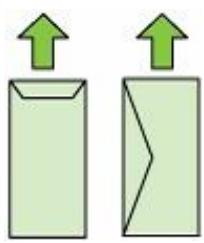
Assurez-vous d'avoir retiré tout le papier du bac d'alimentation avant de charger les enveloppes.
Cause: Une pile d'enveloppes n'a pas été chargée correctement.
Si le problème persiste, passez à la solution suivante.
Solution 2: vérifiez le type d'enveloppe
Solution: N'utilisez pas d'enveloppes brillantes avec des motifs en relief, ni d'enveloppes à fermoir ou à fenêtre.
Cause: Le type d'enveloppe peut être incorrect.
Si le problème persiste, passez à la solution suivante.
Solution 3: rentrez les volets afin d'éviter les bourrages papier
Solution: Pour éviter les bourrages papier, insérez le rabat dans l'enveloppe.
Cause: Les volets étaient peut-être coincés dans les rouleaux d'alimentation.
Impression sans bordures
L'impression sans bordures donne des résultats inattendus
L'impression sans cordures donne des résultats inattendus
Solution: Essayez d'imprimer l'image à partir du logiciel de traitement des photos livré avec l'imprimante.
Cause: L'impression d'une image sans couleurs à partir d'une application non HP présente des résultats inattendus.
L'imprimante ne répond pas ou rien ne se passe lorsque je tente d'imprimer
Pour résoudre ce problème, essayez de suivre les solutions ci-après. Celles-ci sont répertoriées de telle sorte que la solution la plus probable est indiquée en premier. Si la première solution n'a pas permis de résoudre le problème, essayez les solutions suivantes jusqu'à ce que vous soyez parvenu à résoudre l'incident.
Solution 1: Mettez l'imprimante sous tension Solution 2: Chargez du papier dans le bac d'alimentation Solution 3: Sélectionnez l'imprimante appropriée Solution 4: Vérifiez l'état du pilote de l'imprimante Solution 5: Attendez la fin de l'opération en cours sur l'imprimante Solution 6: Supprimez tous les travaux annulés dans la file d'attente d'impression Solution 7: Éliminez le bourrage papier Solution 8: Assurez-vous que le chariot d'impression peut se déplacer librement Solution 9: Vérifie la connexion entre l'imprimante et l'ordinateur Solution 10: Redémarrez l'imprimante
Solution 1: mettez l'imprimante sous tension
Solution: Observez le voyant Alimentation situé sur l'imprimante. S'il est éteint, l'imprimante est hors tension. Assurez-vous que le cordon d'alimentation est connecté à l'imprimante et branché sur une prise de courant. Appuyez sur le bouton Alimentation pour mettre l'imprimante sous tension.
Cause: L'imprimante était hors tension.
Si le problème persiste, passez à la solution suivante.
Solution 2: chargez du papier dans le bac d'alimentation
Solution 2: Chargez du papier dans le bac d'alimentation.
Pour plus d'informations, voir :
Chargement des supports
Cause: Il n'y avait plus de papier dans l'imprimante.
Si le problème persiste, passez à la solution suivante.
Solution 3: sélectionnez l'imprimante appropriée
Solution: Assurez-vous d'avoir sélectionné l'imprimante correcte dans votre application.

Conseil Vous pouvez définir l'imprimante en tant qu'imprimante par défaut. Ceci permet de la sélectionner automatiquement lorsque vous désisissez la commande Imprimer dans le menu Fichier des différentes applications. Conseil : Vous pouvez définir l'imprimante en tant qu'imprimante par défaut. Ceci permet de la sélectionner automatiquement lorsque vous désélectionnez la commande Imprimer dans le menu Fichier des différentes applications.
Cause: L'imprimante n'était pas l'imprimante sélectionnée.
Si le problème persiste, passez à la solution suivante.
Solution 4: vérifiez l'objet du pilote de l'imprimante
Solution: L'état du pilote d'imprimante peut avoir changé et être défini sur hors ligne ou arrêt de l'impression.
Pour vérifier l'état du pilote d'imprimante
- Windows : Dans le logiciel d'imprimante HP, cliquez sur Actions liées à l'imprimante, puis cliquez sur Observer le résultat de l'impression. Mac OS : Ouvrez les Préférences système et cliquez sur Imprimantes et fax. Ouvrez la file d'attente correspondant à votre imprimante.
Cause: L'état du pilote d'imprimante avait été modifié.
Si le problème persiste, passez à la solution suivante.
Solution 5: attendez la fin de l'opération en cours sur l'imprimante
Solution: Si l'imprimante exécute une autre tâche, le travail d'impression sera différé jusqu'à ce que l'imprimante ait terminé la tâche en cours.
L'impression de certains documents demande du temps. Si rien ne s'imprime plusieurs minutes après l'envoi de la tâche d'impression vers l'imprimante, vérifie si un message d'erreur s'affiche sur l'écran de celle-ci.
Cause: L'imprimante était en train d'effectuer une autre tâche.
Si le problème persiste, passez à la solution suivante.
Solution 6: supprimez tous les travaux annulés dans la file d'attente d'impression
Solution: Un travail d'impression se trouve peut-être toujours dans la file d'attente d'impression après avoir été annulé. Le travail d'impression annulé bloque la file d'attente et empêche l'impression du travail suivant.
À partir de votre ordinateur, ouvrez le dossier de l'imprimante pour voir si le travail d'impression annulé est toujours dans la file d'attente. Essayez de supprimer le travail de la file d'attente. Si le travail ne disparaît pas de la file d'attente, essayez l'une des solutions suivantes ou les deux :
- Si l'imprimante est connectée à l'aide d'un câble USB, débranchez le câble de l'imprimante, redémarrez l'ordinateur, puis rebranchez le câble USB sur l'imprimante.
- Arrêtez l'imprimante, redémarrez l'ordinateur, puis l'imprimante.
Cause: Une tâche d'impression supprimée se trouvait toujours dans la file d'attente.
Si le problème persiste, passez à la solution suivante.
Solution 7: éliminez le bourrage papier
Solution: Éliminez le bourrage papier et, le cas échéant, retirez le papier déchiré resté dans l'imprimante.
Pour plus d'informations, voir :
Élimination des bourrages
Cause: L'imprimante a subi un bourrage papier.
Si le problème persiste, passez à la solution suivante.
Solution 8 : assurez-vous que le chariot d'impression peut se déplacer librement
Solution: Débranchez le cordon d'alimentation si ce n'est pas déjà fait. Vérifiez que le chariot d'impression se déplace librement d'un côté à l'autre de l'imprimante. Si le chariot est bloqué, ne le forcez pas à se déplacer.
Attention Veillez à ne pas exercer de pression sur le chariot d'impression. Si le chariot est bloqué, vous risquez d'endommager l'imprimante si vous le forcez à se déplacer.
Cause: Le chariot d'impression était bloqué.
Si le problème persiste, passez à la solution suivante.
Solution 9: vérifiez la connexion entre l'imprimante et l'ordinateur
Solution: Vérifiez la connexion entre l'imprimante et l'ordinateur. Vérifiez que le câble USB est correctement branché au port USB situé à l'arrière de l'imprimante. Assurez-vous que l'autre extrémité du câble USB est branchée à un port USB de votre ordinateur. Une fois le câble correctement branché, mettez l'imprimante hors tension, puis de nouveau sous tension. Si l'imprimante est connectée à l'ordinateur via une connexion câblée, assurez-vous que les connexions respectives sont actives et que l'imprimante est sous tension.
Si les connexions sont correctes et que rien ne s'imprime quelques minutes après l'envoi du travail d'impression, vérifie l'état de l'imprimante.
Pour vérifier l'état de l'imprimante, procédez comme suit :
- Sur le bureau de l'ordinateur, cliquez sur Démarrer, sélectionnez Paramètres, puis cliquez sur Imprimantes ou Imprimantes et télécopieurs.
-Ou-
Cliquez sur Démarrer, sur Panneau de configuration, puis double-cliquez sur Imprimantes.
- étails, cliquez sur le menu Affichage, puis sur Détails.
- Effectuez l'une des opérations suivantes, selon l'état de l'imprimante :
a. Si l'imprimante est Hors ligne, faites un clic droit sur l'imprimante, puis cliquez sur Utiliser l'imprimante en ligne. b. Si l'imprimante est en mode Suspendu, faites un clic droit sur l'imprimante, puis cliquez sur Reprendre l'impression.
- Essayez d'utiliser l'imprimante sur le réseau.
- Cliquez sur Prérérences système dans le Dock, puis cliquez sur Imprimantes & Fax.
- Sélectionnez l'imprimante, puis cliquez sur File d'attente d'impression.
- Si le message Impressions suspendues s'affiche dans la boîte de dialogue, cliquez sur Lancer les impressions.
Cause: L'ordinateur et l'imprimante ne communiquaient pas entre eux.
Si le problème persiste, passez à la solution suivante.
Solution 10: redémarrez l'imprimante
- Mettez l'imprimante hors tension. Pour plus d'informations, voir Mettez l'imprimante hors tension.
- Débranchez le cordon d'alimentation. Rebranchez le cordon d'alimentation, puis appuyez sur le bouton Alimentation pour mettre l'imprimante sous tension.
Cause: L'imprimante avait généré une erreur.
L'imprimante imprime des caractères incohérents
Pour résoudre ce problème, essayez de suivre les solutions ci-après. Celles-ci sont répertoriées de telle sorte que la solution la plus probable est indiquée en premier. Si la première solution n'a pas permis de résoudre le problème, essayez les solutions suivantes jusqu'à ce que vous soyez parvenu à résoudre l'incident.
Solution 1: Redémarrez l'imprimante Solution 2: Imprimez une version précédemment enregistrée du document
Solution 1: redémarrez l'imprimante
Solution: Mettez l'imprimante et l'ordinateur hors tension pendant 60 secondes, puis remettez-les sous tension et reliez l'impression. Pour plus d'informations, voir Mettez l'imprimante hors tension.
Cause: La mémoire de l'imprimante était saturée.
Si le problème persiste, passez à la solution suivante.
Solution 2: Imprimez une version précédemment enregistrée du document
Solution: Essayez d'imprimer un autre document à partir de la même application. Si l'impression fonctionne, essayez d'imprimer une version précédente du document qui n'est pas endommagée.
Cause: Le document était endommagé.
Ordre des pages
Pour résoudre ce problème, essayez de suivre la solution ci-après.
Les pages de mon document n'apparaissent pas dans le bon ordre
Les pages de mon document n'apparaissent pas dans le bon ordre
Solution: Imprimez le document en ordre inverse. Lorsque l'impression du document est terminée, les pages se trouvent dans le bon ordre.
Cause: Les paramètres d'impression étaient configurés pour imprimer d'abord la première page du document. Selon la manière dont le papier est inséré dans l'imprimante, la première page s'imprime face vers le haut et sort en bas de la pile.
Les marges ne s'impriment pas comme prévu
Pour résoudre ce problème, essayez de suivre les solutions ci-après. Celles-ci sont répertoriées de telle sorte que la solution la plus probable est indiquée en premier. Si la première solution n'a pas permis de résoudre le problème, essayez les solutions suivantes jusqu'à ce que vous soyez parvenu à résoudre l'incident.
Solution 1: Vérifiez les marges de l'imprimante Solution 2: Vérifiez le paramètre du format de papier Solution 3 : Chargez correctement la pile de papier
Solution 1: vérifiez les marges de l'imprimante
Solution: Vérifiez les marges de l'imprimante.
Assurez-vous que les paramètres de marge du document ne dépassent pas la surface d'impression de l'imprimante.
Pour vérifier les paramètres de marge
- Prévisualisez votre travail d'impression avant de l'envoyer vers l'imprimante. Dans la plupart des applications, cliquez sur le menu Fichier, puis sur Aperçu avant impression.
- Vérifiez les marges. L'imprimante utilise les marges définies dans votre application logicielle, à condition qu'elles ne dépassent pas les marges minimales prises en charge par l'imprimante. Pour plus d'informations sur la configuration des marges dans votre application logicielle, consultez la documentation fournie avec le logiciel.
- Annulez la tâche d'impression si les marges ne sont pas satisfaisantes et réglez les marges dans votre application logicielle.

Remarque : Sur les pages A3/11 x 17, les marges du haut et du bas sont plus larges que sur les pages au format Lettre US.
Cause: Les marges n’étaient pas correctement définies dans votre application.
Si le problème persiste, passez à la solution suivante.
Solution 2: vérifiez le paramètre du format de papier
Solution: Vérifiez que vous avez choisi le format de papier adapté à votre projet. Assurez-vous que vous avez chargé le format de papier ajusté dans le bac d'entrée.
Cause: Le format du papier n'est peut-être pas défini correctement pour le projet que vous imprimez.
Si le problème persiste, passez à la solution suivante.
Solution 3 : chargez correctement la pile de papier
Solution: Retirez la pile de papier du bac d'alimentation, puis rechargez le papier et ramenez le guide-papier vers l'intérieur jusqu'à ce qu'il entre en contact avec le bord du papier.
Pour plus d'informations, voir :
Chargement des supports
Cause: Les guide-papier ne sont pas positionnés correctement.
Le texte ou les graphiques sont tronqués au bord de la page
Pour résoudre ce problème, essayez de suivre les solutions ci-après. Celles-ci sont répertoriées de telle sorte que la solution la plus probable est indiquée en premier. Si la première solution n'a pas permis de résoudre le problème, essayez les solutions suivantes jusqu'à ce que vous soyez parvenu à résoudre l'incident.
Solution 1: Vérifiez les paramètres des marges Solution 2: Vérifiez la mise en page du document Solution 3 : Chargez correctement la pile de papier Solution 4 : Tentez d'effectuer une impression avec des cordures
Solution 1: vérifiez les paramètres des marges
Solution: Vérifiez les marges de l'imprimante.
Assurez-vous que les paramètres de marge du document ne dépassent pas la surface d'impression de l'imprimante.
Pour vérifier les paramètres de marge
- Prévisualisez votre travail d'impression avant de l'envoyer vers l'imprimante. Dans la plupart des applications, cliquez sur le menu Fichier, puis sur Aperçu avant impression.
- Vérifiez les marges. L'imprimante utilise les marges définies dans votre application logicielle, à condition qu'elles ne dépassent pas les marges minimales prises en charge par l'imprimante. Pour plus d'informations sur la configuration des marges dans votre application logicielle, consultez la documentation fournie avec le logiciel.
- Annulez la tâche d'impression si les marges ne sont pas satisfaisantes et réglez les marges dans votre application logicielle.
Cause: Les marges n’étaient pas correctement définies dans votre application.
Si le problème persiste, passez à la solution suivante.
Solution 2: vérifiez la mise en page du document
Solution: Assurez-vous que la mise en page du document que vous imprimez tient sur un format de papier pris en charge par l'imprimante.
Pour prévisualiser la mise en page
- Chargez le format de papier approprié dans le bac d'alimentation.
- Prévisualisez votre travail d'impression avant de l'envoyer vers l'imprimante. Dans la plupart des applications, cliquez sur le menu Fichier, puis sur Aperçu avant impression.
- Vérifiez que les graphiques du document tiennent dans la zone d'impression de l'imprimante.
- Annulez la tâche d'impression si les graphiques ne tiennent pas dans la zone imprimable de la page.
Conseil : Certaines applications logicielles permettent de mettre le document à l'échelle en fonction du format de papier sélectionné. Vous pouvez également le faire à partir de la boîte de dialogue Propriétés.
Cause: Le format du document à imprimer est plus grand que celui du papier chargé dans le bac d'alimentation.
Si le problème persiste, passez à la solution suivante.
Solution 3: chargez correctement la pile de papier
Solution: Si le papier n'est pas alimenté correctement, certaines parties du document peuvent être tronquées.
Retirez la pile de papier du bac d'alimentation, puis rechargez le papier.
Pour plus d'informations, voir :
Chargement des supports
Cause: Le papier n'était pas chargé correctement.
Si le problème persiste, passez à la solution suivante.
Solution 4 : Tentez d'effectuer une impression avec des cordures
Solution : Essayez d'effectuer une impression avec des cordures en désactivant l'option d'impression sans cordures.
Pour plus d'informations, voir :
Impression de documents sans cordures
Cause: L'impression sans cordure est activée. En sélectionnant l'option Sans cordures, vous avez imprimé une photo élargie et centrée sur la zone imprimable de la page. Suivant la taille relative de la photo numérique et du papier sur lequel vous effectuez l'impression, il peut se produire un rognage de certaines parties de l'image.
Page blanche à l'impression
Pour résoudre ce problème, essayez de suivre les solutions ci-après. Celles-ci sont répertoriées de telle sorte que la solution la plus probable est indiquée en premier. Si la première solution n'a pas permis de résoudre le problème, essayez les solutions suivantes jusqu'à ce que vous soyez parvenu à résoudre l'incident.
Solution 1: Supprimez les pages ou lignes inutiles à la fin du document Solution 2: Chargez du papier dans le bac d'alimentation Solution 3: Vérifie les niveaux d'encre Solution 4: Nettoyage de la tête d'impression Solution 5: chargez du papier dans le bac d'alimentation
Solution 1: supprimez les pages ou lignes inutiles à la fin du document
Solution: Ouvrez le document dans l'application logicielle et supprimez les pages ou lignes en trop situées à la fin du document.
Cause: Le document à imprimer contient une page blanche supplémentaire.
Si le problème persiste, passez à la solution suivante.
Solution 2: chargez du papier dans le bac d'alimentation
Solution: Si l'imprimante ne contient plus que quelques feuilles, ajoutez du papier dans le bac d'alimentation. Si le bac d'alimentation contient du papier, retirez la pile et taquez-la sur une surface plane, puis rechargez le papier dans le bac.
Pour plus d'informations, voir :
Chargement des supports
Cause: L'imprimante a prélevé deux feuilles de papier à la fois.
Solution 3: vérifiez les niveaux d'encre
Solution: Les cartouches d'impression sont peut-être presque vides.
Cause: Les niveaux d'encre sont trop bas.
Solution 4: nettoyage de la tête d'impression
Solution: Procédez au nettoyage de la tête d'impression. Pour plus d'informations, voir Nettoyage de la tête d'impression. Le nettoyage de la tête d'impression peut être nécessaire si l'imprimante n'a pas été correctement mise hors tension.

Remarque : Mettez l'imprimante hors tension en appuyant sur le bouton Alimentation situé sur l'imprimante. Attendez que le voyant Alimentation s'éteigne avant de débrancher le cordon d'alimentation ou de mettre hors tension une multiprise. Si vous mettez l'imprimante hors tension de façon inappropriée, le chariot d'impression risque de ne pas revenir en position normale, d'où des problèmes pouvant être liés aux cartouches d'encre ou à la qualité d'impression.
Cause: La tête d'impression était obstruée.
Solution 5: chargez du papier dans le bac d'alimentation
Solution: Si l'imprimante ne contient plus que quelques feuilles, ajoutez du papier dans le bac d'alimentation. Si le bac d'alimentation contient du papier, retirez la pile et taquez-la sur une surface plane, puis rechargez le papier dans le bac.
Pour plus d'informations, voir :
Chargement des supports
Cause: L'imprimante a prélevé deux feuilles de papier à la fois.
Le papier n'est pas chargé depuis le bac d'alimentation
Pour résoudre ce problème, essayez de suivre les solutions ci-après. Celles-ci sont répertoriées de telle sorte que la solution la plus probable est indiquée en premier. Si la première solution n'a pas permis de résoudre le problème, essayez les solutions suivantes jusqu'à ce que vous soyez parvenu à résoudre l'incident.
Solution 1: Redémarrez l'imprimante Solution 2: Assurez-vous que le papier est correctement chargé
Solution 3: Vérifiez les paramètres d'impression Solution 4: Nettoyez les rouleaux Solution 5: Vérifiez qu'aucun bourrage papier ne s'est produit Solution 6: Effectuez la maintenance de l'imprimante
Solution 1: redémarrez l'imprimante
Solution: Mettez l'imprimante hors tension, puis débranchez le cordon d'alimentation. Rebranchez le cordon d'alimentation, puis appuyez sur le bouton Alimentation pour mettre l'imprimante sous tension.
Cause: L'imprimante avait généré une erreur.
Si le problème persiste, passez à la solution suivante.
Solution 2: assurez-vous que le papier est correctement chargé
Solution: Vérifiez que le papier a été correctement chargé dans le bac d'alimentation.
Pour plus d'informations, voir :
Chargement des supports
Cause: Le papier n'était pas correctement chargé.
Si le problème persiste, passez à la solution suivante.
Solution 3: vérifiez les paramètres d'impression
Solution: Vérifiez les paramètres d'impression.
- Vérifiez que le paramètre du type de papier correspond au type de papier chargé dans le bac d'alimentation.
- Vérifiez le paramètre de qualité d'impression et assurez-vous qu'il n'est pas trop faible.
Imprimez l'image en sélectionnant une qualité d'impression élevée, telle que Supérieure ou ppp maximum.
Cause: Les paramètres de type de papier ou de qualité d'impression étaient incorrects.
Si le problème persiste, passez à la solution suivante.
Solution 4: nettoyez les rouleaux
Solution 4: Nettoyez les rouleaux.
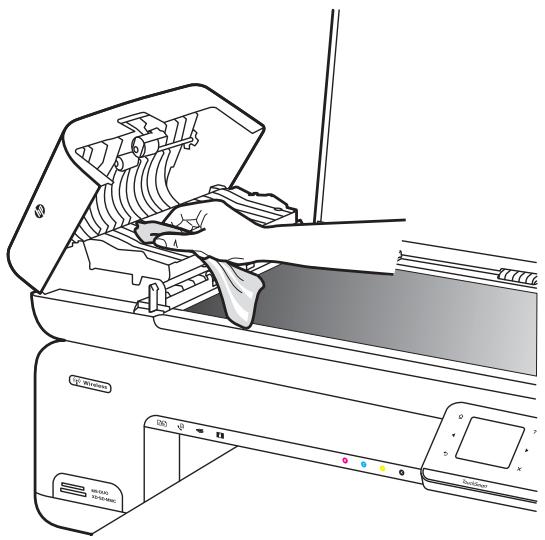
Assurez-vous de disposer des éléments suivants :
- Un chiffon non pelucheux ou toute autre matière ne s'effilochant pas et ne laissant aucune fibre.
- Eau distillée, filtrée ou en bouteille (l'eau du robinet peut contenir des éléments contaminateurs susceptibles d'endommager les cartouches d'encre).
Cause: Le nettoyage des rouleaux était nécessaire.
Si le problème persiste, passez à la solution suivante.
Solution 5 : vérifiez qu'aucun bourrage papier ne s'est produit
Solution : Recherchez la présence éventuelle de débris de papier dans la partie avant de l'imprimante. Retirez tous les débris que vous avez trouvés.
Attention Vous risquez d'endommager le mécanisme d'impression si vous tentez d'éliminer un bourrage papier par l'avant de l'imprimante. Dégagez toujours les bourrages papier en passant par le panneau d'accès arrière.
Cause: Il peut arriver que des débris de papier soient présents, mais ne soient pas détectés par le capteur.
Solution 6: effectuez la maintenance de l'imprimante
Solution: Si vous avez procédé à toutes les étapes mentionnées dans les solutions précédentes, contactez l'assistance HP pour obtenir de l'aide.
Dépannage concernant la qualité d'impression
Utilisez cette section pour résoudre les problèmes de qualité d'impression suivants :
Les couleurs sont erronées, imprécises ou délavées - Les caractères du texte ou les éléments graphiques ne sont pas entièrement imprimés. L'impression présente une bande de distorsion horizontale dans le bas d'une impression sans bordures - Présence de stries ou de lignes horizontales sur les impressions Les impressions sont pâles ou leurs couleurs sont ternes - Les impressions sont floues ou brouillées - Stries verticales - Les impressions sont de travers - Les impressions présentent des stries d'encre au dos de la feuille de papier - Texte noir de qualité médiocre L'imprimante imprime lentement - Maintenance de la tête d'impression
Les couleurs sont erronées, imprécises ou délavées
Si vos impressions présentent l'un des problèmes de qualité suivants, essayez d'appliquer les solutions représentées dans cette section.
- Les couleurs semblent erronées. Par exemple, le vert a été remplacé par du bleu à l'impression.
- Les couleurs se chevauchent ou semblent avoir bavé sur la page. Les contours doivent avoir un aspect dégradé au lieu d'être nets et précis.
Si les couleurs semblent erronées ou présentent des bavures, essayez les solutions suivantes.
Solution 1: Assurez-vous d'utiliser des cartouches d'encre HP authentiques Solution 2: Vérifiez le chargement du papier dans le bac d'alimentation Solution 3: Vérifiez le type de papier Solution 4: Vérifiez les niveaux d'encre Solution 5: Vérifiez les paramètres d'impression Solution 6: Procédez à l'alignement de la tête d'impression Solution 7: Nettoyage de la tête d'impression Solution 8: Contactez l'assistance HP
Solution 1 : assurez-vous d'utiliser des cartouches d'encre HP authentiques
Solution: Vérifiez que vos cartouches d'encre sont des cartouches HP authentiques.
HP recommande d'utiliser des cartouches d'encre HP authentiques. Les cartouches d'encre HP authentiques ont été conçues et testées avec les imprimantes HP pour vous aider à obtenir facilement des résultats remarquables, jour après jour.

Remarque : HP ne peut pas garantir la qualité ou la fiabilité des fournitures non-HP. Les entretiens ou réparations de l'imprimante requis suite à l'utilisation d'une encre de marque autre que HP ne sont pas couverts par la garantie.
Si vous pensez avoir acheté des cartouches d'encre HP authentiques, rendez-vous sur le site :
www.hp.com/go/anticounterfeit
Cause: Des cartouches d'encre non HP ont été utilisées.
Si le problème persiste, passez à la solution suivante.
Solution 2: vérifiez le chargement du papier dans le bac d'alimentation
Solution: Vérifiez que le papier est correctement chargé et qu'il n'est ni froissé, ni trop écais.
- Chargez le papier face à imprimer vers le bas. Par exemple, si vous chargez du papier photo à finition brillante, chargez-le en orientant la face brillante vers le bas. Assurez-vous que le papier est à plat dans le bac d'alimentation et qu'il n'est pas froissé. Si le papier est trop proche de la tête d'impression lors de l'impression, l'encre risque de baver. Ce problème peut se produire lorsque le papier est surélevé, froissé ou très écais (comme c'est le cas avec une enveloppe postale par exemple).
Pour plus d'informations, voir :
Chargement des supports
Cause: Le papier n'est pas chargé correctement, est gondolé ou trop épais.
Si le problème persiste, passez à la solution suivante.
Solution 3: vérifiez le type de papier
Solution: HP recommande l'utilisation des papiers HP ou de tout autre type de papier approprié pour l'imprimante.
Vérifiez toujours que le papier sur lequel vous imprimez est plat. Pour des résultats optimaux lors de l'impression d'images, utilisez le papier photo HP Advanced.
Rangez les supports spécialisés dans leur emballage d'origine, à l'intérieur d'un sachet plastique à glissière. Stockez-les sur une surface plane et dans un endroit sec et frais. Lorsque vous êtes prêt à imprimer, ne prélevez que le papier que vous prévoyez d'utiliser immédiatement. Après l'impression, remettez le papier photo inutilisé dans le sachet plastique. Ceci empêche le papier photo de gondoler.

Remarque : Ce problème n'est pas lié aux consommables d'encre. Le remplacement des cartouches d'encre ou de la tête d'impression n'est pas nécessaire.
Pour plus d'informations, voir :
Sélection des supports d'impression
Cause: Le bac d'alimentation contenait un type de papier incorrect.
Si le problème persiste, passez à la solution suivante.
Solution 4: vérifiez les niveaux d'encre
Solution: Vérifiez l'estimation du niveau d'encre dans les cartouches.

Remarque : Les alertes et indicateurs de niveaux d'encre fournissent des estimations à des fins de planification uniquement. Lorsqu'une alerte relative à un faible niveau d'encre s'affiche, faites en sorte d'avoir une cartouche de rechange à portée de main pour ne pas vous retrouver dans l'impossibilité d'imprimer. Le remplacement des cartouches d'encre n'est pas nécessaire tant que la qualité d'impression n'est pas jugée inacceptable.
Pour plus d'informations, voir :
Vérification des niveaux d'encre estimés
Cause: L'encre contenue dans les cartouches est peut-être insuffisante.
Si le problème persiste, passez à la solution suivante.
Solution 5: vérifiez les paramètres d'impression
Solution: Vérifiez les paramètres d'impression.
- Vérifiez les paramètres d'impression pour déterminer si le paramétrage des couleurs est correct ou non.
Par exemple, vérifie si le document est défini pour être imprimé en niveaux de gris. Vous pouvez également vérifier si les paramètres de couleur avancés (saturation, luminosité ou tonalité des couleurs) sont définis pour modifier l'apparence des couleurs.
- Vérifiez les paramètres de qualité d'impression et assurez-vous qu'ils correspondent au type de papier chargé dans l'imprimante.
En cas de superposition des couleurs, la sélection d'un paramètre de qualité d'impression inférieure peut être nécessaire. Dans d'autres cas, sélectionnez un paramètre plus élevé si vous imprimez une photo avec une qualité élevée, et assurez-vous que le bac d'alimentation contient du papier photo issu de la gamme de Papiers photo HP Advanced.

Remarque : Sur certains écrans d'ordinateur, le rendu des couleurs peut être différent de celui d'une impression papier. Dans ce cas, ni votre imprimante, ni les paramètres d'impression, ni les cartouches d'encre ne présentent d'anomalie. Aucun dépannage n'est nécessaire.
Pour plus d'informations, voir :
Sélection des supports d'impression
Cause: Les paramètres d'impression n'avaient pas été définis correctement.
Si le problème persiste, passez à la solution suivante.
Solution 6: procédez à l'alignement de la tête d'impression
Solution 6: Procédez à l'alignement de la tête d'impression.
Cette opération assure une qualité d'impression optimale.
Pour plus d'informations, voir :
Alignement de la tête d'impression
Cause: L'alignement de l'imprimante était nécessaire.
Si le problème persiste, passez à la solution suivante.
Solution 7: nettoyage de la tête d'impression
Solution: Déterminez la présence éventuelle des problèmes suivants et nettoyez la tête d'impression.
- Vérifiez la languette de couleur orange située sur les cartouches d'encre. Vérifiez que ces éléments ont été entièrement retirés. Assurez-vous que toutes les cartouches d'encre sont correctement installées. Assurez-vous de mettre l'imprimante hors tension en appuyant sur le bouton Marche/arrêt. Ceci permet à l'imprimante de protéger correctement la tête d'impression.
Après avoir nettoyé la tête d'impression, imprimez un rapport de qualité d'impression.
Faites une évaluation du rapport de qualité d'impression si le problème de qualité persiste.
Pour plus d'informations, voir :
- Maintenance de la tête d'impression Impression et évaluation d'un rapport de qualité d'impression
Cause: Le nettoyage de la tête d'impression était nécessaire.
Si le problème persiste, passez à la solution suivante.
Solution 8: contactez l'assistance HP
Solution: Contactez l'Assistance HP pour la maintenance.
Si vous y êtes invité, sélectionnez votre pays/région, puis cliquez sur Contacter
HP pour plus d'informations sur la façon de contacter le centre d'assistance.
Cause: Un problème s'est produit au niveau de la tête d'impression.
Les caractères du texte ou les éléments graphiques ne sont pas entièrement imprimés
Si certaines zones du texte ou de l'image s'impriment mal ou ne s'impriment pas, essayez les solutions suivantes.
Solution 1: Assurez-vous d'utiliser des cartouches d'encre HP authentiques Solution 2: Vérifiez les niveaux d'encre Solution 3: Vérifiez les paramètres d'impression Solution 4: Vérifiez le type de papier Solution 5: Nettoyage de la tête d'impression Solution 6: Contactez l'assistance HP
Solution 1 : assurez-vous d'utiliser des cartouches d'encre HP authentiques
Solution : Vérifiez que vos cartouches d'encre sont des cartouches HP authentiques.
HP recommande d'utiliser des cartouches d'encre HP authentiques. Les cartouches d'encre HP authentiques ont été conçues et testées avec les imprimantes HP pour vous aider à obtenir facilement des résultats remarquables, jour après jour.

Remarque : HP ne peut pas garantir la qualité ou la fiabilité des fournitures non-HP. Les entretiens ou réparations de l'imprimante requis suite à l'utilisation d'une encre de marque autre que HP ne sont pas couverts par la garantie.
Si vous pensez avoir acheté des cartouches d'encre HP authentiques, rendez-vous sur le site :
www.hp.com/go/anticounterfeit
Cause: Des cartouches d'encre non HP ont été utilisées.
Si le problème persiste, passez à la solution suivante.
Solution 2: vérifiez les niveaux d'encre
Solution: Vérifiez l'estimation du niveau d'encre dans les cartouches.

Remarque : Les alertes et indicateurs de niveaux d'encre fournissent des estimations à des fins de planification uniquement. Lorsqu'une alerte relative à un faible niveau d'encre s'affiche, faites en sorte d'avoir une cartouche de rechange à portée de main pour ne pas vous retrouver dans l'impossibilité d'imprimer. Le remplacement des cartouches d'encre n'est pas nécessaire tant que la qualité d'impression n'est pas jugée inacceptable.
Pour plus d'informations, voir :
Vérification des niveaux d'encre estimés
Cause: L'encre contenue dans les cartouches est peut-être insuffisante.
Si le problème persiste, passez à la solution suivante.
Solution 3: vérifiez les paramètres d'impression
Solution: Vérifiez les paramètres d'impression.
- Vérifiez que le paramètre du type de papier correspond au type de papier chargé dans le bac d'alimentation.
- Vérifiez le paramètre de qualité d'impression et assurez-vous qu'il n'est pas trop faible.
Imprimez l'image en sélectionnant une qualité d'impression élevée, telle que Supérieure ou ppp maximum.
Cause: Les paramètres de type de papier ou de qualité d'impression étaient incorrects.
Si le problème persiste, passez à la solution suivante.
Solution 4: vérifiez le type de papier
Solution: HP recommande l'utilisation des papiers HP ou de tout autre type de papier approprié pour l'imprimante.
Vérifiez toujours que le papier sur lequel vous imprimez est plat. Pour des résultats optimaux lors de l'impression d'images, utilisez le papier photo HP Advanced.
Rangez les supports spécialisés dans leur emballage d'origine, à l'intérieur d'un sachet plastique à glissière. Stockez-les sur une surface plane et dans un endroit sec et frais. Lorsque vous êtes prêt à imprimer, ne prélevez que le papier que vous prévoyez d'utiliser immédiatement. Après l'impression, remettez le papier photo inutilisé dans le sachet plastique. Ceci empêche le papier photo de gondoler.
Pour plus d'informations, voir :
Sélection des supports d'impression
Cause: Le bac d'alimentation contenait un type de papier incorrect.
Si le problème persiste, passez à la solution suivante.
Solution 5: nettoyage de la tête d'impression
Solution: Si les solutions précédentes n'ont pas permis de résoudre le problème, essayez de nettoyer la tête d'impression.
Après avoir nettoyé la tête d'impression, imprimez un rapport de qualité d'impression. Faites une évaluation du rapport de qualité d'impression si le problème de qualité persiste.
Pour plus d'informations, voir :
- Maintenance de la tête d'impression Impression et évaluation d'un rapport de qualité d'impression
Cause: Le nettoyage de la tête d'impression était nécessaire.
Si le problème persiste, passez à la solution suivante.
Solution 6: contactez l'assistance HP
Solution: Contactez l'Assistance HP pour la maintenance.
Si vous y êtes invité, sélectionnez votre pays/région, puis cliquez sur Contacter HP pour plus d'informations sur la façon de contacter le centre d'assistance.
Cause: Un problème s'est produit au niveau de la tête d'impression.
L'impression présente une bande de distorsion horizontalement dans le bas d'une impression sans bordures
Si vos impressions sans bordure présentent une bande de distorsion horizontalement dans leur partie inférieure, essayez les solutions suivantes.

Remarque : Ce problème n'est pas lié aux consommables d'encre. Le remplacement des cartouches d'encre ou de la tête d'impression n'est pas nécessaire.
Solution 1: Vérifiez le type de papier Solution 2: Utilisez un paramètre de qualité d'impression supérieur Solution 3: Rotation d'image
Solution 1: vérifiez le type de papier
Solution: HP recommande l'utilisation des papiers HP ou de tout autre type de papier approprié pour l'imprimante.
Vérifiez toujours que le papier sur lequel vous imprimez est plat. Pour des résultats optimaux lors de l'impression d'images, utilisez le papier photo HP Advanced.
Rangez les supports photo dans leur emballage d'origine à l'intérieur d'un sachet étanche réutilisable, sur une surface plane, dans un endroit sec et frais. Lorsque vous êtes prêt à imprimer, ne prélevez que le papier que vous prévoyez d'utiliser immédiatement. Après l'impression, remettez le papier photo inutilisé dans le sachet plastique. Ceci empêche le papier photo de gondoler.
Pour plus d'informations, voir :
Sélection des supports d'impression
Cause: Le bac d'alimentation contenait un type de papier incorrect.
Si le problème persiste, passez à la solution suivante.
Solution 2: utilisez un paramètre de qualité d'impression supérieur
Solution: Vérifiez le paramètre de qualité d'impression et assurez-vous qu'il n'est pas trop faible.
Imprimez l'image en sélectionnant une qualité d'impression élevée, telle que Supérieure ou ppm maximum.
Cause: La valeur du paramètre de qualité d'impression était trop BASSE.
Si le problème persiste, passez à la solution suivante.
Solution 3: rotation d'image
Solution: Si le problème persiste, utilisez le logiciel HP ou une autre application pour faire pivoter l'image de 180 degrés afin que les nuances bleu ciel, grises ou brunes ne s'impriment plus au bas de la page.
Cause: Le dernier est davantage perceptible dans les zones comportant des couleurs claires et uniformes, aussi la rotation de l'image peut-elle s'avérer utile.
Présence de stries ou de lignes horizontales sur les impressions
Les stries horizontales sont des rayures situées à angle droit (ou perpendiculairement) par rapport au sens de déplacement du papier dans l'imprimante.
Si vos impressions présentent des lignes, des stries ou des marques dans le sens longitudinal de la page, essayez les solutions suivantes.
Solution 1: Assurez-vous que le papier est correctement chargé Solution 2: Vérifiez les paramètres d'impression Solution 3: Vérifiez les niveaux d'encre Solution 4: Procédez à l'alignement de la tête d'impression Solution 5: Nettoyage de la tête d'impression Solution 6: Contactez l'assistance HP
Solution 1: assurez-vous que le papier est correctement chargé
Solution: Vérifiez que le papier a été correctement chargé dans le bac d'alimentation.
Pour plus d'informations, voir :
Chargement des supports
Cause: Le papier n'était pas correctement chargé.
Si le problème persiste, passez à la solution suivante.
Solution 2: vérifiez les paramètres d'impression
Solution: Vérifiez le paramètre de qualité d'impression et assurez-vous qu'il n'est pas trop faible.
Imprimez l'image en sélectionnant une qualité d'impression élevée, telle que Supérieure ou ppm maximum.
Vérifiez les paramètres du support. Assurez-vous que le support sélectionné correspond à celui qui est chargé dans l'imprimante.
Cause: Le paramètre de qualité d'impression définis sur l'imprimante était trop faible.
Si le problème persiste, passez à la solution suivante.
Solution 3: vérifiez les niveaux d'encre
Solution: Vérifiez l'estimation du niveau d'encre dans les cartouches.

Remarque : Les alertes et indicateurs de niveaux d'encre fournissent des estimations à des fins de planification uniquement. Lorsqu'une alerte relative à un faible niveau d'encre s'affiche, faites en sorte d'avoir une cartouche de rechange à portée de main pour ne pas vous retrouver dans l'impossibilité d'imprimer. Le remplacement des cartouches d'encre n'est pas nécessaire tant que la qualité d'impression est jugée acceptable.
Pour plus d'informations, voir :
Vérification des niveaux d'encre estimés
Cause: L'encre contenue dans les cartouches peut être insuffisante.
Si le problème persiste, passez à la solution suivante.
Solution 4: procédez à l'alignement de la tête d'impression
Solution 4: Procédez à l'alignement de la tête d'impression.
Cette opération assure une qualité d'impression optimale.
Pour plus d'informations, voir :
Alignement de la tête d'impression
Cause: L'alignement de l'imprimante était nécessaire.
Si le problème persiste, passez à la solution suivante.
Solution 5: nettoyage de la tête d'impression
Solution: Déterminez la présence éventuelle des problèmes suivants et nettoyez la tête d'impression.
Après avoir nettoyé la tête d'impression, imprimez un rapport de qualité d'impression. Faites une évaluation du rapport de qualité d'impression si le problème de qualité persiste.
Pour plus d'informations, voir :
- Maintenance de la tête d'impression Impression et évaluation d'un rapport de qualité d'impression
Cause: Le nettoyage de la tête d'impression était nécessaire.
Si le problème persiste, passez à la solution suivante.
Solution 6: contactez l'assistance HP
Solution: Contactez l'Assistance HP pour la maintenance.
Si vous y êtes invité, sélectionnez votre pays/région, puis cliquez sur Contacter HP pour plus d'informations sur la façon de contacter le centre d'assistance.
Cause: Un problème s'est produit au niveau de la tête d'impression.
Les impressions sont pâles ou leurs couleurs sont ternes
Si les couleurs de vos impressions ne sont pas aussi brillantes ou intenses que prévu, essayez les solutions suivantes.
Solution 1: Vérifiez les paramètres d'impression Solution 2: Vérifiez le type de papier Solution 3: Vérifiez les niveaux d'encre Solution 4: Nettoyage de la tête d'impression Solution 5: Contactez l'assistance HP
Solution 1: vérifiez les paramètres d'impression
Solution: Vérifiez les paramètres d'impression.
- Vérifiez que le paramètre du type de papier correspond au type de papier chargé dans le bac d'alimentation.
- Vérifiez le paramètre de qualité d'impression et assurez-vous qu'il n'est pas trop faible.
Imprimez l'image en sélectionnant une qualité d'impression élevée, telle que Supérieure ou ppp maximum.
Cause: Les paramètres de type de papier ou de qualité d'impression étaient incorrects.
Si le problème persiste, passez à la solution suivante.
Solution 2: vérifiez le type de papier
Solution: HP recommande l'utilisation des papiers HP ou de tout autre type de papier approprié pour l'imprimante.
Vérifiez toujours que le papier sur lequel vous imprimez est plat. Pour des résultats optimaux lors de l'impression d'images, utilisez le papier photo HP Advanced.
Rangez les supports spécialisés dans leur emballage d'origine, à l'intérieur d'un sachet plastique à glissière. Stockez-les sur une surface plane et dans un endroit sec et frais. Lorsque vous êtes prêt à imprimer, ne prélevez que le papier que vous prévoyez d'utiliser immédiatement. Après l'impression, remettez le papier photo inutilisé dans le sachet plastique. Ceci empêche le papier photo de gondoler.
Pour plus d'informations, voir :
Sélection des supports d'impression
Cause: Le bac d'alimentation contenait un type de papier incorrect.
Si le problème persiste, passez à la solution suivante.
Solution 3: vérifiez les niveaux d'encre
Solution: Vérifiez l'estimation du niveau d'encre dans les cartouches.

Remarque : Les alertes et indicateurs de niveaux d'encre fournissent des estimations à des fins de planification uniquement. Lorsqu'une alerte relative à un faible niveau d'encre s'affiche, faites en sorte d'avoir une cartouche de rechange à portée de main pour ne pas vous retrouver dans l'impossibilité d'imprimer. Le remplacement des cartouches d'encre n'est pas nécessaire tant que la qualité d'impression est jugée acceptable.
Pour plus d'informations, voir :
Vérification des niveaux d'encre estimés
Cause: L'encre contenue dans les cartouches peut être insuffisante.
Si le problème persiste, passez à la solution suivante.
Solution 4: nettoyage de la tête d'impression
Solution: Si les solutions précédentes n'ont pas permis de résoudre le problème, essayez de nettoyer la tête d'impression.
Après avoir nettoyé la tête d'impression, imprimez un rapport de qualité d'impression. Faites une évaluation du rapport de qualité d'impression si le problème de qualité persiste.
Pour plus d'informations, voir :
- Maintenance de la tête d'impression
- Impression et évaluation d'un rapport de qualité d'impression
Cause: Le nettoyage de la tête d'impression était nécessaire.
Si le problème persiste, passez à la solution suivante.
Solution 5: contactez l'assistance HP
Solution: Contactez l'Assistance HP pour la maintenance.
Si vous y êtes invité, sélectionnez votre pays/région, puis cliquez sur Contacter HP pour plus d'informations sur la façon de contacter le centre d'assistance.
Cause: Un problème s'est produit au niveau de la tête d'impression.
Les impressions sont floues ou brouillées
Essayez les solutions suivantes si vos impressions sont floues ou brouillées.

Remarque Ce problème n'est pas lié aux consommables d'encre. Le remplacement des cartouches d'encre ou de la tête d'impression n'est pas nécessaire.

Conseil Après avoir examiné les solutions présentées dans cette section, consultez l'aide complémentaire sur le site Web d'HP. Pour des informations complémentaires, reportez-vous au site : www.hp.com/support.
Solution 1: Vérifiez les paramètres d'impression Solution 2: Utilisez une qualité d'image plus élevée Solution 3: Réduisez le format d'impression de l'image Solution 4: Procédez à l'alignement de la tête d'impression
Solution 1: vérifiez les paramètres d'impression
Solution: Vérifiez les paramètres d'impression.
- Vérifiez que le paramètre du type de papier correspond au type de papier chargé dans le bac d'alimentation.
- Vérifiez le paramètre de qualité d'impression et assurez-vous qu'il n'est pas trop faible.
Imprimez l'image en sélectionnant une qualité d'impression élevée, telle que Supérieure ou ppp maximum.
Cause: Les paramètres de type de papier ou de qualité d'impression étaient incorrects.
Si le problème persiste, passez à la solution suivante.
Solution 2: Utilisez une qualité d'image plus élevée
Solution: Utilisez une image de résolution plus élevée.
Si vous imprimez une photo ou un graphique alors que la résolution est trop BASSE, l'impression obtenue sera floue ou imprécise.
Dans le cas du redimensionnement d'une photo numérique ou d'un graphique, l'impression obtenue peut être floue ou imprécise.
Cause: La résolution de l'image était insuffisante.
Si le problème persiste, passez à la solution suivante.
Solution 3: réduisez le format d'impression de l'image
Solution: Réduisez la taille de l'image et relancez l'impression.
Si vous imprimez une photo ou un graphique alors que le format d'impression est trop élevé, l'impression obtenue sera floue ou imprécise.
Dans le cas du redimensionnement d'une photo numérique ou d'un graphique, l'impression obtenue peut également être floue ou imprécise.
Cause: La taille d'impression de l'image était trop grande.
Si le problème persiste, passez à la solution suivante.
Solution 4: procédez à l'alignement de la tête d'impression
Solution 4: Procédez à l'alignement de la tête d'impression.
Cette opération assure une qualité d'impression optimale.
Pour plus d'informations, voir :
Alignement de la tête d'impression
Cause: L'alignement de l'imprimante était nécessaire.
Stries verticales
- Les impressions présentent des stries verticales
Les impressions représentent des stries verticales
Les stries verticales sont des raies qui apparaissent parallèlement au sens de déplacement du papier dans l'imprimante.
Solution : HP recommande l'utilisation des papiers HP ou de tout autre type de papier approprié pour l'imprimante.
Vérifiez toujours que le papier sur lequel vous imprimez est plat. Pour de meilleurs résultats lors de l'impression d'images, utilisez du papier photo HP Advanced.
Rangez les supports spécialisés dans leur emballage d'origine, à l'intérieur d'un sachet plastique à glissière. Stockez-les sur une surface plane et dans un endroit sec et frais. Lorsque vous êtes prêt à imprimer, ne prélevez que le papier que vous prévoyez d'utiliser immédiatement. Après l'impression, remettez le papier photo inutilisé dans le sachet plastique. Ceci empêche le papier photo de gondoler.

Remarque : Ce problème n'est pas lié aux consommables d'encre. Le remplacement des cartouches d'encre ou de la tête d'impression n'est pas nécessaire.
Pour plus d'informations, voir :
Sélection des supports d'impression
Cause: Le bac d'alimentation contenait un type de papier incorrect.
Les impressions sont de travers
Si votre impression n'est pas disposée dans l'axe de la page, essayez les solutions suivantes.
Solution 1: Assurez-vous que le papier est correctement chargé Solution 2: Assurez-vous qu'un seul type de papier est chargé à la fois Solution 3: Assurez-vous que le panneau d'accès arrêté est correctement installé
Solution 1: assurez-vous que le papier est correctement chargé
Solution: Vérifiez que le papier a été correctement chargé dans le bac d'alimentation.
Pour plus d'informations, voir :
Chargement des supports
Cause: Le papier n'était pas correctement chargé.
Si le problème persiste, passez à la solution suivante.
Solution 2 : assurez-vous qu'un seul type de papier est chargé à la fois
Solution: Ne chargez qu'un seul type de papier à la fois.
Cause: Le bac d'alimentation contenait plusieurs types de papier.
Si le problème persiste, passez à la solution suivante.
Solution 3 : assurez-vous que le panneau d'accès arrêté est correctement installé
Solution : Vérifiez que la porte d'accès arrêté est bien installée.
Si vous avez retiré la porte arrière pour éliminer un bourrage, vous devez la remettre en place. Poussez doucement la trappe jusqu'à ce qu'elle s'enclenche.
Cause: La porte d'accès arrière n'était pas installée correctement.
Les impressions présentent des striures d'encre au dos de la feuille de papier
Si l'arrière de vos impressions présente des stries d'encre, essayez les solutions suivantes.
Solution 1: Effectuez l'impression sur une feuille de papier ordinaire Solution 2: Attendez que l'encre sèche
Solution 1: effectuez l'impression sur une feuille de papier ordinaire
Solution: Imprimez une ou plusieurs pages sur papier ordinaire afin d'éponger l'excès d'encre présent dans l'imprimante.
Pour éliminer l'excès d'encre à l'aide de papier ordinaire
- Chargez plusieurs feuilles de papier ordinaire dans le bac d'alimentation.
- Patientez 5 minutes.
- Imprimez un document contenant peu de texte (ou pas du tout).
- Vérifiez si de l'encre a été déposée sur le verso du papier. Si le verso de la feuille contient encore de l'encre, tentez d'imprimer sur une autre page de papier ordinaire.
Cause: De l'encre s'est accumulée dans l'imprimante à l'endroit de passage du dos des feuilles durant l'impression.
Solution 2: attendez que l'encre sèche
Solution: Patientez 30 minutes au moins, jusqu'à ce que l'encre présente dans l'imprimante sèche. Relancez ensuite l'impression.
Cause: Le séchage de l'excès d'encre créé dans l'imprimante était nécessaire.
Texte noir de qualité médiocre
Si vos impressions ne présentent pas un rendu assez net ou que les bords sont flous, essayez les solutions suivantes.
Solution 1: Patientez avant de tenter d'effectuer une nouvelle impression Solution 2: Utilisez des polices TrueType ou OpenType Solution 3: Procédez à l'alignement de la tête d'impression Solution 4: Nettoyage de la tête d'impression
Solution 1: patientez avant de tenter d'effectuer une nouvelle impression
Solution: Si la cartouche d'encre noire est neuve, laissez au processus de maintenance automatique un temps suffisant pour résoudre le problème. Au bout de quelques heures, la qualité d'impression du noir devrait commencer à s'améliorer. Si vous êtes dans l'impossibilité d'attendre, vous pouvez procéder au nettoyage de la tête d'impression, mais cette opération consomme davantage d'encre et le problème de qualité d'impression du texte de couleur noire risque de réapparaître tant que la maintenance automatique n'aura pas été menée à son terme.
Cause: De nombreux problèmes liés à la qualité d'impression de la couleur noire disparaisent une fois que les opérations de maintenance automatique ont été effectuées.
Solution 2: utilisez des polices truetype ou opentype
Solution: Utilisez des polices TrueType ou OpenType pour être assuré que l'imprimante délivrera une impression nette. Lorsque vous désissez une police, recherchez l'icône TrueType ou OpenType.
| T Iône TrueType | O Iône OpenType |
Cause: La taille de la police utilisée était personnalisée.
Certains programmes logiciels proposent des polices personnalisées qui seront des irrégularités à l'agrandissement ou à l'impression. En outre, si vous imprimez du
texte de type bitmap, des irrégularités peuvent apparaître à l'agrandissement ou à l'impression.
Si le problème persiste, passez à la solution suivante.
Solution 3: procédez à l'alignement de la tête d'impression
Solution 3: Procédez à l'alignement de la tête d'impression.
Cette opération assure une qualité d'impression optimale.
Pour plus d'informations, voir :
Alignement de la tête d'impression
Cause: L'alignement de l'imprimante était nécessaire.
Si le problème persiste, passez à la solution suivante.
Solution 4: nettoyage de la tête d'impression
Solution: Si les solutions précédentes n'ont pas permis de résoudre le problème, essayez de nettoyer la tête d'impression.
Après avoir nettoyé la tête d'impression, imprimez un rapport de qualité d'impression. Faites une évaluation du rapport de qualité d'impression si le problème de qualité persiste.
Pour plus d'informations, voir :
- Maintenance de la tête d'impression
- Impression et évaluation d'un rapport de qualité d'impression
Cause: Le nettoyage de la tête d'impression était nécessaire.
L'imprimante imprime lentement
Essayez les solutions suivantes si la vitesse d'impression de l'imprimante est très lente.
Solution 1: Utilisez un paramètre de qualité d'impression plus faible Solution 2: Vérifiez les niveaux d'encre Solution 3: Contactez l'assistance HP
Solution 1: utilisez un paramètre de qualité d'impression plus faible
Solution: Vérifiez le paramètre de qualité d'impression. Avec les paramètres Optimale et ppp maximum, l'impression est d'une qualité supérieure, mais s'effectue plus lentement qu'avec l'option Normale ou Brouillon. L'option Brouillon offre la vitesse d'impression la plus élevée.
Cause: La qualité d'impression était définie sur un paramètre élevé. Si le problème persiste, passez à la solution suivante.
Solution 2: vérifiez les niveaux d'encre
Solution: Vérifiez l'estimation du niveau d'encre dans les cartouches.

Remarque : Les alertes et indicateurs de niveaux d'encre fournissent des estimations à des fins de planification uniquement. Lorsqu'une alerte relative à un faible niveau d'encre s'affiche, faites en sorte d'avoir une cartouche de rechange à portée de main pour ne pas vous retrouver dans l'impossibilité d'imprimer. Le remplacement des cartouches d'encre n'est pas nécessaire tant que la qualité d'impression est jugée acceptable.
Pour plus d'informations, voir :
Vérification des niveaux d'encre estimés
Cause: L'encre contenue dans les cartouches est peut-être insuffisante. Un niveau d'encre insuffisant peut provoquer une surchauffe de la tête d'impression. Dans ce cas, l'imprimante ralentit pour permettre le refroidissement.
Si le problème persiste, passez à la solution suivante.
Solution 3: contactez l'assistance HP
Solution: Contactez l'Assistance HP pour la maintenance.
Si vous y êtes invité, sélectionnez votre pays/région, puis cliquez sur Contacter HP pour plus d'informations sur la façon de contacter le centre d'assistance.
Cause: Un problème s'est produit au niveau de l'imprimante.
Maintenance de la tête d'impression
Si vous rencontrez des problèmes d'impression, la tête d'impression en est peut-être la cause. Il convient de n'exécuter les procédures mentionnées dans les sections suivantes que lorsque vous y êtes invité, ou pour résoudre des problèmes liés à la qualité d'impression.
L'exécution de l'alignement et du nettoyage sans que ces procédures soient nécessaires peut entraîner un gaspillage d'encre et réduire la durée de vie des cartouches.
Cette section contient les rubriques suivantes :
Nettoyage de la tête d'impression - Alignment de la tête d'impression - Impression et évaluation d'un rapport de qualité d'impression - Maintenance avancée de la tête d'impression - Entretien avancé des cartouches d'encre
Nettoyage de la tête d'impression
Si la sortie présente des stries ou comporte des couleurs erronées ou manquantes, il est peut-être nécessaire de nettoyer la tête d'impression.
Le processus de nettoyage comprend deux étapes. Chaque étape dure environ deux minutes, utilise une feuille de papier et nécessite une quantité croissante d'encre. À la fin de chaque étape, observez la qualité de la page imprimée. Il convient d'effectuer l'étape suivante de la procédure de nettoyage uniquement si la qualité d'impression est faible.
Si la qualité d'impression semble mauvaise à la fin des deux étapes de nettoyage, essayez d'aligner l'imprimante. Si les problèmes de qualité d'impression persistent après l'alignement et le nettoyage, contactez l'assistance HP.

Remarque : La procédure de nettoyage utilise de l'encre ; ne nettoyez donc les têtes d'impression qu'en cas de nécessité. Le processus de nettoyage prend quelques minutes. L'imprimante peut faire du bruit pendant cette opération. Avant de procéder au nettoyage des têtes d'impression, assurez-vous que du papier est chargé. Pour plus d'informations, voir Chargement des supports.
Si l'imprimante n'est pas mise hors tension de façon appropriée, des problèmes de qualité d'impression risquent de se produire. Pour plus d'informations, voir Mettez l'imprimante hors tension.
Pour nettoyer la tête d'impression à partir du panneau de commande
- Chargez du papier blanc ordinaire vierge de format Lettre, Legal ou A4, dans le bac d'alimentation principal.
- Touchez flèche droite, puis sélectionnez Configuration.
- Touchez Outils, puis sélectionnez Nettoyer les têtes d'impression.
Alignement de la tête d'impression
L'imprimante aligne automatiquement la tête d'impression durant la configuration initiale.
Il se peut que vous souhaitiez utiliser cette fonction lorsque vous constatez la présence de stries ou de lignes blanches dans les blocs de couleur sur la page d'état de l'imprimante, ou encore lorsque les impressions présentent des problèmes de qualité.
Pour aligner la tête d'impression à partir du panneau de commande
- Chargez du papier blanc ordinaire vierge de format Lettre, Legal ou A4, dans le bac d'alimentation principal.
- Sur le panneau de commande de l'imprimante, touchez flèche droite, puis Configuration.
- Touchez Outils, puis sélectionnez Alignment de l'imprimante.
Impression et évaluation d'un rapport de qualité d'impression
Les problèmes de qualité d'impression peuvent avoir de nombreuses causes : les paramètres du logiciel, la faible qualité du fichier image, ou encore le système d'impression lui-même. Si la qualité de vos impressions ne vous donne pas satisfaction, vous pouvez également imprimer une page de diagnostic de la qualité d'impression, afin de déterminer si le système d'impression fonctionne correctement.
Cette section comprend les rubriques suivantes :
Pour imprimer un rapport relatif à la qualité d'impression. Pour évaluer la page de diagnostic de la qualité d'impression.
Pour imprimer un rapport relatif à la qualité d'impression
Panneau de commande : Touchez Configuration, puis Sélectionnez Imprimer rapport, État de l'imprimante ou Auto-test et cliquez sur OK
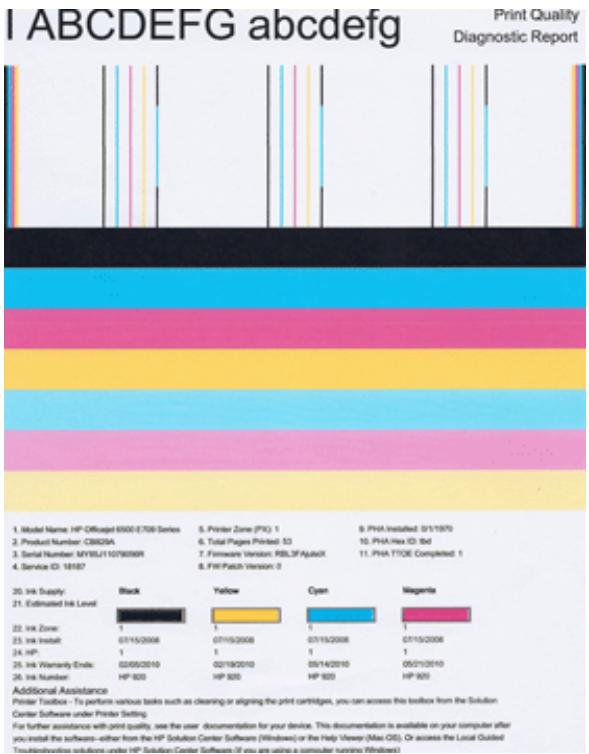
Pour évaluer la page de diagnostic de la qualité d'impression
Cette section comprend les rubriques suivantes :
- Niveau d'encre
- Barres de couleur satisfaisantes
- Barres représentant des franges, un striage irrégulier ou un aspect décoloré
- Stries régulières de couleur blanche dans les barres Non-uniformité des couleurs sur l'histogramme
- Texte à grande police de couleur noire Motifs d'alignement
- Si aucun défaut n'est apparent
Niveau d'encre

Observe les indicateurs correspondant au niveau d'encre à la ligne 21. Si l'un des indicateurs est bas, il peut être nécessaire de remplacer la cartouche d'encre concernée.

Remarque Les avertissements et indicateurs de niveau d'encre fournissant des estimations uniquement à des fins de planification. Lorsqu'un message d'alerte relative à l'encre s'affiche, faites en sorte d'avoir une cartouche de rechange à portée de main afin d'éviter une perte de temps éventuelle. Le remplacement des cartouches n'est pas nécessaire tant que la qualité d'impression n'est pas jugée inacceptable.
Barres de couleur satisfaisantes
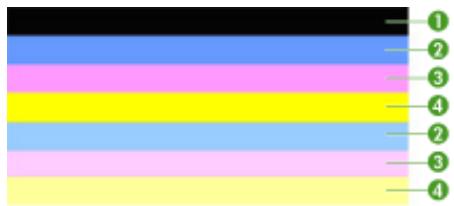
Exemple d'histogramme de qualité satisfaisante
Les 7 barres sont unies, PRESENTENT des bords nets et une couleur uniforme sur toute la longueur de la page. L'imprimante fonctionne correctement.
Examinez les barres de couleur au centre de la page. Cet histogramme doit être composé de sept barres de couleur. Les bords des barres de couleur doivent être nets. Elles doivent présenter un aspect uni (c'est-à-dire ne pas être striées de blanc ni d'autres couleurs). Leur couleur doit être uniforme.
Les barres correspondant aux cartouches d'encre installées dans l'imprimante dans l'ordre suivant :
| Élément | Couleur de la cartouche |
| 1 | Cartouche d'encre noire |
| 2 | Cartouche d'encre cyan |
| 3 | Cartouche d'encre magenta |
| 4 | Cartouche d'encre jaune |
Barres représentant des franges, un stripe irrégulier ou un aspect décoloré

Exemple d'histogramme de qualité non satisfaisante
La bande supérieure présente des stries irrégulières ou une décoloration.

Exemple d'histogramme de qualité non satisfaisante
La bande noire supérieure présente des franges à une extrémité.
Si l'une des barres présente des franges, un striage irrégulier ou une décoloration, procédez comme suit :
- Assurez-vous que les cartouches contiennent de l'encre.
- Retirez la cartouche correspondant à la barre striée et assurez-vous qu'elle est correctement aérée. Pour plus d'informations, voir Remplacement des cartouches d'impression.
- Réinstallez la cartouche et assurez-vous que le loquet de toutes les cartouches est correctement fixé. Pour plus d'informations, voir Remplacement des cartouches d'impression.
- Nettoyez la tête d'impression. Pour plus d'informations, voir Nettoyage de la tête d'impression.
- Essayez d'effectuer une nouvelle impression, ou imprimez un nouveau rapport de diagnostic sur la qualité d'impression. Si le problème persiste, mais que le nettoyage semble avoir eu un certain effet, procédez à un nouveau nettoyage.
- Si le nettoyage n'a pas permis de résoudre le problème, remplacez la cartouche correspondant à la barre qui présente des franges.
- Si le remplacement de la cartouche d'encre n'a aucun effet, contactez HP : il se peut que le remplacement de la tête d'impression soit nécessaire.
Prévention des problèmes qui entraînent la présence de barres striées dans le diagnostic de la qualité d'impression :
- Afin d'accroître la durée d'utilisation des cartouches d'encre, évitez de laisser celles-ci ouvertes à l'extérieur de l'imprimante.
- Avant de procéder au retrait d'une cartouche d'encre usagée, assurez-vous que vous disposez d'une cartouche neuve prête à être installée.
Stries régulières de couleur blanche dans les barres
Si l'une des barres de l'histogramme présente des stries blanches régulières, procédez comme suit :

Stries blanches
L'histogramme de qualité d'impression présente des striés de couleur blanche.
- Si le diagnostic de qualité d'impression indique PHA TTOE = 0, procédez à l'alignement de l'imprimante. Pour plus d'informations, voir Alignment de la tête d'impression.
- Si l'élément PHA TTOE n'indique pas la valeur 0, ou que l'alignement reste sans effet, nettoyez la tête d'impression. Pour plus d'informations, voir Nettoyage de la tête d'impression.
- Imprimez un nouveau diagnostic de qualité d'impression. Si la présence de stries persiste, mais qu'une amélioration est visible, effectuez un nouveau nettoyage. Si les stries sont encore plus prononcées, contactez HP : il se peut que le remplacement de la tête d'impression soit nécessaire.

Histogramme de qualité d'impression non uniforme
L'histogramme présente des portions plus claires ou plus foncées.
Si la couleur d'une des barres de l'histogramme n'est pas uniforme, procédez comme suit :
- Si l'imprimante a été récemment transportée à haute altitude, essayez de procéder à un nettoyage de la tête d'impression.
- Si, aucun transport de l'imprimante n'a eu lieu récemment, tentez d'imprimer un nouveau diagnostic de la qualité d'impression. Ceci permet d'utiliser moins d'encre qu'un nettoyage de la tête d'impression, mais si cette opération reste sans effet, procédez à un nettoyage.
- Essayez à nouveau d'imprimer un diagnostic de qualité d'impression. Si une amélioration des couleurs est perceptible, poursuivez le nettoyage. Si l'aspect des couleurs se dégrade encore davantage, contactez HP : il se peut que le remplacement de la tête d'impression soit nécessaire.
Texte à grande police de couleur noire
Examinez le texte en gros caractères situé au-dessus des blocs de couleur. I ABCDEFG abcdefg : les caractères doivent être clairs et nets. En cas de chevauchement, effectuez l'alignement de l'imprimante. Si des striures ou des taches d'encre sont visibles, procédez au nettoyage de la tête d'impression.
Exemple de police à gros caractères d'aspect satisfaisant
Les lettres sont claires et nettes, ce qui indique que l'imprimante fonctionne correctement.
Exemple de police à gros caractères d'aspect non satisfaisant
Les lettres sont floues : procédez à l'alignement de l'imprimante.
| Exemple de police à gross caractères d'aspect non satisfaisant | Un maculage des caractères s'est produit. Nettoyez la tête d'impression et assurez-vous que le papier n'est pas gondolé. Pour éviter le gondolement, rep教你 le papier à plat dans un sachet fermé. |
| Exemple de police à gross caractères d'aspect non satisfaisant | Des franges sont visibles sur les caractères à une extrémité : procédez au nettoyage de la tête d'impression. Si ce défaut se produit immédiatement après l'st installation d'une cartouche d'encre noire neuve, il se peut que les routines de maintenance automatique de l'imprimante permettent de résoudre le problème dans un délais d'une journée, ce qui permet de consommer moins d'encre que lors d'un nettoyage de la tête d'impression. |
Motifs d'alignement
Si l'histogramme de couleurs et les gros caractères ont un aspect satisfaisant et que les cartouches d'encre ne sont pas vides, examinez le motif d'alignement situé directement au-dessus des barres de couleur.
Exemple de motif d'alignement correct Les lignes sont droites.
Exemples de motifs d'alignement incorrects Les lignes sont floues : procédez à l'alignement de l'imprimante. Si cette solution reste sans effet, contactez HP.
Si aucun défaut n'est apparent
Si vous ne constatiez pas de défauts dans le rapport de qualité d'impression, cela signifie que le système d'impression fonctionne correctement. Il n'y a aucune raison de remplacer
les consommables ou d'envoyer l'imprimante en réparation, car ils fonctionnent correctement. Si vous constatiez encore un problème de qualité d'impression, vous pouvez vérifier les quelques éléments suivants :
Vérifiez le papier. - Vérifiez les paramètres d'impression. Assurez-vous que votre image a une résolution suffisante. - Si le problème paraît confiné à une bande près du bord de votre impression, utilisez le logiciel HP ou une autre application logicielle pour faire pivoter l'image de 180 degrés. Il se peut qu'il n'y ait aucun problème de l'autre côté de l'impression.
Maintenance avancée de la tête d'impression
Avertissement Ne réinstallez la tête d'impression que dans le cadre de la procédure relative aux messages d'erreur de type Problème de tête d'impression
Pour réinstaller la tête d'impression
- Assurez-vous que l'imprimante est sous tension.
- Ouvrez la porte d'accès aux cartouches d'encre.
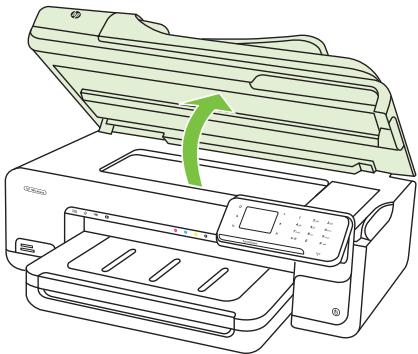
- Retirez toutes les cartouches d'encre et placez-les sur une feuille de papier, la buse d'encre orientée vers le haut.
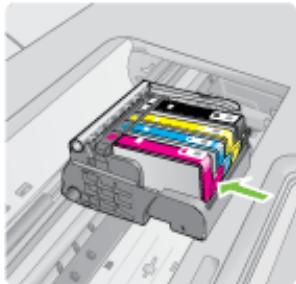
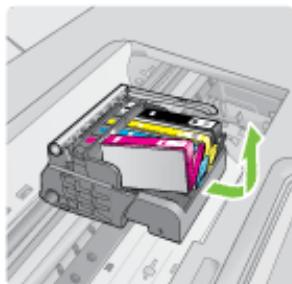
- Soulevez le loquet situé sur le chariot d'impression.
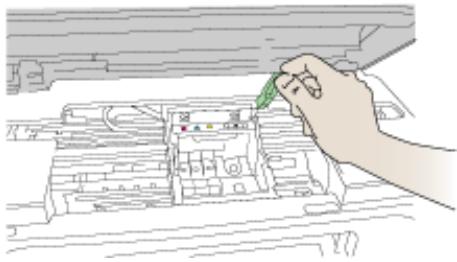
- Retirez la tête d'impression en la soulevant.
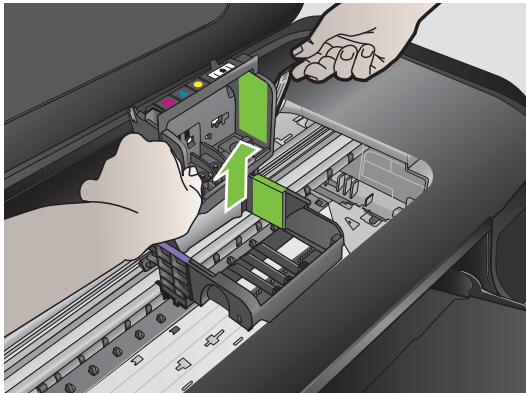
6. Nettoyez la tête d'impression.
Le nettoyage de la tête d'impression doit être effectué à trois endroits : les rampes en plastique situées des deux côtés des buses d'encre, l'arête située entre les buses et les contacts électriques, et les contacts électriques.
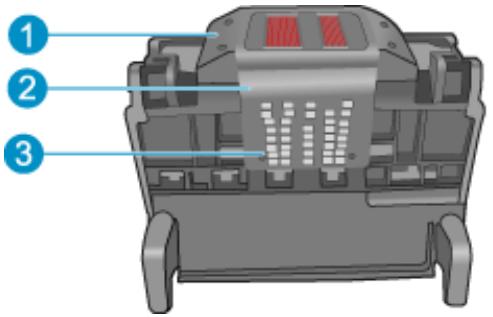
| 1 | Rampes en plastique sur les côts des buses |
| 2 | Arête située entre les buses et les contacts |
| 3 | Contacts électriques |
Attention Touchez les zones des buses et des contacts électriques uniquement à l'aide d'accessoires de nettoyage, et non avec vos doigts.
Pour nettoyer la tête d'impression
a. Imbibez légèrement d'eau un chiffon doux et non pelucheux et essuyez la zone des contacts électriques en effectuant un mouvement de bas en haut. Ne dépassez pas l'arête située entre les buses et les contacts électriques. Effectuez le nettoyage jusqu'à ce que le chiffon ne comporte plus de traces d'encre.
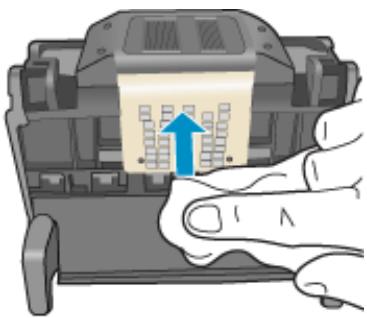
b 'encre et la poussière accumulées depuis l'arête entre les buses et les contacts.
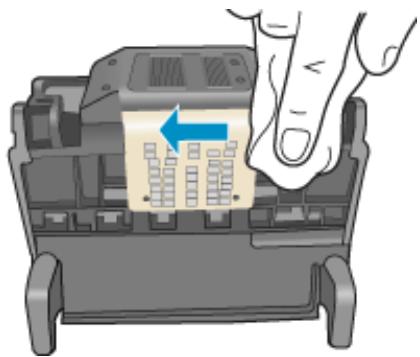
c es rampes en plastique des deux côtés des buses. Nettoyez les buses.
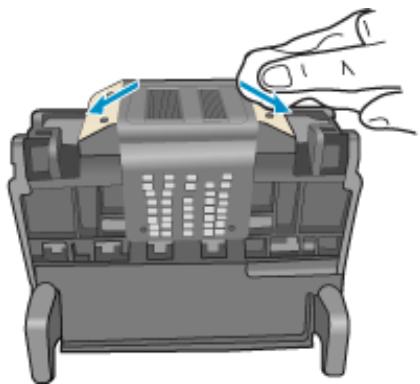
d. Asséchez les zones préalablement nettoyées à l'aide d'un chiffon sec et non pelucheux avant de passer à l'étape suivante.
- Nettoyez les contacts électriques situés à l'intérieur de l'imprimante.
Pour nettoyer les contacts électriques de l'imprimante
a. Imbibez légèrement un chiffon propre non pelucheux d'eau distillée ou en bouteille. b. Nettoyez les contacts électriques de l'imprimante à l'aide du chiffon, en imprimant un mouvement de bas en haut. Utilisez autant de chiffons neufs et propres que
Nécessaire. Effectuez le nettoyage jusqu'à ce que le chiffon ne porte plus de trace d'encre.
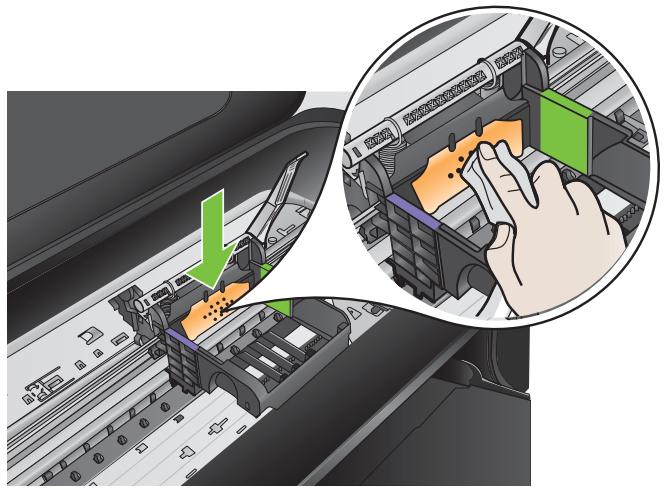
c. Asséchez la zone à l'aide d'un chiffon sec non pelucheux avant de passer à l'étape suivante.
- Assurez-vous que le loquet est soulevé, puis réinsérez la tête d'impression.
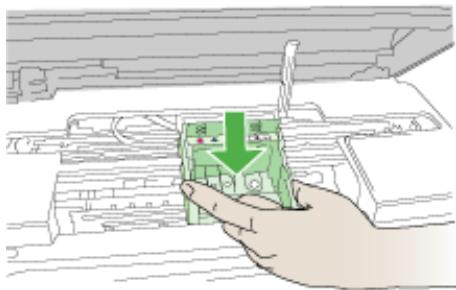
- Abaissez avec précaution le loquet.

Remarque : Assurez-vous que le loquet est abaisse avant de réinsérer les cartouches d'encre. Si vous le laissez ouvert, les cartouches ne seront pas installées correctement et des problèmes d'impression risquent de survenir. Pour installer correctement les cartouches d'encre, laissez le loquet abaisse.
- En vous aidant des icônes colorées, faites glisser la cartouche d'encre dans le logement vide jusqu'à ce qu'elle s'enclenche fermement.
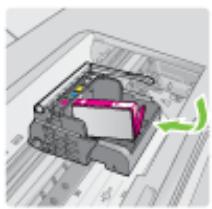
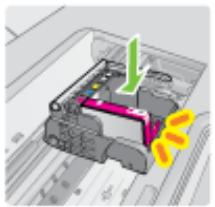
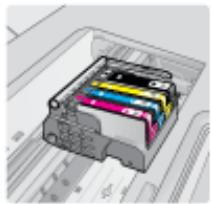
- Fermez la porte d'accès aux cartouches d'encre.
Entretien avancé des cartouches d'encre
Cette section contient les rubriques suivantes :
Nettoyage des fenêtres de capteur sur les cartouches d'encre
Nettoyage des fenêtres de capteur sur les cartouches d'encre
Si le problème persiste, l'impression peut continuer mais le comportement du système d'encrage risque d'être imprévisible.
Attention La procédure de nettoyage ne nécessite que quelques minutes. Vérifiez que les cartouches d'encre ont été réinstallées dans l'imprimante lorsque vous y avez été invité. Si vous les laissez à l'extérieur de l'imprimante pendant une période prolongée, elles risquent de se déterminer.
Pour nettoyer la fenêtre de capteur sur les cartouches d'encre
- Rassemblez quelques cotons-tiges ou un tissu non pelucheux pour effectuer la procédure de nettoyage.
- Assurez-vous que l'imprimante est sous tension.
- Ouvrez la porte d'accès aux cartouches d'encre en la soulevant par la partie centrale de l'imprimante jusqu'à ce que la porte s'enclenche.
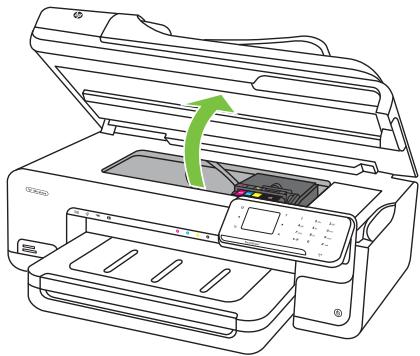
Le chariot d'impression se déplace vers le centre de l'imprimante.

Remarque : Attendez que le chariot d'impression se soit immobilisé avant de poursuivre.
- Retirez toutes les cartouches d'encre et placez-les sur une feuille de papier, les buses d'encre étant orientées vers le haut.
Pour retirer les cartouches d'encre
a. Appuyez sur les loquets de la cartouche d'encre pour la libérer, puis extrayez-la de son logement.
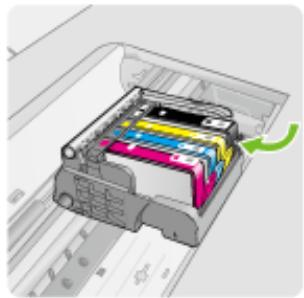
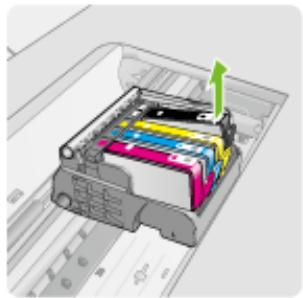
b. Placez la cartouche d'encre sur une feuille de papier, les buses d'encre étant orientées vers le haut.
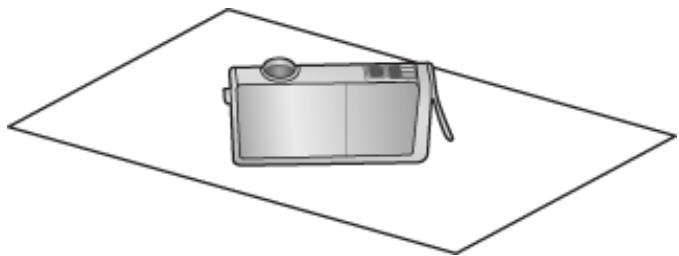
c. Répétez les étapes A et B pour chaque cartouche d'encre.
- Sur chaque cartouche d'encre, essuyez le contact avec un coton-tige ou un tissu non pelucheux.
La fenêtre du capteur est une zone en matière plastique de couleur claire située près des contacts métalliques de couleur cuivrée ou dorée situés dans la partie inférieure.
de la cartouche d'encre. Veillez autant que possible à ne pas toucher les contacts métalliques.
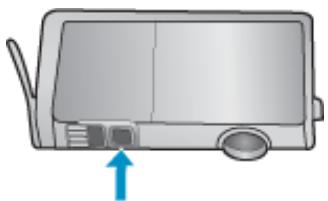
- Installez chaque cartouche d'encre dans son emplacement. Exercez une pression modérée pour la mettre en place.
Faites correspondre la couleur et l'icône de chaque cartouche d'encre avec celles de l'emplacement réservé à la cartouche concernée.
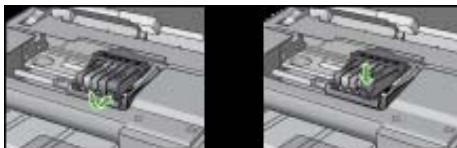
- Fermez le capot d'accès aux cartouches d'encre et vérifiez que le message d'erreur a cessé de s'afficher.
- Si l'affichage du message persiste, mettez l'imprimante hors tension, puis de nouveau sous tension.
Résolution des problèmes d'alimentation papier
Le support d'impression n'est pas pris en charge par l'imprimante ou le bac.
Utilisez uniquement des supports pris en charge par l'imprimante et de format adaptés au bac. Pour plus d'informations, voir Spécifications des supports.
Le support n'est pas prélevé du bac
Assurez-vous que le support est chargé dans le bac. Pour plus d'informations, reportez-vous à la section Chargement des supports. Déramez la pile de support avant de la charger. - Vérifiez que les guide-papier sont placés correctement face aux marques de format du support que vous chargez. Vérifiez également que les guides sont en contact avec la pile de supports, mais sans être appuyés contre elle. Assurez-vous que le support introduit dans le bac n'est pas ondulé. Remettez le papier à plat en le courbant dans la direction opposée à l'ondulation.
Lorsque vous utilisez un support fin spécial, vérifiez que le bac est entièrement chargé. Si vous utilisez un support special uniquement disponible en petites quantités, essayez de placer le support special au-dessus de l'autre papier de même format pour aider à remplir le bac. Certains supports s'alimentent plus facilement lorsque le bac est plein. - Si vous utilisez du papier spécial écais (papier pour brochure, par exemple), chargez le support pour que la pile fasse entre 1/4 et 3/4 de la hauteur du bac. Pour que la hauteur de la pile soit comprise dans cette fourchette, placez, si nécessaire, le support sur un autre type de papier du même format.
Le support ne sort pas correctement
- Vérifiez que la rallonge du bac de sortie est tirée vers l'extérieur. Sinon, les pages risquent de tomber en sortant de l'imprimante.
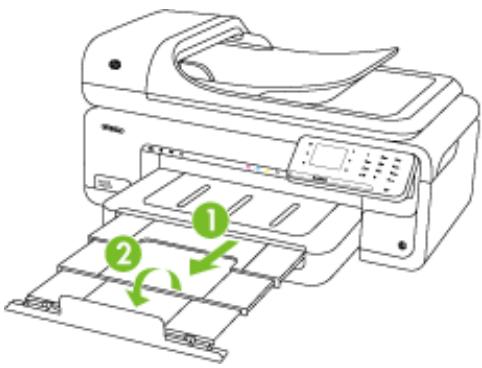

Remarque : Lors de l'impression de documents de format supérieur à A3 ou 11 x 17 pouces, déployez entièrement l'extension du bac de sortie et faites basculer la butée du papier.
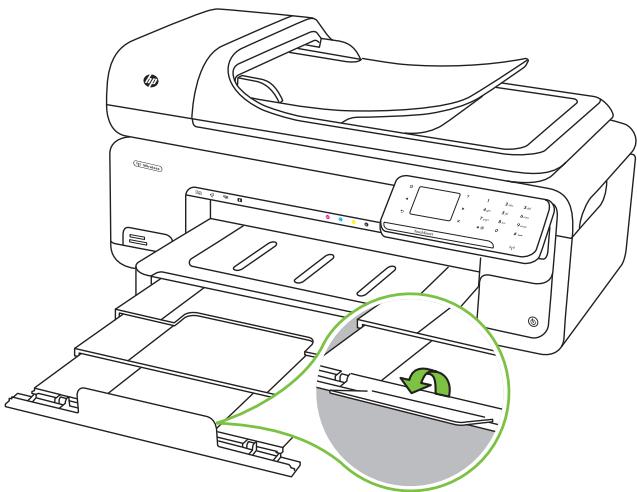
- Retirez les supports en excès du bac de sortie. Le nombre de feuilles que le bac peut contenir est limité.
Les pages seront de travers
Assurez-vous que le support charge dans les bacs est bien aligné sur les guide-papier. Si nécessaire, retirez les bacs de l'imprimante et rechargez les supports correctement, en veillant à ce que les guide-papier soit correctement alignés. Chargez le support dans l'imprimante seulement lorsque celle-ci n'imprime pas.
L'imprimante prend plusieurs pages à la fois
- Déplacez la pile de supports avant de la charger.
- Vérifiez que les guide-papier sont placés correctement face aux marques de format du support que vous chargez. Vérifiez également que les guides sont en contact avec la pile de supports, mais sans être appuyés contre elle.
- Vérifiez que le bac n'est pas trop plein. Lorsque vous utilisez un support fin spécial, vérifiez que le bac est entièrement chargé. Si vous utilisez un support special uniquement disponible en petites quantités, essayez de placer le support special au-dessus de l'autre papier de même format pour aider à remplir le bac. Certains supports s'alimentent plus facilement lorsque le bac est plein.
- Si vous utilisez du papier spécial écais (papier pour brochure, par exemple), chargez le support pour que la pile fasse entre 1/4 et 3/4 de la hauteur du bac. Pour que la hauteur de la pile soit comprise dans cette fourchette, placez, si nécessaire, le support sur un type de papier du même format. Utilisez des supports HP pour obtenir une qualité d'impression optimale.
Résolution des problèmes de copie
Si les rubriques suivantes ne vous aident pas à résoudre le problème, consultez la section Assistance HP pour obtenir des informations sur le support technique HP.
Aucune copie n'est sortie. Les copies sont vierges. Documents absents ou décolorés. La taille est réduite. - Copie de faible qualité. - Des défauts de copie sont visibles. - L'imprimante imprime la moitié d'une page, puis éjecte le papier. - Papier incompatible. - L'animation de la copie A3/11x17 ne s'affiche pas.
Vérification de l'alimentation
Vérifiez que le cordon d'alimentation est correctement connecté et que l'imprimante est sous tension.
- Vérification de l'état de l'imprimante
L'imprimante est peut-être en train d'effectuer une autre tâche. Consultez les informations affichées sur le panneau de commande pour connaître le statut des tâches exécutées. Attendez que le traitement d'une tâche en cours se termine. Un bourrage s'est peut-être produit dans l'imprimante. Vérifiez l'absence de bourrages. Voir Élimination de bourrages papier.
Vérification des bacs
Vérifiez que le support d'impression est chargé. Voir Chargement des supports pour plus d'informations.
Vérification du support
Le support d'impression n'est peut-être pas conforme aux spécifications de Hewlett-Packard (par exemple trop humide ou trop rugueux). Pour plus d'informations, reportez-vous à la section Spécifications des supports.
Vérification des paramètres
Le paramètre de contraste est peut-être trop élevé. Sur le panneau de commande de l'imprimante, touchez Copie, puis + clair/+ foncé et utilisez les flèches pour créer des copies plus+somes.
Vérification des bacs
Si vous copiez à partir du bac d'alimentation automatique, vérifiez que les originaux ont été chargés correctement. Pour plus d'informations, voir Chargement d'un original dans le bac d'alimentation automatique (ADF).
Vérification du support
Le support d'impression n'est peut-être pas conforme aux spécifications de Hewlett-Packard (par exemple trop humide ou trop rugueux). Pour plus d'informations, reportez-vous à la section Spécifications des supports.
Vérification des paramètres
Le réglage de qualité Rapide (qui produit des copies de qualité brouillon) pourrait être responsable de la production de documents manquants ou décolorés. Modifiez le paramètre sur Normale ou Optimale.
- Vérification de l'original
La fidélité de la copie dépend de la qualité et du format de l'original. Utilisez l'écran Copie pour ajuster la luminosité de la copie. Si l'original est trop clair, il se peut que la copie ne puisse pas compenser, même si vous réglez le contraste en conséquence. Il arrive que les images sur un fond en couleur ne ressortent pas ou que le fond apparaisse dans une nuance différente. Si vous effectuez la copie d'un original sans cordonnures, chargez celui-ci sur la vitre du scanner et non dans le bac d'alimentation automatique. Pour plus d'informations, voir Chargement d'un original sur la vitre du scanner.
- Si vous copiez une photo, veillez à placer celle-ci sur la vitre du scanner face vers le bas, comme indiqué sur l'icône située sur le plateau du scanner.
La taille est réduite
- La fonction de réduction/agrandissement ou une autre fonction de copie a peut-être été définie à partir du panneau de commande de l'imprimante afin de réduire le format de l'image numérique. Vérifie les paramètres de copie pour vous assurer qu'ils sont configurés sur un format normal.
- Il se peut que le calculiciel HP ait été paramétré en vue de réduire la taille de l'image numérisée. Modifie les paramètres, si nécessaire. Pour plus d'informations, consultez l'aide en ligne du calculiciel HP.
Copie de faible qualité
- Mesures pour améliorer la qualité de la copie
Utilisez des originaux de qualité. Chargez correctement les supports d'impression. Si le support n'est pas correctement chargé, il peut semer de travers, ce qui donne des images floues. Pour plus d'informations, reportez-vous à la section Spécifications des supports. Utilisez ou fabriquez un support de feuille pour protéger les originaux.
Vérifiez l'imprimante
Le couvercle du scanner n'est peut-être pas fermé correctement. Le nettoyage de la vitre ou de la partie inférieure du couvercle du scanner est peut-être nécessaire. Voir Maintenance de l'imprimante pour plus d'informations. Le nettoyage du bac d'alimentation automatique (ADF) est peut-être nécessaire. Voir Maintenance de l'imprimante pour plus d'informations.
Des défauts de copie sont visibles
- Bandes blanches ou claires verticales
Le support d'impression n'est peut-être pas conforme aux spécifications de Hewlett-Packard (par exemple trop humide ou trop rugueux). Pour plus d'informations, reportez-vous à la section Spécifications des supports.
Trop clair ou trop nombre
Essayez de régler le contraste et les paramètres de qualité de copie.
Lignes indésirables
Le nettoyage de la vitre, de la partie inférieure du couvercle ou du cadre du scanner est peut-être nécessaire. Voir Maintenance de l'imprimante pour plus d'informations.
- Points noirs ou stries
Il y a peut-être de l’encre, de la colle, du correcteur liquide ou une autre substance indésirable sur la vitre ou la partie inférieure du couvercle du scanner. Tentez de nettoyer l'imprimante. Voir Maintenance de l'imprimante pour plus d'informations.
La copie est inclinée ou de travers
Si vous utilisez le bac d'alimentation automatique (ADF), vérifiez les points suivants :
Vérifiez que le bac d'alimentation automatique n'est pas trop plein. Vérifiez que les guides de largeur du bac d'alimentation automatique sont bien poussés contre les côtés du support.
Essayez de régler le contraste et les paramètres de qualité de copie. Le paramètre d'amélioration par défaut ne convient peut-être pas à la tâche. Vérifie[ifiez] le paramètre et modifiez-le pour améliorer le texte ou les photographies, si nécessaire. Pour plus d'informations, reportez-vous à la section Modification des paramètres de copie.
Mauvaise impression du texte ou des graphiques
Essayez de régler le contraste et les paramètres de qualité de copie.
- Les polices noires de grande taille semblent irrégulières (non lisses)
Le paramètre d'amélioration par défaut ne convient peut-être pas à la tâche. Vérifiez le paramètre et modifiez-le pour améliorer le texte ou les photographies, si nécessaire. Pour plus d'informations, reportez-vous à la section Modification des paramètres de copie.
- Bandes horizontalement granuleuses ou blanches dans les zones allant du gris clair au gris moyen
Le paramètre d'amélioration par défaut ne convient peut-être pas à la tâche. Vérifiez le paramètre et modifiez-le pour améliorer le texte ou les photographies, si nécessaire. Pour plus d'informations, reportez-vous à la section Modification des paramètres de copie.
Vérification des cartouches d'encre
Assurez-vous que les cartouches d'encre correctes sont installées et que l'encre n'est pas épuisée. Pour plus d'informations, voir Outils de gestion de l'imprimante et Vérification des niveaux d'encre estimés.
HP ne peut garantir la qualité des cartouches d'encre non HP.
Vérification des paramètres
Vérifiez que la taille et le type du support charge correspondent aux paramètres du panneau de commande.
L'animation de la copie a3/11x17 ne s'affiche pas
Assurez-vous de sélectionner la case A3/11x17 sur l'écran Copie.
Résolution des problèmes de numérisation
Si les rubriques suivantes ne vous aident pas à résoudre le problème, consultez la section Assistance HP pour obtenir des informations sur le support technique HP.

Remarque : Si vous lancez la numérisation à partir d'un ordinateur, consultez l'aide du logiciel pour obtenir des informations concernant le dépannage.
Le scanner n'a rien fait. La numérisation est lente. Une partie du document n'a pas été numérisée ou il y manque du texte. Le texte ne peut pas être modifié. Des messages d'erreur apparaissent. La qualité de l'image numérisée est médiocre. Des défauts de numérisation sont visibles. L'animation de la numérisation A3/11x17 ne s'affiche pas.
Le scanner n'a rien fait
- Vérification de l'original
Vérifie que l'original est correctement positionné sur la vitre du scanner. Pour plus d'informations, voir Chargement d'un original sur la vitre du scanner.
Vérifiez l'imprimante
Il se peut que l'imprimante sorte du mode d'économie d'énergie après une certaine période d'inactivité, ce qui retarde légèrement le traitement. Patientez le temps que l'écran d'accueil s'affiche sur l'imprimante.
- Vérification du logiciel HP
Assurez-vous que le logiciel HP fourni avec l'imprimante est correctement installé.
La numérisation est lente
- Vérification des paramètres
Si la résolution est trop élevée, la numérisation prend plus de temps et produit des fichiers plus volumineux. Pour obtenir de bons résultats lors de la numérisation ou de la copie, évitez d'utiliser une résolution supérieure à celle requise. Vous pouvez diminuer la résolution pour accélérer la numérisation. Si vous importez une image par le biais de TWAIN, vous pouvez modifier les paramètres de manière à numériser l'original en noir et blanc. Consultez l'aide en ligne du programme TWAIN pour plus d'informations.
- Vérification de l'état de l'imprimante
Dans ce cas, la numérisation démarre une fois la tâche de numérisation ou de copie terminée. Sachez aussi que puisque les processus d'impression et de numérisation partagent la mémoire, la tâche de numérisation risque d'être plus lente.
Vérification de l'original
Vérifiez que vous avez correctement chargé l'original. Pour plus d'informations, reportez-vous à la section Chargement d'un original sur la vitre du scanner. Si vous effectuez la copie d'un original sans couleurs, chargez celui-ci sur la vitre du scanner et non dans le bac d'alimentation automatique. Pour plus d'informations, voir Chargement d'un original sur la vitre du scanner. Il arrive que les images sur fond en couleur ne sortent pas bien. Essayez de régler les paramètres avant de numériser ou d'améliorer l'image après l'avoir numérisée.
Vérification des paramètres
Vérifiez que le format du support d'entrée est suffisamment large pour l'original à numériser. Si vous employez le logiciel HP fourni avec l'imprimante, il se peut que les paramètres par défaut du logiciel HP soient configurés pour autoriser automatiquement une tâche spécifique autre que celle que vous tentez d'exécuter. Consultez l'aide à l'écran du logiciel HP pour savoir comment modifier les propriétés. Si vous avez sélectionné une option de numérisation d'image, le logiciel HP recadre automatiquement celle-ci. Si vous souhaitez néanmoins numériser la page entière, procédez comme suit :
Windows : Dans le logiciel HP, cliquez sur Actions liées au scanner, puis sur Propriétés de numérisation et sélectionnez Numériser la page entière.
Mac OS X : Dans le logiciel HP, cliquez sur Numériser, Sélectionnez le profil de numérisation Images, cliquez sur Paramètres du profil et désélectionnez la case Recadrage.
Vérification des paramètres
Lorsque vous numérisez l'original, assurez-vous de sélectionner un type de document permettant de créer un texte éditable. Si le texte est identifié comme un graphique, il ne sera pas converti en texte. Si vous utilisez un programme de reconnaissance optique de caractères (OCR), il se peut que celui-ci soit associé à un logiciel de traitement de texte non compatible avec les fonctions OCR. Pour plus d'informations, reportez-vous à la documentation du programme OCR. Assurez-vous d'avoir sélectionné une langue OCR qui correspond à celle du document que vous numérisez. Pour plus d'informations, reportez-vous à la documentation du programme OCR.
Vérification de l'original
Lors de la numérisation de documents sous forme de texte établi à partir du bac d'alimentation automatique, l'original doit être chargé dans le bac en orientant le bord supérieur vers l'avant et la face imprimée vers le haut. Lors de la numérisation à partir de la vitre du scanner, l'original doit être chargé en orientant le bord supérieur face au bord droit de la vitre. En outre, assurez-vous que le document n'est pas positionné de travers. Pour plus d'informations, reportez-vous à la section Chargement d'un original sur la vitre du scanner ou Chargement d'un original dans le bac d'alimentation automatique (ADF). Il arrive que le logiciel ne parvienne pas à identifier le texte lorsque les caractères sont trop resserrés. Si, par exemple, le texte converti par le logiciel contient des caractères manquants ou combinés, la suite « m » peut apparaître comme étant un « m ». La fidélité du logiciel dépend de la qualité de l'image, de la taille du texte, de la structure de l'original ainsi que de la qualité de la numérisation elle-même. Assurez-vous que l'original présente une bonne qualité picturale. Certains arrêterêts-plans colorés peuvent provoquer une confusion des images situées à l'avant-plan.
Des messages d'erreur apparaisent
« Impossible d'activer la source TWAIN » ou « Une erreur s'est produite lors de la capture de l'image »
Si vous procédez à l'acquisition d'une image depuis un autre périphérique, tel qu'un appareil photo numérique ou un autre scanner, assurez-vous que l'autre périphérique est compatible TWAIN. Les périphériques non compatibles avec la norme TWAIN ne fonctionnent pas avec le logiciel HP. Vérifiez que vous avez branché le câble USB sur le port qui convient à l'arrière de l'ordinateur. Assurez-vous que la source TWAIN correcte a été sélectionnée. Dans le logiciel, vérifiez la source TWAIN en sélectionnant Selectionner le scanner dans le menu Fichier.
L'original est une photo ou une image de seconde génération
Les photographies réimprimées, comme celles des journaux ou des magazines, sont imprimées en utilisant de minuscules points d'encre qui « interprètent » la photographie originale qu'ils ne la rendent, ce qui compromet la qualité. Souvent, les points d'encre forment des motifs indésirables pouvant être détectés lors de la numérisation ou de l'impression de l'image, ou lorsque l'image apparait à l'écran. Si les suggestions suivantes ne vous permettent pas de résoudre le problème, nous vous conseillons d'utiliser un original de toute valeur qualité.
Essayez de supprimer ces motifs en réduisant la taille de l'image après la numérisation. Imprimez l'image numérique pour voir si la qualité est juste. Vérifiez que les paramètres de résolution et de couleur sont adaptés au type de tâche de numérisation effectuée.
Du texte ou des images au verso d'un original recto verso apparaissant dans la numérisation
Les originaux recto verso peuvent laisser transparaître du texte ou des images du verso sur la numérisation s'ils sont imprimés sur un support trop mince ou trop transparent.
L'image est de travers
L'original n'a probablement pas été placé correctement. Veuillez à utiliser les guides de support lorsque vous placez l'original sur la vitre du scanner. Pour plus d'informations, reportez-vous à la section Chargement d'un original sur la vitre du scanner.
La qualité de l'image est meilleure lors d'une impression
L'image affichée à l'écran ne traduit pas toujours avec précision la qualité de la numérisation.
Essayez de régler les paramètres sur le moniteur de manière à afficher davantage de couleurs (ou de niveaux de gris). Sur les ordinateurs Windows, ce réglage s'effectue normalement en ouvrant Affichage dans le Panneau de configuration de Windows. - Essayez de régler les paramètres de résolution ou de couleur.
L'image numérisée comporte des taches, stries, lignes blanches verticales ou autres défauts
Si la vitre du scanner est sale, l'image produite ne sera pas d'une netteté optimale. Pour obtenir des instructions de nettoyage, reportez-vous à la section Maintenance de l'imprimante. Il se peut que les défauts présents sur l'original ne proviennent pas du processus de numérisation.
Les graphiques semblent différents de l'original
Les paramètres des graphiques ne sont peut-être pas adaptés au type de numérisation que vous executez. Essayez de modifier ces paramètres.
Mesures pour améliorer la qualité de la numérisation
Utilisez des originaux de haute qualité. Placez correctement les supports d'impression. Si le support n'est pas correctement placé sur la vitre du scanner, il pourrait se mettre de travers, ce qui produit des images floues. Pour plus d'informations, reportez-vous à la section Chargement d'un original sur la vitre du scanner.
Réglez les paramètres du logiciel en fonction de l'utilisation finale que vous comptez faire de la page numérisée. - Utilisez ou fabriquez un support de feuille pour protéger les originaux. - Nettoyez la vitre du scanner. Voir Nettoyage de la vitre du scanner pour plus d'informations.
Pages vierges
Vérifiez que le document original est correctement placé. Placez le document original face imprimée vers le bas sur le scanner à plat, le coin supérieur gauche du document positionné dans l'angle inférieur droit de la vitre du scanner.
Trop clair ou trop nombre
- Essayez de régler les paramètres. Utilisez des paramètres de résolution et de couleur appropriés. L'image originale est peut-être trop claire ou trop nombre ou est peut-être imprimée sur du papier couleur.
Lignes indésirables
Il y a peut-être de l'encre, de la colle, du correcteur liquide ou une autre substance indésirable sur la vitre du scanner. Essayez de nettoyer la vitre du scanner. Voir Maintenance de l'imprimante pour plus d'informations.
- Points noirs ou stries
Il y a peut-être de l'encre, de la colle, du correcteur liquide ou une autre substance indésirable sur la vitre du scanner, celle-ci est peut-être sale ou rayée, ou la partie inférieure du capot du bac d'alimentation automatique est peut-être encrassée. Essayez de nettoyer la vitre du scanner et le fond blanc du capot. Voir Maintenance de l'imprimante pour plus d'informations. Si le nettoyage ne corige pas le problème, la vitre du scanner ou la partie inférieure du couvercle doivent peut-être être remplacées. Il se peut que les défauts présents sur l'original ne proviennent pas du processus de numérisation.
Essayez de régler les paramètres. Vérifiez que les paramètres de résolution et de couleur sont corrects.
La taille est réduite
Le logiciel HP a peut-être été paramétré en vue de réduire l'image numérique. Consultez l'aide du logiciel HP pour plus d'informations sur la modification des propriétés.
L'animation de la numérisation a3/11x17 ne s'affiche pas
Assurez-vous de sélectionner la case A3/11x17 sur l'écran Numériser.
Résolution des problèmes de télécopie
Cette section contient des informations sur le dépannage de la configuration de la télécopie sur l'imprimante. Si l'imprimante n'est pas correctement configurée pour la
télécopie, il se peut que vous rencontriez des problèmes lors de l'envoi et/ou de la réception des télécopies.
Si vous rencontrez des difficultés lors de l'envoi de télécopies, vous pouvez imprimer un rapport de test de télécopie pour vérifier l'état de l'imprimante. Le test échoue si l'imprimante n'est pas correctement configurée pour la télécopie. N'exécutez ce test que si vous avez entièrement configuré l'imprimante en vue de la télécopie. Pour plus d'informations, voir Test de la configuration du télécopieur.
Si le test échoue, examinez le rapport pour obtenir des informations sur la procédure à suivre pour corriger les problèmes. Pour plus d'informations, reportez-vous à la section Le test de télécopie a échoué.
Le test de télécopie a échoué L'écran indique toujours que le combiné est décroché L'imprimante ne parvient pas à envoyer ou recevoir correctement des télécopies L'imprimante ne parvient pas à envoyer ou recevoir une télécopie manuelle L'imprimante ne reçoit pas de télécopies, mais parvient à en émettre L'imprimante n'envoie pas de télécopies, mais parvient à en recevoir - Des tonalités de télécopie sont enregistrées sur mon répondeur téléphonique Le cordon téléphonique fourni avec mon imprimante n'est pas assez long - Les télécopies couleur ne s'impriment pas L'ordinateur ne peut pas recevoir de télécopies (Télécopie vers PC et Télécopie vers Mac)
Le test de télécopie a échoué
Si vous avez effectué un test de télécopie et qu'il a échoué, examinez le rapport pour obtenir des informations sur l'erreur. Pour obtenir des informations plus détaillées, vérifiez le rapport pour voir quelle partie du test a échoué, puis naviguez jusqu'à la rubrique appropriée de la présente section où des solutions vous sont proposées.
Cette section contient les rubriques suivantes :
Le « Test du télécopieur » a échoué Le test « Télécopieur relié à une prise téléphonique murale » a échoué Le test « Cordon téléphonique relié au port requis du télécopieur » a échoué Le test « Utilisation du type de cordon téléphonique approprié avec le télécopieur » a échoué Le test « Détection de la tonalité » a échoué Le test « État de la ligne de télécopie » a échoué
Le « test du télécopieur » a échoué
- Mettez l'imprimante hors tension à l'aide du bouton Alimentation situé sur le panneau de commande, puis débranchez le cordon d'alimentation à l'arrêt de l'imprimante. Patientez quelques secondes, puis rebranchez le cordon d'alimentation et mettez l'imprimante sous tension. Effectuez de nouveau le test. Si le test échoue une nouvelle fois, consultez les informations de dépannage de cette section.
- Essayez d'envoyer ou de recevoir une télécopie de test. Si vous envoyez ou recevez une télécopie sans problème, alors il n'y a problème.
- Si vous exécutez le test à partir de l'Assistant de configuration du télécopieur (Windows) ou de l'Assistant de configuration HP (Mac OS X), assurez-vous que l'imprimante n'est pas en train d'effectuer une autre tâche, par exemple la réception ou l'envoi d'une télécopie. Vérifiez si un message s'affiche sur l'écran indiquant que l'imprimante est occupée. Si tel est le cas, attendez que la tâche en cours soit terminée et que le périphérique soit en veille pour exécuter le test. Assurez-vous que vous utilisez le cordon téléphonique fourni avec l'imprimante. Si vous n'utilisez pas le cordon téléphonique fourni pour établir la connexion entre la prise téléphonique murale et l'imprimante, vous risquez de ne pas pouvoir envoyer ni recevoir de télécopies. Après avoir branché le cordon téléphonique fourni avec l'imprimante, réexécutez le test du télécopieur. L'utilisation d'un séparateur voix-données peut générer des problèmes de télécopie. Un séparateur est un connecteur à deux cordons qui se branche sur une prise téléphonique murale. Ôtez le séparateur et essayez de connecter directement l'imprimante à la prise téléphonique murale.
Après avoir résolu les problèmes rencontrés, réexécutez le test du télécopieur afin de vous assurer qu'il est réussi et que l'imprimante est prête pour la télécopie. Si le Test matériel du télécopieur échoue à nouveau et que vous rencontrez des problèmes de télécopie, contactez l'Assistance HP. Voir www.hp.com/support. Si vous y êtes invité, sélectionnez votre pays/région, puis cliquez sur Contacter HP pour savoir comment contacter l'assistance technique.
Le test « télécopieur relié à une prise téléphonique murale » a échoué
- Vé z pas le cordon téléphonique fourni pour établir la connexion entre la prise téléphonique murale et l'imprimante, vous risquez de ne pas pouvoir envoyer ni receivevoir de télécopies. Après avoir branché le cordon téléphonique fourni avec l'imprimante, réexécutez le test du télécopieur.
- Vérifiez que l'imprimante est correctement branchée sur la prise téléphonique murale. Utilisez le cordon téléphonique fourni avec l'imprimante: connectez l'une des extrémités à votre prise téléphonique murale et l'autre au port 1-LINE situé à l'arrière de l'imprimante. Pour plus d'informations sur la configuration de l'imprimante pour la télécopie, voir Configuration de télécopieur supplémentaire.
- L'utilisation d'un séparateur voix-données peut générer des problèmes de télécopie. Un séparateur est un connecteur à deux cordons qui se branche sur une prise téléphonique murale. Ôtez le séparateur et essayez de connecter directement l'imprimante à la prise téléphonique murale.
- Branchez un téléphone et un cordon téléphonique opérationnels sur la prise téléphonique murale utilisée pour l'imprimante et vérifiez la présence d'une tonalité. S'il n'y a pas de tonalité, contactez votre opérateur téléphonique et demandez-lui de vérifier la ligne.
- Essayez d'envoyer ou de recevoir une télécopie de test. Si vous envoyez ou recevez une télécopie sans problème, alors il n'y a problème.
Après avoir résolu les problèmes rencontrés, réexécutez le test du télécopieur afin de vous assurer qu'il est réussi et que l'imprimante est prête pour la télécopie.
Le test « cordon téléphonique relié au port requis du télécopieur » a échoué
Solution: Branchez le cordon téléphonique sur le port approprié.
- Utilisez le cordon téléphonique fourni avec l'imprimante : connectez l'une des extrémités à votre prise téléphonique murale et l'autre au port 1-LINE situé à l'arrière de l'imprimante.

Remarque : Si vous utilisez le port 2-EXT pour effectuer la connexion à la prise téléphonique murale, vous ne pouvez ni envoyer, ni recevoir de télécopies. Il convient d'utiliser le port 2-EXT uniquement pour connecter d'autres équipements tels qu'un répondeur téléphonique.
Figure 8-1 Vue d'arrêté de l'imprimante
| 1 | Prise téléphonique murale |
| 2 | Utilisez le cordon téléphonique fourni avec l'imprimante pour la connexion au port « 1-LINE » |
- Après avoir branché le cordon téléphonique sur le port 1-LINE, réexécutez le test du télécopieur afin de vous assurer qu'il réussit et que l'imprimante est prête pour la télécopie.
- Essayez d'envoyer ou de recevoir une télécopie de test.
Assurez-vous que vous utilisez le cordon téléphonique fourni avec l'imprimante. Si vous n'utilisez pas le cordon téléphonique fourni pour établir la connexion entre la prise téléphonique murale et l'imprimante, vous risquez de ne pas pouvoir envoyer ni recevoir de télécopies. Après avoir branché le cordon téléphonique fourni avec l'imprimante, réexécutez le test du télécopieur. - L'utilisation d'un séparateur voix-données peut générer des problèmes de télécopie. Un séparateur est un connecteur à deux cordons qui se branche sur une prise téléphonique murale. Ôtez le séparateur et essayez de connecter directement l'imprimante à la prise téléphonique murale.
Le test « utilisation du type de cordon téléphonique approprié avec le télécopieur » a échoué
- Vérifiez que vous utilisez le cordon téléphonique fourni avec l'imprimante pour effectuer la connexion à la prise téléphonique murale. L'une des extrémités du cordon téléphonique doit être connectée au port 1-LINE à l'arrière de l'imprimante et l'autre à la prise téléphonique murale.
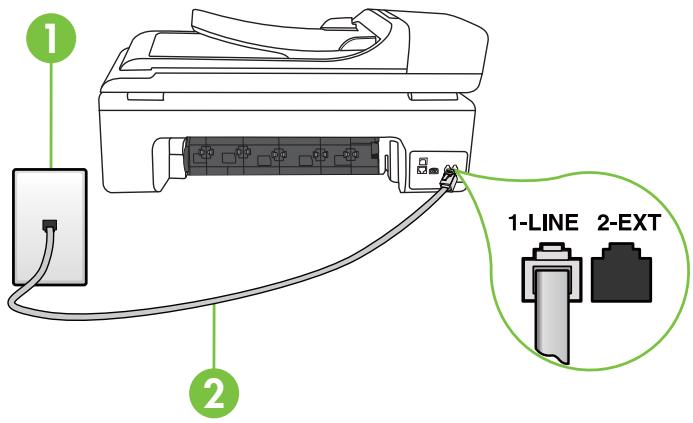
| 1 | Prise téléphonique murale |
| 2 | Utilisez le cordon téléphonique fourni avec l'imprimante pour la connexion au port « 1-LINE » |
Si le cordon téléphonique fourni avec l'imprimante n'est pas assez long, vous pouvez utiliser un coupler pour le prolonger. Vous trouverez des coupleurs dans les magasins d'électronique qui proposent des accessoires de téléphonie. Vous avez également besoin d'un autre cordon téléphonique. Il peut s'agir d'un cordon
décodeur téléphonique standard que vous possédez éventuellement chez vous ou à votre bureau.
- Vérifiez la connexion entre la prise téléphonique murale et l'imprimante afin de vous assurer que le cordon téléphonique est correctement branché. Assurez-vous que vous utilisez le cordon téléphonique fourni avec l'imprimante. Si vous n'utilisez pas le cordon téléphonique fourni pour établir la connexion entre la prise téléphonique murale et l'imprimante, vous risquez de ne pas pouvoir envoyer ni receivevoir de télécopies. Après avoir branché le cordon téléphonique fourni avec l'imprimante, réexécutez le test du télécopieur.
- L'utilisation d'un séparateur voix-données peut générer des problèmes de télécopie. Un séparateur est un connecteur à deux cordons qui se branche sur une prise téléphonique murale. Ôtez le séparateur et essayez de connecter directement l'imprimante à la prise téléphonique murale.
Le test « détection de la tonalité » a échoué
L'échec du test peut être dû à d'autres appareils connectés à la même ligne téléphonique que l'imprimante. Pour vérifier si c'est le cas, débranchez tout équipement de la prise téléphonique, puis réexécutez le test. Si le Test de détection de la tonalité réussit alors qu'aucun autre périphérique n'est branché, c'est qu'un ou plusieurs dispositifs sont à l'origine du problème. Rebranchez-les un par un et exécutez le test après chaque branchement afin d'identifier le périphérique qui pose problème. - Branchez un téléphone et un cordon téléphonique opérationnels sur la prise téléphonique murale utilisée pour l'imprimante et vérifiez la présence d'une tonalité. S'il n'y a pas de tonalité, contactez votre opérateur téléphonique et demandez-lui de vérifier la ligne. - Vérifiez que l'imprimante est correctement branchée sur la prise téléphonique murale. Utilisez le cordon téléphonique fourni avec l'imprimante : connectez l'une des extrémités à votre prise téléphonique murale et l'autre au port 1-LINE situé à l'arrière de l'imprimante. L'utilisation d'un séparateur voix-données peut générer des problèmes de télécopie. Un séparateur est un connecteur à deux cordons qui se branche sur une prise téléphonique murale. Otez le séparateur et essayez de connecter directement l'imprimante à la prise téléphonique murale. - Si votre système téléphonique n'utilise pas une tonalité standard, ce qui est le cas de certains systèmes PABX, cela peut provoquer l'échec du test. Dans ce cas, aucun problème d'envoi ou de réception de télécopies n'a lieu. Essayez d'envoyer ou de recevoir une télécopie de test. - Vérifiez que le paramètre de pays/région est correctement configuré pour votre pays/région. Si ce paramètre de pays/région n'est pas défini ou que son réglage est incorrect, le test peut échouer et vous risquez d'avoir du mal à envoyer et à recevoir des télécopies.
Assurez-vous que l'imprimante est reliée à une ligne téléphonique analogue; dans le cas contraire, vous ne pourrez ni envoyer, ni recevoir de télécopies. Pour vérifier si votre ligne téléphonique est numérique, branchez un téléphone analogique classique sur la ligne et vérifiez la présence d'une tonalité. Si la tonalité n'est pas normale, votre ligne téléphonique est probablement configurée pour les téléphones numériques. Connectez l'imprimante à une ligne téléphonique analogique et essayez d'envoyer ou de recevoir une télécopie. Assurez-vous que vous utilisez le cordon téléphonique fourni avec l'imprimante. Si vous n'utilisez pas le cordon téléphonique fourni pour établir la connexion entre la prise téléphonique murale et l'imprimante, vous risquez de ne pas pouvoir envoyer ni recevoir de télécopies. Après avoir branché le cordon téléphonique fourni avec l'imprimante, réexécutez le test du télécopieur.
Après avoir résolu les problèmes rencontrés, réexécutez le test du télécopieur afin de vous assurer qu'il est réussi et que l'imprimante est prête pour la télécopie. Si le test de Détection de tonalité échoue à nouveau, contactez votre opérateur téléphonique et demandez-lui de vérifier la ligne.
Le test « état de la ligne de télécopie » a échoué
Assurez-vous que l'imprimante est reliée à une ligne téléphonique analogue; dans le cas contraire, vous ne pourrez ni envoyer, ni recevoir de télécopies. Pour vérifier si votre ligne téléphonique est numérique, branchez un téléphone analogique classique sur la ligne et vérifiez la présence d'une tonalité. Si la tonalité n'est pas normale, votre ligne téléphonique est probablement configurée pour les téléphones numériques. Connectez l'imprimante à une ligne téléphonique analogique et essayez d'envoyer ou de recevoir une télécopie. - Vérifiez la connexion entre la prise téléphonique murale et l'imprimante afin de vous assurer que le cordon téléphonique est correctement branché. - Vérifiez que l'imprimante est correctement branchée sur la prise téléphonique murale. Utilisez le cordon téléphonique fourni avec l'imprimante : connectez l'une des extrémités à votre prise téléphonique murale et l'autre au port 1-LINE situé à l'arrière de l'imprimante. L'échec du test peut être dû à d'autres appareils connectés à la même ligne téléphonique que l'imprimante. Pour vérifier si c'est le cas, débranchez tout équipement de la prise téléphonique, puis réexécutez le test.
Si le Test de condition de la ligne de télécopie réussit sans autre équipement, cela signifie qu'un ou plusieurs éléments de cet équipement sont à l'origine des problèmes; rajoutez-les un à un en faisant le test à chaque fois, jusqu'à ce que l'élément à l'origine du problème soit identifié. Si le Test de condition de la ligne de télécopie échoue sans les autres appareils, connectez l'imprimante à une ligne téléphonique en état de marche et continuez à suivre les informations de dépannage figurant dans cette section.
- L'utilisation d'un séparateur voix-données peut générer des problèmes de télécopie. Un séparateur est un connecteur à deux cordons qui se branche sur une prise téléphonique murale. Ôtez le séparateur et essayez de connecter directement l'imprimante à la prise téléphonique murale. Assurez-vous que vous utilisez le cordon téléphonique fourni avec l'imprimante. Si vous n'utilisez pas le cordon téléphonique fourni pour établir la connexion entre la prise téléphonique murale et l'imprimante, vous risquez de ne pas pouvoir envoyer ni recevoir de télécopies. Après avoir branché le cordon téléphonique fourni avec l'imprimante, réexécutez le test du télécopieur.
Après avoir résolu les problèmes rencontrés, réexécutez le test du télécopieur afin de vous assurer qu'il est réussi et que l'imprimante est prête pour la télécopie. Si le test Condition de la ligne de télécopie échoue à nouveau et que vous rencontrez des problèmes de télécopie, contactez votre opérateur téléphonique et demandez-lui de vérifier la ligne téléphonique.
L'écran indique toujours que le combiné est décroché
Solution: Vous utilisez un type de cordon téléphonique erroné. Assurez-vous que vous utilisez le cordon téléphonique fourni avec l'imprimante pour relier celle-ci à votre ligne téléphonique. Si le cordon téléphonique fourni avec l'imprimante n'est pas assez long, vous pouvez utiliser un coupleur pour le prolonger. Vous trouverez des coupleurs dans les magasins d'électronique qui proposent des accessoires de téléphonie. Vous avez également besoin d'un autre cordon téléphonique. Il peut s'agir d'un cordon téléphonique standard que vous possédez éventuellement chez vous ou à votre bureau.
Solution: Un autre équipement utilise la même ligne téléphonique que l'imprimante en ce moment. Assurez-vous que les postes téléphoniques supplémentaires (postes téléphoniques utilisant la même ligne mais pas connectés à l'imprimante) ou d'autres équipements ne sont pas en cours d'utilisation ou décrochés. Par exemple, vous ne pouvez pas utiliser la fonction de télécopie de l'imprimante si un poste téléphonique secondaire est décroché, ou que vous utilisez le modem de l'ordinateur pour accéder à Internet ou pour envoyer un message électronique.
L'imprimante ne parvient à envoyer ou recevoir correctement des télécopies
Solution: Assurez-vous que l'imprimante est sous tension. Regardez l'écran de l'imprimante. S'il n'affiche rien et que le voyant Alimentation n'est pas allumé, l'imprimante est hors tension. Assurez-vous que le cordon d'alimentation est connecté à l'imprimante et branché sur une prise de courant. Appuyez sur le bouton Alimentation pour mettre l'imprimante sous tension.
Une fois l'imprimante mise sous tension, HP recommande d'attendre cinq minutes avant de procéder à l'envoi ou à la réception d'une télécopie. L'imprimante ne peut envoyer ou recevoir de télécopies pendant sa phase d'initialisation après la mise sous tension.
Solution: Si la fonction de télécopie sur PC ou de télécopie sur Mac a été activée, il se peut que vous ne puissiez pas envoyer ni recevoir de télécopies lorsque la mémoire de télécopie est saturée (limitation liée à la mémoire de l'imprimante).
- Vérifiez que vous utilisez le cordon téléphonique fourni avec l'imprimante pour effectuer la connexion à la prise téléphonique murale. L'une des extrémités du cordon téléphonique doit être connectée au port 1-LINE à l'arrière de l'imprimante et l'autre à la prise téléphonique murale, comme illustré ci-dessous.
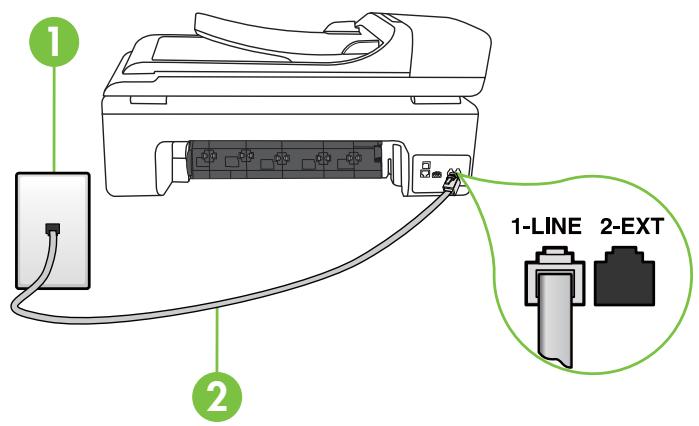
| 1 | Prise téléphonique murale |
| 2 | Utilisez le cordon téléphonique fourni avec l'imprimante pour la connexion au port « 1-LINE » |
Si le cordon téléphonique fourni avec l'imprimante n'est pas assez long, vous pouvez utiliser un coupler pour le prolonger. Vous trouverez des coupleurs dans les magasins d'électronique qui proposent des accessoires de téléphonie. Vous avez également besoin d'un autre cordon téléphonique. Il peut s'agir d'un cordon téléphonique standard que vous possédez éventuellement chez vous ou à votre bureau.
- Branchez un téléphone et un cordon téléphonique opérationnels sur la prise téléphonique murale utilisée pour l'imprimante et vérifiez la présence d'une tonalité. Si vous n'entendez pas de tonalité, contactez votre opérateur téléphonique.
- Un autre équipement utilisant la même ligne téléphonique que l'imprimante est peut-être en cours d'utilisation. Par exemple, vous ne pouvez pas utiliser la fonction de télécopie de l'imprimante si un poste téléphonique secondaire est décroché, ou que vous utilisez le modem de l'ordinateur pour acceder à Internet ou pour envoyer un message électronique.
- és et sur sa résolution. Si une erreur s'est produite, l'imprimante ne peut ni envoyer, ni recevoir de télécopie tant que cette erreur n'est pas corrigée.
- La ligne téléphonique peut être perturbée par des interférences. Les lignes téléphoniques de mauvaise qualité acoustique risquent de causer des problèmes de télécopie. Contrôlez la qualité acoustique de la ligne téléphonique en branchant un téléphone sur la prise murale et en écoutant les évéventuels bruits de fond. Si vous entendez un bruit de fond, désactivez le Mode de correction des erreurs (MCE) et essayez à nouveau d'envoyer la télécopie. Pour plus d'informations, voir Envoi d'une télécopie en mode de correction d'erreurs.
- Si vous utilisez un service ADSL sur la même ligne, assurez-vous d'être connecté à un filtre ADSL. Dans le cas contraire, vous ne pourrez pas utiliser le télécopieur correctement. Pour plus d'informations, voir Cas B: Configuration de l'imprimante avec une ligne ADSL. Assurez-vous que l'imprimante n'est pas reliée à une prise téléphonique murale configurée pour des téléphones numériques. Pour vérifier si votre ligne téléphonique est numérique, branchez un téléphone analogue classique sur la ligne et vérifiez la présence d'une tonalité. Si la tonalité n'est pas normale, votre ligne téléphonique est probablement configurée pour les téléphones numériques.
- Si vous utilisez un autocommutateur (PABX) ou un convertisseur/adaptateur RNIS, vérifiez que l'imprimante est reliée au port ajustat et que l'adaptateur est réglé sur le type de commutation correspondant à votre pays/région, si possible. Pour plus d'informations, voir Cas C: Configuration de l'imprimante avec un système téléphonique PBX ou une ligne RNIS.
- Si l'imprimante et un service ADSL partagent la même ligne téléphonique, le modem ADSL n'est peut-être pas relié correctement à la terre. Si le modem ADSL n'est pas correctement relié à la terre, il peut provoquer des interférences sur la ligne téléphonique. Les lignes téléphoniques de mauvaise qualité acoustique risquent de causer des problèmes de télécopie. Vous pouvez vérifier la qualité acoustique de la ligne téléphonique en branchant un téléphone sur la prise téléphonique murale et en écoutant les éventuels bruits de fond. Si vous entendez un bruit, éteignez votre modem ADSL et supprimez toute alimentation pendant au moins 15 minutes. Remettez le modem ADSL en marche et écoutez de nouveau la tonalité.

Remarque : Vous risquez d'entendre à nouveau du bruit sur la ligne téléphonique. Si l'imprimante interrompt l'envoi et la réception de télécopies, recommencez cette procédure.
Si le bruit subsiste sur la ligne, contactez votre opérateur téléphonique. Pour de plus amples informations sur la façon d'éteindre votre modem ADSL, contactez l'assistance de votre fournisseur d'accès ADSL.
- L'utilisation d'un séparateur voix-données peut générer des problèmes de télécopie. Un séparateur est un connecteur à deux cordons qui se branche sur une prise téléphonique murale. Ôtez le séparateur et essayez de connecter directement l'imprimante à la prise téléphonique murale.
L'imprimante ne parvient à envoyer ou recevoir une télécopie manuelle

Remarque : Cette solution est valable uniquement dans les pays et régions où un cordon à 2 fils est fourni avec l'imprimante : l'Amérique latine, l'Arabie Saoudite, l'Argentine, l'Australie, le Brésil, le Canada, le Chili, la Chine, la Colombie, la Corée, l'Espagne, les États-Unis, la Grèce, l'Inde, l'Indonésie, l'Irlande, le Japon, la Malaisie, le Mexique, les Philippines, la Pologne, le Portugal, la Russie, Singapour, Taiwan, la Thaïlande, le Venezuela et le Vietnam.
- Vérifiez que le téléphone que vous utilisez pour appeler le télécopieur est directement connecté à l'imprimante. Pour envoyer une télécopie manuelle, le téléphone doit être connecté directement au port 2-EXT de l'imprimante, comme illustré ci-dessous.
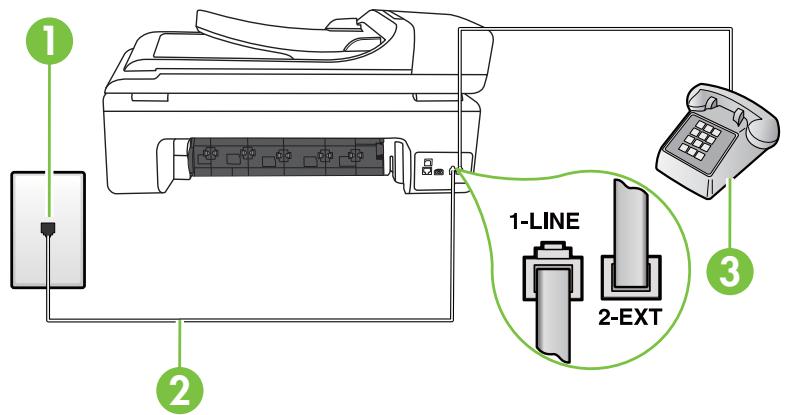
1 Prise téléphonique murale 2 Utilisez le cordon téléphonique fourni avec l'imprimante pour la connexion au port « 1-LINE » 3 Téléphone
- Si vous envoyez une télécopie en mode manuel à partir du téléphone connecté directement à l'imprimante, vous ne cesserez pas utiliser le clavier numérique du téléphone. Vous ne pouvez pas utiliser le clavier du panneau de commande de l'imprimante.

Remarque : Si vous utilisez un système téléphonique série, connectez directement le téléphone au câble de l'imprimante auquel est rattachée une prise murale.
L'imprimante ne reçoit pas de télécopies, mais parvient à en émettre
- Si vous n'utilisez pas de service de sonnerie distincte, vérifiez que le paramètre Sonneries distinctes de l'imprimante est réglé
- Si le paramètre Réponse automatique est configuré sur Désactivé, vous devez recevoir manuellement les télécopies. Dans le cas contraire, l'imprimante ne pourrait pas rec
- Si la même ligne téléphonique vous sert pour votre service de messagerie vocale et pour vos appels de télécopie, vous devez avoir reçu vos télécopies manuellement et non automatiquement. En d'autres termes, vous devez pouvoir répondre en personne aux appe
- voir automatiquement les télécopies. Les modems configurés pour recevoir automatiquement des télécopies reçoivent les télécopies entrantes sur la ligne téléphonique, empêchant ainsi l'imprimante de les recevoir.
- Si un réseau est connecté sur la même ligne téléphonique que l'imprimante, vous pourriez rencontres l'un des problèmes suivants :
- Voiture répondeur n'est peut-être pas configuré correctement avec l'imprimante. Il se peut que votre annonce de votre répondeur est peut-être trop courte pour permettre à l'imprimante de détecter les tonalités de télécopie. Ce problème affecte principalement les répondeurs téléphoniques numériques.
Les actions suivantes peuvent contribuer à résoudre ces problèmes :
Lorsqu'un répondeur téléphonique est installé sur la même ligne que celle utilisée pour les télécopies, essayez de connecter le répondeur directement à l'imprimante, comme décrit dans la section Cas I : Ligne voix/télécopie partagée avec un répondeur.
Assurez-vous que l'imprimante est configurée en vue de recevoir automatiquement les télécopies. Pour plus d'informations sur la configuration de l'imprimante en vue de recevoir les télécopies automatiquement, voir Réception d'une télécopie.
Vérifiez que l'option Nombre de sonneries avant prise de ligne est définie sur un nombre supérieur au nombre de sonneries du répondeur. Pour plus d'informations, reportez-vous à la section Définition du nombre de sonneries avant réponse.
Déconnectez le répondeur et essayez de recevoir une télécopie. Si la télécopie fonctionne correctement lorsque le répondeur est déconnecté, ce dernier peut être la cause du problème.
Reconnectez le répondeur et réenregistrez votre annoncé. L'annonce doit être d'une durée approximative de 10 secondes. Parlez lentement et doucement lorsque vous enregistrez l'annonce. Laissez un silence d'au moins 5 secondes à la fin du message vocal. Il ne doit pas y avoir de bruits de fond lors de l'enregistrement de ce silence. Essayez à nouveau de recevoir une télécopie.
Remarque : Certains répondeurs numériques peuvent ne pas prendre en compte le silence enregistré à la fin du message sortant. Écoutez votre message sortant.
- Si l'imprimante partage la ligne téléphonique avec d'autres types d'équipements téléphoniques, tels qu'un répondeur, un modem d'ordinateur ou un commutateur multiports, le niveau du signal de télécopie risque d'être réduit. Le niveau du signal risque également d'être réduit si vous utilisez un séparateur de ligne téléphonique ou que vous connectez des câbles supplémentaires pour rallonger le câble téléphonique. Un signal réduit peut provoquer des problèmes pendant la réception de la télécopie.
Pour déterminer si un autre équipement est à l'origine du problème, déconnectez de la ligne téléphonique tous les équipements sauf l'imprimante et essayez de recevoir une télécopie. Si vous recevez des télécopies correctement lorsque les autres équipements sont déconnectés, le problème provient de l'un ou de plusieurs de ces équipements. Reconnectez-les un à un et essayez de recevoir une télécopie à chaque fois, jusqu'à ce que vous ayez identifié le ou les équipements causant le problème.
- Si vous disposez d'un type de sonnerie particulier pour votre numéro de télécopieur/téléphone (service de sonnerie distincte fourni par votre opérateur téléphonique), assurez-vous que la fonction Sonneries distinctes de l'imprimante a été configurée de façon appropriée. Pour plus d'informations, voir Modification du type de sonnerie pour la sonnerie distincte.
L'imprimante n'envoie pas de télécopies, mais parvient à en recevoir
- L'imprimante numérote peut-être trop vite ou trop tôt. Il peut s'avérer nécessaire d'insérer des pauses dans la série de nombres. Par exemple, si vous devez accéder à une ligne extérieure avant de composer le numéro de téléphone, insérez une pause après le numéro d'accès. Si le numéro est 0 01 23 45 67 89, et que le premier 0 permet d'accéder à la ligne extérieure, vous pouvez insérer des pauses comme suit : 9-555-5555. Pour ajouter une pause au numéro de télécopie que vous entrez, touchez à plusieurs reprises le bouton Espace (#) jusqu'à ce qu'un tiret (-) s'affiche à l'écran.
Vous pouvez également envoyer la télécopie via la fonction de numérotation supervisée. Ainsi, vous pourrez écouter la ligne téléphonique au cours de la numérotation. Vous pouvez définir la vitesse de numérotation et répondre aux messages au cours de la numérotation. Pour plus d'informations, reportez-vous à la section Envoi de télécopies à l'aide de la numérotation supervisée.
- Le numéro que vous avez saisi lors de l'envoi de la télécopie est de format incorrect ou un incident s'est produit sur le télécopieur récepteur. Pour déterminer ceci, essayez d'appeler ce numéro de télécopie depuis un téléphone et vérifiez si vous entendez une tonalité de télécopie. Si vous n'entendez pas de tonalité de télécopie, le télécopieur destinataire est peut-être éteint ou déconnecté. Il se peut également qu'un service de messagerie vocale interfère avec la ligne téléphonique du destinataire. Vous pouvez également demander au destinataire de vérifier que son télécopieur fonctionne correctement.
Des tonalités de télécopie sont enregistrées sur mon répondeur téléphonique
- Lorsqu'un répondeur téléphonique est installé sur la même ligne que celle utilisée pour les télécopies, essayez de connecter le répondeur directement à l'imprimante, comme décrit dans la section Cas I : Ligne voix/télécopie partagée avec un répondeur. Si vous ne connectez pas le répondeur conformément aux recommandations, il se peut que des tonalités de télécopie soient enregistrées sur votre répondeur. Assurez-vous que l'imprimante est configurée pour recevoir les télécopies automatiquement et que le paramètre Nombre de sonneries avant prise de ligne est correct. Il convient par exemple de régler le répondeur sur un petit nombre de sonneries et l'imprimante sur le nombre maximal de sonneries. Si le nombre de sonneries avant réponse est le même pour le répondeur que pour l'imprimante, les deux périphériques répondent aux appels et des tonalités de télécopie sont enregistrées sur le répondeur.
- Définissez un nombre de sonneries peu élevé pour le répondeur et le nombre de sonneries maximal prévu pour l'imprimante (le nombre maximal de sonneries varie selon le pays/la région). Avec cette configuration, le répondeur prend l'appel et l'imprimante surveille la ligne. Si l'imprimante détecte qu'il s'agit d'une télécopie, elle la reçoit. S'il s'agit d'une communication vocale, le répondeur enregistre le message. Pour plus d'informations, voir Définition du nombre de sonneries avant réponse.
Le cordon téléphonique fourni avec mon imprimante n'est pas assez long
Solution: Si le cordon téléphonique fourni avec l'imprimante n'est pas assez long, vous pouvez utiliser un coupler pour le prolonger. Vous trouverez des coupleurs dans les magasins d'électronique qui proposent des accessoires de téléphonie. Vous avez également besoin d'un autre cordon téléphonique. Il peut s'agir d'un cordon téléphonique standard que vous possédez éventuellement chez vous ou à votre bureau.

Conseil Si l'imprimante a été livrée avec un adaptateur de cordon à deux fils, vous pouvez prolonger celui-ci au moyen d'un cordon téléphonique à quatre fils. Pour plus d'informations sur l'utilisation de l'adaptateur pour cordon téléphonique à 2 fils, reportez-vous à la documentation qui l'accompagne.
Rallonge de votre cordon téléphonique
- Utilisez le cordon téléphonique fourni avec l'imprimante : connectez l'une des extrémités au coupleur et l'autre au port 1-LINE situé à l'arrière de l'imprimante.
- Connectez l'autre cordon téléphonique au port ouvert du coupleur et à la prise téléphonique murale.
Les télécopies couleur ne s'impriment pas
Cause: L'option Imprimer les télécopies entrantes est désactivée.
Solution: Pour imprimer des télécopies en couleur, assurez-vous que l'option d'impression des télécopies entrantes est activée sur le panneau de commande de l'imprimante.
L'ordinateur ne peut pas recevoir de télécopies (télécopie vers PC et télécopie vers mac)
Vérifiez les points suivants si vous avez configuré la fonction de télécopie vers PC ou vers Mac et que l'imprimante est reliée à votre ordinateur au moyen d'un câble USB.
Cause: L'ordinateur sélectionné pour recevoir des télécopies est hors tension.
Solution: Vérifiez que l'ordinateur sélectionné pour recevoir des télécopies est toujours maintenu sous tension.
Cause: Différents ordinateurs sont configurés pour recevoir des télécopies et l'un d'eux peut être hors tension.
Solution: Si l'ordinateur recevant des télécopies est différent de celui utilisé pour la configuration, les deux ordinateurs doivent être toujours maintenus sous tension.
Cause: La fonction Télécopie vers PC ou Télécopie vers Mac n'est pas activée, ou l'ordinateur n'est pas configuré en vue de recevoir des télécopies.
Solution: Activez la fonction Télécopie vers PC ou Télécopie vers Mac et assurez-vous que l'ordinateur est configuré en vue de recevoir des télécopies.
Résolution des incidents à l'aide des sites web et services HP
Cette section contient des solutions pour résoudre les incidents courants à l'aide des sites Web et services HP.
Résolution des incidents à l'aide des services Web HP Résolution des incidents à l'aide des sites Web HP
Résolution des incidents à l'aide des services web HP
Si vous rencontrez des problèmes lors de l'utilisation des applications HP Apps ou des autres services Web depuis le panneau de commande de l'imprimante, vérifiez les points suivants :
Vérifiez que l'imprimante est connectée à Internet.

Remarque : Pour que l'utilisation des fonctionnalités Web de l'imprimante soit possible, l'imprimante doit être connectée à Internet (par le biais d'un câble Ethernet ou d'une connexion sans fil). Vous ne pouvez pas utiliser ces fonctions Web si l'imprimante est connectée au moyen d'un câble USB.
Assurez-vous que le concentrateur réseau, le commutateur ou le routeur est sous tension et fonctionne correctement.
- Si vous connectez l'imprimante au moyen d'un câble Ethernet, veillez à ne pas utiliser de cordon téléphonique ou de câble d'interconnexion pour connecter l'imprimante au réseau et assurez-vous que le câble Ethernet est correctement branché à l'imprimante. Pour plus d'informations, voir Résolution des problèmes affectant les réseaux câblés (Ethernet).
- Si vous connectez l'imprimante au moyen d'une liaison sans fil, assurez-vous que le réseau sans fil fonctionne correctement. Pour plus d'informations, voir Résolution des problèmes liés aux réseaux sans fil.
Résolution des incidents à l'aide des sites web HP
Si vous rencontrez des difficultés lors de l'utilisation des sites Web HP à partir de votre ordinateur, vérifiez les points suivants :
- Vérifiez que l'ordinateur que vous utilisez est relié au réseau.
- Vérifiez que le serveur Web dispose de la configuration minimale du système recommandée. Pour plus d'informations, voir Spécifications pour le site Web HP.
- Si votre navigateur Web utilise des paramètres de Proxy pour se connecter à Internet, essayez de désactiver ces paramètres. Pour plus d'informations, consultez la documentation fournie avec votre navigateur Web.
Résolution des problèmes de photos (carte mémoire)
Si les rubriques suivantes ne vous aident pas à résoudre le problème, consultez la section Résolution de problèmes pour obtenir des informations sur l'assistance technique HP.

Remarque : Si vous lancez une opération avec la carte mémoire à partir d'un ordinateur, consultez l'aide du logiciel pour obtenir des informations de dépannage.
L'imprimante ne parvient pas à lire la carte mémoire L'imprimante ne parvient pas à lire les photos contenues sur la carte mémoire
L'imprimante ne parvient pas à lire la carte mémoire
- Vérification de la carte mémoire
Assurez-vous que le type de la carte mémoire est pris en charge. Pour plus d'informations, voir Insertion d'une carte mémoire. Certaines cartes mémoire comportent un commutateur contrôlant leur mode d'utilisation. Vérifie ifiquez que ce commutateur est positionné de manière à permettre la lecture de la carte mémoire.
Inspectez les extrémités de la carte mémoire pour vérifier l'absence de saleté ou de corps étranger pouvant créer une obstruction ou un contact métallique. Nettoyez les contacts avec un chiffon non pelucheux et une petite quantité d'alcool isopropylique. Vérifiez le bon fonctionnement de la carte mémoire en la testant sur d'autres périphériques.
Vérification du logement de la carte mémoire
Vérifiez que la carte mémoire est insérée à fond dans le logement approprié. Pour plus d'informations, reportez-vous à la section Insertion d'une carte mémoire. Retirez la carte mémoire (lorsque le voyant ne clignote pas) et éclairez le logement vide à l'aide d'une lampe torche. Vérifiez qu'aucune broche n'est recourbée à l'intérieur du logement. Vous pouvez, alors que l'ordinateur est éteint, redresser légèrement les broches recourbées à l'aide d'une pointe de stylo bille rétractée. Si une broche s'est recourbée au point d'entrer en contact avec une autre broche, remplacez le lecteur de carte mémoire ou envoyez l'imprimante en réparation. Pour plus d'informations, voir Résolution de problèmes. Veillez à ce qu'une seule carte mémoire soit insérée à la fois dans les logements. Un message d'erreur devrait apparaître sur l'écran du panneau de commande si plusieurs cartes sont insérées.
L'imprimante ne parvient pas à lire les photos contenues sur la carte mémoire vérification de la carte mémoire
La carte mémoire est peut-être endommagée.
Résolution des problèmes affectant les réseaux câbles (ethernet)
Si vous ne parvenez pas à connecter l'imprimante à votre réseau cable (Ethernet), effectuez l'une ou plusieurs des tâches suivantes.

Remarque Après avoir résolu l'un des problèmes répertoriés ci-dessous, exécutez à nouveau le programme d'installation.
Résolution des problèmes de réseau à caractère général Le port réseau créé ne correspond pas à l'adresse IP de l'imprimante (Windows)
Résolution des problèmes de réseau à caractère général
Si vous ne parvenez pas à installer le logiciel HP fourni avec l'imprimante, procédez aux vérifications suivantes :
Tous les câbles sont bien branchés sur l'ordinateur et sur l'imprimante. Le réseau est opérationnel et le concentrateur réseau est sous tension. - Toutes les applications, notamment les programmes antivirus, les programmes de protection contre les logiciels espions et les logiciels de pare-feu sont fermés ou désactivés pour les ordinateurs fonctionnant sous Windows. - L'imprimante est installée sur le même sous-réseau que les ordinateurs qui l'utiliseront.
Si le programme d'installation ne détecte pas l'imprimante, imprimez la page de configuration réseau, puis entrez l'adresse IP manuellement dans le programme d'installation. Pour plus d'informations, voir Interprétable de la page de configuration réseau.
Bien qu'il soit déconseilé d'attribuer une adresse IP statique à l'imprimante, cette opération peut vous permettre de résoudre certains problèmes d'installation (un conflit avec un pare-feu personnel, par exemple).
Le port réseau créé ne correspond pas à l'adresse IP de l'imprimante (windows)
Si vous utilisez un ordinateur fonctionnant sous Windows, assurez-vous que les ports réseau créés dans le pilote d'imprimante correspondent à l'adresse IP de l'imprimante :
- Imprimez la page de configuration réseau de l'imprimante
- Sur le bureau de l'ordinateur, cliquez sur Démarrer, sélectionnez Paramètres, puis cliquez sur Imprimantes ou Imprimantes et télécopieurs.
-ou
Cliquez sur Démarrer, sur Panneau de configuration, puis double-cliquez sur Imprimantes.
- Cliquez sur l'icône de l'imprimante avec le bouton droit de la souris, cliquez sur Propriétés, puis sur l'onglet Ports.
- Sélectionnez le port TCP/IP de l'imprimante, puis cliquez sur Configurer le port.
- Assurez-vous que l'adresse IP affichée dans la boîte de dialogue correspond à celle figurant sur la page de configuration du réseau. Si les adresses IP sont différentes, modifiez ce qui est indiqué dans la boîte de dialogue afin qu'elle corresponde à l'adresse figurant sur la page de configuration réseau.
- Cliquez deux fois sur OK pour enregistrer les paramètres et fermer les boîtes de dialogue.
Résolution des problèmes liés aux réseaux sans fil
Si l'imprimante n'arrive pas à communiquer avec le réseau après la configuration de la communication sans fil et l'instruction du logiciel, vous devrez exécuter au moins l'une des tâches suivantes dans l'ordre indiqué ci-dessous.
Dépannage de base du réseau sans fil - Résolution avancée des problèmes de réseau sans fil
Dépannage de base du réseau sans fil
Accompilissez les étapes suivantes dans l'ordre indiqué.

Remarque : Si c'est la première fois que vous configurez la connexion sans fil et que vous utilisez le logiciel HP fourni avec l'imprimante, assurez-vous que le câble USB est connecté à l'imprimante et à l'ordinateur.
Étape 1 : assurez-vous que le voyant du réseau sans fil (802.11) est allumé
Si le voyant bleu situé près du bouton Sans fil de l'imprimante n'est pas allumé, il est probable que les fonctions sans fil n'ont pas été activées. Pour activer la liaison sans fil,
touchez successivement flèche droite, Réseau, Sans fil, Radio sans fil, puis sélectionnez Oui.

Remarque : Si votre imprimante prend en charge la mise en réseau Ethernet, assurez-vous qu'un câble Ethernet est branché à l'imprimante. Si vous connectez un câble Ethernet, les fonctions sans fil de l'imprimante sont désactivées.
Étape 2: redémarrez les composants du réseau sans fil
Mettez le routeur et l'imprimante hors tension, puis de nouveau sous tension, dans l'ordre suivant : le routeur d'abord, puis l'imprimante. Si vous ne pouvez toujours pas établir de connexion, mettez le routeur, l'imprimante et l'ordinateur hors tension. Parfois, le fait de mettre les appareils hors tension puis à nouveau sous tension permet de résoudre les problèmes de connexion au réseau.
Étape 3: exécutez le test du réseau sans fil
Pour les problèmes de réseau sans fil, exécutez le test du réseau sans fil. Pour imprimer une page de test du réseau sans fil, touchez flèche droite▶ Résseau, Sans fil, puis sélectionnez Test réseau sans fil. Si un problème est décelé, des commandations concernant sa résolution sont consignées dans le rapport.
Résolution avancée des problèmes de réseau sans fil
Si vous avez essayé les suggestions fournies dans la section Dépannage de base et que vous ne parvenez toujours pas à établir de connexion entre l'imprimante et le réseau sans fil, essayez les suggestions suivantes dans l'ordre indiqué :
- Étape 1 : Vérifiez que votre ordinateur est connecté à votre réseau
- Étape 2 : Vérifiez que l'imprimante est connectée au réseau
- Étape 3 : Déterminez si le logiciel pare-feu bloque la communication
- Étape 4 : Vérifiez que l'imprimante est en ligne et à l'état Prêt
- Étape 5 : Assurez-vous que la version sans fil de l'imprimante est sélectionnée comme pilote d'imprimante par défaut (Windows uniquement)
- Étape 6 : Vérifiez que le service de prise en charge des périhériques réseau HP est en cours d'execution (Windows uniquement) Étape 6 : Vérifiez que le service de prise en charge des périhériques réseau HP est en cours d'exécution (Windows uniquement)
- Étape 7 : Ajout d'adresses matérielles à un point d'accès sans fil (WAP)
Pour vérifier une connexion câblée (ethernet)
De nombreux ordinateurs comportent des voyants indicateurs situés à proximité du port accueillant le câble Ethernet en provenance du routeur. Deux voyants indicateurs (un fixe et un clignotant) sont généralement présents. Si votre ordinateur est équipé de voyants indicateurs, vérifiez que ceux-ci sont allumés. Si aucun voyant n'est allumé, essayez de rebrancher le câble Ethernet sur l'ordinateur et le routeur. Si vous constatez à nouveau que les voyants sont éteints, il se peut qu'un problème affecte le routeur, le câble Ethernet ou votre ordinateur.

Remarque : Les ordinateurs Macintosh ne disposent pas de voyants lumineux. Pour vérifier la connexion Ethernet sur un ordinateur Macintosh, cliquez sur Préférences système dans le Dock, puis cliquez sur Réseau. Si la connexion Ethernet fonctionne correctement, Ethernet intégré s'affiche dans la liste des connexions avec l'adresse IP et les autres informations d'état. Si Ethernet intégré ne s'affiche pas dans la liste, le problème vient peut-être du routeur, du cable Ethernet ou de votre ordinateur. Pour plus d'informations, cliquez sur Aide dans la fenêtre.
Pour vérifier une connexion sans fil
- Vérifiez que la fonction sans fil de votre ordinateur est activée. (Pour plus d'informations, consultez la documentation fournie avec votre ordinateur.)
- Si vous n'utilisez pas de nom de réseau unique (SSID), il est possible que votre ordinateur sans fil se soit connecté à un réseau situé à proximité, mais différent de votre.
Les procédures suivantes peuvent vous aider à déterminer si votre ordinateur est connecté au réseau.
a. Sur le bureau de l'ordinateur, cliquez sur Démarrer, Panneau de configuration, Connexions réseau, Voir le statut du réseau, puis sur Tâches.
Ou:
Cliquez sur Démarrer, Sélectionnez Paramètres, cliquez sur Panneau de configuration, double-cliquez sur Connexions réseau, cliquez sur le menu Affichage et Sélectionnez Détails.
Laissez la boîte de dialogue du réseau ouverte tout en passant à l'étape suivante.
b. Débranche le cordon d'alimentation du périphérique sans fil. La connexion établie avec votre ordinateur doit passer à l'objet Non connecté. c. Rebranche le cordon d'alimentation au périphérique sans fil. La connexion doit passer à l'objet Connecté.
Cliquez sur l'icône AirPort dans le menu en haut de l'écran. À partir du menu qui s'affiche, vous pouvez déterminer si AirPort est activé et à quel réseau sans fil votre ordinateur est connecté.

Remarque : Pour en savoir plus sur la connexion AirPort, cliquez sur Préférences système dans le Dock, puis cliquez sur Réseau. Si la connexion sans fil fonctionne correctement, un point vert s'affiche à côté d'AirPort dans la liste des connexions. Pour plus d'informations, cliquez sur Aide dans la fenêtre.
Si vous ne parvenez pas à connecter votre ordinateur au réseau, prenez contact avec la personne qui a configuré le réseau, ou le fabricant du routeur, car il se peut qu'un incident affecte votre routeur ou votre ordinateur.
Si vous parvenez à accéder à Internet et que vous utilisez un ordinateur exécutant Windows, vous pouvez également obtenir de l'aide sur la configuration d'un réseau en accédant à l'Assistant réseau HP sur le site www.hp.com/sbso/wireless/tools-setup.html?jumpid=reg_R1002USEN (ce site Web est disponible en anglais uniquement).
Étape 2 : vérifiez que l'imprimante est connectée au réseau
Si votre imprimante n'est pas reliée au même réseau que votre ordinateur, vous ne pouvez pas utiliser l'imprimante sur le réseau. Suivez les étapes décrites dans cette section pour savoir si votre imprimante est connectée de façon effective au réseau approprié.

Remarque : Si vous routeurs sans fil ou station de base Airport utilise un SSID masqué, votre imprimante ne détectera pas automatiquement le réseau.
A: assurez-vous que l'imprimante est sur le réseau
- âble Ethernet n'est branché à l'arrière de l'imprimante. Lorsqu'un câble Ethernet est connecté à l'arrière, la connectivité sans fil est désactivée.
- Si l'imprimante est connectée à un réseau sans fil, imprimez la page de configuration sans fil de l'imprimante. Pour plus d'informations, voir Interprétable de la page de configuration réseau.
Une fois que la page a été imprimée, vérifiez l'état du réseau et l'adresse URL:
| État du réseau | • Si l'état du réseau est Prêt, l'imprimante est bien connectée au réseau. • Si l'etat du réseau est Hors ligne, l'imprimante n'est connectée àaucun réseau. Exécutez le test du réseau sans fil (reportez-vous aux instructions données en début de cette section) et suivez les consignes. |
| URL | L'URL spécifique ici est l'adresse réseau attribuée à l'imprimante par votre routeur. |
| Vous en aurez besoin pour vous connecter au serveur Web intégré. |
B: vérifiez s'il est possible d'accéder au serveur web intégré (EWS)
Une fois l'ordinateur et l'imprimante activement connectés à un réseau, vous pouvez vérifier qu'ils sont sur le même réseau en accédant au serveur Web intégré (EWS) de l'imprimante. Pour plus d'informations, voir Serveur Web intégré.
Pour accéder au serveur web intégré (EWS)
Sur votre ordinateur, ouvrez le navigateur Web que vous utilisez généralement pour accéder à Internet (par exemple, Internet Explorer ou Safari). Dans la zone d'adresse, tapez l'URL de l'imprimante comme indiqué sur la page de configuration du réseau (par exemple, http://192.168.1.101).

Remarque : Si vous utilisez un serveur proxy dans votre navigateur, vous devrez peut-être le désactiver pour accéder au serveur Web intégré.
b. Si vous pouvez accéder au serveur Web intégré, essayez d'utiliser l'imprimante via le réseau (comme pour imprimer) pour voir si votre configuration réseau fonctionne. c. Si vous ne pouvez pas accéder au serveur Web intégré ou que vous rencontrez encore des problèmes lors de l'utilisation de l'imprimante sur le réseau, passez à la section suivante concernant les pare-feux.
Étape 3 : déterminez si le logiciel pare-feu bloque la communication
Si vous ne pouvez pas accéder au serveur Web intégré alors que vous êtes certain que l'ordinateur et l'imprimante sont activement connectés au même réseau, le logiciel de sécurité pare-feu bloque peut-être la communication. Désactivez temporairement le logiciel de sécurité pare-feu exécuté sur votre ordinateur et réessayez d'accéder au serveur Web intégré. Si vous pouvez accéder au serveur Web intégré, essayez d'utiliser l'imprimante (pour imprimer).
Si vous parvenez à accéder au serveur Web intégré et que vous utilisez votre imprimante alors que le pare-feu est désactivé, vous devrez reconfigurer vos paramètres de pare-feu pour permettre à l'ordinateur et à l'imprimante de communiquer via le réseau. Pour plus d'informations, voir Configuration de votre pare-feu en vue du fonctionnement avec les imprimantes.
Si vous pouvez accéder au serveur Web intégré mais que vous rencontrez toujours des problèmes pour utiliser l'imprimante même lorsque le pare-feu est désactivé, essayez de configurer le pare-feu de façon à ce qu'il reconnaisse l'imprimante.
Étape 4: vérifiez que l'imprimante est en ligne et à l'objet prêt
Si le logiciel HP est installé, vous pouvez vérifier l'état de l'imprimante à partir de votre ordinateur pour voir si elle est en pause ou hors ligne, ce qui vous empêcherait de l'utiliser.
Pour vérifier l'état de l'imprimante, procédez comme suit :
- Sur le bureau de l'ordinateur, cliquez sur Démarrer, sélectionnez Paramètres, puis cliquez sur Imprimantes ou Imprimantes et télécopieurs.
-Ou-
Cliquez sur Démarrer, sur Panneau de configuration, puis double-cliquez sur Imprimantes.
- Si les imprimantes configurées sur votre ordinateur n'apparaissent pas dans la vue Détails, cliquez sur le menu Affichage, puis sur Détails.
- Effectuez l'une des opérations suivantes, selon l'état de l'imprimante :
a. Si l'imprimante est Hors ligne, faites un clic droit sur l'imprimante, puis cliquez sur Utiliser l'imprimante en ligne. b. Si l'imprimante est en mode Suspendu, faites un clic droit sur l'imprimante, puis cliquez sur Reprendre l'impression.
- Essayez d'utiliser l'imprimante sur le réseau.
- Cliquez sur Préférences système dans le Dock, puis cliquez sur Imprimantes & Fax.
- Sélectionnez l'imprimante, puis cliquez sur File d'attente d'impression.
- Si le message Impressions suspendues s'affiche dans la boîte de dialogue, cliquez sur Lancer les impressions.
Si vous pouvez utiliser l'imprimante après avoir exécuté les étapes précédentes et si les symptômes persistent, il se peut que votre pare-feu interfère. Si vous ne parvenez toujours pas à utiliser l'imprimante via le réseau, passez à la section suivante pour obtenir des informations complémentaires sur le dépannage.
Étape 5 : assurez-vous que la version sans fil de l'imprimante est sélectionnée comme pilote d'imprimante par défaut (windows uniquement)
Si vous installez à nouveau le logiciel, le programme d'installation peut maker une seconde version du pilote d'imprimante dans votre dossier Imprimantes ou Imprimantes et
télécopieurs. Si vous avez des difficultés à imprimer ou à connecter l'imprimante, assurez-vous que la bonne version du pilote d'imprimante est sélectionnée par défaut.
- Sur le bureau de l'ordinateur, cliquez sur Démarrer, sélectionnez Paramètres, puis cliquez sur Imprimantes ou Imprimantes et télécopieurs.
-Ou-
Cliquez sur Démarrer, sur Panneau de configuration, puis double-cliquez sur Imprimantes.
- Déterminez si la version du pilote d'imprimante définie dans le dossier Imprimantes ou Imprimantes et télécopieurs est connectée en mode sans fil.
a. Cliquez avec le bouton droit sur l'icône de l'imprimante, puis sélectionnez Propriétés, Valeurs par défaut du document ou Préférences d'impression. b. Sur l'onglet Ports, recherchez dans la liste un port signalé par une coche. La version de l'imprimante qui est connectée sans fil compte la description de port Port TCP/IP standard, indiquée après la coche.
- Cliquez avec le bouton droit sur l'icône de l'imprimante

Remarque : Si le dossier de l'imprimante contient plusieurs icônes, cliquez avec le bouton droit de la souris
Pour redémarrer le service de support pour les périphériques réseau HP (HP network devices support)
- Supprimez les travaux d'impression éventuellement présents dans la file d'attente.
- Sur le bureau de l'ordinateur, cliquez avec le bouton droit de la souris sur Poste de travail ou Ordinateur, puis cliquez sur Gérer.
- Double-cliquez sur Services et applications, cliquez sur Services.
- Parcourez la liste des services, cliquez avec le bouton droit sur HP Network Devices Support, puis cliquez sur Redémarrer.
- Une fois le service redémarré, tentez de réutiliser l'imprimante sur le réseau.
Si vous parvenez à utiliser l'imprimante via le réseau, votre configuration réseau a abouti.
Si vous ne parvenez toujours pas à utiliser l'imprimante via le réseau ou si vous devez exécuter régulièrement cette étape pour utiliser l'imprimante via le réseau, il se peut que votre pare-feu interfère.
Si cela ne marche toujours pas, il se peut que le problème vienne de la configuration réseau ou du réseau. Contactez la personne qui a configuré votre réseau, ou le fabricant du réseau, afin d'obtenir de l'aide.
Étape 7 : ajout d'adresses matérielles à un point d'accès sans fil (WAP)
Le filtrage MAC est une fonction de sécurité via laquelle un point d'accès sans fil (WAP) est configuré dans une liste d'adresses MAC (appelées également « adresses matérielles ») de périphériques autorisés à accéder au réseau via le WAP. Si le point d'accès sans fil (WAP) ne connaît pas l'adresse matérielle d'un périphérique qui tente
d'accéder au réseau, il lui refusera l'accès. Si le point d'accès sans fil filtre les adresses MAC, l'adresse MAC de l'imprimante doit être ajoutée à la liste des adresses MAC acceptées par le point d'accès.
- Imprimez la page de configuration réseau. Pour plus d'informations, voir Interprétation de la page de configuration réseau.
- Ouvrez l'utilitaire de configuration du point d'accès sans fil, puis ajoutez l'adresse matérielle de l'imprimante à la liste des adresses MAC acceptées.
Configuration de votre pare-feu en vue du fonctionnement avec les imprimantes
Un pare-feu personnel, un logiciel de sécurité en cours d'exécution sur votre ordinateur, peut bloquer la communication réseau entre votre imprimante et votre ordinateur.
Si vous rencontrez des problèmes tels que les suivants :
- Imprimante non détectée lors de l'installation du logiciel HP
- Impression impossible, travail d'impression bloqué en file d'attente ou mise hors ligne de l'imprimante
- Erreurs de communication du scanner ou messages indiquant que celui-ci est occupé
- Impossible d'afficher l'état de l'imprimante sur votre ordinateur
Il se peut que le pare-feu empêche votre imprimante de notifier son emplacement aux ordinateurs sur votre réseau. Si le logiciel HP ne parvient pas à détecter le périphérique HP lors de l'installation (alors que celui-ci, à votre connaissance, est bien connecté au réseau), ou que vous n'avez pas réussi à installer le logiciel HP et rencontrez des problèmes, essayez les solutions suivantes :
- Si vous utilisez un ordinateur exécutant Windows, recherchez dans l'utilitaire de configuration du pare-feu une option permettant de reconnaître les ordinateurs du sous-réseau local (cette option porte parfois le nom de « portée » ou de « zone »). En autorisant l'accès à tous les ordinateurs connectés au sous-réseau local, vous permettez aux ordinateurs et périphériques de votre domicile ou de leur bureau de communiquer tout en étant protégés vis-à-vis d'Internet. Cette approche est la plus simple à mettre en œuvre.
- Si aucune option n'est disponible pour sécuriser l'accès aux ordinateurs du sous-réseau local, ajoutez le port UDP entrant 427 à la liste des ports autorisés sur votre pare-feu.

Remarque : Tous les logiciels de pare-feu ne nécessitent pas forcément de différenciation entre les ports entrants et sortants, mais c'est le cas de certains d'entre eux.
Un autre problème courant provient du fait que le logiciel HP n'est pas défini comme logiciel sécurisé par votre pare-feu lorsqu'il accède au réseau. Cette situation peut se produire si vous avez répondu par un blocage à toutes les boîtes de dialogue lancées par le pare-feu lors de l'installation du logiciel HP.
Si tel est le cas et que votre ordinateur exécute Windows, vérifiez que les programmes suivants figurent dans la liste des applications reconnues par votre pare-feu et ajoutez les programmes manquants, le cas échéant.
hpqkygrp.exe, situé dans le répertoire C:\program files\HP\digital imaging\bin hpqscnvw.exe, situé dans le répertoire C:\program files\HP\digital imaging\bin -ou-
hpiscnapp. exe, situé dans le répertoire C:\program files\HP\digital imaging\bin
hpqste08.exe, situé dans le répertoire C:\program files\HP\digital imaging\bin hpqtra08.exe, situé dans le répertoire C:\program files\HP\digital imaging\bin hpqthb08.exe, situé dans le répertoire C:\program files\HP\digital imaging\bin

Remarque : Reportez-vous à la documentation de votre pare-feu pour plus d'informations sur la configuration des ports du pare-feu et l'ajout de fichiers HP à la liste des contenus autorisés.
Certains pare-feu continuant de provoquer des interférences même après avoir été désactivés. Si les incidents persistent après la configuration du pare-feu comme décrit plus haut et que vous utilisez un ordinateur exécutant Windows, il peut être nécessaire de désinstaller le logiciel de pare-feu afin de permettre l'utilisation de l'imprimante sur le réseau.
Informations de pare-feu avancées
Les ports ci-après sont également utilisés par votre imprimante et ont peut-être besoin d'être ouverts sur votre configuration de pare-feu. Les ports entrants (UDP) sont des ports de destination sur l'ordinateur et les ports sortants (TCP) sont des ports de destination sur l'imprimante.
Les ports sont utilisés par les fonctions suivantes :
Impression
Ports UDP:427,137,161 - Port TCP : 9100
Chargement de carte photo
Ports UDP : 137, 138, 427 Port TCP : 139
Numérisation
Port UDP:427 Ports TCP:9220,9500
État de l'imprimante HP
Port UDP : 161
Télécopie
Port UDP:427 - Port TCP : 9220
Installation de l'imprimante HP
Port UDP : 427
Résolution des problèmes de gestion de l'imprimante
Cette section propose des solutions aux problèmes courants liés à la gestion de l'imprimante. Cette section contient les rubriques suivantes :
- Impossible d'accéder au serveur Web intégré

Remarque Pour que l'utilisation du serveur Web intégré (EWS) soit possible, l'imprimante doit être connectée à un réseau par le biais d'une connexion Ethernet ou sans fil. Le serveur Web intégré ne peut pas être utilisé si l'imprimante est reliée à un ordinateur via un cable USB.
Vérification de la configuration réseau
- Prenez soin de ne pas utiliser un cable téléphonique ou un cable croisé pour connecter le périphérique au réseau.
- Vérifiez que le câble réseau est bien branché à l'imprimante. Assurez-vous que le concentrateur réseau, le commutateur ou le routeur est sous tension et fonctionne correctement.
Vérification de l'ordinateur
Vérifiez que l'ordinateur que vous utilisez est relié au réseau.

Remarque : Pour que l'utilisation du serveur Web intégré (EWS) soit possible, l'imprimante doit être connectée à un réseau par le biais d'une connexion Ethernet ou sans fil. Le serveur Web intégré ne peut pas être utilisé si l'imprimante est reliée à un ordinateur via un câble USB.
Vérification du navigateur web
- Vérifiez que le navigateur Web répond à la configuration système minimale. Pour plus d'informations, reportez-vous à la section Configuration système requise.
- Si votre navigateur Web utilise des paramètres de Proxy pour se connecter à Internet, essayez de désactiver les paramètres suivants. Pour plus d'informations, consultez la documentation fournie avec votre navigateur Web. Assurez-vous que JavaScript et les cookies sont activés dans votre navigateur Web. Pour plus d'informations, consultez la documentation fournie avec votre navigateur Web.
Vérifiez l'adresse IP de l'imprimante
Pour vérifier l'adresse IP du produit, imprimez une page de configuration réseau, qui mentionne l'adresse IP. Touchez la flèche droite, sélectionnez Configuration, Réseau, puis Imprimer les paramètres réseau.
- Soumettez une requête Ping à l'imprimante en utilisant l'adresse IP à partir de l'invite de commande.
Par exemple, si l'adresse IP est 123.123.123.123, tapez la commande suivante en réponse à l'invite MS-DOS :
Ouvrez le Terminal (accessible dans le dossier Applications > utilisaires) et entrez la syntaxe suivante : ping 123.123.123.123 Ouvrez l'utilitaire de réseau (accessible dans le dossier Applications > utilisaires) et cliquez sur l'onglet Ping.
Si une réponse apparait, l'adresse IP est correcte. En revanche, si une réponse de dépassement de délai apparait, l'adresse IP est incorrecte.
Résolution des problèmes liés à l'installation
Si les rubriques suivantes ne vous aident pas à résoudre le problème, consultez la section Résolution de problèmes pour obtenir des informations sur l'assistance technique HP.
Suggestions pour l'installation du matériel Suggestions pour l'installation du Logiciel HP Résolution des problèmes réseau
Suggestions pour l'installation du matériel
Cette section contient les rubriques suivantes :
Conseils relatifs au matériel. Assurez-vous que les cartouches d'encre sont correctement installées.
Vérifiez l'imprimante
Assurez-vous que le ruban adhésif et les éléments d'emballage ont été retirés de l'extérieur et de l'intérieur de l'imprimante. - Vérifiez que l'imprimante contient du papier. Assurez-vous qu'aucun voyant n'est allumé ni ne clignote, hormis le voyant Prêt, qui doit être allumé. Si le voyant d'avertissement clignote, consultez les messages éventuels affichés sur le panneau de commande de l'imprimante.
Vérification des connexions matérielles
- Vérifiez que les cordons et les câbles utilisés sont en bon état.
- Vérifiez que le cordon d'alimentation est correctement branché sur l'imprimante et sur une prise de courant en service.
Vérification de la tête et des cartouches d'impression
Assurez-vous que la tête d'impression et toutes les cartouches sont correctement installées dans les logements correspondant aux codes de couleur appropriés. Appuyez fermement sur chacune d'elles pour garantir un contact approprié. Le fonctionnement de l'imprimante est impossible si toutes les cartouches ne sont pas installées. Assurez-vous que tous les loquets et capots sont bien fermés.
Assurez-vous que les cartouches d'encre sont correctement installées
- Assurez-vous que l'imprimante est sous tension.
- Ouvrez la porte d'accès aux cartouches d'encre en la soulevant par la partie centrale de l'imprimante jusqu'à ce que la porte s'enclenche.

Remarque : Attendez que le chariot d'impression se soit immobilisé avant de poursuivre.
- Assurez-vous que les cartouches d'encre sont installées dans les emplacements appropriés.
Vérifiez que la forme et la couleur de l'icône présente sur la cartouche correspondent à celles de l'icône du logement.
- Passez votre doigt sur la partie supérieure des cartouches d'encre afin de localiser des cartouches n'ayant pas été insérées entièrement.
- Appuyez sur les cartouches qui dépassent au-dessus des autres.
Elles devraient s'enclencher.
- Si une cartouche n'était pas bien positionnée z que le message d'erreur a cessé de s'afficher.
- Si le message d'erreur a disparu, la procédure de maintenance est terminée. L'erreur a été résolue. Si le message d'erreur est always present, passez à l'etape suivante.
- Si aucune des cartouches d'encre n'était mal positionnée, passez à l'étape suivante.
- Localisez la cartouche d'encre signalée par le message d'erreur et appuyez sur la languette de la cartouche pour la libérer de son emplacement.
- Appuyez sur la cartouche d'encre pour la remettre en place.
L'ergot de la cartouche d'encre doit émettre un clic lorsqu'elle est correctement insérée. Si la cartouche d'encre n'émet certain clic, il est possible que l'ergot nécessite un réajustement.
- Retirez la cartouche d'encre de son logement.
- Recourbez précautionneusement l'ergot vers l'extérieur de la cartouche d'encre.

Attention Veillez à ne pas faire dépasser l'ergot de plus de 1,27 cm (0,5 pouces) environ.
- Réinstalle la cartouche d'encre.
Elle doit maintenant se remettre en place.
- Fermez la trappe d'accès aux cartouches d'encre et vérifiez que le message d'erreur a cessé de s'afficher.
- Si l'affichage du message d'erreur persiste, mettez l'imprimante hors tension, puis de nouveau sous tension.
Vérification de l'ordinateur
- Vérifiez que l'ordinateur exécute l'un des systèmes d'exploitation pris en charge.
- Vérifiez que l'ordinateur est doté de la configuration système minimale.
- Dans le Gestionnaire de périphériques de Windows, vérifie que les pilotes USB n'ont pas été désactivés.
- Si vous utilisez un ordinateur fonctionnant sous Windows et que ce dernier ne parvient pas à détecter l'imprimante, exécutez l'utilitaire de désinstallation (util\ccc\uninstall.bat sur le CD d'installation) pour effectuer une désinstallation complète du pilote d'imprimante. Redémarrez l'ordinateur et réinstallez le pilote d'imprimante.
Vérification des étapes préalables à l'installation
- Veillez à utiliser le CD d'installation, qui contient le logiciel HP adapté à votre système d'exploitation.
- Avant d'installer le logiciel HP, vérifie que tous les autres programmes sont fermés.
- Si l'ordinateur ne reconnaît pas le chemin d'accès que vous avez indiqué pour le lecteur de CD-ROM, vérifiez que vous avez spécifié la lettre d'unité correcte.
- Si le CD d'installation inséré dans le lecteur de CD-ROM n'est pas reconnu par l'ordinateur, vérifie que ce CD n'est pas endommagé. Vous pouvez télécharger le pilote d'imprimante sur le site Web d'HP (www.hp.com/support).

Remarque Après avoir résolu les éventuels problèmes, exécutez à nouveau le programme d'installation.
Résolution des problèmes réseau
- Si vous ne parvenez pas à installer le logiciel HP, procédez aux vérifications suivantes :
Tous les câbles sont bien branchés sur l'ordinateur et sur l'imprimante. Le réseau est opérationnel et le concentrateur réseau est sous tension. Toutes les applications, notamment les programmes antivirus, les programmes de protection contre les logiciels espions, et les pare-feu sont fermés ou désactivés pour les ordinateurs fonctionnant sous Windows.
Assurez-vous que l'imprimante est installée sur le même sous-réseau que les ordinateurs qui l'utiliseront. Si le programme d'installation ne parvient pas à détecter l'imprimante, imprimez la page de configuration réseau, puis entrez l'adresse IP manuellement dans le programme d'installation. Pour plus d'informations, voir Interprétable de la page de configuration réseau.
- s réseau créés dans le pilote d'imprimante correspondent à l'adresse IP de l'imprimante :
- Imprimez la page de configuration réseau de l'imprimante. Cliquez sur Démarrer, puis sur Imprimantes ou Imprimantes et télécopieurs. -Ou- Cliquez sur Démarrer, sur Panneau de configuration, puis double-cliquez sur Imprimantes. Cliquez sur l'icô
- Sélectionnez le port TCP/IP de l'imprimante, puis cliquez sur Configurer le port. Assurez-vous que l'adresse IP affichée dans la boîte de dialogue correspond à celle figurant sur la page de configuration du réseau. Si les adresses IP sont différentes, modifiez celle qui est indiquée dans la boîte de dialogue afin qu'elle corresponde à l'adresse figurant sur la page de configuration réseau. Cliquez deux fois sur OK pour enregistrer les paramètres et fermer les boîtes de dialogue.
Problèmes lors d'une connexion à un réseau câble
- Si le voyant Résseau du panneau de commande de l'imprimante ne s'allume pas, assurez-vous que toutes les conditions exposées dans la section « Résolution des problèmes réseau » sont réunies.
- Bien qu'il soit déconseilé d'attribuer une adresse IP statique à l'imprimante, cette opération peut vous permettre de résoudre certains problèmes d'installation (un conflit avec un pare-feu personnel, par exemple).
Pour réinitialiser les paramètres réseau de l'imprimante
- Touchez flèche droite ▶, Réseau, Restaurer les paramètres réseau, puis sélectionnez Oui. Un message s'affiche pour indiquer que les paramètres réseau par défaut ont été restaurés.
- Touchez flèche droite ▶, Rapports, puis Sélectionnez Imprimer la page de configuration réseau pour imprimer la page de configuration du réseau et vérifier que les paramètres réseau ont bien été réinitialisés.
Interprétation du rapport d'état de l'imprimante
Le rapport d'état de l'imprimante vous permet d'effectuer les tâches suivantes :
- Visualiser les informations actuelles sur l'imprimante, ainsi que l'état des cartouches d'encre. Faciliter le dépannage des incidents.
Le rapport d'état de l'imprimante contient également un journal des événements récents.
Si vous devez prendre contact avec le service d'assistance HP, il est généralement utile d'imprimer préalablement le rapport d'état de l'imprimante.
Rapport d'état de l'imprimante
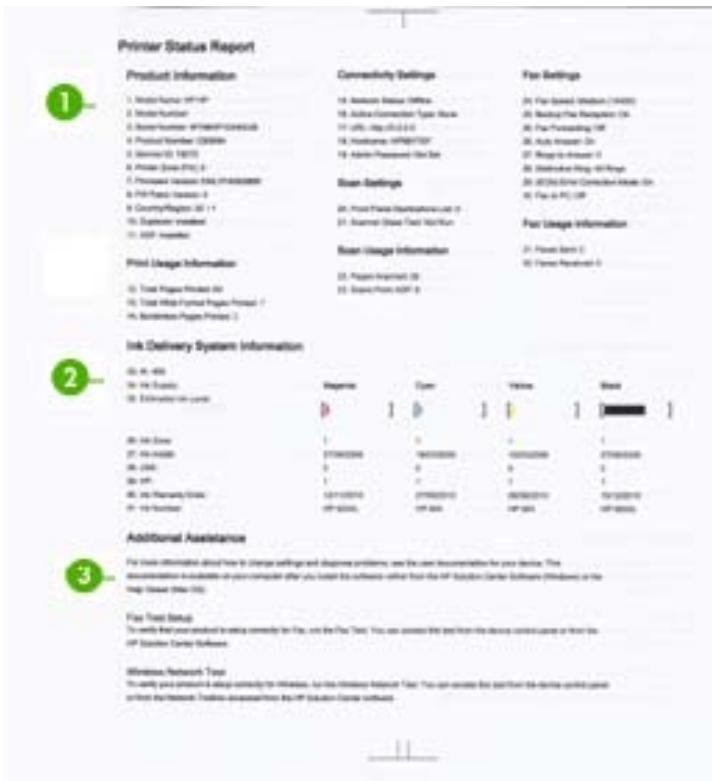
- Informations sur l'imprimante : Affiche des informations sur l'imprimante (telles que le nom de l'imprimante, le numéro de modèle, le numéro de série et le numéro de version du micrologiciel), ainsi que des informations relatives à l'utilisation ou le nombre de pages imprimées à partir du bac.
- Informations sur le système d'acheminement de l'encre : Affiche des informations relatives aux cartouches d'encre, telles que l'estimation des niveaux d'encre.

Remarque : Les alertes et indicateurs de niveaux d'encre fournissent des estimations à des fins de planification uniquement. Lorsqu'une alerte relative à un faible niveau d'encre s'affiche, faites en sorte d'avoir une cartouche de rechange à portée de main pour ne pas vous retrouver dans l'impossibilité d'imprimer. Le remplacement des cartouches d'encre n'est pas nécessaire tant que la qualité d'impression est jugée acceptable.
- Assistance supplémentaire : Affiche des informations sur les méthodes disponibles pour rechercher des informations complémentaires sur l'imprimante, ainsi que des informations de diagnostic sur les problèmes rencontrés.
Pour imprimer le rapport d'état de l'imprimante
Touchez Configuration, sélectionnez Rapports, Rapport état imprimante.
Interprétation de la page de configuration réseau
Si l'imprimante est reliée à un réseau, vous pouvez imprimer une page de configuration du réseau pour afficher les paramètres réseau de l'imprimante. La page de configuration du réseau vous permet de résoudre les problèmes de connectivité qui affectent le réseau. Si vous devez prendre contact avec le service d'assistance HP, il est généralement utile d'imprimer préalablement cette page.
Page de Configuration du réseau
- Informations générales : Affiche des informations sur l'état actuel et le type de connexion du réseau, ainsi que d'autres informations, telles que l'adresse URL du serveur Web intégré.
- Filaire 802.3 : Affiche des informations sur la connexion réseau câblée active, par exemple l'adresse IP, le masque de sous-réseau, la passerelle par défaut, ainsi que l'adresse matérielle de l'imprimante.
- 802.11 sans fil : Affiche des informations sur la connexion réseau sans fil active, telles que l'adresse IP, le mode de communication, le nom du réseau, le type d'authentication et la puissance du signal.
- mDNS: Affiche des informations sur la connexion mDNS (Multicast Domain Name System) active. En règle générale, les services mDNS sont utilisés sur des réseaux de petite taille pour la résolution de noms et d'adresses IP (via le port UDP 5353) qui n'utilisent pas de serveur DNS conventionnel.
- SLP : Affiche des informations sur la connexion Service Location Protocol (SLP) actuelle. SLP est utilisé par les applications de gestion de réseau pour : gérer l'imprimante. L'imprimante prend en charge le protocole SNMPv1 sur les réseaux IP.
Pour imprimer la page de configuration réseau à partir du panneau de commande de l'imprimante
Touchez Configuration, Sélectionnez Rapports, Page de configuration réseau.
Élimination des bourages
Il arrive que des bourrages se produisent avec les supports durant l'exécution d'un travail. Essayez d'appliquer les consignes suivantes pour réduire les bourrages.
- Vérifiez que le papier utilisé est conforme aux specifications. Pour plus d'informations, reportez-vous à la section Spécifications des supports. Vérifiez que le papier utilisé n'est pas froissé, plié ou détérioré. Assurez-vous que l'imprimante est propre. Pour plus d'informations, voir Maintenance de l'imprimante.
- Vérifiez que les bacs sont correctement chargés et ne sont pas trop pleins. Pour plus d'informations, reportez-vous à la section Chargement des supports.
Cette section contient les rubriques suivantes :
Élimination de bourrages papier - Prévention des bourrages papier
Élimination de bourrages papier
Si le papier a été chargé dans le bac principal, il faut peut-être enlever le bourrage papier par l'arrière.
Le papier peut également se bloquer dans le bac d'alimentation automatique (ADF). Plusieurs actions courantes peuvent provoquer des bourrages papier dans le bac d'alimentation automatique :
- Vous placez trop de papier dans le bac d'alimentation automatique. Pour plus d'informations sur le nombre maximal de feuilles autorisées dans le bac d'alimentation automatique, voir Chargement d'un original sur la page du scanner.
- Vous utilisez du papier trop épais ou trop fin pour l'imprimante.
- Vous essayez d'ajouter du papier dans le bac d'alimentation automatique alors que l'alimentation en pages est en cours sur l'imprimante.
Pour éliminer un bourrage papier dans la porte arrière
Procédez comme suit pour éliminer un bourrage papier.
- Appuyez sur le loquet situé à gauche de la porte d'accès arrêté afin de la libérer. Retirez la porte en l'extrayant de l'imprimante.
ATTENTION Vous risquez d'endommager le mécanisme d'impression si vous tentez d'éliminer un bourrage papier par l'avant de l'imprimante. Dégagez toujours les bourrages papier en passant par la porte arrêté.

- Tirez avec précaution sur le papier pour le dégager des rouleaux.
Attention. Si le papier se déchire lorsque vous l'enlevez des rouleaux, assurez-vous qu'il ne reste pas de morceaux de papier dans les rouleaux et les roues de l'imprimante. Si vous ne retirez pas tous les morceaux de papier de l'imprimante, d'autres bourrages papier risquent de se produire.
- Replacez la porte arrière. Poussez-la doucement vers l'avant jusqu'à ce qu'elle s'enclenche.
- Touchez OK pour continuer le travail en cours.
Pour éliminer un bourrage papier dans le bac d'alimentation automatique (ADF)
- Soulevez le capot du bac d'alimentation automatique.
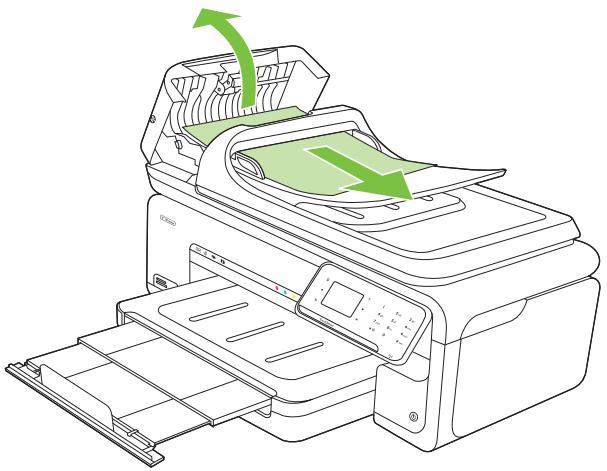
- Tirez avec précaution sur le papier pour le dégager des rouleaux.
Attention Si le papier se déchire lorsque vous l'enlevez des rouleaux, assurez-vous qu'il ne reste pas de morceaux de papier dans les rouleaux et les roues de l'imprimante. Si vous ne retirez pas tous les morceaux de papier de l'imprimante, d'autres bourrages papier risquent de se produire.
- Refermez le capot du bac d'alimentation automatique.
Prévention des bourriages papier
Pour éviter les bourrages papier, respectez les principes suivants :
- Retirez fréquemment le papier imprimé du bac de sortie.
- Évitez que le support ne se froisse ou n'ondule en le stockant à plat dans un sachet étanche. Assurez-vous que le papier charge dans le bac d'alimentation repose à plat et que les bords ne sont pas cornés ou déchirés.
- Ne mélangez pas des papiers de types et de formats différents dans le bac d'alimentation; chargez un seul type et un seul format de papier à la fois.
- Ajustez le guide de largeur du bac d'alimentation pour qu'il se cale contre le papier chargé. Assurez-vous que le guide de largeur ne courbe pas le papier chargé dans le bac d'alimentation.
- Ne poussez pas le papier trop loin dans le bac d'alimentation. Utilisez les types de papier recommandés pour l'imprimante. Pour plus d'informations, voir Spécifications des supports.

Remarque : L'humidité peut être à l'origine d'un gondoiement du papier et donc, de bourrages.
Cette section contient les rubriques suivantes :
Garantie - Caractéristiques de l'imprimante Informations sur la réglementation Programme de gestion des produits en fonction de l'environnement Licences de tiers
Garantie
Cette section contient les rubriques suivantes :
Déclaration de garantie limite Hewlett-Packard Informations sur la garantie de la cartouche d'encre
Déclaration de garantie limite hewlett-packard
| Produit HP | Durée de la garantie limitée |
| Supports logiciels | 90 jours |
| ImprimanteCartouches d'encre | 1 anJusqu'à épuissement de l'encre HP ou jusqu'à expiration de la date de garantie imprimée sur la cartouche (selon le cas qui se produit en premier). Cette garantie ne couvre pas les produits utilisant de l'encre HP qui ont été reconditionnés, mal utilisés ou altérés. |
| Têtes d'impression (ne s'applique qu'aux produits avec des têtes d'impression pouvant être replacées par le client) | 1 an |
| Accessoires | 1 an, sauf indication contraire |
A. extension de garantie limitée
- Hewlett-Packard (HP) garantit au client utilisateur final que les produits HP décrits précédemment sont exempts de defaults de matériel et malfaisances pendant la durée indiquée ci-dessus, à compter de la date d'achat par le client.
- Pour les cas ci-dessus, la garantie limitée HP est valable uniquement en cas d'impossibilité d'exécuter les instructions de programmation. HP ne garantit pas que le fonctionnement du logiciel ne connaîtra pas d'interruptions ni d'erreurs.
- La garantie limitée HP ne couvre que les défauts qui apparaissent dans le cadre de l'utilisation normale du produit et ne couvre aucune autre problème, y compris ceux qui surviennent du fait :
a. d'une mauvaise maintenance ou d'une modification b. de logiciels, de supports, de pièces ou de consommables non fournis ou non pris en charge par HP; c. du fonctionnement du produit hors de ses caractéristiques; ou d. d'une modification non autorisée ou d'une mauvaise utilisation.
- Pour les imprimantes HP, l'utilisation d'une cartouche d'un autre fournisseur ou d'une cartouche rechargeée n'entraîne pas la résiliation de la garantie ni d'un contrat de support HP. Toutefois, si la panne ou les dégâts peuvent être attribués à l'utilisation d'une cartouche d'un autre fournisseur, d'une cartouche rechargeée ou d'une cartouche périmée, HP facturera les montants correspondant au temps et au matériel nécessaires à la réparation de l'imprimante.
- Si, pendant la période de garantie applicable, HP est informé d'une défaillance concernant un produit couvert par la garantie HP, HP désirait de réparer ou de remplacer le produit défectueux.
- Si HP est dans l'incapacité de réparer ou de remplacer, selon le cas, un produit défectueux couvert par la garantie HP, HP devra, dans un délai raisonnable après avoir été informé du défaut, rembourser le prix d'achat du produit.
- HP ne sera tenu à aucune obligation de réparation, de remplacement ou de remboursement tant que le client n'aura pas retourné le produit défectueux à HP.
- Tout produit de remplacement peut être neuf ou comme neuf, pourvu que ses fonctionnalités soient au moins équivalentes à celles du produit remplacé.
- Les produits HP peuvent contenir des pièces, des composants ou des matériels reconditionnés équivalents à des neufs en termes de performances.
- La garantie limitée HP est valable dans tout pays dans lequel le produit HP couvert est distribué par HP. Des contrats apportant des services de garantie supplémentaires, tels que la réparation sur site, sont disponibles auprès des services de maintenance agréés par HP dans les pays dans lesquels le produit est distribué par HP ou par un importateur agréé.
B. restrictions de garantie
DANS LA MÉSURE OU LES LOIS LOCALES L'AUTORISIENT, HP OU SES FARNISSEURS TIERS NE FONT AUCUNE AUTRE GARANTIE OU CONDITION, EXPRESSSE OU IMPLICITE, EN CE QUI CONCERNE LES PRODUITS HP ET NIENT TOUTE GARANTIE IMPLICITE DE COMMERCIALISATION, DE QUALITÉ SATISFAISANTE OU D'ADAPTATION À UN BUT PARTICULIER.
C. restrictions de responsabilité
- Dans la mesure où les lois locales l'autorisent, les recours énoncés dans cette déclaration de garantie constituent les recours exclusifs du client.
- DANS LA MESURE O U RE LES LOIS LOCALES L'AUTORISENT, EXCEPTION FAITE DES OBLIGATIONS SPECIFIQUEMENT ENONCEES DANS LA PRESENTE O'DEACLRATION DE GARANTIE, HP OU SES FOURNISSEURS TIERS NE POURRONT ET TENUS POUR RESPONSABLES DE DOMMAGES DIRECTs, INDIRECTS, SPECAUX OU ACCIDENTNELS, QUils SOIENT BASSES SUR UN CONTRAT, UN PREJUDICE OU TODA THEorie LEGALE, QUE CES DOMMAGES SOIENT RÉPUISES POSSIBLES OU NON.
D. lois locales
- Cette déclaration de garantie donne au client des droits juridiques spécifiés. Le client peut également posséder d'autres droits selon les états des États-Unis, les provinces du Canada, et les autres pays ou régions du monde.
- Si cette déclaration de garantie est incompatible avec les lois locales, elle sera considérée comme étant modifiée pour être conforme à la loi locale. Selon ces lois locales, certaines renonciations et limitations de cette déclaration de garantie peuvent ne pas s'appliquer au client. Par exemple, certains états des États-Unis, ainsi que certains gouvernements hors des États-Unis (y compris certaines provinces du Canada), peuvent :
a. exclure les renonciations et limitations de cette déclaration de garantie des droits statutaires d'un client (par exemple au Royaume-Uni) b. restreindre d'une autre manière la possibilité pour un fabricant d'imposer ces renonciations et limitations; ou c. accorder au client des droits de garantie supplémentaires, spécifier la durée des garanties implicites que le fabricant ne peut nier, ou ne pas autoriser les limitations portant sur la durée des garanties implicites.
- EXCEPTÉ DANS LA MÉSURE AUTORISSEE PAR LA LÉGISATION, LES TERMES DE LA PRESENTE DÉCLARATION DE GARANTIE N'EXCLUENT, NE LIMITENT NI NET MOEDITIF LES DROITS STATUIRES OBLIGATOIRIES APPLICABLES À LA VENTE DES PRODUITS HP AUXDITS CLIENTS, MAIS VIENNENT SY AJOUSTER.
Garantie du fabricant HP
Cher client,
Veuillez, ci-après, les coordonnées de l'entité HP responsable de l'exécution de la garantie fabricant relative à votre matériel HP dans votre pays.
En vertu de votre contrat d'achat, il se peut que vous disposiez de droits légaux supplémentaires à l'encontre de votre vendeur. Ceux-ci ne sont aucunement affectés par la présente garantie du fabricant HP.
En particulier, si vous êtes un consommateur domicile en France (départements et territoires d'outre-mer (DOM-TOM) inclus dans la limite des textes qui leur sont applicables), le vendeur reste à votre égard des défauts de conformité du bien au contrat et des vices rédhibitoires dans les conditions prévues aux articles 1641 à 1649 du Code civil.
Code de la consommation :
Art. L. 211-4. - Le vendeur est tenu de livrer un bien conforme au contrat et répond des défauts de conformité existant lors de la délivrance.
Il répond également des défauts de conformité résultant de l'emballage, des instructions d'entretien ou d'installation, même si ceux-ci ont été mis à sa charge par le contrat ou ont été réalisés sous sa responsabilité.
1° Être propres à l'usage habituellement attendu du bien semblable et, le cas échéant correspond à la description donnée par le vendeur et possède les qualités que celui-ci a présentées à l'acheteur sous forme d'échantillon ou de modèle;
Présenter les qualités qu'un acheteur peut légitimement attendre eu égard aux déclarations publiques faites par le vendeur, par le producteur ou par son représentant, notamment dans la publicité ou l'étiquetage;
2° ou présenter les caractéristiques définies d'un commun accord par les parties ou être propre à tout usage spécial recherché par l'acheteur, porté à la connaissance du vendeur et que ce dernier a accepté.
Art. L.211-12. - L'action résultant du défaut de conformité se prescrit par deux ans à compter de la délivrance du bien.
Code civil
Code civil Article 1641 : Le vendeur est tenu de la garantie à raison des défauts cachés de la chose vendue qui la rendent impropre à l'usage auquel on la destinait, ou qui diminuent tellement cet usage, que l'acheteur n'en aurait pas acquise, ou n'en aurait acquis qu'à un moindre prix, s'il les avait connus.
Code civil Article 1648 : L'action résultant des vices rédhibitoires doit être intentée par l'acquéreur dans un délai de deux ans à compter de la découverte du vice.
Belgique: Hewlett-Packard Belgium BVBA/SPRL, 1, rue de l'Aéronef, B-1140 Brussels
Luxembourg : Hewlett-Packard Luxembourg SCA, 7a, rue Robert Stumper, L-2557 Luxembourg-Gasperich
Informations sur la garantie de la cartouche d'encre
La garantie de la cartouche d'encre HP s'applique lorsque le produit est utilisé dans le périphérique d'impression HP ajustat. Cette garantie ne couvre pas les cartouches d'impression HP recharges, remises à neuf, reconditionnées ou ayant fait l'objet d'une utilisation incorrecte ou de modifications.
Pendant la période de garantie du produit, celui-ci est couvert jusqu'à épuisement de l'encre HP contenue dans la cartouche ou jusqu'à la date de fin de garantie indiquée sur la cartouche. Vous trouverez la date de fin de garantie, au format AAAA/MM, sur le produit, comme indiqué ici :
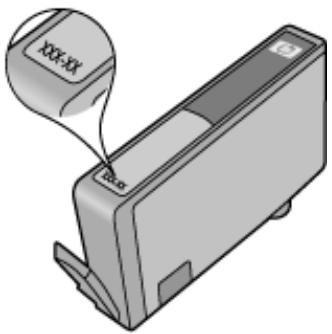
Caractéristiques de l'imprimante
Cette section contient les rubriques suivantes :
- Spécifications physiques
- Caractéristiques et fonctions de l'imprimante
- Caractéristiques du processeur et de la mémoire
- Configuration système requise
- Caractéristiques de protocole réseau
- Caractéristiques du serveur Web intégré
- Spécifications des supports Résolution d'impression
- Spécifications relatives à la copie
- Spécifications relatives à la fonction de télécopie
- Spécifications relatives à la numérisation
- Spécifications pour le site Web HP
- Environnement de fonctionnement
- Spécifications électriques
- Spécifications relatives aux émissions acoustiques
- Spécifications relatives à la carte mémoire
Spécifications physiques
Taille (largeur x profondeur x hauteur)
603 × 292 × 287,6 ~mm (23,7 × 11,5 × 11,3 pouces)
Poids de l'imprimante (sans les fournitures d'impression)
12 kg
Caractéristiques et fonctions de l'imprimante
| Fonction | Capacité |
| Connectivité | • Haute vitesse conforme à la norme USB 2.0 • Réseau câblé (Ethernet) • Sans fil 802.11n |
| Cartouches d'encre | Quatre cartouches d'encre (noire, jaune, magenta et cyan) |
| Rendement | Visitez le site www.hp.com/pageyield/ pour obtenir plus d'informations sur le rendement estimé des cartouches d'encre. |
| Langues de l'imprimante | Interface graphique utiliser HP PCL 3 |
| Facteur d'utilisation | Jusqu'à 7000 pages par mois |
| Prise en charge des langues sur le panneau de commande de l'imprimante | Bulgare, croate, tchèque, danois, nederlandais, anglais, finnois, français, allemand, grec, hongrois, italien, japonais, coréen, norvégien, polonais, portugais, roumain, russe, chinois simplifié, slovaque, slovène, espagnol, suédois, chinois traditionnel, turc. |
| La disponibilité des langues varie selon les pays/région(s). |
Caractéristiques du processeur et de la mémoire
Processeur : Core ARM9 cadencé à 192 MHz
Mémoire : DDR1 128 Mo
Configuration système requise

Remarque Pour obtenir les informations les plus récentes sur les systèmes d'exploitation et les exigences de configuration, visitez le site www.hp.com/support.
Compatibilité du système d'exploitation
Windows XP Service Pack 2, Windows Vista, Windows 7 Mac OS X (v10.5, v10.6) Linux (pour plus d'informations, voir http://hplipopensource.com/hlip-web/index.html).
Configuration système requise
- Microsoft Windows XP (32 bits) Service Pack 2: Processeur Intel Pentium II, Celeron® ou compatible, cadencé à 233 MHz ou plus, 128 Mo de mémoire RAM, 750 Mo d'espace disque, lecteur de CD-ROM/DVD ou connexion Internet, port USB Microsoft Windows Vista: Proceseur 32 bits (x86) ou 64 bits (x64) cadencé à 800 MHz, 512 Mo de mémoire RAM, 2, 0 Go d'espace disque disponible, lecteur de CD-ROM/DVD ou connexion Internet, port USB
- Microsoft Windows 7: Proesseur 32 bits (x86) ou 64 bits (x64) cadencé à 1 GHz, 1 Go (32 bits) ou 2 Go (64 bits) de mémoire RAM, 1,5 Go d'espace disque disponible, lecteur de CD-ROM/DVD ou connexion Internet, port USB Mac OS X (v10.5.8, v10.6): Proceseur PowerPC G4, G5 ou Intel Core, 300 Mo d'espace disque disponible
Compatibilité avec les systèmes d'exploitation de réseau
- Windows XP 32 bits (Professionnel et Édition familiale), Windows Vista versions 32 bits et 64 bits (Édition intégrale, Édition Enterprise et Professionnel), Windows 7 (32 bits et 64 bits)
- Windows Server PME 2003 32 bits et 64 bits, Windows 2003 Server 32 bits et 64 bits, Windows 2003 Server R2 32 bits et 64 bits (Édition Standard, Édition Entreprise)
- Windows Server PME 2008 64 bits, Windows 2008 Server 32 bits et 64 bits, Windows 2008 Server R2 64 bits (Édition Standard, Édition Entreprise) Citrix XenDesktop 4 Citrix XenServer 5.5 Mac OS X v10.5, v10.6 Microsoft Windows 2003 Server Terminal Services Microsoft Windows 2003 Server Terminal Services avec Citrix Presentation Server 4,0 Microsoft Windows 2003 Server Terminal Services avec Citrix Presentation Server 4.5 Microsoft Windows 2003 Server Terminal Services avec Citrix XenApp 5.0 Microsoft Windows 2003 Server Terminal Services avec Citrix Metaframe XP avec version 3 Microsoft Windows 2003 Small Business Server Terminal Services Microsoft Windows Server 2008 Terminal Services Microsoft Windows Server PME 2008 Terminal Services Microsoft Windows 2008 Server Terminal Services avec Citrix XenApp 5.0 Novell Netware 6.5, Open Enterprise Server 2
Protocoles réseau compatibles
TCP/IP
Gestion de réseau
Serveur Web intégré
\section*{Caractéristiques}
Possibilité de configurer et de gérer à distance les périphériques du réseau
Caractéristiques du serveur web intégré
- Un réseau TCP/IP (les réseaux IPX/SPX ne sont pas pris en charge)
- Un navigateur Web (Microsoft Internet Explorer 7.0 ou supérieur, Opera 8.0 ou supérieur, Mozilla Firefox 1.0 ou supérieur, Safari 1.2 ou supérieur, ou Google Chrome)
- Une connexion réseau (vous ne pouvez pas utiliser le serveur Web intégré connecté directement à un ordinateur avec un câble USB)
- Connexion Internet (pour certaines fonctionnalités)

Remarque Vous pouvez ouvrir le serveur Web intégré sans être connecté à Internet. Cependant, certaines fonctions ne seront pas disponibles.
Il doit se couvrir du même côté du pare-feu que l'imprimante.
Spécifications des supports
Utilisez les tableaux Formats pris en charge et Types et grammages des supports pris en charge pour déterminer le support à utiliser avec l'imprimante et déterminer les fonctions disponibles avec votre support. Consultez la section Réglage des marges minimales pour plus d'informations sur les marges d'impression utilisées par l'imprimante, ainsi que la section Directives pour l'impression en mode recto verso (duplex) pour connaître la procédure à suivre lors de l'impression en recto verso.
Compréhension des spécifications relatives aux supports pris en charge
Sélectionnez toujours le paramètre de type de support correct dans le pilote de l'imprimante et configurez toujours les bacs en fonction du type de support approprié. HP vous recommande de tester tout papier avant de vous le procurer en grande quantité.
- Formats pris en charge
- Types et grammages des supports pris en charge
Formats pris en charge
| Formats des supports | Bac principal | Chargeur automatique de documents |
| Formats standard | ||
| Lettre U.S. (216 x 279 mm; 8,5 x 11 pouces) | ✓ | ✓ |
| Prend également en charge l'impression sans cordures. | ||
| L'égal U.S. (216 x 356 mm; 8,5 x 14 pouces) | ✓ | ✓ |
| A4 (210 x 297 mm; 8,3 x 11,7 pouces) | ✓ | ✓ |
| Prend également en charge l'impression sans cordures. | ||
| Exécutif U.S. (184 x 267 mm; 7,25 x 10,5 pouces) | ✓ | ✓ |
suite)
| Formats des supports | Bac principal | Chargeur automatique de documents |
| B5 (JIS) (182 x 257 mm ; 7,17 x 10,12 pouces) Prend également en charge l'impression sans cordures. | ✓ | ✓ |
| B5 (ISO) (176 x 250 mm; 6,9 x 9,8 pouces) | ✓ | |
| A5 (148 x 210 mm ; 5,8 x 8,3 pouces) Prend également en charge l'impression sans cordures. | ✓ | |
| A6* (105 x 148 mm ; 4,13 x 5,83 pouces) Prend également en charge l'impression sans cordures. | ✓ | |
| HV (101 mm sur 180 mm) Prend également en charge l'impression sans cordures. | ✓ | |
| 13 x 18 cm Prend également en charge l'impression sans cordures. | ✓ | |
| Format B | ||
| 11 x 14 pouces Prend également en charge l'impression sans cordures. | ✓ | |
| 12 x 12 pouces Prend également en charge l'impression sans cordures. | ✓ | |
| B4 (JIS) (257 x 364 mm) | ✓ | |
| Tabloid U.S. (11 x 17 pouces) Prend également en charge l'impression sans cordures. | ✓ | |
| Super B (13 x 19 pouces) Prend également en charge l'impression sans cordures. | ✓ | |
| A3 (297 x 420 mm ; 11,69 x 16,54 pouces) Prend également en charge l'impression sans cordures. | ✓ | |
| A3+ (330 x 483 mm ; 12,99 x 18,98 pouces) Prend également en charge l'impression sans cordures. | ✓ | |
suite)
| Formats des supports | Bac principal | Chargeur automatique de documents |
| Enveloppes | ||
| Enveloppe U.S. n° 10 (105 x 241 mm ; 4,12 x 9,5 pouce) | ✓ | |
| Enveloppe C6 (114 x 162 mm ; 4,5 x 6,4 pouce) | ✓ | |
| Enveloppe japonaise Chou n° 3 (120 x 235 mm ; 4,7 x 9,3 pouce) | ✓ | |
| Enveloppe japonaise Chou n° 4 (90 x 205 mm ; 3,5 x 8,1 pouce) | ✓ | |
| Enveloppe japonaise Kaku n° 2 (240 x 332 mm ; 9,45 x 13,07 pouce) | ✓ | |
| Enveloppe Monarch (3,88 x 7,5 pouce) | ✓ | |
| Enveloppe pour carte (111 x 162 mm ; 4,4 x 6 pouce) | ✓ | |
| Enveloppe 3/4 n° 6 (91 x 165 mm ; 3,6 x 6,5 pouce) | ✓ | |
| Cartes | ||
| Fiche Bristol (76,2 x 127 mm ; 3 x 5 pouce) | ✓ | |
| Fiche Bristol (102 x 152 mm ; 4 x 6 pouce) | ✓ | |
| Fiche Bristol (127 x 203 mm ; 5 x 8 pouce) | ✓ | |
| Supports photo | ||
| 3 x 5 (76,2 x 180 mm ; 3 x 5 pouce) | ||
| Prend également en charge l'impression sans cordures. | ||
| 4 x 6 (102 x 152 mm ; 4 x 6 pouce) | ✓ | |
| Prend également en charge l'impression sans cordures. | ||
| 5 x 7 (13 x 18 cm ; 5 x 7 pouce) | ✓ | |
| Prend également en charge l'impression sans cordures. | ||
| 8 x 10 (8 x 10 pouce) | ✓ | |
| Prend également en charge l'impression sans cordures. | ||
suite)
| Formats des supports | Bac principal | Chargeur automatique de documents |
| 10 x 15 pouces Prend également en charge l'impression sans cordures. | ✓ | |
| Languette 10 x 15 cm Prend également en charge l'impression sans cordures. | ✓ | |
| Photo L (89 x 127 mm ; 3,5 x 5 pouces) Prend également en charge l'impression sans cordures. | ✓ | |
| 2L (178 x 127 mm ; 7,0 x 5,0 pouces) Prend également en charge l'impression sans cordures. | ✓ | |
| Languette 4 x 6 (102 x 152 mm ; 4 x 6 pouces) Prend également en charge l'impression sans cordures. | ✓ | |
| Format Cabinet (120 x 165 mm ; 4,7 x 6,5 pouces) Prend également en charge l'impression sans cordures. | ✓ | |
| Autres supports | ||
| Ofuku hagaki** (200 x 148 mm ; 7,9 x 5,8 pouces) | ✓ | |
| Hagaki** (100 x 148 mm ; 3,9 x 5,8 pouces) Prend également en charge l'impression sans cordures. | ✓ | |
| Supports personnalisés compris entre 76,2 et 330,2 mm de largeur et 127 à 1 117 mm de longueur (respectivement 3 à 13 pouces de large et 5 à 44 pouces de long) Les formats de supports personnalisés ne sont pas pris en charge sous Windows. | ✓ | ✓ |
L'imprimante est uniquement compatible avec le papier jet d'encre et ordinaire Hagaki des services postaux japonais. Elle n'est pas compatible avec le papier photo Hagaki des services postaux japonais.
Types et grammages des supports pris en charge
| Emplacement | Type | Grammage | Capacité |
| Bac d'entrée | Papier | De 60 à 105 g/m2(indice de 16 à 28 lb) | Jusqu'à 150 feuilles de papier ordinairepile de 15 mm ou 0,59 pouces) |
| Transparents | jusqu'à 55 feuillespile de 15 mm ou 0,59 pouces) | ||
| Supports photo | 280 g/m2(indice de 75 lb) | jusqu'à 40 feuillespile de 12 mm ou 0,47 pouces) | |
| Étiquettes | jusqu'à 40 feuillespile de 8 mm ou 0,31 pouce) | ||
| Enveloppés | De 75 à 90 g/m2(enveloppe à indice de 20 à 24 lb) | jusqu'à 15 feuillespile de 8 mm ou 0,31 pouce) | |
| Cartes | Up to 200 g/m2(indice de 110 lb) | Jusqu'à 40 cartespile de 8 mm ou 0,31 pouce) | |
| Bac de sortie | Tous supports pris en charge | Jusqu'à 100 feuilles de papier ordinaire(impression de texte) | |
| Bac d'alimentati on automatique | Papier | 60 à 75 g/m2(16 à 20 lb.) | 35 feuillets |
Réglage des marges minimales
Les marges du document doivent être égales (ou supérieures) aux réglages des marges en orientation portrait.
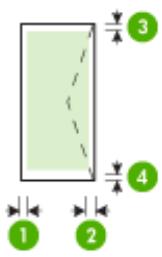
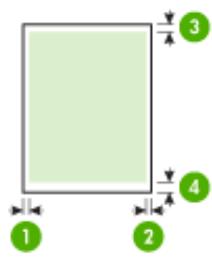
| Support | (1) Marge de gauche | (2) Marge de droite | (3) Marge supérieure | (4) Marge inférieure* |
| Lettre US | 3,0 mm | 3,0 mm | 3,0 mm (0,125 pouces) | 3,0 mm |
| L'égal US | (0,125 pouces) | (0,125 pouces) | (0,125 pouces) | |
| A4 | ||||
| Executive US | ||||
| Statement US | ||||
| B5 | ||||
| A5 | ||||
| Cartes | ||||
| Supports de format personnelisé | ||||
| Supports photo | ||||
| 11 x 14 po. Tabloid | 5,0 mm | 5,0 mm | 20 mm (0,788 pouce) | 20 mm (0,788 pouce) |
| 12 x 12 po. Tabloid | (0,197 pouce) | (0,197 pouce) | ||
| Tabloid B4 (JIS) | ||||
| Tabloid | ||||
| Tabloid Super B | ||||
| Tabloid A3 | ||||
| A3+ (330 x 483 mm Tabloid | ||||
| Des enveloppes | 3,0 mm | 3,0 mm | 3,0 mm (0,125 pouces) | 14,3 mm |
| (0,125 pouces) | (0,125 pouces) | (0,563 pouces) |

Remarque : Seul Mac OS X prend en charge les formats de papier personnalisés.
Directives pour l'impression en mode recto verso (duplex)
Utilisez toujours des supports conformes aux specifications de l'imprimante. Pour plus d'informations, voir Spécifications des supports. - N'imprimez pas sur les deux faces des transparents, des enveloppes, du papier photo, du papier brillant ou du papier d'un grammage inférieur à 60g / m² ou supérieur à 105g / m². Des bourrages risquent de se produire avec ces types de supports. - Certains types de supports requièrent une orientation spécifique lorsque vous imprimez des deux côtes d'une page. Parmi ceux-ci, on retrouve le papier à en-tête, le papier préimprimé, le papier avec filigranes et le papier perforé. Lorsque vous imprimez à partir d'un ordinateur sous Windows, l'imprimante imprime d'abord le recto. Chargez le support face à imprimer orientée vers le bas.
Résolution d'impression en noir
Jusqu'à 1 200 x 600 ppp en noir (lorsque l'impression est effectuée à partir d'un ordinateur)
Résolution d'impression en couleur
Impression couleur jusqu'à 4,800 x 1,200 ppp optimisée sur les papiers photo premium 1,200 ppp en entrée. Les papiers photos incluent les suivants :
Photo HP Premium Plus Papier photo Papier photo HP Advanced
Spécifications relatives à la copie
Traitement numérique de l'image - Capacité du bac d'entrée ADF : 35 feuilles de papier ordinaire Zoom numérique : de 25 à 400 % (selon le modèle) - Ajuster à la page, format personnalisé, copie d'identifiant - Les vitesses de copie varient selon la complexité du document - Copie de pièces d'identité - jusqu'à 8 feuilles pour l'assemblage de copies
Consultez le tableau suivant pour déterminer le paramètre type de papier à sélectionner en fonction du papier chargé dans le bac principal.
| Type de papier | Paramètres du panneau de commande de l'imprimante |
| Papier ordinaire | Papier ordinaire |
| Papier blanc brillant HP | Papier ordinaire |
| Papier de presentation HP Premium, mat | Everyday mat |
| Autres papiers à jet d'encre | Everyday mat |
| Papier photo HP Premium Plus | Papier photo Premium |
| Papier photo HP Premium | Papier photo Premium |
| Papier photo HP Advanced | Papier photo Premium |
| Papier photo polyvalent HP, semi-brillant | Papier photo Everyday |
| Papier photo polyvalent HP, mat | Polyvalent mat |
| Autres papiers photo | Papier photo |
| HP Premium Inkjet Transparency | Transparent |
| HP Iron-on Transfer | Everyday mat |
| Cartes photo HP | Papier photo Premium |
| Autre papier spécifique | Everyday mat |
| Carte de vœux, brillant | Papier photo Premium |
| Carte de vœux, mat | Everyday mat |
| HP papier brochure & prospectus, brillant | Brochure, finition brillante |
| HP papier brochure & prospectus, mat | Brochure, finition mate |
| Autre brochure, brillant | Brochure, finition brillante |
suite)
| Type de papier | Paramètres du panneau de commande de l'imprimante |
| Autre brochure, mat | Brochure, finition mate |
Spécifications relatives à la fonction de télécopie
- Fonction de télécopie noir et blanc et couleur indépendante.
- Jusqu'à 99 numérations rapides (varie selon le modèle).
- Mémoire jusqu'à 100 pages (variable selon les modèles, sur la base de l'image test ITU-T n° 1 à la résolution standard). Des pages plus élaborées ou d'une résolution supérieure demandent plus de temps et de mémoire. En outre, d'autres fonctions de l'imprimante telles que la copie peuvent influer sur le nombre de pages pouvant être stockées en mémoire.
- Envoi et réception de télécopies en mode manuel.
- Jusqu'à 5 rappels automatiques sur occupation (varie selon le modèle). Rapports de confirmation et d'activité.
- Télécopie de groupe 3 CCITT/ITU avec mode de correction des erreurs. Transmission à 33,6 Kbits/s. Vitesse de 3 secondes par page à 33,6 Kbits/s (sur la base d'une image ITU-T n° 1 avec une résolution standard). Des pages plus élaborées ou d'une résolution supérieure demandent plus de temps et de mémoire.
- Détention de sonnerie avec commutation automatique du télécopieur/répondeur
- Blocage indésirable du télécopieur.
- Télécopie numérique.
Archivage des télécopies sans papier sur PC ou en réseau
Envoi de télécopie sans papier à partir d'un PC
- Mémoire de télécopie rémanente pour la conservation des télécopies en cas d'épuisement du papier.
| Photo (ppp) | Haute précision (ppp) | Precision (ppp) | Standard (ppp) | |
| Noire | 196 x 203 (niveau de gris 8 bits) | 300 x 300 | 196 x 203 | 196 x 98 |
| Couleur | 300 x 300 | 200 x 200 | 200 x 200 | 200 x 200 |
Spécifications relatives à la numérotation
Le calcul de reconnaissance optique de caractères (OCR) intégré convertit automatiquement le texte numérique en un texte modifiable. - Les vitesses de numérisation varient en fonction de la complexité du document. - Interface compatible TWAIN Résolution: 4800 x 4800 ppp optique - Couleur : Couleur RGB 24 bits, niveaux de gris 8 bits (256 niveaux de gris) Dimensions maximales pour la numérisation à partir de la vitre : 216 x 355,6 mm - Numérisation sur carte mémoire - Numérisation vers e-mail au format PDF/JPEG - Numérisation sur PC et dossier réseau
Spécifications pour le site web HP
Les fonctionnalités Web suivantes sont disponibles pour cette imprimante :
- Un navigateur Web (Microsoft Internet Explorer 6.0 ou supérieur, Mozilla Firefox 2.0 ou supérieur, Safari 3.2.3 ou supérieur, ou Google Chrome 3.0) équipé du module d'extension Adobe Flash (version 10 ou supérieur).
- Connexion Internet
Environnement d'exploitation
Température de fonctionnement : De 5 à 40 °C
Température de fonctionnement recommandée: 15 à 32 °C (59 à 90 °F)
Humidité relative recommandée : 20 % à 80 %, sans condensation
Conditions de stockage
Température de stockage : -40 à 60 °C
Humidité relative pour le stockage : Jusqu'à 90 %, sans condensation, et à une température de 60 °C (140 °F)
Alimentation électrique
Adaptateur de courant universel (externe)
Caractéristiques de l'alimentation
Tension d'entrée : De 100 à 240 VCA (± 10%), de 50/60 Hz (± 3Hz)
Tension de sortie : 32 Vcc à 1 560 mA
28,4 watts lors de l'impression (mode Fast Draft) ; 32,5 watts lors d'une télécopie (mode Fast Draft)
Spécifications relatives aux émissions acoustiques
Impression en mode brouillon, niveaux sonores conformes à la norme ISO 7779
Pression sonore (position de spectateur)
LpAm 56 (dBA)
Puissance sonore
LwAd 7,0 (BA)
Spécifications relatives à la carte mémoire
- Nombre maximal de fichiers recommandé par carte mémoire : 1 000 Taille maximale de chaque fichier image individuel : 12 megapixels maximum, 8 Mo maximum Taille maximale de carte mémoire recommandée : 8 Go (compact uniquement)

Remarque : Si vous vous approchez des valeurs maximales recommandées pour la carte mémoire, les performances escomptées de l'imprimante risquent d'être ralenties.
Types de carte mémoire pris en charge
- Secure Digital High Capacity Secure Digital Memory Stick MultiMediaCard (MMC) Carte xD-Picture
Informations sur la réglementation
L'imprimante respecte les exigences définies par les organismes de réglementation de votre pays/région.
Cette section contient les rubriques suivantes :
Déclaration FCC - Notice destinée aux utilisateurs en Corée VCCI (Classe B) déclaration de conformité destinée aux utilisateurs au Japon - Notice destinée aux utilisateurs au Japon concernant le cordon d'alimentation Avis d'émission sonore pour l'Allemagne - Déclaration relative aux indicateurs lumineux - Brillant des périhériques (Allemagne) - Déclaration à l'attention des usagers du réseau téléphonique nord-américain (exigences FCC) - Déclaration à l'attention des usagers du réseau téléphonique canadien - Réglementation destinée aux utilisateurs de l'Union Européenne - Déclaration à l'attention des usagers du réseau téléphonique allemand - Déclaration relative à la télécopie filaire (Australie) Informations réglementaires pour les produits sans fil - Numéro de modèle réglementaire Déclaration de conformité
igbrt
Déclaration à l'attention des usagers du réseau téléphonique canadien
Cet appareil est conforme aux specifications techniques des équipements terminaux d'Industrie Canada. Le numéro d'enregistrement atteste de la conformité de l'appareil. L'abréviation IC qui précède le numéro d'enregistrement indique que l'enregistrement a été effectué dans le cadre d'une Déclaration de conformité stipulant que les specifications techniques d'Industrie Canada ont été respectées. Néanmoins, cette abréviation ne signifie en aucun cas que l'appareil a été validé par Industrie Canada.
Pour leur propre sécurité, les utilisateurs doivent s'assurer que les prises électriques reliées à la terre de la source d'alimentation, des lignes téléphoniques et du circuit métallique d'alimentation en eau sont, le cas échéant, branchées les unes aux autres. Cette précaution est particulièrement importante dans les zones rurales.

Remarque Le numéro REN (Ringer Equivalence Number) attribué à chaque appareil terminal fournit une indication sur le nombre maximal de terminaux qui peuvent être connectés à une interface téléphonique. La terminaison d'une interface peut se composer de n'importe quelle combinaison d'appareils, à condition que le total des nombres REN ne dépasse pas 5.
Basé sur les résultats de tests FCC Partie 68, le numéro REN de ce produit est 0.0B.
Informations réglementaires pour les produits sans fil
Cette section contient les informations réglementaires suivantes concernant les produits sans fil :
Exposition aux rayonnements radiofréquence - Déclaration à l'attention des utilisateurs situés au Brésil - Déclaration à l'attention des utilisateurs situés au Canada - Déclaration à l'attention des utilisateurs situés à Taiwan - Informations réglementaires pour l'Union Européenne
Déclaration à l'attention des utilisateurs situés au brésil
Avis aux utilisateurs au Brésil
Déclaration à l'attention des utilisateurs situés au canada
Utiliser à l'intérieur. Le présent appareil numérique n'émet pas de bruit radioélectrique dépassant les limites applicables aux appareils numériques de la classe B prescrites dans le Règlement sur le brouillage radioélectrique édité par le ministère des Communications du Canada. Le composant RF interne est conforme à la norme RSS-210 and RSS GEN d'Industrie Canada.
Numéro de modèle réglementaire
Un numéro de modèle réglementaire a été attribué à votre produit dans un souci d'identification et de respect de la réglementation. Le numéro de modèle réglementaire de ce produit est SNPRC-1005-01. Il ne faut pas confondre ce numéro réglementaire avec le nom commercial (HP Officejet 7500A (E910) Wide Format e-Tout-en-un) ou la référence du produit.
Programme de gestion des produits en fonction de l'environnement
Hewlett-Packard s'engage à fournir des produits de qualité dans le strict respect de l'environnement. Ce produit a été conçu dans le souci du recyclage. Le nombre de matériaux utilisés est minimal, mais suffit à assurer le bon fonctionnement et la fiabilité de l'imprimante. Les pièces ont été conçues pour que les différents matériaux qui les composent se séparent facilement. Les fixations et autres connecteurs sont facilement identifiables et accessibles et peuvent être retirés avec des outils usuels. Les pièces les plus importantes ont été conçues pour être rapidement accessibles en vue de leur démontage et de leur réparation.
Pour plus d'informations, consultez le site Web HP sur la Charte de protection de l'environnement à l'adresse suivante :
Cette section contient les rubriques suivantes :
Utilisation du papier Plastique Fiches techniques de sécurité du matériel (MSDS) Programme de recyclage Programme de recyclage des consommables jet d'encre HP - Mise au rebut des appareils hors d'usage par les particuliers résidents au sein de l'Union Européenne - Consommation électrique Substances chimiques Directive RoHS (Chine)
Utilisation du papier
Conformément aux normes DIN 19309 et EN 12281:2002, vous pouvez utiliser du papier recyclé avec cette imprimante.
Plastique
Les pièces en plastique d'un poids supérieur à 25 grammes portent une mention conforme aux normes internationales, laquelle facilite l'identification des matières plastiques à des fins de recyclage des produits en fin de vie.
Fiches techniques de sécurité du matériel (MSDS)
Les fiches techniques de sécurité (MSDS) (en anglais) sont disponibles via le site Web de HP à l'adresse suivante :
www.hp.com/go/msds
Programme de recyclage
HP met à la disposition de sa clientèle des programmes de retour et de recyclage de produits de plus en plus nombreux dans un grand nombre de pays/régions et a établi un partenariat avec plusieurs des centres de recyclage de matériel électronique les plus importants dans le monde. HP préserve les ressources en revendant certains de ses produits les plus utilisés. Pour plus d'informations sur le recyclage des produits HP, consultez :
Programme de recyclage des consommables jet d'encre HP
HP s'engage à protégner l'environnement. Le programme de recyclage des consommables jet d'encre HP est disponible dans nombre de pays/régions et vous permet de recycler gratuitement vos cartouches d'impression et vos cartouches d'encre usagées. Pour plus d'informations, visitez le site Web à l'adresse suivante :
Mise au rebut des appareils hors d'usage par les particuliers résidents au sein de l'union européenne

Évacuation des équipements usagés par les utilisateurs dans les foyers privés au sein de l'Union européenne
La présence de ce symbole sur le produit ou sur son emballage indique que vous ne pouvez pas vous débarrasser de ce produit de la même manière que des déchets courants. Au contraire, vous devez vous adresser aux responsables de l'évacuation ou des équipements usagés et, à cet effet, vous devez vous rendre à un point de collecte agréé pour le recyclage des éléments électriques et électroniques usagés. Le tri, l'évacuation et le recyclage séparés de tous équipements usagés permettent de préserver les ressources naturelles et d'assurer les clients. L'ouverture de l'état de l'état, l'état de l'état, l'état de l'état, l'état de l'état, l'état de l'état, l'état de l'état, l'état de l'état, l'état de l'état, l'état de l'état, l'état de l'état, l'état de l'état.
Consommation électrique
Les équipements d'impression et d'imagerie Hewlett-Packard munis du logo ENERGY STAR® sont conformes à la Specification ENERGY STAR de l'Agence française pour la protection de
l'environnement (U.S. Environmental Protection Agency). Le marquage suivant figure sur les produits d'imagerie conformes à la norme ENERGY STAR :

ENERGY STAR
ENERGY STAR est une marque de service déposée de l'Agence de protection de l'environnement (EPA) aux États-Unis. En tant que participant au programme ENERGY STAR, HP déclare que ce produit est conforme aux exigences de la norme ENERGY STAR en matière d'économie d'énergie. Des informations complémentaires sur les modèles de produits d'imagerie conformes à la norme ENERGY STAR sont disponibles sur le site :
Substances chimiques
HP s'engage à fournir à ses clients des informations sur les substances chimiques contenues dans ses produits conformément aux exigences légales telles que le REACH (Réglementation de l'UE n°1907/2006 du Parlement Européen et du Conseil Européen). Une note d'information chimique sur ce produit peut être consultée à l'adresse : www.hp.com/go/reach
Tableau des substances toxiques et dangereuses
Cette section contient les rubriques suivantes :
HP Officejet 7500A (E910) e-Tout-en-un
HP officejet 7500A (E910) e-tout-en-un licensees-aes-pubdom--crypto
/* rijndael-alg-fst.c
- @version 3.0 (December 2000)
- Optimised ANSI C code for the Rijndael cipher (now AES)
- @author Vincent Rijmen vincent.rijmen@esat.kuleuven.ac.be
- @author Antoon Bosselaers antoon.bosselaers@esat.kuleuven.ac.be
- @author Paulo Barreto paulo.barreto@terra.com.br
- THIS SOFTWARE IS PROVIDED BY THE AUTHORS "AS IS" AND ANY EXPRESS
- OR IMPLIED WARRANTYES, INCLUDING, BUT NOT LIMITED TO, THE IMPLIED
- ARE DISCLAIMED. IN NO EVENT SHALL THE AUTHORS OR COLLABORATORS BE
- LIABLE FOR ANY DIRECT, INDIRECT, INCIDENTAL, SPECIAL, EXEMPLARY, OR
- CONSEQUENTIAL DAMAGES (INCLUDING, BUT NOT LIMITED TO, PROCEDURE OF
- SUBSTITUTE GOODSOR SERVICES; LOSS OFUSE, DATA, ORPROFITS; OR
- BUSINESS INTERRUPTION) HOWEVER CAUSED AND ON ANY THEORY OF LIABILITY,
- WHETHER IN CONTRACT, STRICT LIABILITY, OR TORT (INCLUDING NEGLIGENCE
- EVEN IF ADVISED OF THE POSSIBILITY OF SUCH DAMAGE.
Cette section fournit des informations sur les consommables et accessoires HP destinés à l'imprimante. Ces informations étant susceptibles d'être modifiées, consultez le site Web HP (www.hpshopping.com) pour obtenir les dernières mises à jour. Vous pouvez également effectuer des achats sur le site Web.
Cette section contient les rubriques suivantes :
Commande en ligne de fournitures d'impression - Fountains
Commande en ligne de fournitures d'impression
Pour commander des fournitures en ligne ou créer une liste d'achats imprimable, ouvrez le logiciel HP fourni avec votre imprimante et cliquez sur Boutique. Sélectionnez Achat de fournitures en ligne. Avec votre accord, le logiciel HP charge les informations concernant l'imprimante, comme le numéro de modèle, le numéro de série et les niveaux d'encre estimés. Les fournitures HP prises en charge par votre imprimante sont sélectionnées. Vous pouvez modifier les quantités, ajouter ou supprimer des articles et imprimer la liste ou acheter en ligne dans la Boutique HP ou chez certains détaillants en ligne (les options sont différentes d'un pays ou d'une région à l'autre). Les informations sur les cartouches et les liens vers la boutique en ligne s'affichent également sur les messages d'alerte concernant l'encre.
Vous pouvez aussi commander en ligne sur le site www.hp.com/buy/supplies. Si le système vous invite, choisissez voir par/région, suivez les instructions pour sélectionner votre machine et les fournitures dont vous avez besoin.

Remarque La commande de cartouches en ligne n'est pas assurée dans tous les pays/toutes les régions. Cependant, de nombreux pays disposent d'informations sur la commande par téléphone, l'emplacement des magasins locaux et l'impression d'une liste d'achats. De plus, vous pouvez sélectionner l'option Comment acheter en haut de la page www.hp.com/buy/supplies pour obtenir des informations sur l'achat de produits HP dans votre pays.
Fournitures
Cette section porte sur les rubriques suivantes :
Cartouches d'encre Supports HP
Cartouches d'encre
La commande de cartouches en ligne n'est pas assurée dans tous les pays/toutes les régions. Cependant, de nombreux pays disposent d'informations sur la commande par téléphone, l'emplacement des magasins locaux et l'impression d'une liste d'achats. De plus, vous pouvez sélectionner l'option Comment acheter en haut de la page www.hp.com/buy/supplies pour obtenir des informations sur l'achat de produits HP dans votre pays.
Vous trouverez le numéro de la cartouche d'encre aux endroits suivants :
- Sur le serveur Web intégré, cliquez sur l'onglet Outils, puis sous Informations produit, cliquez sur Jauge d'encre. Pour plus d'informations, voir Serveur Web intégré.
- Sur l'étiquette de la cartouche d'encre que vous remplacez.
- Sur la page d'état de l'imprimante (voir Interprétation du rapport d'état de l'imprimante).

Remarque : Les avertissements et indicateurs de niveau d'encre fournissant des estimations uniquement à des fins de planification. Lorsqu'un message d'avertissement relatif à un faible niveau d'encre s'affiche, faites en sorte d'avoir une cartouche de remplacement à portée de main afin d'éviter une perte de temps éventuelle. Ne remplacez les cartouches que lorsque vous y êtes invité.
Supports HP
Pour commander des supports tels que le papier photo HP Premium, consultez le site www.hp.com.

HP recommande l'utilisation de papiers ordinaires dotés du logo ColorLok pour l'impression des documents de tous les jours. Tous les papiers représentant le logo ColorLok font l'objet de tests indépendants visant à déterminer leur conformité aux normes les plus exigeantes en termes de fiabilité et de qualité d'impression. Ils permettent d'obtenir des documents aux couleurs fidèles et éclatantes, aux noirs profonds, avec un temps de séchage inférieur à celui des autres papiers ordinaires. Vous trouvez les papiers dotés du logo ColorLok dans toute une gamme de grammages et de formats chez la plupart des fabricants de papier.
Après avoir effectué toutes les étapes énoncées dans le Guide de démarrage, suivez les instructions de cette section pour procéder à la configuration de votre télécopieur. Conservez précieusement le guide de démarrage en vue d'une utilisation ultérieure.
Dans cette section, vous apprendrez à configurer l'imprimante pour que la télécopie fonctionne correctement avec l'équipement et les services dont vous disposez peut-être déjà sur la même ligne téléphonique que celle utilisée par l'imprimante.

Conseil : Vous pouvez aussi utiliser l'Assistant de configuration du télécopieur (Windows) ou l'Assistant de configuration HP (Mac OS X) pour configurer rapidement certains paramètres de télécopie importants, tels que le mode de réponse ou les informations d'en-tête de la télécopie. Ces outils sont accessibles par le biais du logiciel HP que vous avez installé avec l'imprimante. Avant avoir exécuté ces outils, suivez les procédures décrites dans cette section pour terminer la configuration de votre télécopieur.
Cette section contient les rubriques suivantes :
- Configuration de la télécopie (systèmes téléphoniques en parallèle)
- Configuration pour une télécopie de type série Test de la configuration du télécopieur
Configuration de la télécopie (systèmes téléphoniques en parallèle)
Avant de configurer l'imprimante pour la télécopie, indiquez le système téléphonique utilisé dans votre pays/région. Les instructions relatives à la configuration de la télécopie diffèrent selon que vous disposez d'un système téléphonique en parallèle ou en série.
- Si votre pays/région n'apparaît pas dans le tableau ci-après, vous disposez probablement d'un système téléphonique en série. Dans un système téléphonique en série, le type de connecteur présent sur vos équipements téléphoniques partagés (modems, téléphones et répondeurs) ne permet pas une connexion physique au port « 2-EXT » de l'imprimante. Tous les équipements doivent par conséquent être reliés à la prise téléphonique murale.

Remarque Dans certains pays/régions utilisant les systèmes téléphoniques série, le cordon téléphonique fourni avec l'imprimante peut composer une prise murale supplémentaire. Ceci vous permet de connecter d'autres périphériques de télécommunications à la prise murale sur laquelle vous branchez l'imprimante.
Dans certains cas, vous devez brancher le cordon téléphonique fourni sur l'adaptateur correspondant à votre pays/région.
- Si votre pays/région figure dans le tableau ci-dessous, vous disposez probablement d'un système téléphonique en parallèle. Dans ce cas, vous pouvez connecter l'équipement téléphonique partagé à la ligne téléphonique via le port « 2-EXT » à l'arrière de l'imprimante.

Remarque Si vous disposez d'un système téléphonique en parallèle, HP recommande d'utiliser le cordon téléphonique à 2 fils fourni avec l'imprimante pour connecter ce dernier à la prise téléphonique murale.
Tableau C-1 Pays/régions équipés d'un système téléphonique parallèle
| Argentine | Australie | Brésil |
| Canada | Chili | Chine |
| Colombie | Grèce | Inde |
| Indonésie | Irlande | Japon |
| Corée du Sud | Amérique Latine | Malaisie |
| Mexique | Philippines | Pologne |
| Portugal | Russia | Arabie Saoudite |
| Singapour | Espagne | Taiwan |
| Thaïlande | Etats-Unis | Venezuela |
| Viètenm |
Si vous ignorez le type de système téléphonique dont vous disposez (en parallèle ou en série), contactez votre opérateur téléphonique.
Cette section contient les rubriques suivantes :
Choix de la configuration du télécopieur appropriée pour la maison ou le bureau Cas A: Ligne de télécopie distincte (aucun appel vocal reçu) Cas B: Configuration de l'imprimante avec une ligne ADSL Cas C: Configuration de l'imprimante avec un système téléphonique PBX ou une ligne RNIS Cas D: Télécopieur avec service de sonnerie différenciée sur la même ligne Cas E: Ligne voix/télécopie partagée Cas F: Ligne voix/télécopie partagée avec une messagerie vocale Cas G: Ligne de télécopie partagée avec un modem d'ordinateur (aucun appel vocal reçu) Cas H: Ligne voix/télécopie partagée avec un modem d'ordinateur Cas I: Ligne voix/télécopie partagée avec un répondeur Cas J: Ligne voix/télécopie partagée avec un modem et un répondeur Cas K: Ligne voix/télécopie partagée avec un modem et une messagerie vocale
Choix de la configuration du télécopieur appropriée pour la maison ou le bureau
Pour utiliser votre système de télécopie correctement, vous devez savoir quels types d'équipements et de services partagent éventuellement la même ligne téléphonique que l'imprimante. C'est là un point important car vous devrez peut-être connecter certains de vos équipements de bureau existants directement sur l'imprimante. Il vous faudra peut-être également modifier certains des paramètres du télécopieur avant d'être en mesure d'envoyer des télécopies.
- Déterminez si votre système téléphonique est de type série ou parallèle (voir Configuration de la télécopie (systèmes téléphoniques en parallèle)).
a. Système téléphonique en série : voir Configuration pour une télécopie de type série. b. Système téléphonique en parallèle : passez à l'objet 2.
- Sélectionnez la combinaison d'équipements et de services qui partagent leur ligne de télécopie.
- ADSL : Vous utilisez un service ADSL fourni par votre opérateur téléphonique (ADSL est également appelé DSL dans certain(e)s pays/régions).
- PBX: Un système d'autocommutateur (PBX) ou un système RNIS (réseau numérique à intégration de services).
Service de sonnerie différenciée : Un service de sonnerie différenciée offert par votre opérateur téléphonique permet d'associer chaque numéro de téléphone à une sonnerie différente.
- Appels vocaux : Les appels vocaux sont reçus sur le même numéro de téléphone que celui que vous utilisez pour vos appels de télécopie sur l'imprimante.
- Modem d'ordinateur: Un modem d'ordinateur est installé sur la même ligne téléphonique que l'imprimante. Si vous répondez Oui à l'une des questions suivantes, vous utilisez un modem d'ordinateur:
- Envoyez-vous et receivez-vous directement des télécopies depuis vos applications logicielles via une ligne commutée ?
- Envoyez-vous et recevez-vous les messages électroniques sur votre ordinateur à l'aide d'une connexion par ligne commutée ? Avez-vous accès à Internet à partir de votre ordinateur via une connexion par ligne commutée 2.
Répondeur téléphonique : Répondeur réceptionnant les appels vocaux sur le même numéro de téléphone que celui utilisé pour les appels de télécopie entrants sur l'imprimante. - Service de messagerie vocale : Service de messagerie vocale souscrit auprès de votre opérateur téléphonique, associé au même numéro que celui des appels de télécopie configuré sur l'imprimante.
- Dans le tableau suivant, sélectionnez la combinaison d'équipements et de services correspondant à votre environnement (maison ou bureau). Recherchez ensuite les paramètres recommendés pour la configuration du télécopieur. Les sections qui suivent fournissent des instructions détaillées pour chaque configuration.

Remarque : Si aucune configuration décrite dans cette section ne correspond à celle de votre domicile ou de votre bureau, configurez l'imprimante comme vous le feriez pour un téléphone analogue normal. Veillez à utiliser le cordon téléphonique fourni pour connecter l'une des extrémités à votre prise téléphonique murale et l'autre au port 1-LINE situé à l'arrière de l'imprimante. Si vous utilisez un autre cordon, il se peut que vous rencontriez des problèmes lors de l'envoi ou de la réception des télécopies.
Dans certains cas, vous devez brancher le cordon téléphonique fourni sur l'adaptateur correspondant à votre pays/région.
| Autres équipements et services partageant votre ligne de télécopie | Configuration recommandée de la fonction de télécopie | ||||||
| ADS L | PBX | Service de sonnerie distincte | Appels vocaux | Modem d'ordinateur | Répondeur | Service de messagerie vocale | |
| Cas A: Ligne de télécopie distincte (aucun appel vocal,reçu) | |||||||
| ✓ | Cas B: Configuration de l'imprimante avec une ligne ADSL | ||||||
| ✓ | Cas C: Configuration de l'imprimante avec un système | ||||||
suite)
| Autres équipements et services partageant votre ligne de télécopie | Configuration reconnandée de la fonction de télécopie | ||||||
| ADS L | PBX | Service de sonnerie distincte | Appels vocaux | Modem d'ordinateur | Répondeur | Service de messagerie vocale | |
| déléphonique PBX ou une ligne RNIS | |||||||
| ✓ | Cas D : Télécopieur avec service de sonnerie différenciée sur la même ligne | ||||||
| ✓ | Cas E : Ligne voix/télécopie partagée | ||||||
| ✓ | ✓ | Cas F : Ligne voix/télécopie partagée avec une messagerie vocale | |||||
| ✓ | Cas G : Ligne de télécopie partagée avec un modem d'ordinateur (aucen appel vocal reçu) | ||||||
| ✓ | ✓ | Cas H : Ligne voix/télécopie partagée avec un modem d'ordinateur | |||||
| ✓ | ✓ | Cas I : Ligne voix/télécopie partagée avec un répondeur | |||||
| ✓ | ✓ | ✓ | Cas J : Ligne voix/télécopie partagée avec un modem et un répondeur | ||||
| ✓ | ✓ | ✓ | Cas K : Ligne voix/télécopie partagée avec un modem et une messagerie vocale | ||||
Cas a : ligne de télécopie distincte (aucun appel vocal reçu)
Si vous disposez d'une ligne téléphonique distincte sur laquelle vous ne receivez aucun appel vocal et si vous ne connectez aucun autre équipement à cette ligne, configuez l'imprimante comme précrit dans cette section.
Vue arrière de l'imprimante
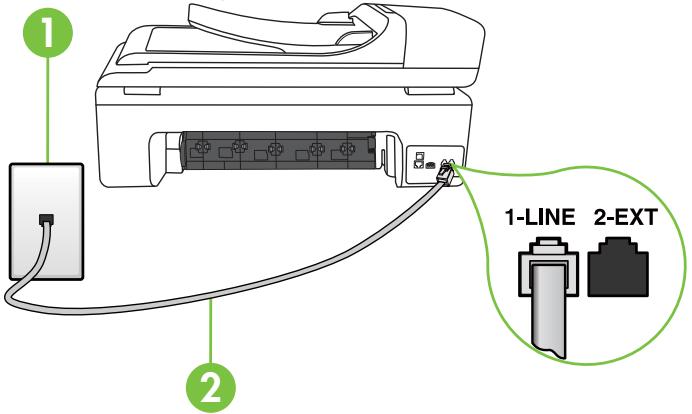
| 1 | Prise téléphonique murale |
| 2 | Utilisez le cordon téléphonique fourni avec l'imprimante pour la connexion au port 1-LINE Dans certains cas, vous doivent branchier le cordon téléphonique fourni sur l'adaptateur correspondant à votre pays/région. |
Pour configurer l'imprimante avec une ligne de télécopie distincte
- Utilisez le cordon téléphonique fourni avec l'imprimante : connectez l'une des extrémités à votre prise téléphonique murale et l'autre au port 1-LINE situé à l'arrière de l'imprimante.

Remarque Dans certains cas, vous nevez brancher le cordon téléphonique fourni sur l'adaptateur correspondant à votre pays/région.
Si vous n'utilisez pas le cordon fourni pour établir la connexion entre la prise téléphonique murale et l'imprimante, vous risquez de ne pas pouvoir envoyer de télécopies. Ce cordon téléphonique spécial est différent des autres cordons téléphoniques que vous possédez éventuellement chez vous ou à votre bureau.
- Activez le paramètre Réponse automatique.
- (Facultatif) Régalez le paramètre Nombre de sonneries avant prise de ligne sur la plus petite valeur (deux sonneries).
- Exécutez un test de télécopie.
Quand le téléphone sonnera, l'imprimante répondra automatiquement après le nombre de sonneries que vous avez défini dans le paramètre Nombre de sonneries avant prise de ligne. L'imprimante envoie ensuite une tonalité de réception de télécopie au télécopieur d'origine et commence à recevoir la télécopie.
Cas b: configuration de l'imprimante avec une ligne ADSL
Si votre opérateur téléphonique vous fournit une ligne ADSL et que vous ne connectez aucun équipement à l'imprimante, suivez les instructions de cette rubrique pour connecter un filtre ADSL entre la prise téléphonique murale et l'imprimante. Le filtre ADSL neutralise le signal numérique qui
peut perturber l'imprimante, permettant ainsi à celle-ci de communiquer correctement avec votre ligne téléphonique (ADSL est également appelé DSL dans certains pays/régions).

Remarque : Si vous utilisez une ligne ADSL et que vous omettez de connecter le filtre ADSL, vous ne pourrez pas envoyer ni recevoir de télécopies avec l'imprimante.
Vue arrière de l'imprimante
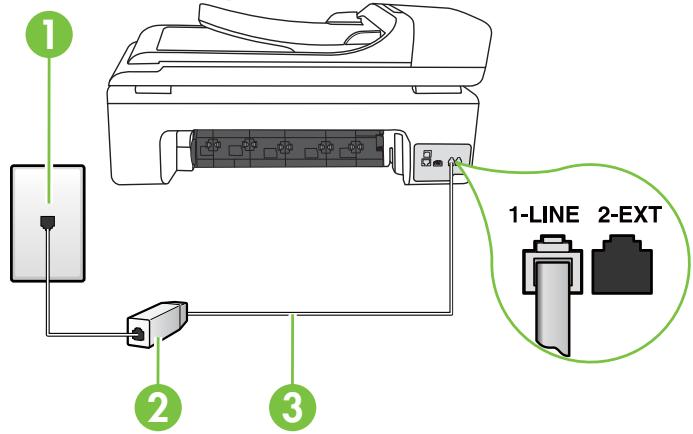
| 1 | Prise téléphonique murale |
| 2 | Cordon et filtre ADSL (ou DSL) fournis par votre fournisseur ADSL |
| 3 | Utilisez le cordon téléphonique fourni avec l'imprimante pour la connexion au port 1-LINE Dans certains cas, vous doivent branchier le cordon téléphonique fourni sur l'adaptateur correspondant à votre pays/région. |
Pour configurer l'imprimante avec une ligne ADSL
- Obtenez un filtre ADSL auprès de votre fournisseur ADSL.
- Utilisez le cordon téléphonique fourni avec l'imprimante : connectez une extrémité au port ouvert sur le filtre ADSL, l'autre au port 1-LINE situé à l'arrête de l'imprimante.

Remarque : Dans certains cas, vous devez brancher le cordon téléphonique fourni sur l'adaptateur correspondant à votre pays/région.
Vous ne réussirez peut-être pas à utiliser votre système de télécopie correctement si vous n'utilisez pas le cordon fourni pour connecter le filtre ADSL à votre imprimante. Ce cordon téléphonique spécial est différent des autres cordons téléphoniques que vous possédez éventuellement chez vous ou à votre bureau.
Un seul cordon téléphonique étant fourni, vous devrez eventuellement vous procurer d'autres cordons téléphoniques pour cette configuration.
- Branchez un cordon téléphonique supplémentaire du filtre ADSL à la prise téléphonique murale.
- Exécutez un test de télécopie.
Si vous rencontrez des difficultés lors de la configuration de l'imprimante avec des équipements optionnels, contactez votre fournisseur de services ou prestataire local pour obtenir une assistance.
Cas c: configuration de l'imprimante avec un système téléphonique PBX ou une ligne RNIS
Si vous utilisez un système téléphonique PBX ou un adaptateur de terminal/convertisseur RNIS, assurez-vous d'effectuer les opérations suivantes:
- Si vous utilisez un PBX ou un convertisseur/adaptateur de terminal RNIS, connectez l'imprimante au port désigné pour l'utilisation d'un télécopieur et d'un téléphone. Si possible, vérifie également que l'adaptateur de terminal est défini sur le type de commutateur approprié pour votre pays/région.
Remarque : Certains systèmes RNIS vous permettent de configurer des ports pour des équipements téléphoniques spécifiques. Par exemple, vous pouvez affecter un port au téléphone et à la télécopie Groupe 3 et un autre port à d'autres fonctions. En cas de difficulté lors d'une connexion au port de télécopie/téléphone du convertisseur RNIS, essayez d'utiliser le port à usages multiples ; il pourrait se nommer « multi-combi » ou porter un nombre similaire.
- Si vous utilisez un autocommutateur, désactivez la tonalité d'attente en attente.
Remarque : De nombreux autocommutateurs numériques comportent une tonalité d'essai en attente qui est activée par défaut. Or, cette fonction perturbera vos transmissions par télécopie et vous ne pourrez pas envoyer ni recevoir de télécopies à l'aide de l'imprimante. Reportez-vous à la documentation fournie avec votre autocommutateur pour obtenir des instructions sur la façon de désactiver le signal d'essai en attente.
- Si vous utilisez un système téléphonique PBX, composez le numéro de ligne extérieure avant de composer le numéro du télécopieur.
- Veillez à utiliser le cordon fourni pour raccorder l'imprimante à la prise téléphonique murale. Si vous ne le faites pas, la télécopie risque de ne pas fonctionner. Ce cordon téléphonique spécial est différent des autres cordons téléphoniques que vous possédez éventuellement chez vous ou à votre bureau. Si le cordon téléphonique fourni est trop court, vous pouvez acheter un coupleur dans votre magasin d'articles électroniques et prolonger ainsi le cordon. Dans certains cas, vous devez brancher le cordon téléphonique fourni sur l'adaptateur correspondant à votre pays/région.
Si vous rencontrez des difficultés lors de la configuration de l'imprimante avec des équipements optionnels, contactez votre fournisseur de services ou prestataire local pour obtenir une assistance.
Cas d : télécopieur avec service de sonnerie différente sur la même ligne
Si vous êtes abonné à un service de sonnerie différenciée (fourni par votre opérateur téléphonique) permettant d'avoir plusieurs numéros de téléphone sur une même ligne téléphonique, chaque
numéro étant associé à une sonnerie différente, configurez l'imprimante comme décrit dans cette section.
Vue arrière de l'imprimante
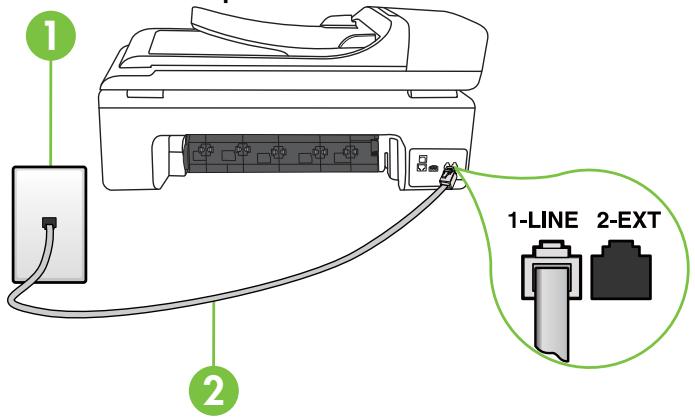
| 1 | Prise téléphonique murale |
| 2 | Utilisez le cordon téléphonique fourni avec l'imprimante pour la connexion au port 1-LINE.Dans certains cas, vousdezvez brancher le cordon téléphonique fourni sur l'adaptateur correspondant àvoitréspons. |
Pour configurer l'imprimante avec un service de sonnerie différenciée, procédez comme suit
- Utilisez le cordon téléphonique fourni avec l'imprimante : connectez l'une des extrémités à votre prise téléphonique murale et l'autre au port 1-LINE situé à l'arrière de l'imprimante.

Remarque : Dans certains cas, vous devez brancher le cordon téléphonique fourni sur l'adaptateur correspondant à votre pays/région.
Si vous n'utilisez pas le cordon fourni pour établir la connexion entre la prise téléphonique murale et l'imprimante, vous risquez de ne pas pouvoir envoyer de télécopies. Ce cordon téléphonique spécial est différent des autres cordons téléphoniques que vous possédez éventuellement chez vous ou à votre bureau.
- Activez le paramètre Réponse automatique.
- Modifiez le paramètre Sonneries distinctes conformément au paramètre attribué à votre numéro de télécopieur par l'opérateur téléphonique.

Remarque Par défaut, l'imprimante est configurée pour répondre à toutes les sonneries. Si vous ne définissez pas le paramètre Sonneries distinctes en fonction du mode de sonnerie associé à votre numéro de télécopieur par votre opérateur téléphonique, il se peut que l'imprimante réponde à la fois aux appels vocaux et aux appels de télécopie ou qu'elle ne réponde pas du tout.

Conseil : Vous pouvez également utiliser la fonction de détention du modèle de sonnerie, disponible sur le panneau de commande de l'imprimante, pour configurer une sonnerie différenciée. Cette fonctionnalité permet à l'imprimante d'identifier et enregistrer le modèle de sonnerie d'un appel entrant et, d'après cet appel, de déterminer automatiquement le modèle de sonnerie différenciée attribué par votre opérateur téléphonique aux télécopies entrantes. Pour plus d'informations, voir Modification du type de sonnerie pour la sonnerie distincte.
- (Facultatif) Régalez le paramètre Nombre de sonneries avant prise de ligne sur la plus petite valeur (deux sonneries).
- Exécutez un test de télécopie.
L'imprimante répond automatiquement aux appels entrants sonnant de la manière sélectionnée (paramètre Sonneries distinctes) après le nombre de sonneries que vous avez défini (paramètre Nombre de sonneries avant prise de ligne). L'imprimante envoie ensuite une tonalité de réception de télécopie au télécopieur d'origine et commence à recevoir la télécopie.
Si vous rencontrez des difficultés lors de la configuration de l'imprimante avec des équipements optionnels, contactez votre fournisseur de services ou prestataire local pour obtenir une assistance.
Cas e: ligne voix/télécopie partagée
Si vous recevez à la fois des appels vocaux et de télécopie au même numéro de téléphone et si vous ne disposez d'aucun autre équipement de bureau (ou messagerie vocale) sur cette ligne téléphonique, configurez l'imprimante comme décrit dans cette section.
Vue arrière de l'imprimante
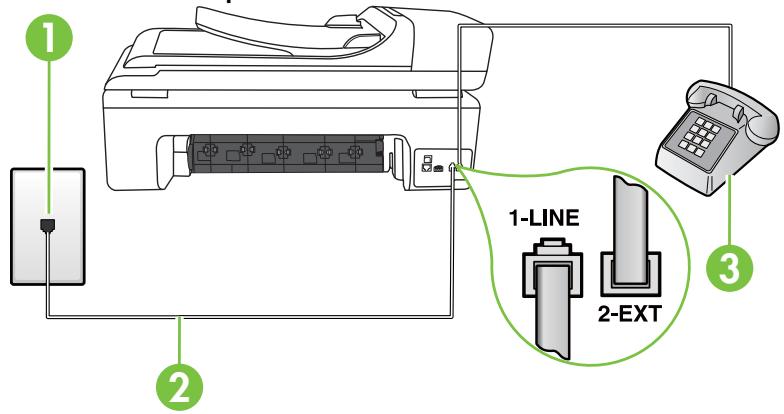
| 1 | Prise téléphonique murale |
| 2 | Utilisez le cordon téléphonique fourni avec l'imprimante pour la connexion au port 1-LINE. |
suite)
| Dans certains cas, vous doivent branchier le cordon téléphonique fourni sur l'adaptateur correspondant à votre pays/région. | |
| 3 | Téléphone (facultatif) |
Pour configurer l'imprimante avec une ligne vocale/télécopie partagée
- Utilisez le cordon téléphonique fourni avec l'imprimante : connectez l'une des extrémités à votre prise téléphonique murale et l'autre au port 1-LINE situé à l'arrière de l'imprimante.

Remarque : Dans certains cas, vous devez brancher le cordon téléphonique fourni sur l'adaptateur correspondant à votre pays/région.
Si vous n'utilisez pas le cordon fourni pour établir la connexion entre la prise téléphonique murale et l'imprimante, vous risquez de ne pas pouvoir envoyer de télécopies. Ce cordon téléphonique spécial est différent des autres cordons téléphoniques que vous possédez éventuellement chez vous ou à votre bureau.
- Procédez de l'une des manières suivantes:
- Si vous disposez d'un système téléphonique en parallèle, ozez la prise blanche du port 2-EXT à l'arrête de l'imprimante, puis branchez un téléphone sur ce port.
- Si vous utilisez un système téléphonique en série, vous pouvez connecter directement le téléphone au cable de l'imprimante auquel est rattachée une prise murale.
- À présent, vous devez regarder comment cette imprimante répond aux appels, automatiquement ou manuellement :
Si vous configurez l'imprimante pour qu'elle réponde automatiquement, elle prendra tous les appels entrants et recevra les télécopies. Dans ce cas, l'imprimante ne pourrait pas faire la distinction entre les appels de télécopie et les appels vocaux; si vous pensez qu'il s'agit d'un appel vocal, vous devez y répondre avant que l'imprimante ne prenne l'appel. Pour paramétrer l'imprimante afin qu'elle réponde automatiquement aux appels, activez le paramètre Réponse automatique. - Si vous configurez l'imprimante pour qu'elle réponde manuellement aux télécopies, vous devez prendre les appels en personne; sinon, l'imprimante ne pourrait pas recevoir de télécopies. Pour paramétrer l'imprimante afin qu'elle réponde manuellement aux appels, désactivez le paramètre Réponse automatique.
- Exécutez un test de télécopie.
Si vous décrochez le téléphone avant l'imprimante et que vous entendez les tonalités d'un télécopieur en mode d'émission, vous devez répondre manuellement à l'appel de télécopie.
Si vous rencontrez des difficultés lors de la configuration de l'imprimante avec des équipements optionnels, contactez votre fournisseur de services ou prestataire local pour obtenir une assistance.
Cas f : ligne voix/télécopie partagée avec une messagerie vocale
Si vous recevez à la fois des appels vocaux et des appels de télécopie au même numéro de téléphone et si vous êtes également abonné à un service de messagerie vocale offert par votre opérateur téléphonique, configurez l'imprimante comme décrit dans cette section.

Remarque Vous ne pouvez pas recevoir des télerocopies automatiquement si un service de messagerie vocale est actif sur le même numéro de télerophone que celui utilisé pour les appels de télerocopie. Cela signifie que vous devez pouvoir répondre personnellement aux appels entrants de télerocopie. Si vous souhaitez plutôt recevoir les télerocopies automatiquement, contactez votre opérateur téléphonique pour vous abonner à un service de sonnerie différente ou pour obtenir une ligne téléphonique distincte pour la télerocopie.
Vue arrière de l'imprimante
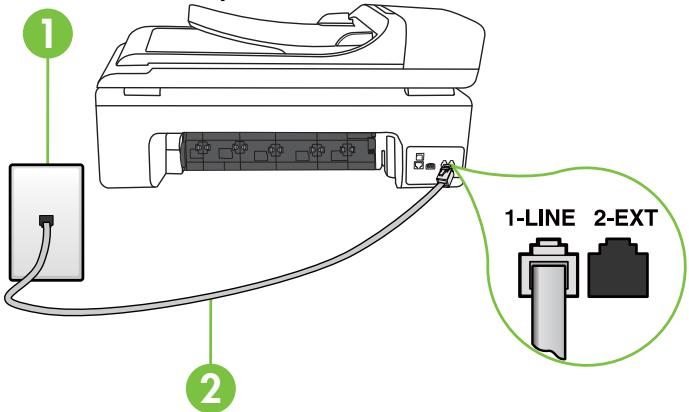
| 1 | Prise téléphonique murale |
| 2 | Utilisez le cordon téléphonique fourni avec l'imprimante pour la connexion au port « 1-LINE » Dans certains cas, vous doivent branchier le cordon téléphonique fourni sur l'adaptateur correspondant à votre pays/région. |
Configuration de l'imprimante avec une messagerie vocale
- Utilisez le cordon téléphonique fourni avec l'imprimante : connectez l'une des extrémités à votre prise téléphonique murale et l'autre au port 1-LINE situé à l'arrière de l'imprimante.
Dans certains cas, vous devez brancher le cordon téléphonique fourni sur l'adaptateur correspondant à votre pays/région.

Remarque Dans certains cas, vous nevez brancher le cordon téléphonique fournir sur l'adaptateur correspondant à votre pays/région.
Si vous n'utilisez pas le cordon fourni pour établir la connexion entre la prise téléphonique murale et l'imprimante, vous risquez de ne pas pouvoir envoyer de télécopies. Ce cordon téléphonique spécial est différent des autres cordons téléphoniques que vous possédez éventuellement chez vous ou à votre bureau.
- Désactivez le paramètre Réponse automatique.
- Exécutez un test de télécopie.
Vous devez répondre en personne aux appels de télécopie entrants, sinon l'imprimante ne peut pas recevoir de télécopies. Vous devez déclencher la télécopie manuelle avant que le répondeur vocal ne décroche la ligne.
Si vous rencontrez des difficultés lors de la configuration de l'imprimante avec des équipements optionnels, contactez votre fournisseur de services ou prestataire local pour obtenir une assistance.
Cas g: ligne de télécopie partagée avec un modem d'ordinateur (aucun appel vocal reçu)
Si vous disposez d'une ligne de télécopie sur laquelle vous ne recevez pas d'appels vocaux et si vous avez connecté un modem d'ordinateur sur cette ligne, configurez votre imprimante comme décrit dans cette section.

Remarque : Si vous possédez un modem d'ordinateur d'accès distant, ce dernier partage la ligne téléphonique avec l'imprimante. Vous ne pourrez pas utiliser le modem et l'imprimante simultanément. Par exemple, vous ne pouvez pas utiliser l'imprimante pour envoyer une télécopie alors que vous êtes déjà en train d'utiliser le modem pour envoyer un courrier électronique ou accéder à Internet.
- Configurer l'imprimante avec un modem d'ordinateur d'accès distant
- Configurer l'imprimante avec un modem d'ordinateur DSL/ADSL
Configurer l'imprimante avec un modem d'ordinateur d'accès distant
Si vous utilisez la même ligne téléphonique pour l'envoi de télécopies et pour un modem d'ordinateur d'accès distant, suivez ces instructions pour configurer l'imprimante.
Vue arrière de l'imprimante
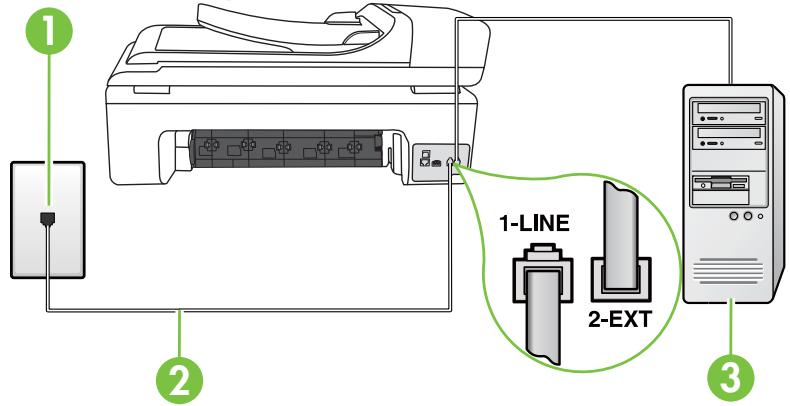
| 1 | Prise téléphonique murale |
| 2 | Utilisez le cordon téléphonique fourni avec l'imprimante pour la connexion au port « 1-LINE » |
| Dans certains cas, vous nevez branchier le cordon téléphonique fourni sur l'adaptateur correspondant à votre pays/région. | |
| 3 | Ordinateur avec modem |
Pour configurer l'imprimante avec un modem d'ordinateur
- ôtez la prise blanche du port 2-EXT à l'arrière de votre imprimante.
- Localisez le cordon téléphonique qui relie l'arrière de votre ordinateur (votre modem) à une prise murale. Débranchez le cordon de la prise téléphonique murale et branchez-le sur le port 2-EXT à l'arrête de l'imprimante.
- Utilisez le cordon téléphonique fourni avec l'imprimante : connectez l'une des extrémités à votre prise téléphonique murale et l'autre au port 1-LINE situé à l'arrière de l'imprimante.

Remarque : Dans certains cas, vous devez brancher le cordon téléphonique fourni sur l'adaptateur correspondant à votre pays/région.
Si vous n'utilisez pas le cordon fourni pour établir la connexion entre la prise téléphonique murale et l'imprimante, vous risquez de ne pas pouvoir envoyer de télécopies. Ce cordon téléphonique spécial est différent des autres cordons téléphoniques que vous possédez éventuellement chez vous ou à votre bureau.
- Si le logiciel du modem de votre ordinateur est défini pour recevoir des télécopies automatiquement, désactive ce paramètre.

Remarque Si vous ne désactivez pas l'option de réception automatique de télécopies du logiciel de votre modem, l'imprimante ne pourrait pas recevoir de télécopies.
- Activez le paramètre Réponse automatique.
- (Facultatif) Régalez le paramètre Nombre de sonneries avant prise de ligne sur la plus petite valeur (deux sonneries).
- Exécutez un test de télécopie.
Quand le téléphone sonnera, l'imprimante répondra automatiquement après le nombre de sonneries que vous avez défini dans le paramètre Nombre de sonneries avant prise de ligne. L'imprimante envoie ensuite une tonalité de réception de télécopie au télécopieur d'origine et commence à recevoir la télécopie.
Si vous rencontrez des difficultés lors de la configuration de l'imprimante avec des équipements optionnels, contactez votre fournisseur de services ou prestataire local pour obtenir une assistance.
Configurer l'imprimante avec un modem d'ordinateur dsl/adsl
Si vous possédez une ligne ADSL et utilisez cette ligne téléphonique pour envoyer des télécopies, suivez ces instructions pour configurer votre télécopieur.
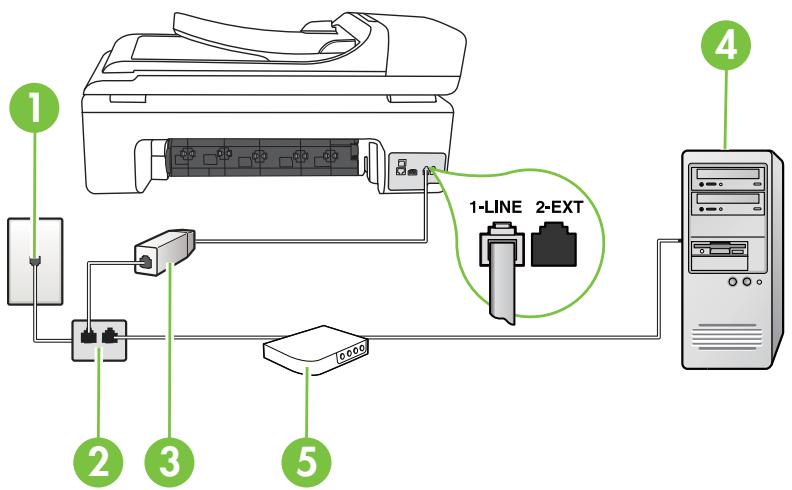
| 1 | Prise téléphonique murale |
| 2 | Séparateur parallèle |
| 3 | Filtre DSL/ADSL Branchez une extrémité du cordon téléphonique fourni avec l'imprimante sur le port 1-LINE à l'arrière de l'imprimante. Branchez l'autre extrémité du cordon sur le filtre DSL/ADSL. Dans certains cas, vous doivent branchier le cordon téléphonique fourni sur l'adaptateur correspondant à votre pays/région. |
| 4 | Ordinateur |
| 5 | Modem d'ordinateur DSL/ADSL |

Remarque Youdevezyouprocuerrun séparateur parallèle. Un séparateur paralléedisposd'unportRJ-11àl'avantetdeuxportsRJ-11àl'arrière. N'utilisezpasun séparateurteléphoniqueà2 lignesun séparateur en série ou un séparateur paralléelquidi disposedeuxportsRJ-11àl'avantetd'une priseaI'arrière.

Pour configurer l'imprimante avec un modem d'ordinateur dsl/adsl
- Obtenez un filtre ADSL auprès de votre fournisseur ADSL.
- Utilisez le cordon téléphonique fourni avec l'imprimante : branchez l'une des extrémités au filtre ADSL et l'autre au port 1-LINE situé à l'arrière de l'imprimante.

Remarque Dans certains cas, vous devez brancher le cordon téléphonique fourni sur l'adaptateur correspondant à votre pays/région.
Vous ne réussirez peut-être pas à utiliser votre système de télécopie correctement si vous n'utilisez pas le cordon fourni pour connecter le filtré ADSL à l'arrière de votre imprimante. Ce cordon téléphonique spécial est différent des autres cordons téléphoniques que vous possédez éventuellement chez vous ou à votre bureau.
- Connectez le filtré ADSL au séparateur parallèle.
- Connectez le modem ADSL au séparateur parallèle.
- Connectez le séparateur parallèle à la prise murale.
- Exécutez un test de télécopie.
Quand le téléphone sonnera, l'imprimante répondra automatiquement après le nombre de sonneries que vous avez défini dans le paramètre Nombre de sonneries avant prise de ligne. L'imprimante envoie ensuite une tonalité de réception de télécopie au télécopieur d'origine et commence à recevoir la télécopie.
Si vous rencontrez des difficultés lors de la configuration de l'imprimante avec des équipements optionnels, contactez votre fournisseur de services ou prestataire local pour obtenir une assistance.
Cas h: ligne voix/télécopie partagée avec un modem d'ordinateur
Vous pouvez configurer l'imprimante de deux manières différentes avec votre ordinateur, selon le nombre de ports téléphoniques dont dispose ce dernier. Avant de commencer, vérifie que votre ordinateur dispose d'un ou de deux ports téléphoniques :

Remarque Dans ce cas, vous devez accéder à un séparateur parallèle (appelé également coupleur). (Un séparateur parallèle possède un port RJ-11 à l'avant et deux ports RJ-11 à l'arrière. N'utilisez pas un séparateur téléphonique à 2 lignes, un séparateur en série ou un séparateur parallèle qui dispose de deux ports RJ-11 à l'avant et d'une prise à l'arrière).
Ligne voix/télécopie partagée avec un modem d'accès distant d'ordinateur Ligne voix/télécopie partagée avec un modem d'ordinateur DSL/ADSL
Ligne voix/télécopie partagée avec un modem d'accès distant d'ordinateur
Si vous utilisez cette ligne téléphonique pour la télécopie et les appels téléphoniques, précisez comme suit pour configurer tout télécopieur.
Vous sous-pouces configurer l'imprimante de deux manières différentes avec votre ordinateur, selon le nombre de ports téléphoniques dont dispose ce dernier. Avant de commencer, vérifiez que votre ordinateur dispose d'un ou de deux ports téléphoniques:
Exemple de séparateur parallèle

Pour configurer l'imprimante sur la même ligne téléphonique qu'un ordinateur avec deux ports téléphoniques
Vue arrière de l'imprimante
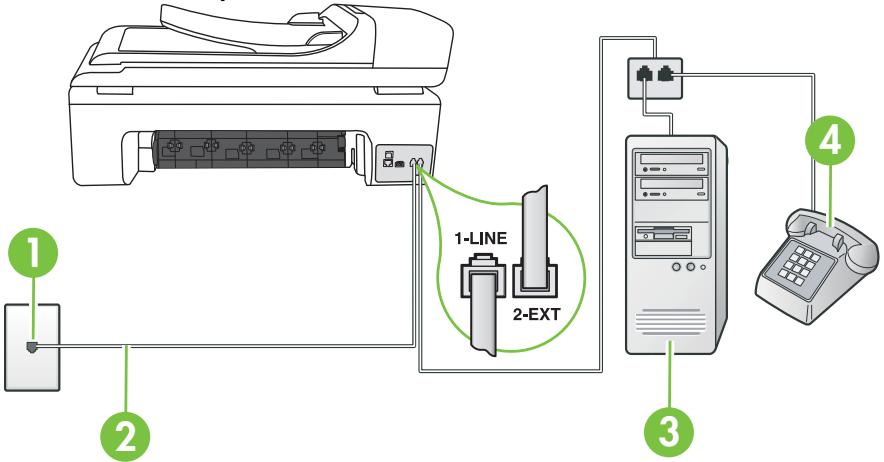
| 1 | Prise téléphonique murale |
| 2 | Utilisez le cordon téléphonique fourni avec l'imprimante pour la connexion au port 1-LINE Dans certains cas, vousdezvez brancher le cordon téléphonique fourni sur l'adaptateur correspondant à votre pays/région. |
| 3 | Ordinateur avec modem |
| 4 | Téléphone |
- ôtez la prise blanche du port 2-EXT à l'arrière de votre imprimante.
- Localisez le cordon téléphonique qui relie l'arrière de votre ordinateur (votre modem) à une prise murale. Débranchez le cordon de la prise téléphonique murale et branchez-le sur le port 2-EXT à l'arrête de l'imprimante.
- Connectez un téléphone au port « OUT » (sortie) situé à l'arrière de votre modem.
- Utilisez le cordon téléphonique fourni avec l'imprimante : connectez l'une des extremités à votre prise téléphonique murale et l'autre au port 1-LINE situé à l'arrière de l'imprimante.

Remarque : Dans certains cas, vous devez brancher le cordon téléphonique fourni sur l'adaptateur correspondant à votre pays/région.
Si vous n'utilisez pas le cordon fourni pour établir la connexion entre la prise téléphonique murale et l'imprimante, vous risquez de ne pas pouvoir envoyer de télécopies. Ce cordon téléphonique spécial est différent des autres cordons téléphoniques que vous possédez éventuellement chez vous ou à votre bureau.
- Si le logiciel du modem de votre ordinateur est défini pour recevoir des télécopies automatiquement, désactive ce paramètre.

Remarque : Si vous ne désactivez pas l'option de réception automatique de télécopies du logiciel de votre modem, l'imprimante ne pourrait pas recevoir de télécopies.
- À présent, vous devez regarder comment cette imprimante répond aux appels, automatiquement ou manuellement :
Si vous configurez l'imprimante pour qu'elle réponde automatiquement, elle prendra tous les appels entrants et recevra les télécopies. Dans ce cas, l'imprimante ne pourrait pas faire la distinction entre les appels de télécopie et les appels vocaux; si vous pensez qu'il s'agit d'un appel vocal, vous nevez y répondre avant que l'imprimante ne prenne l'appel. Pour paramétrer l'imprimante afin qu'elle réponde automatiquement aux appels, activez le paramètre Réponse automatique. - Si vous configurez l'imprimante pour qu'elle réponde manuellement aux télécopies, vous ne devez prendre les appels entrants en personne; sinon, l'imprimante ne pourrait pas recevoir de télécopies. Pour paramétrer l'imprimante afin qu'elle réponde manuellement aux appels, désactivez le paramètre Réponse automatique.
- Exécutez un test de télécopie.
Si vous décrochez le téléphone avant l'imprimante et que vous entendez les tonalités d'un télécopieur en mode d'émission, vous devez répondre manuellement à l'appel de télécopie.
Si vous utilisez la ligne téléphonique pour la voix, la télécopie et un modem d'accès distant d'ordinateur, procédez comme suit pour configurer votre télécopieur.
Si vous rencontrez des difficultés lors de la configuration de l'imprimante avec des équipements optionnels, contactez votre fournisseur de services ou prestataire local pour obtenir une assistance.
Ligne voix/télécopie partagée avec un modem d'ordinateur dsl/adsl
Suivez ces instructions si votre ordinateur utilise un modem DSL/ADSL
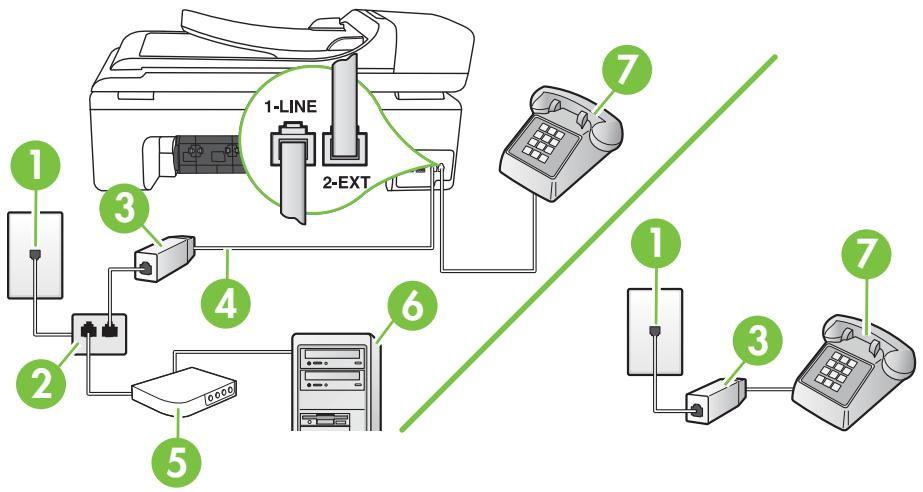
| 1 | Prise téléphonique murale |
| 2 | Séparateur parallèle |
| 3 | Filtre DSL/ADSL |
| 4 | Cordon téléphonique fourni avec l'imprimante |
| Dans certains cas, vousdezvez brancher le cordon téléphonique fourni sur l'adaptateur correspondant à votre pays/région. | |
| 5 | Modem DSL/ADSL |
| 6 | Ordinateur |
| 7 | Téléphone |

Remarque Youdevezyouprocuerrunseparateurparallele. Unseparateurparalleledispose d'unportRJ-11àl'avantetdeuxportsRJ-11àl'arriere. N'utilisezpasunseparateur tellephoniquea2 lignes, unseparateurenserieouunseparateurparallelequi disposede deux portsRJ-11aI'avantetd'une priseaI'arriere.

Pour configurer l'imprimante avec un modem d'ordinateur dsl/adsl
- Obtenez un filtre ADSL auprès de votre fournisseur ADSL.

Remarque Les téléphones utilisés ailleurs dans la maison ou le bureau et partageant le même numéro de téléphone avec le service ADSL doivent être connectés à des filtres ADSL supplémentaires, afin d'éviter les interférences émises lors des appels vocaux.
- Utilisez le cordon téléphonique fourni avec les imprimantes : connectez l'une des extrémités au filtre ADSL et l'autre au port 1-LINE situé à l'arrière de l'imprimante.

Remarque : Dans certains cas, vous devez brancher le cordon téléphonique fourni sur l'adaptateur correspondant à votre pays/région.
Vous ne réussirez peut-être pas à utiliser votre système de télécopie correctement si vous n'utilisez pas le cordon fourni pour connecter le filtré ADSL à votre imprimante. Ce cordon téléphonique spécial est différent des autres cordons téléphoniques que vous possédez éventuellement chez vous ou à votre bureau.
- Si vous disposez d'un système téléphonique en parallèle, ôtez la prise blanche du port 2-EXT à l'arrête de l'imprimante, puis branchez un téléphone sur ce port.
- Connectez le filtre ADSL au séparateur parallèle.
- Connectez le modem ADSL au séparateur parallèle.
- Connectez le séparateur parallèle à la prise murale.
- Exécutez un test de télécopie.
Quand le téléphone sonnera, l'imprimante répondra automatiquement après le nombre de sonneries que vous avez défini dans le paramètre Nombre de sonneries avant prise de ligne. L'imprimante envoie ensuite une tonalité de réception de télécopie au télécopieur d'origine et commence à recevoir la télécopie.
Si vous rencontrez des difficultés lors de la configuration de l'imprimante avec des équipements optionnels, contactez votre fournisseur de services ou prestataire local pour obtenir une assistance.
Cas i: ligne voix/télécopie partagée avec un répondeur
Si vous recevez à la fois des appels vocaux et des appels de télécopie au même numéro de téléphone et si vous disposez également d'un répondeur qui répond aux appels vocaux à ce numéro de téléphone, configurez l'imprimante comme décrit dans cette section.
Vue arrière de l'imprimante
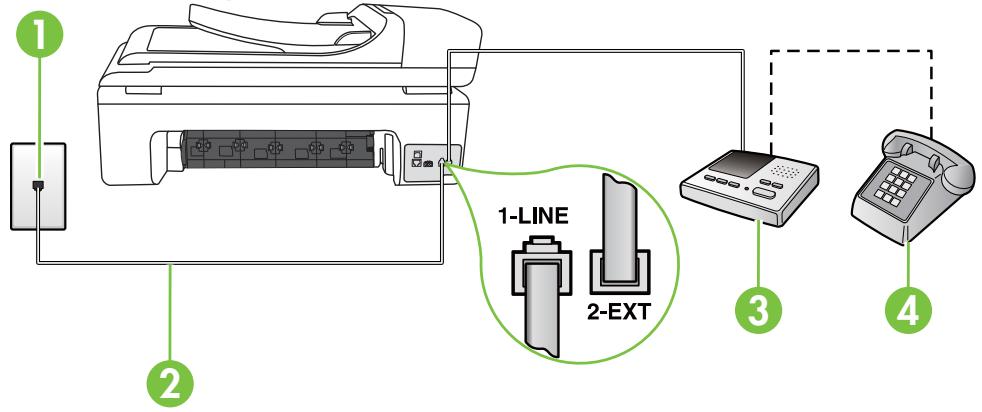
| 1 | Prise téléphonique murale |
| 2 | Utilisez le cordon téléphonique fourni pour la connexion au port 1-LINE à l'arrêt de l'imprimante |
| Dans certains cas, vous doivent branchier le cordon téléphonique fourni sur l'adaptateur correspondant à votre pays/région. | |
| 3 | Répondeur |
| 4 | Téléphone (facultatif) |
Pour configurer l'imprimante avec une ligne vocale et de télécopie partagée et un répondeur
- Débranchez la prise blanche du port 2-EXT à l'arrière de votre imprimante.
- Débranchez votre répondeur de la prise téléphonique murale et connectez-le au port 2-EXT situé à l'arrière de l'imprimante.

Remarque : Si vous ne connectez pas directement votre répondeur à l'imprimante, il peut se produire que des tonalités propres à un télécopieur en train d'émettre s'enregistrent sur votre répondeur et que vous ne puissiez pas recevoir de télécopies avec l'imprimante.
- Utilisez le cordon téléphonique fourni avec l'imprimante : connectez l'une des extrémités à votre prise téléphonique murale et l'autre au port 1-LINE situé à l'arrière de l'imprimante.

Remarque Dans certains cas, vous nevez brancher le cordon téléphonique fourni sur l'adaptateur correspondant à votre pays/région. Correction : Remarque : Dans certains cas, vous nevez brancher le cordon téléphonique fourni sur l'adaptateur correspondant à votre pays/région.
Si vous n'utilisez pas le cordon fourni pour établir la connexion entre la prise téléphonique murale et l'imprimante, vous risquez de ne pas pouvoir envoyer de télécopies. Ce cordon téléphonique spécial est différent des autres cordons téléphoniques que vous possédez éventuellement chez vous ou à votre bureau.
- Si votre répondeur ne possède pas de téléphone intégré, vous souhaiterez peut-être, pour plus de commodité, connecter un téléphone à l'arrière de votre répondeur au port « OUT ». Cette opération est facultative.

Remarque : Si vous répondeur ne permet pas de connecter un téléphone externe, utilisez un séparateur parallèle (également appelé coupleur) pour connecter le répondeur et le téléphone à l'imprimante. Vous pouvez utiliser des cordons téléphoniques standard pour ces branchements.
- Activez le paramètre Réponse automatique.
- Paramétrez le répondeur pour qu'il se déclenche après seulement quelques sonneries.
- Définissez le paramètre Nombre de sonneries avant prise de ligne de l'imprimante sur le nombre maximal de sonneries pris en charge par cette dernière. Le nombre maximal de sonneries varie en fonction des pays et des régions.
- Exécutez un test de télécopie.
Lorsque le téléphone sonne, votre répondeur répond après le nombre de sonneries choisi et diffuse votre message enregistré. L'imprimante surveille l'appel au cours de cette période en étant à l'écoute d'éventuelles tonalités de télecopie. Si des tonalités de télecopie entrantes sont détectées,
L'imprimante émet des tonalités de réception de télécopie et réceptionne la télécopie. Si aucune tonalité de télécopie n'est détectée, l'imprimante arrête la surveillance de la ligne et votre répondeur peut enregistrer un message vocal.
Si vous rencontrez des difficultés lors de la configuration de l'imprimante avec des équipements optionnels, contactez votre fournisseur de services ou prestataire local pour obtenir une assistance.
Cas j : ligne voix/télécopie partagée avec un modem et un répondeur
Si vous recevez à la fois des appels vocaux et des appels de télécopie au même numéro de téléphone et si vous utilisez également un modem et un répondeur connectés à cette ligne téléphonique, configurez votre imprimante comme décrit dans cette rubrique.

Remarque Votre modem d'ordinateur et l'imprimante partageant la même ligne téléphonique, vous ne pouvez pas les utiliser simultanément. Par exemple, vous ne pouvez pas utiliser l'imprimante pour envoyer une télécopie alors que vous êtes déjà en train d'utiliser le modem pour envoyer un courrier électronique ou accéder à Internet.
Ligne vocale et de télécopie partagée avec un modem et un répondeur Ligne voix/télécopie partagée avec un modem d'ordinateur DSL/ADSL et un répondeur
Ligne vocale et de télécopie partagée avec un modem et un répondeur
Vous sous-pouces configurer l'imprimante de deux manières différentes avec voire ordinateur, son le nombre de ports téléphoniques dont dispose ce dernier. Avant de commencer, vérifiez que voire ordinateur dispose d'un ou de deux ports téléphoniques:

Remarque : Si votre ordinateur dispose d'un seul port téléphonique, vous devez acheter un séparateur parallèle (également appelé coupleur), comme indiqué ci-dessous. Un séparateur parallèle dispose d'un port RJ-11 à l'avant et de deux ports RJ-11 à l'arrière. N'utilisez pas un séparateur téléphonique à 2 lignes, un séparateur en série ou un séparateur parallèle qui dispose de deux ports RJ-11 à l'avant et d'une prise à l'arrière).
Exemple de séparateur parallèle

Pour configurer l'imprimante sur la même ligne téléphonique qu'un ordinateur avec deux ports téléphoniques
Vue arrière de l'imprimante
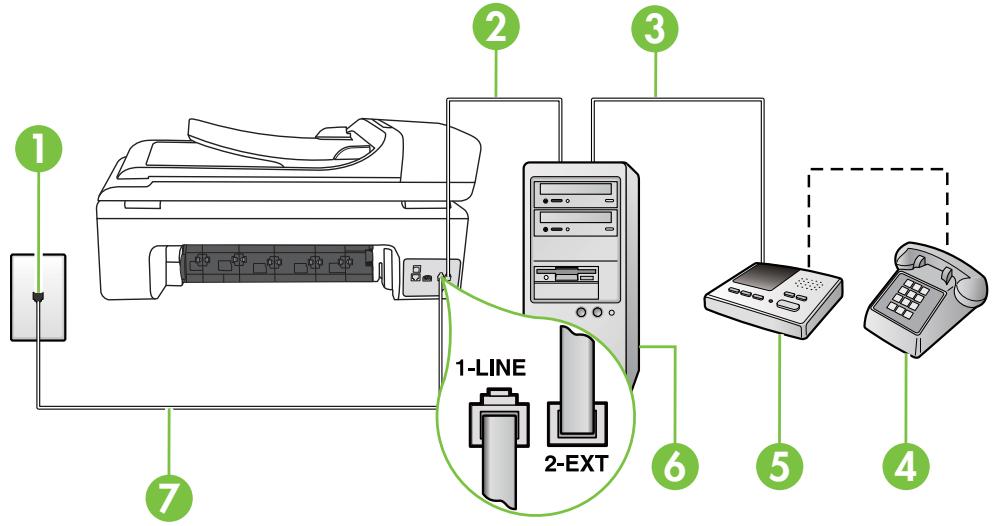
| 1 | Prise téléphonique murale |
| 2 | Port téléphonique « IN » de votre ordinateur |
| 3 | Port téléphonique « OUT » de votre ordinateur |
| 4 | Téléphone (facultatif) |
| 5 | Répondeur |
| 6 | Ordinateur avec modem |
| 7 | Utilisez le cordon téléphonique fourni avec l'imprimante pour la connexion au port 1-LINE Dans certains cas, vous nevez branchier le cordon téléphonique fourni sur l'adaptateur correspondant à votre pays/région. |
- Débranchez la prise blanche du port 2-EXT à l'arrière de votre imprimante.
- Localisez le cordon téléphonique qui relie l'arrière de votre ordinateur (votre modem) à une prise murale. Débranchez le cordon de la prise téléphonique murale et branchez-le sur le port 2-EXT à l'arrière de l'imprimante.
- Débranchez votre répondeur de la prise téléphonique murale et connectez-le au port « OUT » (sortie) situé à l'arrière de l'ordinateur (ou de votre modem).
- Utilisez le cordon téléphonique fourni avec l'imprimante : connectez l'une des extrémités à votre prise téléphonique murale et l'autre au port 1-LINE situé à l'arrière de l'imprimante.

Remarque : Dans certains cas, vous devez brancher le cordon téléphonique fourni sur l'adaptateur correspondant à votre pays/région.
Si vous n'utilisez pas le cordon fourni pour établir la connexion entre la prise téléphonique murale et l'imprimante, vous risquez de ne pas pouvoir envoyer de télécopies. Ce cordon téléphonique spécial est différent des autres cordons téléphoniques que vous possédez éventuellement chez vous ou à votre bureau.
- Si votre répondeur ne possède pas de téléphone intégré, vous souhaiterez peut-être, pour plus de commodité, connecter un téléphone à l'arrière de votre répondeur au port « OUT ». Cette opération est facultative.

Remarque : Si votre répondeur ne permet pas de connecter un téléphone externe, utilisez un séparateur parallèle (également appelé coupleur) pour connecter le répondeur et le téléphone à l'imprimante. Vous pouvez utiliser des cordons téléphoniques standard pour ces branchements.
- Si le logiciel du modem de votre ordinateur est défini pour recevoir des télécopies automatiquement, désactiver ce paramètre.

Remarque Si vous ne désactivez pas l'option de réception automatique de télécopies du logiciel de votre modem, l'imprimante ne pourrait pas recevoir de télécopies.
- Activez le paramètre Réponse automatique.
- Paramétrez le répondeur pour qu'il se déclenche après seulement quelques sonneries.
- Définissez le paramètre Sonneries avant réponse de l'imprimante sur le nombre maximal de sonneries pris en charge par cette dernière (le nombre maximal de sonneries varie selon le pays/la région).
- Exécutez un test de télécopie.
Lorsque le téléphone sonne, votre répondeur répond après le nombre de sonneries choisi et diffuse le message enregistré. L'imprimante surveille l'appel au cours de cette période en étant à l'écoute.
d’éventuelles tonalités de télécopie. Si des tonalités de télécopie entrantes sont détectées, l'imprimante émet des tonalités de réception de télécopie et réceptionne la télécopie. Si aucune tonalité de télécopie n'est détectée, l'imprimante arrête la surveillance de la ligne et votre répondeur peut enregistrer un message vocal.
Si vous rencontrez des difficultés lors de la configuration de l'imprimante avec des équipements optionnels, contactez votre fournisseur de services ou prestataire local pour obtenir une assistance.
Ligne voix/télécopie partagée avec un modem d'ordinateur dsl/adsl et un répondeur
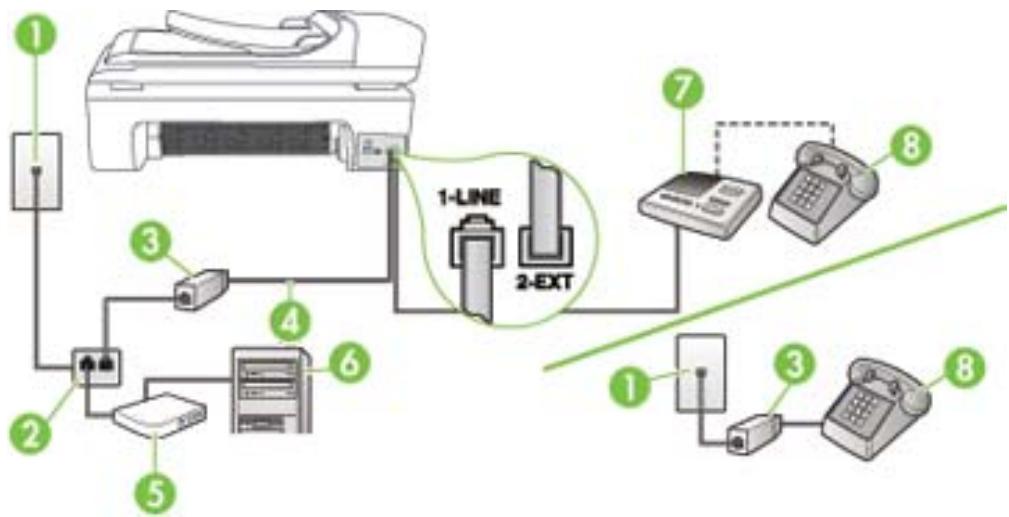
| 1 | Prise téléphonique murale |
| 2 | Séparateur parallèle |
| 3 | Filtre DSL/ADSL |
| 4 | Cordon téléphonique fourni avec l'imprimante branché sur le port 1-LINE situé à l'arrière de l'imprimante |
| Dans certains cas, vousdezvez brancher le cordon téléphonique fourni sur l'adaptateur correspondant à votre pays/région. | |
| 5 | Modem DSL/ADSL |
| 6 | Ordinateur |
| 7 | Répondeur |
| 8 | Téléphone (facultatif) |

Remarque : Vous devrez vous procurer un séparateur parallèle. Un séparateur parallèle dispose d'un port RJ-11 à l'avant et de deux ports RJ-11 à l'arrière. N'utilisez pas un séparateur téléphonique à 2 lignes, un séparateur en série ou un séparateur parallèle qui dispose de deux ports RJ-11 à l'avant et d'une prise à l'arrière.

Pour configurer l'imprimante avec un modem d'ordinateur dsl/adsl
- Procurez-vous un filtre DSL/ADSL auprès de votre fournisseur DSL/ADSL.

Remarque : Les téléphones utilisés ailleurs dans la maison ou le bureau et partageant le même numéro de téléphone avec le service ADSL doivent être connectés à des filtres ADSL supplémentaires, sinon vous subirez des interférences lors des appels vocaux.
- Utilisez le cordon téléphonique fourni avec l'imprimante : branchez l'une des extrémités sur le filtre DSL/ADSL et l'autre sur le port 1-LINE situé à l'arrière de l'imprimante.

Remarque Dans certains cas, vous nevez brancher le cordon téléphonique fourni sur l'adaptateur correspondant à votre pays/région.
Vous ne réussirez peut-être pas à utiliser votre système de télécopie correctement si vous n'utilisez pas le cordon fourni pour connecter le filtré ADSL à votre imprimante. Ce cordon téléphonique spécial est différent des autres cordons téléphoniques que vous possédez éventuellement chez vous ou à votre bureau.
- Connectez le filtre DSL/ADSL au séparateur.
- Débranchez le répondeur de la prise téléphonique murale et connectez-le au port 2-EXT situé à l'arrière de l'imprimante.

Remarque : Si vous ne connectez pas directement votre répondeur à l'imprimante, il peut se produire que des tonalités propres à un télécopieur en train d'émettre s'enregistrent sur votre répondeur et que vous ne puissiez pas recevoir de télécopies avec l'imprimante.
- Connectez le modem ADSL au séparateur parallèle.
- Connectez le séparateur parallèle à la prise murale.
- Paramétrez le répondeur pour qu'il se déclenche après seulement quelques sonneries.
- Définissez le paramètre Nombre de sonneries avant prise de ligne de l'imprimante sur le nombre maximal de sonneries pris en charge par celle-ci.

Remarque : Le nombre maximal de sonneries varie en fonction du pays/région.
- Exécutez un test de télécopie.
Lorsque le téléphone sonne, votre répondeur répond après le nombre de sonneries choisi et diffuse ou message enregistré. L'imprimante surveille l'appel au cours de cette période en étant à l'écoute d'éventuelles tonalités de télécopie. Si des tonalités de télécopie entrantes sont détectées,
l'imprimante émet des tonalités de réception de télécopie et réceptionne la télécopie. Si aucune tonalité de télécopie n'est détectée, l'imprimante arrête la surveillance de la ligne et votre répondeur peut enregistrer un message vocal.
Si vous utilisez la même ligne téléphonique pour la voix, la télécopie et un modem d'ordinateur ADSL, procédez comme suit pour configurer votre télécopieur.
Si vous rencontrez des difficultés lors de la configuration de l'imprimante avec des équipements optionnels, contactez votre fournisseur de services ou prestataire local pour obtenir une assistance.
Cas k : ligne voix/télécopie partagée avec un modem et une messagerie vocale
Si vous recevez à la fois des appels vocaux et des appels de télécopie au même numéro de téléphone, que vous utilisez un modem sur la même ligne téléphonique et que vous êtes abonné à un service de messagerie vocale fourni par votre opérateur téléphonique, configurez l'imprimante comme décrit dans cette section.

Remarque Vous ne pouvez pas recevoir de télécopies automatiquement si un service de messagerie vocale est actif sur le même numéro de téléphone que celui utilisé pour les appels de télécopie. Cela signifie que vous devez pouvoir répondre personnellement aux appels entrants de télécopie. Si vous souhaitez plutôt recevoir les télécopies automatiquement, contactez votre opérateur téléphonique pour vous abonner à un service de sonnerie différente ou pour obtenir une ligne téléphonique distincte pour la télécopie.
Votre modem d'ordinateur et l'imprimante partageant la même ligne téléphonique, vous ne pouvez pas les utiliser simultanément. Par exemple, vous ne pouvez pas utiliser l'imprimante pour envoyer une télécopie alors que vous êtes déjà en train d'utiliser le modem pour envoyer un courrier électronique ou accéder à Internet.
Vous devez configurer l'imprimante de deux manières différentes avec votre ordinateur, selon le nombre de ports téléphoniques dont dispose ce dernier. Avant de commencer, vérifiez que votre ordinateur dispose d'un ou de deux ports téléphoniques:
Si votre ordinateur dispose d'un seul port téléphonique, vous devez acheter un séparateur parallèle (également appelé coupleur), comme indiqué ci-dessous. Un séparateur parallèle dispose d'un port RJ-11 à l'avant et de deux ports RJ-11 à l'arrière. N'utilisez pas un séparateur téléphonique à 2 lignes, un séparateur en série ou un séparateur parallèle qui dispose de deux ports RJ-11 à l'avant et d'une prise à l'arrière).
Exemple de séparateur parallèle

- Si votre ordinateur est équipé de deux ports téléphoniques, configurez l'imprimante comme décrit ci-dessous.
Vue arrière de l'imprimante
| 1 | Prise téléphonique murale |
| 2 | Utilisez le cordon téléphonique fourni avec l'imprimante pour la connexion au port 1-LINE |
| Dans certains cas, vous doivent branchier le cordon téléphonique fourni sur l'adaptateur correspondant à votre pays/région. | |
| 3 | Séparateur parallèle |
| 4 | Ordinateur avec modem |
| 5 | Téléphone |
Pour configurer l'imprimante sur la même ligne téléphonique qu'un ordinateur avec deux ports téléphoniques
- Otez la prise blanche du port 2-EXT à l'arrière de votre imprimante.
- Localisez le cordon téléphonique qui relie l'arrière de votre ordinateur (votre modem) à une prise murale. Débranchez le cordon de la prise téléphonique murale et branchez-le sur le port 2-EXT à l'arrière de l'imprimante.
- Connectez un téléphone au port « OUT » (sortie) situé à l'arrière de votre modem.
- Utilisez le cordon téléphonique fourni avec l'imprimante : connectez l'une des extrémités à votre prise téléphonique murale et l'autre au port 1-LINE situé à l'arrière de l'imprimante.
Remarque : Dans certains cas, vous devez brancher le cordon téléphonique fourni sur l'adaptateur correspondant à votre pays/région. Si vous n'utilisez pas le cordon fourni pour établir la connexion entre la prise téléphonique murale et l'imprimante, vous risquez de ne pas pouvoir envoyer de télécopies. Ce cordon téléphonique spécial est différent des autres cordons téléphoniques que vous possédez éventuellement chez vous ou à votre bureau.
- Si le logiciel du modem de votre ordinateur est défini pour recevoir des télécopies automatiquement, désactiver ce paramètre.
Remarque : Si vous ne désactivez pas l'option de réception automatique de télécopies du logiciel de votre modem, l'imprimante ne pourrait pas recevoir de télécopies.
- Désactive le paramètre Réponse automatique.
- Exécutez un test de télécopie.
Vous des nez repondre en personne aux appels de télecopie entrants, sinon l'imprimante ne peut pas recevoir de télecopies.
Si vous rencontrez des difficultés lors de la configuration de l'imprimante avec des équipements optionnels, contactez votre fournisseur de services ou prestataire local pour obtenir une assistance.
Configuration pour une télécopie de type série
Pour plus d'informations sur la configuration de l'imprimante pour la télécopie utilisant un système téléphonique de type série, reportez-vous au site Web de configuration de télécopie de votre pays/région.
| Autriche | www.hp.com/at/faxconfig |
| Allemagne | www.hp.com/de/faxconfig |
| Suisse (François) | www.hp.com/ch/fr/faxconfig |
| Suisse (Allemand) | www.hp.com/ch/de/faxconfig |
| Royaume-Uni | www.hp.com/uk/faxconfig |
| Finlande | www.hp.fi/faxconfig |
suite)
| Danemark | www.hp.dk/faxconfig |
| Suède | www.hp.se/faxconfig |
| Norvège | www.hp.no/faxconfig |
| Pays-Bas | www.hp.nl/faxconfig |
| Belgique (néerlandais) | www.hp.be/nl/faxconfig |
| Belgique (français) | www.hp.be/fr/faxconfig |
| Portugal | www.hp.pt/faxconfig |
| Espagne | www.hp.es/faxconfig |
| France | www.hp.com/fr/faxconfig |
| Irlande | www.hp.com/ie/faxconfig |
| Italie | www.hp.com/it/faxconfig |
Test de la configuration du télécopieur
Vous pouvez tester la configuration du télécopieur pour vérifier l'état de l'imprimante et vous assurer qu'elle est configurée correctement. N'exécutez ce test que si vous avez entièrement configuré l'imprimante en vue de la télécopie. Le test effectue les opérations suivantes :
- Teste le matériel du télécopieur
- Vérifie que le type de cordon téléphonique approprié est connecté à l'imprimante
- Vérifie que le cordon téléphonique est connecté au port approprié
- Recherche une tonalité
- Recherche une ligne téléphonique active
- Teste l'état de la connexion à la ligne téléphonique
L'imprimante imprime les résultats du test dans un rapport. Si le test échoue, consultez le rapport pour obtenir des informations sur la façon de résoudre le problème, puis exécutez le test à nouveau.
Pour tester la configuration du télécopieur via le panneau de commande de l'imprimante
- Configurez l'imprimante pour télécopier selon vos instructions spécifiques de configuration de domicile ou de lieu de travail.
- Avant de lancer le test, assurez-vous que les cartouches d'encre sont installées et que du papier plein format est chargé dans le bac d'entrée.
- Sur le panneau de commande de l'imprimante, touchez flèche droite, puis sélectionnez Configuration.
- Sélectionnez Outils, puis Exéc. test tél.
L'imprimante affiche l'état du test sur l'écran et imprime un rapport.
- Consultez le rapport.
- Si le test est satisfaisant et que vous avez toujours des problèmes de télécopie, vérifiez
- En cas d'échec du test, consultez le rapport pour obtenir des informations de résolution du problème.
Vous pouvez configurer les paramètres réseau de l'imprimante via le panneau de configuration comme décrit dans la section suivante. Pour obtenir des paramètres plus avancés, vous pouvez utiliser le serveur Web intégré avec un outil de configuration et d'état auquel vous accédez à partir de votre guide d'une connexion réseau existante avec l'imprimante. Pour plus d'informations, voir Serveur Web intégré.
Cette section contient les rubriques suivantes :
Modification des paramètres réseau de base Modification des paramètres réseau avancés - Configuration de l'imprimante pour les connexions sans fil Désinstallation et réinstallation du logiciel HP
Modification des paramètres réseau de base
Le panneau de commande du périphérique vous permet de configurer et de gérer une connexion sans fil et d'effectuer un certain nombre de tâches de gestion du réseau. Parmi ces tâches, on peut citer la visualisation des paramètres réseau, la restauration des valeurs par défaut du réseau, l'activation et la désactivation du point d'accès sans fil, ainsi que la modification des paramètres réseau.
Cette section contient les rubriques suivantes :
- Affichage et impression des paramètres réseau
- Permet d'activer ou désactiver la radio sans fil
Affichage et impression des paramètres réseau
Vous pouvez afficher un résumé des paramètres réseau sur le panneau de commande de l'imprimante ou la boîte à outils réseau. Vous pouvez imprimer une page de configuration réseau plus détaillée, qui répertorie l'ensemble des paramètres réseau importants, tels que l'adresse IP, la vitesse de la liaison, le DNS et le mDNS. Pour plus d'informations sur les paramètres réseau, voir Interprétable de la page de configuration réseau.
Permet d'activer ou désactiver la radio sans fil
Par défaut, le point d'accès sans fil est activé, comme l'indique le voyant bleu à l'avant de l'imprimante. Pour rester connecté au réseau sans fil, le récepteur radio doit être activé. Toutefois, si l'imprimante est connectée à un réseau ou que vous disposez d'une connexion USB, le point d'accès n'est pas utilisé. Dans ce cas, vous pouvez désactiver le point d'accès.
- Touchez flèche droite, puis sélectionnez Réseau.
- Touchez Sans fil, sélectionnez Radio sans fil, puis Activé pour activer la radio, ou Désactivé pour l'éteindre.
Modification des paramètres réseau avancés
Les paramètres réseau avancés sont fournis pour des raisons pratiques. Toutefois, si vous n'êtes pas un utilisateur expérimenté, il est déconseillé de modifier ces paramètres. Les paramètres avancés comprennent les options Vitesse de liaison, Paramètres IP et Passerelle par défaut.
Cette section contient les rubriques suivantes :
Réglage de la vitesse de liaison - Affichage des paramètres IP Modification des paramètres IP - Réinitialisation des paramètres réseau
Réglage de la vitesse de liaison
Vous pouvez modifier la vitesse de transmission des données sur le réseau. Le paramètre par défaut est Automatique.
- Touchez flèche droite, puis sélectionnez Réseau.
- Sélectionnez Configuration avancée, puis Vitesse de liaison.
- Touchez le numéro en regard de la vitesse de liaison correspondant à votre matériel réseau :
- Automatique
- 10-Complet 3.10-Moitié
- 100-Complet 5.100-Moitié
Affichage des paramètres IP
Pour afficher l'adresse IP de l'imprimante :
- Imprimez la page de configuration réseau. Pour plus d'informations, voir Interprétation de la page de configuration réseau.
- En variante, ouvrez la boîte à outils du réseau (Windows), cliquez sur l'onglet Paramètres réseau, puis sur l'onglet Filaire ou Sans fil (suivant le type de connexion actuellement défini), puis cliquez sur Paramètres IP.
Modification des paramètres IP
La valeur par défaut des paramètres IP est Automatique, ce qui définit automatiquement les paramètres IP. Toutefois, si vous êtes un utilisateur expérimenté, vous pouvez modifier manuellement les paramètres tels que l'adresse IP, le masque de sous-réseau ou la passerelle par défaut.
Attention Soyez prudent lorsque vous attribuez manuellement une adresse IP. Si vous saississez une adresse IP incorrecte pendant l'installation, les composants de votre réseau ne pourront pas se connecter à l'imprimante.
- Touchez flèche droite, puis sélectionnez Réseau.
- Sélectionnez Configuration avancée, puis Paramètres IP.
- Un message s'affiche pour indiquer que le changement d'adresse IP entraînera la suppression de l'imprimante sur le réseau. Touchez OK pour poursuivre.
- Le paramètre par défaut est Automatique. Pour modifier les paramètres manuellement, touchez Manuel.
- Touchez le paramètre IP.
Adresse IP Masque de sous-réseau Passerelle par défaut
- Entrez vos modifications et touchez Terminé.
Réinitialisation des paramètres réseau
- Touchez flèche droite, puis sélectionnez Réseau.
- Touchez Restaurer les paramètres réseau par défaut, puis sélectionnez Oui.

Remarque Imprimez la page de configuration réseau et vérifiez que les paramètres réseau ont été réinitialisés. Pour plus d'informations, reportez-vous à la section Interprétable de la page de configuration réseau.
Par défaut, le nom de réseau (SSID) est « hpsetup » et le mode de communication est défini sur « ad hoc »
Configuration de l'imprimante pour les connexions sans fil
Vous pouvez configurer l'imprimante pour les connexions sans fil.

Remarque : En cas de problème, reportez-vous à la section Résolution des problèmes liés aux réseaux sans fil.
Vérifiez que l'imprimante n'est pas connectée au réseau à l'aide d'un câble réseau.
Le périphérique émetteur doit disposer de capacités 802.11 intégrées ou être équipé d'une carte sans fil 802.11.
L'imprimante et les ordinateurs qui l'utilisent doivent se trouver sur le même sous-réseau.
Avant d'installer le logiciel HP, il peut être souhaitable de rechercher les paramètres de votre réseau. Obtenez ces informations auprès de l'administrateur système ou procédez comme suit :
- Recherche le nom du réseau (SSID) et le mode de communication (infrastructure ou ad hoc) dans l'utilitaire de configuration du point d'accès sans fil (WAP) ou la carte réseau de l'ordinateur. Identifiez le type de chiffrement utilisé par le réseau (tel que Wired Equivalent Privacy (WEP)). Munissez-vous du mot de passe sécurisé ou de la clé de chiffrement du périhérique sans fil.
Cette section contient les rubriques suivantes :
Description des paramètres de réseau sans fil 802.11 Test de la connexion sans fil - Changement de mode de connexion - Recommandations concernant la sécurité du réseau sans fil - Quelques conseils pour réduire les interférences sur un réseau sans fil
Pour configurer une communication sans fil à l'aide de l'assistant de configuration sans fil
L'Assistant de configuration sans fil vous offre un moyen simple de configurer et de gérer une connexion sans fil (de type infrastructure ou ad hoc) vers votre imprimante.

Remarque : Pour que l'établissement d'une connexion à un réseau de type Infrastructure soit possible, un réseau sans fil doit être installé et activé.
- Configurez les composants matériels de l'imprimante. Consultez le guide de mise en route ou le poster d'installation fourni avec votre imprimante.
- Sur le panneau de commande de l'imprimante, touchez flèche droite, puis Sélectionnez Réseau.
- Touchez Sans fil, sélectionnez Assistant de configuration sans fil, puis touchez OK.
- Suivez les instructions qui apparaissent à l'écran pour terminer l'installation.

Remarque Si vous ne parvenez pas à trouver le nom de réseau (SSID) et la clé WPA ou la phrase de sécurité WEP, contactez l'administrateur réseau ou la personne responsable de la configuration du réseau sans fil.
Remarque Si vous souhaitez relier l'imprimante via une connexion ad hoc, reliez votre ordinateur au nom de réseau (SSID) « hpsetup ». Il s'agit du nom du réseau ad hoc par défaut créé par l'imprimante.
Si votre imprimante a déjà été configurée sur un réseau différent par le passé, vous pouvez restaurer les paramètres réseau par défaut en autorisant l'imprimante à utiliser le réseau "hpsetup". Pour restaurer les paramètres réseau par défaut, procédez comme suit :
Nom du réseau (SSID)
Par défaut, l'imprimante recherche le nom de réseau sans fil ou SSID (Service Set Identifier) intitulé « hpsetup ». Il se peut que votre réseau ait un SSID différent.
Mode de communication
Deux options sont disponibles pour le mode de communication :
- Ad hoc : Lorsque l'imprimante est configurée en mode de communication ad hoc, elle communique directement avec d'autres périphériques sans fil, sans passer par un point d'accès sans fil (WAP).
Sur un réseau ad hoc, tous les périphériques doivent :
être compatibles 802.11, ° être définis sur le mode de communication ad hoc, - avoir le même nom de réseau SSID, se trouver sur le même sous-réseau et sur le même canal, avoir les mêmes paramètres de sécurité 802.11.
- Infrastructure (option recommandée) : Lorsque l'imprimante est configurée en mode de communication infrastructure, elle COMMUNIQUE avec d'autres périhériques du réseau, qu'ils soient câblés ou sans fil, par le biais d'un point d'accès sans fil (WAP). Ces points d'accès font généralement office de routeurs ou de passerelles sur les petits réseaux.
Paramètres de sécurité
- Authentication du réseau : Par défaut, en usine, l'imprimante est paramétrée sur « Ouvert » et ne nécessite pas de sécurité pour les autorisations ou le codage. Les autres valeurs possibles sont "OpenThenShared", "Shared" et "WPA-PSK" (Wi-Fi® Protected Access Pre-Shared Key). Le mécanisme WPA augmente le niveau de protection des données en liaison radio et le contrôle d'accès aux réseaux Wi-Fi existants et futurs. Il résout toutes les défaillances connues du système WEP, c'est-à-dire le système de sécurité natif de la norme 802.11.
WPA2 est le nom du système de sécurité WPA de seconde génération. Il offre aux utilisateurs Wi-Fi professionnels et grand public la garantie que seules les personnes autorisées pourront accéder à leurs réseaux sans fil.
- Chiffrement des données :
Le mécanisme de sécurité WEP (Wired Equivalent Privacy) consiste à chiffrer les données envoyées, par ondes radio, entre deux périhériques sans fil. Les périhériques d'un réseau compatible WEP utilisent des clés WEP pour coder les données. Si vous réseau utilise la technologie WEP, vous devez connaître la (les) clé(s) WEP qu'il utilise.

Remarque : Le partage de clé de chiffrement WEP n'est pas pris en charge.
WPA utilise le protocole TKIP (Temporal Key Integrity Protocol) pour le chiffrement et l'authentification 802.1X avec l'un des types de protocoles EAP (Extensible Authentication Protocol) standards disponibles actuels. WPA2 propose un nouveau système de codage, AES (Advanced Encryption Standard). AES est défini en mode CCM et prend en charge IBSS (Independent Basic Service Set) pour assurer la sécurité entre les stations de travail client fonctionnant en mode ad hoc.
Test de la connexion sans fil
Imprimez la page de test de liaison sans fil pour obtenir les informations relatives à la connexion sans fil de l'imprimante. La page de test de liaison sans fil contient des informations sur l'état de l'imprimante, son adresse MAC et son adresse IP. Si l'imprimante est reliée à un réseau, la page de test affiche le détail des paramètres réseau.
Panneau de commande de l'imprimante Touchez flèche droite , Sélectionnez Réseau, Sans fil, puis Sélectionnez Test réseau sans fil.
Pour changer le mode de connexion (windows)

Remarque : Si vous changez le mode de connexion au profit d'une connexion sans fil, assurez-vous qu'aucun câble Ethernet n'est connecté à l'imprimante. Si vous connectez un câble Ethernet, les fonctions sans fil de l'imprimante sont désactivées.
- Sur le bureau de l'ordinateur, cliquez sur Démarrer, sélectionnez Programmes ou Tous les programmes, cliquez sur HP, sélectionnez le nom de votre imprimante, puis sélectionnez Connecter une nouvelle imprimante.
- Suivez les instructions à l'écran.
Pour changer le mode de connexion (mac OS x)
- Ouvrez l'utilitaire HP. Pour plus d'informations, voir Programme HP Utility (Mac OS X).
- Cliquez sur l'icône Application de la barre d'outils.
- Double-cliquez sur Assistant de configuration HP et suivez les instructions à l'écran.
Recommandations concernant la sécurité du réseau sans fil
Cette section contient les rubriques suivantes :
Pour ajouter des adresses matérielles à un WAP Autres consignes
Pour ajouter des adresses matérielles à un WAP
Le filtrage MAC est une fonction de sécurité via laquelle un point d'accès sans fil (WAP) est configuré dans une liste d'adresses MAC (appelées également « adresses matérielles ») de périphériques autorisés à accéder au réseau via le WAP.
Si le point d'accès sans fil (WAP) ne connaît pas l'adresse matérielle d'un périphérique qui tente d'accéder au réseau, il lui refusera l'accès.
Si le point d'accès sans fil filtre les adresses MAC, l'adresse MAC de l'imprimante doit être ajoutée à la liste des adresses MAC acceptées par le point d'accès.
- Imprimez la page de configuration réseau. Pour obtenir des informations sur la page de configuration du réseau, voir Interprétation de la page de configuration réseau.
- Ouvrez l'utilitaire de configuration du point d'accès sans fil, puis ajoutez l'adresse matérielle de l'imprimante à la liste des adresses MAC acceptées.
Autres consignes
Pour préserver la sécurité du réseau sans fil, veuillez suivre les recommandations ci-dessous :
- Créez un mot de passe contenant au moins 20 caractères aléatoires. Vous pouvez utiliser jusqu'à 64 caractères dans un mot de passe WPA. Lorsque vous créez un mot de passe, évitez d'utiliser des expressions ou des noms communs, des suites de caractères évidentes (une suite de 1, par exemple) ou encore des informations personnelles. Utilisez toujours des chaînes de caractères aléatoires, composées de lettres minuscules et majuscules, de chiffres et, si cela est autorisé, de caractères spéciaux, comme des signes de ponctuation.
- Changez régulièrement de mot de passe.
- Modifiez le mot de passe par défaut fourni par le fabricant pour accéder au point d'accès ou au routeur sans fil en tant qu'administrateur. Certains routeurs vous autorisent également à modifier le nom de l'administrateur.
- Si cela s'avère lir une connexion Ethernet au routeur pour modifier la configuration.
- Si cela s'avéré possible, désactivez la fonction d'administration via Internet de votre routeur. Vous pouvez utiliser le Bureau à distance pour établ z la fonction de connexion automatique à des réseaux non favoris. Elle est désactivée par défaut dans Windows XP.
Quelques conseils pour réduire les interférences sur un réseau sans fil
Les conseils suivants aident à réduire les risques d'interférences dans un réseau sans fil :
- Tenez les périphériques sans fil éloignés d'objets métalliques de grande taille (meubles-classeurs, par exemple) et d'autres périphériques électromagnétiques (micro-ondes, téléphones sans fil, etc.), car ces objets peuvent envoyer des signaux radio. Tenez les périphériques sans fil éloignés des éléments de maçonnerie et autres constructions dans la mesure où ceux-ci risquent d'absorber les ondes radio et de diminuer la force du signal.
- Dans le cas d'un réseau en mode infrastructure, positionnez le WAP en position centrale, dans la ligne de mire des périphériques sans fil du réseau.
- Placez tous les périphériques sans fil du réseau à portée les uns des autres.
Déinstallation et réinstallation du logiciel HP
Si l'installation est incomplète ou que vous avez connecté le cable USB à l'ordinateur avant d'y être invité par l'écran d'installation du logiciel, il peut être nécessaire de désinstaller, puis de réinstaller le logiciel HP fourni avec l'imprimante. Ne supprimez pas simplement les fichiers applicatifs de l'imprimante sur tout ordinateur. Supprimez-les à l'aide de l'utilitaire de désinstallation fourni lors de l'installation du logiciel HP.
Déinstallation sur un ordinateur windows - méthode 1
- Déconnectez l'imprimante de l'ordinateur. Ne connectez pas l'imprimante à l'ordinateur avant d'avoir réinstallé le logiciel HP.
- Sur le bureau de l'ordinateur, cliquez sur Démarrer, sélectionnez Programmes ou Tous les programmes, cliquez sur HP, sélectionnez le nom de votre imprimante, puis sélectionnez Désinstaller.
- Suivez les instructions à l'écran.
- Si vous êtes invité à supprimer les fichiers partagés, répondez Non. Si vous les supprimez, d'autres programmes utilisant ces fichiers risquent de ne pas fonctionner correctement.
- Redémarrez l'ordinateur.
- Pour réinstaller le logiciel HP, insérez le CD du logiciel HP dans le lecteur de CD-ROM de votre ordinateur et suivez les instructions à l'écran.
- Connectez l'imprimante à l'ordinateur lorsque le logiciel HP vous y invite.
- Appuyez sur le bouton Alimentation pour permettre l'imprimante sous tension. Une fois l'imprimante connectée et sous tension, l'exécution de tous les événements Plug-and-Play peut prendre quelques minutes.
- Suivez les instructions à l'écran.
Déinstallation sur un ordinateur windows - méthode 2

Remarque Utilisez cette méthode si l'option Désinstaller ne figure pas dans le menu Démarrer de Windows.
- Sur le bureau de l'ordinateur, cliquez sur Démarrer, Paramètres, Panneau de configuration, puis cliquez sur Ajout/Suppression de programmes.
-Ou-
Cliquez sur Démarrer, sur Panneau de configuration, puis double-cliquez sur Programmes et fonctionnalités.
- Sélectionnez le nom de l'imprimante que vous souhaitez désinstaller, puis cliquez sur Modifier/Supprimer ou Désinstaller/Modifier.
Suivez les instructions à l'écran.
- Déconnectez l'imprimante de l'ordinateur.
- Redémarrez l'ordinateur.

Remarque : Il est important de déconnecter l'imprimante avant de redémarrer l'ordinateur. Ne connectez pas l'imprimante à l'ordinateur avant d'avoir réinstallé le logiciel HP.
- Insérez le CD du logiciel HP dans le lecteur de CD-ROM de votre ordinateur, puis lancez le programme d'installation.
- Suivez les instructions à l'écran.
Pour procéder à une déinstallation sur un ordinateur macintosh - méthode 1
- Ouvrez l'utilitaire HP. Pour obtenir des instructions, voir Ouverture de l'utilitaire HP.
- Cliquez sur l'icône Application dans la barre d'outils.
- Double-cliquez sur Programme de déinstallation HP.
Suivez les instructions à l'écran.
- Une fois le logiciel HP désinstallé, redémarrez votre ordinateur.
- Pour réinstaller le logiciel HP, insérez le CD du logiciel HP dans le lecteur de CD-ROM de votre ordinateur.
- Sur le bureau, ouvre le CD, puis double-cliquez sur Programme d'installation HP.
- Suivez les instructions à l'écran.
Pour effectuer la déinstallation sur un ordinateur macintosh (méthode 2)
- Ouvrez le Finder, sélectionnez Applications, HP, puis sélectionnez le modèle de l'imprimante.
- Double-cliquez sur Programme de déinstallation HP.
- Suivez les instructions à l'écran.
Cette section contient les rubriques suivantes :
- Logiciel d'imprimante HP (Windows) Programme HP Utility (Mac OS X)
- Serveur Web intégré
Logiciel d'imprimante HP (windows)
Le logiciel HP fourni avec l'imprimante contient des informations sur la maintenance de l'imprimante.

Remarque Vous pouvez installer le logiciel d'imprimante HP à partir du CD du logiciel HP, à condition que l'ordinateur remplisse les conditions système requises.
Ouvrez le logiciel HP
Sur le bureau de l'ordinateur, cliquez sur Démarrer, sélectionnez Programmes ou Tous les programmes, HP, puis cliquez sur votre imprimante HP.
L'utilitaire HP contient des outils permettant de configurer les paramètres d'impression, d'installer l'imprimante, de commander des fournitures en ligne ou encore de rechercher des informations d'assistance technique sur le site Web.

Remarque : Sur un ordinateur Macintosh, les fonctions disponibles avec l'utilitaire HP varient en fonction de l'imprimante sélectionnée.
Les avertissements et indicateurs de niveau d'encre fournissant des estimations à des fins de planification uniquement. Lorsqu'un message d'alerte relatif à l'encre s'affiche, faites en sorte d'avoir une cartouche de rechange à portée de main afin d'éviter une perte de temps éventuelle. Le remplacement des cartouches n'est pas nécessaire tant que la qualité d'impression n'est pas jugée inacceptable.

Conseil Une fois le programme HP Utility ouvert, vous pouvez accéder aux raccourcis du menu du Dock en sélectionnant l'icône de ce programme et en maintenant le bouton de la souris sur cette dernière dans le Dock.
Pour ouvrir le programme HP utility
Cliquez sur l'icone HP Utility dans le Dock.

Remarque : Si l'icône n'apparaît pas dans le Dock, cliquez sur l'icône Spotlight située à droite de la barre de menus, entrez HP Utility dans le champ et cliquez sur l'entrée HP Utility.
Serveur web intégré
Si l'imprimante est connectée à un réseau, vous pouvez utiliser son serveur Web intégré pour consulter des informations d'état, modifier des paramètres et la générer à partir de votre ordinateur.

Remarque Pour consulter la liste des conditions système requises pour le serveur Web intégré, reportez-vous à la section Caractéristiques du serveur Web intégré.
Pour afficher ou modifier certains paramètres, un mot de passe peut être nécessaire.
Vous pouvez ouvrir et utiliser le serveur Web intégré sans être connecté à Internet. Cependant, certaines fonctions ne seront pas disponibles.
Cette section contient les rubriques suivantes :
- Ouverture du serveur Web intégré
Le serveur Web intégré (EWS) place de petits fichiers texte (cookies) sur votre disque dur lorsque vous naviguez. Ces fichiers permettent au serveur Web intégré de reconnaître votre ordinateur la prochaine fois que vous visiterez le site. Par exemple, si vous avez configuré la langue du serveur Web intégré, un cookie permet de se rappeler de la langue que vous aviez sélectionnée de façon à ce que les pages soient affichées dans cette langue la prochaine fois que vous accéderez au serveur Web intégré. Bien que certains cookies soient effacés à la fin de chaque session (comme le cookie qui stocke la langue sélectionnée), d'autres (comme les cookies qui stockent les préférences de l'utilisateur) sont stockés sur l'ordinateur jusqu'à ce que vous les effaciez manuellement.
Vous pouvez configurer votre navigateur de manière à ce qu'il accepte tous les cookies, ou qu'il vous avertisse chaque fois qu'un cookie est proposé, afin de décider individuellement quels cookies doivent être acceptés ou refusés. Vous pouvez également utiliser votre navigateur pour supprimer les cookies indésirables.

Remarque : En fonction de votre imprimante, si vous choisissez de désactiver les cookies, vous désactiverez l'une ou l'autre des fonctions suivantes :
- Démarrage de l'application au point précédent (fonction utile notamment pour les assistants de configuration)
- Mémorisation du paramètre de langue dans le navigateur EWS
- Personnalisation de la page d'accueil du serveur Web intégré
Pour plus d'informations sur la modification des paramètres de confidentialité et la visualisation ou la suppression des cookies, consultez la documentation relative à votre navigateur Web.
Ouverture du serveur web intégré

Remarque : L'imprimante doit être connectée à un réseau et posséder une adresse IP.
L'adresse IP et le nom d'hôte de l'imprimante sont indiqués dans le rapport d'état. Pour plus d'informations, voir Interprétation de la page de configuration réseau.
Saisissez l'adresse IP ou le nom d'hôte affecté(e) à l'imprimante dans le champ d'adresse d'un navigateur Web pris en charge par votre ordinateur
Par exemple, si l'adresse IP est 123.123.123.123, entrez l'adresse suivante dans le navigateur Web : http://123.123.123.123.

Conseil Après avoir ouvert le serveur Web intégré, vous pouvez lui affecter un signet afin d'y accéder rapidement.
Conseil Si vous utilisez Safari sur un ordinateur Macintosh, vous pouvez également ouvrir le serveur EWS en cliquant sur le bouton de la barre d'outils en forme de livre ouvert (situé dans la partie supérieure de la fenêtre du navigateur), puis en cliquant sur Bonjour dans la liste
Collections et en sélectionnant le nom de l'imprimante.
Démarrage Impression Numérisation Copie Télécopie - Entretien des cartouches d'encre Résolution de problèmes
Cette liste reprend quelques erreurs qui pourraient s'afficher sur l'écran de votre ordinateur (Windows) et vous explique comment les résoudre.
Mémoire du périphérique saturée - Imprimante déconnectée - Alerte relative à l'encre Problème lié à la tête d'impression Problème lié aux cartouches Non-correspondance du papier Le support de la cartouche est bloqué Bourrage papier L'imprimante ne contient plus de papier - Imprimante hors ligne Imprimante en pause L'impression du document a échoué Erreur générale de l'imprimante - Porte ou capot ouvert(e) Cartouche d'encre précédemment utilisée installation
Mémoire du périphérique saturée
Si la fonction Réception de télécopie avec sauvegarde ou Télécopie numérique HP (Télécopie vers PC ou Télécopie vers Mac) est activée et qu'un problème survient sur le produit (par exemple, un bourrage papier), le produit sauvegarde en mémoire les télécopies entrantes jusqu'à ce que le problème ait été résolu. Toutefois, il se peut que la mémoire du produit soit saturée de télécopies en attente d'impression ou de transfert sur l'ordinateur.
Pour résoudre ce problème, résolvez d'abord ceux qui affectent le produit.
Pour plus d'informations, voir Résolution des problèmes de télécopie.
Imprimante déconnectée
L'ordinateur ne parvient pas à communiquer avec l'imprimante car l'un des événements suivants s'est produit :
L'imprimante a été mise hors tension. - Le câble reliant l'imprimante, tel qu'un câble USB ou un câble réseau (Ethernet), a été débranché. - Si l'imprimante est reliée à un réseau sans fil, la liaison sans fil a été interrompue.
Pour résoudre ce problème, essayez les solutions suivantes :
Assurez-vous que le produit est sous tension et que le voyant (Marche/arrêt) est allumé. Assurez-vous que le cordon d'alimentation et les autres câbles fonctionnent correctement et sont bien connectés à l'imprimante. Assurez-vous que le cordon d'alimentation est correctement relié à une prise secteur (CA) opérationnelle.
- Si le produit est connecté à un réseau affectant les réseaux câbles (Ethernet).
- Si le produit est connecté à un réseau sans fil liés aux réseaux sans fil.
Alerte relative à l'encre
La cartouche identifiée dans le message présente un faible niveau d'encre.
Les avertissements et indicateurs de niveau d'encre fournissent des estimations uniquement à des fins de planification. Lorsqu'un message s'affiche sur l'écran pour vous avertir que le niveau d'encre est bas, assurez-vous que vous disposez d'une cartouche de remplacement pour éviter d'éventuels retards d'impression. Remplacez les cartouches d'encre uniquement lorsque la qualité d'impression n'est pas satisfaisante.
Pour plus d'informations sur le remplacement des cartouches d'encre, voir Remplacement des cartouches d'impression.
Pour plus d'informations sur la commande de cartouches d'encre, voir Fournitures et accessoires HP.
Pour obtenir plus d'informations sur le recyclage des consommables d'encre, reportez-vous à la section Programme de recyclage des consommables jet d'encre HP.

Remarque L'encre des cartouches est utilisée dans le processus d'impression de différentes manières, notamment dans le processus d'initialisation, qui prépare l'imprimante et les cartouches pour l'impression. En outre, une certaine quantité d'encre demeure dans la cartouche après utilisation. Pour plus d'informations, visitez le site www.hp.com/go/inkusage.
Problème lié à la tête d'impression
La tête d'impression identifiée dans le message est absente, non détectée, ou installée incorrectement dans l'imprimante.
Pour résoudre ce problème, essayez les solutions suivantes. Celles-ci sont répertoriées de telle sorte que la solution la plus probable est indiquée en premier. Si la première solution n'a pas permis de résoudre le problème, essayez les solutions suivantes jusqu'à ce que vous soyez parvenu à résoudre l'incident.
Solution 1: Mettez l'imprimante hors tension, puis sous tension Solution 2: Nettoyez les contacts électriques Solution 3: Remplacez la tête d'impression
Solution 1: mettez l'imprimante hors tension, puis sous tension
Mettez l'imprimante hors tension, puis de nouveau sous tension.
Si le problème persiste, essayez la solution suivante.
Solution 2: nettoyez les contacts électriques
Nettoyez les contacts électriques situés sur la tête d'impression. Pour plus d'informations, voir Maintenance avancée de la tête d'impression.
Si le problème persiste, essayez la solution suivante.
Solution 3: remplacez la tête d'impression
Remplacez la tête d'impression. Pour plus d'informations, voir Fournitures et accessoires HP.
Remarque : Si la tête d'impression est encore sous garantie, contactez le service d'assistance HP pour obtenir de l'aide ou un remplacement. Pour plus d'informations sur la garantie de la tête d'impression, voir Assistance HP.
Si le problème persiste après le remplacement de la cartouche, contactez l'assistance HP. Pour plus d'informations, voir Assistance HP.
Problème lié aux cartouches
La cartouche d'encre identifiée dans le message est absente, endommagée, ou n'est pas insérée dans le logement correct de l'imprimante.

Remarque : Si la cartouche d'encre est identifiée dans le message comme étant incompatible, voir Fournitures et accessoires HP pour plus d'informations sur l'obtention de cartouches destinées à l'imprimante.
Pour résoudre ce problème, essayez les solutions suivantes. Celles-ci sont répertoriées de telle sorte que la solution la plus probable est indiquée en premier. Si la première solution n'a pas permis de résoudre le problème, essayez les solutions suivantes jusqu'à ce que vous soyez parvenu à résoudre l'incident.
Solution 1: Mettez l'imprimante hors tension, puis sous tension Solution 2: Installez correctement les cartouches d'encre Solution 3: Nettoyez les contacts électriques Solution 4: Remplacez la cartouche d'encre
Solution 1: mettez l'imprimante hors tension, puis sous tension
Mettez l'imprimante hors tension, puis de nouveau sous tension.
Si le problème persiste, passez à la solution suivante.
Solution 2: Installes correctement les cartouches d'encre
Assurez-vous que toutes les cartouches d'encre sont installées correctement :
- Assurez-vous que l'imprimante est sous tension.
- Ouvrez la porte d'accès au chariot d'impression.

Remarque : Attendez que le chariot d'impression se soit immobilisé avant de poursuivre.
- Appuyez sur les loquets à l'avant de la cartouche d'encre pour la libérer, puis ôtez-la de son emplacement.
- Insérez la cartouche d'encre dans le logement vide jusqu'à ce qu'elle se mette en place fermement en émettant un déclic.

Attention Ne soulevez pas le loquet du chariot d'impression lors de l'installation des cartouches d'encre. Ceci risquerait en effet d'entraîner un mauvais positionnement des cartouches et des problèmes d'impression. Pour installer correctement les cartouches d'encre, laissez le loquet abaisse.
- Fermez la porte d'accès au chariot d'impression et vérifiez que le message d'erreur a cessé de s'afficher. Si le problème persiste, passez à la solution suivante.
Solution 3: nettoyez les contacts électriques
Nettoyez les contacts électriques situés sur la cartouche d'encre.
- Ouvrez la porte d'accès au chariot d'impression et patientez jusqu'à l'arrêt du chariot.
- Retirez la cartouche et placez-la sur une feuille de papier en orientant la plaque importante les buses d'encre vers le haut.
- Imbibez d'eau distillée un coton-tige ou un morceau de tissu doux, non pelucheux et n'adhérant pas aux cartouches, puis éliminez l'excès d'humidité. Le coton-tige ne doit être que légèrement humecté.
- Nettoyez les contacts des cartouches d'encre : Ne touchez pas les buses.
- Asséchez les contacts électriques au moyen d'un coton-tige neuf et propre.
- Remettez la cartouche d'encre en place, puis refermez la porte d'accès au chariot d'impression.
Si le problème persiste, passez à la solution suivante.
Solution 4: remplacez la cartouche d'encre
Remplacez la cartouche d'encre indiquée. Pour plus d'informations, voir Fournitures et accessoires HP.

Remarque : Si votre cartouche est encore sous garantie, contactez le service d'assistance HP pour obtenir de l'aide ou un remplacement. Pour plus d'informations sur la garantie de la cartouche d'encre, voir la rubrique Informations relatives à la garantie des cartouches d'encre. Si le problème persiste après le remplacement de la cartouche, contactez l'assistance HP. Pour plus d'informations, voir Assistance HP.
Non-correspondance du papier
Le format ou le type de papier sélectionné dans le pilote d'imprimante ne correspond pas au papier chargé dans l'imprimante.
Pour résoudre ce problème, essayez l'une des méthodes suivantes :
Chargez le papier approprié dans l'imprimante et appuyez sur OK. Pour plus d'informations, voir Chargement des supports. - Appuyez sur le bouton × (Annuler) sur le panneau de commande du produit, sélectionnez un autre format de papier dans le pilote d'imprimante, puis imprimez à nouveau le document.
Le support de la cartouche est bloqué
La pièce qui maintient les cartouches d'encre sur le chariot est bloquée par un objet.
Pour éliminer l'obstruction, appuyez sur le bouton (Marche/arrêt) pour mettre le produit hors tension, puis vérifiez à nouveau l'absence de bourrages.
Pour plus d'informations, voir Élimination des bourrages.
Bourrage de papier
Un bourrage papier s'est produit dans l'imprimante.
Avant de tenter d'éliminer le bourrage papier, procédez aux vérifications suivantes :
Assurez-vous que le papier charge répond aux specifications requises et n'est pas froissé, plié ou endommagé. Pour plus d'informations, voir Spécifications des supports. Assurez-vous que l'imprimante est propre. Pour plus d'informations, voir Maintenance de l'imprimante. Assurez-vous que les bacs sont correctement chargés et ne sont pas repliés à l'excès. Pour plus d'informations, voir Chargement des supports.
Pour obtenir des instructions sur l'élimination des bourrages, ainsi que des informations supplémentaires sur les moyens de les éviter, voir Élimination des bourrages.
L'imprimante ne contient plus de papier
Le bac par défaut est vide. Chargez davantage de papier et appuyez sur OK.
Pour plus d'informations, voir Chargement des supports.
Imprimante hors ligne
L'imprimante est actuellement hors ligne. L'imprimante ne peut pas être utilisée lorsqu'elle est hors ligne. Pour modifier l'état de l'imprimante, procédez comme suit :
- Cliquez sur Démarrer, Panneau de configuration, Imprimantes ou Imprimantes et télécopieurs.
-Ou-
Cliquez sur Démarrer, sur Panneau de configuration, puis double-cliquez sur Imprimantes.
- Si les imprimantes configurées sur votre ordinateur ne s'affichent pas dans la vue Détails, cliquez sur le menu Affichage, puis sur Détails.
- Si l'imprimante est Hors ligne, faites un clic droit sur l'imprimante, puis cliquez sur Utiliser l'imprimante en ligne.
- Essayez d'utiliser à nouveau l'imprimante.
Imprimante en pause
L'imprimante est actuellement en pause. Lorsque l'imprimante est en pause, les nouveaux travaux sont ajoutés à la file d'attente, mais ne sont pas imprimés.
Pour modifier l'état de l'imprimante, procédez comme suit.
- Cliquez sur Démarrer, Panneau de configuration, Imprimantes ou Imprimantes et télécopieurs.
-Ou-
Cliquez sur Démarrer, sur Panneau de configuration, puis double-cliquez sur Imprimantes.
- Si les imprimantes configurées sur votre ordinateur ne s'affichent pas dans la vue Détails, cliquez sur le menu Affichage, puis sur Détails.
- Si l'imprimante est en mode Suspendu, faites un clic droit sur l'imprimante, puis cliquez sur Reprendre l'impression.
- Essayez d'utiliser à nouveau l'imprimante.
L'impression du document a échoué
L'impression du document sur l'imprimante a échoué car un incident s'est produit au niveau du système d'impression.
Pour plus d'informations sur la résolution des problèmes d'impression, voir Résolution des problèmes d'impression.
Erreur générale de l'imprimante
Un problème s'est produit au niveau de l'imprimante. Vous pouvez généralement résoudre ce type d'incident en procédant comme suit :
- Appuyez sur le bouton (Marche/arrêt) pour mettre l'imprimante hors tension.
- Débranchez le cordon d'alimentation, puis rebranchez-le.
- Appuyez sur le bouton (Marche/arrêt) pour mettre l'imprimante sous tension.
Si le problème persiste, notez le code de l'erreur indiqué dans le message et prenez contact avec l'assistance HP. Pour plus d'informations sur les moyens de contacter l'assistance HP, voir Assistance HP.
Porte ou capot ouvert(e)
Avant que l'imprimante ne puisse imprimer des documents, toutes les portes et tous les capots doivent être refermés.

Conseil : Dans la plupart des cas, la fermeture complète des portes et des capots est assurée par leur enclenchement. Si le problème persiste après la fermeture correcte des portes et des capots, contactez l'assistance HP. Pour plus d'informations, voir Assistance HP.
Cartouche d'encre précédemment utilisée installée
La cartouche d'encre identifiée dans le message a déjà été utilisée sur une autre imprimante.
Vous pouvez utiliser les cartouches d'encre sur différentes imprimantes, mais si la cartouche est restée en dehors d'une imprimante pendant une période prolongée, la qualité d'impression de vos documents risque de s'en trouver affectée. De même, si vous utilisez des cartouches d'encre qui ont déjà été installées sur une autre imprimante, l'indicateur de niveau d'encre risque d'être inexact, voire indisponible.
Si la qualité d'impression n'est pas satisfaisante, essayez de nettoyer les têtes d'impression. Pour plus d'informations, voir Nettoyage de la tête d'impression.

Remarque L'encre contenue dans les cartouches est utilisée de différentes manières au cours du processus d'impression, y compris lors de l'initialisation, qui prépare l'imprimante et les cartouches en vue de l'impression, ou encore lors de l'entretien des têtes d'impression, qui permet de nettoyer les buses et assurer que l'encre s'écoule en douceur. En outre, une certaine quantité d'encre demeure dans la cartouche après utilisation. Pour plus d'informations, voir www.hp.com/go/inkusage.
Pour plus d'informations sur le stockage des cartouches d'encre, voir Stockage des fournitures d'impression.
Accessibilité 9
accessoires
Rapport d'état de l'imprimante 181
ADF (bac d'alimentation automatique)
charge d'originaux 20
adresse IP
Vérification de l'imprimante 176
ADSL, configuration du télécopieur
systèmes téléphoniques en parallèle 223
Affichage
paramètres réseau 245
Aide 14
alignement de la tête
d'impression 124
alimentation
caractéristiques 198
dépannage 93
annulation
télécopie planifiée 56
Annuler 12
appareils photo
Insertion de cartes mémoire 27
appareils photo numériques
Insertion de cartes mémoire 27
Appareils photo numériques : connexion 38
Assistance clientèle électronique 88
Assistance téléphonique 88
au-delà de la période d'assistance 92
Avis publiés par la société Hewlett-Packard 3
bac
capacité 194
Formats de supports pris en charge 190
Types de supports et grammages pris en charge 194
bac d'alimentation automatique
(ADF)
nettoyage 29
Problèmes d'alimentation, dépannage 29
Bac d'alimentation automatique (ADF)
Chargement d'originaux 20
bac de sortie
localisation 10
Support pris en charge 194
bacs
Capacités 194
Formats de supports pris en charge 190
Illustration des guides-papier 10
localisation 10
Bacs
Chargement des supports 21
Dépannage de l'alimentation 138
Élimination des bourages 182
Bandes blanches ou stries, dépannage copies 142
Bandes claires sur les copies, dépannage 142
Bandes granuleuses ou blanches sur les copies, dépannage 143
Bandes ou rayures blanches, dépannage copies 143
Bandes verticales sur les copies, dépannage 142
Bavures d'encre 107
bourrages
papier 184
supports à éviter 19
Bourrages
Élimination 182
boutons, panneau de
commande 12
capacité
bac 194
Chargeur automatique de documents 20
caractéristiques
Configuration système requise 189
electrique 198
émissions acoustiques 198
physiques 188
supports 190
\section*{Caractéristiques}
Conditions de stockage 198
environnement d'exploitation 198
processeur et mémoire 189
Protocoles réseau 189
caractéristiques d'humidité 198
\section*{Caractéristiques de}
Environnement d'exploitation 198
caractéristiques de température 19
Caractéristiques du processeur 189
caractéristiques relatives à la tension 198
caractéristiques techniques, électricité 198
carte mémoire MMC insertion 27
Carte mémoire Secure Digital insertion 27
carte mémoire xD - Picture insertion 27
cartes
format pris en charge 192
prise en charge du bac 194
cartes mémoire
dépannage 164
impression de fichiers 38
insertion 27
Spécifications 198
Cartes mémoire
Impressions de fichiers DPOF 38
cartouche d'encre 136
cartouches. voir cartouches d'encre
cartouches d'encre
commande en ligne 217
conseils 81
Niveau d'encre faible 103
Vérifier les niveaux d'encre 82
Cartouches d'encre
emplacement 11
garantie 186
prise en charge 188
rendement 188
charge
bac 22, 23
photo 24, 26
Chargement de cartes 24, 26
Chargement des enveloppes 23
Chargement des supports 22
Chargement des transparents 25
chargeur automatique de
documents (ADF)
capacité 20
nettoyage 29
Problèmes d'alimentation, dépannage 29
Chargeur automatique de
documents (ADF)
capacité 20
Code d'identification de
l'abonné 69
communication sans fil
informations
Réglementaires 205
Communication sans fil
parametes 248
réduction des
Interférences 250
sécurité 249
communications sans fil
assistant 247
Configuration 247
dépannage de base du
réseau sans fil 166
radio, désactivation 245
Résolution avancée des problèmes de réseau sans fil 167
Conditions de stockage 198
Configuration
ligne de télécopie distinctive
(systèmes téléphoniques)
en parallèle) 223
ligne voix/télécopie partagée
(systèmes téléphoniques)
en parallèle) 227
messagerie vocale
(systèmes téléphoniques)
en parallèle) 228
messagerie vocale et
modem d'ordinateur
(systèmes téléphoniques)
en parallèle) 241
modem d'ordinateur
(systèmes téléphoniques)
en parallèle) 229
modem d'ordinateur et ligne
vocale (systèmes)
téléphoniques en
parallele) 232
modem d'ordinateur et
messagerie vocale
(systèmes téléphoniques)
en parallèle) 241
modem d'ordinateur et
répondeur (systèmes)
téléphoniques en
parallele) 238
pare-feu 173
répondeur (système
téléphoniques en
parallele) 236
répondeur et modem
(systèmes téléphoniques)
en parallèle) 238
scénarios de télécopie
sonnerie différenciée
(systèmes téléphoniques)
en parallèle) 225
Sonnerie distincte 70
télécopie, avec des
systèmes téléphoniques
en parallèle 219
télécopier, test 244
Configuration système requise 189
configurer
ADSL (systèmes
téléphonique en
parallele) 223
ligne RNIS (systèmes)
téléphonique en
parallele) 225
système PBX (systèmes)
téléphonique en
parallele) 225
Connecteurs, emplacement 11
Connexion USB
caractéristiques 188
port, emplacement 10, 11
copie
caractéristiques
techniques 196
Copie
dépannage 140
copie couleur 49
copier
paramètres 50
qualité 142
copies décolorées 141
cordon téléphonique
extension 162
Cordon téléphonique
échec du test de connexion
au port correct 151
éché du type approprié
couleur
terne 116
Débit en bauds 72
Déclaration de conformité (DOC) 208
dépannage
alimentation 93
Bourrage papier 184
cartes mémoire 164
envoi de télécopies 155, 158, 161
impression lente 93
page de configuration réseau 181
Qualité d'impression 107
Qualité de copie 142
Qualité de numérisation 147
Réception de télécopies 155, 159
Serveur Web intégré 175
Dépannage
conseils 92
copie 140
éché du test de connexion du cordon téléphonique 151
éché du test de la ligne de détection 154
échéancier test de tonalité du télécopieur 153
éché du test de type de cordon téléphonique du télécopieur 152
échec du test du télécopieur 150
impression 93
informations manquantes ou incorporees 94
numérisation 144
pages de travers 140
Plusieurs pages sont prélevées à la fois 140
problèmes d'alimentation papier 138
répondeurs 162
support non prélevé du bac 138
telecopie 148
Test de prise téléphonique murale de télécopieur, échec 150
tests de télécopie 149
déinstallation du logiciel HP
Mac OS X 251
Windows 250
DOC 208
Écran Numérisation 13
Écran Photo 13
Écran Télécopie 13
effacer
Rélevés de télécopies 77
Émissions acoustiques 198
encre
niveau bas 103
Stries au dos de la feuille de papier 120
En-tête, télécopie 69
Entrée d'alimentation, emplacement 11
enveloppes
format pris en charge 192
prise en charge du bac 194
Envoi de numérisations pour l'OCR 47
envoi de télécopies dépannage 155, 158, 161
mémoire, à partir de 55
numérotation supervisée 57
programmation 56 télécopie standard 52
Envoi de télécopies
manuellement 53
numérotation supervisée 54
Envois de numérisation dépannage 144
état
page de configuration réseau 181
Rapport d'état de l'imprimante 181
EWS. Voir serveur Web intégré
Facteur d'utilisation 188
FolP 74
format de papier personnalisé impression sur 39
Mac OS 39,40
furnitures
commande en ligne 217
Rapport d'état de
L'imprimante 181
Fournitures
rendement 188
Garantie
garantie 186
Graphiques
aspect différent de l'original 147
Mauvaise impression sur les copies 143
icônes d'état 13
icônes de connexion sans fil 13
icônes de niveau d'encre 13
Image de travers, dépannage copier 143
numérisation 147
Images claires, dépannage copies 142
Numérisations 148
Images sombres, dépannage copies 142
Numérisations 148
impression
caractères incohérents 99
Détails sur la dernière télécopie 77
distorsion de l'impression 113
Échec de l'impression sans bordures 95
lenteur 93
lenteur, dépannage 122
Les enveloppes ne s'impriment pas correctement 94
Marges incorrectes 100, 101
Ordre des pages inversé 100
page blanche à l'impression 103
page de diagnostic 124
paleur 116
Photos depuis une carte mémoire 38
qualité, dépannage 107, 111, 114, 117
Rapport de qualité d'impression 124
Résolution des incidents 94
Rien ne se passe 96
journaux de télécopies 77
Photos à partir d'un fichier DPOF 38
Rapports de télécopie 74
telecopies 60
Impression d'enveloppe 36
Impression d'enveloppes Mac OS 36
Impression de brochures, impression 35
Impression de mauvaise qualité 107
Impression de photos Mac OS 37
Windows 37
Impression sans bordure Mac OS 41
Windows 40
imprimante
pas de réponse 96
imprimante, langue 188
Informations manquantes ou incorrectes, dépannage 94
Informations réglementaires 205
Informations sur la réglementation 200
Informations sur le niveau de bruit 198
Informations techniques - Spécifications relatives à la carte mémoire 198
Spécifications relatives à la copie 196
Spécifications relatives à la fonction de télécopie 197
installation
Résolution des problèmes 176
Suggestions pour
L'installation du logiciel HP 178
Suggestions pour
L'installation du matériel 176
Interférence radio
informations
Réglementaires 205
Interférences radio
réduction 250
Internet Protocol (Protocole Internet)
télécopier, utilisation 74
invitation à recevoir une
telecopie 61
Journal, télécopies
impression 77
lenteur de l'impression, dépannage 93
ligne RNIS, configuration avec le
telecopeur
systèmes téléphoniques en parallèle 225
Lignes
copies, dépannage 143
numérisations,
dépannage 147, 148
Ligne téléphonique, type de
Sonnerie de réponse 70
logiciel
OCR 47
Webscan 46
logiciel d'imprimante (Windows)
a propos 252
ouverture 252
logiciel HP
Désinstallation sous Mac OS X 251
déinstallation sous
Windows 250
Loquet de la cartouche d'encre,
emplacement 11
Mac OS
format de papier
Personnalise 39,40
Impression de photos 37
Impression sans bordure 41
paramètres d'impression 34
Mac OS X
déinstallation du logiciel
HP 251
Programme HP Utility 252
maintenance
alignement de la tête
d'impression 124
cartouche d'encre 136
nettoyage de la tête
d'impression 123
page de diagnostic 124
rapport de qualité
d'impression 124
remplacement des
Cartouches d'encre 83
tête d'impression 123
Vérifier les niveaux d'encre 82
marges
incorrectes 100
texte ou graphiques
tronqués 101
Marges
réglage, caractéristiques
Matériel, test de configuration du
telecopier 150
Memoire
réimpression des
telecopies 60
Sauvegarder télécopies
Messagerie vocale
configuration avec télécopie
(systèmes téléphoniques)
en parallèle) 228
configuration avec
télécopier et modem
d'ordinateur (systèmes)
téléphoniques en
parallele) 241
Messages d'erreur
impossible d'activer la
Source TWAIN 146
mode de correction d'erreurs.
voir mode de correction
d'erreurs
Modem
partagé avec télécopie et ligne vocale (systèmes téléphoniques en parallèle) 232
partagé avec télécopieur et messagerie vocale (systèmes téléphoniques en parallèle) 241
Partagé avec télécopieur et répondeur (systèmes téléphoniques en parallèle) 238
partagé avec un télécopieur (systèmes téléphoniques en parallèle) 229
Modem d'accès distant
partagé avec ligne voix/télécopie (systèmes téléphoniques en parallèle) 232
partagé avec télécopieur et messagerie vocale (systèmes téléphoniques en parallèle) 241
partagé avec télécopieur répondeur (systèmes téléphoniques en parallèle) 238
partagé avec un télécopieur (systèmes téléphoniques en parallèle) 229
Modem d'ordinateur
partagé avec télécopie et ligne vocale (systèmes téléphoniques en parallèle) 232
partagé avec télécopieur et messagerie vocale (systèmes téléphoniques en parallèle) 241
Partagé avec télécopieur et répondeur (systèmes téléphoniques en parallèle) 238
partagé avec un télécopieur (systèmes téléphoniques en parallèle) 229
mode télécopie indésirable 63
Modification texte dans un programme d'OCR 47
N navigation vers la droite 13 nettoyage bac d'alimentation automatique 29 extérieur 29 tête d'impression 123 vitre du scanner 27 niveau d'encre, vérification 82 numérisation à partir de Webscan 46 à partir du panneau de commande de l'imprimante 43 Ecran Numérisation 13 OCR 47 qualité 147 spécifications relatives à la numérisation 197 Numérisation dépannage 144 lente 144 messages d'erreur 146 numéro de modèle 181 Numéro de modèle réglementaire 207 numéro de série 181 numéros de télécopie bloqués configuration 63 Numérotation par impulsions 72 Numérotation par tonalité 7 numérotation rapide envoi de télécopie 52 numérotation supervisée 57 Numérotation supervisée 5 O OCR dépannage 146 édition de documents numérisés 47 Options de rappel, définition 72 originaux numérisation 43 P page de diagnostic 124 Pages en noir et blanc copier 49 nettoyage bac d'alimentation automatique 29 extérieur 29 tête d'impression 123 vitre du scanner 27 niveau d'encre, vérification 82 numérisation à partir de Webscan 46 à partir du panneau de commande de l'imprimante 43 Ecran Numérisation 13 OCR 47 qualité 147 spécifications relatives à la numérisation 197 Numérisation dépannage 144 lente 144 messages d'erreur 146 numéro de modèle 181 Numéro de modèle réglementaire 207 numéro de série 181 numéros de télécopie bloqués configuration 63 Numérotation par impulsions 72 Numérotation par tonalité 72 numérotation rapide envoi de télécopie 52 numérotation supervisée 57 Numérotation supervisée 54 0 OCR dépannage 146 édition de documents numérisés 47 Options de rappel, définition 72 originaux numérisation 43 P page de diagnostic 124 Pages en noir et blanc copier 49
pages en noir et blanc
telecopie 51
Pages par mois (facteur d'utilisation) 188
Pages vierges, dépannage
copie 141
numérisation 148
Panneau d'accès arrêté
Élimination des bourages 182
Illustration 11
Panneau de commande : boutons 12
icônes d'état 13
voyants 12
panneau de commande de l'imprimante
envoi de télécopies 52
localisation 10
numérisation à partir de 43
paramètres réseau 245
papier
bourrages 184
commande 218
éché du chargement 104
format, définition pour télécopie 62
papier 182
Papier. Voir Support
paramètres
copier 50
réseau 245
volume, télécopier 73
Paramètres
vitesse, télécopie 72
paramètres d'impression
Qualité d'impression 107
paramètres de copie copier 50
Paramètres IP 246
Paramètres par défaut copie 50
Pare-feu
Configuration 173
période d'assistance téléphonique
période d'assistance 89
photos
dépannage des cartes
mémoire 165
impression à partir de cartes mémoire 38 insertion de cartes mémoire 27
Photos d'impressions de fichiers DPOF 38
Pilote garantie 186 warranty 186
Plusieurs pages prélevées à la fois, dépannage 140
Points de dépannage numérisation 148
Points noirs ou stries, dépannage copies 143, numérisation 148
Points ou stries, dépannage copies 143
Porte d'accès au char d'impression, emplacement 11
Port d'accès aux cartouches d'encre, emplacement 11 port réseau adresse 166
Ports, caractéristiques 188
pression sonore 198
Prise en charge PCL 3 188
Prise téléphonique murale, télécopieur 150
Problèmes d'impression 94
Problèmes d'alimentation papier, dépannage 138
programmation de télécopie 56
Programme de protection de l'environnement 209
Programme HP Utility (Mac OS X) ouverture 252
Qualité, dépannage 142 Numérisation 147
Qualité d'impression - Bavures d'encre 107
R. Radio, désactivation 245 Rapport test sans fil 248
Rapport d'état de l'imprimante informations sur 180
Rapport de qualité d'impression 124
Rapport du test sans fil impression 248
Rapports diagnostic 124 Qualité d'impression 124 Tête d'impression 123
Rapports de confirmation, télécopie 75 échec du test de télécopie 149 erreur, télécopie 76
Rapports d'erreur, télécopie 76
rapports de confirmation, télécopie 75
Réception de télécopie automatique 58 mode réponse automatique 70
Sonneries avant réponse 70
Réception de télécopies blocage des numéros 63 Dépannage 155, 159 Invitation 61
Réception de télécopies en mode manuel 58, transfert 61
Recyclage des cartouches d'impression 209
réduction automatique du format de la télécopie 62
réduction du format de la télécopie 62
Réimpression télécopies en mémoire 60
Remplacement des cartouches d'encre 83
Renseignements techniques - Spécifications relatives à la numérisation 197
Répondeur configuration avec télécopieur (systèmes
téléphoniques en parallèle) 236
configuration avec télécommande et modem 238
tonalités de télécopie enregistrées 162
Réseaux
Configuration des communications sans fil 247
paramètres, changement 245
Paramètres IP 246
paramètres sans fil 181
Résolution des problèmes 178
Réseaux
Affichage et impression des paramètres 245
Configuration système requise 190
Illustration du connecteur 11
paramètres avancés 245
paramètres sans fil 248
Protocoles pris en charge 189
Systèmes d'exploitation pris en charge 189
vitesse de liaison 246
Résolution des incidents d'impression 94
problèmes liés à l'installation 176
résolution des problèmes
copies de travers 143
Problèmes de réseau sans fil 166
Rapport d'état de l'imprimante 180
réseau filaire 165
Résolution des problèmes de réseau à caractère général 165
Résolution des problèmes liés au réseau 178
Suggestions pour l'installation du matériel 176
Résolution des problèmes
Suggestions pour
L'installation du logiciel
HP 178
Sauvegarder
Télécopies en mémoire 59
Sauvegarde télécopies 59
scanner, vitre
localisation 10
nettoyage 27
Sécurité
Communication sans fil 249
paramètres du réseau sans fil 248
serveur Web intégré
a propos 252
Dépannage, ouverture impossible 175
Webscan 46
Serveur Web intégré
Configuration système requise 190
ouverture 253
Sites Web
Assistance clientèle 88
commande d'accessoires et de fournitures 217
Fiche de rendement 188
Informations sur l'accessibilité 10
Site Web
Programmes environnementaux 209
software
warranty 186
Sonnerie différenciée
systèmes téléphoniques en parallèle 225
Sonnerie distincte
modification 70
Sonneries avant réponse 70
Sortie de travers, dépannage impression 140
specifications relatives à
L'environnement 198
Stries, dépannage
copies 143
numérisation 148
Stries ou lignes blanches,
dépannage
numérisation 147
Stries sur les numérisations,
pannage 147
Support
dépannage de
L'alimentation 138
Élimination des bourages 182
supports
Capacité du BAA 20
caractéristiques 190
choix 19
Format pris en charge 190
impression sur format personnalisé 39
Types et grammages pris en charge 194
Supports
Chargement dans le bac 21
pages de travers 140
supports de format
personnalise :
Format pris en charge 193
supports photo
format pris en charge 192
système PBX, configuration
avec le télécopieur
systèmes téléphoniques en parallèle 225
Systèmes d'exploitation pris en
charge 189
systèmes téléphoniques en
parallele
Configuration ADSL 223
Configuration PBX 225
Configuration RNIS 225
Systèmes téléphoniques en
parallele
Configuration avec ligne distincte 223
configuration avec ligne partagée 227
Configuration avec modem et messagerie vocale 241
configuration avec sonnerie différente 225
Configuration de modem 229
Configuration de modems et de répondeur 238
Configuration de répondeur 236
modeleur partagé avec configuration de ligne vocale 232
pays/régions 219
Types de configuration 220
Systèmes téléphoniques série
pays/régions 219
Types de configuration 220
Taille
Dépannage de la copie 142
numérisations, dépannage 148
telécopie
ADSL, configuration (systèmes téléphoniques en parallèle) 223
blocage des numéros 63
caractéristiques techniques 197
Cordon téléphonique trop court 162
envoi 51
envoi, dépannage 155, 158, 161
Format du papier 62
Impression des détails sur la dernière transaction 77
Internet Protocol, télécopie sur 74
invitation à recevoir une télécopie 61
Journal, effacer 77
ligne RNIS, configuration (systèmes téléphoniques en parallèle) 225
mode de correction d'erreurs 57
mode de réponse 70
numéro rotation supervisée 57
programmation 56
rappers 74
réception, dépannage 155, 159
réduction 62
Réimpression 60
système PBX, configuration (systèmes téléphoniques en parallèle) 225
volume sonore 73
Télécopie
Configuration avec ligne distincte (systèmes téléphoniques en parallèle) 223
configuration avec ligne téléphonique partagée (systèmes téléphoniques en parallèle) 227
configuration avec sonnerie différenciée (systèmes déléphoniques en parallèle) 225
dépannage 148
Dépannage du répondeur 162
éché du test 149
en-tete 69
journal, impression 77
messagerie vocale, configuration (systèmes téléphoniques en parallèle) 228
modem, partagé avec (systèmes téléphoniques en parallèle) 229
modem et ligne vocale, partagé avec (systèmes téléphoniques en parallèle) 232
numéro table supervisée 54
Options de rappel 72
paramètres, modifier 69
Rapports d'erreur 76
Rapports de confirmation 75
réception 58
Réception en mode manuel 58
réponse automatique 70
Sauvegarde télécopies 59
Sonnerie distincte, modification du type 70
Sonneries avant réponse 70
systèmes téléphoniques en parallèle 219
transfert 61
type de numérotation, sélection 72
Types de configuration 220 Vitesse 72
télécopie de diffusion envoi 57
Télécopie en mode manuel - réception 58
Télécopie manuelle envoi 53, 54
Télécopieur modem et messagerie vocale, partagé avec (systèmes téléphoniques en parallèle) 241 modem et répondeur, partagé avec (systèmes téléphoniques en parallèle) 238
répondeur, configuration (systèmes téléphoniques en parallèle) 236
Répondeur et modem, partagé avec (systèmes téléphoniques en parallèle) 238
test d'état de la ligne, échec C 154
test de connexion du cordon téléphonique, échec 151
Test de la configuration 244
Test de prise téléphonique murale, échec 150
Test de tonalité, échec 153
test de type de cordon téléphonique du télecopieur, éché 152
Téléphone, télécopie à partir d'un réception 58
Téléphone, télécopie à partir de envoi 53 réception 58
Test d'état de la ligne, télécopieur 154
Test de prise téléphonique murale, télécopieur 150
Test de tonalité, échec 153
Test du port correct, télécopieur 151
Tests, télécopie échec 149
Tests, télécopieur configuration 244
connexion au port, échec 151
éché du test de type de cordon téléphonique du télécopieur 152
État de la ligne de télécopie 154
matériel, échec 150
prise téléphonique murale 150
tonalité, échec 153
tete 123
tête d'impression nettoyage 123
tête d'impression, alignment 124
Têtes d'impression, commande en ligne 217, numéro de référence 2
texte
caractères incohérents 99
contours irréguliers 121
non rempli 111
Polices lisses 121
tronqué 101
Texte
dépannage 143
Impossible à modifier après numérisation, dépannage 146
impression irrégulière sur les copies 143
manquant, dépannage 145
Mauvaise impression sur les copies 143
Numérisations illisibles 148
Texte couleur et OCR 47
Transfert de télécopies 61 TWAIN
Impossible d'activer la source TWAIN 146
Type de connexion modifier 249
Index
Type de numérotation, sélection 72 Type de sonnerie de réponse 70 Systèmes téléphoniques en parallaxe 225
Vitesse dépannage de l'impression 93
Vitesse de dépannage pour le scanner 144
Vitesse de liaison, réglage 246
Vitre, scanner chargement d'originaux 19
Vitre du scanner : localisation 10, nettoyage 27.
Vitre du scanner - chargement d'originaux 19
Volume sons du télécopieur 73
Voyants, panneau de commande 12
warranty 186
Webscan 46
Configuration système requise 189
Désinstallation du logiciel HP 250
impression de brochures 35
Impression de photos 37
paramètres d'impression 34
sans bordures 40
- HP officejet 7500A (E910) e-tout-en-un
- Avis publiés par la société hewlett-packard
- Marques déposées
- Informations de sécurité
- Démarrage
- Impression
- Numérisation
- Copie
- Télécopie
- Entretien des cartouches d'encre
- Résolution de problèmes
- Sommaire
- Accessibilité
- Vision
- Mobilité
- Assistance
- Conseils environnementaux
- Présentation des composants de l'imprimante
- Vue de face
- Zone d'approvisionnement pour l'impression
- Vue arrière
- Utilisation du panneau de commande de l'imprimante
- Présentation des boutons et voyants
- Modification des paramètres de l'imprimante
- Sélection du mode
- Pour sélectionner un mode différent
- Pour modifier les paramètres d'un mode
- Recherche du numéro de modèle de l'imprimante
- Solutions numériques HP
- Numériser un ordinateur
- Télécopie numérique HP (télécopie vers PC et télécopie vers mac)
- Sélection des supports d'impression
- Papiers recommandés pour l'impression et la copie
- Papiers recommandés pour l'impression photo
- Papier photo HP advanced
- Papier photo HP everyday
- Lots HP photo value pack
- Conseils pour la sélection et l'utilisation des supports d'impression
- Chargement d'un original sur la vitre du scanner
- Pour charger un original sur la vitre du scanner
- Chargement d'un original dans le bac d'alimentation automatique (ADF)
- Pour charger un original dans le bac d'alimentation
- Chargement des supports
- Pour charger les supports
- Pour charger des enveloppes
- Pour charger des cartes et du papier photo
- Pour charger des transparents
- Insertion d'une carte mémoire
- Pour insérer une carte mémoire :
- Maintenance de l'imprimante
- Nettoyage de la vitre du scanner
- Pour nettoyer la vitre
- Nettoyage du bac d'alimentation automatique (ADF)
- Pour nettoyer les rouleaux ou le tampon de séparation, procédez comme suit
- Pour nettoyer la bande de plastique à l'intérieur du bac d'alimentation automatique.
- Mettez l'imprimante hors tension
- Impression de documents
- Impression de documents (windows)
- Impression de documents (mac OS x)
- Impression de brochures
- Impression de brochures (windows)
- Impression de brochures (mac OS x)
- Impression d'enveloppes
- Impression d'enveloppes (windows)
- Impression d'enveloppes (mac OS x)
- Impression de photos
- Impression de photos sur du papier photo (windows)
- Impression de photos sur du papier photo (mac OS x)
- Impression de photos depuis un périphérique de mémoire
- Pour imprimer des photos sélectionnées
- Impression des photos DPOF
- Pour imprimer des photos sélectionnées sur l'appareil photo à l'aide du standard DPOF
- Impression sur papiers spéciaux ou de format personnalisé
- Impression sur des supports spéciaux ou de format personnalisé (Mac OS X)
- Configuration des formats personnalisés (mac OS x)
- Impression de documents sans coutures
- Impression de documents sans bordures (windows)
- HP ePrint
- Chapitre 2
- Numérisation d'un original
- Pour numériser un original sur un ordinateur à partir du panneau de commande de l'imprimante
- Pour numériser un original à partir du logiciel d'imprimante HP
- Numérisation d'un original de grand format (A3 ou 11 x 17 pouces)
- Pour numériser un original à partir du panneau de commande de l'imprimante
- Pour numériser un original à partir du logiciel arcsoft (windows uniquement)
- Numérisation à l'aide de webscan
- Pour effectuer une numérisation à l'aide de Webscan
- Numérisation de documents sous forme de texte editable
- Copie de documents
- Pour copier des documents
- Copie d'un original de grand format (A3 ou 11 x 17 pouces)
- Modification des paramètres de copie
- Pour changer les paramètres de copie d'un travail individuel
- Pour enregistrer les paramètres actuels comme valeurs par défaut pour de futures tâches
- Envoi d'une télécopie
- Envoi d'une télécopie standard
- Pour envoyer une télécopie standard à partir du panneau de commande de l'imprimante
- Envoi d'une télécopie standard à partir de l'ordinateur
- Envoi d'une télécopie en mode manuel à partir d'un téléphone
- Pour envoyer une télécopie manuellement depuis un téléphone personnel
- Envoi de télécopies à l'aide de la numérotation supervisée
- Pour envoyer une télécopie à l'aide de la numérotation supervisée depuis le panneau de commande de l'imprimante
- Envoi d'une télécopie depuis la mémoire
- Pour envoyer une télécopie depuis la mémoire
- Programmation de l'envoi différé d'une télécopie
- Pour programmer une télécopie à partir du panneau de commande de l'imprimante
- Pour annuler l'envoi différé d'une télécopie
- Envoi d'un télécopie à plusieurs destinataires
- Envoi d'une télécopie à plusieurs destinataires en utilisant le groupe de numération rapide
- Envoi d'une télécopie en mode de correction d'erreurs
- Réception d'une télécopie
- Réception d'une télécopie en mode manuel
- Pour recevoir une télécopie manuellement
- Réglage de la sauvegarde des télécopies
- Pour définir la sauvegarde des télécopies à partir du panneau de commande de l'imprimante
- Réimpression des télécopies reçues en mémoire
- Pour réimprimer des télécopies en mémoire à partir du panneau de commande de l'imprimante
- Invitation à recevoir une télécopie
- Transfert de télécopies vers un autre numéro
- Pour retransmettre des télécopies à partir du panneau de commande de l'imprimante
- Définition du format de papier pour les télécopies reçues
- Pour définir le format du papier des télécopies reçues à partir du panneau de commande de l'imprimante
- Définition de la réduction automatique pour les télécopies reçues
- Pour définir la réduction automatique à partir du panneau de commande de l'imprimante
- Blocage des numéros de télecopie indésirables
- Ajout de nombres à la liste des télécopies indésirables
- Pour ajouter un numéro à la liste des télécopies indésirables
- Suppression de nombres de la liste des télécopies indésirables
- Pour supprimer des nombres de la liste des télécopies indésirables
- Impression d'un rapport de numéros indésirables
- Pour imprimer un rapport de numéros indésirables
- Réception de télécopies à partir de votre ordinateur (télécopie vers PC et télécopie vers mac)
- Exigences liées aux fonctions télécopie vers PC et télécopie vers mac
- Activation des fonctions télécopie vers PC et télécopie vers mac
- Pour configurer la fonction télécopie vers PC (windows)
- Pour configurer la fonction télécopie vers mac (mac OS x)
- Modification des paramètres de télécopie vers PC ou mac
- Pour modifier les paramètres à partir du panneau de commande de l'imprimante
- Pour modifier les paramètres à partir du logiciel HP (windows)
- Pour modifier les paramètres à partir du logiciel HP (mac OS x)
- Désactivation de la fonction télécopie vers PC ou télécopie vers mac
- Configuration d'entrées de numérotation rapide
- Configuration et modification des entrées de numérotation rapide
- Pour configurer les entrées de numérotation rapide
- Pour modifier les entrées de numérotation rapide
- Configuration et modification des entrées de numérotation rapide de groupe
- Pour configurer les entrées de numérotation rapide de groupe
- Pour modifier les entrées de numérotation rapide de groupe
- Suppression des entrées de numérotation rapide
- Impression de la liste des entrées de numérotation rapide
- Modification des paramètres de télécopie
- Configuration de l'en-tête de télécopie
- Pour définir ou changer l'en-tête de télécopie
- Définition du mode de réponse
- Pour définir le mode de réponse
- Définition du nombre de sonneries avant réponse
- Pour définir le nombre de sonneries avant réponse
- Modification du type de sonnerie pour la sonnerie distincte
- Pour modifier le type de sonnerie sur sonnerie distincte
- Sélection du type de numérotation
- Pour définir le type de numérotation
- Définition des options de rappel
- Pour définir les options de rappel automatique
- Définition de la vitesse de télécopie
- Pour définir la vitesse de télécopie
- Configuration du volume sonore du télécopieur
- Pour configurer le volume sonore du télécopieur
- Services de télécopie et de téléphonie numérique
- Protocole folp (télécopie sur internet)
- Impression de rapports
- Impression de rapports de confirmation de télécopie
- Pour activer la confirmation de télécopie
- Pour inclure une image de la télécopie sur le rapport
- Impression de rapports d'erreur de télécopie
- Pour configurer l'imprimante de sorte qu'elle imprime des rapports d'erreur de télécopie
- Impression et affichage du journal de télécopies
- Pour imprimer le journal de télécopies à partir du panneau de commande de l'imprimante
- Effacement du relevé de télécopie
- Pour effacer le relevé de télécopie à partir du panneau de commande de l'imprimante
- Impression des détails relatifs à la première transaction de télécopie
- Pour imprimer le rapport sur la dernière transaction de télécopie
- Impression d'un rapport des ID d'agglomérant
- Affichage de l'historique des appels
- Pour afficher l'historique des appels
- Web
- Informations sur les cartouches d'encre et la tête d'impression
- Rubriques associées
- Vérification des niveaux d'encre estimés
- Remplacement des cartouches d'impression
- Pour remplacer les cartouches d'encre
- Stockage des fournitures d'impression
- Collecte des informations relatives à l'utilisation
- Pour désactiver la collecte d'informations sur l'utilisation
- En cas de problème, procédez comme suit
- Assistance électronique
- Assistance téléphonique HP
- Avant d'appeler
- Période d'assistance téléphonique
- Numéros de l'assistance téléphonique
- Au-delà de la période d'assistance téléphonique
- Conseils et ressources de dépannage
- Rubriques de dépannage
- Résolution des problèmes d'impression
- Vérification de l'alimentation et des connexions
- Écart de l'alignement
- Vérification de la configuration et des ressources du système
- Vérification des paramètres du logiciel HP
- Vérifiez le niveau d'encre contenu dans les cartouches
- Vérifiez les cartouches d'encre
- Vérification du réglage des marges
- Vérification des paramètres de couleur
- Vérification de l'emplacement de l'imprimante et de la longueur du câble USB
- Les enveloppes ne s'impriment pas correctement
- Solution 1: chargez correctement la pile d'enveloppes
- Solution 2: vérifiez le type d'enveloppe
- Solution 3: rentrez les volets afin d'éviter les bourrages papier
- Impression sans bordures
- L'impression sans cordures donne des résultats inattendus
- L'imprimante ne répond pas ou rien ne se passe lorsque je tente d'imprimer
- Solution 1: mettez l'imprimante sous tension
- Solution 2: chargez du papier dans le bac d'alimentation
- Solution 3: sélectionnez l'imprimante appropriée
- Solution 4: vérifiez l'objet du pilote de l'imprimante
- Pour vérifier l'état du pilote d'imprimante
- Solution 5: attendez la fin de l'opération en cours sur l'imprimante
- Solution 6: supprimez tous les travaux annulés dans la file d'attente d'impression
- Solution 7: éliminez le bourrage papier
- Solution 8 : assurez-vous que le chariot d'impression peut se déplacer librement
- Solution 9: vérifiez la connexion entre l'imprimante et l'ordinateur
- Solution 10: redémarrez l'imprimante
- L'imprimante imprime des caractères incohérents
- Solution 1: redémarrez l'imprimante
- Solution 2: Imprimez une version précédemment enregistrée du document
- Ordre des pages
- Les pages de mon document n'apparaissent pas dans le bon ordre
- Les marges ne s'impriment pas comme prévu
- Solution 1: vérifiez les marges de l'imprimante
- Pour vérifier les paramètres de marge
- Solution 2: vérifiez le paramètre du format de papier
- Solution 3 : chargez correctement la pile de papier
- Le texte ou les graphiques sont tronqués au bord de la page
- Solution 1: vérifiez les paramètres des marges
- Solution 2: vérifiez la mise en page du document
- Pour prévisualiser la mise en page
- Solution 3: chargez correctement la pile de papier
- Solution 4 : Tentez d'effectuer une impression avec des cordures
- Page blanche à l'impression
- Solution 1: supprimez les pages ou lignes inutiles à la fin du document
- Solution 3: vérifiez les niveaux d'encre
- Solution 4: nettoyage de la tête d'impression
- Solution 5: chargez du papier dans le bac d'alimentation
- Le papier n'est pas chargé depuis le bac d'alimentation
- Solution 2: assurez-vous que le papier est correctement chargé
- Solution 3: vérifiez les paramètres d'impression
- Solution 4: nettoyez les rouleaux
- Solution 5 : vérifiez qu'aucun bourrage papier ne s'est produit
- Solution 6: effectuez la maintenance de l'imprimante
- Dépannage concernant la qualité d'impression
- Les couleurs sont erronées, imprécises ou délavées
- Solution 1 : assurez-vous d'utiliser des cartouches d'encre HP authentiques
- Solution 2: vérifiez le chargement du papier dans le bac d'alimentation
- Solution 3: vérifiez le type de papier
- Solution 4: vérifiez les niveaux d'encre
- Solution 5: vérifiez les paramètres d'impression
- Solution 6: procédez à l'alignement de la tête d'impression
- Solution 7: nettoyage de la tête d'impression
- Solution 8: contactez l'assistance HP
- Les caractères du texte ou les éléments graphiques ne sont pas entièrement imprimés
- Solution 2: vérifiez les niveaux d'encre
- Solution 4: vérifiez le type de papier
- Solution 5: nettoyage de la tête d'impression
- Solution 6: contactez l'assistance HP
- L'impression présente une bande de distorsion horizontalement dans le bas d'une impression sans bordures
- Solution 1: vérifiez le type de papier
- Solution 2: utilisez un paramètre de qualité d'impression supérieur
- Solution 3: rotation d'image
- Présence de stries ou de lignes horizontales sur les impressions
- Solution 1: assurez-vous que le papier est correctement chargé
- Solution 2: vérifiez les paramètres d'impression
- Solution 4: procédez à l'alignement de la tête d'impression
- Les impressions sont pâles ou leurs couleurs sont ternes
- Solution 1: vérifiez les paramètres d'impression
- Solution 2: vérifiez le type de papier
- Solution 5: contactez l'assistance HP
- Les impressions sont floues ou brouillées
- Solution 2: Utilisez une qualité d'image plus élevée
- Solution 3: réduisez le format d'impression de l'image
- Stries verticales
- Les impressions représentent des stries verticales
- Les impressions sont de travers
- Solution 2 : assurez-vous qu'un seul type de papier est chargé à la fois
- Solution 3 : assurez-vous que le panneau d'accès arrêté est correctement installé
- Les impressions présentent des striures d'encre au dos de la feuille de papier
- Solution 1: effectuez l'impression sur une feuille de papier ordinaire
- Pour éliminer l'excès d'encre à l'aide de papier ordinaire
- Solution 2: attendez que l'encre sèche
- Texte noir de qualité médiocre
- Solution 1: patientez avant de tenter d'effectuer une nouvelle impression
- Solution 2: utilisez des polices truetype ou opentype
- Solution 3: procédez à l'alignement de la tête d'impression
- L'imprimante imprime lentement
- Solution 1: utilisez un paramètre de qualité d'impression plus faible
- Solution 3: contactez l'assistance HP
- Maintenance de la tête d'impression
- Nettoyage de la tête d'impression
- Pour nettoyer la tête d'impression à partir du panneau de commande
- Alignement de la tête d'impression
- Pour aligner la tête d'impression à partir du panneau de commande
- Impression et évaluation d'un rapport de qualité d'impression
- Pour imprimer un rapport relatif à la qualité d'impression
- Pour évaluer la page de diagnostic de la qualité d'impression
- Niveau d'encre
- Barres de couleur satisfaisantes
- Barres représentant des franges, un stripe irrégulier ou un aspect décoloré
- Prévention des problèmes qui entraînent la présence de barres striées dans le diagnostic de la qualité d'impression :
- Stries régulières de couleur blanche dans les barres
- Texte à grande police de couleur noire
- Motifs d'alignement
- Si aucun défaut n'est apparent
- Maintenance avancée de la tête d'impression
- Pour réinstaller la tête d'impression
- Nettoyez la tête d'impression.
- Pour nettoyer la tête d'impression
- Pour nettoyer les contacts électriques de l'imprimante
- Entretien avancé des cartouches d'encre
- Nettoyage des fenêtres de capteur sur les cartouches d'encre
- Pour nettoyer la fenêtre de capteur sur les cartouches d'encre
- Pour retirer les cartouches d'encre
- Résolution des problèmes d'alimentation papier
- Le support n'est pas prélevé du bac
- Le support ne sort pas correctement
- Les pages seront de travers
- L'imprimante prend plusieurs pages à la fois
- Résolution des problèmes de copie
- Vérification de l'alimentation
- - Vérification de l'état de l'imprimante
- Vérification des bacs
- Vérification du support
- Vérification des paramètres
- - Vérification de l'original
- La taille est réduite
- Copie de faible qualité
- Des défauts de copie sont visibles
- Vérification des cartouches d'encre
- L'animation de la copie a3/11x17 ne s'affiche pas
- Résolution des problèmes de numérisation
- Le scanner n'a rien fait
- La numérisation est lente
- Vérification de l'original
- Des messages d'erreur apparaisent
- L'original est une photo ou une image de seconde génération
- Du texte ou des images au verso d'un original recto verso apparaissant dans la numérisation
- L'image est de travers
- La qualité de l'image est meilleure lors d'une impression
- L'image numérisée comporte des taches, stries, lignes blanches verticales ou autres défauts
- Les graphiques semblent différents de l'original
- Mesures pour améliorer la qualité de la numérisation
- Pages vierges
- Trop clair ou trop nombre
- Lignes indésirables
- - Points noirs ou stries
- L'animation de la numérisation a3/11x17 ne s'affiche pas
- Résolution des problèmes de télécopie
- Le test de télécopie a échoué
- Le « test du télécopieur » a échoué
- Le test « télécopieur relié à une prise téléphonique murale » a échoué
- Le test « cordon téléphonique relié au port requis du télécopieur » a échoué
- Le test « utilisation du type de cordon téléphonique approprié avec le télécopieur » a échoué
- Le test « détection de la tonalité » a échoué
- Le test « état de la ligne de télécopie » a échoué
- L'écran indique toujours que le combiné est décroché
- L'imprimante ne parvient à envoyer ou recevoir correctement des télécopies
- L'imprimante ne parvient à envoyer ou recevoir une télécopie manuelle
- L'imprimante ne reçoit pas de télécopies, mais parvient à en émettre
- L'imprimante n'envoie pas de télécopies, mais parvient à en recevoir
- Des tonalités de télécopie sont enregistrées sur mon répondeur téléphonique
- Le cordon téléphonique fourni avec mon imprimante n'est pas assez long
- Rallonge de votre cordon téléphonique
- Les télécopies couleur ne s'impriment pas
- L'ordinateur ne peut pas recevoir de télécopies (télécopie vers PC et télécopie vers mac)
- Résolution des incidents à l'aide des sites web et services HP
- Résolution des incidents à l'aide des services web HP
- Résolution des incidents à l'aide des sites web HP
- Résolution des problèmes de photos (carte mémoire)
- L'imprimante ne parvient pas à lire la carte mémoire
- Vérification du logement de la carte mémoire
- L'imprimante ne parvient pas à lire les photos contenues sur la carte mémoire vérification de la carte mémoire
- Résolution des problèmes affectant les réseaux câbles (ethernet)
- Résolution des problèmes de réseau à caractère général
- Le port réseau créé ne correspond pas à l'adresse IP de l'imprimante (windows)
- Résolution des problèmes liés aux réseaux sans fil
- Dépannage de base du réseau sans fil
- Étape 1 : assurez-vous que le voyant du réseau sans fil (802.11) est allumé
- Étape 2: redémarrez les composants du réseau sans fil
- Étape 3: exécutez le test du réseau sans fil
- Résolution avancée des problèmes de réseau sans fil
- Pour vérifier une connexion câblée (ethernet)
- Pour vérifier une connexion sans fil
- Étape 2 : vérifiez que l'imprimante est connectée au réseau
- A: assurez-vous que l'imprimante est sur le réseau
- B: vérifiez s'il est possible d'accéder au serveur web intégré (EWS)
- Pour accéder au serveur web intégré (EWS)
- Étape 3 : déterminez si le logiciel pare-feu bloque la communication
- Étape 4: vérifiez que l'imprimante est en ligne et à l'objet prêt
- Étape 5 : assurez-vous que la version sans fil de l'imprimante est sélectionnée comme pilote d'imprimante par défaut (windows uniquement)
- Pour redémarrer le service de support pour les périphériques réseau HP (HP network devices support)
- Étape 7 : ajout d'adresses matérielles à un point d'accès sans fil (WAP)
- Configuration de votre pare-feu en vue du fonctionnement avec les imprimantes
- Informations de pare-feu avancées
- Impression
- Chargement de carte photo
- Numérisation
- État de l'imprimante HP
- Télécopie
- Résolution des problèmes de gestion de l'imprimante
- Vérification de la configuration réseau
- Vérification de l'ordinateur
- Vérification du navigateur web
- Vérifiez l'adresse IP de l'imprimante
- Résolution des problèmes liés à l'installation
- Suggestions pour l'installation du matériel
- Vérifiez l'imprimante
- Vérification des connexions matérielles
- Vérification de la tête et des cartouches d'impression
- Assurez-vous que les cartouches d'encre sont correctement installées
- Vérification des étapes préalables à l'installation
- Résolution des problèmes réseau
- Problèmes lors d'une connexion à un réseau câble
- Pour réinitialiser les paramètres réseau de l'imprimante
- Interprétation du rapport d'état de l'imprimante
- Rapport d'état de l'imprimante
- Interprétation de la page de configuration réseau
- Pour imprimer la page de configuration réseau à partir du panneau de commande de l'imprimante
- Élimination des bourages
- Élimination de bourrages papier
- Pour éliminer un bourrage papier dans la porte arrière
- Pour éliminer un bourrage papier dans le bac d'alimentation automatique (ADF)
- Prévention des bourriages papier
- Garantie
- Déclaration de garantie limite hewlett-packard
- extension de garantie limitée
- restrictions de garantie
- restrictions de responsabilité
- lois locales
- Garantie du fabricant HP
- Code de la consommation :
- Code civil
- Informations sur la garantie de la cartouche d'encre
- Caractéristiques de l'imprimante
- Spécifications physiques
- Caractéristiques et fonctions de l'imprimante
- Caractéristiques du processeur et de la mémoire
- Configuration système requise
- Compatibilité du système d'exploitation
- Compatibilité avec les systèmes d'exploitation de réseau
- Protocoles réseau compatibles
- Gestion de réseau
- Caractéristiques du serveur web intégré
- Spécifications des supports
- Compréhension des spécifications relatives aux supports pris en charge
- Réglage des marges minimales
- Directives pour l'impression en mode recto verso (duplex)
- Résolution d'impression en noir
- Résolution d'impression en couleur
- Spécifications relatives à la copie
- Spécifications relatives à la fonction de télécopie
- Spécifications relatives à la numérotation
- Spécifications pour le site web HP
- Environnement d'exploitation
- Conditions de stockage
- Alimentation électrique
- Caractéristiques de l'alimentation
- Spécifications relatives aux émissions acoustiques
- Pression sonore (position de spectateur)
- Puissance sonore
- Spécifications relatives à la carte mémoire
- Types de carte mémoire pris en charge
- Informations sur la réglementation
- Déclaration à l'attention des usagers du réseau téléphonique canadien
- Informations réglementaires pour les produits sans fil
- Déclaration à l'attention des utilisateurs situés au brésil
- Déclaration à l'attention des utilisateurs situés au canada
- Numéro de modèle réglementaire
- Programme de gestion des produits en fonction de l'environnement
- Utilisation du papier
- Plastique
- Fiches techniques de sécurité du matériel (MSDS)
- Programme de recyclage
- Programme de recyclage des consommables jet d'encre HP
- Mise au rebut des appareils hors d'usage par les particuliers résidents au sein de l'union européenne
- Consommation électrique
- Substances chimiques
- Tableau des substances toxiques et dangereuses
- HP officejet 7500A (E910) e-tout-en-un licensees-aes-pubdom--crypto
- Commande en ligne de fournitures d'impression
- Fournitures
- Cartouches d'encre
- Supports HP
- Configuration de la télécopie (systèmes téléphoniques en parallèle)
- Choix de la configuration du télécopieur appropriée pour la maison ou le bureau
- Cas a : ligne de télécopie distincte (aucun appel vocal reçu)
- Vue arrière de l'imprimante
- Pour configurer l'imprimante avec une ligne de télécopie distincte
- Cas b: configuration de l'imprimante avec une ligne ADSL
- Pour configurer l'imprimante avec une ligne ADSL
- Cas c: configuration de l'imprimante avec un système téléphonique PBX ou une ligne RNIS
- Cas d : télécopieur avec service de sonnerie différente sur la même ligne
- Pour configurer l'imprimante avec un service de sonnerie différenciée, procédez comme suit
- Cas e: ligne voix/télécopie partagée
- Pour configurer l'imprimante avec une ligne vocale/télécopie partagée
- Cas f : ligne voix/télécopie partagée avec une messagerie vocale
- Configuration de l'imprimante avec une messagerie vocale
- Cas g: ligne de télécopie partagée avec un modem d'ordinateur (aucun appel vocal reçu)
- Configurer l'imprimante avec un modem d'ordinateur d'accès distant
- Pour configurer l'imprimante avec un modem d'ordinateur
- Configurer l'imprimante avec un modem d'ordinateur dsl/adsl
- Pour configurer l'imprimante avec un modem d'ordinateur dsl/adsl
- Cas h: ligne voix/télécopie partagée avec un modem d'ordinateur
- Ligne voix/télécopie partagée avec un modem d'accès distant d'ordinateur
- Exemple de séparateur parallèle
- Ligne voix/télécopie partagée avec un modem d'ordinateur dsl/adsl
- Cas i: ligne voix/télécopie partagée avec un répondeur
- Pour configurer l'imprimante avec une ligne vocale et de télécopie partagée et un répondeur
- Cas j : ligne voix/télécopie partagée avec un modem et un répondeur
- Ligne vocale et de télécopie partagée avec un modem et un répondeur
- Ligne voix/télécopie partagée avec un modem d'ordinateur dsl/adsl et un répondeur
- Cas k : ligne voix/télécopie partagée avec un modem et une messagerie vocale
- Pour configurer l'imprimante sur la même ligne téléphonique qu'un ordinateur avec deux ports téléphoniques
- Configuration pour une télécopie de type série
- Test de la configuration du télécopieur
- Pour tester la configuration du télécopieur via le panneau de commande de l'imprimante
- Modification des paramètres réseau de base
- Affichage et impression des paramètres réseau
- Permet d'activer ou désactiver la radio sans fil
- Modification des paramètres réseau avancés
- Réglage de la vitesse de liaison
- Affichage des paramètres IP
- Modification des paramètres IP
- Réinitialisation des paramètres réseau
- Configuration de l'imprimante pour les connexions sans fil
- Pour configurer une communication sans fil à l'aide de l'assistant de configuration sans fil
- Nom du réseau (SSID)
- Mode de communication
- Paramètres de sécurité
- - Chiffrement des données :
- Test de la connexion sans fil
- Pour changer le mode de connexion (windows)
- Pour changer le mode de connexion (mac OS x)
- Recommandations concernant la sécurité du réseau sans fil
- Pour ajouter des adresses matérielles à un WAP
- Autres consignes
- Quelques conseils pour réduire les interférences sur un réseau sans fil
- Déinstallation et réinstallation du logiciel HP
- Déinstallation sur un ordinateur windows - méthode 1
- Déinstallation sur un ordinateur windows - méthode 2
- Pour procéder à une déinstallation sur un ordinateur macintosh - méthode 1
- Pour effectuer la déinstallation sur un ordinateur macintosh (méthode 2)
- Logiciel d'imprimante HP (windows)
- Ouvrez le logiciel HP
- Pour ouvrir le programme HP utility
- Serveur web intégré
- Ouverture du serveur web intégré
- Mémoire du périphérique saturée
- Imprimante déconnectée
- Alerte relative à l'encre
- Problème lié à la tête d'impression
- Solution 1: mettez l'imprimante hors tension, puis sous tension
- Solution 2: nettoyez les contacts électriques
- Solution 3: remplacez la tête d'impression
- Problème lié aux cartouches
- Solution 2: Installes correctement les cartouches d'encre
- Solution 3: nettoyez les contacts électriques
- Solution 4: remplacez la cartouche d'encre
- Non-correspondance du papier
- Le support de la cartouche est bloqué
- Bourrage de papier
- L'imprimante ne contient plus de papier
- Imprimante hors ligne
- Imprimante en pause
- L'impression du document a échoué
- Erreur générale de l'imprimante
- Porte ou capot ouvert(e)
- Cartouche d'encre précédemment utilisée installée
Marque : COMPAQ
Modèle : OFFICEJET 7500A
Catégorie : Imprimante multifonction