
3050 DESKJET ALL-IN-ONE J610 - Imprimante multifonction COMPAQ - Notice d'utilisation et mode d'emploi gratuit
Retrouvez gratuitement la notice de l'appareil 3050 DESKJET ALL-IN-ONE J610 COMPAQ au format PDF.

| Type de produit | Imprimante multifonction (impression, numérisation, copie) |
| Marque | COMPAQ |
| Modèle | 3050 DESKJET ALL-IN-ONE J610 |
| Technologie d'impression | Jet d'encre thermique |
| Résolution d'impression | Jusqu'à 4800 x 1200 dpi optimisés (couleur) |
| Connectivité | USB 2.0, Wi-Fi 802.11b/g/n, WPS |
| Formats de papier supportés | A4, A5, B5, enveloppes, cartes |
| Capacité du bac d'alimentation | Jusqu'à 60 feuilles de papier ordinaire |
| Type de cartouches | Deux cartouches (noir et couleur) avec languette de protection rose |
| Alimentation électrique | 100-240 V AC, 50/60 Hz |
| Dimensions (L x l x h) | Environ 43 x 30 x 15 cm |
| Poids | Environ 3,5 kg |
| Contenu de l'emballage | Imprimante, cartouches d'encre, câble d'alimentation, CD d'installation, guide de démarrage |
| Entretien | Nettoyer les contacts de la cartouche avec un chiffon non pelucheux ; aligner les têtes d'impression via le logiciel |
| Sécurité | Utiliser uniquement l'adaptateur secteur fourni ; ne pas obstruer les fentes de ventilation |
| Réparabilité | Pièces détachées disponibles (cartouches, rouleaux) ; réparation par centre agréé recommandée |
| Informations générales | Enregistrer le produit sur www.registerer.hp.com pour une assistance rapide |
FOIRE AUX QUESTIONS - 3050 DESKJET ALL-IN-ONE J610 COMPAQ
Questions des utilisateurs sur 3050 DESKJET ALL-IN-ONE J610 COMPAQ
0 question sur cet appareil. Repondez a celles que vous connaissez ou posez la votre.
Poser une nouvelle question sur cet appareil
Téléchargez la notice de votre Imprimante multifonction au format PDF gratuitement ! Retrouvez votre notice 3050 DESKJET ALL-IN-ONE J610 - COMPAQ et reprennez votre appareil électronique en main. Sur cette page sont publiés tous les documents nécessaires à l'utilisation de votre appareil 3050 DESKJET ALL-IN-ONE J610 de la marque COMPAQ.
MODE D'EMPLOI 3050 DESKJET ALL-IN-ONE J610 COMPAQ
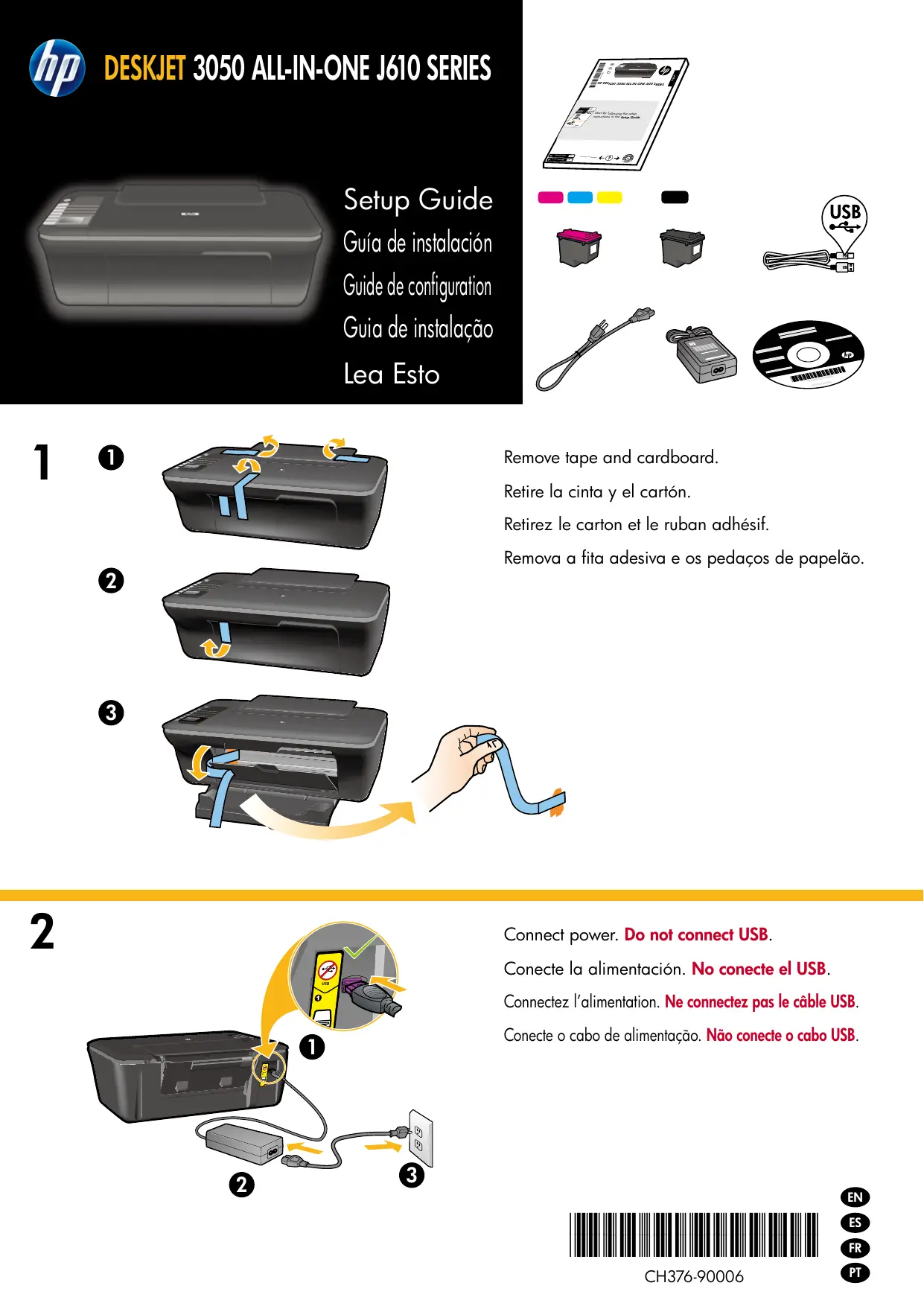
Retirez le carton et le ruban adhésif.
Connectez l'alimentation. Ne connectez pas le câble USB.
Appuyez sur le bouton Marche/arrêt.
Utilisez les boutons pour sélectionner et confirmer toute langue sur l’écran de l’imprimante. Puis, sélectionnez et confirmez cette région.
Assurez-vous que la porte est fermée et que le bac est ouvert.
Soulevez le bac d'alimentation.
Déployez l'extension du bac.
Puxe l'extenseur de la bandeja.
Faites glisser le guide. Chargez du papier blanc.
Sélectionnez OK sur l'écran de l'imprimante.
Ouvrez la trappe d'accès à la cartouche.
Tirez sur la languette rose pour retirer l'adhésif.
Mettez les deux cartouches en place sur le chariot en exerçant une pression sur celles-ci.
Refermez la porte d'accès aux cartouches.
Sélectionnez OK sur l'écran de l'imprimante.
Windows : installation du logiciel

- Si vous disposez d'un routeur WPS (Wi-Fi Protected Setup) avec un bouton WPS, appuyez dessus MAINTENANT. Le voyant bleu des périphériques sans fil s'allume sur l'imprimante lorsque celle-ci est connectée. Puis, continuez avec les étapes ci-dessous.
- Si vous n'êtes pas certain que votre routeur dispose de cette fonctionnalité ou que le voyant bleu des périphériques sans fil ne s'allume pas, continuez en suivant les étapes ci-dessous.
Insérez le CD du logiciel, puis suivez les instructions à l'écran.
Important! Ne connectez le cable USB que lorsque vous y êtes invité pendant l'installation du logiciel. Toutes les installations ne nécessitant pas l'utilisation d'un cable USB.
Lorsque vous atteignez l'écran Type de connexion, sélectionnez Réseau ou USB.
- Sélectionnez Réseau si vous souhaitez connecter votre imprimante à l'aide d'une connexion sans fil. Remarque : Vous pouvez être invité à appuyer sur le bouton de liaison sans fil de l'imprimante, puis à dire l’écran de cette dernière. Si vous ne voyez pas une adresse IP (une série de nombres tels que 192.168.0.3) sur l’écran de l'imprimante, sélectionnez « Je vais un état tel que Non connecté ou Liaison sans fil désactivée (ou je ne suis pas sur) » lorsque la demande du logiciel apparait.
- Sélectionnez USB si vous souhaitez connecter directement votre imprimante à votre ordinateur avec un câble USB.
3 Continuez avec les instructions suivantes à l'écran pour terminer la configuration.

Enregistrement de votre imprimante HP Deskjet Pour obtenir un service plus rapide et des alertes d'assistance, enregistrez-vous sur le site http://www.registerer.hp.com.
Registre séquence HP Deskjet
Sur les ordinateurs non équipés d'un lecteur de CD/DVD, visitez le site www.hp.com/support pour télécharger et installer le logiciel d'imprimante.
Marque : COMPAQ
Modèle : 3050 DESKJET ALL-IN-ONE J610
Catégorie : Imprimante multifonction