
OFFICEJET PRO L7400 - Imprimante multifonction COMPAQ - Notice d'utilisation et mode d'emploi gratuit
Retrouvez gratuitement la notice de l'appareil OFFICEJET PRO L7400 COMPAQ au format PDF.

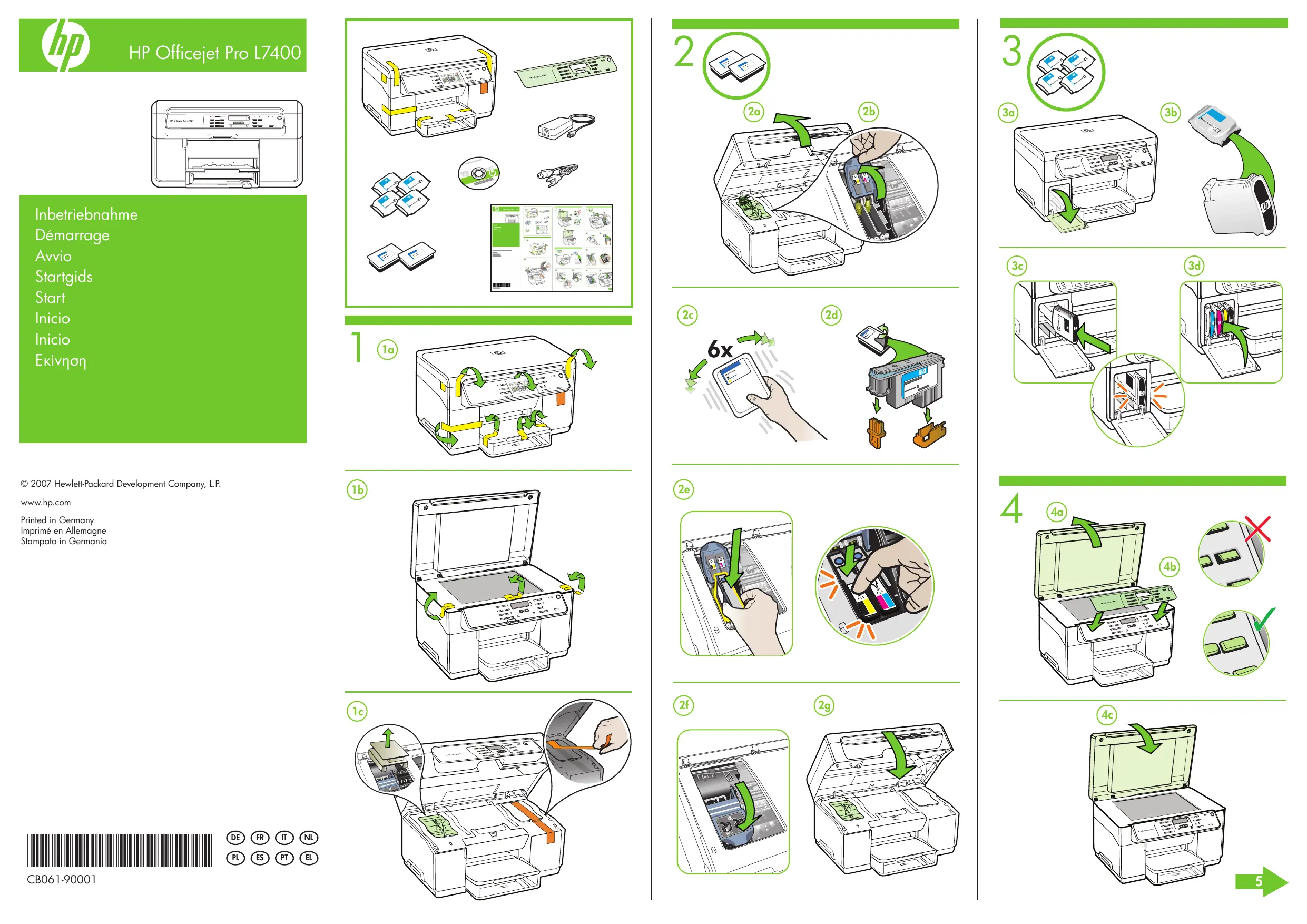
| Intitulé | Description |
|---|---|
| Type de produit | Imprimante multifonction à jet d'encre |
| Fonctions principales | Impression, copie, numérisation, fax |
| Résolution d'impression | Jusqu'à 4800 x 1200 ppp optimisés en mode photo |
| Vitesse d'impression | Jusqu'à 35 pages par minute en noir et 34 pages par minute en couleur |
| Connectivité | USB 2.0, Ethernet, Wi-Fi |
| Alimentation électrique | Adaptateur secteur 100-240 V |
| Dimensions approximatives | 43,5 x 38,6 x 15,2 cm |
| Poids | Environ 10,5 kg |
| Capacité du bac à papier | Jusqu'à 250 feuilles |
| Compatibilités | Compatible avec Windows et Mac OS |
| Entretien et nettoyage | Nettoyage des têtes d'impression et des rouleaux recommandé régulièrement |
| Pièces détachées et réparabilité | Accessibilité des cartouches d'encre et pièces internes pour maintenance |
| Sécurité | Certifications CE, RoHS, et respect des normes de sécurité électrique |
| Informations générales | Idéale pour les petites entreprises et les bureaux à domicile |
FOIRE AUX QUESTIONS - OFFICEJET PRO L7400 COMPAQ
Questions des utilisateurs sur OFFICEJET PRO L7400 COMPAQ
0 question sur cet appareil. Repondez a celles que vous connaissez ou posez la votre.
Poser une nouvelle question sur cet appareil
Téléchargez la notice de votre Imprimante multifonction au format PDF gratuitement ! Retrouvez votre notice OFFICEJET PRO L7400 - COMPAQ et reprennez votre appareil électronique en main. Sur cette page sont publiés tous les documents nécessaires à l'utilisation de votre appareil OFFICEJET PRO L7400 de la marque COMPAQ.
MODE D'EMPLOI OFFICEJET PRO L7400 COMPAQ
Imprimé en Allemagne
Pour plus d’informations sur les rubriques ci-après, reportez-vous à la version électronique du Guide de l’utilisateur sur le CD-ROM fourni avec l’imprimante : - Informations de dépannage - Informations importantes sur la sécurité et informations réglementaires - Instructions détaillées à l’intention de l’utilisateur
Remarque : l'encre des cartouches est utilisée dans le processus d'impression de différentes manières, notamment dans le processus d'initialisation, qui prépare l'appareil et les cartouches pour l'impression, et dans l'entretien de la tête d'impression qui maintient les buses dégagées et garantit une libre circulation de l'encre. En outre, il reste de l'encre dans la cartouche après son utilisation. Pour plus d'informations, reportez-vous à la page Web www.hp.com/go/inkusage.