COMPAQ OFFICEJET 7000 - Imprimante multifonction

OFFICEJET 7000 - Imprimante multifonction COMPAQ - Notice d'utilisation et mode d'emploi gratuit

Retrouvez gratuitement la notice de l'appareil OFFICEJET 7000 COMPAQ au format PDF.

📄 2 pages Français FR Télécharger 💬 Question IA 10 questions ⚙️ Specs
Notice COMPAQ OFFICEJET 7000 - page 1
Choisissez votre langue et indiquez votre email : nous vous enverrons une version traduite specifiquement.
Type de produit Imprimante multifonction
Marque COMPAQ
Modèle OFFICEJET 7000
Technologie d'impression Jet d'encre thermique
Fonctions principales Impression, copie, numérisation
Formats de papier supportés A3, A4, A5, enveloppes, cartes
Connectivité Ethernet, USB 2.0, Wi-Fi (optionnel)
Dimensions (L × P × H) Environ 70 × 50 × 30 cm
Poids Environ 20 kg
Alimentation électrique AC 100-240 V, 50/60 Hz
Consommation électrique (veille) Environ 5 W
Cartouches d'encre HP 940 (noir, cyan, magenta, jaune)
Entretien et nettoyage Nettoyer les têtes d'impression via le logiciel HP
Sécurité Protection par mot de passe réseau
Pièces détachées et réparabilité Cartouches, kit d'entretien disponibles
Informations générales Notice disponible en PDF sur notice-facile.com

FOIRE AUX QUESTIONS - OFFICEJET 7000 COMPAQ

Comment connecter l'OfficeJet 7000 au réseau Wi-Fi ?
Pour connecter l'imprimante au réseau Wi-Fi, appuyez sur le bouton Paramètres du panneau de commande, sélectionnez Réseau puis Sans fil. Suivez les instructions à l'écran pour sélectionner votre réseau et saisir le mot de passe. Vous pouvez aussi utiliser le HP Smart Install sur votre ordinateur.
Comment imprimer la page de configuration réseau ?
Pour imprimer la page de configuration, appuyez sur le bouton Info (i) ou Rapports sur le panneau de commande. Sélectionnez Page de configuration réseau ou Rapport réseau. Cela affichera l'adresse IP, l'adresse MAC et d'autres informations réseau.
Comment changer une cartouche d'encre ?
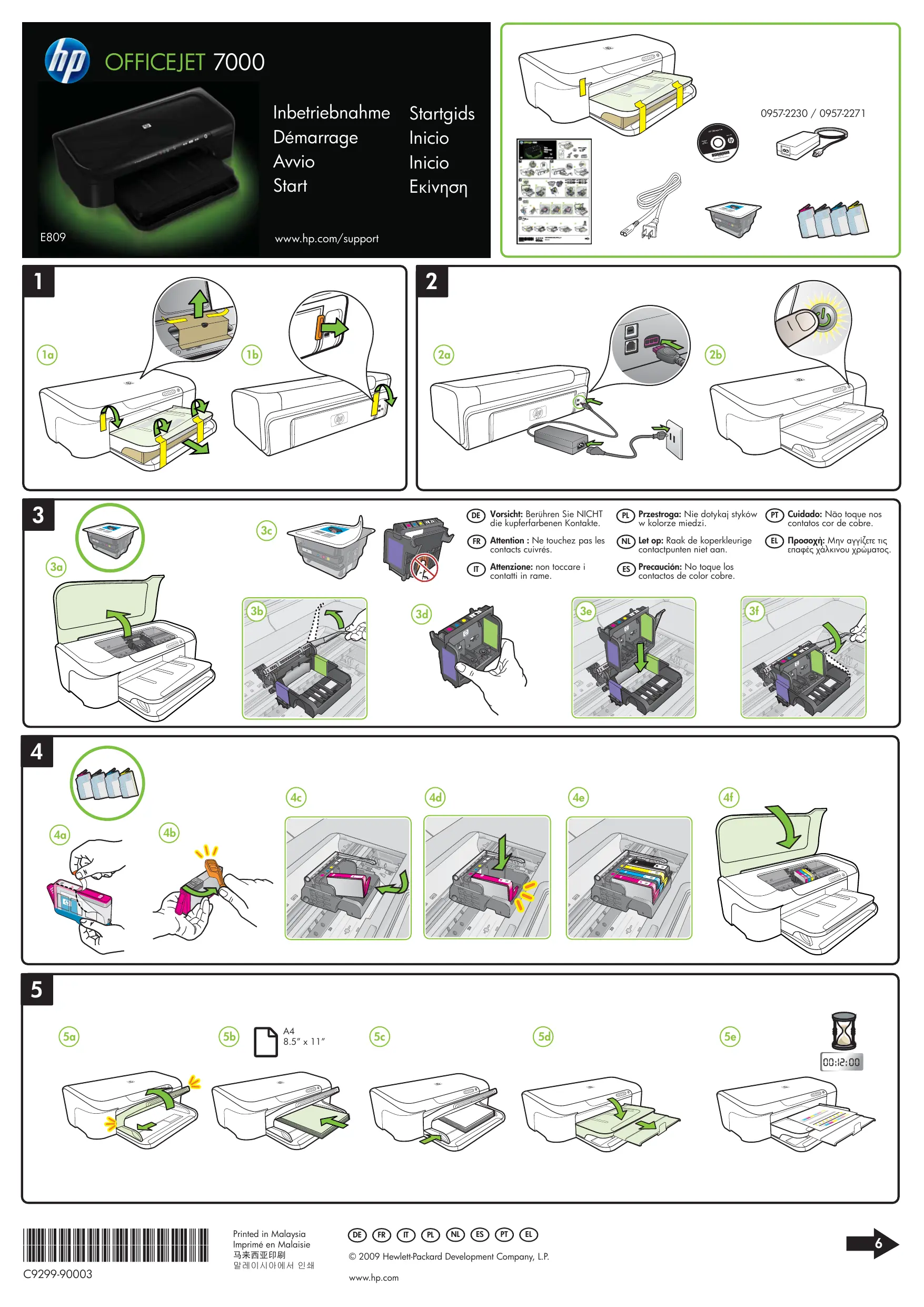
Allumez l'imprimante, ouvrez le capot avant. Attendez que le chariot de cartouches se déplace au centre. Tirez sur la cartouche usagée pour la retirer. Déballez la nouvelle cartouche, retirez la bande adhésive orange, puis insérez-la dans le logement correspondant jusqu'au déclic. Fermez le capot.
Que faire en cas de bourrage papier ?
Éteignez l'imprimante. Ouvrez le capot arrière et le bac papier. Retirez doucement le papier coincé en tirant dans le sens de sortie du papier. Vérifiez qu'il n'y a pas de petits morceaux restants. Refermez tous les capots et rallumez l'imprimante.
Comment nettoyer les têtes d'impression ?
Depuis l'ordinateur, ouvrez le logiciel HP Printer Assistant (Windows) ou HP Utility (Mac). Allez dans Maintenance de l'imprimante puis Nettoyer les têtes d'impression. Suivez les instructions. Ce processus utilise de l'encre, mais améliore la qualité d'impression.
L'imprimante n'imprime pas en réseau, que faire ?
Vérifiez que les câbles Ethernet sont bien branchés ou que le Wi-Fi est activé. Imprimez la page de configuration réseau pour vérifier l'adresse IP. Assurez-vous que l'ordinateur et l'imprimante sont sur le même réseau. Réinstallez le pilote d'impression depuis le site hp.com/support.
Quel est le format de papier maximum supporté ?
L'OfficeJet 7000 supporte le format A3 (29,7 × 42 cm) ainsi que le A4, A5, les enveloppes et les cartes. Le bac principal peut contenir jusqu'à 250 feuilles de papier A4 standard.
Comment économiser l'encre ?
Utilisez le mode Brouillon ou Économie d'encre dans les paramètres d'impression pour les documents courants. Imprimez en Niveaux de gris si la couleur n'est pas nécessaire. Évitez les nettoyages fréquents des têtes d'impression, sauf en cas de baisse de qualité.
Où trouver le numéro de série de l'imprimante ?
Le numéro de série se trouve sur une étiquette située à l'arrière ou sous l'imprimante. Il commence par les lettres CN ou SG. Vous pouvez aussi l'afficher en imprimant la page de configuration (appui long sur le bouton Annuler).
Comment réinitialiser l'imprimante aux paramètres d'usine ?
Accédez au menu Configuration sur le panneau de commande, sélectionnez Réinitialisation puis Réinitialiser les paramètres d'usine. Confirmez avec OK. L'imprimante redémarrera et perdra tous les réglages personnalisés.

Questions des utilisateurs sur OFFICEJET 7000 COMPAQ

0 question sur cet appareil. Repondez a celles que vous connaissez ou posez la votre.

Poser une nouvelle question sur cet appareil

L'email reste privé : il sert seulement à vous prévenir si quelqu'un répond à votre question.

Aucune question pour l'instant. Soyez le premier à en poser une.

Téléchargez la notice de votre Imprimante multifonction au format PDF gratuitement ! Retrouvez votre notice OFFICEJET 7000 - COMPAQ et reprennez votre appareil électronique en main. Sur cette page sont publiés tous les documents nécessaires à l'utilisation de votre appareil OFFICEJET 7000 de la marque COMPAQ.

MODE D'EMPLOI OFFICEJET 7000 COMPAQ

Obtenez une adresse IP, une adresse matérielle (MAC), ou mDNS (Bonjour) cette.

La page de configuration contient des paramètres réseau et d'autres informations pour l'imprimante. Pour imprimer cette page, appuyez sur sur le panneau de commande.

Un guide de l'utilisateur est disponible sur votre ordinateur après avoir installé le logiciel - à partir du centre de distribution de logiciels HP (Windows) ou à partir de l'afficheur d'aide (Mac OS X).

Vous trouverez également des informations complémentaires sur le site d'assistance HP (www.hp.com/support). Pour plus d'informations et pour obtenir une assistance sur l'utilisation de ce produit avec Linux, accédez à l'adresse http://www.hp.com/go/linuxprinting.

Remarque : L'encre des cartouches est utilisée dans le processus d'impression de différentes manières, notamment lors de la phase d'initialisation, qui prépare l'appareil et les cartouches pour l'impression, et lors de l'entretien de la tête d'impression, qui maintient les buses dégagées et garantit une libre circulation de l'encre. Notez également qu'il reste de l'encre dans la cartouche après son utilisation. Pour plus d'informations, reportez-vous à la page Web www.hp.com/go/inkusage.

Assistant notice
Powered by Anthropic
En attente de votre message
Informations produit

Marque : COMPAQ

Modèle : OFFICEJET 7000

Catégorie : Imprimante multifonction