
OFFICEJET - Stampante multifunzione COMPAQ - Manuale utente e istruzioni gratuiti
Trova gratuitamente il manuale del dispositivo OFFICEJET COMPAQ in formato PDF.



| Marca | COMPAQ |
| Modello | OFFICEJET |
| Tipo di prodotto | Stampante multifunzione |
| Funzioni principali | Stampa, copia, scansione, fax (a seconda del modello) |
| Connettività wireless | Bluetooth 2.4 GHz, portata fino a 10 metri |
| Accessorio Bluetooth | Chiave USB Bluetooth con indicatore luminoso |
| Alimentazione | Presa di corrente con messa a terra |
| Software | CD di avvio con driver per Windows e Mac OS |
| Garanzia (stampante) | 1 anno |
| Garanzia (cartucce) | Fino all'esaurimento dell'inchiostro o alla data stampata |
| Garanzia (accessori) | 1 anno |
| Manutenzione e pulizia | Scollegare prima della pulizia; nessun componente riparabile dall'utente |
| Sicurezza | Utilizzare solo il cavo di alimentazione fornito; evitare l'acqua; installare su superficie stabile |
| Assistenza | Sito web: www.hp.com/support (HP è il produttore) |
Domande frequenti - OFFICEJET COMPAQ
Domande degli utenti su OFFICEJET COMPAQ
0 domanda su questo apparecchio. Rispondi a quelle che conosci o fai la tua.
Fai una nuova domanda su questo apparecchio
Scarica le istruzioni per il tuo Stampante multifunzione in formato PDF gratuitamente! Trova il tuo manuale OFFICEJET - COMPAQ e riprendi in mano il tuo dispositivo elettronico. In questa pagina sono pubblicati tutti i documenti necessari per l'utilizzo del tuo dispositivo. OFFICEJET del marchio COMPAQ.
MANUALE UTENTE OFFICEJET COMPAQ
Impostazione della comunicazione Bluetooth

La Tecnologia Bluetooth wireless consente di collegarsi al dispositivo HP Officejet/Officejet Pro in modalità wireless utilizzato onde radio nelle spettro di 2,4GHz. Bluetooth viene
generalmente usato per distance brevi (fino a 10 metri o 30 piedi).
Profili Bluetooth diversi emulano diversi tipi di connessioni via cavo standard ed hanno diverse capacità. Per ulteriori informazioni sui profili Bluetooth, consultare il manuale dell'utente in formato elettronico disponibile nel computer dopo l'installazione del
software. Questa guida contiene informazioni sui seguenti argomenti:
- Informazioni sulla risoluzione dei problemi
- Avvisi importanti per la sicurezza e informazioni sulle regolamentiazioni
- Istruzioni dettagliate per l'utente
Èanche possibile ottenere ulteriori informazioni presso il site web HP di assistenza (www.hp.com/support).
(La Guida dell'utente èanche disponibile all'indirizzo www.hp.com/support.)
Fase 1: Installazione degli accessori USB wireless Bluetooth
La periferica HP Officejet/Officejet Pro include un accessorio USB wireless Bluetooth. Per installare l'accessorio, inserirlo nell'alloggamenti USB situato nella parte anteriore della periferica HP Officejet/Officejet Pro device.
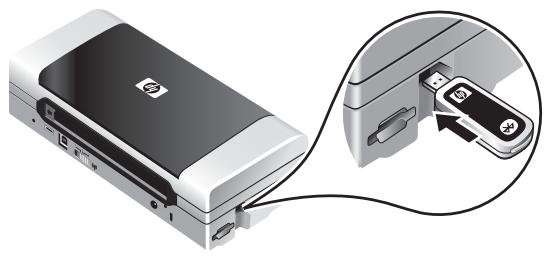
L'accessorio Bluetooth ha un spia blu. quando viene insertita la chiave hardware, la spia blu si accende e quando viene stabilita una connessione dati Bluetooth, la spia lampeggia.
NOTA: Inoltre, la periferica di invio deve disporre delle funzialità integrate o di un accessorio wireless Bluetooth installato. Assicurarsi inoltre che il dispositivo host Bluetooth e il sistema operativo in uso siano supportati alla stampante. Per ulteri informazioni visitare il site www.hp.com/support.
Fase 2: Installare il software e stabilire la connessione
NOTA: É possibile configurare le impostazioni wireless Bluetooth durante l'installazione del software (configurazione) oppre è possibile configurare le impostazioni successivement tramite la Casella degli strumenti (Windows) o HP Printer Utility (Mac OS). Per ulteriori informazioni sulla configurazione delle impostazioni wireless Bluetooth, consulhare il manuale dell'utente in fornato elettronico disponibile nel computer dopo l'installazione del software.
Windows
- Salvare gli eventuali documenti aperti. Chiudere tutte le applicazioni in esecuzione sul computer.
- Inserire lo Starter CD nel computer.
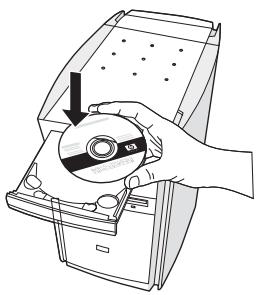
- Sul menu CD,fare clic su Installa periferica connessa con Bluetooth.
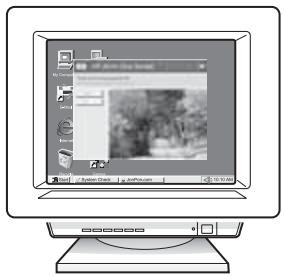
- Seguire le istruzioni visualizzate sullo schermo per portare a termine l'installazione del software.
- Aprière nel computer l'utilità di impostazione Bluetooth e stabilire la connessione Bluetooth tra il computer e la periferica HP Officejet/Officejet Pro.
NOTA: Il nome dell'utility di impostazione Bluetooth e le relative caratteristiche possono variate a seconda del produttore della schada Bluetooth installata nel computer. Tuttavia, l'utilità potrebbe essere disponibile nel pannello di controllo del computer o sulla barra delle applicazioni, in genere nell'angolo inferiore destro del desktop. Per ulteriori informazioni relative all'utilizzo dell'utilità di impostazione Bluetooth. consultare la documentazione del computer.
Mac OS
- Inserire lo Starter CD nel computer.
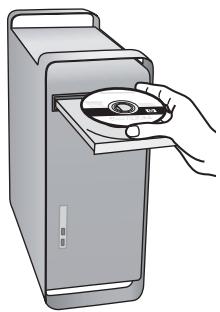
- Fare doppio cli cull'icona di installatione del CD in dotazione, quando seguire le istruzioni visualizzate.
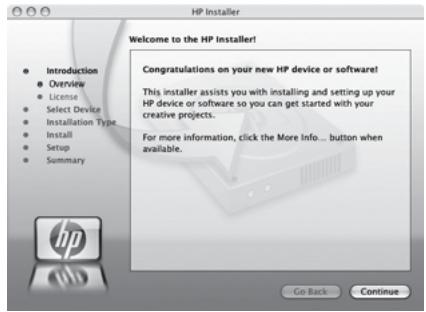
- Selezionale la periferica HP Officejet/Officejet Pro che si desidera installare. Se la periferica HP Officejet/Officejet Pro non è presente nell'elenco, selezionare Il dispositorio non è elencato.
- Seguire le istruzioni riportate sullo schermo. Quando richiesto, selezionare USB alla schermata Sezione della connessione per il dispositorio.
- Nella schermata Impostazione assistita, fare clic su Ignora impostazione, quando su Ignora nel messaggio che viene visualizzato.
- Aprire il Impostazione Assistita Bluetooth:
Mac OSX (v. 10.3): Dal Finder, selezionare Utility dal menu Vai, quando fare doppio cli c su Impostazione Assistita Bluetooth.
Mac OSX (v. 10.4): Fare cliq su Preferenze di Sistema nel Dock e nell'elenco Hardware fare cliq su Bluetooth. Fare cliq Dispositivi, quindi fare cliq su Imposta nuova dispositivi per aprire il Impostazione Assistita Bluetooth.
Risoluzione dei problemi Bluetooth
Se si verificano problemi con l'installazione Bluetooth, provare a eseguire le operazioni suggerite per la risoluzione dei problemi.
Controllare l'accessorio USB Bluetooth
- Accertarsi che l'accessorio sia inserito correttamente.
- Assicurarsi di aver inserto l'accessorio prima o dopo, ma non durante, l'inizializzazione della periferica HP Officejet/Officejet Pro.
- Se la spia sull'accessorio non è accesa, eseguire le seguenti operazioni:
Rimuovere l'accessorio.
- Specnere la periferica HP Officejet/Officejet Pro, attendere quale secondo, quindi riaccenderla.
- Reinserire l'accessorio quando la periferica HP Officejet/Officejet Pro è nella stato Pronta. Se non si riceve risposta, ripetere esta procedura alcune volte. Se il problema persistsente, contattare HP.
- Per verificare se l'accessorio funziona, provare a stampare utilizzato un'altra periferica wireless. Se il problema persistsente, l'accessorio potrebbe essere difettioso. Se necessario, sostituire l'accessorio.
Controllare il segnale
In caso di interferenza del segnale, di problemi di distance o di potenza del segnale oppure se la periferica non è pronta per qualsiasi motivo, la communicatesione wireless potrebbe interrompersi o non essere disponibile.
- Assicurarsi che la periferica si trovi entro il raggio di azione della periferica di invio Bluetooth. La stampa Bluetooth consente la stampa wireless fino a 10 metri (30 piedi).
- Se la stampa di un documento non riesce, il segnale potrebbe interrompersi. Se sul computer viene visualizzato un messaggio che indica la presenza di un problema di segnale, annullare il processo di stampa e reinviarlo dal computer.
Dichiarazione di garanzia limitata Hewlett-Packard
| Prodotto HP | Durata della garanzia limitata |
| Supporti del software | 90 giorni |
| Stampante | 1 anno |
| Cartucce di stampa o di inchiestro | Fino ad esaurimento dellinchiestro HP o fino al raggiungimento della data di "scadenza della garanzia" stampata sulla cartuccia, a seconda di quale evento si verifichi per primo. La presente garanzia non copre i prodotti con inchiestro HP che siano stati ricariciati, ricostruiti, ricondizioniati, utilizzati in modo improprio o manomessi. |
| Accessori | 1 anno salvo diversamente definito |
A. Durata della garanzia limitata
- Hewlett-Packard (HP) garantisce all'utente finale che per il periodo sopra indicate, a partire alla data dell'acquisto, i prodotti HP specificati sono privi di difetti di materiali e di manodopera. Il cliente è responsabile della conservazione della prova di acquisto.
- Per i prodotti software, la garanzia limitata HP si applica solo in caso di mancata esecuzione delle istruzioni di programmazione. HP non garantisce che il funzionamento dei prodotti HP sa interrotto e primo di errorsi.
- La garanzia HP si applica soloagli eventuali difetti derivanti dall'uso normale del prodotto e non da:
a. Manutenzione non corretta oppure modifiche improprie o inadeguate;
b. Software, interface, supporti, parti o componenti non forniti da HP;
c. Funzionamento del prodotto fuori delle specifiche di HP;
d. Uso impropero modifiche non autorizzate.
- Per le stampanti HP, l'utilizzo di una cartuccia non HP o di una cartuccia ricaricata non ha effetti sulla garanzia o su eventuali contratti di assistenza con il cliente. Tuttavia, quale il malfunzionamento o il danneggiamento della stampante sia dovuto all'uso di una cartuccia di stampa non HP o ricaricata, o di una cartuccia scaduta, al cliente verranno addebitati iosti di manodopera e di materiale sostumenti per la riparazione.
- Se, durante il periodo della garanzia, HP verrà a conoscenza di un difetto di un prodotto hardware coperto da la garanzia HP, a sua discrezione HP sostituirà o riparèrì il prodotto difettoso.
- Se HP non fosse in grado di riparare o sostuire adeguatamente un prodotto difettoso coperto alla garanzia HP entro un tempo ragionevole, HP rimborserà il prezzo d'acquisto del prodotto.
- HP non ha alcun obbligo di riparazione, sostuzione o rimborso fino al momento della restituzione del prodotto difettoso.
- I prodotti sostitivi sono essere più riservate, e non si è il唯一 condizione in cui si è il唯一 condizione.
- I prodotti HP possono contentere parti, componenti o materiali ricondizonati equivalenti ai nuovi per prestazioni.
- La garanzia limitata HP è valida in qualunque paese in cui i prodotti HP sobraeilecati sono distributiti da HP. Eventuali contratti per servizi di garanzia aggiuntivi, come l'assistenza 'on-site', quello essere richiesti a un centro di assistenza HP autorizzato che si occupi della distribuzione del prodotto o a un importatore autorizzato.
B. Garanzia limitata IN CONFORMITA ALLE DISPOSITIONI DI LEGGE VIGENTI, E ESCLUSA QUALSIASI GARANZIA O CONDIZIONE, SCRITTA OPPURE VERBALE, ESPRESSA O IMPLICITA DA PARTE DI HP O DI SUOI FORNITORI. HP ESCLUDE SPECIFICATAMENTE QUALSIASI GARANZIA O CONDIZIONE IMPLICITA DI COMMERCIABILITA, QUALITA SODDISFACENTE E IDONEITÀ AD USO PARTICOLARE.
C. Responsabilità limitata
- Le azioni offerte alla presente garanzia sono le sole a disposizione del cliente.
- IN CONFORMITA ALLE DISPOSIZIONI DI LEGGE VIGENTI, FATTA ECCEZIONE PER GLI OBBLIGHI ESPRESSI SPECIFICAMENTE NELLA PRESENTE GARANZIA HP, IN NESSUN CASO HP O I RELATIVI FORNITORI SARANNO RESPONSABILI D DANNI DIRETTI, INDIRETTI, SPECIALI, ACCIDENTALI O CONSEGUENTI, O ALTRI DANNI DERIVANTI DALL'INADEMPIMENTO DEL CONTRATTO, ILLECITO CIVILE O ALTRO.
D. Dispositionsi locali
- Questa garanzia HP conferisce al cliente diritti legali specifici. Il cliente può essere di altri diritti legali che variano da stato a stato negli Stati Uniti, da provincia a provincia in Canada, e da paese/regione a paese/regione nel resto del mondo.
- Laddove la presente garanzia HP risulti non conforme alle leggi locali,essa verrà modificata secondo tali leggi. Per alcune normative locali, alcune esclusioni e limitazioni della presente garanzia HP posso non essere applicabili. Ad esempio, in alcuni stati degli Stati Uniti e in alcuni governi (come le province del Canada), è possibile:
a. Impedire che le esclusioni e le limitazioni cont∉nute nella garanzia HP limitino i diritti statutari del consumatore (como aviene nel Regno Unito).
b. Limitare la possibilità da parte del produttore di rafforzare tali esclusioni o limitazioni.
c. Concedere al cliente diritti aggiuntivi, specificare la durata delle garanzie implicite che il produttore non puo escludere o non consentire limitazioni alla durata delle garanzie implicite.
- I TERMINI CONTENUTI NELLA PRESENTE DICHIARAZIONE DI GARANZIA, FATTI SALVI I LIMITI IMPOSTI DALLA LEGGE, NON ESCLUDONO, LIMITANO O MODIFICANO, BENSI INTEGRANO, I DIRITTI LEGALI APPLICABILI ALLA VENDITA DEI PRODOTTI HP AI CLIENTI DI TALI PAESI.
Garanzia del Produttore
Gentile Cliente,
In allevi tiro a i nomi e indirizzi delle Società del Gruppo HP che prestano i servizi in Garanzia (garanzia di buon funzionamento e garanzia convenzionale) in Italia.
Oltre alla Garanzia del Produttore, Lei potrà inoltre far valere i propri diritti nei confronti del venditore di tali prodotti, come previsto negli articoli 1519 bis e seguenti del Codice Civile.
Italia/Malta: Hewlett-Packard Italiana S.p.A, Via G. Di Vittorio 9, 20063 Cernusco sul Naviglio
Informazioni sulla sicurezza

Per usare quello prodotto, seguire sempre le precauzioni di sicurezza fondamenti al fine di ridurre il rischio di lesioni alle persone derivanti da incendi o scariche elettriche.
- Si consiglia di leggere e comprehende tutte le istruzioni contenate nei documenti forniti insieme alla periferica.
- Usare solo come presa elettrica con messa a terra durante la connessione di quello prodotto ad una fonte di alimentazione. In caso di dubbi sulla presenza di una presa con messa a terra, rivolgersi ad un elettricista specializzato.
- Quando si collega la periferica alla presa di alimentazione elettrica, utilizzare solo il cavo di alimentazione fornito con la periferica.
- Utilizzato esclusivamente l'adattatore di alimentazione esterno o la batteria forniti con la periferica.
- Se la periferica supporta il fax,'utilizzare il cavo Telefonico fornito con la periferica.
- Seguire toutes le avvertenze e les iztruzioni stampigliate sulla periferica.
- Prima di effettuare la pulizia, scollegare la periferica dalle prese a parete.
- Non installment outilizzare la periferica nelle vicinanze di acqua o in luoghi umidi.
- Installare il prodotto su una superficie stabile, in modo che risulti fermo e al sicuro.
- Installare la periferica in un luogo protetto dove non possa essere calpestato o dove non si possa inciampare sul suo cavo di alimentazione che, a suaolta, non delve essere danneggiato.
- Se la periferica non funzione correttamente, videere la sezione "Manutenzione e risoluzione dei problemi" della Guida dell'utente in linea sul CD in dotazione.
- All'interno non vi sono pezioni su cui l'utente possa effettuire riparazioni. Per le riparazioni rivolgersi escludvamente a personale qualificato.
- Impostazione della comunicazione Bluetooth
- Fase 1: Installazione degli accessori USB wireless Bluetooth
- Fase 2: Installare il software e stabilire la connessione
- Windows
- Mac OS
- Risoluzione dei problemi Bluetooth
- Controllare l'accessorio USB Bluetooth
- Controllare il segnale
- Dichiarazione di garanzia limitata Hewlett-Packard
- Durata della garanzia limitata
- Responsabilità limitata
- Dispositionsi locali
- Garanzia del Produttore
- Gentile Cliente,
- Informazioni sulla sicurezza
Marca : COMPAQ
Modello : OFFICEJET
Categoria : Stampante multifunzione