
OFFICEJET - Multifunktionsdrucker COMPAQ - Kostenlose Bedienungsanleitung
Finden Sie kostenlos die Bedienungsanleitung des Geräts OFFICEJET COMPAQ als PDF.



| Marke | COMPAQ |
| Modell | OFFICEJET |
| Produkttyp | Multifunktionsdrucker |
| Hauptfunktionen | Drucken, Kopieren, Scannen, Faxen (je nach Modell) |
| Drahtlose Konnektivität | Bluetooth 2,4 GHz, Reichweite bis zu 10 Meter |
| Bluetooth-Zubehör | Bluetooth-USB-Stick mit Leuchtanzeige |
| Stromversorgung | Steckdose mit Erdung |
| Software | Start-CD mit Treibern für Windows und Mac OS |
| Garantie (Drucker) | 1 Jahr |
| Garantie (Patronen) | Bis zur Erschöpfung der Tinte oder aufgedrucktem Datum |
| Garantie (Zubehör) | 1 Jahr |
| Wartung und Reinigung | Vor der Reinigung vom Stromnetz trennen; keine vom Benutzer reparierbaren Teile |
| Sicherheit | Nur das mitgelieferte Netzkabel verwenden; Wasser vermeiden; auf stabiler Oberfläche installieren |
| Support | Website: www.hp.com/support (HP ist der Hersteller) |
Häufig gestellte Fragen - OFFICEJET COMPAQ
Benutzerfragen zu OFFICEJET COMPAQ
0 Frage zu diesem Gerät. Beantworten Sie die, die Sie kennen, oder stellen Sie Ihre eigene.
Eine neue Frage zu diesem Gerät stellen
Laden Sie die Anleitung für Ihr Multifunktionsdrucker kostenlos im PDF-Format! Finden Sie Ihr Handbuch OFFICEJET - COMPAQ und nehmen Sie Ihr elektronisches Gerät wieder in die Hand. Auf dieser Seite sind alle Dokumente veröffentlicht, die für die Verwendung Ihres Geräts notwendig sind. OFFICEJET von der Marke COMPAQ.
BEDIENUNGSANLEITUNG OFFICEJET COMPAQ
Leitfaden zur Inbetriebnahme für Bluetooth
Einrichten der Bluetooth-Verbindung

Kabellose Bluetooth-Technologie ermöglich die kabellose Verbindung mit dem HP Officejet-/Officejet Pro-Gerät über Funkwellen im Bereich von 2,4 GHz. Bluetooth wird üblicherweise für
kurze Entfernungen (bis zu 10 Metern) verwendet.
Verschiedene Bluetooth-Profile emulieren
unterschiedliche Standard-Kabelverbindungen und beinhalten unterscheidliche Fähigkeiten. Weitere Informationen zu Bluetooth-Profilen finden Sie im elektronischen Benutzerhandbuch, das Sie nach Installation der Software auf Ihr dem Computer aufrufen
konnen. Dieses Handbuch enthalt Informationen zu folgenden Themen:
Informationen zur Fehlerbehebung
Wichtige Sicherheitshinweise und behörddliche Vorschriften
- Detaillierte Benutzieranweisungen
Weitere Informationen finden Sie auch auf der Website des HP Supports (www.hp.com/support).
(Das Benutzerhandbuch steht auch unter www.hp.com/support zur Verfügung.)
Schritt 1: Installation des USB-Zubehörs für kabellose Bluetooth-Verbindungen
Das HP Officejet-/Officejet Pro-Gerät umfasst kabelloses Bluetooth-USB-Zubehör. Um das Zubehör zu installieren, setzen Sie es in den USB-Steckplatz vorne oder an der Seite des HP Officejet-/Officejet Pro-Geräts ein.

Das Bluetooth-Zubehör ist mit einer blauen LED ausgestattet. Wenn der Dongle angeschlossen wird, leuchtet die blaue LED auf, und bei einer Bluetooth-Datenkommunikation blinkt die LED.
HINWEIS: Das sendende Gerät muss integrierte Bluetooth-Fähigkeiten oder installiertes Bluetooth-Zubehör aufweisen. Vergewissern Sie sich außerdem, dass Ihr Bluetooth-Hostgerät und das Betriebssystem vom Drucker unterstützt werden. Weitere Informationen finden Sie unter www.hp.com/support.
Schritt 2: Installation der Software und Einrichtung der Verbindung
HINWEIS: Sie können die Bluetooth kabellosen Einstellungen während der Softwareinstallation (Setup) oder später mithilfe der Toolbox (Windows) oder des HP Druckerdienstprogramms (Mac OS) konfigurieren. Weitere Informationen über die Konfiguration von Bluetooth-Einstellungen finden Sie nach Installation der Software im elektronischen Benutzerhandbuch auf ihrem Computer.
Windows
- Speichern Sie Dokumente, die geöffnet sind. Beenden Sie alle auf dem Computer geöffnen Programme.
- Legen Sie die Starter-CD in den Computer ein.
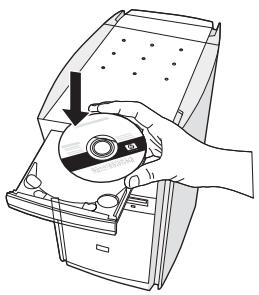
- Klichen Sie im CD-Menu auf Bluetooth-Gerät installieren.
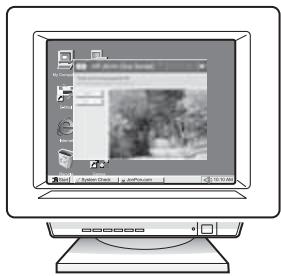
- Folgen Sie zum Abschluss der Softwareinstallation den Anweisungen auf dem Bildschirm.
- Öffnen Sie das Bluetooth-Einrichtungsprogramm auf Ihr Computer, und richten Sie dann eine Bluetooth-Verbindung zwischen dem Computer und dem HP Officejet-/Officejet Pro-Gerät ein.
HINWEIS: Der Name des Bluetooth-Einrichtungsprogramms und seine Funktionen können sich je nach Hersteller der im Computer installierten Bluetooth-Karte untersicken. Dieses Programm ist jedoch möglicherweise in der Systemsteuerung auf Ihr dem Computer oder in der Taskleiste (üblicherweise unter rechts auf Ihr Coputerdesktop) verfügbar. Weitere Informationen über die Verwendung des Bluetooth-Einrichtungsprogramms finden Sie in der Dokumentation zu Ihr dem Computer.
Mac OS
- Legen Sie die Starter-CD in den Computer ein.
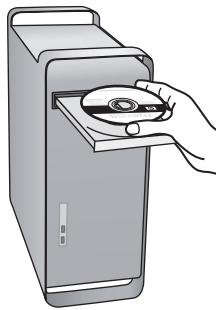
- Doppelklicken Sie auf das Installationssymbol auf der Starter-CD, und folgen Sie den Anleitungen auf dem Bildschirm.
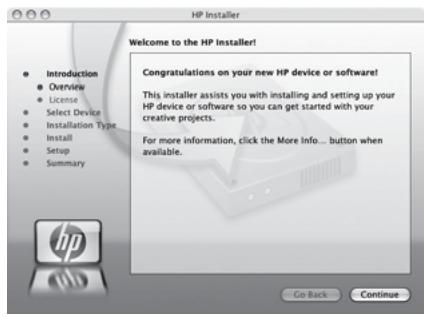
- Wahlen Sie das HP Officejet-/Officejet Pro-Gerät aus, das Sie installieren möchen. Wenn das HP Officejet-/Officejet Pro-Gerät nicht aufgeführ ist, aktivieren Mein Gerät ist nicht aufgeführrt Option.
- Befolgen Sie die Anweisungen auf dem Bildschirm. Wahlen Sie bei entsprechender Aufforderung auf dem Bildschirm Auswahl des Geräteanschlusses die Option USB aus.
- Klichen Sie auf dem Bildschirm Konfigurationsassistent auf Konfiguration überspringen, und klichen Sie dann in der angezeigten Meldung auf Überspringen.
- Öffnen des Bluetooth-Einrichtungsassistenten:
Mac OSX (v. 10.3): Wahlen Sie im Finder aus dem Menu Gehe zu die Option Dienstprogramme, und doppelklicken Sie dann auf Bluetooth Assistant.
Mac OSX (v. 10.4): Klichen Sie im Dock auf die Systemeinstellungen, und wahren Sie in der Liste Hardware die Option Bluetooth. Klichen Sie auf Geräte, und klichen Sie dann auf Neues Gerät konfigurieren, um den Bluetooth-Einrichtungsassistenten zu öffnen.
Lösen von Bluetooth-Problemen
Wenn Sie Probleme mit ihrer Bluetooth-Installation haben, verwenden Sie die folgenden Tipps zur Fehlerbehebung.
Überprüfen Sie das Bluetooth-USB-Zubehör
- Überprüfen Sie, ob das Zubehör richtig eingesetzt ist.
- Vergewissern Sie sich, dass Sie das Zubehör vor oder nach, nicht aber während der Initialisierung des HP Officejet-/Officejet Pro-Geräts eingesetzt haben.
-
Falls die LED des Zubehörs nicht leuchtet, gehen Sie wie folgt vor:
-
Entfernen Sie das Zubehör.
- Schalten Sie das HP Officejet-/Officejet ProGerät aus, warten Sie ein paar Sekunden, und schalten Sie es dann wieder ein.
-
Setzen Sie das Zubehör wieder ein, wenn sich das HP Officejet-/Officejet Pro-Gerät im Bereitschaftsstatus befindet. Falls nichts passiert, wiederholen Sie den Vorgang einige Male. Falls weiterhin nichts passiert, wenden Sie sich an HP.
-
Um zu überprüfen, ob das Zubehör Funktioniert, versuchen Sie, ein anderes kabelloses Gerät zu verwenden. Falls Sie nach wie vor nicht drucken konnen, ist das Zubehör möglicherweise fehlerhaft. Wechseln Sie das Zubehör ggf. aus.
Überprüfen Sie das Signal
Kabellose Kommunikation kann durch Signalstörungen, Probleme mit Entfernung oder Signalstarke oder für den Fall, dass das Gerät aus irgendem Grund nicht bereit ist, unterbrochen oder unverfügbar werden.
- Vergewissern Sie sich, dass der Drucker sich in Reichweite des sendenden Bluetooth-Gerätes befindet. Bluetooth erlaubt kabellosen Druck über eine Entfernung bis zu 10 m.
- Falls ein Dokument nicht gedruckt wird, konnte das Signal unterbrochen sein. Falls eine Meldung auf dem Computer entscheidt und auf ein Signalproblem hinweist, brechen Sie den Druckauftrag ab und senden Sieihn von einem anderen Computer.
Eingeschränkte Gewährleistung von Hewlett-Packard
| HP Produkt | Dauer der beschränkten Gewährleistung |
| Softwaremedien | 90 Tage |
| Drucker | 1 Jahr |
| Druckpatronen | Bis die HP Tinte verbraucht oder das auf der Druckpatrone angegebene Enddatum für die Garantie erreicht ist, je nachdem, welcher Fall zuerst eintritt. Diese Garantie gilt nicht für nachgeführte, nachgearbeitete, recyclete, zweckentfremdete oder in anderer Weise manipulierte HP Tintenprodukte. |
| Zubehör | 1 Jahr (wenn nicht anders angegeben) |
A. Umfang der beschränkten Gewährleistung
-
Hewlett-Packard (HP) gewährleistet dem Endkunden, dass die offen genannten HP Produkte während des offen genannten Gewährleistungszeitaums frei von Material- und Verarbeitungsfehlern sind. Der Gewährleistungszeitaum beginnnt mit dem Kaufdatum.
-
Bei Softwareprodukten gie theeingschrakte Garantie von HP nur fur die Nichtausfuhrung von Programmieranweisungen. HP überimmmt keine Garantie damit, dass die Verwendung jeglicher Produkte unterbrechungsfrei bzw. ohne Fehler verlauf.
-
Die beschränkte Gewährleistung von HP gilt nur für Mängel, die sich bei normaler Benutzung des Produkts ergeben, und erstreckt sich nicht auf Fehler, die durch Folgendes verursacht wurden:
a. Unsachgemäß Wartung oder Abänderung des Produkts;
b. Software, Druckmedien, Ersatzteile oder Verbrauchsmaterial, die nicht von HP gefiepert oder understands werden;
c. Betrieb des Produkts, der nicht den technischen Daten entspricht;
d. Unberechtigte Abänderung oder falsche Verwendung.
- Bei HP-Druckerprodukten wirkt sich die Verwendung einer nicht von HP hergestellten bzw. einer aufgeführten Patrone nicht auf die Garantie für den Kunden bzw. auf jegliche Unterstützungsverträge mit dem Kunden aus. Wenn der Ausfall bzw. die Beschäftigung des Druckers jedoch auf die Verwendung einer nicht von HP hergestellten bzw. einer aufgeführten Patrone oder einer abgelaufenen Tintenpatrone zurückzuführn ist, stellt HP für die Wartung des Druckers bei dieser Ausfall bzw. dieser Beschäftigung die standardmaßigen Arbeits- und Materialkosten in Rechnung.
- Wenn HP während des jeweils zuteffenden Gewährleistungszeitraums von einem Schaden an einem unter die Gewährleistung von HP fallenden Produkt in Kenntnis gesetzt wird, wird das betreffende Produkt nach Wahl von HP entweder repatriert oder ersetzt.
- Sollte HP nicht in der Lage sein, ein fehlerhaftes, unter die Gewährleistung fallendes Produkt zu reparieren oder zu ersetzen, stattet HP innerhalb eines angemessenen Zeitaums nach Benachrichtigung über den Schaden den vom Endkunden bezahlten Kaufpreis für das Produkt zurück.
- HP ist erst dann verpflichtet, das mangelhafte Produkt zu reparieren, zu ersetzen oder den Kaufpreis zurückzuerstatten, wenn der Endkunde theses an HP zurückgesandt hat.
- Ersatzprodukte können entwender neu oder neuwertig sein, solange sie über mindestens denselben Funktionsumfang verfügen wie das zu ersetzende Produkt.
- HP Produkte konnen aufgearbeitete Teile, Komponenten oder Materialien enthalten, die in der Leistung neuen Teilen entsprechen.
- Die Erklärung zur beschränkten Gewährleistung von HP gilt in jedem Land, in dem die aufgeführten Produkte von HP vertrieben werden. Weitergehende auf der Gewährleistung beruhende Dienstleistungen (z.B. Vor-Ort-Service) können mit jeder autorisierten HP Serviceeinrichtung in den Ländern vereinbart werden, in denen das Produkt durch HP oder einen autorisierten Importeur vertrieben wird.
B. Einschränkungen der Gewährleistung
WEDER HP NOCH DESSEN ZULIEFERER UBERNEHMANEN UBER DAS NACH GELTENDEM RECHT ZULÄSSIGE AUSMASS HINAUS ANDERE AUSDRUCKLiche ODER STILLSCHWEIGENE GEWAHRLEISTUNGEN ODER ZUSICHE-RUNGEN HINSICHTLICH DER MARKTGANGIGKEIT, ZUFRIEDEN STELLLENDEN QUALITÄT UND EIGNUNG FÜR EINEN BESTIMMTEN ZWECK.
C. Haftungsbeschränkung
- Sofern durch die geltende Gesetzgebung keine anderen Bestimmungen festgelegt sind, stehen dem Endkunden über die in dieser Gewährleistungsvereinbarung genommen Leistungen hinaus keine weiteren Ansprüche zu.
- IN DEM NACH GELTENDEM RECHT ZULASSIGEN MASS UND MIT AUSNAHME DER IN DIESER GEWAHRLEISTUNGSSVEREINBARUNG AUSDRUCKLICH ANGEGBEBEN VERPFLIGHTUNGEN SIND WEDER HP NOCH DESSEN ZULIEFERER ERSATZPFlichtRIG FÜR DIREKTE, INDIREKTE, BESONDERE, ZUFällIGE ODER FOLGESCHÄDEN, UNABHÄNGIG DAVON, OB DIESE Auf DER GRUNDLAGE VON VERTRAGEN, UNERLAUBTEN HANDLUNGEN ODER ANDEREN RECHTSTHEORI GELTEND GEMACHT WERDEN UND OB HP ODER DESSEN ZULIEFERER VON DER MÖGILCHEKEIT EINES SOLCHEN SCHADENS UNTERRICHTET WORDEN SIND.
D. Geltendes Recht
- These Gewährleistungsvereinbarung staatet den Endkunden mit bestimmten Rechten aus. Der Endkunde hat unter Umständen noch weitere Rechte, die in den Vereinigten Staaten von Bundesstaat zu Bundesstaat, in Kanada von Provinz zu Provinz, und allgemein von Land zu Land verschiedene sein konnen.
- Soweit die Gewährleistungsvereinbarung nicht dem geltenden Recht entspricht, soll sie als dahingehend abgeändert gelten, dass die hierin enthaltenen Bestimmungen dem geltenden Recht entsprechen. Unter dem geltenden Recht treffen bestimmte Erklärungen und Einschränkungen dieser Gewährleistungsvereinbarung möglicherweise nicht auf den Endkunden zu. In einigen US-Bundesstaaten und in einigen anderen Ländern (sowie in einigen kanadischen Provinzen):
a. werden die Rechte des Verbrauchers nicht durch die Erklärungen und Einschränkungen dieser Gewährleistungsvereinbarung beschranket (z.B. in Großbritannien);
b. ist ein Hersteller nicht berechtigt, solche Erklärungen und Einschränkungen durchzusetzen;
c. verfugt ein Endkunde über weitere Gewährleistungsansprüche; insbesondere kann die Dauer stillschweigender Gewährleistungen durch das geltende Recht geregelt sein und damit vom Hersteller nicht eingeschränkt werden, oder eine zeitliche Einschränkung der stillschweigenden Gewährleistung ist zulässig.
- DURCH DIESE GEWÄHRLEISTUNGSVEREINBARUNG WERDEN DIE ANSPRÜCHE DES ENDKUNDEN, DIE DURING DAS IN DIESEN LändERN GELTENDE RECHT IM ZUSAMMENHANG MIT DEM KAUF VON HP PRODUKTEN GEWÄHRT WERDEN, NUR IM GESETZLICH ZULÄSSIGEN RAHMEN AUSGESCHLOSSEN, EINGESCHRANKT ODER GEÄNDERT. DIE BEDINGUNGEN DIESER GEWÄHRLEISTUNGSVEREINBARUNG GELTEN ZUSATZLICH ZU DEN GESETZLICHEN ENDKUNDENRECHTEN.
HP Herstellergarantie
Sehr geehrter Kunde,
Als Anlage finden Sie die Namen und Adressen der jeweiligen HP Gesellschaft, die in Ihr dem Land die HP Herstellergarantie gewähren.
Über die Herstellergarantie hinaus haben Sie gegebenenfalls Mängelansprüche gegenüber ihrer Verkäfer aus dem Kaufvertrag, die durch diese Garantie nicht eingeschränkt werden.
Deutschland: Hewlett-Packard GmbH, Herrenberger Straße 140, D-71034 Böblingen
Luxemburg: Hewlett-Packard Luxembourg SCA, 7a, rue Robert Stumper, L-2557 Luxembourg-Gasperich
Osterreich: Hewlett-Packard Ges.m.b.H., Wienerbergstrasse 41 A-1120 Wien
Beachten Sie beim Einsatz diesen Produkts immer die folgenden Sicherheitshinweise, um die Verletzungsgefahr und das Risiko eines elektrischen Schlags zu verringn.
- Lesen und beachten Sie unbedingt die Anleitungen in der dem Gerät beiliegenden Dokumentation.
- Verwenden Sie zum Anschluss diesen Produkts an das Stromnetz nur eine geerdete Steckdose. Falls Sie nicht wissen, ob die Steckdose geerdet ist, wenden Sie sich an einen qualifizierten Elektriker.
- Schließen Sie das Gerät nur mit dem im Lieferumfang enthaltenen Stromkabel an der Steckdose an.
- Verwenden Sie nur den externen Netzadapter bzw. den Akku, der zum Lieferumfang des Druckers gehört.
- Wenn das Gerät Fax unterstützt, verwenden Sie das Telefonkabel im Lieferumfang.
- Alle am Gerät angebrachten Warnungen und Anweisungen sind zu befolgen.
- Ziehen Sie vor dem Reinigen des Geräts den Netzstecker aus der Steckdose.
- Installieren oder verwenden Sie这点es Gerät nicht in der Nöhe von Wasser bzw. wenn Sie durchnässt sind.
- Sorgen Sie für sicheren Stand des Produkts auf einer stabilen Auflagefläche.
- Wahlen Sie für das Gerät einen geschützten Standort, an dem keine Personen auf das Netzkabel treten oder darüber stolpern können. Das Netzkabelarf nicht beschädigt werden.
- Wenn das Gerät nicht ordnungsgemäß Funktioniert,finden Sie weitere Informationen unter „Wartung und Fehlerbehebung" im Onscreen-Benutzerhandbuch auf der Starter-CD.
- Im Inneren des Geräts befinden sich keine vom Endnutzer instandsetzbaren Teile. Beauftragen Sie mit Wartung und Instandsetzung qualifiziertes Kundendienstpersonal.

- Einrichten der Bluetooth-Verbindung
- Schritt 1: Installation des USB-Zubehörs für kabellose Bluetooth-Verbindungen
- Schritt 2: Installation der Software und Einrichtung der Verbindung
- Windows
- Mac OS
- Lösen von Bluetooth-Problemen
- Überprüfen Sie das Bluetooth-USB-Zubehör
- Überprüfen Sie das Signal
- Eingeschränkte Gewährleistung von Hewlett-Packard
- Umfang der beschränkten Gewährleistung
- Einschränkungen der Gewährleistung
- Haftungsbeschränkung
- Geltendes Recht
- HP Herstellergarantie
- Sehr geehrter Kunde,
Marke : COMPAQ
Modell : OFFICEJET
Kategorie : Multifunktionsdrucker