
OFFICEJET - Impresora multifunción COMPAQ - Manual de uso y guía de instrucciones gratis
Encuentra gratis el manual del aparato OFFICEJET COMPAQ en formato PDF.



| Marca | COMPAQ |
| Modelo | OFFICEJET |
| Tipo de producto | Impresora multifunción |
| Funciones principales | Impresión, copia, escaneo, fax (según el modelo) |
| Conectividad inalámbrica | Bluetooth 2.4 GHz, alcance hasta 10 metros |
| Accesorio Bluetooth | Llave USB Bluetooth con indicador luminoso |
| Alimentación | Toma de corriente con conexión a tierra |
| Software | CD de inicio con controladores para Windows y Mac OS |
| Garantía (impresora) | 1 año |
| Garantía (cartuchos) | Hasta agotamiento de la tinta o fecha impresa |
| Garantía (accesorios) | 1 año |
| Mantenimiento y limpieza | Desconectar antes de limpiar; ninguna pieza reparable por el usuario |
| Seguridad | Usar solo el cable de alimentación suministrado; evitar el agua; instalar sobre superficie estable |
| Asistencia | Sitio web: www.hp.com/support (HP es el fabricante) |
Preguntas frecuentes - OFFICEJET COMPAQ
Preguntas de los usuarios sobre OFFICEJET COMPAQ
0 pregunta sobre este aparato. Responde a las que conoces o haz la tuya.
Hacer una nueva pregunta sobre este aparato
Descarga las instrucciones para tu Impresora multifunción en formato PDF gratis! Encuentra tus instrucciones OFFICEJET - COMPAQ y toma tu dispositivo electrónico nuevamente en la mano. En esta página están publicados todos los documentos necesarios para el uso de su dispositivo. OFFICEJET de la marca COMPAQ.
MANUAL DE USUARIO OFFICEJET COMPAQ
HP Officejet/Officejet Pro
Guía de instalación inicial de Bluetooth
ConfigurarcomingsiónBluetooth

La Tecnología inalámbrica Bluetooth permite connectarse sin cables con el dispositivo
HP Officejet/Officejet Pro mediante ondas de radio en la gama de 2,4 GHz. Bluetooth se uso
normally para distancias cortas de hasta 10 metros (30 pies).
LosDistinctosperfilesBluetooth emulan diferentestipsode conexiones de cable estandar y tiene distintasposibilidades. Para Obtener mas inflamacion acerca dellos perfilesBluetooth, consultte la Guia del usuarioelectrònica disponible en su equipouponés de instalar
el software.Esta guía proportora información sobre los temas siguientes:
- Información sobre solución de problemas
- Avisos de seguridad importantes e informacion regulatoria
- Instrucciones detalladas para el usuario
Puede Obtener másinformation en el situ Web de asistencia de HP (www.hp.com/support).
(La Guía del usuario también está disponible en www.hp.com/support.)
Paso 1: Instalación de los accesos inalámbricos Bluetooth USB
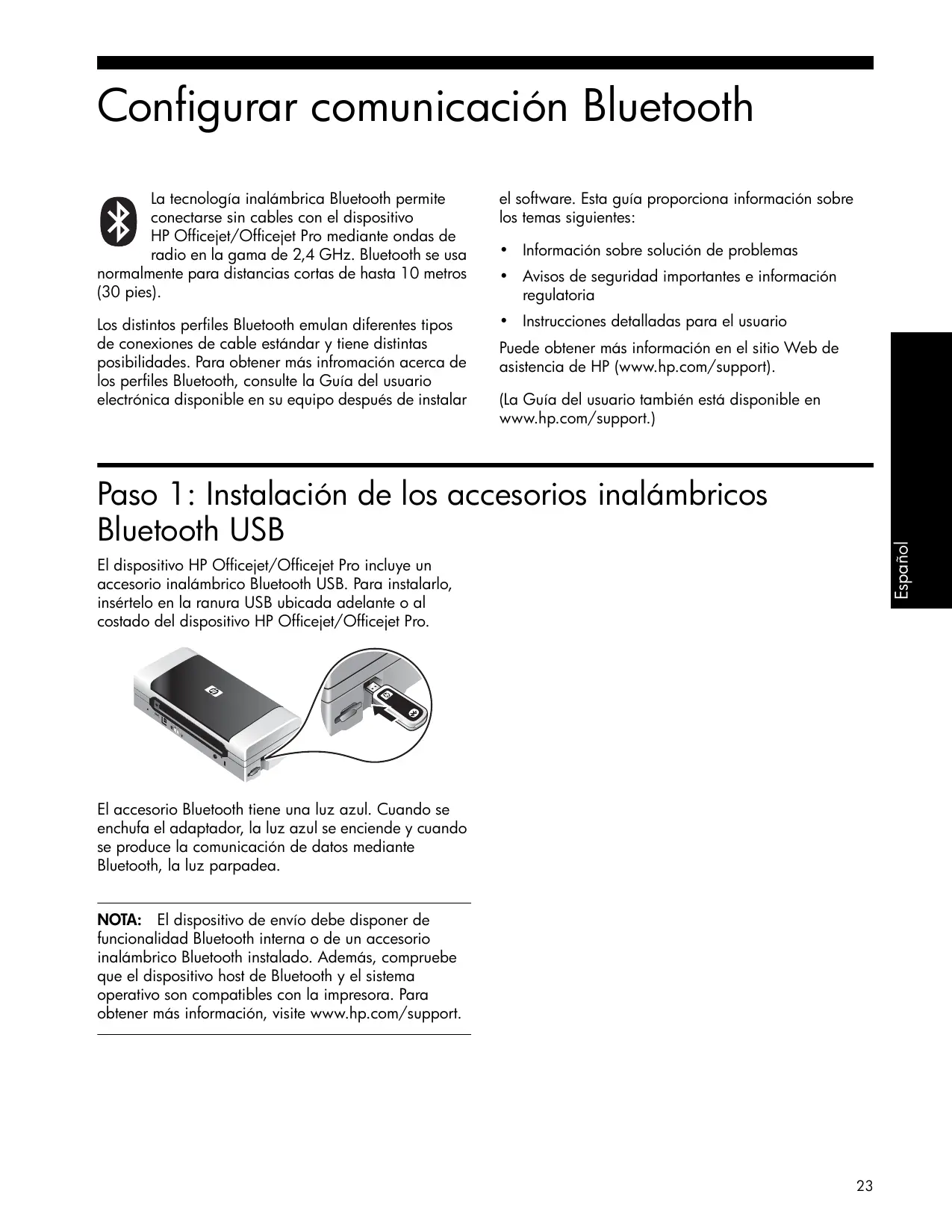
El dispositivo HP Officejet/Officejet Pro incluye un accesorio inalámbrico Bluetooth USB. Para instalarlo, insertelo en la ranura USB ubicada adelante o al costo del dispositivo HP Officejet/Officejet Pro.
El accesorio Bluetooth tiene una luz azul. Cuando se enchufa el adaptor, la luz azul se enciende y cuando se produce lacomingsacion de datos mediante Bluetooth, la luz parpadea.
NOTA: El dispositivo de envío debe disponible de funcionalidad Bluetooth interna o de un accesorio inalámbrico Bluetooth instalado. Además, compruebe que el dispositivo host de Bluetooth y el sistemas operativo son compatibles con la impressora. Para Obtener más información, visite www.hp.com/support.
Paso 2: Instalación del software y establecimiento de la connexion
NOTA: Puede configurar los parámetros inalámbricos de Bluetooth durante la instalación (configuración) del software, o pueda configurarlos más tarde usingo Caja de Herramentas (Windows) or HP Printer Utility (Mac OS). Para Obtener mas infrocción sobre la configuración de los paametros inalámbricos de Bluetooth, consultte la Guía del usuario electrónica disponible en su equipouponésdeinstalar elsoftware.
Windows
- Guarde todos los documents abiertos. Cierrerialquier aplicacion que este enexecution en su equipo.
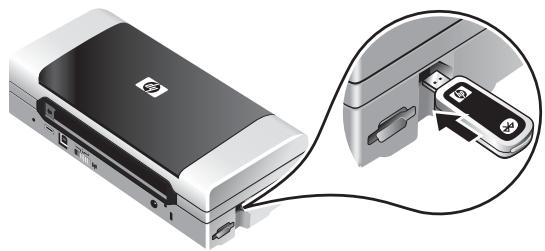
- Colique el CD de inicio en el equipo.
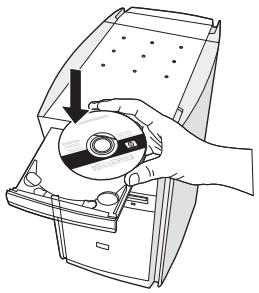
- En el menu del CD, haga click en Instalar dispositivo conectado a temas de Bluetooth.
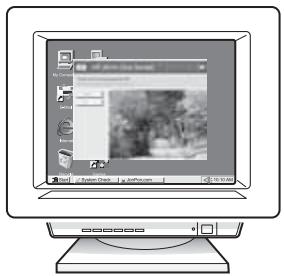
- Siga las instrucciones en pantalla para completar la instalación del software.
- Abra la utiliz de configuración Bluetooth en el equipo y establishzca la connexion Bluetooth entre el equipo y el dispositivo HP Officejet/Officejet Pro.
NOTA: El nombre de la calidad de configuración Bluetooth y sus caracteristicas pueda variar,dependiendo del fabricante de la tarjeta Bluetooth instalada en el equipo. Sin embargo, es possible que esta calidad está disponible en el Panel de control del equipo o en la bandeja (usualmente en la equna inferior derecha del escritorio del equipo). Consulte la documento del equipo para Obtener más informacion sobre el uso de la calidad de configuracion Bluetooth.
Mac OS
- Coloque el CD de inicio en el equipo.
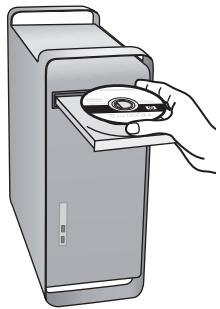
- Haga dobleblick en el icono de instalacion del Starter CD y siga las instrucciones que aparecen en pantalla.
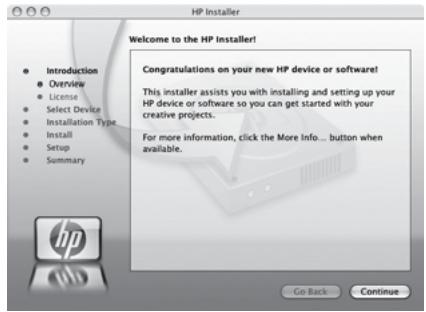
- Selección el dispositivo HP Officejet/Officejet Pro que desee instalar. Si no aparece el dispositivo HP Officejet/Officejet Pro,marca Mi dispositivo no está en la lista.
- Siga las instrucciones que aparecen en la pantalla. Cuando se le solicite, seleccione USB en la pantalla Seccionlaconexiondedispositivo.
- En la pantalla del Asistente de configuración, haga click en Omitir instalación y luego en Omitir en el mensaje que aparece.
- Abra el Asistente Configuración Bluetooth:
Mac OSX (v. 10.3): En Finder, selección Utilidades en el menu Ir y bajo haga dobleblick en Asistente Configuración Bluetooth.
Mac OSX (v. 10.4): Hagaclinic en Preferencias del
sistema del dock y en la lista Hardware hagaclinic en
Bluetooth.HagaclinicEnDispositivosyuego en
Config.nuevodispositivo...paraabrirelAsistente
ConfiguracionBluetooth.
Solución de problemas de Bluetooth
Si tiene problemas con la instalación de Bluetooth, siga estas sugerencias.
Revise el accesorio Bluetooth USB
- Asegürese de que el accesorio está correctamente inserto.
- Inserte el accesorio antes o.afteres de la inicializacion del dispositivo HP Officejet/Officejet Pro, no durante ella.
-
Si la luz del accesorio no está encendida, haga lo.),
-
Saque el accesorio.
- Apache el dispositivo HP Officejet/Officejet Pro, espere unoos segundos y vuela a encenderlo.
-
Reinserte el accesorio cuando el dispositivo HP Officejet/Officejet Pro está en el estado lista. Si no hay respuesta, repita este procedimiento varias vezes. Sicede sin haber respuesta, póngase en contacto con HP.
-
Para ver si el accesorio funciona,inta imprimir usingo otro dispositivo inalámbrico. Si sigue sin poder imprimir, es possible que el accesorio está defectuoso. Sustituya el accesorio si es Needed.
Compruebe la signaled
La comida inalábrica puede estar interrupida o no estar disponible si hay interferencias en la seals, o problemas de distancia o potencia de dicha, o si el dispositivo no está lista por algunarzón.
- Compruebe que la impresora está dentro del alcance del dispositivo emisor Bluetooth. La impresión Bluetooth permite la impresión inalámbrica hasta a 10 metros (30 pies).
- Si no se imprime un documento, pueda que haya una interruptionsa de la seals. Si aparece un mensaje en el equipo explicando que hay un problema de seals, cancele el trabajo de impresión y reenvielo desde el equipo.
Declaración de garantía limitada de Hewlett-Packard
| Producto HP | Duración de la garantía limitada |
| Medio de almacenimiento del software | 90 días |
| Impresora | 1 año |
| Cartuchos de tinta o impresión | La garantía es valida hasta que se agote la tinta HP o hasta que se alcance la Fecha de “fin de garantía” indicada en el cartucho,旮quiera de los hechos que se produza en primer lugar.Esta garantía no cubrirá los productos de tinta HP que se hayan relllenado o Manipulado, se hayan vuelto a limpiar, se hayan utilizado incorrectamente o se haya alterado su composición. |
| Accesorios | 1 año, a no ser que se specifiesque other dato |
A. Alcance de la garantia limitada
- Hewlett-Packard (HP) garantiza al usuario final que el producto de HP especified no tendrá defectos de materiales ni mano deORA por el periodo anterionmente indicado, cuya duracion empieza el dia de la compra por parte del cliente.
- Para los produits de software, la garantía limitada de HP se aplicá únicamente a la incapacidad del programa para executar las instructaciones. HP no garantiza que el funciona el primer producto. No contenga errors.
- La garantía limitada de HP abarca sólo los defectos que se originen como consecuencia del uso normal del producto, y no cubreotiros problemas, incluyendo los originados como consecuencia de:
a. Mantenimiento o modificacion indebidos;
b. Software, soportes de impresión, piezas o consumibles que HP no proporcione o no admita;
c. Uso que no se ajuste a las specifications del producto;
d. Modificación o uso Incorrecto no autorizados.
- Para los productos de impressoras de HP, el uso de un cartucho que no sea de HP o de un cartucho recargado no afecta ni a la garantía del cliente ni a cualquier othero contracto de asistencia de HP con el cliente. No obstante, si el error o el desperfcto en la impresora se attribuye al uso de un cartucho que no sea de HP, un cartucho recargado o un cartucho de tinta caducado, HP cobara除去 el tiempo y los materiales de servicios para这么做 rort or desperfecto.
- Si durante la vigencia de la garantía aplicable, HP recibe un avis de querialquier producto presenta un defectocubierto por la garantia, HP reparar o sustituir el producto defectuoso como considere conveniente.
- Si HP no logra reparar o sustituiir, segun corponda, un producto defectuoso que estecuberto por la garantia, HP reembolsar al cliente el precio de compral del producto, dentro de un plazo razonable tras recibir la Notification del defecto.
- HP no tendrá obligation alguna de reparar, sustituir o reembolsar el preco del producto defectuoso hasta que el cliente lo haya devuelto a HP.
- Los productos de sustitución peuvent ser新形势下 o seminuevos, siempre que sus prestaciones Sean iguales o mayores que las del producto sustituido.
- Los produits HP podrián inclir piezas, componentes o materiales refabricados equivalentes a los新模式 en cuando al rendimiento.
- La Declaración de garantía limitada de HP es valida en cualquier País en que los productos HP cubiertos sean distribuidos por HP. Es possible que existan contratos disponibles para servicios de garantía adiconales, como el service in situ, en在哪 quer suministrar de servicios autorizzato por HP, en aquellos paysides donde HP o un importador autorizzato distribuyan el producto.
B. Limitaciones de la garantía
HASTA DONDE LO PERMITAN LAS LEYES LOCALES, NI HP NI SUS TERCEROS PROVEEDORES OTORGAN NINGUNA OTRA GARANTIA O CONDICION DE NINGUN TIPO, YA SEAN GARANTIAS O CONDICIONES DE COMERCIABILIDAD EXPRESAS O IMPLICITAS, CALIDAD SATISFACTORIA E IDONEIDAD PARA UN FIN DETERMINADO.
C. Limitaciones de responsabilidad
- Hasta donde lo permitted las leyes locales, los recursos indicados en esta Declaracion de garantia son los unicos y exclusivos recursos de los que dispone el cliente.
- HASTA EL PUNTO PERMITIDO POR LA LEY LOCAL, EXCEPTO PARA LAS OBLIGACIONES EXPUESTAS ESPECIFICANTE EN ESTA DECLARACION DE GARANTIA, EN NINGUN CASEO HP O SUS PROVEEDORES SERAN RESPONSABLES DES DANOS DIRECTOS, INDIRECTOS, ESPECIALES, INCIDENTALES O CONSECUENCALES, YA ESTE BASADO EN CONTRATO, RESPONSABILIDAD EXTRACONTRACTUAL O CUALQUIER OTRA TEORIA LEGAL, Y AUNQUE SE HAYA AVISADO DE LA POSIBILIDAD DE TALES DANOS.
D. Legislación local
- This Declaration of guaranty confiere droits legales espécificos al cliente. El cliente podra también gozar de otherds Rights that varies segun el estado (en Estados Unidos), la proximia en Canadá), o la entidad gubernamental en qualquier otro País del mundo.
- Hastaonde se establezca que esta Declaracion de garantia contraviene las leyes locales, dicha Declaracion de garantia se considerarad modificada para acatar tales leyes locales. Bajo dichas leyes locales, puede quealgunas dels declinaciones de responsabilitad y limitaciones estipuladas en esta Declaracion de garantia no se aplicen al cliente. Por example, algunos Estados en Estados Unidos, asi como ciertas entidades gubernamentales en el exterior de Estados Unidos (incluidas las provincias de Canadá) peuvent:
a. Evitar que las renuncias y limitaciones de esta Declaracion de garantia limiten los derechos estatutarios del cliente (por exemple, en el Reino Unido);
b. Restingir de除外 modo la capacité de un fabricante de aumento dichas renuncias o limitaciones; u
c. Ofrecer al usuario derechoos adicondeas de garantia,specificar la duracion de las garantias implicadas a las que no suepe renunciar el fabricante o permitir limitaciones en la duracion de las garantias implicadas. - LOS TÉRMINOS ENUNCIADOS EN ESTA DECLARación DE GARANTÍA, SALVO HASTA DONDE LO PERMITA LA LEY, NO EXCLUYEN, RESTRINGEN NI MODIFICAN LOS DRECHOS ESTATUTARIOS OBLIGATORIOS PERTINENTES A LA VENTA DE PRODUCTOS HP A DICHOS CLIENTES, SINO QUE SON ADICIONALES A LOS MISMOS.
Información sobre la Garantía Limitada del Fabricante HP
Estimado Cuestione:
Adjunto peut encontrar el nombre y direccion de las entidades HP que proportionsionan la Garantia Limitada de HP (garantía del fabricante) en su País.
Usted pueda tener tambiénrente al vendedor los derechos que la ley le conceda, conforme a lo estipulado en el contrato de compra, que son adiconionales a la garantia del fabricante y no quandan limitados por esta.
Espana: Hewlett-Packard Espanola S.L., C/ Vicente Aleixandre 1, Parque Empresarial Madrid - Las Rozas, 28230 Las Rozas, Madrid
Solucionando problemas Bluetooth
Siga siempre las precauciones BASicas de seguridad al utiliser este producto para reducir el risgo de lesiones por incendio o descargas electricas.
- Lea y comprendía todas las instrucciones de la documento que viene con el dispositivo.
- Al conectar este producto a una fuente de poder, utilise solamente una toma de corriente con connexion a tierra. Si no sabe si la toma tiene connexion a tierra, verifique lo con un electricista calificado.
- Use solo el cable electrico que incluye el dispositivo para conectar el dispositivo a una toma de corriente.
- Use solo el adaptor o externo o la batería proportionados jusqu'à con el disposativo.
- Si el dispositivo admite fax, use el cable de téléphone incluido.
- Tenga en cuenta todas las advertencias e instrucciones indicadas en el producto.
- Antes de limpiarlo, desenchufe el dispositivo de la toma de corriente de pared.
- No instale ni utilise este dispositorio si está cerca de agua o mojado.
- Instale el producto de manera segura sobre una superficie estable.
- Instale el dispositivo en un lugar protegado donde nadiecoulda pisar el cable de alimentacion electrifica ni tropezar con el, yondeicho cable no sufra daños.
- En caso de que el dispositivo no funciona con normalidad, consulte "Mantenimiento y solución de problemas" en la guía del usuario en pantalla del Starter CD.
- No hay piezas que el usuario pueda reparar bajo de la impresora. Confie las tareas de技术服务 a personal de servicios calificado.
πηnpoΦopiecaαoδλεiαs

Akoouthei nava tis baaike npofoalaieic aoaaleiac kata tn xpon Tou npoiovtoc, etoi wote va meiwetai o kivuvoc oomegaiknc aBnc ano npkayia nIektonnlaia.
- i aote kai katavohote oaes Tc sOnyiec Tc TKunpiwns nou auvoedeuei Tn ouakeun.
- Xpnoiunoiee movo yeiwevn nekpiik npoxh otav ouvdeet to napov npoiov oto peuva. Zepintwnou dev ywipizete evn npia eivai yiwevn, pwtote evav idikeuveo nekptofoyo.
- Kata t n ouvdeon tnc ouakeunc onny npiz, xnpoiunoieite mvo to kaawdoio troofoosiaac nou napexetai me tn ouakeun.
- Xpnojonoieite ovo to wtepiok trophiobotikn n n nataipia nou napexetai e tn ouakeun.
- Eav n ouakeun oac unoatpiiei a^ xpoaiponoiHote to kaawdo tnaeowou nou nepiau avetai ouakeun.
- Tnpie oec tic npoeisonoioeic kai tic odnyiec nou avaypaovtai otn ouakeun.
- Anouv8eTe T oukeun an to n npia npiv an to tv kaapiao.
- Mny tonotheite kai un xpoaiponoieite tn ouokeun kovta oe vepo n otav eioe o1
- TonoTeTneTo npoiov o e 0eep eniaveia.
- TonoTeTnTo ouakeun o npoateuouevn TonoTeoi, onou kaveic dev mnopei va natnei To kalwo ypaumcn vmuepdeutei e auto kai va tou npokaalei
- Eav n ouakeun dev aeitoupei kavoivka, avatpeTe otny evoteta "Suvtnpnon kai avtiuetwnion npoBnmuTsw" oToN yektpovik oDnyo xpnanc nou nepiaaavetai oTo CD evapncxpnanc.
- ev nepiiauabovtai eapntnata nou npopouv va eniakeuaaotouv ano to xpntn. AvaTeTn ouvtnpan oTo kataptiaevo npoawniktoexviknc unootnpicns.
- HP Officejet/Officejet Pro
- ConfigurarcomingsiónBluetooth
- Paso 1: Instalación de los accesos inalámbricos Bluetooth USB
- Paso 2: Instalación del software y establecimiento de la connexion
- Windows
- Mac OS
- Solución de problemas de Bluetooth
- Revise el accesorio Bluetooth USB
- Compruebe la signaled
- Declaración de garantía limitada de Hewlett-Packard
- Alcance de la garantia limitada
- Limitaciones de la garantía
- Limitaciones de responsabilidad
- Legislación local
- Información sobre la Garantía Limitada del Fabricante HP
- Estimado Cuestione:
- Solucionando problemas Bluetooth
- πηnpoΦopiecaαoδλεiαs
Marca : COMPAQ
Modelo : OFFICEJET
Categoría : Impresora multifunción