
3050 ALL-IN-ONE J610A - Computadora todo en uno COMPAQ - Manual de uso y guía de instrucciones gratis
Encuentra gratis el manual del aparato 3050 ALL-IN-ONE J610A COMPAQ en formato PDF.



| Tipo de producto | Ordenador todo-en-uno |
| Marca | COMPAQ |
| Modelo | 3050 ALL-IN-ONE J610A |
| Pantalla | 20 pulgadas, resolución 1600x900 |
| Procesador | Intel Celeron (estimación) |
| Memoria RAM | 4 GB DDR3 |
| Almacenamiento | Disco duro 500 GB SATA |
| Conectividad | Wi-Fi 802.11b/g/n, Ethernet 10/100/1000, Bluetooth (estimación) |
| Puertos | 6x USB 2.0, 1x HDMI, 1x VGA, lector de tarjetas |
| Alimentación | 100-240 VCA, 50/60 Hz, adaptador de corriente 120W |
| Dimensiones (An x Al x Pr) | 50 x 40 x 10 cm (estimación) |
| Peso | 8 kg (estimación) |
| Sistema operativo | Windows 7 Home Premium (preinstalado) |
| Funciones principales | Ofimática, navegación por internet, reproducción multimedia, juegos ligeros |
| Mantenimiento y limpieza | Limpiar la pantalla con un paño de microfibra seco; evitar productos abrasivos |
| Seguridad | Bloqueo Kensington, contraseña de BIOS |
| Piezas de repuesto y reparabilidad | Memoria y disco duro accesibles a través de un panel; batería CMOS reemplazable |
| Garantía | 1 año piezas y mano de obra |
Preguntas frecuentes - 3050 ALL-IN-ONE J610A COMPAQ
Preguntas de los usuarios sobre 3050 ALL-IN-ONE J610A COMPAQ
0 pregunta sobre este aparato. Responde a las que conoces o haz la tuya.
Hacer una nueva pregunta sobre este aparato
Descarga las instrucciones para tu Computadora todo en uno en formato PDF gratis! Encuentra tus instrucciones 3050 ALL-IN-ONE J610A - COMPAQ y toma tu dispositivo electrónico nuevamente en la mano. En esta página están publicados todos los documentos necesarios para el uso de su dispositivo. 3050 ALL-IN-ONE J610A de la marca COMPAQ.
MANUAL DE USUARIO 3050 ALL-IN-ONE J610A COMPAQ
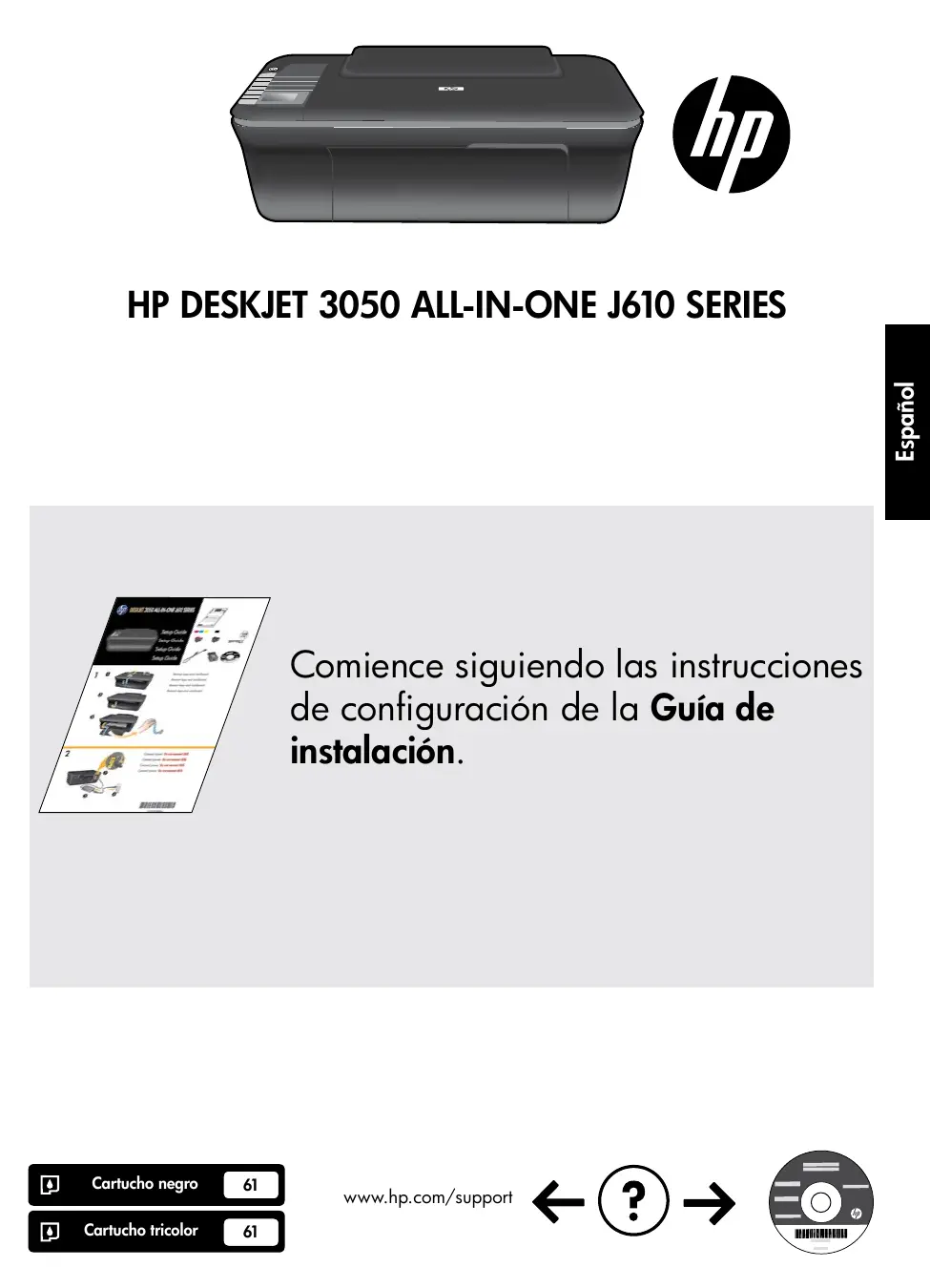
Comience siguiendo las instrucciones de configuración de la Guía de instalación.
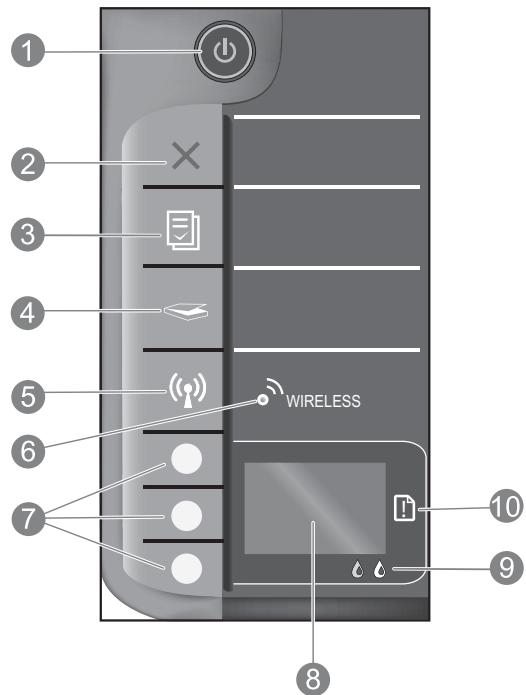
| 1 | Botón e indicator de Encendido: Encienda o apaga el producto. Avecue el producto está apagado, sigue utilizando unacantidad minima de alimentación. Para una desconexión completa, apague el producto y desconecte el cable de alimentación. |
| 2 | Cancelar: Detiene la operation actual. Vuelve a la pantalla anterior de la impressora. Devuelve los ajustes de copia a los values predeterminados. |
| 3 | Formatos rápidos: Muestra el menú Formatos rápidos en la pantalla de la impressora. Use los botones de selecciónpara elegir el formato que desea imprimir. Si la option Formatos rápidos no aparece al pulsar este botón, pulseCancelar, hasta que vea Instalación en la pantalla de la impressora, y pulse el botón Formatos rápidos. |
| 4 | Escanear: Muestra el menú del escáner en la pantalla de la impressora. Si no aparece este menú al pulsar estebotón, pulse Cancelar, hasta que vea Instalación en la pantalla de la impressora, y pulse el botón Escanear. |
| 5 | Botón de conexiones inalámbricas: Muestra el menú de conexión inalámbrica en la pantalla de la impressora. Si no aparece este menú al pulsar este botón, pulse Cancelar, hasta que vea Instalación en la pantalla de la impressora, y pulse el botón Conexiones inalámbricas. |
| 6 | Indicador de conexiones inalámbricas: Señala si hay una conexión inalámbrica. La impressora está conectadade forma inalámbrica a una red cuando la luz azul está fija. |
| 7 | Botones de selección: Utilice los botones para elegir las options del menú en la pantalla de la impressora. |
| 8 | Pantalla de la impressora: Muestra los menús de copia, formatos rápidos, conexiones inalámbricas y otheras functions delproducto. Para ver losDistinctos menús, asegürese de que la pantalla de la impressora muesta Instalación antes de pulsarel botón Formatos rápidos, Escanear o Inalámbrico. Al pulsar el botón Cancelar se regresa a la pantalla de instalación. |
| 9 | Indicadores de cartucho: Indica poca tinta o un problema del cartucho de impresión. |
| 10 | Indicador de atencion: Indica que se ha producido un ataso de papel, que la impressora se ha quadado sinpapel o que algo necesa su atencion. |
Cambio de la connexion de la HP Deskjet de USB a red
Si instalala la Deskjet primo con una conexión USB,oulda携带más adelante a una conexión de red inalámbrica.
Windows
- Hagaclinic en Inicio > Todos los programas > HPHP Deskjet 3050 J610 series y,despues, seleccione Conectar a nuova impressora.
- En la pantalla Opcion de connexion, elija Red.
- Cuando se le pida que conecte el cable USB, marque la casilla El cable USB ya está connectado para continuar.
- Siga el asistente para la connexion inalámbrica. Tendrá que conecer el nombre de su red inalámbrica (SSID) y la contraseña (frase WPA o clave WEP) si está usingo algo n do這些 métodos de seguridad inalámbrica. En algunos casos, el software pueda encotrar这些东西 valores por usted. Nota: Cuando termine, tendrá los iconos de USB y de impresora de red en la carpeta de la impresora. Puede elegir mantener o borrar el icono de impresora USB.
Mac
- Introduzca el CD del producto en launidad de CD/DVD del equipo.
- En el escritorio, abra el CD y haga dobleblick en el Instalador de HP y siga las instrucciones que aparecen en pantalla.
Conexión de equipos adiciones a una red
Puede partir la HP Deskjet conthers equipos que también esten connectados a su red domestica. Si la HP Deskjet ya está connectada a su red domestica y está instalada en un ordinador de esta red, por cada ordinador adiconal solo tendrá que instalar el software HP Deskjet. Durante la instalacion, el software detectará automatamente HP Deskjet en la red. Como la HP Deskjet ya está connectada a su red, no tiene que volver a conectarla al instalar el software en los demas equipos.
Consejos para la configuración inalámbrica
- Si tiene un router inalámbrico con un botón de configuración WiFi protegida (WPS), púlselo durante la configuración inicial para conectarse sin cables con la impressora. Consulte la documento del router para averigar si tiene el botón WPS.
- Cuando se ha establecido la connexion inalámbrica entre la impresa y el router, se enciende el indicator azul en la impresa. Si su router no tiene configuración protegida WiFi (WPS) o WPS no se conecta bien, la instalación del software le orientará sobre la forma de efectuar la connexion inalámbrica de la HP Deskjet.
Cómo hacer más información
Si deseña información acerca de la instalación, consulte el poster de instalación. Puede encontrarrialquier other information del producto en los ARCHivos electrónicos Ayuda y Léame. La Ayuda electrónica se instala automatistically durante la instalación del software de la impresora. Incluye instrucciones para el uso de functions del producto y la solution de problemas. Temblo ofre las specificaciones del producto, avisos legales e informacion medioambiental, regulatoria y de asistencia tecnica. El archivo Léame contiene los requisitos de informacion de contacto con el service Tecnico de HP, del system operator y las actualizaciones mas recientes de la informacion del producto. Si no dispone de una unidad de CD/DVD, visite www.hp.com/support para descargar e instalar el software de la impresora.
Instalar laapiaeletronica
Para instalar laersive electrònica, introduzca el CD del software en su equipo y siga las instrucciones que aparecen en la ).
Si ha instalado el software descargando de Internet, la ayudía electrónica ya está instalada jusqu'à conDICHO software.
Windows:
Després de instalar el software, hagaclinic en Inicio>
Todos los programas > HP > HP Deskjet 3050 J610
series > Ayuda.
Encontrar el archivo Léame
Inserte el CD de software. En el CD del software busque el archivo ReadMe.chm. Hagablick en ReadMe.chm para abrirlo y elija Léame en su idioma.
Mac:
Encontrar laapiaelectronica
Mac OS X v10.5 y v10.6: En el menu Ayuda, seleccione Ayuda de Mac. En el Visor de la ayuda, haglick, mantenga pulsado el boton Inicio, y elija la ayuda de su dispositivo.
Encontrar el archivo Léame
Introduzca el CD con el software y haga dobleblick en la carpeta Léame, situada en el nivel superior de dato CD.
RegistresuHPDeskjet
Obtenga servicios技术和 ALERTas más rápidas, registrarándezse en http://www.registerer.hp.com.
Uso de la tinta
Note: La tinta de los cartuchos se utilizes en el proceso de impresión dedietrantes maneras, incluso en el proceso de initiazación, que prepara el dispositivo y los cartuchos para imprimir, y en elostenimiento de los cabezas de impresión, que mantiene limpias las boquillas de impresión y hace que la tinta fluya sin problemas. Asimismo, parte de la tinta residual se queda en el cartucho afterwards deutilizarlo. Para Obtener mas informacion, consulte www.hp.com/go/inkusage.
Especificaciones de alimentacion:
Adaptador de alimentacion: 0957-2286
Tensión de entrada: 100-240 Vca (+/- 10 %)
Frecuencia de entrada: 50 / 60Hz(+ / - 3Hz)
Adaptador de alimentacion: 0957-2290
Tensión de entrada: 200-240 Vca (+/- 10%)
Frecuencia de entrada: 50 / 60Hz(+ / - 3Hz)
Note: Utilizar solo con el adaptorado de alimentacion suministrado por HP.
Windows:
Si no puede imprimir una págin de prueba:
- Si su impresa está conectada al ordinador directamente mediante un cable USB, asegúrese de que las conexiones están bien hechas.
- Compruebe que la impresora está encendida. La luz verde del [botón Encender] © está encendida.
Compruebe que la impresora está definida como dispositivo de impresión predeterminado:
- Windows® 7: Entre el menu Inicio de Windows, haga click en Dispositivos e impresoras.
- Windows Vista®: En la barra de tareas de Windows, hagablick en Inicio,despues en Panel de control y a continuacion hagablick en Impresora.
- Windows XP®: En la barra de tareas de Windows, hagablick en Inicio, elija Panel de control y, a continuacion, hagablick en Impresoras y Faxes.
Compruebe que bajo a la impresora hay unamarca de verificacion dentro de un círculo negro. Si la impresora no está seleccionada como predeterminada, haga click con el boton derecho en el icono de la impresora y elija "Establisher como impresora predeterminada" en el menu.
Si su impresora está connectada directamente al equipo con un cable USB y aun no pueda imprintir, o bien falla la instalacion del software para Windows:
- Extraiga el CD de launidad de CD/DVD del equipo y, a continuación, desconnecte el cable USB del ordinador.
- Reinicie el equipo.
- Inserte el CD del software de la impresora en launidad correspondiente del ordinador, y siga las instrucciones en pantalla para instalar el software de la impresora. No conecte el cable USB hasta que se le indique.
- Una vez haya acabado la instalación, reinicie el equipo.
Windows XP y Windows Vista son marcas registradas en EE.UU. de Microsoft Corporation. Windows 7 es unamarca comercial o unamarca comercial registrada de Microsoft Corporation en EE.UU. y enOtherspaises.
Mac:
Si no pueda imprimir una página de prueba:
- Si su impresora está conectada al ordinador mediante un cable USB, asegúrese de que las conexiones están bien hechas.
- Compruebe que la impresora esté encendida. La luz verde del [botón Encender] © está encendida.
Si sigue sin poder imprimir, instale y vuelva a instalar el software:
Note: El programa de desinstalación eliminía los componentes del software HP espécíficos del dispositivo. El programa de desinstalación no elimina los componentes compatidos por otros productos o programas.
Para desinstalar el software:
- Desconecte el producto HP del equipo.
- Abra la carpeta Aplicaciones: Carpeta Hewlett-Packard.
- Haga dobleblick enPrograma dedesinstalacion deHP.Siga las instrucciones que aparecen en la pantalla.
Para instalar el software:
- Conecte el cable USB.
- Inserte el CD del software HP en launidad de CD/DVD del equipo.
- En el escritorio, abra el CD y haga dobleblick en Instalador de HP.
- Siga las instrucciones de la pantalla y las instrucciones de instalacion suministradas con el producto HP.
Solución de problemas de red
No se ha podido detectar el producto durante la instalacion del software
Si el software HP no consigue detectar el producto en la red durante la instalacion, consulte los pasos de resolution de problemas individentes.
Conexiones inalámbricas
1: Averigüe si el producto está connectado a la red pulsando el botón de conexión inalámbrica. Si la impresora ha estado inactiva, tendrá que pulsar el botón dos veces para estar el筷 de conexión inalámbrica.
Si la impresa está connectada, vera la direccion IP (por exemple, 192.168.0.3) en la Pantalla de la impresa. Si la impresa no está connectada, verá No connectada en la pantalla. En la pantalla de la impresa, elija Informes de impresión para imprimir la págin de prueba de red y la págin de información sobre la red.
2: Si en el Paso 1 ha averiguido que el producto no está conectado a una red y esta es la prima vez que lo instala, siga las instrucciones que aparecen en pantalla durante la instalacion del software para conectar el producto a la red.
Para conectar el producto a la red
- Inserte el CD de software del producto en launidad de CD/DVD del equipo.
- Siga las instrucciones que aparecen en pantalla. En la pantalla Opciñon de conexión, elija Red. Cuando se le pregunte, conecte provisionalmente un cable USB entre el ordinador de red y la impressora. Si no se establece la conexión, siga las indicaciones para corregir el problema e inténtero de nuevo.
- Cuando haya finalizzato la configuracion, se el pedirá desconectar el cable USB y procombar la conexión de red inalámbrica. Una vez que se haya connectado el producto a la red correctamente, instale el software en cada equipo que utilizes el producto a工程技术 de la red.
Si el dispositivo no pueda connectarse a la red, compruebe这些东西 problemas más habituales:
- Quizá ha selecciónado una red Incorrecta o ha escrito el nombre de la red (SSID) Incorrectamente. Compruebe este y asegürese de introducir el mesmo nombre de SSID.
- Quizá ha escrito mal la clave WPA o la clave de encryptación WEP (si utilizes encryptación).
- Nota: Si el nombre de red o las claves WEP/WPA no se detectan automatistically durante la instalación, y no los conoce, pueda descargar una aplicación en www.hp.com/go/networksetup que pueda ayudarle a detectarlos.Esta aplicaciónsolefunciona en Windows Internet Explorer y está en inglés.
- Puede tratarse de un problema del router. Reinicie el producto y el router apagando la alimentacion y vuela a encenderlos.
3: Compruebe y solución las siguientes conditiones posibles:
- Es possible que el ordinador no está conectado a la red. Asegúrese de que el equipo que utilizes está conectado a la mesma red que HP Deskjet. Si la red es inalámbrica, por exemple, es posible que el ordinador está conectado a una red vecina por error.
- Elordenadorpuedeestarconctadoauna redprivadavirtual(VPN).DesactivetemporalmentelaVPNantesdecontinuarconlainstalacion.LaconexionaunaVPNesunaconexionauna reddistinta;debeshedecnectorlaVPNpara acceder al producto através delreddomestica.
- El software de seguridad pueda estar provocando problemas. El software de sécurité instalado en suordenador está Diseño para proteger su orderador de amenazas procedentes de fuera de su red domérica. Un paque de programas de seguridad能把 CONTENER various temas de programas, como antivirus, anti software espía, servidor decurity, y aplicaciones de protección infantil. Los servadores de seguridad能把 bloquear lavertising entre los aparatos conectados a la red domérica y provocar problemas al usar dispositivos como impresoras de red y escalárenes.
Los problemaschten:
- No se enquiryra la impresora en la red al instalar el software de la impresora.
- De repente, no pueda imprimir en la impressora, excepto si pudo hacerlo el día anterior.
- La impresora muestra que está FUERA DE LINEA en la carpeta impresora y faxes.
- El software muestra el estado de la impersona como "deconectaro" awhile the presora este conectada a la red.
- Si tiene un dispositivo All-in-One, todasamascharacteristicas functionan bien ydietas no, como el escaner.
Una solución
Éstasonalgumaspautabásicasobreelsoftwaredeseguidad:
- Si su servidor de seguridad tiene un ajuste llamdo zona de confianza, definalo cuando el ordinador está conectado a su red domestica.
- Actualice el servidor de seguridad. Muchos proveedores de software de seguridad loactualizan con soluciones a los problemas conocidos.
- Si su servidor de seguridad tiene un ajuste que se denomine no做不到征求意见 de alerta, deben desactivarlo. Al instalar el software HP y usar la impersona HP, es possible que va mensajes de alerta de su software de servidor decurity. Debe autorizar el uso de cualquier software de HP que povoque una alerta. El mensaje de alerta pueda dar OPCiones para autorizar, permitir o descloquear. Asimismo, si la alertaiene una option recordar estaccion o createuna regla para thiso, confirma y selecctionela.Esta es la forma en que el servidor de securityuede saber en quegueconfiar.
Sólo Windows
Otros problemas de red tras la instalación del software
Si HP Deskjet se ha instalado correctamente, pero sigue experimentando problemas, como no poder imprimir, prune lo siguientes:
- Apague el router, el producto y el equipo y vuelva a encenderlos por esteorden: primero el router, a continuacion el producto y finalmente el ordenador. Algunas vezes, apagar y encender la alimentacion solutionar un problema de comunication de red.
- Si los pasos anteriores no resuelven el problema y ha instalado correctamente el software de HP Deskjet en su equipo, Ejecute la herramienta de DIAGNOSTICOS de red.
Para executar la herramiento de diagnósticos de red
Para acceder a laapia electrónica: Inicio > Programas o bien, Todos los programas > HP > HP Deskjet 3050
J610 series >Ayuda. En laapia electrónica, busque Redes. Después haga click en el enlace proportiónado, para acceder a la herramiento de diagnósticos en linea.
| Producto HP | Duración de la garantía limitada |
| Medio de almacenimiento del software | 90 días |
| Impresora | 1 año |
| Cartuchos de tinta o impresión | La garantía es valida hasta que se agote la tinta HP o haya que se alcance la Fecha de "fin de garantía" indicada en el cartucho,在哪quiera de los hechos que se produza en primer lugar.Esta garantía no cubrirá los productos de tinta HP que se hayan rellenado o Manipulado, se hayan vuelto a limpiear, se hayan utilisé incorrectamente o se haya alterado su composición. |
| Cabezas de impresión (sólo se aplica a productos con cabezales de impresión que el cliente pueda sustituir) | 1 año |
| Accesorios | 1 año, a no ser que se specifiesque other dato |
A. Alcance de la garantía limitada
1. Hewlett-Packard (HP) garantía al usuario final que el producto de HP especialico noonga defectos de materiales ni mano de obra por el periodo anteramente indicado, cuydu ración empieza el dia de la compra por parte del cliente.
2. Para los produits de software, la garantía limitada de HP se aplicá unicamente a la incapacidad del programa para executar las instrucciones. HP no garantiza que el funcionajo de los produits se interrupma o no contenga errors.
3. La garantía limitada de HP abarca sólo los defectos que se originen como consecución del uso normal del producto, y no cubre或者其他 problemas, incluyendo los originados como consecución de:
a. Mantenimiento o modificacion indebidos;
b. Software, soportes de impresion, piezas o consumibles que HP no proporcione o no admita;
c. Uso que no se ajuste a las specifications del producto;
d. Modificacion o uso Incorrecto no autorizados.
4. Para los produits de impresoras de HP, el uso de un cartucho que no sea de HP o de un cartucho recargado no afecta ni a la garantía del cliente ni a cualquier otheramento de asistencia de HP con el cliente. No obstante, si el error o el desesperfo en la impresa o atrIBUTE u uso de un cartucho que no sea de HP, un cartucho recargado o un cartucho de tintaducado, HP cobrara除去 time y los materiales de service para hacer error or desesperfo.
5. Si durante la vigencia de la garantía aplicable, HP recibe un征求意见 de que cualquier produit presente un defection cubierto por la garantia, HP reparar o sustituié el producto defectuoso como considere conveniently.
Si HP no logra reparar o sustituiir, segun corresponda, un producto defectuoso que este cubierto por la garantia, HP reembolsar al cliente el precio de compra del producto, dentro de um plazo razonable tras recirb la Notification del defecto.
7. HP no tendrá obligation alguna de reparar, sustituir o reembolsar el preco del producto defectuoso hasta que el cliente lo haya devuelto a HP.
8. Los produits de sustitución peuvent ser新模式 o seminuevos, siempre que sus prestaciones Sean iguales o mayores que las del producto sustituido.
9. Los productos HP podrjan inclir piezas, componentes o materiales refabricados equivalentes a losutures en cuando al rendimiento.
0. La Declaración de garantía limitada de HP es葳ía enequalier pais en que los productos HP cubiertos sean distribuidos por HP. Es possible que existan contratos disponibles para servicios de garantía adiconales, como el service in situ, enequalier suministrador de servicios autorizzato por HP, enaquellos Paisesonde HP o un autorizacion distribuyn el producto.
B. Limitaciones de la garantia HASTA DONDE LO PERMITAN LAS LEYES LOCALES, NI HP NI SUS TERCEROS PROVEEDORES OTORGAN NINGUNA OTRA GARANTIA O CONDICTION DE NINGUN TIPO, YA SEAN GARANTIAS O CONDICIONE DE COMERCIAIBILIDAD EXPRESAS O IMPLICITAS, CALIDAD SATISFACTORIA E IDONEIDEN PARED AUN FIN DETERMINADO.
C. Limitaciones de responsabilidad
1. Hasta donde lo permitted las leyes locales, los recursos indicados en esta Declaracion de garantia son los unicos y exclusivos recursos de los que dispone el cliente.
2. HASTA EL PUNTO PERMITIDO POR LA LEY LOCAL, EXCEPTO PARA LAS OBLIGACIONES EXPUESTAS ESPECIFICAMENTE EN ESTA DECLARACION DE GARANTIA, EN NINGUN CASO HP O SUS PROVEEDORES SERAN RESPONSABLES DES LOS DANOS DIRECTOS, INDIRECTOS, ESPECIALAS, INCIDENTALES OR CONSEUCIONALES, YA ESTE BASADO EN CONTRATO, RESPONSABILIDAD DAD EXTRACONTRACTUAL O CUALQUIER OTRA TEORIA LEGAL, Y AúnQUE SE HAYA AVISADO DE LA POSIBILIDAD DE TALES DANOS.
D. Legislacion local
1.这样一 Declaración de garantía confiendearethcquespecificoalcliente. El cliente podra también gozar deotrosrehdequesvarian segun el estado (en Estados Unidos),la province (en Canada),o la entity gernalnateral en qualier other pais del mundo.
2. Hastaonde se establezque que esta Declaracion de garantia contraviene las leyes locales, dicha Declaracion de garantia se considerarad modifica para acatar tales leyes locales. Bajo dichas leyes locales,可以使 qualgns al de declinaciones de responsabilidad y limitaciones estipuladas en esta Declaracion de garantia no se aplicen al cliente. Para example, algunos Estados en Estados Unidos, asi como ciertas entidades gubernamentales en el exterior de Estados Unidos (incluidas las provincias de Canada) poder:
a. Evitar que las renuncias y limitaciones de esta Declaración de garantía limiten los derechos estatutoseros del cliente (por exemple, en el Reino Unido);
b. Restringir de other mo la capacidad de un fabricante de augmentar dichas renuncias o limitaciones; u
c. Ofrecer al usuario tresdicos adiconidas de garantia,especificar la duracion de las garantias implicas a las que no puec renunciar el fabricante o permittirlimitations en la duracion de las garantias implicadas.
3. LOS TERMINOS ENUNCIADOS EN ESTA DECLARACION DE GARANTIA, SALVO HASTA DONDE LO PERMITA LA LEY, NO EXLEYEN, RESTRINGEN NI MODIFICIAN LOS DERECHOS ESTATUTARIOS OBLIGATORIOS PERTINENTES A LA VENTADE PRODUCTOS HP A DICHOS CLIENTES. SINO QUE SON ADICIONALES A LOS MISMOS.
Información sobre la Garantía Limitada del Fabricante HP
Estimado Cuestione:
Adjunt po e ntrar el mne y direcion de las entidas HP que porcionan la Garantia Limitada de HP (garantia comercial adiconal del fabricante) en su pais.
La garantia commercial adiional de HP (Garantia Limitada de HP) no afecta a los derechos que Usted, como consumer, pueda tener ante el vendedor por la falta de conformidad del producto con el contrato de compraventa, Dichoschos Rights sont independentes y compatibles con la garantia commercial adiional de HP y no queden afectados por esta. De conformidad con los mismos, si durante unplatz de dos años desdela entegredel productoaparecealguna faldaof conformidadexistente enelmomentoof the entegraelconsumer y usuario tene该如何 a exigir al vendedor la reparacion del producto, su sustituation, la rebaja del precisely o la resolu tion del contrato o acuado con lo previsto en the Titulo V del Real Decreto Legislativo 1/2007.Salvo probea en contrario se presumira que las faltas de conformidad que se manifesten en losseauves posteroles a la entegredel producto ya existan cuando el producto se entregado.
Ucnicipmente cuando el consumedor y 用户 le resulte imposible o le suponga unaarga excessiva dirigirse ante el vendedor por la falta de conformidad con el contrato podra reclamar directamente al productor con el final de obtaining la sutitacion o reparacion.
Espana: Hewlett-Packard Espanola S.L. C/ Vicente Aleixandre 1 Parque Empresarial Madrid - Las Rozas 28232 Las Rozas Madrid
Información Vázida para México
La presente garantíaURTune unicamente valles defectos que surgiesen como resultado del uso normal del producto y nu por aquello que resultasen: Cuando el producto se hubiese utilized en conditiones distinta a las normales, cuando el producto no hubiese sido operado de accuracy con el instructivo de uso que se le accompna, cuando el producte hubiese sido alterado o reparado por piezo. Algores o commercializarasiores respondido. Los gastos de transporacion generados en el Rete de la Compania de Carreter de la carretera de dar cumulatorio a esta garanita ser企业和 cubiertos por Hewlett-Packard, Los gastos de transporacion para llvar e el producto al lugar donde aplica la garantia, ser企业和 cubiertos por el cliente.
Procedimiento:
Para hacer valida su garantía solo se debara comunicar al Centro de Asistencia Telefonica de HP (Telefonos: 1800-88-8588 o para la Ciudad de Mexico 55-5258-9922) y seguir las instrucciones de un representante, quien le indicará el procedimiento a seguir.
Importador y planta de partes, componentes, refacciones, consumibles y accesorios:
Hewlett-Packard de Mexico, S. de R.L. de C.V.
Prolongacion Reforma No.700
Sello del establecimientodonde fue adquirido.
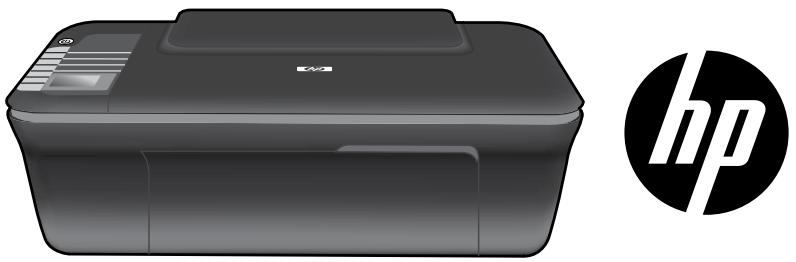
HP DESKJET 3050 TOUT-EN-UN SÉRIE J610
- Cambio de la connexion de la HP Deskjet de USB a red
- Windows
- Mac
- Conexión de equipos adiciones a una red
- Consejos para la configuración inalámbrica
- Cómo hacer más información
- Instalar laapiaeletronica
- Windows:
- Encontrar el archivo Léame
- Mac:
- Encontrar laapiaelectronica
- RegistresuHPDeskjet
- Uso de la tinta
- Especificaciones de alimentacion:
- Si no puede imprimir una págin de prueba:
- Compruebe que la impresora está definida como dispositivo de impresión predeterminado:
- Si su impresora está connectada directamente al equipo con un cable USB y aun no pueda imprintir, o bien falla la instalacion del software para Windows:
- Si no pueda imprimir una página de prueba:
- Si sigue sin poder imprimir, instale y vuelva a instalar el software:
- Para desinstalar el software:
- Para instalar el software:
- Solución de problemas de red
- No se ha podido detectar el producto durante la instalacion del software
- Conexiones inalámbricas
- Si el dispositivo no pueda connectarse a la red, compruebe这些东西 problemas más habituales:
- Sólo Windows
- Otros problemas de red tras la instalación del software
- Información sobre la Garantía Limitada del Fabricante HP
- Estimado Cuestione:
- Información Vázida para México
- Procedimiento:
- HP DESKJET 3050 TOUT-EN-UN SÉRIE J610
Marca : COMPAQ
Modelo : 3050 ALL-IN-ONE J610A
Categoría : Computadora todo en uno