POCKET DV AHD 300 - Caméra numérique AIPTEK - Notice d'utilisation et mode d'emploi gratuit
Retrouvez gratuitement la notice de l'appareil POCKET DV AHD 300 AIPTEK au format PDF.



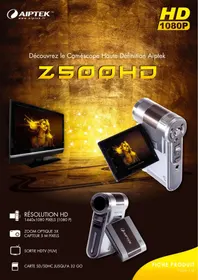
| Type de produit | Caméra numérique |
| Marque | AIPTEK |
| Modèle | POCKET DV AHD 300 |
| Capteur d'image | 5 Mégapixels (2592 x 1944 pixels) |
| Résolution photo | 3M (2048x1536), 5M (2592x1944), 8M (3200x2400) |
| Résolution vidéo | HD 1080P (1440x1080 @30 ips), HD 30f (1280x720 @30 ips), D1 60f (720x480 @60 ips), CIF 30f (352x240 @30 ips) |
| Objectif | Objectif fixe (F3.0, f=7.45mm) |
| Formats de fichier | MOV, JPEG, WAV |
| Mémoire interne | 128 Mo intégrés (90 Mo disponibles pour le stockage) |
| Mémoire externe | Carte SD/MMC (jusqu'à 32 Go SDHC) |
| Écran LCD | 2,4 pouces |
| Zoom numérique | 4X (HD 30f, D1 60f, CIF) ; 2X (HD 1080P) |
| Sortie TV | Sortie composante HDTV, compatibilité NTSC/PAL |
| Interface | USB 2.0 |
| Enregistreur vocal | Oui |
| Microphone | Oui |
| Haut-parleur | Oui |
| Fonction nuit | Oui (mode photo et vidéo) |
| Autonomie batterie | Environ 200 photos ou 70 minutes d'enregistrement vidéo |
| Batterie | Batterie rechargeable Li-ion compatible NP60 |
| Alimentation | Adaptateur secteur USB (5V) ou charge via PC |
| Entretien | Nettoyer avec un chiffon sec et doux. Éviter tout contact avec l'eau. |
| Sécurité | Ne pas exposer à des températures élevées, ne pas démonter, utiliser uniquement les accessoires fournis |
| Pièces détachées | Batterie, câble USB, adaptateur secteur, câble AV, carte SD |
| Réparabilité | Consultez le manuel d'utilisation pour les procédures de maintenance |
FOIRE AUX QUESTIONS - POCKET DV AHD 300 AIPTEK
Questions des utilisateurs sur POCKET DV AHD 300 AIPTEK
0 question sur cet appareil. Repondez a celles que vous connaissez ou posez la votre.
Poser une nouvelle question sur cet appareil
Téléchargez la notice de votre Caméra numérique au format PDF gratuitement ! Retrouvez votre notice POCKET DV AHD 300 - AIPTEK et reprennez votre appareil électronique en main. Sur cette page sont publiés tous les documents nécessaires à l'utilisation de votre appareil POCKET DV AHD 300 de la marque AIPTEK.
MODE D'EMPLOI POCKET DV AHD 300 AIPTEK
Ne jetez pas l'appareil en fin de vie avec les ordures ménagères, mais déposez-le à un endroit prévu à cet effet par les pouvoirs publics pour son recyclage. Vous aiderez, ainsi, à protégér l'environnement.
- Ne pas faire tomber, percer ou démonter laamera; sinon, la garantie est annulée.
- Eviter tout contact avec l'eau, et ayez les mains sèches lorsque vous l'utilisez.
- Ne pas exposer laamera à de hautes températures, ne pas la laisser directement sous le soleil. Vous risquez sinon de l'endommager.
- Utiliser laamera avec soin. Éviter d'appuyer trop fort sur le corps de laamera.
- Pour votre propre sécurité, éviter d'utiliser laamera pendant une tempête ou un orage.
- Eviter d'utiliser des piles de différentes marques ou de différents types en même temps. Cela risque de causer des dommages importants.
- Sortir les piles lorsque la caméra reste inutilisée pendant longtemps, car des piles qui se détériorent risquent d’empêcher le bon fonctionnement de la caméra.
- Sortir les piles si vous constatez qu'elles fuient ou qu'elles se déforment.
- Utiliser exclusivement les accessoires fournis par le fabricant.
- Garder la lampe hors de portée des enfants.
- Risque d'explosion en cas d'utilisation de batterie de type incorrect.
- Disposez les batteries utilisées conformément aux instructions données dans le manuel.
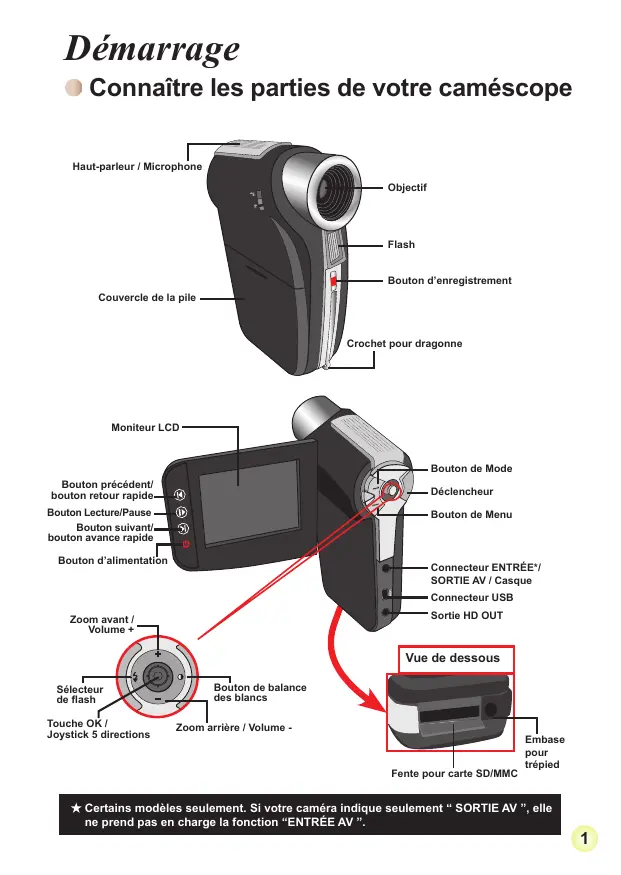
Connaître les parties de votre caméscope 1
Installer la batterie 2
Charger la batterie 2
Insérer une carte mémoire (facultatif). 2
Allumer/éteindre le caméscope 2
Régler la langue 3
Lire les indicateurs LCD. 3
Utilisation de base 4
Enregistrer un clip vidéo 4
Enregistrement d'un clip audio 4
Prendre une photo 5
Enregistrement d'une émission de télévision 6
Lire vos enregistrements 7
Lire vos enregistrements sur PC 8
Relier le caméscope à un téléviseur 9
Utilisation avancée 11
Utilisation du menu 11
Les éléments de menu du mode appareil 11
Les éléments de menu du mode Lecture 12
Les éléments de menu du mode réglage 13
Indicateur de niveau des piles 14
Autonomie de la batterie 14
Capacité de stockage 15
Configuration système requise 15
Spécifications 16
Connaître les parties de votre caméscope
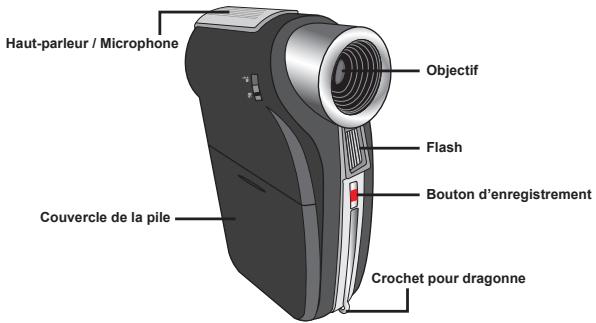
Certains modules seulement. Si votrem appareil indique seulement "SORTIE AV", elle ne prend pas en charge la fonction "ENTREE AV".
Installer la batterie
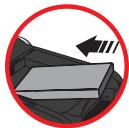
- Faites coulisser le capot batterie pour l'ouvrir.
- Placez la batterie accessoire Li-ion dans le logement. Notez que les contacts métalliques doivent être alignés avec ceux du logement.
- Une fois la batterie correctement installée, remettez en place le capot batterie.
Charger la batterie
Veuillez charger la batterie pendant au moins 8 heures avant la première utilisation.
- Branchez le câble.
Branchez une extrémité de l'adaptateur AC fourni sur le port USB du caméoscope et l'autre extrémité sur la prise secteur.
Branche une extrémité du câble USB fourni sur le port USB du caméscope et l'autre extrémité sur un PC sous tension.
Assurez-vous que le caméscope est éteint.
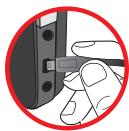
- La LED de charge devient rouge et la charge démarre.
- Lorsque la charge est interrompue ou que le pack batterie est complètement chargé, la LED de charge devient verte.
Lorsque vous utilisez un PC pour charger la batterie, n'alimentez pas le caméscope, sinon la charge s'arrête.
Insérer une carte mémoire (facultatif)
Pour insérer une carte mémoire, procédez comme suit:
Faites glisser le couvercle de la carte SD pour l'ouvrir. Poussez doucement la carte comme indiqué jusqu'à atteindre le fond de la fente.
Pour enlever la carte mémoire, enfoncez doucement la carte jusqu'à ce qu'elle sorte. Retirez ensuite la carte de la fente.
Ouvrez le moniteur LCD et maintenez enfoncé le bouton d'Alimentation pendant 1 seconde pour allumer le caméscope.
Pour éteindre le caméscope, maintenez enfoncé le bouton d'Alimentation pendant 1~3 secondes ou fermez le moniteur LCD.
Si le caméoscope reste inactif pendant une période prolongée, il peut s'éteindre automatiquement en raison du réglage d'arrêt auto.
Régler la langue
- Allumez le caméscope.
- Appuyez sur le bouton MODE pour ouvrir le menu MODE.
- Utilisez le Joystick pour sélectionner le mode Régages et appuyez sur OK pour ouvrir l'écran de menu.
- Utilisez le Joystick pour sélectionner l'élément Langue et appuyez sur le bouton OK pour confirmer.
- Déplacez le Joystick vers le haut/bas pour choisir une langue.
- Lorsque vous avez terminé, appuyez sur le bouton OK pour confirmer le réglage.
Lire les indicateurs LCD
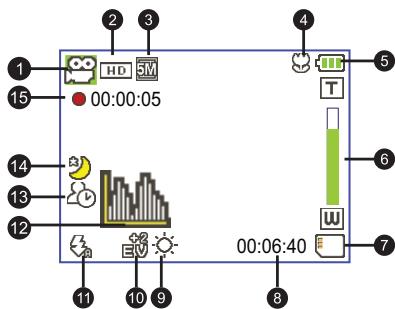
1 Mode indicateur 2 Résolution vidéo 3 Résolution image Mode macro 5 Autonomie de la batterie 6 Indicateur de taux de zoom 7 Carte SD insérée 8 Durée d'enregistrement restante
9 Mode balance des blancs 10 Mode d'exposition 1 Mode de flash 12 Mode histogramme 13 Mode retardateur 14 Mode photos de nuit 15 Durée d'enregistrement
Le LCD affiche le ratio 4:3 quand il est réglé sur une résolution vidéo CIF. (Veuillez vous référer à la page 5 pour des instructions plus détaillées.)
Enregistrer un clip vidéo
- Ajustez la mise au point sur une position appropriée. Normalement, vous pouvez régler la mise au point sur ( ) pour la plupart des conditions de tournage. Sélectionnez ( ) seulement pour les gros plans.
Remarque: Veuillez vous assurer que votre carte mémoire est insérée avant de faire des enregistrements.
| 50cm ~ ∞ (20" ~ ∞) | |
| 30cm ~ 50cm (12" ~ 20") |
- Changez le zoom : Utilisez les boutons de Zoom vers le haut ou vers le bas pour zoomer ou dézoomer l'écran. Le grossissement numérique est de 4X (HD 30f, D1 60f, CIF) ; 2X (HD 1080P).
- Appuyez sur le bouton Enregistrer pour commencer l'enregistrement.
- Appuyez de nouveau sur le bouton Enregistrer pour arrêter l'enregistrement.
La fonction de zoom est également disponible pendant l'enregistrement (sauf en mode macro). Il est normal que le caméoscope soit légèrement chaud en utilisation / enregistrement continu en raison de ses performances élevées.
Enregistrement d'un clip audio
- Allumez le caméscope.
- Appuyez sur le bouton MODE pour ouvrir le menu MODE.
- Utilisez le Joystick pour sélectionner le mode Enregistreur vocal et appuyez sur OK pour ouvrir l'écran de menu.
- Appuyez sur le bouton Enregistrer pour commencer l'enregistrement
- Appuyez de nouveau sur le bouton Enregistrer pour arrêter l'enregistrement.
Prendre une photo
- Ajustez la mise au point sur une position appropriée. Normalement, vous pouvez régler la mise au point sur ( ) pour la plupart des conditions de tournage. Sélectionnez ( ) seulement pour les gros plans.
Remarque: Veuillez vous assurer que votre carte mémoire est insérée avant de faire des enregistrements.
| 50cm ~ ∞ (20" ~ ∞) | |
| 30cm ~ 50cm (12" ~ 20") |
- Changez le zoom :
Utilisez les boutons de Zoom vers le haut ou vers le bas pour zoomer ou dézoomer l'écran. Le grossissement numérique est de 4X (HD 30f, D1 60f, CIF) ; 2X (HD 1080P).
Ajustez les autres réglages avancés si nécessaire.
- Appuyez sur le Déclencheur pour prendre une photo.
En raison de la fonction de capture du capteur, la prévisualisation LCD et le ratio de la capture d'image varient selon les différents réglages de résolution vidéo. La capture d'image de la caméra est fixe alors que les résolutions vidéo sont différentes.
| Résolution video | Aperçu | Prendre des photos |
| HD 1080P(1440x1080) | ratio 16:9 | ratio 4:3 |
| HD 30f(1280x720) | ratio 16:9 | ratio 4:3 |
| D1 60f(720x480) | ||
| CIF30f(352x240) | ratio 4:3 | ratio 4:3 |
Enregistrement d'une émission de télévision
La technologie d'enregistrement vidéo vous permet d'enregistrer une émission de télévision en utilisant simplement le cable ENTREE AV.
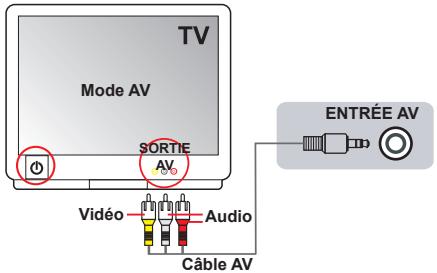
- Allumez votre téléviseur ou votre lecteur DVD.
- Branchez le câble AV sur la prise SORTIE AV du téléviseur ou du lecteur DVD. (Normalement, vous n'aurrez pas besoin de changer le mode ; reportez-vous au manuel d'utilisation du téléviseur ou du lecteur DVD.)
- Allumez le caméscope.
- Branchez les extrémités audio et vidéo du cable AV (couleurs jaune/blanche/rouge) sur les prises "SORTIE AV" du téléviseur.
- Branchez les autres extrémités du câble AV sur la prise "ENTRÉE AV" de votre caméoscope. Lorsqu'un message s'affiche sur l'écran, sélectionnez "ENTRÉE AV".
- Assurez-vous que les images affichées sur le téléviseur ou le lecteur DVD sont aussi affichées sur l'écran LCD du caméoscope.
- Appuyez sur le bouton Enregistrer pour commencer l'enregistrement.
- Appuyez de nouveau sur le bouton Enregistrer pour arrêter l'enregistrement.
Veuillez ne pas changer de chaîne TV ni éteindre le téléviseur pendant l'enregistrement d'une émission TV, sous peine d'arrêter l'enregistrement.

Lire vos enregistrements
- Appuyez sur le bouton MODE et utilisez le joystick pour sélectionner le mode "Mes travaux". Ou appuyez sur le bouton Lecture/Pause (▶) sur le côté gauche du moniteur LCD.
- Il y a trois dossiers sous Mes travaux : Vidéo, Image et Vocal. Sélectionnez Vidéo, Image ou Vocal puis appuyez sur le bouton OK pour ouvrir le mode index.
- Fonctionnement du mode Lecture :
| Type de filichier | Comment... | Action |
| Mode index 000020012 000020013 Mode plein écran 000020014 Vidéo & Audio | Basculer entre le mode index et le mode Plein écran | En mode index, appuyez sur la touche OK pour basculer en mode plein écran. En mode plein écran, appuyez sur le bouton de MENU pour basculer en mode index. |
| Basculer entre les fichiers | 1. En mode Index : Utilisez le Joystick pour déplacer la boîte de sélection. 2. En mode Plein écran : Utilisez le Joystick pour vous déplacer de gauche à droite. | |
| Démarrer la lecture | Une fois sélectionné (en mode plein écran), la lecture du filchier démarre automatiquement. | |
| Pause/Reprise la lecture | Pendant la lecture/en pause, appuyez sur la touche OK. | |
| Régle le niveau du volume | Pendant la lecture, utilisez le Joystick pour vous déplacer de haut en bas. | |
| Arrêté la lecture | Pendant la lecture, appuyez touche sur la MENU. | |
| Revenir à l'écran précédent | Appuyez sur le Déclencheur. | |
| Avance rapide | Pendant la lecture, appuyez sur le bouton Suivant (♥). Pour arrêté, appuyez sur le bouton Lecture/pause (►). | |
| Retour rapide | Pendant la lecture, appuyez sur le bouton Président (♥). Pour arrêté, appuyez sur le bouton Lecture/pause (►). | |
| Sélectionner le fichier suivant | Pendant la lecture/pause, appuyez sur le bouton Suivant (♥). | |
| Sélectionner le fichier précédent | Pendant la lecture/pause, appuyez sur le bouton Président (♥). | |
| Bilder | Zoomer/dézoomer | Utilisiez le Joystick pour vous déplacer vers le haut ou le vers bas. |
| Verrouille/libréer le taux de zoom | Lorsque le taux de zoom est supérieur à 1.0x, appuyez sur la touche OK. | |
| Naviguer dans l'image agrandie | Lorsque le taux de zoom est verrouillé, utilisez le Joystick pour parcourir l'image. |
Installation du logiciel
Veuillez noter que les vidéos sont enregistrées au format mov. Il vous faut donc un programme spécifique pour lire les enregistrements sur PC. Pour la première utilisation, veuillez vous assurer que vous avez le player QuickTime 7.0 (ou supérieur) sur tout PC. Veuillez télécharger le player QuickTime depuis le site Web.
Veuillez installer le logiciel du CD fourni.
Connecter au PC et enregistrer des fichiers
Une fois le calculiément est fait, sauf le résultat ne devie pas la valeur. Une fois, sauf le résultat ne devie pas la valeur, sauf le résultat ne devie pas la valeur.
- Allumez le caméscope.
- Connectez le caméscope (avec la carte SD insérée) à votre ordinateur avec le câble USB.
- Une fenêtre de dialogue apparait automatiquement. Veuillez désélectionner l'objet "Ouvrir le dossier pour afficher les fichiers" et cliquer sur OK.
- Si la fenêtre de dialogue n'apparaît pas automatiquement, vous pouvez double-cliquer sur "Poste de travail" et ouvrir le "Disque amovible".
- Double-cliquez sur le dossier de fichiers DCIM.
- Double cliquez sur le dossier de fichiers 100MEDIA.
- Copiez les fichiers que vous voulez garder et enregistrez-les sur l'emplacement souhaité de votre ordinateur.

Relier le caméscope à un téléviseur
Veillez suivre les instructions ci-dessous pour relier votre caméscope à toute télévision via le câble AV accessoire pour un affichage en temps réel. Vous pouvez voir vos clips vidéo et vos photos sur toute télévision pour les/partager en famille et avec vos amis.

Relier le caméscope à un téléviseur HDTV
HD fait ici référence aux portes d'entrée du composant TV intégré, et peut donc ouvrir une qualité haute résolution HD une fois connecté.
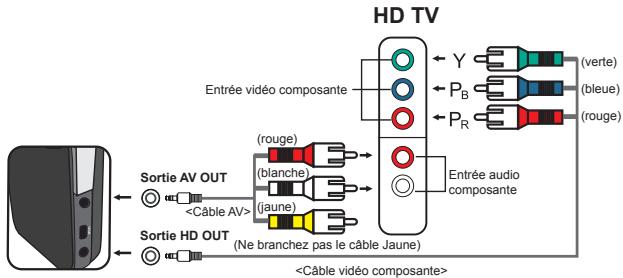
- Allumez votre téléviseur HD.
- Allumez le caméscope.
- Branchez une extrémité du câble vidéo composante sur le port (ENTRÉE vidéo composante) du téléviseur HD et l'autre extrémité sur le port (SORTIE HD) du caméoscope.
- Branchez une extrémité de l'autre cable AV sur le port (ENTRÉE audio composante) du téléviseur HD et l'autre extrémité sur le port (sortie AV) du caméoscope. (Veuillez ne pas brancher le connecteur jaune sur l'entrée AV-IN du HDTV.)
- Appuyez sur le sélecteur de mode d'entrée du téléviseur HD et sélectionnez "Entrée composante".
Si vous enregistrez un clip en résolution HD tout en étant connecté à la HD TV, la résolution d'affichage vidéo du téléviseur est réduite à la résolution D1 (480P) en raison du débit de données, mais le fichier d'enregistrement sauvegardé reste en HD sans modification.
Relier le caméscope à un téléviseur standard
TV = Téléviseur cathodique (CRT) traditionnel
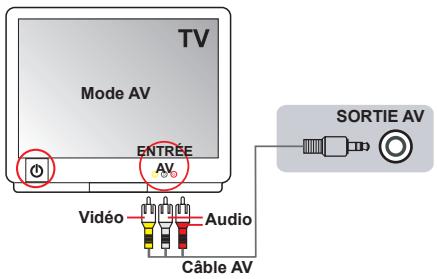
- Allumez votre téléviseur et basculez-le en mode AV.
- Branchez les extrémités audio et vidéo du câble AV (couleurs jaune/blanche/rouge) sur les ports "ENTRÉE AV" du téléviseur.
- Allumez le caméscope.
- Branchez les autres extrémités du câble AV sur le port "SORTIE AV" de votre caméscope. Lorsqu'un message s'affiche sur l'écran, sélectionnez "SORTIE AV".
° Utilisation du menu
Les éléments de menu offrent plusieurs options pour affiner les fonctions de votre apparema. Le tableau suivant donne les détails de l'utilisation des menus.
| Comment... | Action |
| Afficher le menu | Appuyez sur le bouton de MENU. |
| Déplacer la barre de sélection | Utilisez le Joystick pour vous déplacer vers le haut ou le vers bas. |
| Entrer dans le sous-menu ou la confirmation d'un élément | Appuyez sur le bouton OK. |
| Quitter le menu/Revenir au menu supérieur | Appuyez sur le bouton de MENU ( quand vous étés dans un sous menu). |
- Les éléments de menu du modeamera
Allumez → Appuyez sur le bouton Menu.
| Éléments | Option | Description |
| Résolution videoo | HD 1080P | Régle la résolution videoe sur HD 1080P (1440x1080 pixels). |
| HD 30f | Régler la résolution videoe sur HD 30f (1280x720 pixels). | |
| D1 60f | Régle la résolution videoe sur D1 60f (720x480 pixels). | |
| CIF30f | Régler la résolution videoe sur CIF 30f (352x240 pixels). | |
| Résolution | 3M | Régler la résolution image sur 3 méga pixels. |
| 5M | Régler la résolution image sur 5 méga pixels. | |
| 8M | Régler la résolution image sur 8 méga pixels. | |
| Mode nuit | Marché/Arrêt | Activer ce réglage vous permet de prendre une photo sur un fond somewhere. Étant donné que la vitesse d'obtruration diminue lors de la prise de vue dans un lieu somewhere, nous recommendons l'utilisation d'un trépied pour évieriter les flous de bougie. Avertissement: Les interférences augmentent lorsque Photos nuit est activé. |
| Bal. Blancs | Auto | Le caméoscope règle automatiquement la balance des blancs. |
| Ensoleillé | Ce réglage convent pour les enregistements en extérieur par temps ensolesillé. | |
| Nuageux | Ce réglage convent pour les enregistements en extérieur par temps nuageux ou dans des environnementes ombragés. | |
| Fluorescent | Ce réglage convent pour les enregistements en intérieur sous éclairage fluorescent, ou dans des environnementes à température de couleurs élevée. | |
| Tungstène | Ce réglage convent pour les enregistements en intérieur sous éclairage incandescent, ou dans des environnementes à température de couleurs faible. |
Les éléments de menu du modeamera (suite)
| Éléments | Option | Description |
| Flash | Marche | Le flash est forcé à se déclencher à chaque prise de vue. |
| Auto | Le flash se déclenche automatiquement lorsque l'éclairage est insuffistant. | |
| Arrêt | Le flash est désactifcé. | |
| Effets | Normal | Effectue les enregistrements en couleurs naturelles. |
| N&B | Effectue les enregistrements en noir et blanc. | |
| Classique | Effectue les enregistrements en couleurs de tonalité sépia. | |
| Exposition | -2~+2 | Régle manuellement l'exposition pour obtérir un meilleur effet lorsqu l'image prévisualisée apparait trop nombre ou trop claire. Une valeur positive indique que l'image sera plus claire que de normale tandis qu'une valeur négative rendra l'image plus社会发展. |
| Retardateur | Marche/Arrêt | Active/désactive le retardateur. Une fois le retardateur acté, laamera attend dix secondes avant d'enregistrer lorsqu le déclencueur est enforcé. |
| Histogramme | Marche/Arrêt | Active/désactive l'affichage de l'histogramme image à l'écran. |
| Içône | Marche/Arrêt | Active/désactive l'affichage à l'écran des icônes de l'OSD (on screen display). |
Les éléments de menu du mode lecture
Mettez en marche → Appuyez sur le bouton de MODE → Utilisez le joystick pour basculer vers le mode My Works → Sélectionnez le dossier Video, Image ou Enreg. vocal → Appuyez sur le bouton OK → Appuyez sur le bouton MENU.
| Éléments | Option | Description |
| Supprimer | Oui/Non | Supprime le fjichier en cours. |
| Supprimer tout | Oui/Non | Supprime toutes les images et fjichiers video/ audio stockés dans la mémoire. |
| Diaporama / Lecture video | - | Le caméoscope affiche les images / clips video dans l'ordre. Appuyez sur le bouton OK pour arrêté le diaporama / la lecture video. |
| Verrouiller | Oui/Non | Un fjichier, plusieurs ou tous les fjichiers peuvent être verrouillés. Un fjicher verrouillé ne peut pas être effacé par la fonction de suppression. Cependant la fonction de formatage efface tous les fjichiers verrouillé/déverrouillés. |
- S'il n'y a peu finchier dans laamera, peu élément ne s'affiche.
Les éléments de menu du mode réglage
Allumez → Appuyez sur le bouton MODE → Allez en mode Réglages () → Appuyez sur le bouton OK.
| Éléments | Option | Description |
| Date et Heure | - | Régle la date et l'heure. |
| Bip | Marche | Active le bip sonore. |
| Déclenchéur | Déactive le bip sonore, mais conserve le son d'obturation. | |
| Arrêt | Déactive le bip sonore. | |
| Fréquence | 50Hz | Régle la fréquence de scintillement sur 50Hz*. |
| 60Hz | Régle la fréquence de scintillement sur 60Hz*. | |
| Sortie TV | NTSC | Régle la compatibilité avec le standard TV NTSC. Cette option convient pour les zones États-Unis, Taiwan, Japon, et Corée. |
| PAL | Régle la compatibilité avec le standard TV PAL. Cette option convient pour l'Allemagne, l'Angleterre, l'Italie, les Pays Bas, la Chine, le Japon et Hongkong. | |
| Icône | Marché/Arrêt | Active/désactive l'affichage des icônes OSD à l'écran. |
| Luminosité LCD | -2~+2 | Régle la luminosité du LCD. Une valeur positive rend le LCD plus brillant, alors qu'une valeur négative le rend plusASF. |
| Formater | Oui | Formate le support de stockage. Notez que les fichiers stockés sur le support disparaisent. |
| Non | Annule l'action. | |
| Arrêt Auto | Arrêt | Déactive la fonction Arrêt auto. |
| 1 min | Laamera s'arrête automatiquement au bout d'1 minute d'inactivité. | |
| 3 min | Laamera s'arrête automatiquement au bout de 3 minutes d'inactivité. | |
| 5 min | Laamera s'arrête automatiquement au bout de 5 minutes d'inactivité. | |
| Langue | - | Youss laïse désoir la langue utilisée par l'OSD. |
| Défaut | Marche | Restaure les réglages d'usine par défaut. Notez que vos réglages en cours sont écrasés. |
| Arrêt | Annule l'action. |
Les éléments de menu du mode réglage (suite)
- Tableau des réglages de fréquence:
| Zone | Angleterre | Allemagne | France | Italie | Espagne | Hollande | Russia |
| Réglage | 50Hz | 50Hz | 50Hz | 50Hz | 50Hz | 50Hz | 50Hz |
| Zone | Portugal | États-Unis | Taiwan | Chine | Japon | Corée | Thaïlande |
| Réglage | 50Hz | 60Hz | 60Hz | 50Hz | 50/60Hz | 60Hz | 50Hz |
Indicateur de niveau des piles
| Icône | Description |
| Batterie à pleine charge | |
| Batterie à charge moyenne | |
| Batterie faible * Le flash et les voyants DEL seront désactivés." | |
| Batterie vide |
Remarque: Pour éviter une panne subite d'alimentation, il vous est recommandé de remplacer la batterie lorsque l'indicateur signale une batterie faible.
Autonomie de la batterie
| Photo | Clip matériel |
| Nombre de prises de vues | Durée d'enregistrement (minutes) |
| 200 | 70 |
| *cliché toutes les 30 secondes** flash éteint*** résolution régée sur 5M (2592x1944) | *résolution régée sur HD 1080(1440x1080 pixels) |
Remarque: Ce tableau n'est donné qu'à titre indicatif. La véritable autonomie de la batterie dépend du type de batterie et de son niveau de charge.
Capacité de stockage
| Mémoire | Vidéo (min.) | Photo | ||||
| HD 1080P 30f | HD 30f D1 60f | CIF30f | 8M | 5M | 3M | |
| Carte SD (256MB) | 3 | 7 | 40 | 95 | 145 | 230 |
| Carte SD (512MB) | 7 | 15 | 80 | 190 | 290 | 460 |
| Carte SD (1GB) | 15 | 30 | 160 | 380 | 580 | 920 |
| Carte SD (2GB) | 30 | 60 | 320 | 770 | 1160 | 1840 |
| Carte SD (4GB) | 60 | 120 | 640 | 1540 | 2320 | 3680 |
Remarque: La valeur réelle de capacité peut varier (jusqu'à 30%) selon la saturation des couleurs et la complexité de votre sujet et de son environnement.

Configuration système requise

Les configurations systèmes requises varient selon les réglages de résolution vidéo:
| Résolution videoo | Configuration système PC requise |
| HD 1080P (1440x1080) @30im/s | OS = Windows XP SP2, Vista ou supérieurCPU = Pentium 4 3,2GHz Core 2 Dual ou supérieurRAM Système = 1GB (2GB recommendés)Carte graphique = 256MB de RAM |
| HD 30f (1280x720) @30im/s | OS = Windows XP SP2, Vista ou supérieurCPU = Pentium 4 3,2GHz ou supérieurRAM Système = 512MB (1GB recommendés)Carte graphique = 256MB de RAM |
| D1 60f (720x480) @60im/s | |
| CIF30f (352x240) @30im/s | OS = Windows XP, Vista ou supérieurCPU = Pentium 4 1,5GHz ou supérieurRAM système = 256MB (512MB ou supérieur recommendé)Carte graphique = 64MB (128MB ou supérieur recommendé) |
| Éléments | Description |
| Modèle | Caméra 5 Méga pixels |
| Capteur d'image | 5 Méga (2592x1944 pixels) |
| Résolution | Photos: 3M(2048x1536); 5M(2592x1944); 8M(3200x2400)1440x1080 (HD 1080P)1280x720 (HD 30f)720x480 (D1 60f)352x240 (CIF30f) |
| Objectif | Objectif fixe (F3,0, f=7,45mm) |
| Format fisier | MOV, JPEG, WAV |
| Débit d'images video | 1440x1080, en 30im/s (HD 1080P)1280x720, en 30im/s (HD 30f)720x480, en 60im/s (D1 60f)352x240, en 30im/s (CIF30f) |
| Mémoire interne | 128MB intégrés; 90MB pour le stockage |
| Mémoire externe | Carte SD/MMC (jusqu'à 32Go SDHC). |
| Affichage LCD | LCD 2.4" |
| Zoom numérique | 4X |
| Sortie TV Out | Sortie composante HDTV, prise en charge des standards NTSC/PAL |
| Interface | USB 2.0 |
| Enregistreur vocal | Oui |
| Microphone | Oui |
| Haut-parleur | Oui |
| Photos nuit | Oui (à la fois en mode photo et en mode video) |
| Batterie | Batterie rechargeable Li-ion compatible NP60 |
Remarque: Les spécifications sont sujettes à modifications sans préavis.

- UTILISATION DE BASE 4
- UTILISATION AVANCÉE 11
- CONNAÎTRE LES PARTIES DE VOTRE CAMÉSCOPE
- INSTALLER LA BATTERIE
- CHARGER LA BATTERIE
- INSÉRER UNE CARTE MÉMOIRE (FACULTATIF)
- RÉGLER LA LANGUE
- LIRE LES INDICATEURS LCD
- ENREGISTRER UN CLIP VIDÉO
- ENREGISTREMENT D'UN CLIP AUDIO
- PRENDRE UNE PHOTO
- ENREGISTREMENT D'UNE ÉMISSION DE TÉLÉVISION
- LIRE VOS ENREGISTREMENTS
- INSTALLATION DU LOGICIEL
- CONNECTER AU PC ET ENREGISTRER DES FICHIERS
- RELIER LE CAMÉSCOPE À UN TÉLÉVISEUR
- RELIER LE CAMÉSCOPE À UN TÉLÉVISEUR HDTV
- RELIER LE CAMÉSCOPE À UN TÉLÉVISEUR STANDARD
- ° UTILISATION DU MENU
- LES ÉLÉMENTS DE MENU DU MODEAMERA
- LES ÉLÉMENTS DE MENU DU MODEAMERA (SUITE)
- LES ÉLÉMENTS DE MENU DU MODE LECTURE
- LES ÉLÉMENTS DE MENU DU MODE RÉGLAGE
- LES ÉLÉMENTS DE MENU DU MODE RÉGLAGE (SUITE)
- INDICATEUR DE NIVEAU DES PILES
- AUTONOMIE DE LA BATTERIE
- CAPACITÉ DE STOCKAGE
- CONFIGURATION SYSTÈME REQUISE
Marque : AIPTEK
Modèle : POCKET DV AHD 300
Catégorie : Caméra numérique