
APPIP01WV4 - Caméra de surveillance Approx - Notice d'utilisation et mode d'emploi gratuit
Retrouvez gratuitement la notice de l'appareil APPIP01WV4 Approx au format PDF.


| Type de produit | Caméra de surveillance |
| Marque | Approx |
| Modèle | APPIP01WV4 |
| Dimensions (L x H x P) | 10 x 6 x 5 cm |
| Poids | 150 g |
| Alimentation | 5V CC via adaptateur USB |
| Résolution vidéo | Full HD 1080p |
| Vision nocturne | Oui, portée jusqu'à 10 mètres |
| Angle de vue | 120 degrés |
| Connectivité | Wi-Fi 2,4 GHz |
| Fonction audio | Microphone intégré |
| Détection de mouvement | Oui, avec notifications push |
| Stockage | Carte microSD (jusqu'à 128 Go) ou cloud |
| Compatibilité | iOS et Android |
| Entretien et nettoyage | Nettoyer avec un chiffon doux et sec |
| Sécurité | Cryptage SSL/TLS |
| Pièces détachées et réparabilité | Appareil non démontable, réparation par professionnel |
| Informations générales | Utilisation intérieure uniquement |
FOIRE AUX QUESTIONS - APPIP01WV4 Approx
Questions des utilisateurs sur APPIP01WV4 Approx
0 question sur cet appareil. Repondez a celles que vous connaissez ou posez la votre.
Poser une nouvelle question sur cet appareil
Téléchargez la notice de votre Caméra de surveillance au format PDF gratuitement ! Retrouvez votre notice APPIP01WV4 - Approx et reprennez votre appareil électronique en main. Sur cette page sont publiés tous les documents nécessaires à l'utilisation de votre appareil APPIP01WV4 de la marque Approx.
MODE D'EMPLOI APPIP01WV4 Approx
Merci d'avoir choisi la solution sans fil APPIP01WV4 caméra IP.
1.1 Aperçu du produit
Cette camera IP est une solution de camera sans fil IP intégrer. Elle combine une caméra de vidéo de haute qualité avec la connectivité réseau.et un puissant serveur web permettant de transmettre le vidéo de n'importe quel endroit de votre réseau local jusqu'à votre ordinateur de bureau ou sur l'internet.
La fonction de base est de transmettre la vidéo à distance à travers u n réseau IP. La haute qualité de l'image vidéo peut être transmise avec une fréquence d'image jusqu'à 30fps sur le réseau LAN/WAN grâce à la technologie de compression matérielle MJPEG.
La transmission est basée sur le standard TCP/IP. Il y a un web serveur intégré qui permet l'accès par Internet Explorer. De cette façon, l'administration et la maintenance de votre caméra est très facile car la configuration, le démarrage et la mise à jour du micro logiciel peuvent se faire à distance.
Vous pouvez utiliser la caméra IP pour observer divers endroit comme votre maison ou votre bureau. Contrôler et gérer les images est fait très facilement, d'un simple clic sur l'interface utilisateur.
1.2 Caractéristiques
- Puissant processeur de vidéo haute vitesse
- Capteur haute sensibilité 1/4 CMOS
- Nombre total de Pixels de l'image : 300k
• Ccontrôle PT soutien, Pan 270 , Tilt 120 - Compression optimisée pour la transmission de vidéo MJPEG
-
Gestion multi-niveau d'utilisateurs et gestion et de définition des mots de passe
-
Serveur Web intégré pour les utilisateurs à visiter par IE
- Soutien de rréseau sans fil (WI-FI/802.11/b/g)
- Supporte IP dynamique (DDNS) et LAN UPNP et Internet (ADSL, modem câble)
- Alarme pour la détection de mouvement
- Option de capteur d'images
- Support des protocoles multiples HTTP/TCP/IP/UDP/SMTP/DDNS/SNTP/DHCP/FTP
- Support de cchiffrement WEP/WPA/WPA2
- Support téléphone 3G, contrôle et surveillance du Smart Phone
- Supporte les navigateurs : Firefox, Safari, et Google chrome.
- Supporte les comptes Hotmail, Gmail et Yahoo.
2. DESCRIPTION DU PRODUIT
2.1 Vue Frontale

1 Orifice sensible: Pour sensibilité à la lumière
2 LED infrarouge: Pour vision de nuit
3 Lentilles: Détecteur SCMOS avec objectif focal fixe. (Valeur par défaut est de 6 mm, 3,6 mm en option)
4 Indicateur Réseau: S'il y a une activité réseau, la LED cliquera.
5 Microphone: Microphone intégré
6 Haut-parleur: Haut-parleur intégré
7 Antenne sans fil: Antenne WI-FI
2.1 Panneau Arrière

LAN: RJ-45/10-100 base T
Puissance: alimentation DC 5V/2A
Lumière réseau: Le voyant vert lorsqu'il y a connexion au réseau, le voyant jaune cliquera lorsqu'il y a des données transférées
Entrée Audio: La prise jack est utilisée pour brancher le haut-parleur externe
I/O PINS: 1 Sortie A 2 Sortie B 3 Entrée d'alarme 4 Entrée (GND)
2.3 Vue de Dessous
Il ya des autocollants au bas de IPCAM, telles que l'adresse MAC autocollant, autocollant QC, etc.
Si votre appareil ne possède pas ces autocollants, il peut être un faux. Les fausses caméras IP ne peuvent pas utiliser le firmware d'origine et obtenir notre excellent service après vente.

RESET: Appuyez et maintenez la touche de réinitialisation pendant 15 secondes, relâchez le bouton et la caméra IP sera réinitialisé avec les valeurs des paramètres par défaut. (S'il vous plaît garder la caméra allumée durant RESET)
2.4 Exigences du système du PC
Exigences de configuration du système:( Exemple pour la visualisation de 4 caméras IP)
CPU: 2.06GHz ou plus
Mémoire: 256M ou plus
Carte réseau: 10M ou plus
Carte graphique: 64M ou plus de mémoire de travail
Systèmes d'exploitations recommandés: Windows 2000/ XP/ Vista/ 7
3. CONTENU DE L'EMBALLAGE
Déballer l'emballage et vérifiez le contenu à l'aide de la liste suivante:
• 1 Caméra IP
- Antenne Wifi
- Adaptateur de courant
- CD de ressources ( inclut le logiciel IP Camara Tool)
- Câble de réseau
- Support de montage
- Guide rapide d'installation et configuration
4. SPÉCIFICATIONS
| Item Spécifications | |
| Compression du vidéo MJPEG | |
| Résolution 640 x 480 Pixels (300k Pixels) | |
| Paramètres vidéo Brilliance, contraste | |
| Taux d'image vidéo 15fps(VGA), 30fps(QVGA) | |
| Interface du système 10Base-T/100Base-TX Ethernet Port | |
| Module Wi-Fi Supporte IEEE802.11b/g | |
| Protocole Supporté | TCP/IP, DHCP, SMTP, HTTP, DDNS, UPNP, PPPoE, FTP, DNS, UDP, GPRS |
| Adaptateur électricité Adaptateur externe 5VDC/2A | |
| Consommation d'electricité 5W (Max.) | |
| Température d'operation | 0°C ~ 55°C (14°F~131°F) |
| Température de stockage | -10°C ~ 60°C (14°F ~140°F) |
| Humidité de fonctionnement 20%-85% sans condensation | |
| Configuration requise | Microsoft Windows 98/ME/2000/XP/Vista/7 |
| Navigateur | IE6.0, IE7.0, IE8.0, Firefox, Safari, Google Chrome, etc. |
5. GUIDE D'INSTALLATION
5.1 Installation du Hardware
- Installer l'antenne Wifi
- Branchez l'adaptateur de courant dans la caméra.
- Branchez le câble réseau dans la caméra ainsi que dans votre routeur/switch
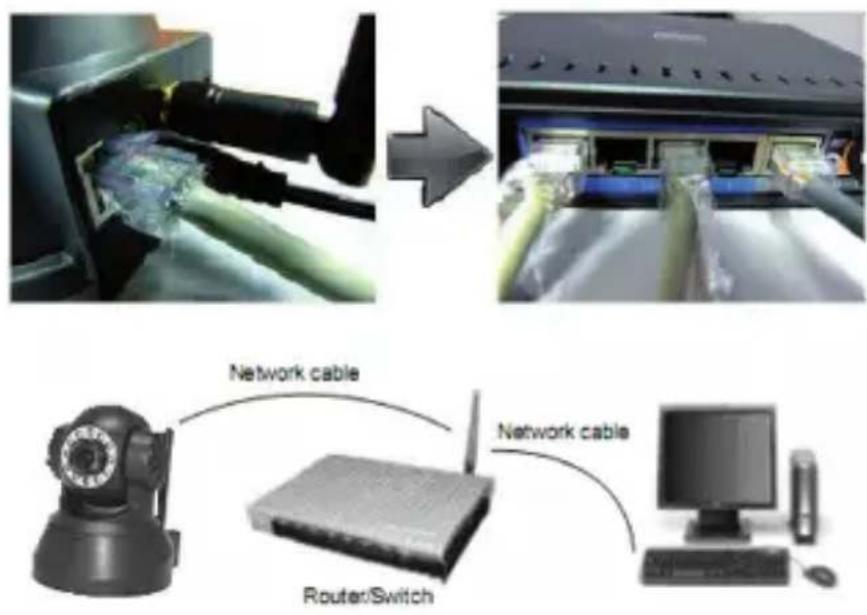
flowchart
graph TD
    A["Device with antenna"] --> B["Switch"]
    B --> C["Router/Switch"]
    C --> D["Computer"]
5.2 Installation du logiciel.
- Outil Caméra IP: Ouvrir le CD, double cliquez "IPCamSetup.exe", seulement cliquez sur next, et vous aurez complété l'installation du logiciel.
- ActiveX: Double cliquez "Appinstall.exe"—"Next"—"Install"—"Finish".

Après ce fait, l'icône "IP Camera Tool" sera affichée sur le desktop automatiquement.
6. GUIDE DE CONFIGURATION
- Ouverture de Session: Doubler cliquer sur l'icône "IP Camera Tool" sur le desktop, recherche l'adresse IP, choisissez celui de votre caméra, double cliquer pour accéder à l'interface de connexion IE.
Nom d'utilisateur par défaut: admin Mot de passe: aucun mot de passe.
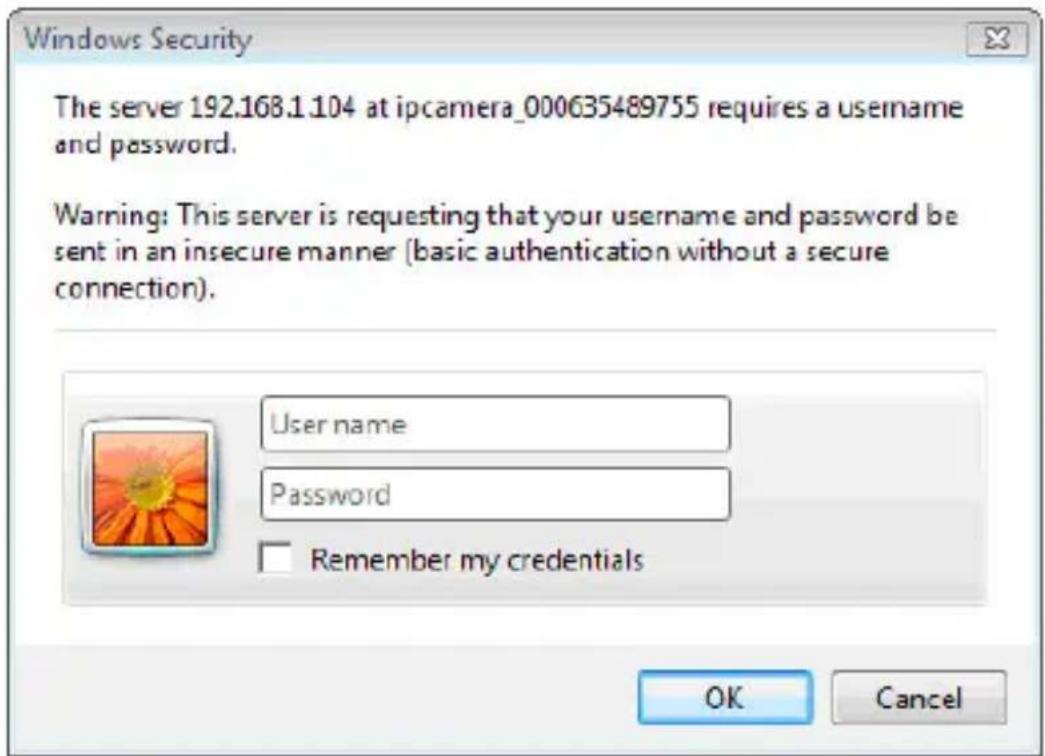
- Choisissez le langage: Anglais, Chinois, Espagnol, Coréen, Allemand, Français, Italien, Portugais optionnel.

- Choisissez le mode de travail (work mode)
Navigateur IE: choisir Mode ActiveX.
Navigateurs Safari, Firefox, Google Chrome: Mode Serveur push/VLC mode.
Téléphone Mobile: Inscrivez-vous en mode téléphone mobile
- Inscrivez-vous: Cliquez sur Connexion, puis vous pouvez obtenir le vidéo en temps réel.
6.1 Question 1: Paramètres ActiveX Settings pour navigateur IE
Si vous utiliser le navigateur IE pour connecter l'appareil pour la 1ère fois, il n'y aura peut-être pas d'image affichée, il y aura un prompt ActiveX. S'il vous plaît cliquez sur le prompt et choisissez Run Add-on (Exécuter Add-on), actualisez la interface IE, et connecter vous sur la caméra vous verrez le vidéo en direct.

S'il n'y a toujours pas de vidéo en direct après d'avoir exécuter ActiveX, s'il vous plaît essayer d'activer les options ActiveX des paramètres de sécurité d'Internet Explorer. Veuillez suivre les étapes suivantes.
- Fermer le firewall (pare-feu) de votre ordinateur.
- Changer les paramètres de ActiveX, "IE" browser > "Tool" > "Internet Options" > "Security" > "Custom Level" > "ActiveX control and Plug-ins", toutes les options ActiveX mis à "Enable": en particulier:
Activer: Télécharger contrôles non signés de ActiveX
Activer: Initialisation et de script ActiveX non marqués comme sécurisés
Activer: Exécuter les contrôles ActiveX et les plug-ins

En addition: vous pouvez également cliquer sur "start" menu-> "Internet Explorer ", choisissez "Internet attributs" pour entrer, ou via "Panneau de configuration -> "Internet Explorer ", accéder au réglage de sécurité.
S'il n'y a toujours pas d'image, s'il vous plaît fermer votre logiciel anti-virus, et ensuite essayez l'étape 1 & 2 une autre fois.
6.2 Question 2: Comment configurer les paramètres sans fil
- Assurez-vous que le routeur est un routeur sans fil.
- Assurez-vous que l'antenne Wifi est installée.
- Assurez-vous que s'il ya cryptage de réseau local sans fil du routeur, s'il ya cryptage, maintenez la touche.
- Connexion de l'appareil photo, cliquez sur "Réseau" > "Paramètres LAN sans fil "> "Scan", scanner 2 fois, puis vous trouverez le WLAN de la liste, choisissez celui que vous utilisez.
- S'il n'y a pas de cryptage, il suffit de cliquer sur «Soumettre».
- S'il ya cryptage, s'il vous plaît d'entrée sur la touche action, puis cliquez sur «Soumettre».
- Attendez environ 30 secondes, redémarrez l'appareil, puis débranchez le câble réseau

6.3 Question 3: Comment utiliser DDNS
- Connecter la caméra: Cliquer sur "Network (réseau) "> "DDNS Service Settings (paramètres service DDNS)".

- Choisir le DDNS, il y a 2 options: DDNS du fabricant: Ce domaine est fourni par le fabricant. Troisième partie DDNS: Ce domaine est fourni par la 3ème partie, comme DynDNS, Oray, 3322 etc.
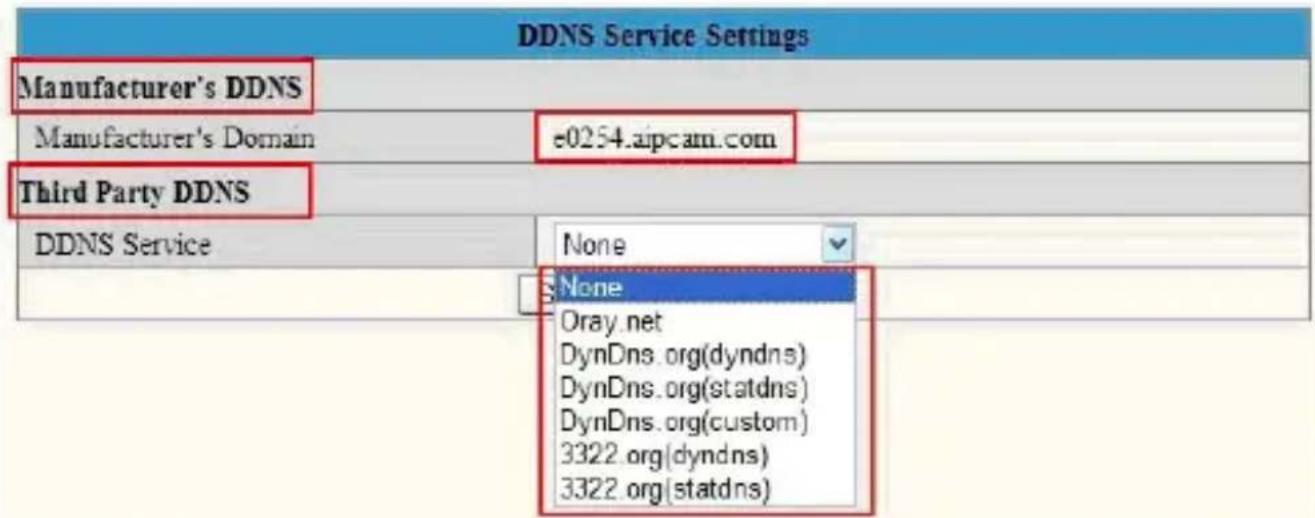
Si vous utilisez un DDNS d'une troisième partie, veuillez choisir le serveur que vous utilisez, tels que "3322.org" ou "dyndns.org" comme ci-dessous:

Vous devez enregistrer un compte en premier lieu, avoir le nom l'utilisateur, mot de passe, host, puis remplir les coordonnées.
Note: Un seul DDNS peut être choisi, par exemple, si vous utilisez le DDNS du fabricant, le 3ème ne fonctionnera pas et vice versa.
- Changer le port de la caméra: Le port par default de la camera est “80”, veuillez changer “80” a n’importe quel autre tel que “81”, “100”, “8091” etc. Cliquez sur “OK”, l’appareil va redémarrer, attendez environ 30 secondes.

Assurez vous que les “Subnet Mask”, “Gateway”, “DNS Server” son les mêmes que votre routeur.
- Set Port Forwarding dans le routeur: C'est l'étape la plus importante. Réglez la redirection du port dans le routeur se ré-férer vous correctement à l'IP de votre caméra, puis le DDNS fonctionnera.
Parce qu'il ya tant de sortes de routeurs de partout dans le monde, il est donc difficile de montrer à deux pas fixe, mais il ya quelques exemples de paramètres différents routeurs «redirection de port comme ci-dessous, comme référence.
ROUTEUR APPROX:
- Connexion du routeur.
- Choisissez "Transmission", sélectionnez "Virtual Servers"
- Cliquez sur le bouton Ajouter, pop-up ci-dessous:
Add or Modify a Virtual Server Entry

Remplissez le port de service (sauf 80), l'adresse IP de la caméra, puis cliquez sur Enregistrer
REMARQUE: Le port et l'adresse IP doivent être le même que la caméra.
ROUTEUR GENERIQUE:
- Connexion du routeur.
- Choisissez "Firewall", sélectionnez "Virtual Servers"
- Entrée du port (sauf 80) et l'adresse IP, puis cliquez sur Enregistrer

Le port et l'adresse IP doivent être le même que la caméra.
ROUTEUR GENERIQUE:
- Connexion du routeur.
- Choisissez "Advanced", sélectionné "Virtual Servers"
- Entrée du port, adresse IP, protocole, puis cliquez sur Enregistrer.
REMARQUE: Le "port public" et "port privé" devraient être le même que le port de la caméra. Choisissez le protocole à être «les deux».

Après avoir terminés toutes ces 4 étapes, vous pouvez utiliser le DDNS librement, vérifier l'état DDNS de la caméra comme ci-dessous, et obtenir le lien de DDNS pour afficher sur l'internet.
Étape: "Login">"System">"Device Info":

6.4 Question 4: Comment connaître l'IP WAN de l'appareil.
-
De l'internet: Si vous voulez connaître l'IP WAN de votre appareil, s'il vous plaît aller à http://www.whatismyip.com. Vous trouverez l'IP WAN de votre appareil.
-
Du routeur: Vous pouvez également obtenir l'adresse IP WAN de votre routeur.
7. OBTENIR SUPPORT TECHNIQUE
Nous espérons que votre expérience avec votre caméra IP sera agréable et facile. Néanmoins, si vous expérimentez des problèmes ou vous avez des questions auxquelles vous ne trouvez pas de réponse dans le guide d'utilisateur, veuillez contacter votre revendeur et demander de l'aide tout d'abord, si il ne peut pas résoudre votre problème, veuillez contacter notre société.
Ce manuel est basé sur la dernière version de notre caméra. Microprogramme du système: 17.22.2.30 interface Web UI: 20.8.1.88
Si votre caméra ne prend pas en charge certaines fonctions spéciales montrées dans le manuel, s'il vous plaît contacter notre équipe de support technique pour obtenir le dernier micro logiciel et l'interface utilisateur Web de fichier pour faire des mises à jour.
REMARQUE: Certaines versions anciennes de la caméra ne peuvent pas être mise à jour à la dernière version, ce n'est pas seulement la différence de logiciels, mais aussi la différence de matériel. Si vous n'êtes pas certain, veuillez contacter notre équipe de support technique directement. Merci pour votre soutien et votre attention, pour de l'information supplémentaire, s'il vous plaît consulter la version complète du guide d'utilisateur de nos caméras IP.
1. EINLEITUNG


- Aperçu du produit
- Caractéristiques
- DESCRIPTION DU PRODUIT
- Vue Frontale
- Panneau Arrière
- Vue de Dessous
- Exigences du système du PC
- CONTENU DE L'EMBALLAGE
- SPÉCIFICATIONS
- GUIDE D'INSTALLATION
- Installation du Hardware
- Installation du logiciel.
- GUIDE DE CONFIGURATION
- Question 2: Comment configurer les paramètres sans fil
- Question 3: Comment utiliser DDNS
- ROUTEUR APPROX:
- ROUTEUR GENERIQUE:
- Question 4: Comment connaître l'IP WAN de l'appareil.
- OBTENIR SUPPORT TECHNIQUE
- EINLEITUNG
Marque : Approx
Modèle : APPIP01WV4
Catégorie : Caméra de surveillance