
APPIP01WV4 - Telecamera di sorveglianza Approx - Manuale utente e istruzioni gratuiti
Trova gratuitamente il manuale del dispositivo APPIP01WV4 Approx in formato PDF.


| Tipo di prodotto | Telecamera di sorveglianza |
| Marca | Approx |
| Modello | APPIP01WV4 |
| Dimensioni (L x A x P) | 10 x 6 x 5 cm |
| Peso | 150 g |
| Alimentazione | 5V CC tramite adattatore USB |
| Risoluzione video | Full HD 1080p |
| Visione notturna | Sì, portata fino a 10 metri |
| Angolo di visione | 120 gradi |
| Connettività | Wi-Fi 2.4 GHz |
| Funzione audio | Microfono integrato |
| Rilevamento di movimento | Sì, con notifiche push |
| Memoria | Scheda microSD (fino a 128 GB) o cloud |
| Compatibilità | iOS e Android |
| Manutenzione e pulizia | Pulire con un panno morbido e asciutto |
| Sicurezza | Crittografia SSL/TLS |
| Pezzi di ricambio e riparabilità | Dispositivo non smontabile, riparazione da professionista |
| Informazioni generali | Solo per uso interno |
Domande frequenti - APPIP01WV4 Approx
Domande degli utenti su APPIP01WV4 Approx
0 domanda su questo apparecchio. Rispondi a quelle che conosci o fai la tua.
Fai una nuova domanda su questo apparecchio
Scarica le istruzioni per il tuo Telecamera di sorveglianza in formato PDF gratuitamente! Trova il tuo manuale APPIP01WV4 - Approx e riprendi in mano il tuo dispositivo elettronico. In questa pagina sono pubblicati tutti i documenti necessari per l'utilizzo del tuo dispositivo. APPIP01WV4 del marchio Approx.
MANUALE UTENTE APPIP01WV4 Approx
1. INTRODUZIONE AL PRODOTTO
Grazie per aver scelto la soluzione IP Camera wireless APPIP01WV4.
1.1 Panoramica del Prodotto
Si tratta di una soluzione IP Camera wireless integrata. Combi-na una Telecamera digitale ad alta qualità con connettività di rete e un potente server web per una sorveglianza perfetta del desk- top da qualunque punto della rete locale o attraverso Internet. La funzione di base è quella di trasmettere video a distanza su rete IP. L'immagine video di alta qualità può essere trasmessa con velocità di 30 fps su LAN/WAN utilizzando la tecnologia hardware di compressione MJPEG.
È basata sul protocollo standard TCP / IP, integrato nel server WEB che può supportare Internet Explorer. Pertanto, la gestione e la manutenzione del dispositivo diventano più semplici usando la rete per realizzare la configurazione remota, start-up e aggiornamento del firmware.
È possibile utilizzare questa Telecamera di rete IP per controllare alcuni luoghi particolari, come la vostra casa e l'ufficio. Anche il controllo e la gestione delle immagini sono semplici cliccando il sito attraverso la rete.
1.2 Caratteristiche Del Prodotto
- Processore video tramite protocollo potente e ad alta velocità
- Sensore 1/4" CMOS ad alta sensibilità
- Immagine totale 300k pixel
- Supporta il controllo PT, Pan 270 , Tilt 120
- Compressione video MJPEG ottimizzata per la trasmissione
-
Gestione utenti multilivello e definizione delle password
-
Embedded Web Server per utenti in visita da IE
• Supporta rete wireless (WI-FI/802.11/b/g) - Supporta IP dinamico (DDNS) e LAN UPNP e Internet (ADSL, modem via cavo)
- Dà l'allarme in caso di rilevazione del movimento
• Supporto immagine istantanea - Supporta molteplici protocolli HTTP/TCP/IP/UDP/SMTP/DDNS/SNTP/DHCP/FTP
- Supporta i protocolli di crittografia WEP/WPA/WPA2
- Supporta telefono 3G, controllo Smart phone e sorveglianza
• Supporta browser Firefox, Safari, Google Chrome - Supporto Hotmail, Gmail, gli account Yahoo.
2. DESCRIZIONE DEL PRODOTTO
2.1 Vista Frontale
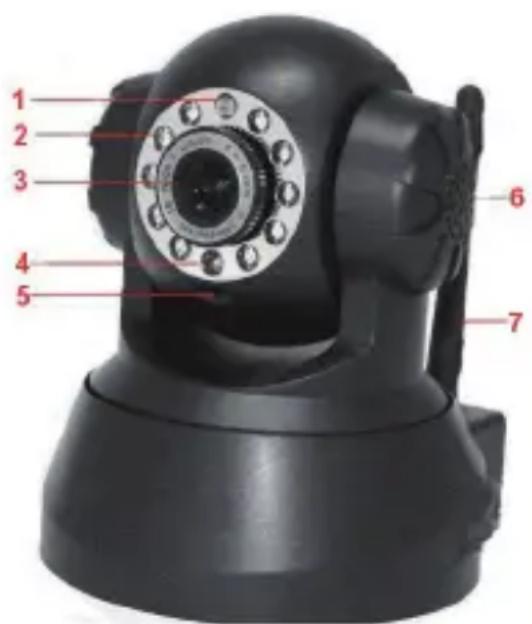
1 Punto sensibile: fotosensibile
2 LED ad infrarossi: visione notturna
3 OBIETTIVO: lenti sensore CMOS con obiettivo a fuoco fisso. (Default da 6mm, 3.6 millimetri opzionali)
4 LED indicatore di rete: se vi è attività di rete, il LED lampeggia
5 Microfono: microfono integrato
6 Altoparlante: altoparlante integrato
38 Antenna Wireless: antenna WI-FI
2.2 Pannello posteriore

LAN: RJ-45/10-100 base T
Alimentazione: DC 5V/2A
Illuminazione rete: il LED verde si accende con connessione alla rete, il LED giallo lampeggia con trasferimento dati
Uscita audio: il jack si usa per collegare altoparlanti esterni
PINS I/O: 1 Uscita A 2 Uscita B 3 Allarme entrata 4 Entrata (GND)
2.3 Vista dal Basso
Ci sono alcuni adesivi sul fondo del'IPCAM, come l'adesivo indirizzo MAC, l'adesivo QC, ecc.
Se la vostra telecamera non dispone di questi adesivi, potrebbe essere falsa, le IPCAM false non possono usare il firmware originale e non usufruiscono del nostro buon servizio post vendita.

TASTO RESET: tenere premuto il TASTO RESET per 15 secondi, quindi l'IPCAM verrà resettata ai parametri di default di fabbrica. (Si prega di accenderla per fare il RESET)
2.4 Requisiti di Sistema PC
Requisiti per la configurazione del sistema: (esempio per visualizzare quattro telecamere IP)
CPU: 2.06GHz o superiore
Memoria: 256M o superiore
Scheda di rete: 10M o superiore
Scheda video: 64M di memoria o superiore
Sistema operativo consigliabile: Windows 2000 / XP / Vista / 7
3. CONTENUTO CONFEZIONE
Aprire la confezione e verificare gli elementi contenuti che devono corrispondere al seguente elenco:
• 1 Telecamera di rete IP Wireless
- 1 Antenna Wi-Fi
• 1 Alimentatore DC
- 1 CD
• 1 Cavo di rete
• 1 Staffa di montaggio
4. SPECIFICHE
| Elemento Specifiche | |
| Compressione video Compressione video | MJPEG |
| Regolazione risoluzione video 640 x 480 | Pixel (300k Pixel) |
| Parametri video Luminosità, contrasto | |
| Fotogramma video 15fps (VGA), 30fps | (QVGA) |
| Interfaccia di comunicazione 10Base-T/100Base-TX porta Ethernet | |
| Modulo Wi-Fi Supporta IEEE802.11b / g | |
| Protocollo supportato | TCP / IP, DHCP, SMTP, HTTP, DDNS, UPNP, PPPoE, FTP, DNS, UDP, GPRS |
| Alimentazione | Adattatore di alimentazione esterno 5VDC/2A |
| Potenza massima 5W (Max.) | |
| Temperatura di funzionamento | 0°C ~ 55°C (14°F~131°F) |
| Temperatura di magazzinaggio | -10°C ~ 60°C (14°F ~140°F) |
| Umidità di funzionamento 20%-85% non condensante | |
| Requisiti di sistema | Microsoft Windows 98/ME/2000/XP/Vista/7 |
| Browser | IE6.0, IE7.0, IE8.0, Firefox, Safari, Google Chrome, etc. |
5. GUIDA ALL'INSTALLAZIONE
5.1 Installazione hardware
- Installare l'antenna Wi-Fi.
- Collegare l'alimentatore alla telecamera.
- Collegare il cavo di rete alla telecamera e l'altro estremo del cavo al router / switch.

5.2 Installazione software
- IP Camera Tool: Aprire il CD, fare clic su "IPCamSetup.exe"—"Next"—"Next"—"Close".
- ActiveX: Cliccare su "Appinstall.exe"—"Next"—"Install"—"Finish".

Quando avrete fatto quanto suddetto l'icona "IP Camera Tool" sarà visualizzata sul desktop.
6. GUIDA ALLA CONFIGURAZIONE
- Fare login: Fare doppio clic sull'icona "IP Camera Tool" sul desktop, cercare l'indirizzo IP, scegliere quello della telecamera, fare doppio clic per andare all'interfaccia di login IE.
Nome utente di default: admin Password: nessuna password

- Scegliere la lingua: Inglese, cinese, spagnolo, coreano, tedesco, francese, italiano, portoghese opzionale.

- Scegliere la modalità di lavoro.
Browser IE: scegliere la modalità ActiveX.
Browser Safari, Firefox, Google chrome: modalità server push/VLC modalità
Cellulare: accedere alla modalità cellulare.
- Sign in (accedi): Fare clic su Sign in per ottenere il video in tempo reale.
6.1 Domanda 1: Configurazioni ActiveX per il Browser IE
Se si usa il browser Internet Explorer per collegare la telecamera per la 1 ^a volta, forse non si visualizza alcuna immagine, ci sarà un ActiveX prompt, fare clic sul prompt e scegliere Run Add-on, aggiornare l'interfaccia di IE e fare login di nuovo alla telecamera, quindi sarà possibile visualizzare il video in diretta.

Se non vi è ancora alcun video in diretta dopo l'esecuzione di ActiveX, è possibile provare ad abilitare le opzioni di impostazioni di sicurezza IE, si prega di seguire la procedura seguente:
- Chiudere il firewall del computer.
- Cambiare le impostazioni di ActiveX, browser "IE" > "Tool" > "Internet Options" > "Security" > "Custom Level" > "ActiveX control and Plug-ins", impostare tutte le opzioni di ActiveX su "Enable": in particolare:
Attivare: scarica i controlli ActiveX non contrassegnati
Attivare: inizializza e esegui i controlli ActiveX non contrassegnati come sicuri
Attivare: esegui i controlli ActiveX e i plug-in
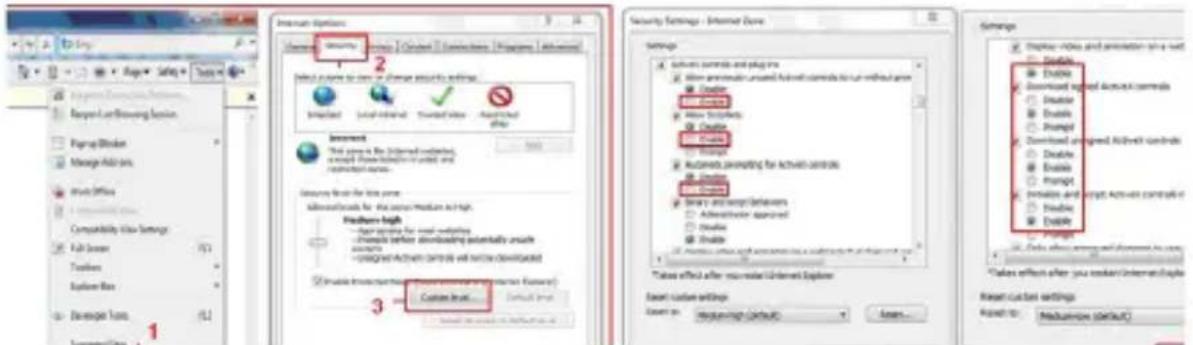
Inoltre: è possibile fare clic sul menu “start”->“Internet Explorer”, scegliere “Internet attributes” per entrare, o via “Control Panel” ->“Internet Explorer”, accedere a impostazione di sicurezza.
- Se non c'è ancora nessuna immagine, si prega di chiudere il software antivirus e quindi provare di nuovo il punto 1 e 2.
6.2 Domanda 2: Come fare le impostazioni wireless
- Assicurarsi che il router sia un router wireless.
- Assicurarsi che l'antenna Wi-Fi sia installata.
- Assicurarsi se vi è crittografia WLAN del router, se vi è crittografia, tenere premuto il tasto.
- Fare login alla telecamera, fare clic su "Network">"Wireless Lan Settings">"Scan", fare la scansione 2 volte, poi localizzare la WLAN dalla lista, scegliere quella che utilizzate.
- Se non c'è crittografia, basta cliccare su "Submit", se vi è crittografia, si prega di inserire la chiave e quindi fare clic su "Submit".
- Attendere circa 30 secondi, riavviare la telecamera e quindi scollegare il cavo di rete.

6.3 Domanda 3: Come usare il DDNS
- Fare login alla telecamera: Cliccare su "Network">"DDNS Service Settings".

-
Scegliere il DDNS, ci sono 2 opzioni:
-
Manufacturer's DDNS: Questo dominio viene fornito dal fabbricante.
- Third Party DDNS: questo dominio è fornito da terzi, come Dyndns, Oray, 3322 ecc.
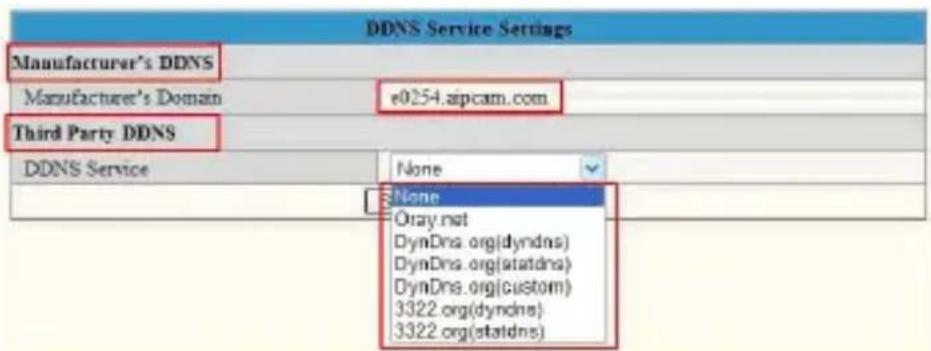
Se si utilizza il DDNS di terzi, si prega di scegliere il server che usate, ad esempio “3322.org” o “dyndns.org” come di seguito:

Prima è necessario registrare un account, mantenere utente, password, host, quindi inserire i dati.
Nb: può essere scelto solo un DDNS, ad esempio, se si utilizza il DDNS del fabbricante, il 3º non funzionerà, se si usa il 3º DDNS, uno del fabbricante non funzionerà.
- Modificare la porta della telecamera: La porta di default della telecamera è “80”, cambiare “80” con qualunque altra a piacimento, ad esempio “81”, “100”, “8091” ecc. Fare clic su “OK” e la telecamera si riavvierà, attendere circa 30 secondi.

Assicurarsi che “Subnet Mask”, “Gateway”, “DNS Server” siano gli stessi di quelli del vostro router.
- Impostare il port forwarding del router. Questo è il passo più importante. Impostare il port forwarding nel router corretta-mente con riferimento all'IP della telecamera, quindi il DDNS fun-zionerà. Poiché esistono così tanti tipi di router in tutto il mondo, è difficile mostrare i passaggi precisi, ma solo per vostro riferimento riportiamo di seguito alcuni esempi di impostazione di port forwar-ding del router:
ROUTER APPROX:
- Fare login al router.
- Scegliere "Forwarding", selezionare "Virtual Servers"
- Fare clic sul tasto Add New, del pop-up qui sotto:
Add or Modify a Virtual Server Entry

Inserire nella porta service (tranne 80), l'indirizzo IP della telecamera, quindi fare clic su Salva.
La porta e l'indirizzo IP dovrebbero es- sere uguali a quelli della Telecamera.
ROUTER GENERICI:
- Fare login al router.
- Scegliere "Firewall", selezionare "Virtual Servers"
- Immettere la porta (tranne 80) e l'indirizzo IP, quindi fare clic su Salva.

Nb: la porta e l'indirizzo IP do-vrebbero essere uguali a quelli della Telecamera.
ROUTER GENERICI:
- Fare login al router.
- Scegliere "Advanced", selezionare "Virtual Servers".
- Immettere la porta, l'indirizzo IP, il protocollo, quindi fare clic su Salva.
Nb: la “public port” e “private port” dovrebbero essere uguali alla porta della telecamera, scegliere il protocollo “both”.

Dopo questi 4 passi, è possibile utilizzare liberamente il DDNS, verificare lo stato del DDNS dalla telecamera come segue, e ottenere il link del DDNS per la visualizzazione di Internet.
Passo: "Login">"System">"Device Info":

6.4 Domanda 4: Come conoscere l'IP della WAN del dispositivo.
-
Da internet: Se volete conoscere l'IP della WAN del dispositivo, visitare il sito http://www.whatismyip.com. Troverete l'IP attuale della WAN del dispositivo.
-
Dal router: È anche possibile ottenere l'indirizzo IP della WAN dal router.
7. USUFRUIRE DELL'ASSISTENZA TECNICA
Ci auguriamo che la vostra esperienza con la Telecamera di rete IP sia piacevole e facile, tuttavia potreste sperimentare qualche problema non esaminato in questa Guida Utente. In primo luogo si prega di contattare il proprio rivenditore e chiedere aiuto, se non riuscite in questo modo a risolvere il problema, potete contattare la nostra azienda.
Questo manuale è basato sulla più recente versione della nostra telecamera. Firmware di sistema: 17.22.2.30 Web UI: 20.8.1.88
Se le vostre telecamere non supportano alcune funzioni particolari di cui al manuale, si prega di contattare il nostro team di supporto tecnico per ottenere l'ultimo Firmware ed il file Web UI per provvedere all'aggiornamento.
NB: alcune telecamere meno recenti non possono essere aggiornate alla versione più recente, non solo per la differenza di software, ma anche per la differenza di hardware. Se non riuscite a verificare ciò, si prega di contattare direttamente il nostro team di supporto tecnico.
Grazie per il vostro sostegno e attenzione. Per ulteriori dettagli sul funzionamento, si prega di consultare la versione completa del manuale utente delle telecamere IP.



- INTRODUZIONE AL PRODOTTO
- Panoramica del Prodotto
- Caratteristiche Del Prodotto
- DESCRIZIONE DEL PRODOTTO
- Vista Frontale
- Pannello posteriore
- Vista dal Basso
- Requisiti di Sistema PC
- CONTENUTO CONFEZIONE
- SPECIFICHE
- GUIDA ALL'INSTALLAZIONE
- Installazione hardware
- Installazione software
- GUIDA ALLA CONFIGURAZIONE
- Domanda 2: Come fare le impostazioni wireless
- Domanda 3: Come usare il DDNS
- ROUTER APPROX:
- ROUTER GENERICI:
- Domanda 4: Come conoscere l'IP della WAN del dispositivo.
- USUFRUIRE DELL'ASSISTENZA TECNICA
Marca : Approx
Modello : APPIP01WV4
Categoria : Telecamera di sorveglianza