
APPIP01WV4 - Überwachungskamera Approx - Kostenlose Bedienungsanleitung
Finden Sie kostenlos die Bedienungsanleitung des Geräts APPIP01WV4 Approx als PDF.


| Produkttyp | Überwachungskamera |
| Marke | Approx |
| Modell | APPIP01WV4 |
| Abmessungen (L x H x T) | 10 x 6 x 5 cm |
| Gewicht | 150 g |
| Stromversorgung | 5V DC über USB-Adapter |
| Videoauflösung | Full HD 1080p |
| Nachtsicht | Ja, Reichweite bis zu 10 Metern |
| Blickwinkel | 120 Grad |
| Konnektivität | Wi-Fi 2,4 GHz |
| Audiofunktion | Integriertes Mikrofon |
| Bewegungserkennung | Ja, mit Push-Benachrichtigungen |
| Speicher | microSD-Karte (bis zu 128 GB) oder Cloud |
| Kompatibilität | iOS und Android |
| Pflege und Reinigung | Mit einem weichen, trockenen Tuch reinigen |
| Sicherheit | SSL/TLS-Verschlüsselung |
| Ersatzteile und Reparierbarkeit | Gerät nicht zerlegbar, Reparatur durch Fachpersonal |
| Allgemeine Informationen | Nur für den Innenbereich |
Häufig gestellte Fragen - APPIP01WV4 Approx
Benutzerfragen zu APPIP01WV4 Approx
0 Frage zu diesem Gerät. Beantworten Sie die, die Sie kennen, oder stellen Sie Ihre eigene.
Eine neue Frage zu diesem Gerät stellen
Laden Sie die Anleitung für Ihr Überwachungskamera kostenlos im PDF-Format! Finden Sie Ihr Handbuch APPIP01WV4 - Approx und nehmen Sie Ihr elektronisches Gerät wieder in die Hand. Auf dieser Seite sind alle Dokumente veröffentlicht, die für die Verwendung Ihres Geräts notwendig sind. APPIP01WV4 von der Marke Approx.
BEDIENUNGSANLEITUNG APPIP01WV4 Approx
Danke, dass Sie sich für die APPIP01WV4 Wireless IP Kamera entschieden haben.
1.1 Allgemeine Produktdarstellung
Dies ist eine integrierte drahtlose IP-Kamera. Sie kombiniert eine hochwertige digitale Videokamera mit Netzwerkverbindung und einem leistungsfähigen Web-Server um klare Videos von überall in Ihrem lokalen Netzwerk oder über das Internet auf Ihren Desktop zu laden.
Die Grundfunktion ist die Fernübertragung von Videos im IP-Netzwerk. Das qualitativ hochwertige Videobild kann mit Hilfe der MJPEG-Hardware-Kompressions-Technologie mit 30fps Geschwindigkeit über das LAN/WAN übertragen werden.
Die Kamera basiert auf dem TCP/IP-Standard. Sie besitzt einen integrierten WEB-Server, der Internet Explorer unterstützen kann. Die Verwaltung und Wartung Ihres Geräts ist daher dadurch einfacher geworden, dass das Netzwerk genutzt wird, um die Remote-Konfiguration, Start-up- und Upgrade-Firmware auszuführen.
Sie können diese IP-Kamera benutzen, um besondere Orte wie Ihr Zuhause oder Ihr Büro zu überwachen. Bildsteuerung und -verwaltung sind auch einfach und erfolgen durch das Besuchen der Website über das Netzwerk.
1.2 Eigenschaften
- Leistungsstarker High-Speed Video-Protokoll-Prozessor
• Hochempfindlicher 1/4" CMOS-Sensor -
300k Pixel-Auflösung
-
Unterstützt PT Kontrolle, Drehwinkel 270 , Kippwinkel 120
- Optimierte MJPEG Videokompression zur Übertragung
- Mehrstufiges Benutzermanagement und Passwortschutz
- Eingebundener Webserver für Nutzer durch IE-Nutzung
- Unterstützt drahtloses Netzwerk (WI-FI/802.11/b/g)
- Unterstützt dynamische IP-Adresse (DDNS) und UPNP LAN und Internet (ADSL, Kabelmodem)
- Alarm bei Bewegungserkennung
- Unterstützt Schnappschussbild
- Unterstützt mehrere Protokolle: HTTP/TCP/IP/UDP/SMTP/DDNS/SNTP/DHCP/FTP
- Unterstützt WEP/WPA/WPA2 Verschlüsselung
- Unterstützt 3G Handy, Smartphone Kontrolle und Überwachung
- Unterstützt Firefox, Safari, Google Chrome Browser.
- Unterstützung Hotmail, Gmail, Yahoo-Konten.
2. PRODUKTBESCHREIBUNG
2.1 Ansicht Vorderseite
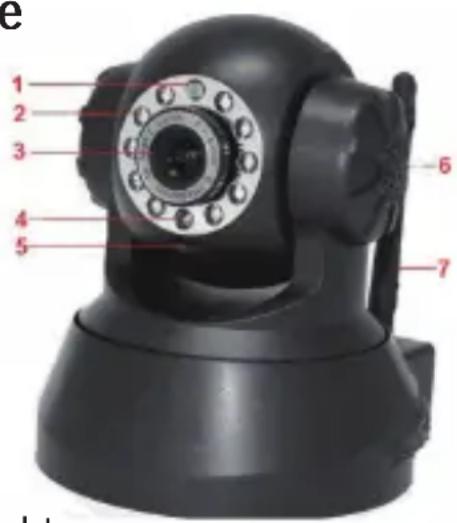
1 Lichtsensor
2 Infrarot LED: für Nachtsicht
3 LINSE: CMOS Sensor mit fester Fokuslinse (Standardeinstellung 6mm,
3,6mm optional)
4 Netzwerkanzeige LED: LED blinkt bei Netzwerkbetrieb.
5 Mikrofon: Eingebautes Mikrofon
6 Lautsprecher: Eingebauter Lautsprecher
7 Drahtlose Antenne: WI-FI Antenne
2.2 Rückseite

LAN: RJ-45/10-100 Base T
Strom: DC 5V/2A Netzspannung
Netzwerklampe: Die grüne LED ist bei Verbindung mit dem Netzwerk eingeschaltet, die gelbe LED blinkt, wenn Daten übertragen werden.
Audio-Ausgang: Die Buchse wird zum Anschluss externer Lautsprecher benutzt.
I/O PINS: 1 Ausgang A 2 Ausgang B 3 Alarm Eingang 4 Eingang (GND)
2.3 Ansicht Unterseite
Auf der Unterseite der IP-CAM befinden sich einige Aufkleber wie der Aufkleber mit der MAC-Adresse, der QC-Aufkleber etc.
Wenn sich diese Aufkleber nicht an Ihrer Kamera befinden, kann sie gefälscht sein. Eine gefälschte IP-CAM kann die Originalfirmware nicht benutzen und erhält nicht unseren Kundendienst
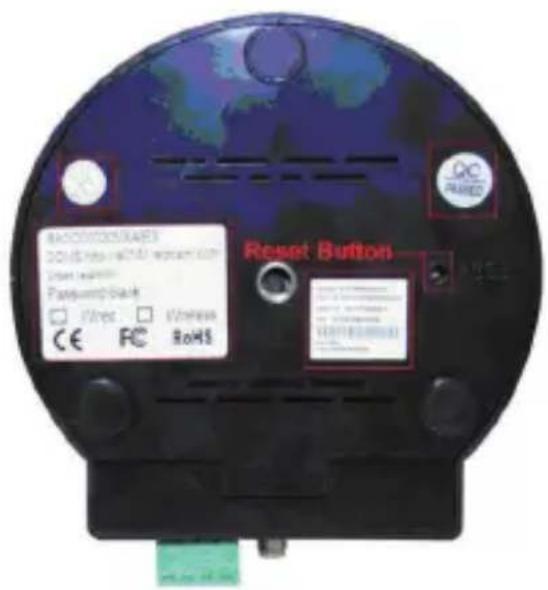
RESET-SCHALTER: Halten Sie den RESET-SCHALTER 15 Sekunden lang gedrückt und die IP-CAM wird wieder auf die Standardvoreinstellungen zurückgesetzt. (Wenn Sie ein RESET durchführen, schalten Sie bitte den Strom nicht aus.)
2.4 PC Systemvoraussetzungen
Systemkonfigurationsvoraussetzungen: (Beispiel für Ansicht von vier IP-CAMs)
Prozessor: 2,06GHZ oder mehr
Speicher: 256M oder mehr
Netzwerkkarte: 10M oder mehr
Displaykarte: 64M oder mehr Speicherplatz
Empfohlene Betriebssysteme: Windows 2000/ XP/ Vista/ 7
3. PACKUNGSINHALT
Öffnen Sie die Verpackung und überprüfen Sie, ob alle Artikel, die in der folgenden Liste aufgeführt werden, enthalten sind:
• 1 Drahtlose IP-Kamera
- 1 Wi-Fi Antenne
• 1 Gleichstrom-Netzteil
• 1 CD
• 1 Netzwerkkabel
• 1 Befestigungshalterung
4. TECHNISCHE DATEN
| Aspekt Technische Daten | |
| Videokompression MJPEG-Videokompression | |
| Anpassung der Videoauflösung 640 x 480 Pixel (300k Pixel) | |
| Videoparameter Helligkeit, Kontrast | |
| Videobildrate 15fps (VGA), 30fps (QVGA) | |
| Kommunikations-Interface 10Base-T/100Base-TX Ethernet-Port | |
| Wi-Fi-Modul Unterstützung IEEE802.11b / g | |
| Item Specifications | |
| Unterstützte Protokolle | TCP / IP, DHCP, SMTP, HTTP, DDNS, UPNP, PPPoE, FTP, DNS, UDP, GPRS |
| Netzteil 5VDC/2A Externer Stromadapter | |
| Maximaler Stromverbrauch 5W (Max.) | |
| Betriebstemperatur | 0°C ~ 55°C (14°F~131°F) |
| Lagertemperatur | -10°C ~ 60°C (14°F ~140°F) |
| Betriebsfeuchtigkeit 20%-85% nicht kondensierend | |
| Systemanforderungen | Microsoft Windows 98/ME/2000/XP/Vista/7 |
| Browser | IE6.0, IE7.0, IE8.0, Firefox, Safari, Google Chrome, etc. |
5. INSTALLATIONSANLEITUNG
5.1 Hardware-Installation
- Installieren Sie die Wi-Fi-Antenne.
- Verbinden Sie das Netzteil mit der Kamera.
- Verbinden Sie das Netzwerkkabel mit der Kamera, das andere Ende mit dem Router/Switch.

5.2 Software-Installation
- IP Kamera Tool: Öffnen Sie die CD und klicken Sie auf "IPCam-Setup.exe"—"Next"—"Next"—"Close".
- ActiveX: Klicken Sie auf "Appinstall.exe"—"Next"—"Install"—"Finish".

Danach erscheint das Icon "IP Camera Tool" auf dem Desktop.
6. KONFIGURATIONSANLEITUNG
- Login: Doppelklicken Sie auf das "IP Camera Tool" Icon auf dem Desktop, suchen Sie die IP-Adresse, wählen Sie eine Kamera und doppelklicken Sie darauf, um zum IE Login Interface zu gelangen.
Standard-Benutzername: admin
Passwort: kein Passwort

- Wählen Sie die Sprache: Englisch, Chinesisch, Spanisch, Koreanisch, Deutsch, Französisch, Italienisch, Portugiesisch optional

3. Wählen Sie den Betriebsmodus
IE Browser: Wählen Sie den ActiveX Modus.
Safari, Firefox, Google Chrome Browser: Server Push Modus/VLC Modus
Mobiltelefon: Geben Sie den Mobiltelefon Modus ein.
- Anmelden: Anmelden und dann das Video in Echtzeit sehen.
6.1 Frage 1: ActiveX Einstellungen für IE Browser
Wenn Sie einen IE Browser benutzen, um die Kamera das erste Mal anzuschließen, ist es möglich, dass kein Bild erscheint. Klicken Sie dann auf die ActiveX Anzeige und wählen Sie Run Add-on, aktualisieren Sie das IE Interface und melden Sie die Kamera wieder an und Sie sehen das Live-Video.

Falls nach der ActiveX Ausführung immer noch kein Live-Video zu sehen ist, versuchen Sie bitte, die ActiveX Optionen der IE Sicherheitseinstellungen zu aktivieren. Führen Sie hierzu die folgenden Schritte durch:
- Heben Sie den Firewall Ihres Computers auf.
- Ändern Sie die ActiveX Einstellungen, "IE" browser > "Tool" > "Internet Options" > "Security"> "Custom Level" > "ActiveX control and Plug-ins", alle ActiveX Optionen sollten mit "Enable" markiert sein, insbesondere:
Zusätzlich: Sie können auch "start" menu->"Internet Explorer" anklicken. Wählen Sie dann "Internet attributes" und drücken die Enter-Taste, oder gelangen Sie über "Control Panel" ->"Internet Explorer" zur Sicherheitseinstellung.
- Wenn es immer noch kein Bild gibt, schließen Sie bitte Ihre Antivirus-Software und versuchen Sie dann Schritt 1 und 2 nochmal.
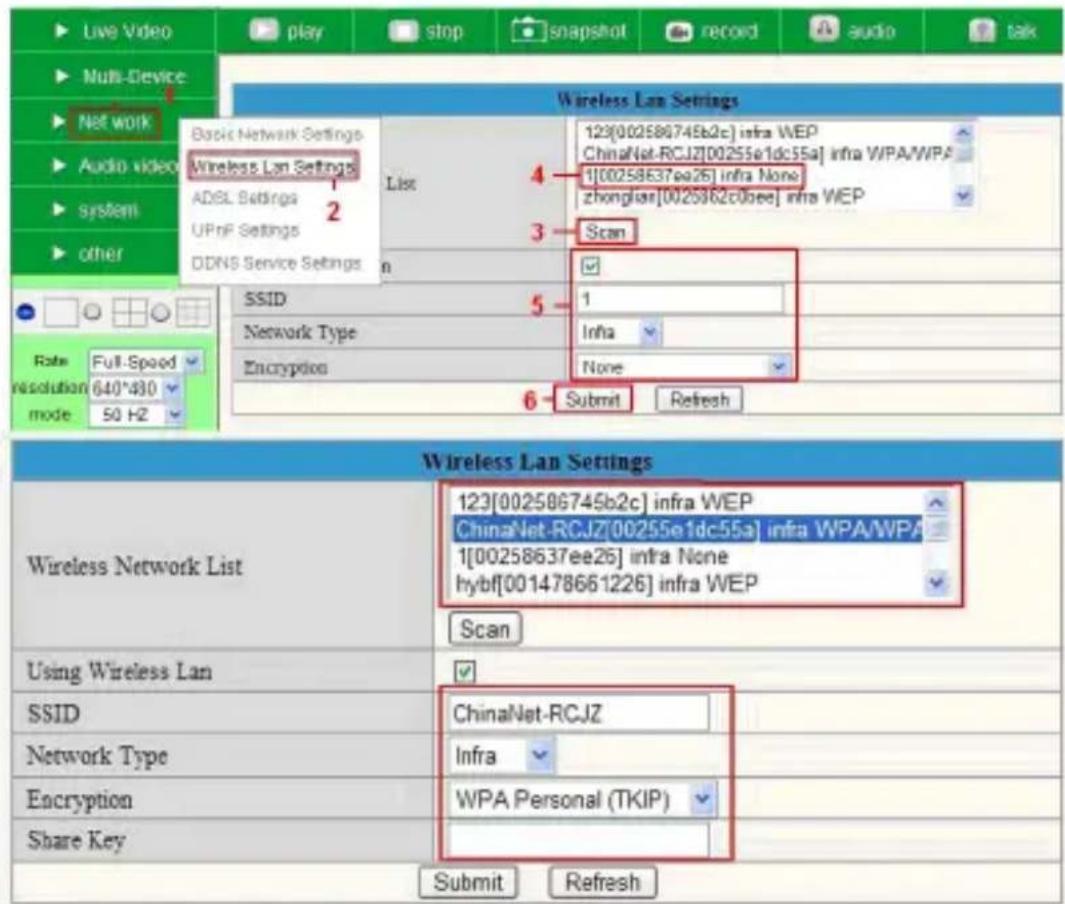
6.2 Frage 2: Drahtlose Einstellungen vornehmen
- Vergewissern Sie sich, dass der Router drahtlos ist.
- Vergewissern Sie sich, dass die Wi-Fi Antenne installiert ist.
- Überprüfen Sie, ob es eine Verschlüsselung des WLAN-Routers gibt. Wenn es eine Verschlüsselung gibt, bewahren Sie diese auf.
- Melden Sie die Kamera an und klicken Sie auf "Network">"Wireless Lan Settings">"Scan". Scannen Sie bitte zweimal. Danach finden Sie das WLAN in der Liste und wählen dasjenige aus, das Sie benutzen.
- Wenn es keine Verschlüsselung gibt, klicken Sie einfach auf "Submit", und wenn eine Verschlüsselung vorliegt, geben Sie den Schlüssel ein und klicken dann auf "Submit".
- Warten Sie ca. 30 Sekunden, bis die Kamera neu startet, und ziehen Sie dann das Netzwerkkabel ab.
6.3 Frage 3: DDNS benutzen
- Kamera anmelden: Klicken Sie auf "Network">"DDNS Service Settings".

- Wählen Sie den DDNS, es gibt 2 Optionen:
- Manufacturer's DDNS: Diese Domain wird vom Hersteller bereitgestellt. - Third Party DDNS: Diese Domain wird von Dritten angeboten, wie z.B. von Dyndns, Oray, 3322 etc.

Wenn Sie den DDNS eines Dritten benutzen, wählen Sie bitte den Server, den Sie benutzen, wie z.B. "3322.org" oder "dyndns.org" so, wie im Folgenden dargestellt:

Sie müssen zuerst ein Account anmelden, sich Benutzernamen, Passwort und Host merken und dann eintragen.
Hinweis: Es kann nur ein DDNS gewählt werden. Wenn Sie z.B. den DDNS des Herstellers wählen, funktioniert der DDNS eines Dritten nicht und, wenn Sie den DDNS eines Dritten wählen, funktioniert der DDNS des Herstellers nicht.
- Portnummer der Kamera ändern: Die Standard-Portnummer der Kamera ist “80”. Ändern Sie diese bitte in jede beliebige andere Zahl um, wie z.B. “81”, “100”, “8091” etc. Klickem Sie auf “OK” und die Kamera startet neu. Warten Sie ca. 30 Sekunden.
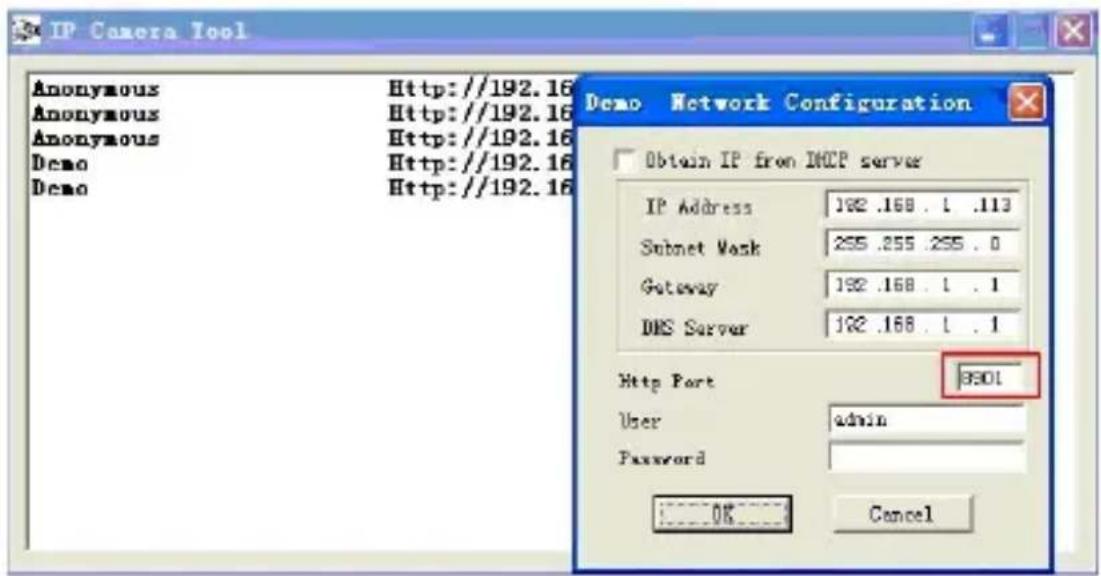
Vergewissern Sie sich, dass "Subnet Mask", "Gateway" und "DNS Server" mit Ihrem Router übereinstimmt.
4. Portweiterleitung im Router einstellen
Dies ist der wichtigste Schritt. Stellen Sie die Portweiterleitung im Router bezüglich der IP-Adresse Ihrer Kamera richtig ein und der DDNS funktioniert. Weil es so viele verschiedene Arten von Routern aus der ganzen Welt gibt, ist es sehr schwierig, feste Schritte aufzuzeigen.
Aber es gibt zur Orientierung einige Beispiele verschiedener Einstellungen der Portweiterleitung im Router, wie im Folgenden zu sehen ist:
APPROX ROUTER:
- Melden Sie den Router an.
- Wählen Sie "Forwarding" und danach "Virtual Servers"
- Klicken Sie auf den Add New Button und es erscheint das folgende Pop-up-Fenster:
Add or Modify a Virtual Server Entry

Geben Sie den Service Port (außer 80) und die IP-Adresse der Kamera ein und klicken Sie dann auf Save.
Port und IP-Adresse sollten mit der Kamera übereinstimmen.
EXEMPLARISCHER ROUTER:
- Melden Sie den Router an.
- Wählen Sie "Firewall" und danach "Virtual Servers"
- Geben Sie den Port (außer 80) und die IP-Adresse ein und klicken Sie dann auf Save.

Hinweis:
Port und IP-Adresse sollten mit der Kamera übereinstimmen.
EXEMPLARISCHER ROUTER:
- Melden Sie den Router an.
- Wählen Sie "Advanced" und danach "Virtual Servers".
- Geben Sie den Port, IP-Adresse und Protokolldaten ein und klicken Sie dann auf Save.
Hinweis: Der "public port" & "private port" sollten mit der Portnummer der Kamera übereinstimmen. Wählen Sie für das Protokoll "both".
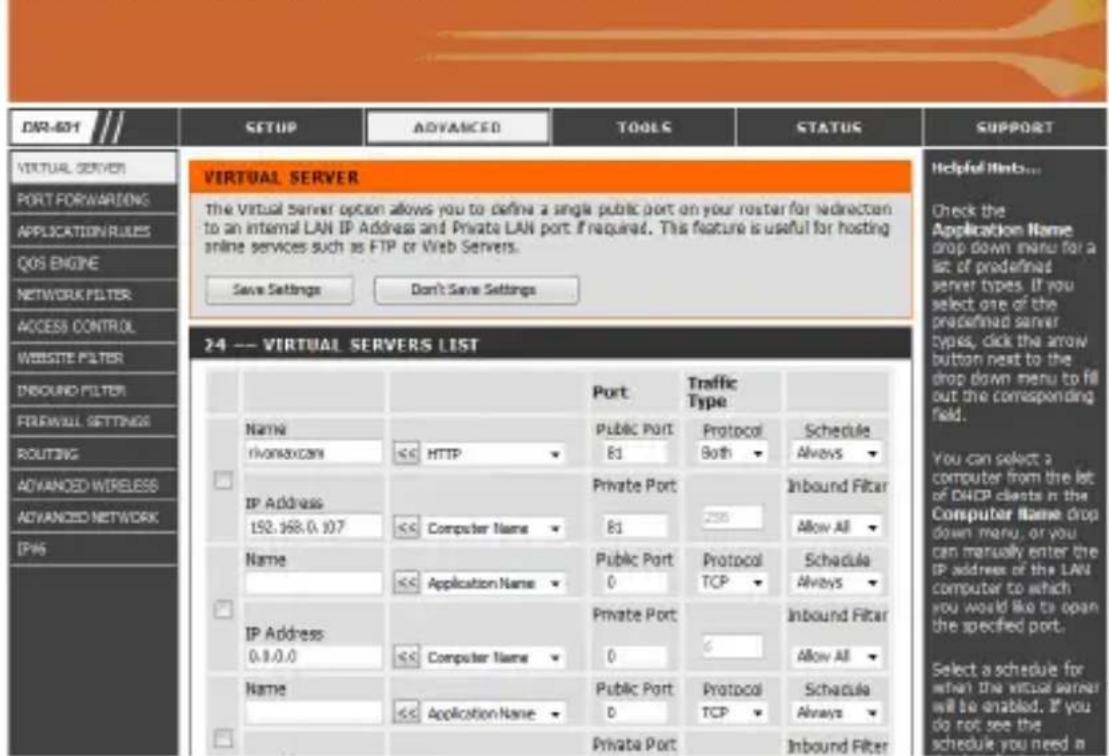
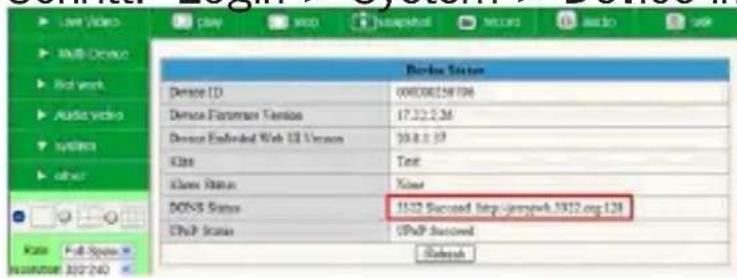
Nach Durchführung dieser 4 Schritte können Sie den DDNS unbehindert benutzen. Überprüfen Sie den DDNS-Status der Kamera wie unten aufgeführt und erhalten Sie den DDNS-Link für die Internetansicht.
Schritt: "Login">"System">"Device Info":

6.4 Frage 4: WAN IP des Geräts herausfinden
-
Per Internet: Wenn Sie die WAN IP-Adresse Ihres Geräts herausfinden wollen, gehen Sie bitte auf die Seite http://www.whatismyip.com. Dort finden Sie die aktuelle WAN IP-Adresse Ihres Geräts.
-
Über den Router: Sie können die WAN IP-Adresse auch durch Ihren Router erfahren.
7. TECHNISCHE HILFE
Wir hoffen, dass Sie gute Erfahrungen mit der Nutzung der IP NETZWERKKAMERA machen und dass sie für Sie einfach zu ben-utzen ist. Vielleicht haben Sie aber trotzdem einige Probleme oder Fragen, die in diesem Benutzerhandbuch nicht behandelt werden. Setzen Sie sich in diesem Fall bitte mit unserem Vertriebspartner in Verbindung und fragen Sie zuerst ihn um Hilfe. Wenn dieser Ihnen nicht weiterhelfen kann, wenden Sie sich bitte an unsere Firma.
Dieses Benutzerhandbuch beruht auf der neuesten Kameraversion. System Firmware: 17.22.2.30 Web UI: 20.8.1.88
Wenn Ihre Kameras bestimmte Funktionen nicht unterstützen, die im Handbuch aufgeführt sind, wenden Sie sich bitte an unser Team, das für den technischen Support zuständig ist, um die neueste Firmware und die WEB UI Datei zur Aktualisierung zu erhalten.
HINWEIS: Einige ältere Kameraversionen können aufgrund der Unterschiede, die bei der Software, aber auch bei der Hardware bestehen, nicht bis auf den Stand der neuesten Version aktualisiert werden. Um diesbezüglich sicherzugehen, wenden Sie sich bitte direkt an unser Team des Technischen Supports. Vielen Dank für Ihre Hilfe und Aufmerksamkeit. Weitere detallierte Informationen zum Betrieb des Geräts finden Sie in der ausführlichen Version des Benutzerhandbuches für unsere IP Kameras.



- Allgemeine Produktdarstellung
- Eigenschaften
- PRODUKTBESCHREIBUNG
- Ansicht Vorderseite
- Rückseite
- Ansicht Unterseite
- PC Systemvoraussetzungen
- PACKUNGSINHALT
- TECHNISCHE DATEN
- INSTALLATIONSANLEITUNG
- Hardware-Installation
- Software-Installation
- KONFIGURATIONSANLEITUNG
- Wählen Sie den Betriebsmodus
- Frage 1: ActiveX Einstellungen für IE Browser
- Frage 2: Drahtlose Einstellungen vornehmen
- Frage 3: DDNS benutzen
- Portweiterleitung im Router einstellen
- APPROX ROUTER:
- EXEMPLARISCHER ROUTER:
- Hinweis:
- Frage 4: WAN IP des Geräts herausfinden
- TECHNISCHE HILFE
Marke : Approx
Modell : APPIP01WV4
Kategorie : Überwachungskamera