
APPUSB150DA - Netzwerkkarte / Adapter Approx - Kostenlose Bedienungsanleitung
Finden Sie kostenlos die Bedienungsanleitung des Geräts APPUSB150DA Approx als PDF.


| Produkttyp | USB-WLAN-Adapter |
| Schnittstelle | USB 2.0 |
| WLAN-Standard | IEEE 802.11b/g/n |
| Maximale Datenrate | 150 Mbps |
| Frequenzband | 2,4 GHz |
| Antenne | Integriert |
| Abmessungen (L x B x H) | 70 x 20 x 10 mm |
| Gewicht | 10 g |
| Stromversorgung | Über USB-Anschluss (5 V) |
| Leistungsaufnahme | 2,5 W max |
| Betriebstemperatur | 0 °C bis 40 °C |
| Betriebsfeuchtigkeit | 10 % bis 90 % ohne Kondensation |
| WLAN-Sicherheit | WEP 64/128 Bit, WPA, WPA2 |
| Kompatible Betriebssysteme | Windows 7/8/10, macOS, Linux |
| Lieferumfang | Adapter, Bedienungsanleitung, Treiber-CD (optional) |
| Garantie | 2 Jahre |
| Pflege und Reinigung | Mit einem trockenen, nicht scheuernden Tuch reinigen |
| Sicherheitshinweise | Nicht Feuchtigkeit aussetzen, Gehäuse nicht öffnen |
| Reparierbarkeit | Nicht vom Benutzer reparierbar, Kundendienst kontaktieren |
Häufig gestellte Fragen - APPUSB150DA Approx
Benutzerfragen zu APPUSB150DA Approx
0 Frage zu diesem Gerät. Beantworten Sie die, die Sie kennen, oder stellen Sie Ihre eigene.
Eine neue Frage zu diesem Gerät stellen
Laden Sie die Anleitung für Ihr Netzwerkkarte / Adapter kostenlos im PDF-Format! Finden Sie Ihr Handbuch APPUSB150DA - Approx und nehmen Sie Ihr elektronisches Gerät wieder in die Hand. Auf dieser Seite sind alle Dokumente veröffentlicht, die für die Verwendung Ihres Geräts notwendig sind. APPUSB150DA von der Marke Approx.
BEDIENUNGSANLEITUNG APPUSB150DA Approx
Kapitel 1. Einleitung und Produktbeschreibung Kapitel 1. Einlei
1.1 Allgemeine Produktdarstellung
1.2 Eigenschaften
Kapitel 2. Packungsinhalt Kapitel 2. Packungsinhalt
Kapitel 3. Technische DatenKapitel 3. Technische Daten
Kapitel 4. Installationsanleitung Kapitel 4. Installationsanleitung
4.1 Hardware-Installation
4.2 Software-Installation
4.2.1 Für Windows XP, Windows Vista, Windows 7
Kapitel 5. Konfigurationkapileitungkosäiglerating
5.1 Für Windows XP, Windows Vista, Windows 7
5.2 WPS.
Kapitel 6. Technischer Support Kapitel 6. Technischer Support
- Einleitung und Produktbeschreibung1. Einleitung und Produktbeschreibung
Danke, dass Sie sich für den APPUSB150DA 150Mbps USB APPUSB150FunkadapterFemkschapden haben.
1.1.1 Allgemeine Produktdarstellung Allgemeine Produktdarstellung
Der APPUSB150DA wurde entworfen um einen sehr schnellen und unübertroffenen drahtlosen Betrieb Ihres Computers zu gewährleisten. Mit einer schnelleren drahtlosen Verbindung profitieren Sie bei all Ihren Internetaktivitäten, wie dem Herunterladen, Spielen, Web-TV etc.
Nutzen Sie die fortschrittlichste Funknetzwerktechnologie IEEE802.11n Standard. Wenn sich an beiden Anschlussenden 802.11n Geräte befinden, benutzt die MIMO Technologie die doppelte Bandbreite für eine dreimal so große Datenübertragungsgeschwindigkeit. APPUSB150DA unterstützt WPS, was dabei helfen kann, eine drahtlose Verbindung mit einfachen Sicherheitseinstellungen herzustellen und damit ungewolltes Eindringen von außerhalb zu verhindern und Ihre persönlichen Informationen vor Einsicht zu schützen. Es ist eine perfekte Lösung für kleine Büros und den Hausgebrauch.
1.2.1 Eigenschaften
- Entspricht IEEE 802.11n (Draft 2.0), IEEE 802.11g, IEEE 802.11b Standards.
- Verfügt über eine USB2.0-Schnittstelle
• 150Mbps drahtlose Datenübertragungsrate - Bietet zwei Verfahren für den Betrieb an: Infrastruktur und AD-Hoc
- Verwendet CCA Technologie, mit der durch automatische
Kanalwahl Kanalkonflikte vermieden werden
- Wi-Fi geschützte Einstellung (WPS) gibt Ihnen Sicherheit auf Knopfdruck
- Unterstützt 64/128/152-bit WEP, entspricht 128 bit WPA Standard (TKIP/AES)
- Unterstützt MIC, IV Expansion, Shared Key Authentication, IEEE 802.1X
- Einfache Konfiguration und Überwachung
- Unterstützt WindowsXP 32/64, Vista 32/64, Win7 32/64, Linux, Mac
- Nahtlos kompatibel mit 802.11b/g/n Geräten
2. Packungsinhalt2. Packungsinhalt
Der folgende Inhalt sollte sich in Ihrer Packung befinden:
- 1 APPUSB150DA 150Mbps USB Funkadapter
- 1 abnehmbare Wi-Fi-Antenne
- Kurze Installationsanleitung
Eine Resource CD für APPUSB150DA mit:
- Treiber und Ralink WLAN Utility
- Benutzerhandbuch
- Weiterehilfreiche Informationen
Hinweis:Hinweis:
Versichern Sie sich bitte, dass die Packung alle oben genannten Gegenstände enthält. Wenn irgendwelche Gegenstände, die in der Liste aufgeführt wurden, beschädigt sind oder fehlen, setzen Sie sich bitte mit Ihrem Vertreiber in Verbindung.
- Technische DatenTechnische Daten
| StandardStandard | IEEE802.11N, IEEE802.11G, IEEE802.11B |
| ModulationstypModulationstyp | OFDM/CCK/16-QAM/64-QAM |
| StandardStandard | IEEE802.11N, IEEE802.11G, IEEE802.11B |
| SchnittstelleSchnittstelle | USB v2.0 |
| FrequenzFrequenz | 2,4~2,4835 GHZ |
| Datenr&Datenra | 11n: bis 150Mbps11g: bis 54Mbps11b: bis 11Mbps |
| DatensicherheitDatensicherheit | 64/128/152bitWEP, WPA/WPA2WPA-PSK/WPA2-PSK(TKIP/AES)WPS (Wi-Fi geschütztes System) |
| LEDAFDeigeAnzeige | ACT (Verbindung bei Aufleuchten) |
| Kabellose REkquisitionse RF | 11g:15±1dBm;11b:18±1dBm;11n:13±1dBm |
| Betriebsmodus | Ad HocInfrastruktur |
| Chipsatz | Ralink3070 |
| WPS | OneTouch-Taste |
| AntenneAntenne | 1* abnehmbare Antenne |
| Empfangsegesfindlichkeit | 135M: -65 dBm@10% PER54M: -68 dBm@10% PER11M: -85 dBm@8% PER6M: -88 dBm@10% PER1M: -90 dBm@8% PER |
| Betriebssysteme | WindowsXP32/64, Vista 32/64, Win732/64, Linux, Mac |
| UmgebungUmgebung | Betriebstemperatur: 040°C (32°F~104°F)Lagertemperatur: -40~7040°F~158°F)Relative Luftfeuchtigkeit: 10%~90% nicht kondensierendLagerfeuchte: 5%~95% nicht kondensierend |
- Installationsanleitung Installationsanleitung
4.1 Hardware Installation installation
Stecken Sie den Adapter direkt in den USB-Port Ihres Computers.
Hinweis: Hweis der Adapter richtig installiert ist, erscheint das Computerbild Found New Hardware Wizard.
4.2 Software Installation installation
4.2.1 Für Windows XP, Windows Vista und Windows 74.2.1 Für Windows XP
Installieren Sie den Treiber.
a. Legen Sie die Installations-CD in Ihr CD-ROM-Laufwerk und
doppelklicken Sie auf das Icon um das Setup-Programm zu starten.

IS_AF_STA_RT2870 Setup.exe Hazovision Corp.

b. Wählen Sie Ralink configuration ToolRalink kdd Guatemalaoffordnextnext fortzufahren.

c. Markieren Sie Optimize for wifi mode und klicken Sie auf NextNext fortzufahren.

d. Wählen Sie Click Install to begin the installationClickkristkaltSieeginInstalstaltung um fortzufahren.

e. Klicken Sie auffinishFunnisdas Setup abzuschließen.

- Konfigurationsanleitung5. Konfigurationsanleitung
5.1 Für Windows XP, Windows Vista und Windows 75.1 Für Windows XP, Wir 1. Stecken Sie Ihren LAN USB Funkadapter in den vorgesehenen Anschluss, er wird erkannt und automatisch installiert. Führen Sie nur die folgenden Schritte durch:

- Stellen Sie eine Infrastruktur-Verbindung her. Doppelklicken Sie auf das rot eingekreiste Icon.

Sie können auf den Rescan Button klicken, um in dem Fenster zu sehen, welcher Zugangspunkt sich in Reichweite befindet. Wählen Sie denjenigen, mit dem Sie sich verbinden wollen, und klicken Sie auf den Connect Button.
Eine Infrastruktur-Verbindung wurde hergestellt.
Hinweis: Wählen Sie bitte entsprechend Ihrer Gesetzgebung die richtige Kanal-Einstellung. Wenn z.B. Kanal ch13 in Ihrem Land erlaubt ist, stellen Sie Kanal ch13 für Ihren Router ein. Wenn Sie hingegen Kanal ch1-ch11(Standard-Einstellung) wählen, werden Sie den Zugangspunkt nicht finden und Sie müssen die ch1-ch13 Einstellung auf der Seite Advanced durchführen (s.u.).
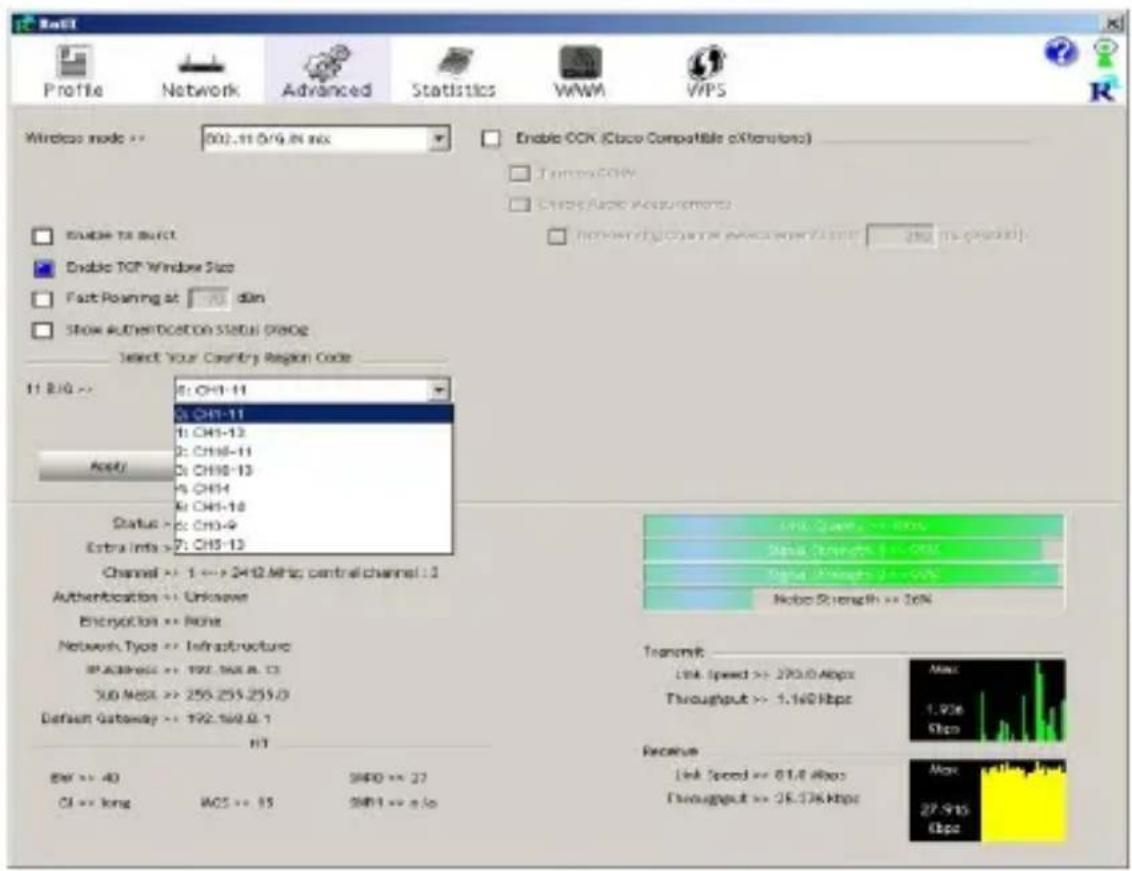
- Einige hilfreiche Informationen für das Ralink Wireless Utility • Wie Sie Ihre IP-Adresse finden:

- Stellen Sie eine Ad-hoc Modus-Verbindung her.
• 4.1 Errichten Sie eine Ad-hoc SSID.
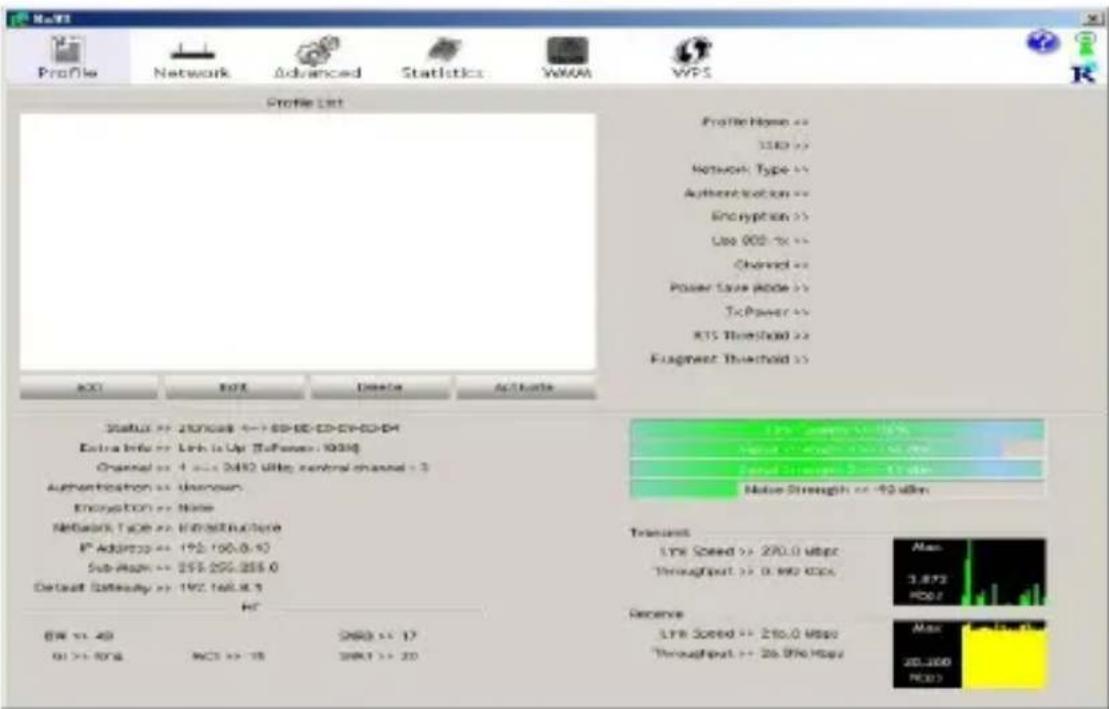
Schritt 1:

• 4.2 Statische IP-Adresse für den AD-Hoc Link einrichten
Schritt 1: Klicken Sie auf der Seite zu den Eigenschaften auf Internet Protocol (TCP/IP)Internet Protocol (TCP/IP)

Schritt 2: Es erscheint dann:

Schritt 3: Geben Sie die IP-Adresse wie im folgenden Beispiel ein:

Schritt 4: Klicken Sie auf ok um das Setup zu beenden.

• 4.3 Ad-Hoc Setup für einen gesetzten Punkt
• 4.4 Richten Sie einen weiteren Ad-hoc-Punkt wie bei Schritt 1, 2, 3 und 4 ein.
• 4.5 Die Ad-hoc-Modus-Verbindung ist durchgeführt und Sie können einander besuchen.
Hinweis: Um einen AdHooModusVinkherZustellen, denken Sie Link herzuste bitte daran, den gleichen Kanal zu wählen. Die statische IPAdresse sollte sich im gleichen Netsub befinden behindie istDeschler Nettsunbefirdie gleich sein.gleich sein.
5.2 WPS5.2 WPS
Die WPS (Wi-Fi Protected Setup) Funktion erlaubt Ihnen, einem bestehenden Netzwerk schnell ein neues drahtloses Gerät hinzuzufügen.
Diese Funkkarte unterstützt Wi-Fi Protected Setup (WPS). Sie können eine Funkverbindung zwischen der Funkkarte und dem Router herstellen, indem Sie entweder die Methode Push Button Configuration (PBC) oder die PIN Methode benutzen.

Abb. WPS Funktion
Hinweis: Wenn Sie Hinweis: Wen weitere Informationen weitere In benötigen, wenden Sie sich bitte an Ralink WLAN Utility.
6 TECHNISCHE HILFE6 TECHNISCHE HILFE
Wir hoffen, dass Sie gute Erfahrungen mit der Nutzung des APPUSB150DA 150Mbps USB Funkadapters machen und dass er einfach zu benutzen ist. Vielleicht haben Sie aber trotzdem einige Probleme oder Fragen, die in diesem Benutzerhandbuch nicht behandelt werden. Setzen Sie sich in diesem Fall bitte mit unserem Vertriebspartner in Verbindung und fragen Sie zuerst ihn um Hilfe. Wenn dieser Ihnen nicht weiterhelfen kann, wenden Sie sich bitte an unsere Firma.
Dieses Benutzerhandbuch beruht auf der neuesten Version unseres APPUSB150DA.
Wenn unser APPUSB150DA bestimmte Funktionen nicht unterstützt, die im Handbuch aufgeführt sind, wenden Sie sich bitte an unser Technisches Support Team.
Vielen Dank für Ihre Hilfe und Aufmerksamkeit. Weitere detallierte Informationen zum Betrieb des Geräts finden Sie in der ausführlichen Version des Benutzerhandbuches für unseren APPUSB150DA.
http://www.approx.es/index.php?modo=catalogo&m=87&idcat=69
INDICEINDICE


Marke : Approx
Modell : APPUSB150DA
Kategorie : Netzwerkkarte / Adapter