
appUSB300HP - Netzwerkkarte / Adapter Approx - Kostenlose Bedienungsanleitung
Finden Sie kostenlos die Bedienungsanleitung des Geräts appUSB300HP Approx als PDF.


| Produkttyp | Hochleistungs-USB-WLAN-Adapter |
| Netzwerkstandards | IEEE 802.11n, IEEE 802.11g, IEEE 802.11b |
| Maximale Datenrate | TX: 150 Mbit/s, RX: 300 Mbit/s (802.11n) |
| Schnittstelle | USB 2.0 / 1.1 |
| Sicherheit | Verschlüsselung 64/128-Bit WEP, WPA/WPA2, WPA-PSK/WPA2-PSK, WPS |
| Betriebsfrequenz | 2,4 GHz (Kanäle 1-11 für FCC, 1-13 für ETSI) |
| Antennentyp | Interne PCB-Antenne + abnehmbare 5-dBi-Hochgewinnantenne |
| Reichweite | Bis zu 1000 Meter (in freiem Gelände) |
| Unterstützte Betriebssysteme | Windows 2000/XP/Vista/7, Linux, Mac OS X |
| Verpackungsinhalt | USB-Adapter, abnehmbare Antenne, USB-2.0-Kabel, Installations-CD (Treiber und Handbuch) |
| Stromversorgung | Über USB-Anschluss (5 V) |
| Zusätzliche Funktionen | Software-AP-Modus, WMM (Wi-Fi Multimedia), drahtlose Datenerfassung und -analyse |
| Betriebstemperatur | 0°C bis 40°C |
| Lagertemperatur | -10°C bis 60°C |
| Betriebsluftfeuchtigkeit | 10% bis 85% relative Luftfeuchtigkeit, nicht kondensierend |
| Pflege und Reinigung | Mit einem weichen, trockenen Tuch reinigen. Keine chemischen Reinigungsmittel verwenden. |
| Sicherheit | Elektrische Sicherheitsnormen beachten. Vor der Reinigung den Stecker ziehen. |
Häufig gestellte Fragen - appUSB300HP Approx
Benutzerfragen zu appUSB300HP Approx
0 Frage zu diesem Gerät. Beantworten Sie die, die Sie kennen, oder stellen Sie Ihre eigene.
Eine neue Frage zu diesem Gerät stellen
Laden Sie die Anleitung für Ihr Netzwerkkarte / Adapter kostenlos im PDF-Format! Finden Sie Ihr Handbuch appUSB300HP - Approx und nehmen Sie Ihr elektronisches Gerät wieder in die Hand. Auf dieser Seite sind alle Dokumente veröffentlicht, die für die Verwendung Ihres Geräts notwendig sind. appUSB300HP von der Marke Approx.
BEDIENUNGSANLEITUNG appUSB300HP Approx
Der ireless USB-Adapter ermöglicht Ihnen kabellose Netzwerkverbindungen Ihres Laptops oder Tischcomputers mit Netzwerken im Büro oder zuhause. Der ireless USB-Adapter ist besonders für die Erweiterung älterer Computer geeignet, um einen drahtlosen Internetzugang zu ermöglichen.
1. • 1 PRODUKTEIGENSSCHAFTENPRODUKTEIGENSCHAFTEN
- Standards IEEE 80•.11n, IEEE 80•.11.b und IEEE 80•.11g.
- Chipset Ralink RT•7•0+•770
• TX: 150 Mbps RX: 300Mbps. - 64/1•8 EP, PA/ PA• und PA-PSK/ PA•-PSK Verschlüsselung.
• i-Fi Sicherheitseinstellung (PS). - 1000m via USB •.0
- 4 PCB Layer, mit 1 x abnehmbaren 5dbi Antenne.
- Unterstützung des AP-Softwaremodus und der MMTM (i-Fi Multimedia) Funktion.
• Reichweite von bis zu 1000 Meter - Kompatibel mit Tischcomputern und Notebooks mit USB 1.1.
- Unterstützt kabellose Datensammlung und Analyse.
-
indows 98SE,•000,Millennium, XP, Vista, 7, Linux und MAC OS X.
• Hochleistung im Kleinformat -
Konstant und stabil im Betrieb
- Benutzerfreundlich und leicht zu installieren
- Notebook oder Tischcomputer mit Pentium 1 GHz Prozessor kompatibel oder höher
- indows •000/ XP/ Vista/ 7, Mac OS, Linux
- Eine verfügbare USB •.0 Hochgeschwindigkeits-Schnittstelle
•. LIEFERUMFANG•. LIEFERUMFANG
• 11n Hochleistung
- Hochgewinnantenne.
- USB •.0 Kabel
• CD mit Treibern/Betriebsanleitung
3. DATENBLATT3. DATENBLATT
| Posten Postenblatt | DatenblattDatenblatt |
| Standards IEEE 80•.1n, | IEEE 80•.11g und IEEE 80•.11b |
| Schnittstellentyp USB •.0/1.1 | |
| Datenrate 80•.11b: 11Mbps80•.11g: 54 Mbps80•.11n: TX:150Mbps RX:300Mbps | |
| Sicherheit 64/1•8 bit EP VerschlüsselungPA/ PA• und PA-PSK/ PA•-PSKVerschlüsselungi-Fi Sicherheitseinstellung ( PS) | |
| BETRIEBSFREQUENZ FCC:•41•-•46•Mhz (Kanäle Ch1-Ch11)ETSI:•41•-•47•MHz (Kanäle Ch1-Ch13) | |
| RF Frequenz •41•~•46• MHz (Nordamerika)•41•~•47• MHz (Europa)•41•~•48• MHz (Japan) | |
| Antennentyp Interne PCB-Antenne +Hochgewinnantenne | |
| LED Statusanzeige Verbindungsstatus, Aktivität | |
| Betriebsumgebung Betriebstemperatur: 0oC~40oC | |
| Lagertemperatur: -•0°C~60°CRelative Luftfeuchtigkeit bei Betrieb: 10%~85% RH (ohne Kondensierung)Relative Luftfeuchtigkeit bei Lagerung: 5% bis 90% RH (ohne Kondensierung) | |
| Unterstützte Betriebssysteme | indows •000, XP, Vista, 7, Linux und MAC OS X |
4. INSTALLATIONSANLEITUNG4. INSTALLATIONSANLEITUNG
ICHTIG: Damit ein ordnungsgemäßer Installationsablauf gewährleistet ist, verbinden Sie den ireless USB-Adapter nicht mit Ihrem Computer, bevor Sie die Software installiert haben. Falls Sie das trotzdem getan haben, warten Sie auf die Meldung “Neue Hardware gefunden” und klicken Sie auf “Abbrechen”, da ansonsten der Installationsvorgang voraussichtlich nicht erfolgreich abgeschlossen werden kann.
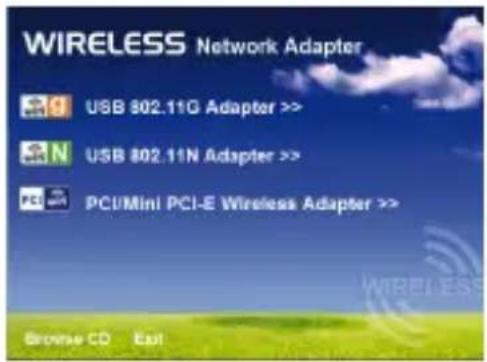
Legen Sie die beigefügte Setup-CD in das CD-ROM-Laufwerk und rufen Sie das Setup.exe Programm auf. Zum Start der Installation klicken Sie bitte auf "USB 80•.11G Adapter" oder "USB80•.11N Adapter".
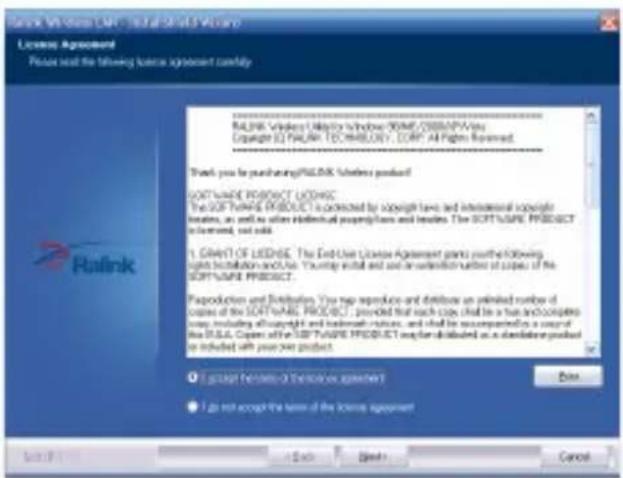
Lassen Sie die Installation ablaufen und wenn der Bildschirm mit der Lizenzvereinbarung erscheint, lesen Sie diese durch und klicken Sie bei Annahme der Lizenzvereinbarungen auf "eiter" und fahren Sie mit der Installation fort.
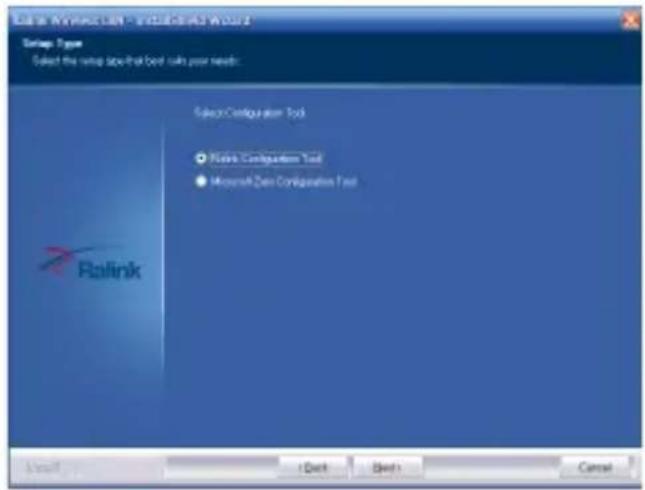
Auf dem zweiten Installationsbildschirm (unten), wählen Sie ein Konfigurierungstool. Das "Ralink Configuration Tool" wird empfohlen, da es den Zugang zu allen Produkteigenschaften des Adapters ermöglicht.
Falls Sie lieber das Standardtool von indows XP/ Vista verwenden wollen, wählen Sie das "Microsoft Zero Configuration Tool". ählen Sie eines der beiden aus und klicken Sie auf „eiter“ (die Einstellung kann nach der Installation geändert werden).
Das Installationsprogramm installiert das Programm automatisch. Nach Abschluss der Installation wählen Sie "Ja, Computer jetzt neu starten" und klicken Sie auf „Beenden", um Ihren Computer neu zu starten.
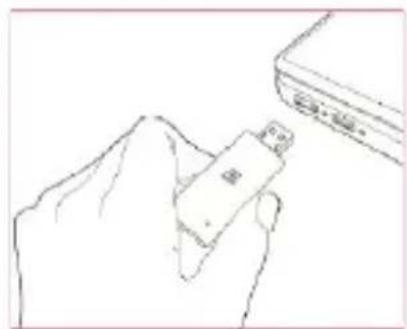
Stecken Sie nun bei angeschaltetem Computer den ireless-USB-Adapter in eine verfügbare USB •.0 Schnittstelle.
Sobald der Bildschirm des Hardware-Assistenten erscheint (was automatisch nach der Verbindung des USB-Adapters geschieht), wählen Sie die Option "Nein, jetzt nicht" und klicken Sie auf "eiter".
Bei der Meldung “as soll der Hardware-Assistent tun?” wählen Sie “Software automatisch installieren (empfohlen)” und klicken Sie auf “eiter”.
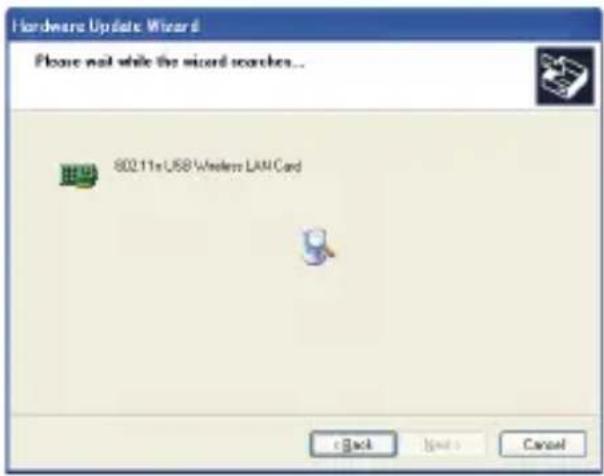
Es erscheint eine Statusanzeige, die den Installationsfortschritt anzeigt. Es sind hierbei keinerlei Aktionen erforderlich.
Bei Erscheinen des Bildschirms "Abschluss des Hardware-Assistenten" wird angezeigt, dass die Installation erfolgreich abgeschlossen worden ist und Sie Ihren ireless USB-Adapter nun konfigurieren können.
5. KONFIGURATIONSANLEITUNG5. KONFIGURATIONSANLEITUNG
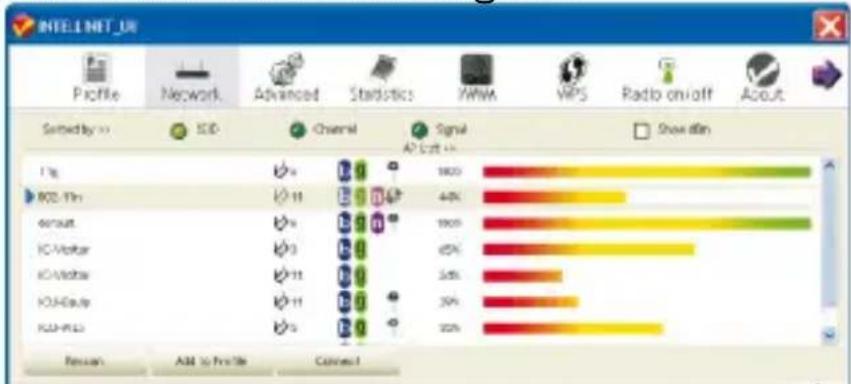
Nach Abschluss der Installation können Sie Ihren ireless USB-Adapter konfigurieren, um sich mit einem kabellosen Zugangspunkt (AP) zu verbinden. Das Konfigurierungstool startet automatisch und es erscheint ein Symbol am unteren rechten Rand der indows-Funktionsleiste.
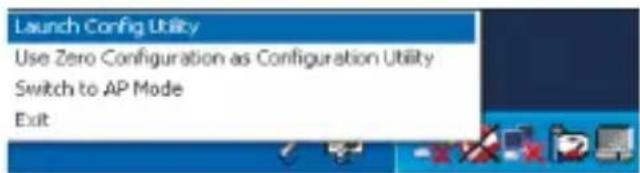
- Klicken Sie mit der rechten Maustaste auf das RaUI-Symbol und wählen Sie "Konfigurierungstool starten".
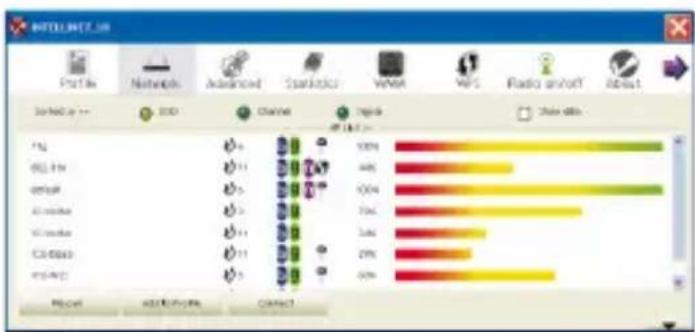
•. Das Konfigurierungstool scannt nach kabellosen Netzwerken in Reichweite. Klicken Sie auf "Erneut scannen", um die Liste der
verfügbaren kabellosen Netzwerke zu aktualisieren. Zur Verbindung mit einem bestimmten angezeigten Netzwerk wählen Sie es aus und klicken Sie auf "verbinden".
- Falls das drahtlose Netzwerk Verschlüsselung verwendet, müssen Sie den richtigen Netzwerkschlüssel eingeben.
Das Konfigurierungstool schlägt automatisch den korrekten Authentifizierungstyp vor (siehe Auswahlliste) und Sie sollten den vorgeschlagenen ert nicht ändern.
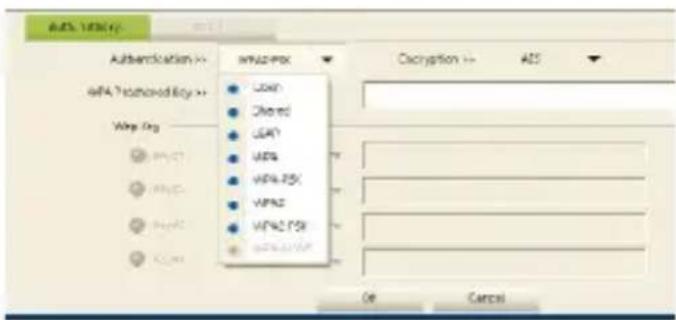
- ZU BEACHTEN: Bei PA/ PA• Netzwerken müssen Sie auch den richtigen Verschlüsselungstyp angeben (AES oder TKIP). Diese
Einstellungen hängen von den Einstellungen des kabellosen Netzwerkes ab. Nur der Netzwerkeigner kann Ihnen die erforderlichen Informationen mitteilen.
- Sobald der Zugang erfolgreich hergestellt worden ist, erscheint ein vor dem kabellosen Netzwerkgerät.
ZU BEACHTEN: Für weitere Einstellungen und zusätzliche Produkteigenschaften des kabellosen USB-Adapters lesen Sie bitte die Anleitungen auf der beigefügten CD.
7. TECHNISCHER KUNDENDIENSTTECHNISCHER KUNDENDIENST
Obwohl wir hoffen, dass Sie mit dem ireless-N USB-Adapter nur gute Erfahrungen machen, er Ihren Erwartungen entspricht und Ihnen die Bedienung leicht fällt, können Situationen und Fragen auftreten, die anhand dieser Bedienungsanleitung nicht gelöst werden können. enden Sie sich in diesem Fall bitte an Ihren Händler und fragen Sie dort zuerst nach Rat. Sollte dieser Ihr Problem nicht lösen können, wenden Sie sich an unsere Firma.
Diese Betriebsanleitung basiert auf der letzten Version des ireless-N USB-Adapters. Sollte Ihr USB-Adapter bestimmte Funktionen nicht unterstützen, die in dieser Anleitung aufgeführt sind, wenden Sie sich bitte an unseren technischen Kundendienst, damit Ihnen die neueste Aktualisierungssoftware zur Verfügung gestellt wird.
3. SPECIFICHE TECNICHE3. SPECIFICHE TECNICHE



Marke : Approx
Modell : appUSB300HP
Kategorie : Netzwerkkarte / Adapter