
appUSB300HP - Scheda di rete / adattatore Approx - Manuale utente e istruzioni gratuiti
Trova gratuitamente il manuale del dispositivo appUSB300HP Approx in formato PDF.


| Tipo di prodotto | Adattatore USB wireless ad alta potenza |
| Standard di rete | IEEE 802.11n, IEEE 802.11g, IEEE 802.11b |
| Velocità massima | TX: 150 Mbps, RX: 300 Mbps (802.11n) |
| Interfaccia | USB 2.0 / 1.1 |
| Sicurezza | Crittografia WEP 64/128 bit, WPA/WPA2, WPA-PSK/WPA2-PSK, WPS |
| Frequenza operativa | 2,4 GHz (canali 1-11 per FCC, 1-13 per ETSI) |
| Tipo di antenna | Antenna interna PCB + antenna rimovibile ad alto guadagno 5 dBi |
| Portata | Fino a 1000 metri (in ambiente libero da ostacoli) |
| Sistemi operativi supportati | Windows 2000/XP/Vista/7, Linux, Mac OS X |
| Contenuto della confezione | Adattatore USB, antenna rimovibile, cavo USB 2.0, CD di installazione (driver e manuale) |
| Alimentazione | Tramite porta USB (5 V) |
| Funzioni aggiuntive | Modalità software AP, WMM (Wi-Fi Multimedia), raccolta e analisi dati wireless |
| Temperatura operativa | 0°C a 40°C |
| Temperatura di stoccaggio | -10°C a 60°C |
| Umidità operativa | 10% a 85% UR senza condensa |
| Manutenzione e pulizia | Pulire con un panno morbido e asciutto. Non utilizzare prodotti chimici. |
| Sicurezza | Rispettare le norme di sicurezza elettrica. Scollegare prima della pulizia. |
Domande frequenti - appUSB300HP Approx
Domande degli utenti su appUSB300HP Approx
0 domanda su questo apparecchio. Rispondi a quelle che conosci o fai la tua.
Fai una nuova domanda su questo apparecchio
Scarica le istruzioni per il tuo Scheda di rete / adattatore in formato PDF gratuitamente! Trova il tuo manuale appUSB300HP - Approx e riprendi in mano il tuo dispositivo elettronico. In questa pagina sono pubblicati tutti i documenti necessari per l'utilizzo del tuo dispositivo. appUSB300HP del marchio Approx.
MANUALE UTENTE appUSB300HP Approx
- INTRODUZIONE E DESCRIZIONE DEL PRODOTTO1. INTRODUZIONE E DES
Grazie per aver scelto l'Adattatore di rete High Power ireless APPUSB300HP.
1.1 PANORAMICA DEL PRODOTTO1.1 PANORAMICA DEL PRODOTTO
L'Adattatore di rete USB ireless consente di collegare un computer portatile ad ogni rete wireless in casa o in ufficio. L'Adattatore di rete USB ireless è interessante per coloro che vogliono aggiornare i computer più vecchi, potendo quindi accedere ad Internet tramite una rete wireless.
-
• 1 CARATTEREKSICCHEDELLPRODUTOOCARATTERISTICHE DEL PRODOTTC
-
Standard IEEE 80•.11n, IEEE 80•.11.b e IEEE 80•.11g.
- Chipset Ralink RT•7•0+•770
• TX: 150 Mbps RX: 300Mbps. - Crittografie 64/1•8 EP, PA / PA• e PA PSK PSK/ PA•.
- i-Fi Protected Setup (PS).
- 1000m tramite USB •.0
- 4 PCB Layer, con 1 antenna smontabile da 5 dBi.
- Supporta modalità software AP e funzione MMTM (i-Fi Multimedia).
- Distanza di funzionamento fino a 1000 metri
-
Compatibile con USB 1.1 computer desktop e notebook.
• Supporta raccolta dati wireless ed analisi. -
indows 98SE, •000, Millennium, XP, Vista, 7, Linux e MAC OSX.
- Alta potenza in dimensione compatta
- Rendimento costante e stabile
- Istruzioni per l'installazione facili e veloci
1.31 REQUISITIDISSTE WAREQUISITI DI SISTEMA
- Notebook o PC desktop con processore Pentium 1 GHz o superiore compatibile
- indows •000/ XP/ Vista/ 7, Mac OS, Linux
- Porta USB •.0 ad alta velocità
•. CONTENUTO DELLA CONFEZIONE•. CONTENUTO DELLA CONFEZIONE
- 11n High Power
- Antenna high gain.
- Cavo USB •.0
- Driver / manuale CD
| ArticoloA spedifiche tecniche | Specifiche tecnicheSpecifiche tecniche |
| Standards IEEE 80•.1n, IEEE 80•.11g e IEEE 80•.11b | |
| Tipo di interfaccia USB •.0/1.1 | |
| Velocità dati 80•.11b: 11Mbps80•,11g: 54 Mbps80•.11b: TX:150Mbps RX:300Mbps | |
| Protezione Crittografia EP 64/1•8 bitCrittografie PA/ PA• e PA-PSK/ PA•-PSKi-Fi Protected Setup ( PS) | |
| FREQUENZA DI FUNZIONAMENTO | FCC: •41• •46•Mhz (Ch1-CH11)ETSI: •41• -•47•MHz (Ch1-CH13) |
| Frequenza RF •41• ~ | •46• MHz (Stati Uniti)•41• ~ •47• MHz (Europa)•41• ~ •48• MHz (Giappone) |
| Tipo di antenna Antenna PCB interna + antenna high gain | |
| Stato LED Stato Link, attività | |
| OperabileAmbiente | Temperatura di funzionamento:0°C~40°CTemperatura magazzinaggio: -•0°C~60°CUmidità di funzionamento: 10%~85%RH non condensanteUmidità di magazzinaggio: 5% - 90% RH, non condensante |
| SO supportato indows | •000, XP, Vista, 7, Linux e MAC OS X |
4. GUIDA ALL'INSTALLAZIONE4. GUIDA ALL'INSTALLAZIONE
IMPORTANTE: per un corretto funzionamento, non collegare l'Adattatore USB wireless al computer prima di aver installato il software. Se fate così, attendere la schermata Nuovo Hardware Trovato e fare clic su "Annulla", altrimenti il processo di installazione sarà probabilmente compromesso negativamente.
Inserire il CD di installazione nel CD ROM drive e avviare il programma Setup.exe. Per avviare l'installazione, fare clic su "USB 80•.11G Adapter" o su "USB80•.11N Adapter".
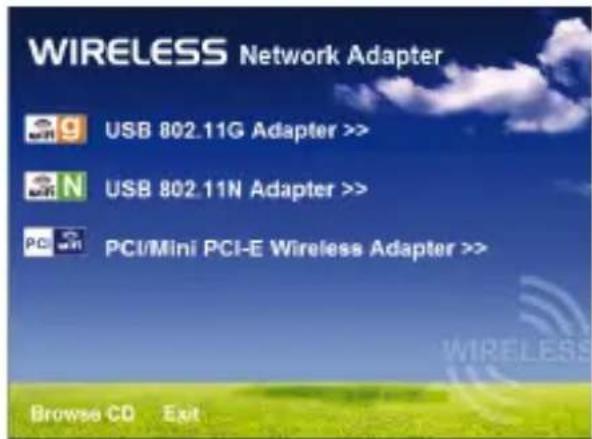
Attendere che il programma di installazione mostri la schermata License Agreement, leggere il contratto e fare clic su "Next" per accettare i termini e continuare l'installazione.
Nella seconda schermata di impostazione Type Screen (sotto), scegliere uno strumento di configurazione. E' consigliata la "Ralink Configuration Tool", in quanto fornisce l'accesso a tutte le funzionalità dell'Adattatore.
Se preferite utilizzare lo strumento fornito da indows XP/ Vista, selezionare “Microsoft Zero Configuration Tool”. Scegliere (the setting can be changer after the install), quindi cliccare su “Next”.

Il programma di installazione installerà automaticamente il programma. Una volta installato, selezionare “Yes, I want to restart my computer now” e cliccare su “Finish” per riavviare il computer.
Con il computer ora riacceso, inserire l'Adattatore USB wireless in una porta USB•.0 libera.
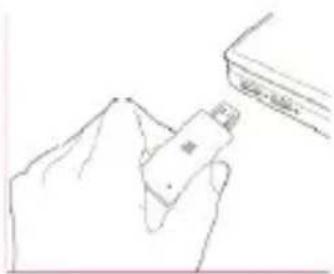
Con il benvenuto della schermata Found New Hardware izard (che è automatica quando l'Adattatore viene collegato al computer), selezionare l'opzione "No, not this time" e fare clic su "Next".
Quando appare “hat do you want the wizard to do?” selezionare “Install the software automatically (Consigliato)” e fare clic su “Next”.
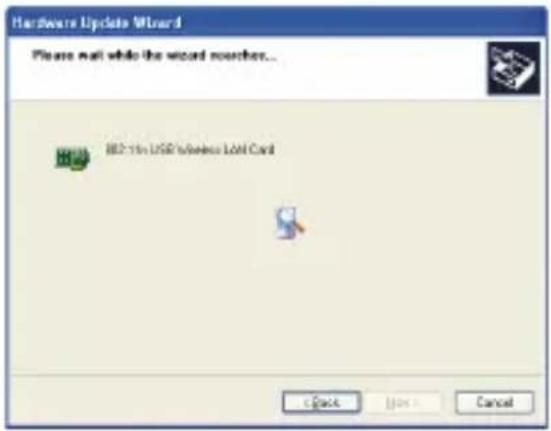
Una schermata di stato verrà visualizzata, indica che l'installazione è in corso. A questo punto non è necessaria alcuna azione.
Quando al Completamento apparirà la schermata Found New Hardware izard, indica che l'installazione è stata completata con successo ed il vostro Adattatore USB ireless è pronto per la configurazione.
5. GUIDA ALLA CONFIGURAZIONE5. GUIDA ALLA CONFIGURAZIONE
Una volta completata l'installazione, è possibile configurare l'Adattatore USB wireless per connettersi a un punto di accesso wireless (AP). L'utilità di configurazione wireless si avvia automaticamente, e potrete trovare anche un'icona nella barra in basso a destra nel vassoio del sistema indows.
- Fare clic destro sull'icona RaUI e selezionare "Launch Config Utility".
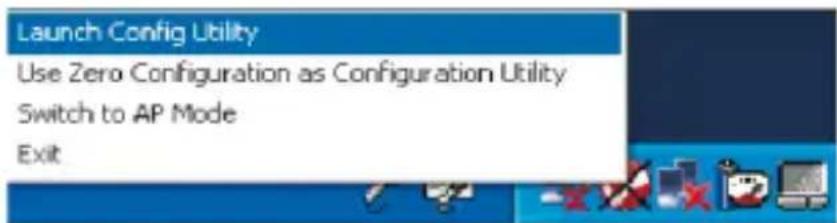
- L'utilità di configurazione farà la scansione delle reti wireless nel raggio d'azione. Fare clic su "Rescan" per aggiornare l'elenco delle reti wireless disponibili. Per collegarsi ad una particolare rete visualizzata, selezionarla e cliccare su "Connect".
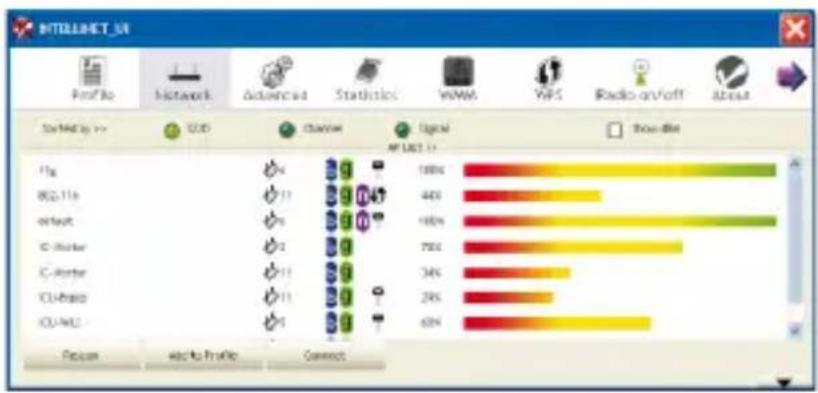
- Se la rete wireless utilizza la crittografia, è necessario inserire la chiave di cifratura corretta. L'utility di configurazione suggerisce automaticamente il tipo corretto di autenticazione (vedi l'elenco a discesa), non si deve modificare il valore suggerito.

-
NB: per reti WPA / WPA2, è necessario selezionare il corretto tipo di crittografia, nonché (AES o TKIP). Queste impostazioni dipendono da come la rete wireless è configurata. Solo il proprietario della rete wireless è in grado di fornire le informazioni richieste.
-
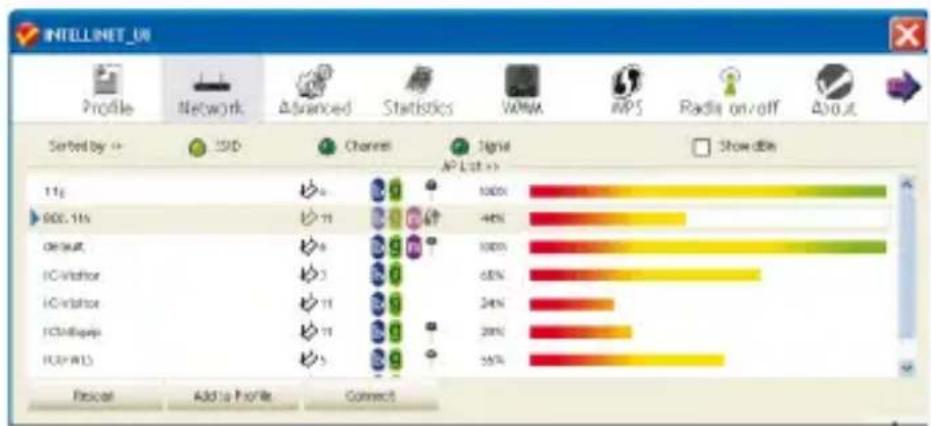
Se il punto di accesso wireless è collegato correttamente, si vedrà la seguente freccia di fronte al dispositivo wireless.
NB: Per le impostazioni avanzate e funzionalità aggiuntive dell'Adattatore USB ireless, consultare il manuale utente sul CD allegato.
6. USUSURBIREDELL'ASSISTENZAETENICAUSUFRUIRE DELL'ASSISTENZA
Ci auguriamo che la vostra esperienza con l'Adattatore USB wireless-N sia piacevole e facile, tuttavia potreste sperimentare qualche problema non esaminato in questa Guida Utente. In primo luogo si prega di contattare il proprio rivenditore e chiedere aiuto, se non riuscite in questo modo a risolvere il problema, potete contattare la nostra azienda.
Questo manuale è basato sulla più recente versione dell'Adattatore USB ireless-N.
Se il vostro Adattatore USB non supporta alcune funzioni particolari di cui al manuale, si prega di contattare il nostro team di supporto tecnico per ottenere l'ultimo software per provvedere all'aggiornamento.



Marca : Approx
Modello : appUSB300HP
Categoria : Scheda di rete / adattatore