
APPUSB150 - Scheda di rete / adattatore Approx - Manuale utente e istruzioni gratuiti
Trova gratuitamente il manuale del dispositivo APPUSB150 Approx in formato PDF.


| Tipo di prodotto | Adattatore di rete wireless |
| Modello | APPUSB150 |
| Marchio | Approx |
| Standard wireless | IEEE 802.11b/g/n |
| Velocità massima dati | 150 Mbps |
| Interfaccia | USB 2.0 |
| Banda di frequenza | 2.4 GHz |
| Sicurezza | WEP 64/128 bit, WPA/WPA2, TKIP/AES, 802.1x |
| Supporto WPS | Sì (metodi PBC e PIN) |
| Sistemi operativi supportati | Windows 2000, XP (32/64), Vista (32), Windows 7 (32/64) |
| Dimensioni (circa) | 2.5 x 1.5 x 0.5 cm |
| Peso (circa) | 10 g |
| Alimentazione | Alimentato tramite bus USB |
| Temperatura operativa | Da 0°C a 40°C |
| Temperatura di conservazione | Da -40°C a 70°C |
| Umidità operativa | Dal 10% al 90% UR (senza condensa) |
| Certificazioni | FCC, CE |
| Indicatore LED | Verde/Giallo: connessione e attività |
| Contenuto della confezione | Adattatore, cavo USB, guida rapida di installazione, CD delle risorse |
| Cura e pulizia | Tenere asciutto; pulire con un panno morbido e asciutto |
| Avvertenze di sicurezza | Non utilizzare all'aperto in Francia; evitare collocazioni con altre antenne |
| Disponibilità parti di ricambio | Non disponibile; contattare il distributore per i ricambi |
Domande frequenti - APPUSB150 Approx
Domande degli utenti su APPUSB150 Approx
0 domanda su questo apparecchio. Rispondi a quelle che conosci o fai la tua.
Fai una nuova domanda su questo apparecchio
Scarica le istruzioni per il tuo Scheda di rete / adattatore in formato PDF gratuitamente! Trova il tuo manuale APPUSB150 - Approx e riprendi in mano il tuo dispositivo elettronico. In questa pagina sono pubblicati tutti i documenti necessari per l'utilizzo del tuo dispositivo. APPUSB150 del marchio Approx.
MANUALE UTENTE APPUSB150 Approx
Questo apparecchio è stato sottoposto a pr ove ed è risultato conforme ai lim iti per i dispo sitivi digitali di Classe B, ai sensi della parte 15 de lle Norme FCC. Questi limiti sono stati progettati in modo d a offrire una protezione adeguata nei confronti delle interfere nze dann ose nell e installazioni residenziali Questo di spositivo produce, utilizza e pu ò emettere energia a radiofrequenza; se non viene inst allato e utilizzato in conformi tà alle istruzioni, potrebbe produrre interferenze dannose alle comunicazioni radio. Tuttavia, non vi è alcuna gara nzia che tali interferenze non si manifestino in un'insta llazione specifica. Se questo dispositivo provoca interferenze dannose per la ricezione radio o televisiva (che possono essere determinate accendendo e spegnen do l'ap parecchio), l'utente è incoraggiato a pro vare a d eli minarle attraverso una o più delle seguenti misure:
• Riorientando o spostando l'antenna ricevente.
- Aumentando la distanza tra il dispositivo e l'apparecchio e il ricevente.
- Collegando il dispositivo ad una presa appartenente a un circuito diverso da quello al quale è collegato l'apparecchio ricevente.
- Consultando il rivenditore o un tecnico specializzato in radio / TV.
Questo dispositivo è conforme alla parte 15 delle Norme FCC. Il funzionamento è soggetto alle seguenti due condizioni:
1) Questo dispositivo può non causare interferenze dannose.
2) Questo dispositivo deve accettare qualsiasi interferenza ricevuta, incluse interferenze che potrebbero comprometterne il funzionamento.
Eventuali ca mbiamenti o modifiche non espressamente approvati dalla parte respo nsabile della conformità potrebbero invalidare il diritto dell'utente ad utilizzare il dispositivo.
Dichiarazione FCC Esposizione a Radiazioni RF:
Questo dispositivo è stato coll audato per determinarne la conformità con i limiti di espo sizione a RF di RCC (SAR) nell a configurazione tipica di computer po rtatili e può essere usato come computer de sktop o portatile. Questo dispositivo non può essere usato co n palmari portatili PDA. Questo dispositivo e la sua antenna n on devono essere situati né operati in concomitanza con altre antenne o trasmettitori. Le misure SAR si basano su distanzia menti di 5 mm. dal corpo in modo che la conformità si ottenga a questa distanza.
Avviso Marchio CE

Questo dispositivo appartiene alla classe B. In un ambiente domestico, il dispositiv o può causare interferenze radio, in questo caso è opportuno prendere le adeguate contromisure.
Limitazioni nazionali
Questo dispositivo è destinato ad uso domestico e presso uffici in tutti i paesi EU (e altri paesi che osserva no la direttiva EU 1999/5/EC) senza nessuna l'imitazione eccetto per i paesi menzionati di seguito:
| Paese | Restrizione | Causa/osservazione |
| Bulgaria Nessuna | Èobb ligatoria un’ autorizzazione ge nerale per l'utilizzo all’aperto e in servizi pubblici | |
| Francia | Utilizzo all ’aperto limitato a 10 mW e.i.r.p. in una banda di 2454-2483.5 MHz | Uso R adiolocalizzazione M ilitare. Il r efarming della banda 2.4 GH z è stato i n corso negli ultimi a nni per consentire l’attua le rego lamento ril assato. L’applicazione totale è prevista per il 2012. |
| Italia | Nessuna | Se usato fuori d ai pr opri I ocali, è richi esta un’autorizzazione generale. |
| Lussemburgo | Nessuna | È richiesta un’autorizzazione generale per la fornitura di rete e di servizi (non per lo spettro) |
| Norvegia | Implementata | Questa sottosezione non è applicata all’area geografica in un raggio di 20 km dal centro di Ny- Ålesund |
| Federazione russa | Nessuna | Soltanto per applicazioni interne |
Nb: Si prega di non usare il prodotto all'aperto in Francia.
INDICE
Contenuto della confezione
1. Introduzione
1.1 Panoramica del prodotto
1.2 Caratteristiche
1.3 Stato LED
2. Guida all'installazione
2.1 Installazione hardware
2.2 Installazione Software
2.2.1 Per Windows XP
2.2.2 Per Windows Vista
2.2.3 Per Windows 7
3. Guida alla Configurazione
3.1 Per Windows XP
3.1.1 Stato Corrente
3.1.2 Profile Management
3.1.3 Diagnostici
3.2 Per Windows Vista
3.3 Per Windows 7
4. Configurazione WPS
4.1 Modalità di configurazione tasto (PBC)
4.2 Modalità PIN
4.2.1 Inserire un PIN nel vostro dispositivo AP
4.2.2 Inserire il PIN dal vostro dispositivo AP
Appendice A: Specifiche
Appendice B: Glossario
Contenuto della confezione
I seguenti elementi devono essere nella confezione:
Un Adattatore 150Mbps Wireless Lite-N USB – APPUSB150
Guida all'installazione rapida
Un CD d'Installazione per APPUSB150, includendo:
- Adattatore APP150 Wireless Lite-N Client (AWCU) e Driver
• Manuale dell'Utente - Altre informazioni utili
Nb:
Assicurarsi che la scato la contiene gli element i di cui sopra. Se uno qu alsiasi degli elementi elencati è danneggiato o mancante, si prega di contattare il distributore.
1. Introduzione
Grazie per aver scelto l'Adattatore 150Mbps Wireless Lite-N USB - APPUSB150.
1.1 Panoramica del prodotto
L'adattatore è disegnato per fornire un rendimento wireless ad alta velocità e senza pari per il vostro note book e PC. Con un c ollegamento wire less pi ù veloce, p otete avere migliori esperienze su internet, fra cui i download, giochi, video streaming e così via.
La funzione auto-sensing dell'APPUSB 150 consente un'alta velocità di trasferimento pacchetti fino ai 150 Mbps per un massimo rendimento. Ha una bu ona capacità antijamming. Può anche interagire con altri prodotti wireless (802.11 b/g). L'adattatore supporta encriptazione WEP, WPA e WPA2 per prevenire l'intrusione dall'esterno e per evitare che le vostre informazioni personali vengano esposte ad estranei.
Il Quick Se tup Wizard vi guider à, passo per passo, attra verso il processo d'installazione. L'adattatore APP150 Wireless Lite-N Client vi aiute rà a creare un collegamen to wireless s immediatamente.
Con un rendimento wireless, una ricezione ed una protez ione di sicurezza ineguagliabili, l'APPUSB150 è la migliore scelta per aggiungere o aggiornare la connettività wireless.
1.2 Caratteristiche
➢ Norme IEEE802.11g, IEEE802.11b, IEEE802.11n
Sopporta protocolli di sicurezza WPA/WPA2, au tenticazione IEEE 802.1x, encriptazione TKIP/AES ed encriptazione WEP
Usa la tecnologia wireless IEEE 802.11n per fornire una velocità di trasmissione dati wireless fino a 150Mbps
Sopporta regolazione automatica alle velocità più basse d ovuto alla distanza o ad altre limitazioni di funzionamento
Fornisce interfaccia USB
Sopporta modalità Ad-Hoc e Infrastruttura
Buona capacità antijamming
Sopporta il roaming fra i punti d'accesso se configurato nella modalità Infrastruttura
È facile da configurare e fornisce informazioni di monitoraggio
Sopporta Windows ® 2000, XP (32/64), Vista (32), 7 (32/64)
1.3 Stato LED
| Stato Stato Operativo | |
| Spento Il driver non è stato installato | |
| Lampeggio lento | Il driver è stato installato, ma non ci sono dati trasmessi o ricevuti |
| Lampeggio veloce | L’adattatore sta trasmettendo o ricevendo dati |
2. Guida all'installazione
2.1 Installazione hardware
Esistono due modi per installare l'Adattatore:
- Collegare l'Adattatore direttamente alla porta USB del computer.
- Collegare l'Adattatore ed il computer tramite il cavo USB incluso nella confezione.
Nb:
La finestra pop- up Found New Hardware Wizard comparirà quando l'adattat ore sarà correttamente installato. Fare clic su Cancel.
2.2 Installazione Software
2.2.1 Per Windows XP
I passi per il Setup su Windows 2000 e XP s Windows XP da esempio.
ono simili. Q uesto manuale d'uso ut ilizza
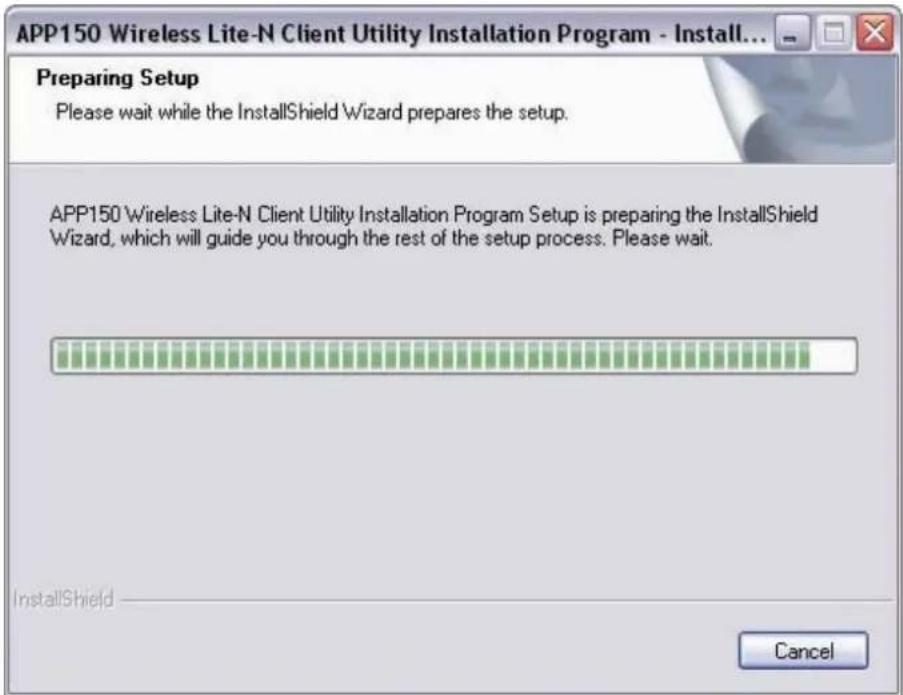
- 1) Inserire il CD di installazione nell'unità CD-ROM. Per proseguire, fare doppio clic su My Computer e poi doppio clic sull'unità CD/DVD dove è stato messo il CD di installazion e. Aprire la cartella APPUSB150 e fare doppio clic su Setup.exe. Apparirà la Figura 2-1.
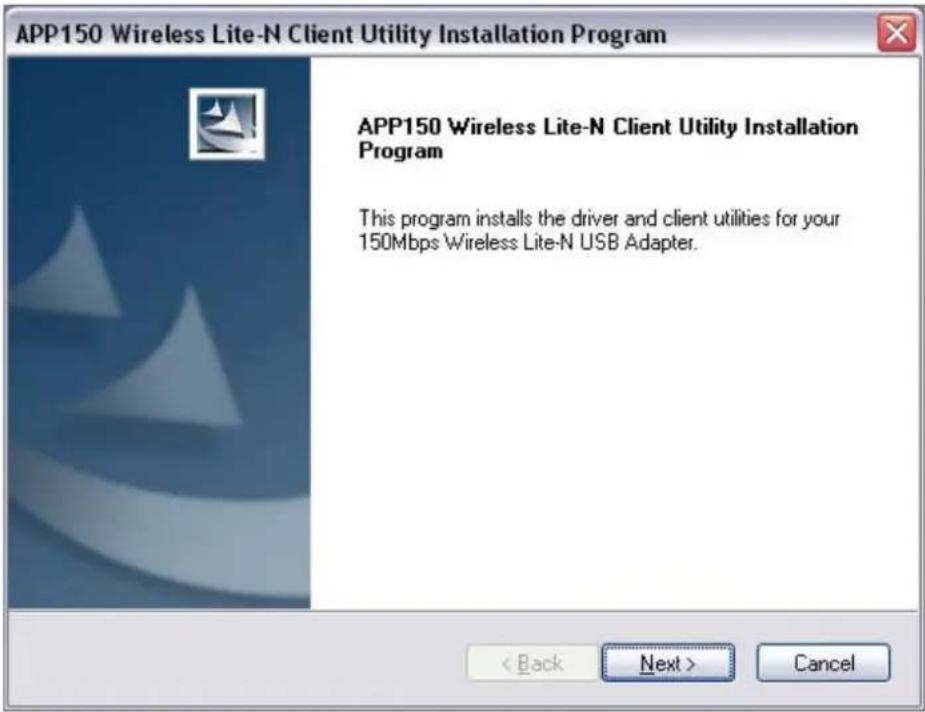
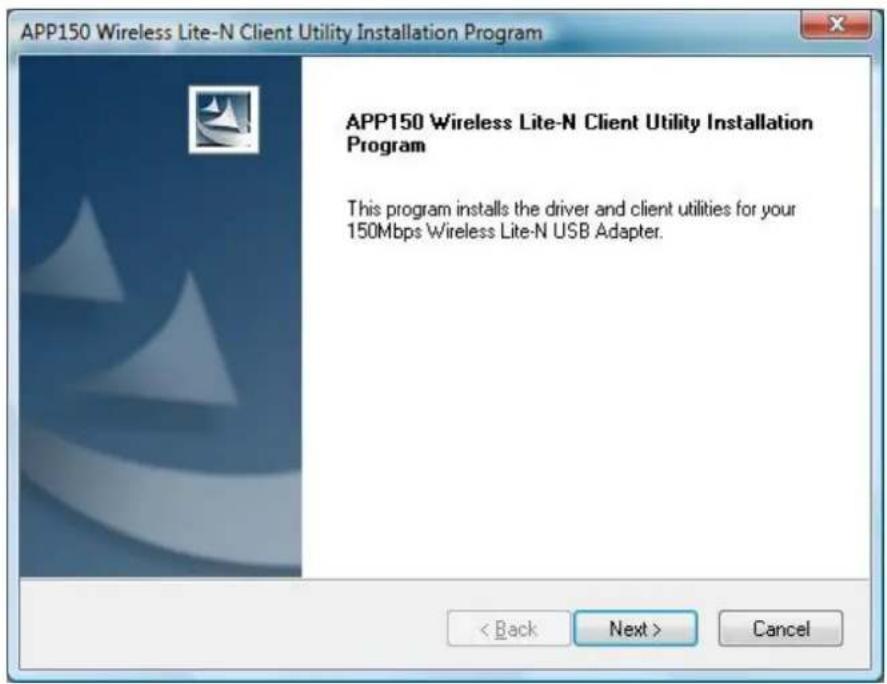
- Dopo un po', sarà mostrata la Figura 2-2. Fare clic su Next per proseguire.
- Dopo di ciò, dovrete scegliere un tipo di Setup. Si consiglia di selezionare Install Client Utilities and Driver. Selezionare Intall Driver Only per i installare soltanto il driver. Selezionare Make Driver Installation Disdette(s) per usare il/i dischetto/i come driver di installazione (vedi Figura 2-3). Fare clic su Next per proseguire.

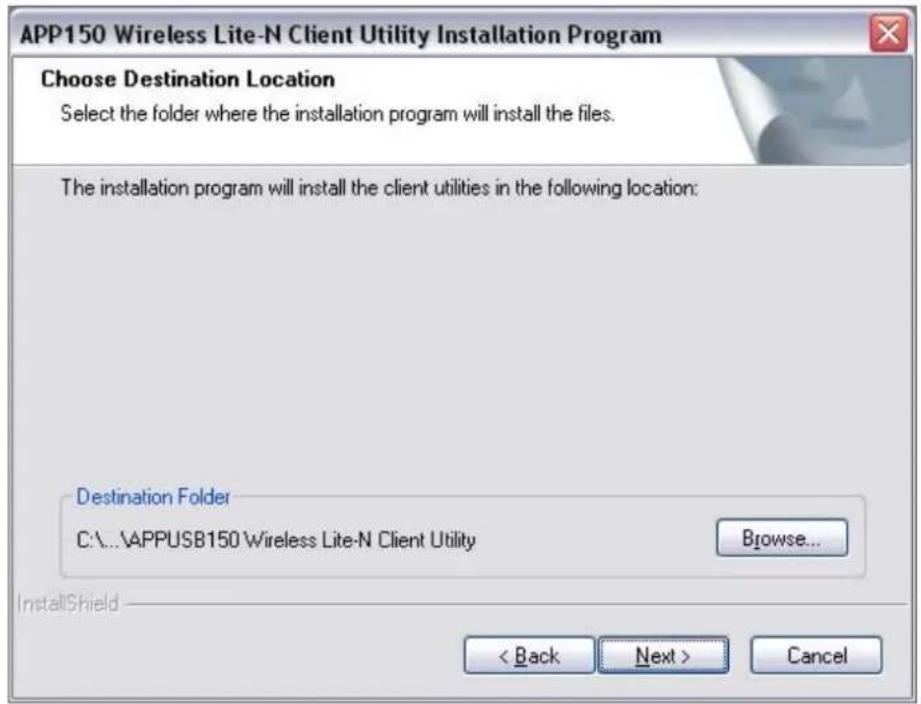
- Fare clic su Browse... per cambiare l'ubicazione di destinazione del software e poi fare click su Next nello schermo sottostante (vedi Figura 2-4).
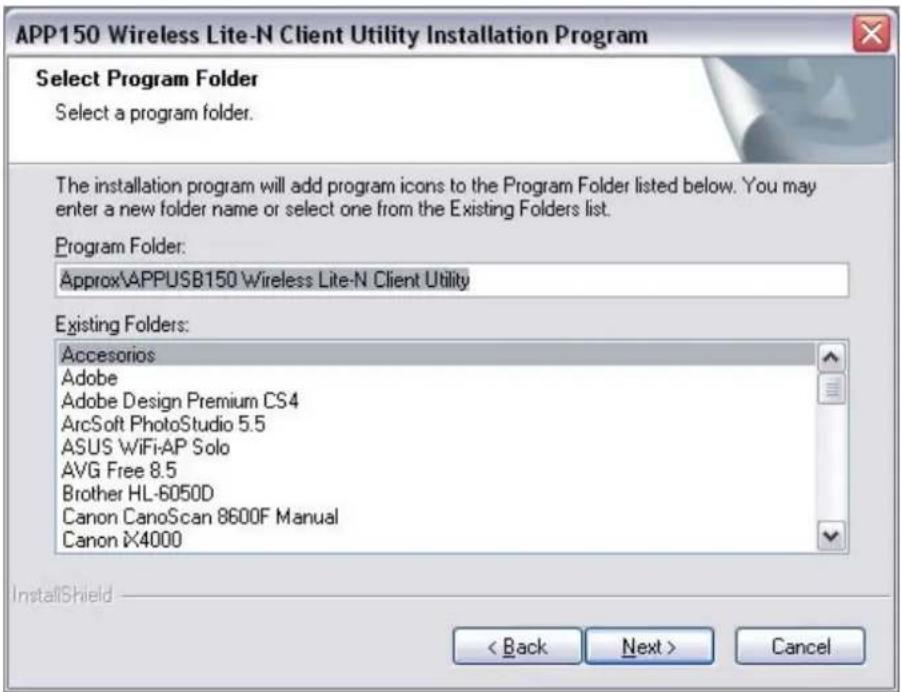
- Dopodiché, selezionare la cartella del programma. Dovrete creare un nuovo nome cartella o selezionarne uno dall'elenco Existing Folders. Si consiglia di mantenere l'impostazione standard. Fare clic su Next per continuare l'installazione.
- Scegliere lo strumento di configura zione. Se non sicuri, si prega di mantenere lo strumento predeterminato. Fare clic su Next per proseguire.
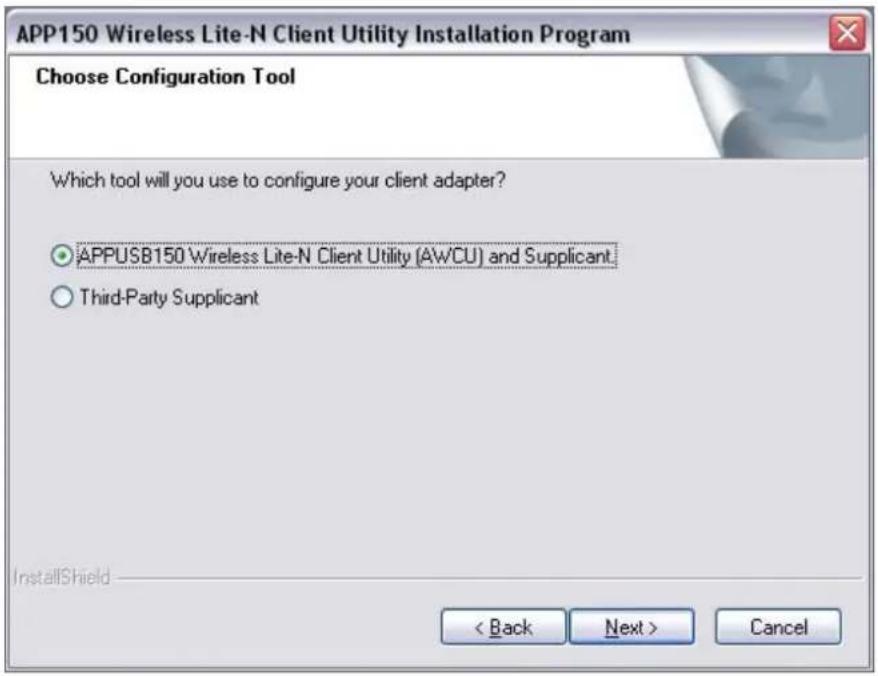
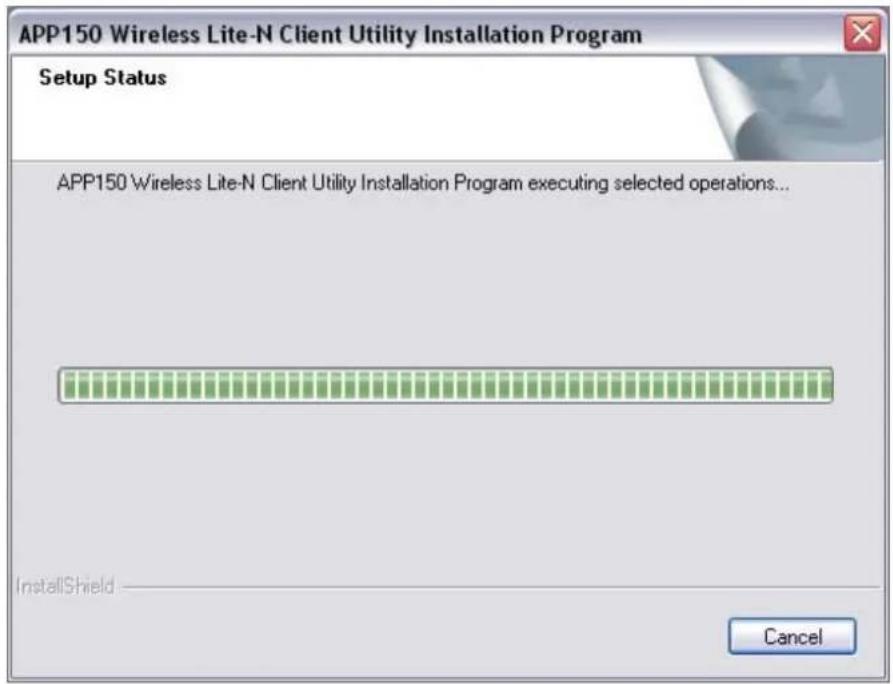
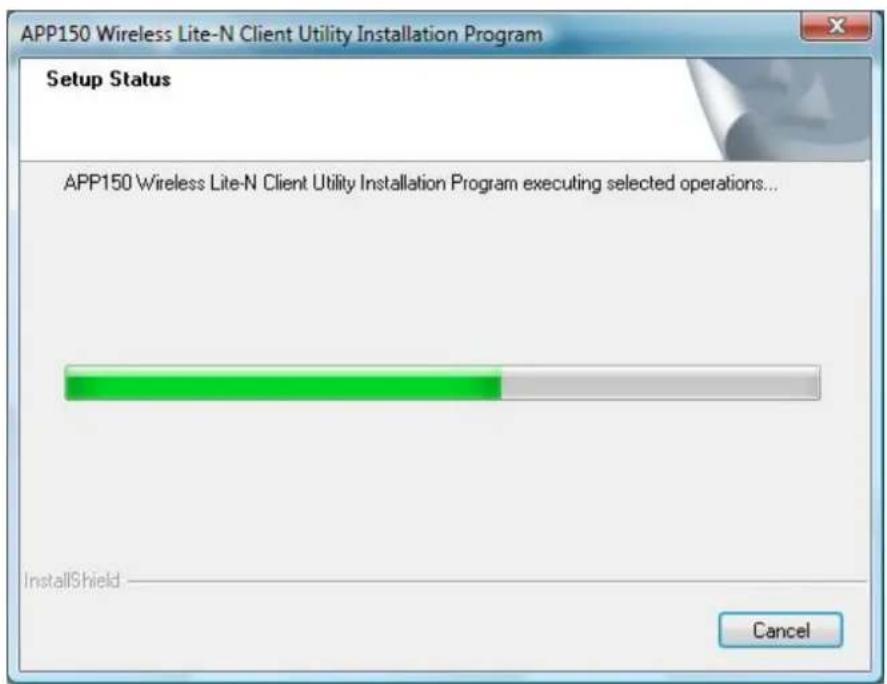
- Fare clic su OK per proseguire con l'installazione e. Aspettare un po' per il Setup com e mostrato nella Figura 2-7.
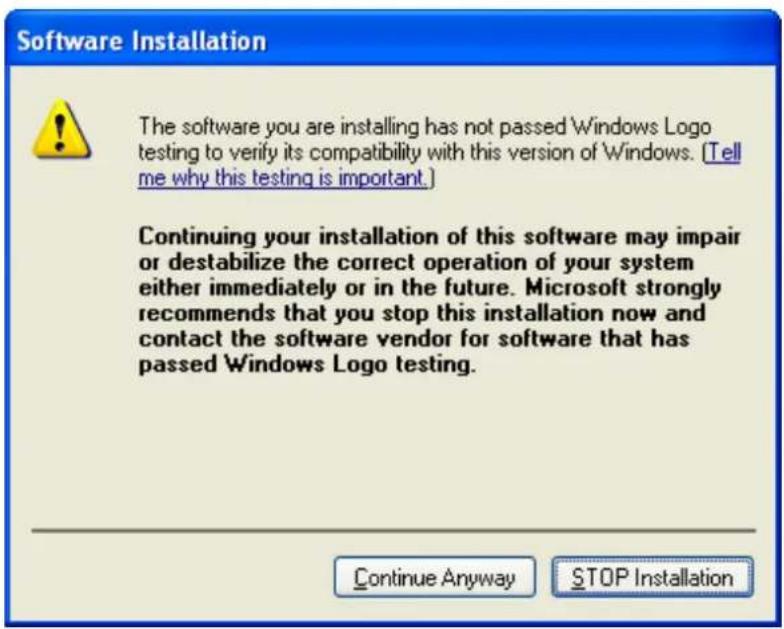
Per Windows XP, il Setup Wizard vi notificherà come prosegui re l'installazione durante questi passi (vedi Figura 2-8). I nostri driver sono stati minuziosamente testati e possono operare con il sistema operativo. Fare clic su Continue Anyway per proseguire l'installazione.
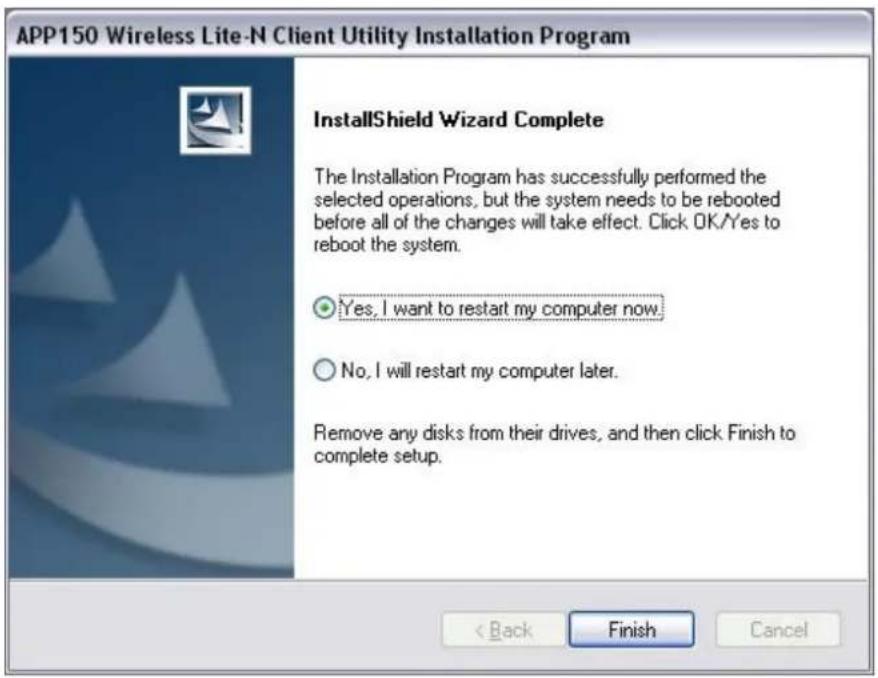
- Dopo tutti i passaggi di cui sopra, vedret e la schermata sottostante. Fare clic su Finish per riavviare il sistema.
- Inserire il CD di installazione nell'unità CD-ROM. Per proseguire, fare doppio clic su My Computer e poi doppio clic sull'unità CD/DVD dove è stato messo il CD di installazion e. Aprire la cartella APPUSB150 e fare doppio clic su Setup.exe. Apparirà la Figura 2-10.
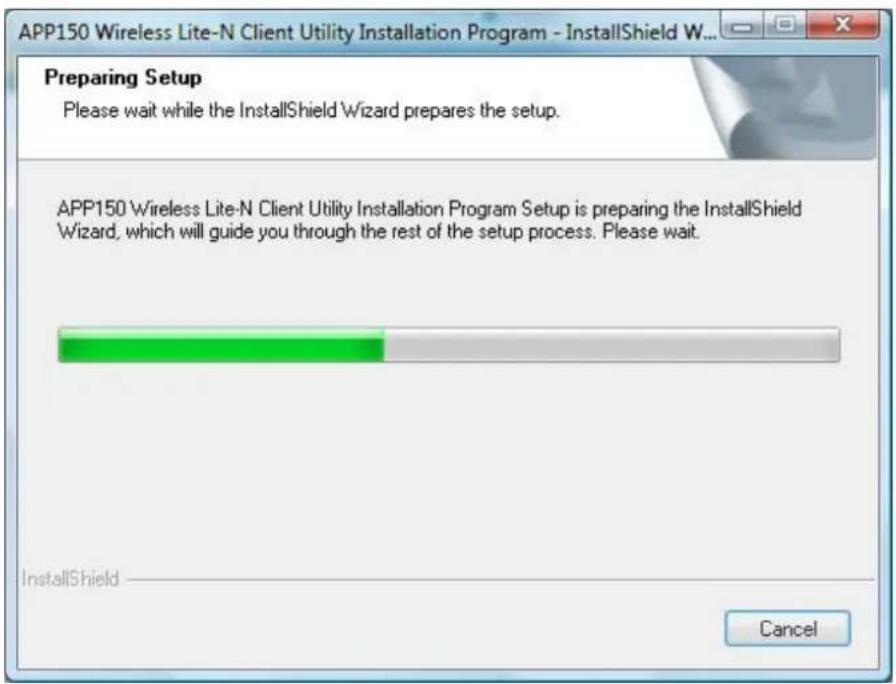
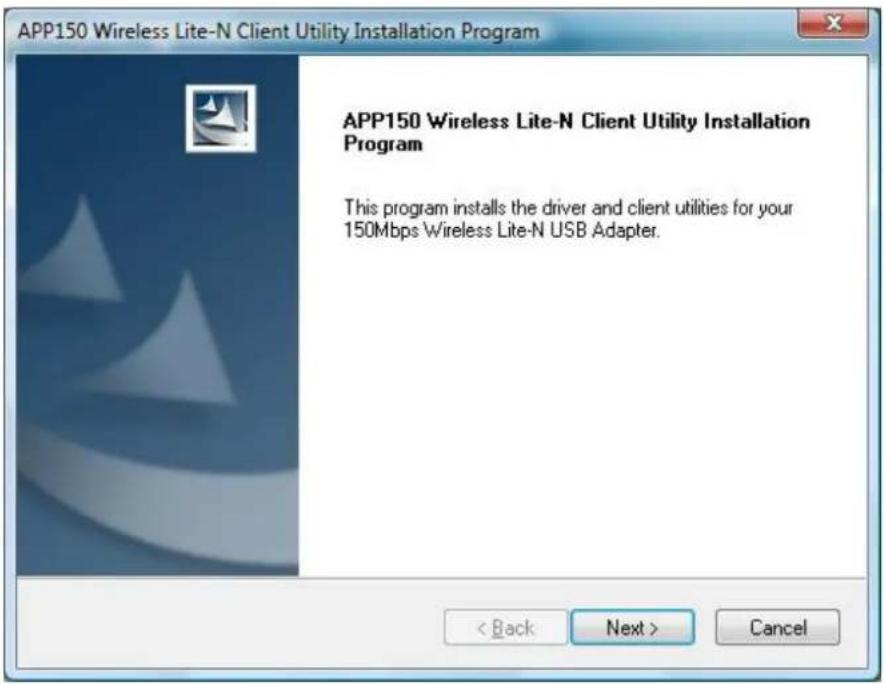
- Dopo un po', sarà mostrata la Figura 2-11. Fare clic su Next per proseguire.
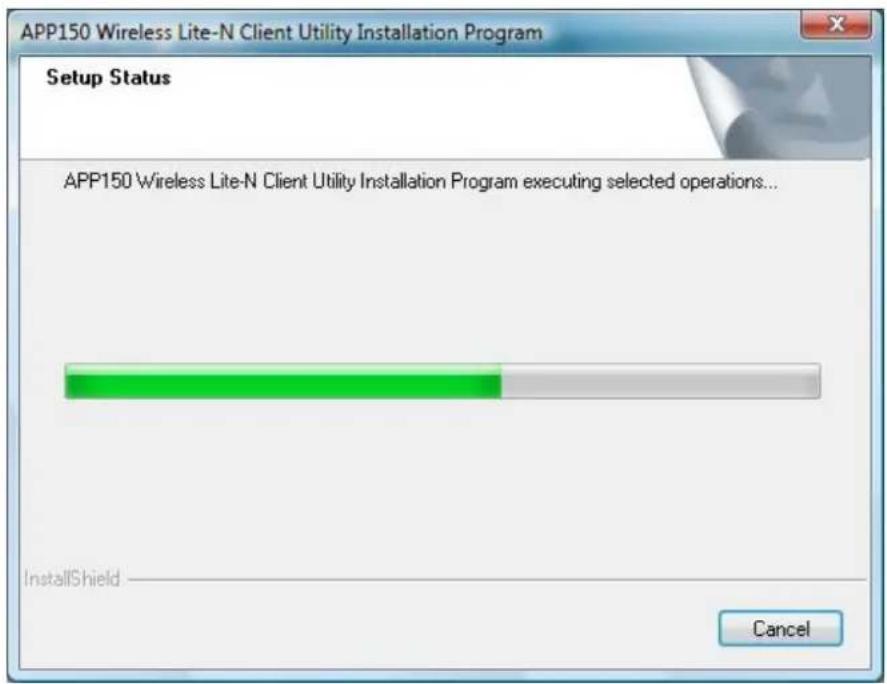
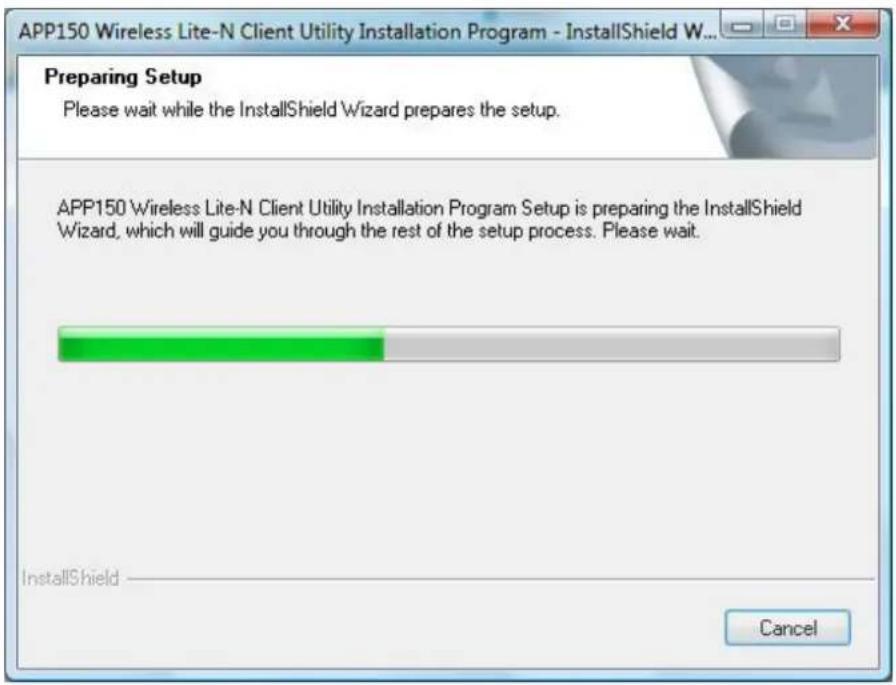
- Aspettare un momento per il Setup come mostrato nella Figura 2-12.
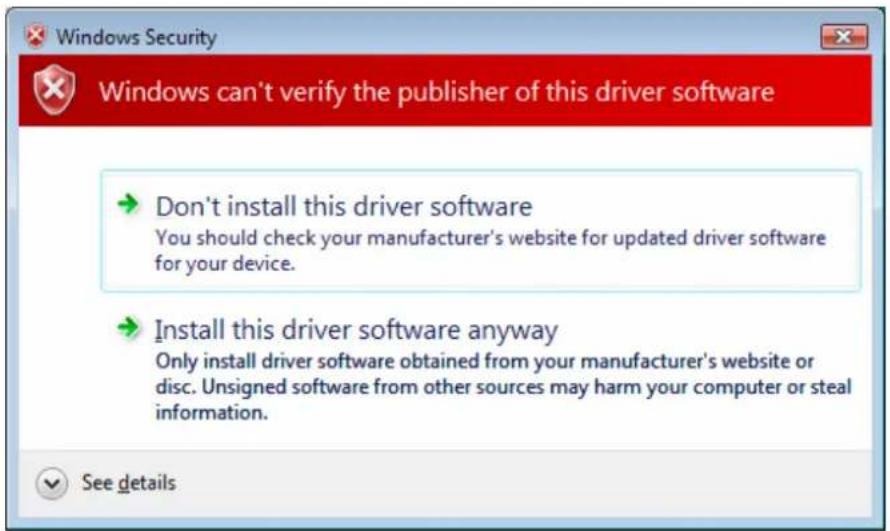
Per Windows Vista, il Setup Wizard vi notificher à sulla Sicur ezza Windows con l'installazion e durante que sti passi (vedi Figura 2-13). I nostri driver son o stati minuziosamente testati e possono o perare con il sistem a operativo. Fa re clic su Installation this driver software Anyway continuare l'installazione.
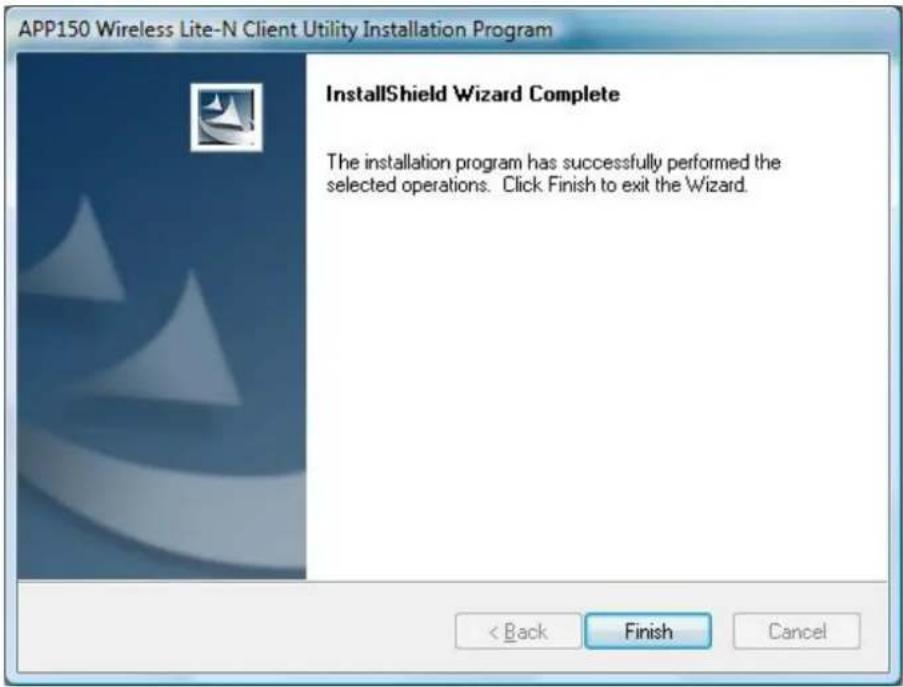
- Apparirà la Figura 2-14. Cliccare su Finish per completare l'installazione.
- Inserire il CD di installazione nell'unità CD-ROM. Per proseguire, fare doppio clic su My Computer e poi doppio clic sull'unità CD/DVD dove è stato messo il CD di installazion e. Aprire la cartella APPUSB150 e fare doppio clic su Setup.exe. Apparirà la Figura 2-15.
- Dopo un po', sarà mostrata la Figura 2-16. Fare clic su Next per proseguire.
- Aspettare un momento per il Setup come mostrato nella Figura 2-17.
Per Windo ws 7, il Setu p Wizard vi notificher à sulla Sicurezza Windows con l'installazione durante que sti passi (vedi Figura 2-18). I nostri driver son o stati minuziosamente testati e possono o perare con il sistem a operativo. Fa re clic su Installation this driver software Anyway continuare l'installazione.
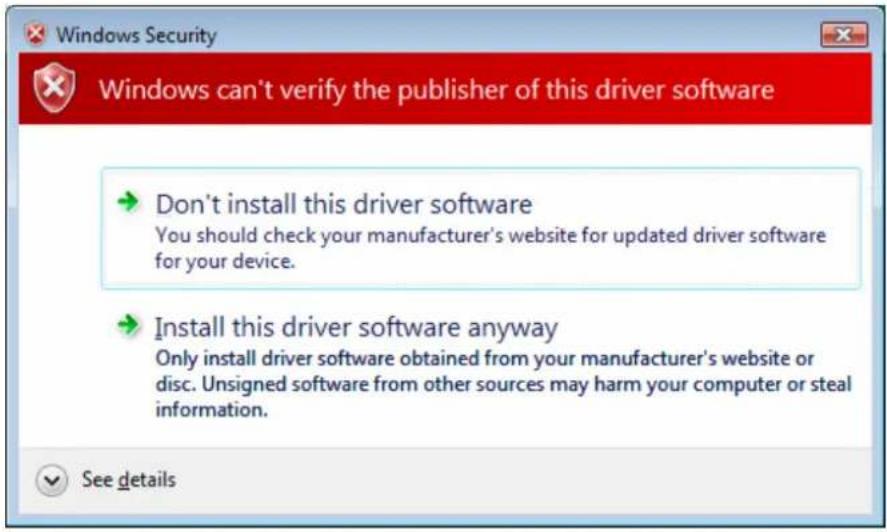
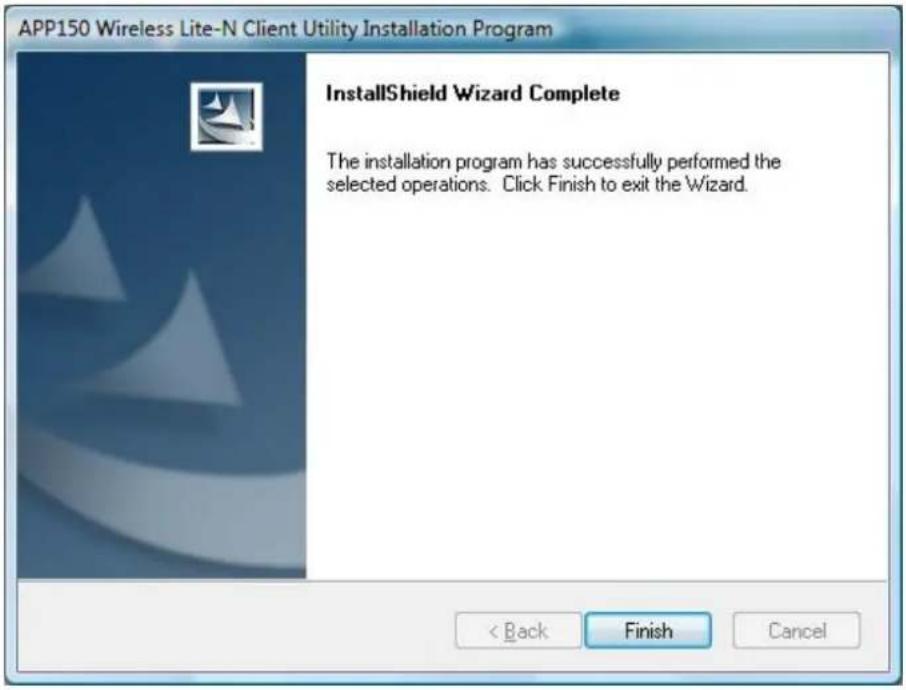
- Apparirà la Figura 2-19. Cliccare su Finish per completare l'installazione.
3. Guida alla Configurazione
3.1 Per Windows XP
L'APPUSB150 può essere configurato con l'adattatore APP150 Wireless Lite-N Client (AWCU) su Windows XP e 2000. Questo capitolo descrive il modo in cui configurare l'Adattatore per la connetività wireless nella vostra Rete locale wireless (Wireless Local Area Network-WLAN) e come usare le funzioni di encriptazione di sicurezza dati.
La configurazione dell'adattatore su Windows XP è simile a quella di Windows 2000. Questa Guida per l'Utente utilizza Windows XP da esempio.
Dopo aver installato l'adattato re, l'icona tray dell'Adattatore appari rà ne l sistema tr ay. Appare in fondo allo schermo e mostra l'intensità del segnale tramite il colore e l'indicazione dell'intensità del segnale ricevuto (RSSI).

Se l'icona tray resta grigia, non c'è collegamento.

Se l'icona tray diventa rossa, c'è un'intensità del segnale povera e la RS SI è inferiore a 3.

Se l'icona tray diventa gialla, c'è un'intensità del segnale povera e la RSSI è tra i 5dB ed i dB.

Se l'icona tray dive nta verde, c'è un'intens ità del segnale buo na la RSSI è tra i 10dB e d i dB.

Se l'icona tray è ve rde, c'è un'intensità del segnale eccellente e la RSSI è superiore a IB.
Fare doppio cli c sull'icona e l' AWCU verrà eseguito. Potete anche eseguire l'utilità facendo click su Start→Program→Wireless→APP150 Wireless Lite-N Client Utility→APP150 Wireless Lite-N Client Utility. L'AWCU fornisce alcuni strumenti facili ed integrati per:
➢ Mostrare informazioni sullo stato attuale
Editare e aggiungere profili di configurazione
▶ Mostrare informazioni sui diagnostici attuali
La sezione sotto presenta le capacità di cui sopra.
3.1.1 Stato Corrente
La linguetta Current Status contiene informazioni generali sul programma e le sue o perazioni. La linguetta Current Status non ha bisogno di configurazioni.
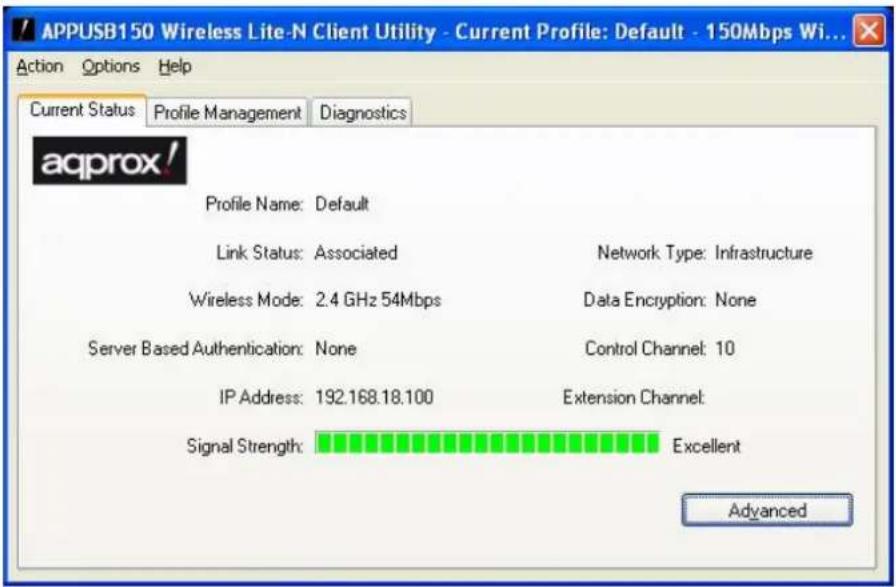
La seguente tabella descrive gli elementi trovati nella schermata Current Status.
Profile Name – Mostra il nome del profilo di configurazione attualmente selezionato. La configurazione del nome Profilo sarà descritta nella lin guetta General di Profile Management.
Link Status – Mostra se la stazione è associata alla rete wireless.
Wireless Mode – Qua si mostra la modalità wireless.
Network Type – Qui si mostrano il tipo di rete e la sta zione attualmente collegata. Le opzioni includono:
• Infrastruttura (punto d'accesso)
- Ad Hoc
Nb:
È possibile configurare il tipo di rete e la modalità wireless sulla linguetta Advanced del Profile Management.
IP Address – Mostra l'indirizzo IP del computer.
Control Channel – Mostra il canale collegato attualmente.
Data Encryption – Mostra il tipo di encriptazione che il driver sta usando. È possibile configurarlo nella linguetta Security del Profile Management.
Server Based Authentication – Mostra se l'autenticazione del server è in uso.
Signal Strength – Mostra l'intensità del segnale.
Facendo click su Advanced nella schermat a di sopra è possibile veder e infor mazioni avanzate sul programma e le sue operazioni.
3.1.2 Profile Management
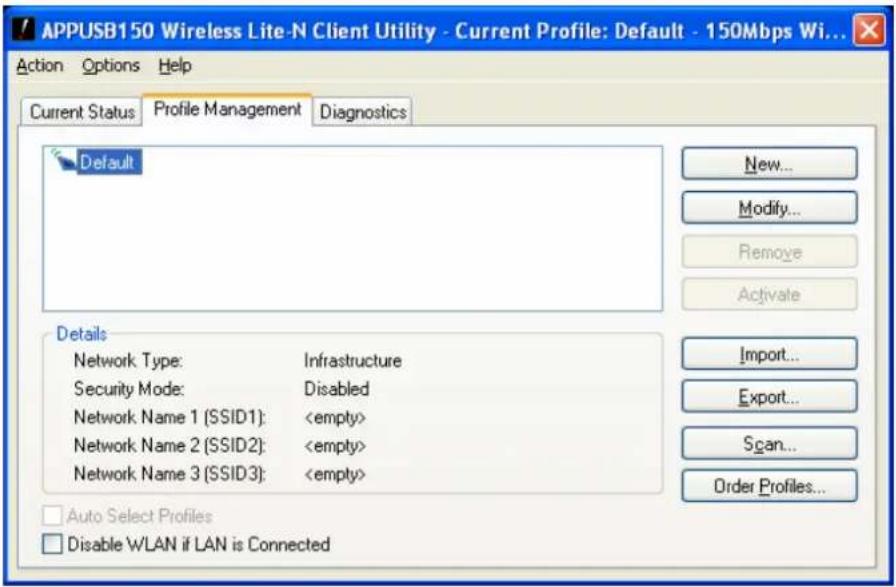
Fare click sulla linguetta Gestione Profilo dell'AWCU e apparirà il seguente display (vedi Figura 3-2). La schermata Gestione Profilo fornisce strumenti per:
Aggiungere un nuovo profilo
▶ Modificare un profilo
Rimuovere un profilo
Attivare un profilo
Importare un profilo
Esportare un profilo
Scansione reti disponibili
Ordinare i profili
3.1.2.1 Aggiungere o modificare un profilo di configurazione
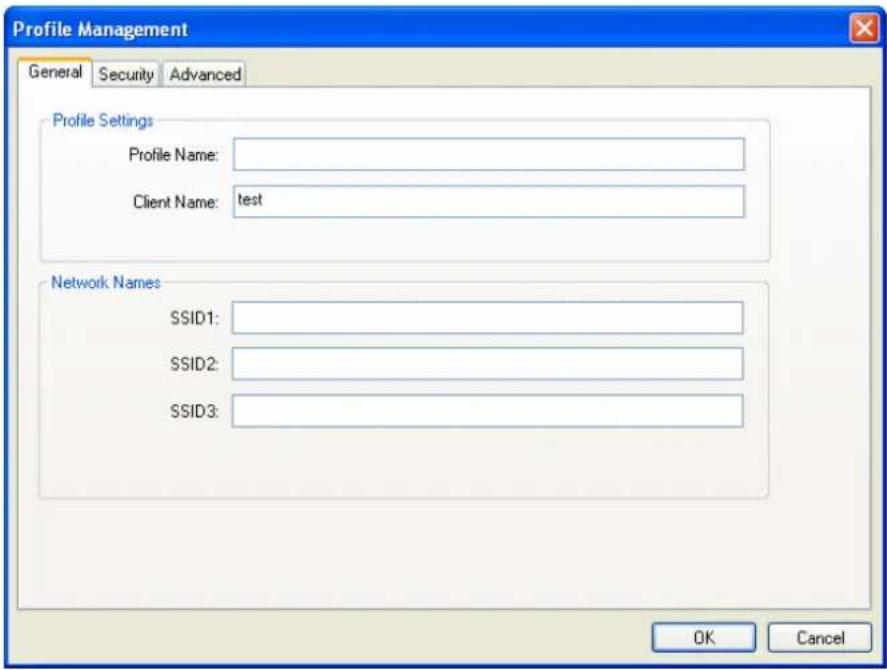
Per aggiungere un pro ofilo di configurazione, fare clic su New nella linguetta Profile Management. Per modificare un profilo di configurazione, selezionare il profilo di configurazione dalla lista Profile e fare clic su Modify. Ve drete poi la finestra di dialogo Management (vedi Figura 3-3).
1. Editare il tab General
Profile Name – Si prega di inse rire il nome del Pr ofilo che identifica il profilo di configurazione. Questo nome dovrà essere unico. Notate che i nomi dei profili non sono sensibili alle maiuscole/minuscole
- Client Name – Si prega di inserire il nome del Profilo che identifica la macchina client.
Network Names (SSIDs) – Si prega di inserire il nome della rete wireless IEEE 802.11.
Questo campo ha un limite massimo di 32 caratteri.
2. Editare il tab Security
Selezionare la linguetta Security dalla scherma ta di sopra e potrete editare i ca mpi per configurare il profilo. Per definire il modo sicurezza, selezionare il tasto radio della modalità di sicurezza desiderata come segue.
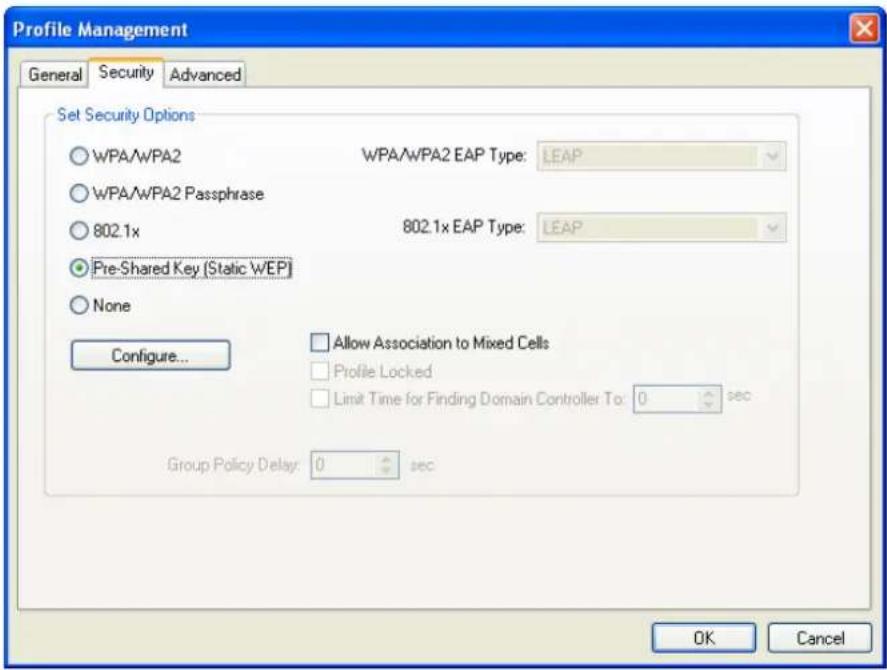
WPA/WPA2: Accesso Wi-Fi protetto
WPA/WPA2 Passphrase: Passphrase Accesso Wi-Fi Protetto
802.1x: Consente sicurezza 802.1x.
Pre-Shared Key (Static WEP): Consente l'uso di chiavi c ondivise che sono definite sia nel punto d'accesso sia nella stazione. Per definire le chia vi condivise di encriptazione, selezionare il radio button Shared Key e fare clic su Configure per completare la finestra Define Shared Keys (vedi Figura 3-5).
➢ Nulla: Senza sicurezza (non consigliata).
Nb:
Se il punto d'accesso cui è associato l'Adattatore ha una chiave WEP fissa e il client ha la WEP abilitato, perché si consenta l'associazione, accertatevi che Allow Association to Mixed Cells sia selezionato nella linguetta Security. Per completare la configurazione di encriptazione WEP, bisogna selezionare la modalità di Autentic azione 80 2.11 come adeguato nella linguett a Advanced del dialogo Profile Management.
Per configurare le chiavi di Encriptazione secondo la modalità di sicurezza Pre-Sh ared keys (Static WEP):
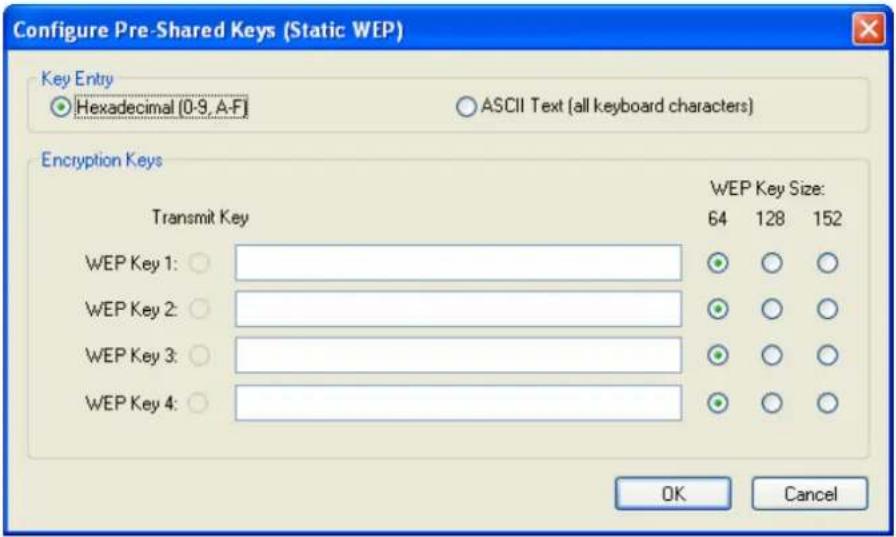
Se si selezionano di versi Security Options, le configur azioni sono diverse. È possibile selezionare l'opzione di sicurezza appropriata e configurare la chiave esatta secondo la necessità.
3. Editare il tab Advanced
La schermata di sotto consente di realizzare una configurazione avanzata del profilo.
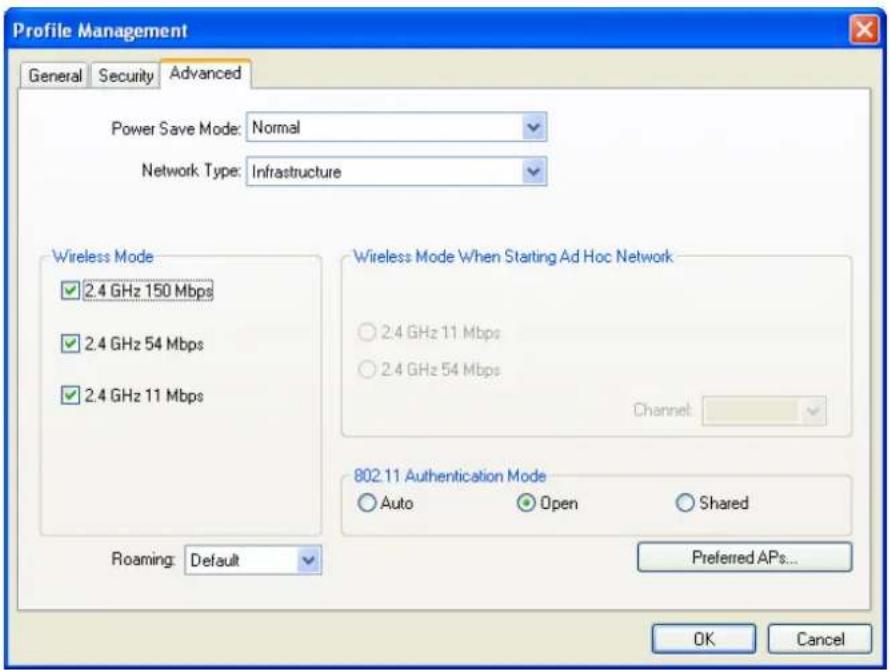
Figura 3-6
Power Save Mode – Si prega di selezionare la modalità power save dalla lista a tendina.
- Maximum – Seleziona il modo mas simo per co nsentire il p assaggio al buffer del punto di accesso dei messaggi entranti per l'Adattatore. L'Adattatore avvertirà il punto
di accesso periodicamente se ci sono messaggi in attesa.
- Normal – La mod alità normale usa il modo m assimo qua ndo recupera un g ran numero di pacchetti, poi passa al modo power save dopo aver recuperato i pacchetti.
- Off – Ferma il modo power save f acendo funzionare l'Ad attatore USB Wireless continuamente per il tempo di risposta di un messaggio corto.
Network Type – Ci sono basicamente due modi di collegamento in rete:
- Infrastructure – Tutti i client wirel ess si collegher anno ad un punto di accesso o a d un router wireless.
- Ad Hoc – Collegamento diretto ad un altro computer per una comunicazione peer-to-peer, usand o adattatori di rete wireless in ogni computer, tali come due o più adattatori wireless APPUSB150.
Nb:
1) Una rete Infrastructure contiene un Punto d'Accesso o un router wireless. Tutti i dispositivi o client wireless si collegheranno ad un router wireless o ad un punto di accesso.
2) Una rete Ad.Hoc contiene soltanto client, come portatili con adattatori desktop wireless. Tutti gli adattatori devono essere sulla modalità Ad-Hoc per poter comunicare.
Wireless Mode – Specifica operazioni a 2.4 GHz 150 Mbps, 2.4 GHz 54 Mbps o 2.4 GHz 11 Mbps in una rete punto accesso. L'adattatore wireless dovrà coincidere con la modalità wireless del punto d'accesso cui è associato.
Wireless Mode when Starting an Ad Hoc Network - Specifica 2.4 GHz 54/11 Mbps per avviare u na rete Ad-H oc nel caso in cui non si trova sse nessun nome di r ete corrispondente dopo aver effettuato la scansione di tutte le modalità disponibili. Questa modalità con sente anche di seleziona re il canale che l'Adattatore Wireless usa. I canali disponibili dipendono del dominio regolatore. Se l'adattatore non trova altri adattatori ad-hoc, il canale con cui l'adattatore avvia la re te ad-hoc sarà selezionato automaticamente. L'adattatore dovrà coincidere con la modalità à wireless e con il canale d ei client cui è associato.
802.11 Authentication Mode – Seleziona la mod alità che l'Adattatore usa per richiedere l'autenticazione ad un punto di accesso.
- Auto – Il sistema automatico fa sì che l'ad attatore tenti l'a utenticazione usando il condiviso, ma lo cambia in autenticazione aperta se il condiviso fallisce.
- Open – Il sistema aperto consente all'ada ttatore di tentare l'a utenticazione qualunque sia la sua impostazione WEP. Soltanto si assocerà al punto di accesso se il WEP si adegua sia all'adattatore sia al punto di accesso.
- Shared – La chiave condivisa consente soltanto all'adattatore di associarsi ai punt i di accesso che hanno la stessa chiave WEP.
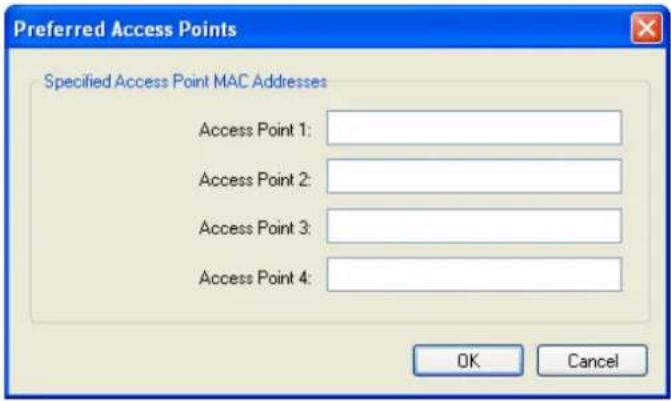
Per reti di infrastruttura (punto di accesso), fare clic su Preferred Aps... per specificare quattro punti di accesso nell'adattatore del client che tenta di associarsi al punto di accesso. I quattro punti di acceso hanno priorità diverse. Quello frontale ha la più alta priorità.
- Andare alla linguetta Profile Management (vedi Figura 3-2)
- Selezionare il nome profilo da Profiles List.
- C liccare su Remove.
Nb:
Il profilo in uso non può essere rimosso.
3.1.2.3 Attivare un altro Profilo
- Andare allo schermo Profile Management (vedi figura 3-2).
- Selezionare il nome profilo richiesto d a Profiles List.
- Fare clic su Activate.
3.1.2.4 Esportare un profilo
- Dallo schermo Profile Management (vedi figura 3-2) evidenziare il profilo da esportare.
- C liccare su Export..., la finestra Export Profile apparirà di sotto.
- Scorrere la directory per esportare il profilo.
- Fare clic su Save. Il profilo dovrebbe quindi venire esportato sul punto specificato.
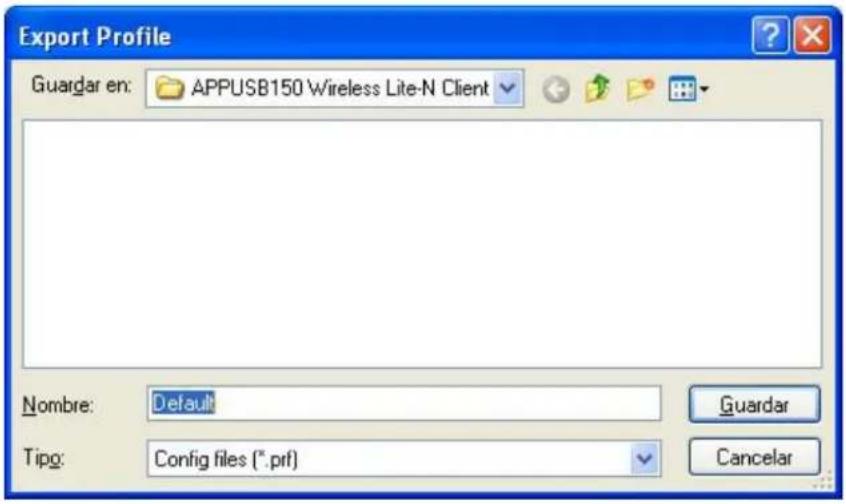
Figura 3-8
3.1.2.5 Importare un profilo
- Dallo schermo Profile Management (vedi figura 3-2), fare clic su Import... Quindi apparirà sotto la finestra Import Profile.
- Scorrere la directory dove si trova il profilo.
- Evidenziare il nome profilo.
- Fare clic su Open. Il profilo importato apparirà quindi nella Profile List.

Figura 3-9
3.1.2.6 Scansione Reti Disponibili
- Fare click su Scan nello schermo Profile Management (vedi figura 3-2), la finestra Available Infrastructure e Ad Hoc Networks apparirà sotto.
- Fare clic su Refresh per aggiornare la lista in qualsiasi momento.
- Evidenziare il nome di una rete e fare clic su Activate per collegarsi ad una rete disponibile. Se non esistono profili di configurazione per una rete, la finestra Profile Management aprirà lo schermata tab General. Compilare il nome Profilo e fare clic su OK per creare il profilo di configurazione per questa rete.

La funzione auto selezione consent e all'adattatore di selezionar e automaticamente un profilo dall'elenco profili ed usarlo per collegarsi alla rete. Per aggiungere un nuovo profilo all'elenco Auto Selected Profiles, si prega di seguire i seguenti passi.
- Sullo schermo Profile Management (vedi figura 3-2) fare clic su Order Profiles...
- La finestra Auto Profiles Selection management si aprirà (vedi Figura 3-11) con un elenco di tutti i profili creati in Available Profiles.
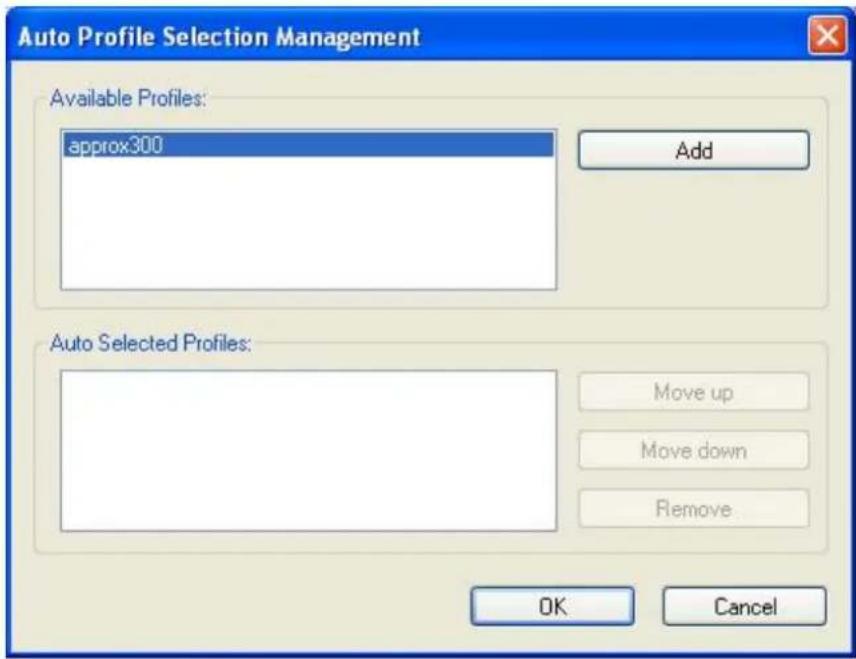
- Evidenziare i profili da aggiungere alla selezione automatica di profilo e fare clic su Add. Il profilo apparirà nella casella Auto Selected Profiles.
- Evidenziare un profilo nella casella Auto Selected Profiles.
- Fai clic su Move Up (Sposta su) o Move Down (Sposta giù) a seconda della scelta.
Nb:
Il primo profilo nella casella Auto Selected Profiles ha la più alta priorità, mentre l'ultimo profilo ha la priorità più bassa.
-
Fare clic su OK.
-
Verificare il checkbox Auto Select Profiles nell a linguetta Profile Management (vedi figura 3-2).
Nb:
Quando si abilita la selezione auto profilo verificando Auto Select Profiles nella linguetta Profile Mangement, l'adattatore client eseguirà la scansione alla ricerca di una rete disponibile. Il profilo con la priorità più alta e lo stesso SSID di una delle rete trovate, verrà usato per il collegamento alla rete. Se il collegamento fallisce, l'adattatore client proverà con il profilo seguente di più alta priorità che coincide con l'SSID fino a quando non avrà trovato una rete disponibile.
3.1.3 Diagnostici
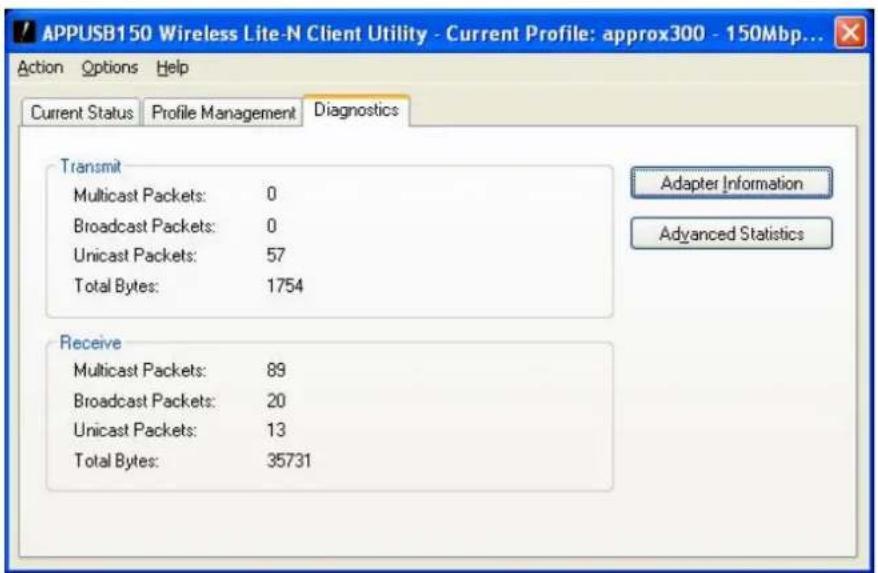
La linguetta Diagnostics dell'APP150 Wireless Lite-N Client Utility (AWCU) fornisce tasti per ottenere st atistiche ricevute e trasmesse. La linguett a Diag nostics non richiede nessuna configurazione.
La linguetta Diagnostics elenca i seguenti diagnostici ricevuti e trasmessi per fram e ricevuti o trasmessi tramite l'adattatore di rete wireless.
Frame multicast trasmessi e ricevuti
Frame broadcast trasmessi e ricevuti
Frame unicast trasmessi e ricevuti
Totale byte trasmessi e ricevuti
3.1.3.1 Verifica Informazioni Driver
Facendo clic sul tasto Adapter Information nella schermata di sopra si vedr anno I e informazioni sull'adattatore, incluse le informazioni generali sull'adattatore di rete wireless e sul Network Driver Interface Specification (NDIS). Accedere alle in formazioni sull'adattatore dall a linguetta Diagnostics.
Card Name – Il nome dell'adattatore di rete wireless.
MAC Address – L'indirizzo MAC dell'adattatore di rete wireless.
Driver – Il nome del driver e del percorso dell'adattatore di rete wireless.
Driver Version – La versione del driver dell'adattatore di rete wireless.
Driver Date – La data di creazione del driver dell'adattatore di rete wireless.
- Client Name – Il nome del computer client.
3.1.3.2 Verifica Informazioni Statistiche Ri cevute e Trasmesse
La finestra Advanced Statistics mostra le informazioni statis tiche ricevute e trasmesse sui seguenti diagnostici ricevuti e tras messi per frame ricevuti da otrasmessi all'adattatore di rete wireless.

L'APP150 Wireless Lite-N Clie nt (A WCU) non è disponibile per Windows Vista. Dopo che il driver dell 'Adattatore è stato installato, bisognerà usar e Wi ndows W LAN Autoconfig p er
stabilire un collegamento. Si prega di seguire i passaggi riportati di seguito.
- Fare clic co n il pulsante destro sull'icona in fondo allo sch ermo nella barra delle applicazioni e quindi selezionare "Connect to a network".
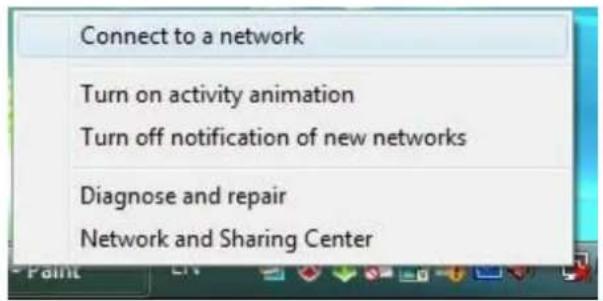
- Questa pagi na mostrerà e potrete visualizzare l'elenco dell e reti wirele ss disponibili. Selezionare l'SSID del vostro Punto di Accesso. Usare APPROX come esempio. Cliccare su Connect.
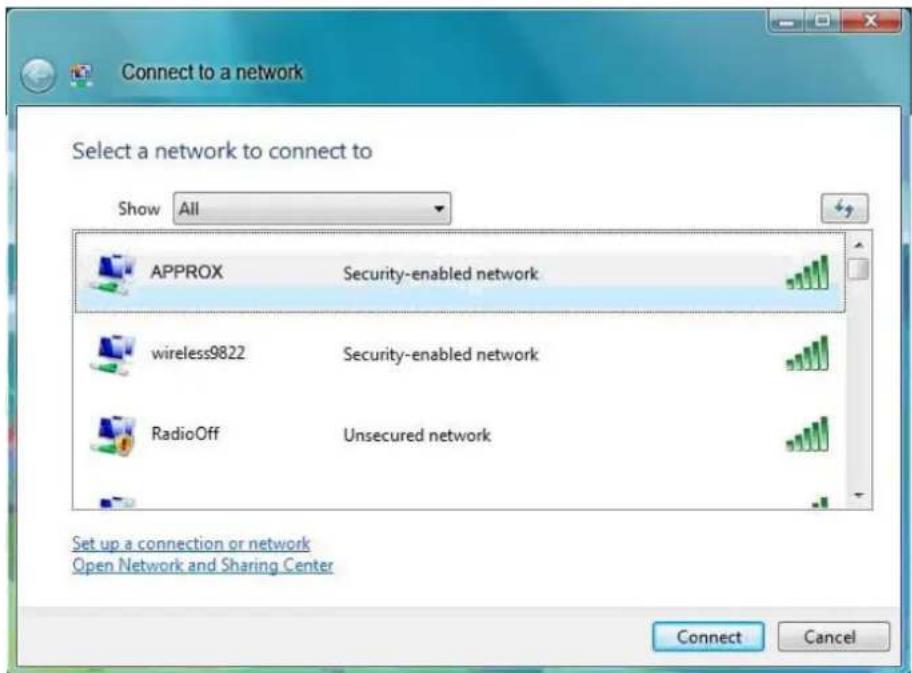
Figura 3-15 Selezionare una Rete
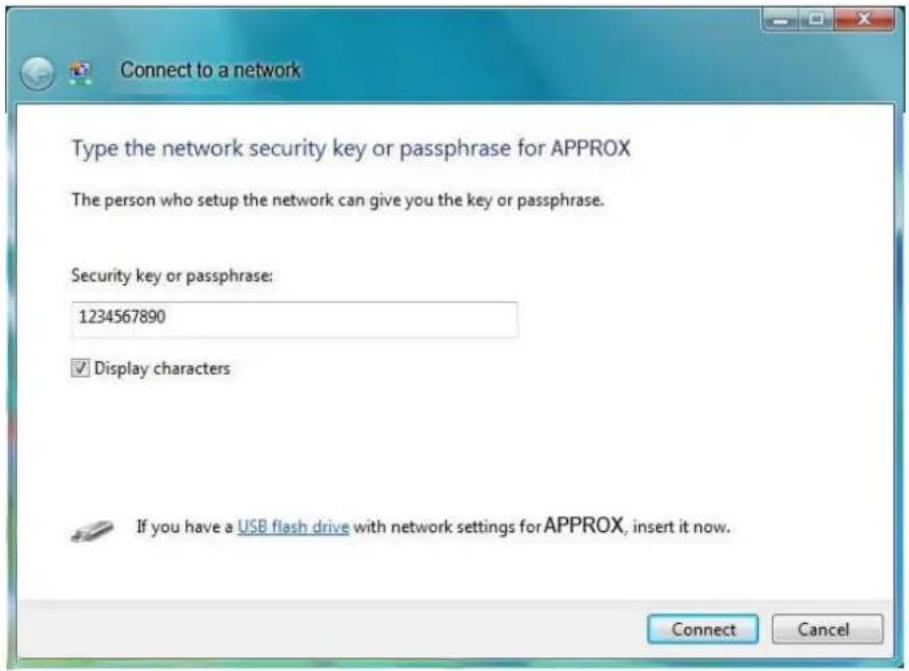
- Inserire la passphrase. Usare come esempio 1234567890. Cliccare su Connect.
- Se la chiave inserita è corretta, vi collegherete alla rete senza alcun problema.
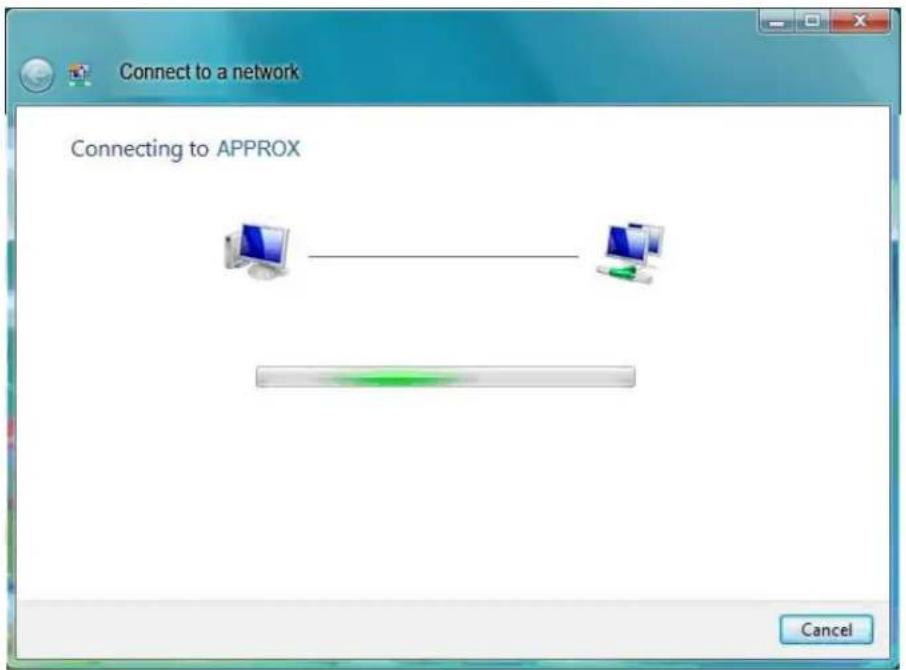
Figura 3-17 Collegamento
5. Per concludere, fare clic su Close.
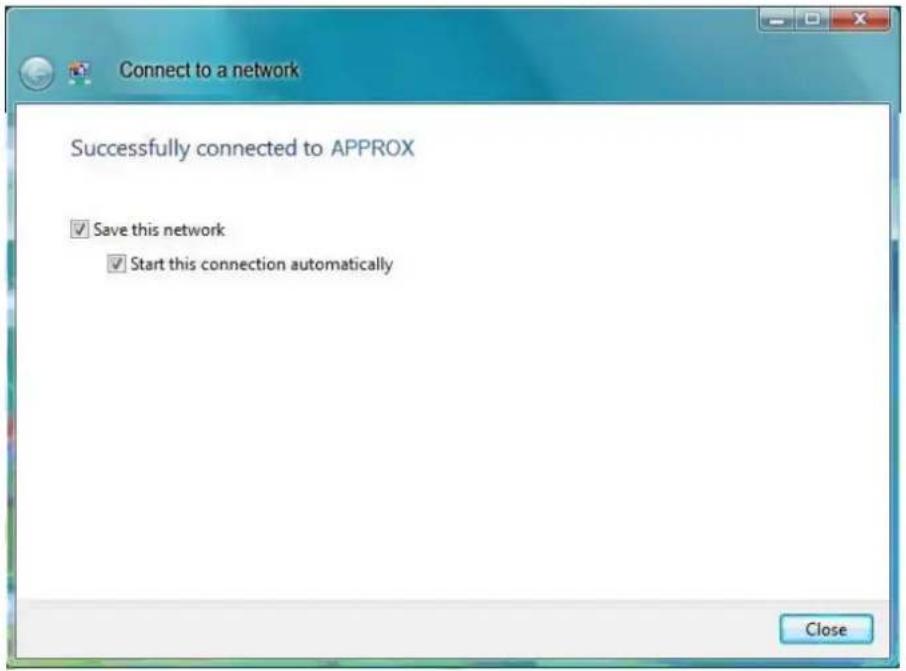
Figura 3-18 Collegamento riuscito
3.3 Per Windows 7
L'APPUSB150 Wireless Lite-N Client Utility (A WCU) non è disponibili le per Windows 7. Cosicché dopo che il driver dell'Ad attatore è stato installato, bisognerà usa re Windows WLAN Autoconfig per stabilire un collegamento. Si prega di seguire i passaggi riportati di seguito.
- Fare clic con il pulsante destro sull'icona in fondo allo sche rmo nella barra delle applicazioni, dove potrete visualizzare l'elenco della rete wireless disponibile. Selezionare l'SSID del vostro Punt o di Accesso. Usar e APPROX come esempio. Cliccare su Connect.
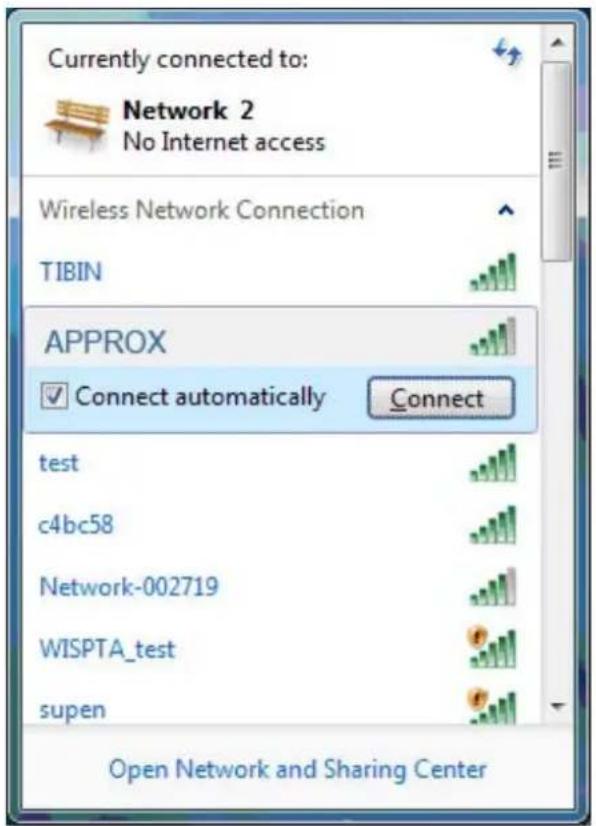
Figura 3-19 Selezionare una Rete
Se la vostra rete wireless è sicura, vi sarà richiesto di inserire la chiave di sicurezza come mostrato nella Figura. Inserire la passphrase. Usare come esempio 1234567890. Cliccare su OK.
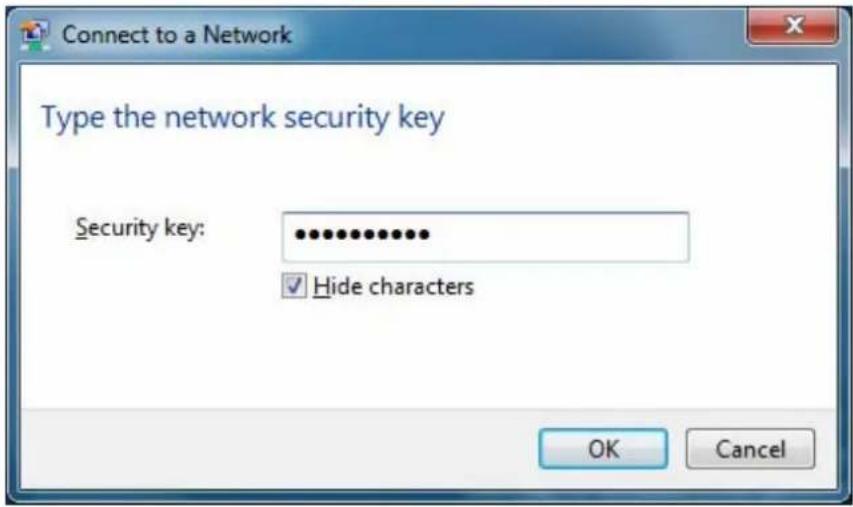
- Se la chiave inserita è corretta, vi collegherete alla rete se nza alcun p roblema co me mostrato nella Figura.
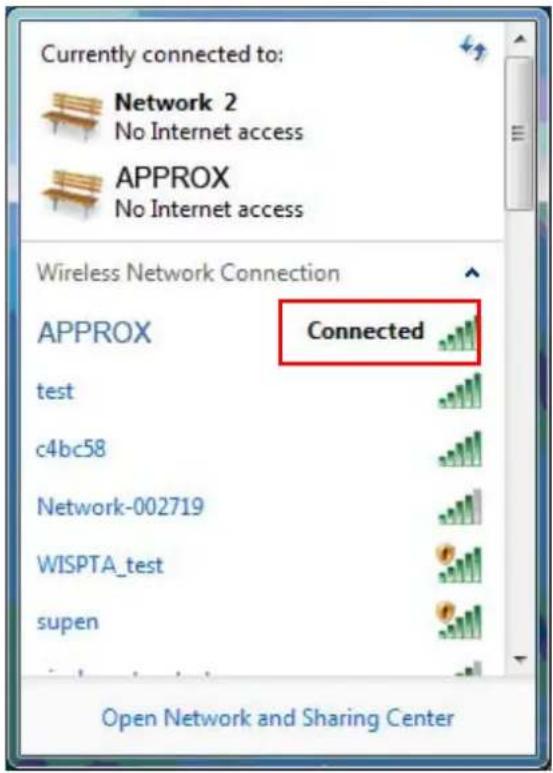
Figura 3-21 Collegamento
4 Configurazione WPS
La funzione WPS (Wi-Fi Protected Setup) consente di aggiungere subito un nuovo dispositivo wireless ad una rete esistente.
Se la scheda wirel ess supporta Wi-fi Protec ted Setup (WPS), è possibile sta bilire un collegamento wirel ess fra la scheda ed il router usando o l a modalità c onfigurazione tasto (PBC) o la modalità PIN.
Prima di tutto, è necessa rio installare il software WPS. Inserire il CD di insta Ilazione nell'unità CD-ROM. Per proseg uire, fare dop pio clic su My Computer e poi do ppio clic sull'unità CD/DVD dove è stato messo il CD di inst allazione. Aprire la cartella APPUSB150 e fare doppio clic su wps.exe. Apparirà la Figura 4-1.
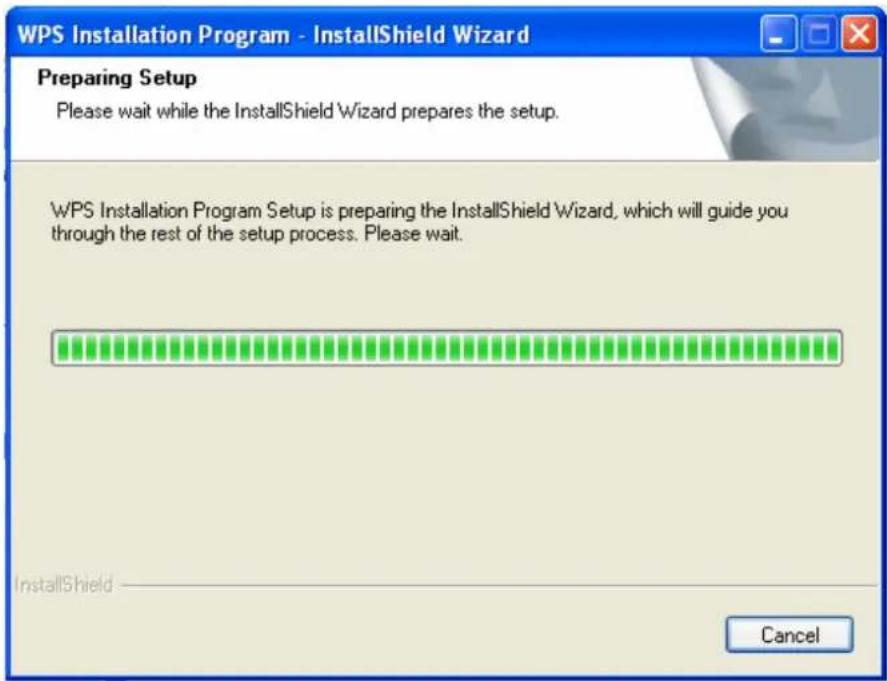
Quindi, si prega di se guire le istruzioni, passo per passo, per completare l'installazione WPS. Dopo di che, sarà possibile attivare la funzione WPS. Di se guito presentiamo due m odi per configurare il WPS.
4.1 Modalità di configurazione tasto (PBC)
- In primo luogo, premere il tasto WPS del router. Esistono due modalità:
1) Premere il tasto WPS direttamente d al pannello frontale del Router come mostrato nella Figura 4-2.
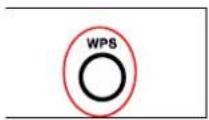
Figura 4-2
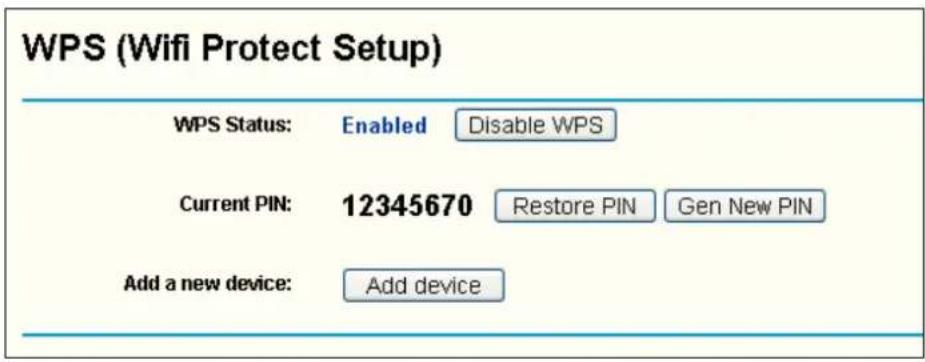
2) Aprire l'utility Router's Web-based e fare clic sul link WPS a sinistra del menù centrale. Quindi apparirà la Figura 4-3. Fare clic su Add device. Si potrà vedere la Figura 4-4. Selezionare Press the button of the new device in two minutes e fare clic su Connect.
- In secondo luogo, premere il tasto WPS dell'adattatore. Esistono due modalità:
1) Tenere premuto per 2-3 secondi direttamente il tasto WPS dell'adattatore.
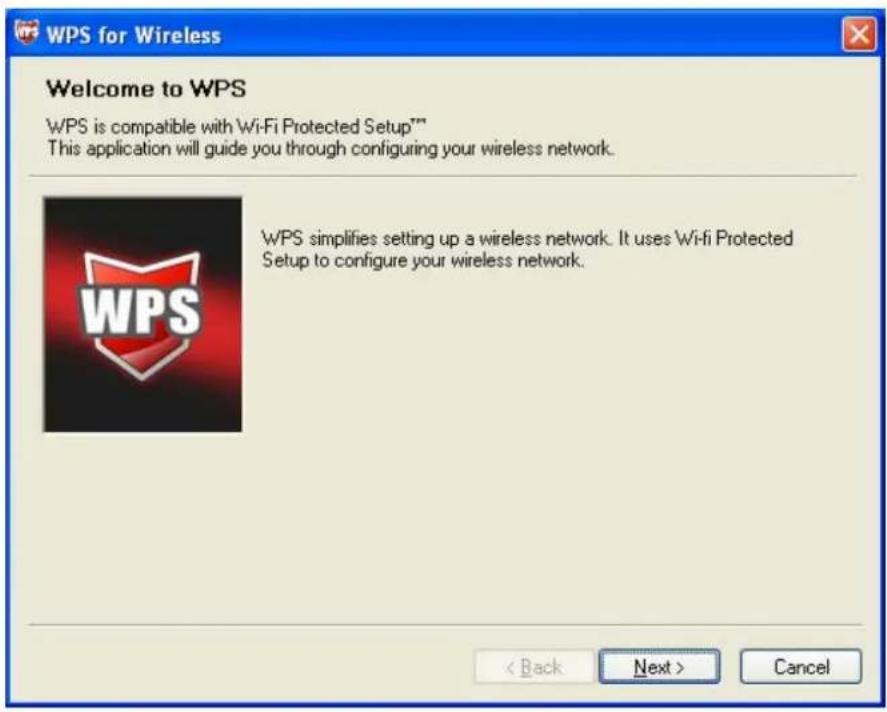
2) Fare doppio clic sull'icona del desktop per aprire l'utility WPS, quindi potrete vedere la schermata di benvenuto come mostrata nella Figura 4-5.
3) Fare clic su Next per proseguire. Selezionare Push the button on my access point nella seguente schermata come mostrato nella Figura 4-6 e cliccare su Next.
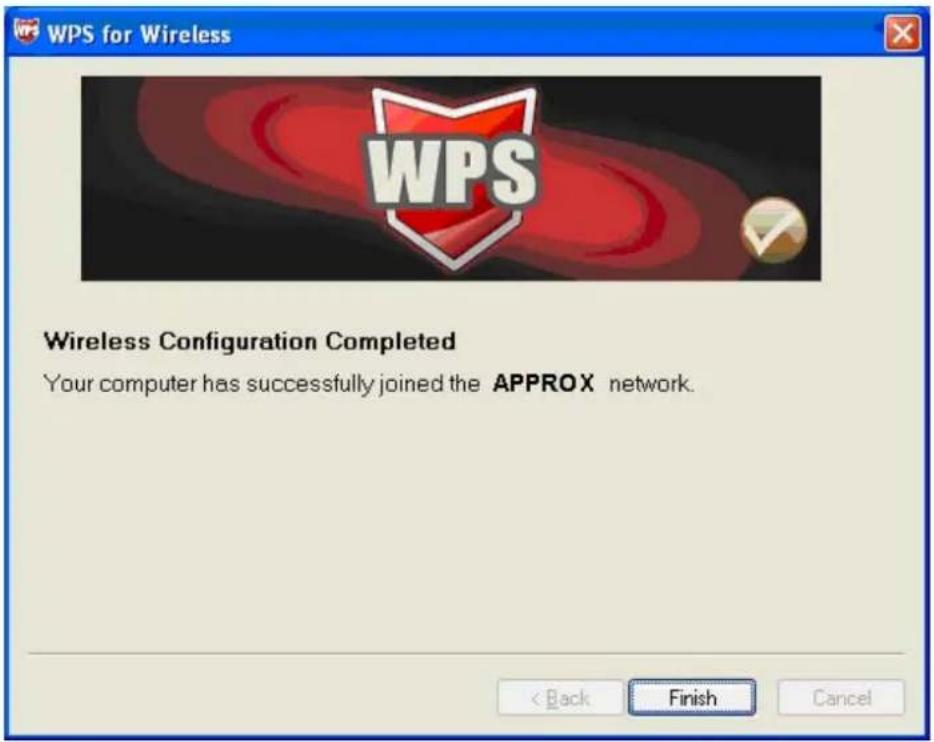
- Poi, attendere un minut o finché non sarà appar sa la Figura 4-7. Cliccare su Finish e completare l'installazione WPS.
Esistono due modalità per configurare la WPS con la modalità PIN:
1) Inserire un PIN nel vostro dispositivo AP.
2) Inserire il PIN dal vostro dispositivo AP.
Di seguito troverete una procedura dettagliata di configurazione per ogni modalità.
4.2.1 Inserire un PIN nel vostro dispositivo AP.
Fare doppio clic sull'icona del desktop per aprire l'utility WPS, quindi sarà possibile visualizzare la schermata di benvenuto come mostrato nella figura 4-5.
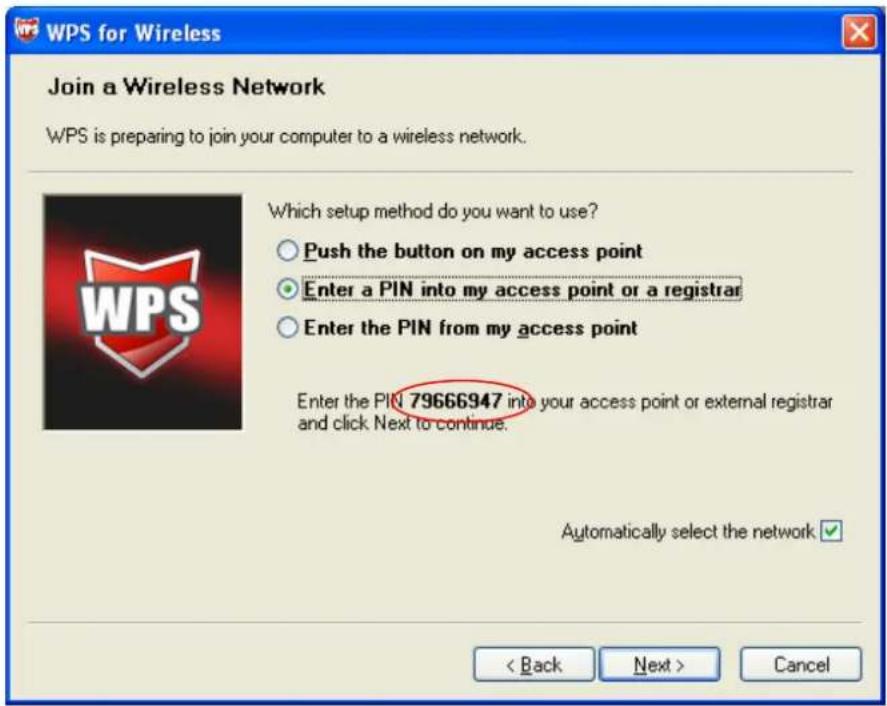
Fare clic su Next per continuare. Apparirà la figura 4-8. Selezionare la seconda opzione per vedere il valore PIN dell'adattatore che si è generato per caso. Cliccare su Next.
Aprire l'utilità Router's Web-based Utility e fare clic sul link WPS a sinistra del menù principale. Apparirà la figura 4-3
Fare click su Add device, potrete vedere la figura 4-8
Selezionare Enter the new device's PIN ed inserire il valor e del PIN d'ell'adattatore come mostrato nella figura 4-8, cliccare su Connect.

Quando apparirà la figura 4-7 la configurazione WPS sarà completa.
4.2.2 Inserire il PIN dal vostro dispositivo AP.
Aprire l'Utilità WPS dove potrete vedere la figura 4-5.
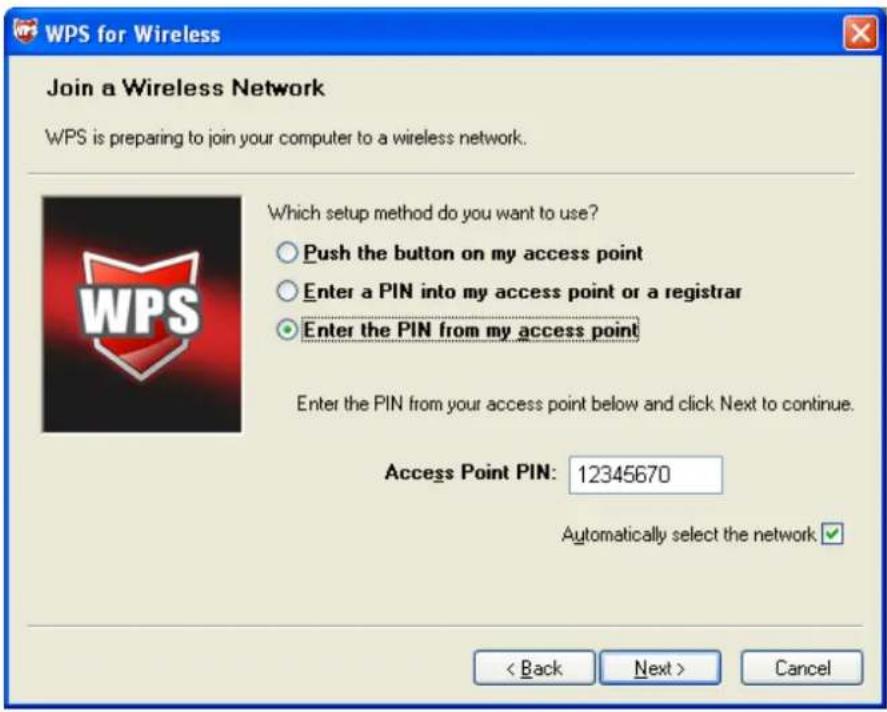
Fare clic su Next per proseguire. Quindi apparirà la Figura 4-10. Selezionare la terza opzione ed inserire il valore PIN che si trova etichettato sul fondo del Router. Cliccare su Next.
Quando appare la figura 4-7 la configurazione WPS sarà completa.

Nb:
Se generate un nuovo codice PIN per il vostro Router, si prega invece di inserire il nuovo.
Appendice A: Specifiche
| Normale | |
| Interfaccia Interfaccia US$B 2.0 | |
| Norme | IEEE802.11g; IEEE802.11b; IEEE802.11n |
| Sistema Operativo Windows 2000/ Windows XP/ Windows Vista/ Windows 7 | |
| Radio Data Rate | 11b: 1/ 2/ 5.5/ 11 Mbps11g: 6/ 9/ 12/ 18/ 24/ 36/ 48/ 54 Mbps11n: fino a 150 Mbps |
| Modulazione | 11b:CCK,QPSK,BPSK;11g:OFDM; |
| Protocollo Accesso Media | CSMA/CA con ACK |
| Sicurezza dati WPA/WPA2; 64/128-bit WEP; TKIP/AES | |
| Frequenza 2.4 ~ 2.4835GHz | |
| Espansione di Spettro Espansione di Spettro a Sequenza Diretta (DSSS) | |
| Sicurezza ed Emissioni FCC, CE | |
| Ambientale e Fisica | |
| Temperatura Operativa | 0°C~40°C (32°F~104°F) |
| Temperatura Magazzinaggio | -40°C– 70°C (-40°F~158°F) |
| Umidità sopportata 10% | - 90% RH, Non condensante |
| Umidità magazzinaggio | 5% - 90% RH, Non condensante |
Appendice B: Glossario
802.11b – La norma 802.11b specifica un prodotto wireless che si collega in rete a 11 Mbps usando tecnologia a espansione di spettro a sequenza diretta (DSSS) e che opera in uno spettro radio non autoriz zato a 2.4 Ghz, e c on encriptazione WEP per la sicurezza. Le reti 802.11b sono riferite anche reti Wi-Fi.
802.11g – s pecificazione per r eti wir eless a 54 Mbps che usano tecnologia di spettri a espansione di spettro a sequenz a diretta (DSSS) e modulaz ione OFDM operando in uno spettro radio di 2.4 Ghz; con compatibilità ritardata con dispositivi IEEE 802.11 b e con encriptazione WEP per la sicurezza.
Rete Ad-Hoc – Una ret e ad- hoc è un gru ppo di computer, ognu no co n un ad attatore wireless, collegati come una rete I locale wi reless indipend ente 80 2.11. I computer con wireless ad-hoc opera no su una base “peer -to-peer”, comunicando direttamente fra di loro senza l'utilizzo di un punto di accesso. Il modo ad-hoc è pure riferito ad un In dependent Basic Service Set 8IBSS) oppur e a un a mo dalità pee r-to pee r ed è utile a s cala dipartimentale o in operazioni SOHO.
DSSS – (Espansione di Spettro a Sequenza Diretta) - il DSSS crea un modello di bit ridondante per tutti i dati trasmessi. Questo modello di bit si chiama chip (oppure chipping code). Anch e se u no o più bit nel chip vie ne dan neggiato du rante la trasmission e, le tecniche statistiche inserite nel ricevitore possono recuperare i dati originali senza bisogno di ri-trasmissione. Per un ricevitore invol ontario, il DSSS appare come un'emissione a b anda larga di bas sa potenza e viene rifiutato (ignorato) dalla m aggioranza di ricevitori a b anda stretta. Tuttavia, per un ricevitore involontario (ad esempio, un altro endpoint di rete locale wireless), il segnale del DSSS viene riconosciuto come l'unico valido e l'i interferenza viene intrinsecamente rifiutata (ignorata).
FHSS (Spettro Esteso per Dive rsificazione di Frequenza) – FHSS cambia in continuazione (salti) la frequenza portante di un portante co nvenzionale parecchie volte al secondo, dipendendo da un insieme pseudoc asuale di canali. Dato che non vi ene utilizzata una frequenza fissa e soltanto il trasmettitore ed il ricevitore con oscono lo schema di salto, l'intercettazione è estremamente difficile.
Rete Infrastruttura – Una rete infra struttura è un grup po di computer o altri dispositivi, ognuno con un adattator e wireless, collegati co me una rete locale wirele ss 802.11. Nella modalità modo infrastruttura, i dispositivi wirele ss si comunica no fra di loro e con una rete cablata entrando prima in un punto di accesso. Una rete infrastruttura wireless collegata ad una rete cablata viene riferita ad un Basic Service Set (BSS). Un insieme di due o più BSS in una rete singola viene riferita ad un Extended Servi ce Set (ESS). La modalità infrastruttura è utile a scalo corporativo o dove è necessario collegare le reti wireless e cablate.
Espansione di Spettro – La tecnologia a d Espansione d i Spettro è una tecnica d i radiofrequenza a b anda larga svilu ppata per l'e sercito come sistemi di comunicazioni e affidabili, sicuri e per emissioni cruciali. È di segnato per scambiare l'efficienza della banda larga con affidabilità, integrità e sicurezza. In altre parole, si usano di più le bande larghe rispetto alle trasmissioni a ban da stretta, tuttavia lo scambio produce un segnale che è, in
realtà, più b asso e, di consegue nza, più fac ile da scoprire p oiché il ricevitore conos ce i parametri del segnale ad emissione di spettr o quando viene trasmesso. Se un ricevitore non è nella freque nza giusta, il segnale a emi ssione di spettro sembra un rumo re di sottofondo. Ci sono du e alternative principa li: emissione di Spettro a Sequenza D iretta (DSSS) e Spettro Esteso per Diversificazione di Frequenza (FHSS).
SSID – Un Service Set Identification è una c hiave alfa numerica di trentadu e caratteri (massimo) che identifica una rete wireless in area locale. Affinché diversi dispositivi wireless in una rete possano comunicare fra di loro, tutti i dispositivi dovranno essere configurati con lo steso SSID. Questi sono i parametri di configurazione tipici di una scheda PC wireless. Si corrisponde con l'ESSID del Punt o di Accesso wireless e con il nome de la rete wirel ess. Vedi anche Nome di Rete Wireless e ESSID.
WEP (Wired Equivalent Privacy) - Un meccanismo di protezione dati basato su un algoritmo a chiave condiviso di 64-bit, 128-bit oppure di 152-bit, come vien e descritto nella no rma IEEE 802.11. Per ottenere accesso ad una rete WEP, biso gna conoscere la chiave. La chiave è una sequenza di caratteri creati da voi. Quando si usa WEP, dovete determina re il livello di en criptazione. Il tipo di encriptazione determina la lung hezza della chi ave. Un'encriptazione di 128-bit richiede una chiave più lunga rispetto a un'encriptazione a 64-bit. Le chiavi si definiscono inserend o un a sequenza in formato HEX (esadecimale – usan do caratteri 0-9 , A-F) oppure ASCII (Codice americano standar d pe r l 'interscambio d i Informazioni - caratteri alfanumerici). Il fo rmato ASCII prevede che si p ossa inserire una sequenza fa cile di ricordare. La se quenza ASC II viene converrtita in formato HEX pe r l'utilizzo sulla rete. Si possono definire qua ttro chiavi in modo da poterle cam biare facilmente.
Wi-Fi – Un marchio commerciale per la norma di collegamento wireless 802.11 B emessa dalla Wireless Ethernet Compatibilità Alliance (WECA, vedi http://www.wi-fi.net), un gruppo di norme industriali che promuove l'interoperabilità tra i dispositivi 802.11b.
WLAN (Wireless Local Area Network) – Un gruppo di computer e dispositivi associati che si comunicano fra di lo ro in modalità wireless, i cui utenti dei se rvizi di r ete sono limitati a d'un'area locale.
WPA (Wi-Fi Protected Access) – Un protocollo di sicurezza wireless che usa encriptazio ne TKIP (Temporal Key Integrity Protocol) e che si può usare congiuntamente a un serve RADIUS.
DECLARAÇÃO FCC
FC



- Dichiarazione FCC Esposizione a Radiazioni RF:
- Avviso Marchio CE
- Limitazioni nazionali
- INDICE
- Contenuto della confezione
- Introduzione
- Guida all'installazione
- Guida alla Configurazione
- Configurazione WPS
- Appendice A: Specifiche
- Appendice B: Glossario
- Nb:
- Panoramica del prodotto
- Caratteristiche
- Stato LED
- Installazione hardware
- Installazione Software
- Per Windows XP
- Per Windows XP
- Stato Corrente
- Profile Management
- Aggiungere o modificare un profilo di configurazione
- Editare il tab General
- Editare il tab Security
- Editare il tab Advanced
- Attivare un altro Profilo
- Esportare un profilo
- Importare un profilo
- Scansione Reti Disponibili
- Diagnostici
- Verifica Informazioni Driver
- Verifica Informazioni Statistiche Ri cevute e Trasmesse
- Per concludere, fare clic su Close.
- Per Windows 7
- Configurazione WPS
- Modalità di configurazione tasto (PBC)
- Inserire un PIN nel vostro dispositivo AP.
- Inserire il PIN dal vostro dispositivo AP.
- DECLARAÇÃO FCC
- FC
Marca : Approx
Modello : APPUSB150
Categoria : Scheda di rete / adattatore