
APPIP01WV4 - Κάμερα παρακολούθησης Approx - Δωρεάν εγχειρίδιο χρήσης
Βρείτε δωρεάν το εγχειρίδιο της συσκευής APPIP01WV4 Approx σε μορφή PDF.


| Τύπος προϊόντος | Κάμερα επιτήρησης |
| Μάρκα | Approx |
| Μοντέλο | APPIP01WV4 |
| Διαστάσεις (Μ x Υ x Β) | 10 x 6 x 5 cm |
| Βάρος | 150 g |
| Τροφοδοσία | 5V DC μέσω προσαρμογέα USB |
| Ανάλυση βίντεο | Full HD 1080p |
| Νυχτερινή όραση | Ναι, εμβέλεια έως 10 μέτρα |
| Γωνία θέασης | 120 μοίρες |
| Συνδεσιμότητα | Wi-Fi 2,4 GHz |
| Λειτουργία ήχου | Ενσωματωμένο μικρόφωνο |
| Ανίχνευση κίνησης | Ναι, με ειδοποιήσεις push |
| Αποθήκευση | Κάρτα microSD (έως 128 GB) ή cloud |
| Συμβατότητα | iOS και Android |
| Συντήρηση και καθαρισμός | Καθαρίστε με ένα μαλακό, στεγνό πανί |
| Ασφάλεια | Κρυπτογράφηση SSL/TLS |
| Ανταλλακτικά και δυνατότητα επισκευής | Η συσκευή δεν αποσυναρμολογείται, η επισκευή γίνεται από επαγγελματία |
| Γενικές πληροφορίες | Χρήση μόνο σε εσωτερικούς χώρους |
Συχνές ερωτήσεις - APPIP01WV4 Approx
Ερωτήσεις χρηστών για APPIP01WV4 Approx
0 ερώτηση για αυτή τη συσκευή. Απαντήστε σε αυτές που γνωρίζετε ή κάντε τη δική σας.
Κάντε μια νέα ερώτηση σχετικά με αυτή τη συσκευή
Κατεβάστε τις οδηγίες για το Κάμερα παρακολούθησης σε μορφή PDF δωρεάν! Βρείτε το εγχειρίδιό σας APPIP01WV4 - Approx και πάρτε ξανά την ηλεκτρονική σας συσκευή στα χέρια σας. Σε αυτή τη σελίδα δημοσιεύονται όλα τα έγγραφα που απαιτούνται για τη χρήση της συσκευής σας. APPIP01WV4 της μάρκας Approx.
ΕΓΧΕΙΡΊΔΙΟ ΧΡΉΣΗΣ APPIP01WV4 Approx
1. ΕΙΣΑΓΩΓΗ ΤΟΥ ΠΡΟΪΟΝΤΟΣ
Σας ευχαριστούμε που επιλέξατε την ΑΡΡΙΡ01WV4 ΙΡ λύση ασύρματης κάμερας.
1.1 Επισκόπηση Προϊόντος
Αυτό είναι μια ολοκληρωμένη λύση ασύρματης κάμερας ΙΡ. Συνδυάζει υψηλής ποιότητας ψηφιακή βιντεοκάμερα με δυνατότητα σύνδεσης δικτύου και ένα ισχυρό web server να αποφέρει σαφή στην επιφάνεια εργασίας σας από οπουδήποτε στο τοπικό σας δίκτυο ή μέσω Internet.
Η βασική λειτουργία του είναι απομακρυσμένη μετάδοση βίντεο στο ΙΡ δίκτυο. Η εικόνα υψηλής ποιότητας βίντεο μπορεί να μεταδοθεί με ταχύτητα 30 καρέ ανά δευτερόλεπτο στο LAN / WAN με τη χρήση της τεχνολογίας MJPEG συμπίεση υλικού.
Είναι βασισμένο στο TCP / IP πρότυπο, την κατασκευή-σε διακομιστή WEB οποία θα μπορούσε να υποστηρίξει Internet Explore. Επομένως, η διαχείριση και τη συντήρηση της συσκευής σας γίνονται πιο απλά με τη χρήση δικτύου για την απομακρυσμένη διαμόρφωση, την εκκίνηση και την αναβάθμιση του firmware.
Μπορείτε να χρησιμοποιήσετε αυτό το ΙΡ κάμερα για να παρακολουθεί κάποιες ειδικές περιοχές όπως το σπίτι σας και το γραφείο σας. Επίσης, τον έλεγχο και τη διαχείριση των εικόνων είναι απλά κάνοντας κλικ στην ιστοσελίδα μέσω του δικτύου.
1.2 Характηριστικά Проїóντος
- Ισχυρό υψηλής ταχύτητας επεξεργαστής πρωτόκολλο βίντεο
- Υψηλή ευαισθησία 1 / 4"CMOS αισθητήρα
- Εικόνα συνολικής 300k pixels
- Υποστήριξη PT έλεγχο, Pan 270 °, κλίση 120 °
- Βελτιστοποιημένη συμπίεση βίντεο MJPEG για τη μετάδοση Διαχείριση και τους κωδικούς πρόσβασης
-
Multi-επίπεδο των χρηστών ορισμό
-
Ενσωματωμένος Web Server για τους χρήστες να επισκεφθούν το IE
- Υποστήριξη ασύρματου δικτύου (WI-FI/802.11/b/g)
- Υποστήριξη Dynamic IP (DDNS) και UPnP LAN και Internet (ADSL, Cable Modem)
- Δίνοντας συναγερμού σε αιτία της ανίχνευσης κίνησης
- Στήριξη στιγμιότυπο εικόνας
- Υποστήριξη πολλαπλών πρωτοκόλλων: HTTP / TCP / IP / UDP / SMTP / DDNS / SNTP / DHCP / FTP
- Υποστήριξη WEP/WPA/WPA2 κρυπτογράφησης
• τηλέφωνο 3G Υποστήριξη, Έλεγχος Smart τηλέφωνο και την επιτήρηση - Υποστήριξη Firefox, Safari, Google Chrome πρόγραμμα περιήγησης
- Υποστήριξη Hotmail, Gmail, Yahoo λογαριασμούς.
2. ΠΕΡΙΓΡΑΦΗ ΤΟΥ ΠΡΟΪΟΝΤΟΣ
2.1 Θέα

1Sensitive Hole: Για την ευαισθησία στο φως
2 LED υπερύθρων: Για τη νυχτερινή όραση
3 Φακός: Αισθητήρας CMOS με σταθερό φακό εστίασης. (Προεπιλογή είναι 6mm, 3,6 χιλιοστών προαιρετικά)
4 Ένδειξη Δίκτυο LED: Εάν υπάρχει δραστηριότητα του δικτύου, το LED θα αναβοσβήνει
5 Μικρόφωνο: Ενσωματωμένο μικρόφωνο
6 Ηχείο: Ενσωματωμένο ηχείο
7 Wireless Antenna: Wi-Fi Antenna
2.2 Πίσω πλευρά

LAN: RJ-45/10-100 βάση T
Τροφοδοσία: DC 5V/2A τροφοδοτικό
Δίκτυο Φως: Το πράσινο LED για το πότε θα συνδεθεί με το δίκτυο, το κίτρινο LED θα αναβοσβήνει όταν τα δεδομένα μεταφέρονται
'Εξοδος ήχου: Το βύσμα χρησιμοποιείται για να συνδέσετε εξωτερικό ηχείο
I / O PINS: 1 Έξοδος A 2 εξόδου B 3 Είσοδος συναγερμού 4 εισόδων (GND)
2.3 Μποττόν Προβολή
Εδώ είναι μερικά αυτοκόλλητα στο κάτω μέρος της IPCAM, όπως αυτοκόλλητο διεύθυνση MAC, QC, κλπ. αυτοκόλλητο
Εάν η φωτογραφική σας μηχανή δεν έχει αυτά τα αυτοκόλλητα, μπορεί να είναι ένα ψεύτικο, ψεύτικο IPCAM δεν θα μπορούσε να χρησιμοποιήσει το αρχικό firmware και να αποκτήσουν καλή μας εξυπηρέτηση μετά την πώληση.

RESET KOYMΠ1: Πατήστε και κρατήστε πατημένο το κουμπί RESET για 15 δευτερόλεπτα, τότε η IPCAM θα επανέλθουν πίσω στην παράμετρο εργοστασιακές. (Παρακαλώ κρατήστε τη συσκευή όταν κάνετε RESET)
2.4 Απαιτήσεις συστήματος PC
Απαιτήσεις διαμόρφωσης συστήματος: (Παράδειγμα για την προβολή τεσσάρων IPCAM)
CPU: 2.06GHZ ή παραπάνω
Μνήμη: 256Μ ή παραπάνω
Κάρτα Δικτύου: 10m ή άνω
Οθόνη Κάρτα: 64Μ ή παραπάνω μνήμη
Протеινόμενο Λειτουργικό σύστημα: Windows 2000 / XP / Vista / 7
3. ΠΕΡΙΕΧΟΜΕΝΑ ΣΥΣΚΕΥΑΣΙΑΣ
Ανοίξτε την συσκευασία και ελέγξτε τα στοιχεία που περιέχονται κατά τον ακόλουθο κατάλογο:
• 1 Wireless IP Camera
• 1 Wi-Fi Antenna
• 1 Τροφοδοσία DC
- 1 CD
• 1 Καλώδιο δικτύου
• 1 βάση στήριξης
• 1 Οδηγός γρήγορης
- ΠΡΟΔΙΑΓΡΑΦΕΣ
| Item Specifications | |
| Συμπίεσης βίντεο | MJPEG Συμπίεσης βίντεο |
| Βίντεο Προσαρμογή Ανάλυση | 640 x 480 Pixels (300k Pixels) |
| Παράμετροι βίντεο Φωτεινότητας, αντίθεσης | |
| Πλαίσιο βίντεο | 15fps(VGA), 30fps(QVGA) |
| Διεπαφή επικοινωνίας | 10Base-T/100Base-TX Ethernet Λιμάνι |
| Wi-Fi Ενότητα | Supporting IEEE802.11b/g |
| Υποστηριζόμενα πρωτόκολλο | TCP/IP, DHCP, SMTP, HTTP, DDNS, UPNP, PPPoE, FTP, DNS, UDP, GPRS |
| Τροφοδοσία | 5VDC/2A Εξωτερικό μετασχηματιστή |
| μέγιστη ισχύς | 5W (Max.) |
| Θερμοκρασία λειτουργίας | 0°C ~ 55°C (14°F~131°F) |
| Θερμοκρασία αποθήκευσης | -10°C ~ 60°C (14°F ~140°F) |
| Υγρασία λειτουργίας | 20%-85% χωρίς συμπύκνωση |
| Απαιτήσεις συστήματος | Microsoft Windows 98/ME/2000/XP/Vista/7 |
| Browser | IE6.0, IE7.0, IE8.0, Firefox, Safari, Google Chrome etc |
5. ΕΓΚΑΤΑΣΤΑΣΗ ΟΔΗΓΟΣ
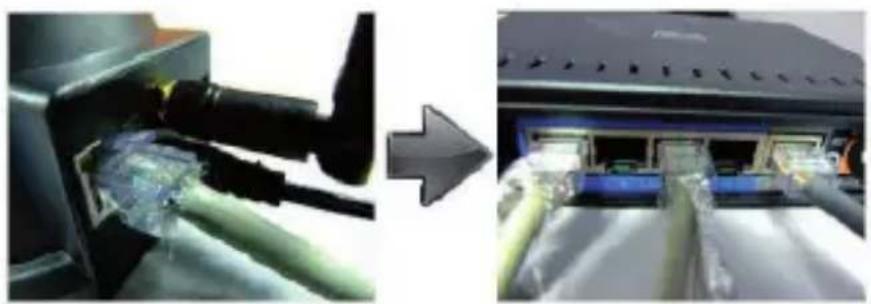
5.1 Εγκατάσταση υλικού.
- Εγκαταστήστε το Wi-Fi κεραία.
- Συνδέστε το μετασχηματιστή στην κάμερα.
- Συνδέστε το καλώδιο δικτύου στη φωτογραφική μηχανή, από την άλλη πλευρά στο δρομολογητή / διακόπτη.
5.2 Εγκατάσταση λογισμικού
- IP Εργαλείο φωτογραφικής μηχανής: Ανοίξτε το CD, κάντε κλικ στο κουμπί "IPCamSetup.exe" - "Επόμενο" - "Επόμενο" - "Κλείσιμο".
- ActiveX: Κάντε κλικ στο “Appinstall.exe” - “Επόμενο” - “Εγκατάσταση” - “Τέλος”.

Μετά από αυτό γίνει, το εικονίδιο “IP Camera Tool” θα εμφανιστεί στην επιφάνεια εργασίας.
6. ΟΔΗΓΟ ΔΙΑΜΟΡΦΩΣΗΣ
- Είσοδος: Κάντε διπλό κλικ στο κουμπί “Εργαλείο IP Camera” εικονίδιο στην επιφάνεια εργασίας, αναζητήστε τη διεύθυνση IP, να επιλέξετε αυτό της φωτογραφικής μηχανής σας, κάντε διπλό κλικ για να πάτε στο IE interface σύνδεσης.
Προεπιλεγμένο όνομα χρήστη: admin
Κωδικός πρόσβασης: δεν υπάρχει κωδικός πρόσβασης

- Επιλέξτε τη γλώσσα: Αγγλικά, Κινέζικα, Ισπανικά, Κορεάτικα, Γερμανικά, Γαλλικά, Ιταλικά, Πορτογαλικά προαιρετική.

- Επιλέξτε τον τρόπο εργασίας.
IE browser: επιλέξτε ActiveX λειτουργία.
Safari, Firefox, Google Chrome browser: Διακομιστής ώθηση λειτουργία / VLC λειτουργία.
Κινητό τηλέφωνο: συνδεθείτε στο κινητό λειτουργία τηλεφώνου.
- Εισέλθετε Είσοδος Κάντε κλικ στο, τότε μπορεί να πάρει βίντεο σε πραγματικό χρόνο.
6.1 Ερώτημα 1: Ρυθμίσεις ActiveX για τον IE
Αν χρησιμοποιείτε τον ΙΕ για να συνδέσετε τη φωτογραφική μηχανή για 1η φορά, ίσως δεν υπάρχει εικόνα που εμφανίζεται, θα υπάρχει ένα ActiveX εντολών, παρακαλώ κάντε κλικ στην έγκαιρη και επιλέξτε Εκτέλεση Add-on, ανανεώστε το ΙΕ interface, και σύνδεση της φωτογραφικής μηχανής και πάλι, τότε θα δείτε live video.

Σε περίπτωση που δεν υπάρχει ακόμα ζωντανό βίντεο μετά την εκτέλεση ActiveX, δοκιμάστε να ενεργοποιήσετε τη επιλογές του IE ρυθμίσεις ασφαλείας, παρακαλούμε κάντε τα ακόλουθα βήματα:
- Κλείστε το τείχος προστασίας του υπολογιστή σας.
- Αλλάξτε τις ρυθμίσεις ActiveX, “ΙΕ” του προγράμματος περιήγησης> “Εργαλείο”> “Επιλογές Internet”> “Ασφάλεια”> “Προσαρμοσμένο Επίπεδο”> “ελέγχου ActiveX και Plug-ins”, óλα τα ActiveX επιλογές που να είναι “Ενεργοποίηση”: Ειδικότερα:
Ενεργοποίηση: Λήψη στοιχείων ελέγχου ActiveX χωρίς υπογραφή
Ενεργοποίηση: Προετοιμασία και εκτέλεση στοιχείων ελέγχου ActiveX που δεν χαρακτηρίζονται ως ασφαλή
Ενεργοποίηση: Εκτέλεση στοιχείων ελέγχου ActiveX και PLU-ins
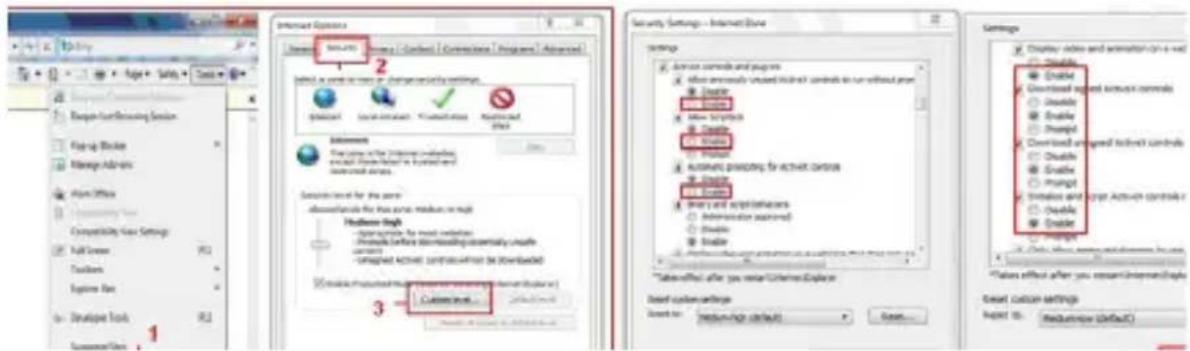
Επιπλέον: μπορείτε επίσης να κάνετε κλικ στο “Start” μενού-> “Internet Explorer”, επιλέξτε “χαρακτηριστικά του Internet” για να εισέλθετε, ή μέσω του “Control Panel” -> “Internet Explorer”, εισάγετε τον καθορισμό Ασφαλείας.
- Σε περίπτωση που δεν υπάρχει ακόμα εικόνα, κλείστε anti-virus λογισμικό σας, και στη συνέχεια δοκιμάστε το βήμα 1 & 2 και πάλι.
6.2 Ερώτημα 2: Πώς να κάνετε Wireless Settings
- Βεβαιωθείτε ότι ο δρομολογητής είναι ένα ασύρματο router.
- Βεβαιωθείτε ότι το Wi-Fi κεραία εγκατασταθεί.
- Βεβαιωθείτε ότι αν υπάρχει κρυπτογράφηση του WLAN του router, αν δεν υπάρχει κρυπτογράφηση, κρατήστε το πλήκτρο.
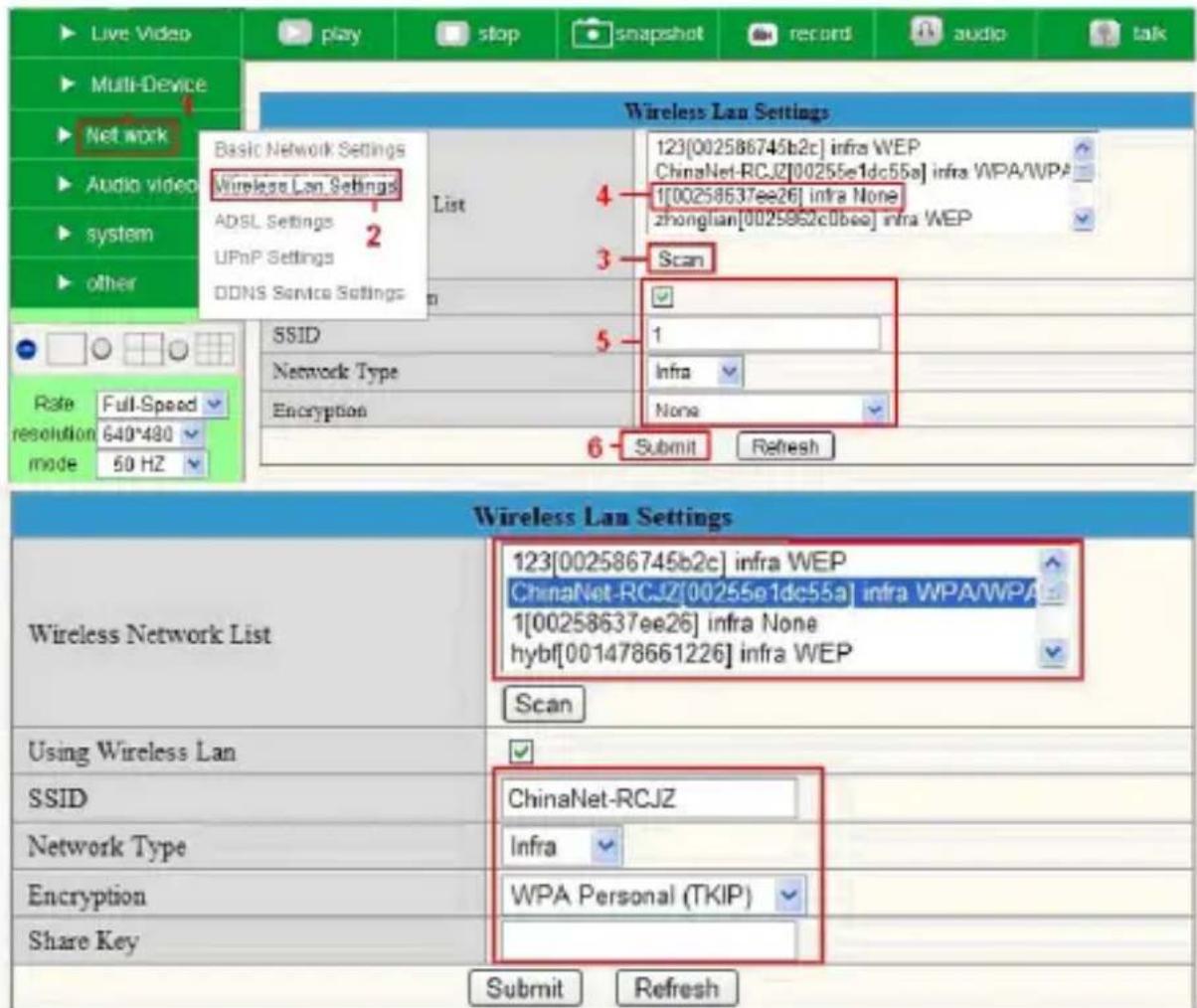
- Σύνδεση της φωτογραφικής μηχανής, κάντε κλικ στο “Δίκτυο”> “ρυθμίσεις για ασύρματο LAN”> “Σάρωση”, παρακαλούμε να σαρώσετε 2 φορές, τότε θα βρείτε το WLAN από τη λίστα, να επιλέξετε αυτό που χρησιμοποιείτε.
- Αν δεν υπάρχει κρυπτογράφηση, απλά κάντε κλικ στο κουμπί “Αποστολή”, εάν υπάρχει κρυπτογράφηση, παρακαλώ στείλτε μας το κλειδί, κάντε κλικ στο κουμπί “Αποστολή”.
- Περιμένετε περίπου 30 δευτερόλεπτα, η φωτογραφική μηχανή θα κάνει επανεκκίνηση, στη συνέχεια, αποσυνδέστε το καλώδιο δικτύου.
6.3 Ερώτηση 3: Πώς να χρησιμοποιήσετε το DDNS
- Σύνδεση της φωτογραφικής μηχανής: Κάντε κλικ στο “Δίκτυο”> “Ρυθμίσεις DDNS Service”.

-
Επιλέξτε το DDNS, υπάρχουν 2 επιλογές:
-
Κατασκευαστή DDNS: Ο τομέας αυτός αποτελεί παρέχεται από τον κατασκευαστή.
- Τρίτων DDNS: Το όνομα παρέχεται από το 3ο κόμμα, όπως DynDNS, Oray, 3322 κλπ.

Εάν χρησιμοποιείτε το τρίτο μέρος DDNS, επιλέξτε το server που χρησιμοποιείτε, όπως το “3322.org” ή “dyndns.org”, όπως παρακάτω:

Πρέπει να καταχωρήσετε ένα λογαριασμό πρώτον, κρατήστε το χρήστη, κωδικό πρόσβασης, φιλοξενούν, τότε συμπληρώστε το.
Σημείωση: Μόνο ένα DDNS μπορεί να επιλεγεί, για παράδειγμα, αν χρησιμοποιείτε DDNS κατασκευαστή, την 3η δεν θα λειτουργήσει, εάν η χρήση του 3ου DDNS, το ένα του κατασκευαστή δεν θα λειτουργήσει.
- Αλλάξτε το λιμάνι της φωτογραφικής μηχανής: Η προεπιλεγμένη θύρα της φωτογραφικής μηχανής είναι “80”, αλλάξτε “80” σε οποιαδήποτε άλλη που σας αρέσει, όπως το “81”, “100”, “8091” κλπ. Κάντε κλικ στο “ΟΚ”, η κάμερα θα επανεκκίνηση, περιμένετε περίπου 30 δευτερόλεπτα.

Βεβαιωθείτε ότι η “Μάσκα υποδικτύου”, “Gateway”, “DNS Server” είναι το ίδιο με το router σας.
- Ορισμός Port Forwarding στο router: Αυτό είναι το πιο σημαντικό βήμα. Ρυθμίστε την προώθηση των θυρών στο δρομολογητή αφορούν την περίοδο έρευνας της φωτογραφικής μηχανής σας σωστά, τότε το DDNS θα λειτουργήσει. Επειδή υπάρχουν πολλά είδη routers από όλο τον κόσμο, κι έτσι είναι δύσκολο να δείχνουν βήματα για επιδιόρθωση, αλλά υπάρχουν κάποια δείγματα από τις ρυθμίσεις θύρας προώθηση διαφορετικών routers », όπως παρακάτω, απλά για την αναφορά:
APPROX ROUTER:
- Σύνδεση του δρομολογητή.
- Επιλέξτε "Forwarding", επιλέξτε "Virtual Servers"
- Κάντε κλικ στο κουμπί Προσθήκη νέου, pop-up παρακάτω:
Add or Modify a Virtual Server

Συμπληρώστε το λιμάνι υπηρεσία (εκτός 80), διεύθυνση ΙΡ της κάμερας, κάντε κλικ στο κουμπί Αποθήκευση
Το λιμάνι και η διεύθυνση ΙΡ θα πρέπει να είναι το ίδιο με φωτογραφική μηχανή.
ΓΕΝΙΚΟΣ ROUTER:
- Σύνδεση του δρομολογητή.
- Επιλέξτε "Firewall", επιλέξτε "Virtual Servers"
- Είσοδος στο λιμάνι (εκτός 80) και η διεύθυνση IP, κάντε κλικ στο κουμπί Αποθήκευση.
![Router Setup Home [Help] [Logest] LAN Setup LAN Settings DHCP Case List Static Finding Internal WAN Connection Type: DNS MAC Address Opening Wireless Channel and SSD Secure All E Protactics Setup Guard Access Use to Audio Panel Ours Out Protrics Tonic Options Firewall WPC Address Filtering Access Control GND DOGS POOR Drag Blocking Security Link Utilities Resetter Router Restore Factory Servers Send/Bioup Settings Restore Previous Settings Fireware Update System Settings Firewall > Virtual Servers This function will allow you to route external (Internal) calls for services such as a web server (Port 90), FTP corner (Port 21), or other applications through your Reader to your internal network. More info. Add Active Vorte Clear only 1 Enable Description Inbound port Type Private IP address Private port 1 IPCAM 101 BOTH 182.185.2, 56 901 2 3 4 5 6 7 8 9 10 11 182.185.2 12 182.185.2 13 182.185.2 14 182.185.2 15 182.185.2 16 182.185.2 17 182.185.2 18 182.185.2 19 182.185.2 20 182.185.2 21 182.185.2 22 182.185.2 23 182.185.2 24 182.185.2 25 182.185.2 26 182.185.2 27 182.185.2 28 182.185.2 29 182.185.2 30 182.185.2 31 182.185.2 32 182.185.2 33 182.185.2 34 182.185.2 35 182.185.2 36 182.185.2 37 182.185.2 38 182.185.2 39 182.185.2 40 182.185.2 41 182.185.2 42 182.185.2 43 182.185.2 44 182.185.2 45 182.185.2 46 182.185.2 47 182.185.2 48 182.185.2 49 182.185.2 50 182.185.2](/content/2026/06/1276001/images/a0653062de8d786da4232104898260812ac8dead80c27e7dc5b77d7fd1a853b9.jpg)
Σημείωση: Το λιμάνι και η διεύθυνση ΙΡ θα πρέπει να είναι το ίδιο με φ ω το γρ α φι κή μηχανή.
GENERIC ROUTER:
- Σύνδεση του δρομολογητή.
- Επιλέξτε “Για προχωρημένους”, επιλέξτε “Virtual Servers”
- Είσοδος στο λιμάνι, η διεύθυνση IP, το πρωτόκολλο, κάντε κλικ στο κουμπί Αποθήκευση.
Σημείωση: Η “δημόσια λιμάνι” & “ιδιωτικό λιμάνι» πρέπει να είναι το ίδιο με το λιμάνι της κάμερας, επιλέξτε το πρωτόκολλο που θα “δύο”.

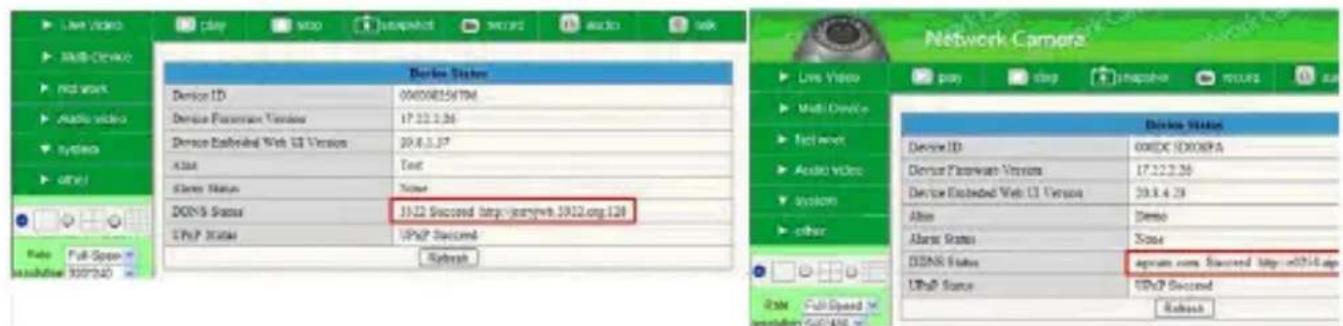
Μετά από όλα αυτά τα 4 βήματα γίνουν, τότε μπορείτε να χρησιμοποιήσετε το DDNS ελεύθερα, ελέγξτε την κατάσταση DDNS από την κάμερα, όπως παρακάτω, και να πάρει το σύνδεσμο του DDNS για προβολή στο διαδίκτυο.
βήμα: "Login">"System">"Device Info":
6.4 Ερώτημα 4: Πώς να ξέρει την WAN IP της συσκευής.
- Από το διαδίκτυο: Αν θέλετε να μάθετε την WAN IP της συσκευής σας, παρακαλούμε πηγαίνετε στο http://www.whatismyip.com. Θα βρείτε την τρέχουσα WAN IP της συσκευής σας.
- Από το router: Μπορείτε επίσης να πάρετε την διεύθυνση IP WAN από το δρομολογητή σας.
7. ΑΠΟΚΤΗΣΗ ΤΕΧΝΙΚΗ ΥΠΟΣΤΗΡΙΞΗ
Αν και ελπίζουμε ότι η εμπειρία σας με την κάμερα IP Network Camera είναι ευχάριστη και εύκολη στη χρήση, μπορεί να αντιμετωπίσετε κάποιες δυσκολίες ή έχετε κάποιες ερωτήσεις που αυτόν τον Οδηγό χρήσης δεν έχει απαντήσει. Παρακαλούμε επικοινωνήστε με τον μεταπωλητή σας και να τους ζητήσει για να βοηθήσει πρώτα. Αν δεν είναι σε θέση να επιλύσει το πρόβλημά σας, παρακαλούμε επικοινωνήστε με την εταιρεία μας.
Αυτό το εγχειρίδιο χρήσης βασίζεται στην τελευταία έκδοση της μηχανής μας. Σύστημα Firmware: 17.22.2.30 Web UI: 20.8.1.88
Αν κάμερες σας δεν υποστηρίζει κάποιες ειδικές λειτουργίες έδειξε στο εγχειρίδιο, επικοινωνήστε με την ομάδα τεχνικής υποστήριξης μας για να αποκτήσετε το πιο πρόσφατο Firmware και WEB αρχείο UI για να κάνει την αναβάθμιση.
ΣΗΜΕΙΩΣΗ: Ορισμένες παλαιότερες εκδόσεις δεν μπορούν να αναβαθμιστούν με την τελευταία έκδοση. Δεν είναι μόνο λόγω της διαφοράς του λογισμικού, αλλά και λόγω της διαφοράς υλικού. Εάν δεν μπορείτε να είστε σίγουροι για αυτό, παρακαλούμε επικοινωνήστε με την ομάδα τεχνικής υποστήριξης μας άμεσα.
Σας ευχαριστώ για την υποστήριξη και την προσοχή σας, για περισσότερες λεπτομέρειες λειτουργίας, παρακαλούμε συμβουλευτείτε την πλήρη έκδοση του εγχειριδίου χρήσης του IP κάμερες μας.
Importado por / Imported by:
APPROX IBERIA S. L.
CIF: B-91202499
Soporte técnico / Technical support:
soporte@approx.es
MADE IN CHINA
aqprox!
www.printyourideas.com


- ΕΙΣΑΓΩΓΗ ΤΟΥ ΠΡΟΪΟΝΤΟΣ
- Επισκόπηση Προϊόντος
- Характηριστικά Проїóντος
- ΠΕΡΙΓΡΑΦΗ ΤΟΥ ΠΡΟΪΟΝΤΟΣ
- Θέα
- Πίσω πλευρά
- Μποττόν Προβολή
- Απαιτήσεις συστήματος PC
- ΠΕΡΙΕΧΟΜΕΝΑ ΣΥΣΚΕΥΑΣΙΑΣ
- ΕΓΚΑΤΑΣΤΑΣΗ ΟΔΗΓΟΣ
- Εγκατάσταση υλικού.
- Εγκατάσταση λογισμικού
- ΟΔΗΓΟ ΔΙΑΜΟΡΦΩΣΗΣ
- Ερώτημα 1: Ρυθμίσεις ActiveX για τον IE
- Ερώτημα 2: Πώς να κάνετε Wireless Settings
- Ερώτηση 3: Πώς να χρησιμοποιήσετε το DDNS
- APPROX ROUTER:
- ΓΕΝΙΚΟΣ ROUTER:
- GENERIC ROUTER:
- Ερώτημα 4: Πώς να ξέρει την WAN IP της συσκευής.
- ΑΠΟΚΤΗΣΗ ΤΕΧΝΙΚΗ ΥΠΟΣΤΗΡΙΞΗ
Μάρκα : Approx
Μοντέλο : APPIP01WV4
Κατηγορία : Κάμερα παρακολούθησης