
APPIP01WV4 - Câmera de vigilância Approx - Manual de utilização gratuito
Encontre gratuitamente o manual do aparelho APPIP01WV4 Approx em formato PDF.


| Tipo de produto | Câmera de vigilância |
| Marca | Approx |
| Modelo | APPIP01WV4 |
| Dimensões (L x A x P) | 10 x 6 x 5 cm |
| Peso | 150 g |
| Alimentação | 5V CC via adaptador USB |
| Resolução de vídeo | Full HD 1080p |
| Visão noturna | Sim, alcance de até 10 metros |
| Ângulo de visão | 120 graus |
| Conectividade | Wi-Fi 2,4 GHz |
| Função de áudio | Microfone integrado |
| Detecção de movimento | Sim, com notificações push |
| Armazenamento | Cartão microSD (até 128 GB) ou nuvem |
| Compatibilidade | iOS e Android |
| Manutenção e limpeza | Limpar com um pano macio e seco |
| Segurança | Criptografia SSL/TLS |
| Peças de reposição e reparabilidade | Aparelho não desmontável, reparo por profissional |
| Informações gerais | Uso interno apenas |
Perguntas frequentes - APPIP01WV4 Approx
Perguntas dos utilizadores sobre APPIP01WV4 Approx
0 pergunta sobre este aparelho. Responda às que conhece ou faça a sua.
Faça uma nova pergunta sobre este aparelho
Baixe as instruções para o seu Câmera de vigilância em formato PDF gratuitamente! Encontre o seu manual APPIP01WV4 - Approx e retome o controlo do seu dispositivo eletrónico. Nesta página estão publicados todos os documentos necessários para a utilização do seu dispositivo. APPIP01WV4 da marca Approx.
MANUAL DE UTILIZADOR APPIP01WV4 Approx
1. INTRODUÇÃO DO PRODUTO
Obrigada por escolher a solução APPIP01WV4 Câmara IP wireless.
1.1 Resumo Do Produto
Esta Câmara IP é uma solução integrada wireless. Combina uma Câmara Vídeo digital de alta qualidade com conectividade à rede e um potente servidor Web para disponibilizar acesso ao desktop a partir de qualquer local na rede ou a partir da Internet.
A função básica é transmissão remota vídeo na rede IP. A alta qualidade da imagem vídeo pode ser transmitida com velocidade de 30fps na LAN/WAN usando tecnologia de compressão com hardware MJPEG.
É baseada na norma TCP/IP, servidor WEB integrado que pode suportar o Internet Explorer. Por este motivo a gestão e a manutenção do dispositivo é mais simples usando a rede para obter configuração remota, arranque e actualização de firmware.
É ainda possível usar a Câmara IP para monitorizar alguns locais especiais como a sua residência ou o seu escritório. O controlo e a gestão de imagens são efectuadas de forma simples, bastando apenas clicar no Website através da rede.
1.2 Caracteríticas Do Produto
- Protocolo de processamento de vídeo potente e de alta velocidade.
- Sensor de elevada sensibilidade " CMOS
• Total de pixéis da imagem 300k - Suporta controlo PT, Pan 270°, Tilt 120°
- Compressão vídeo MJPEG optimizada para transmissão
- Gestão multinível de gestão de utilizadores e definição de palavras-chave
-
Servidor Web Incorporado para utilizadores visitados por IE
-
Rede wireless de apoio (WI-FI/802.11/b/g)
- Suporte da Dinâmica IP (DDNS) e UPNP LAN e Internet (ADSL, Modem Cabo)
- Alarme de detecção de movimento
- Suporte de imagens fotográficas
- Suporte de múltiplos protocolos: HTTP/TCP/IP/UDP/SMTP/DDNS/SNTP/DHCP/FTP
- Suporte de encriptação WEP/WPA/WPA2
- Suporte telefone 3G, controlo e vigilância SmartPhone
- Suporta browser Firefox, Safari, Google Chrome browser
- Suporte Hotmail, Gmail, Yahoo contas.
2. DESCRIÇÃO DO PRODUTO
2.1 Vista Frontal

1 Orifício Sensitivo: Para sensibilidade à luz
2 LED Infravermelhos: Para visão nocturna
3 LENTES: Sensor CMOS com lentes de foco fixas. (Por defeito 6mm,
3.6mm opcional)
4 Indicador LED de Rede: No caso de existir actividade de rede, o LED fica intermitente
5 Microfone: Microfone integrado
6 Coluna: Coluna integrada
7 Antena Wireless: Antena WI-FI
2.2 Painel Posterior
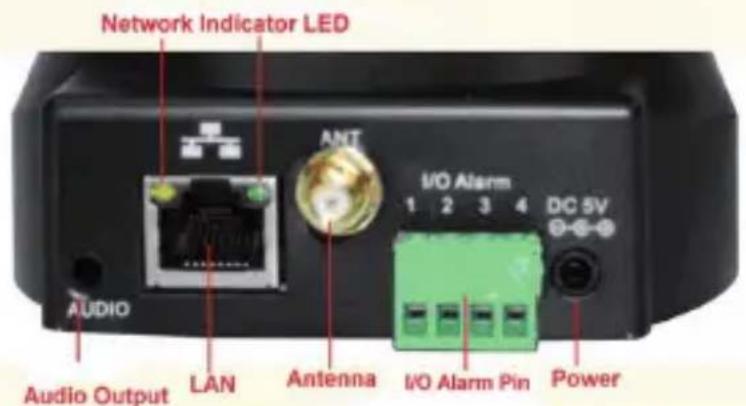
LAN: RJ-45/10-100 base T
Potência: Potência de alimentação DC 5V/2A
Iluminação Rede: O LED verde acende quando ligado à rede, o LED amarelo pisca quando são transferidos dados
Saída Áudio: A ficha é usada para ligar a coluna externa
PINS E/S: 1 Saída A 2 Saída B 3 Entrada alarme 4 Entrada (GND)
2.2 Vista Inferior
Existem alguns autocolantes no fundo da IPCAM, como uma etiqueta com o endereço MAC, etiqueta QC, etc.
Se a sua câmara não apresentar estes autocolantes, pode ser uma imitação, pelo que não poderá usar o firmware IPCAM original e usufruir do serviço pós-venda.

BOTÃO REARME: Manter pressionado o BOTÃO REARME durante 15 segundos, e a IPCAM será reposta para os Parâmetros por defeito da fábrica. (Mantenha por favor a câmara ligada à potência quando efectuar o REARME)
2.4 Requisitos Sistema PC
Requisitos de configuração do sistema: (Exemplo para apresentação de quatro IPCAM)
CPU: 2.06GHz ou superior
Memória: 256M ou superior
Placa de Rede: 10M ou superior
Placa Gráfica: Memória 64M ou superior
Abrir a embalagem e verificar os itens que se encontram na mesma, usando a lista seguinte:
• 1 Câmara IP Wireless
- 1 Antena Wi-Fi
• 1 Alimentação Potência CC
- 1 CD
• 1 Cabo de Rede
• 1 Braçadeira de montagem
4. ESPECIFICAÇÕES
| Termo Prescrições | |
| Compressão vídeo Compressão vídeo | MJPEG |
| Ajuste resolução vídeo 640 x 480 Pixéis | (300k Pixéis) |
| Parâmetros vídeo Brilho, contraste | |
| Velocidade fotograma 15fps (VGA), 30fps (QVGA) | |
| Interface comunicação 10Base-T/100Base-TX porto Ethernet | |
| Módulo Wi-Fi Suporte IEEE802.11b / g | |
| Protocolo suportado | TCP / IP, DHCP, SMTP, HTTP, DDNS, UPNP, PPPoE, FTP, DNS, UDP, GPRS |
| Alimentação 5VDC/2A Alimentação Externa Adaptador | |
| Potência máxima 5W (Max.) | |
| Temperatura de operação | 0°C ~ 55°C (14°F~131°F) |
| Temperatura de armazenamento | -10°C ~ 60°C (14°F ~140°F) |
| Umidade de Operação 20%-85% sem condensação | |
| Requisitos do Sistema | Microsoft Windows 98/ME/2000/XP/Vista/7 |
| Navegador | IE6.0, IE7.0, IE8.0, Firefox, Safari, Google Chrome, etc. |
5. GUIA DE INSTALAÇÃO
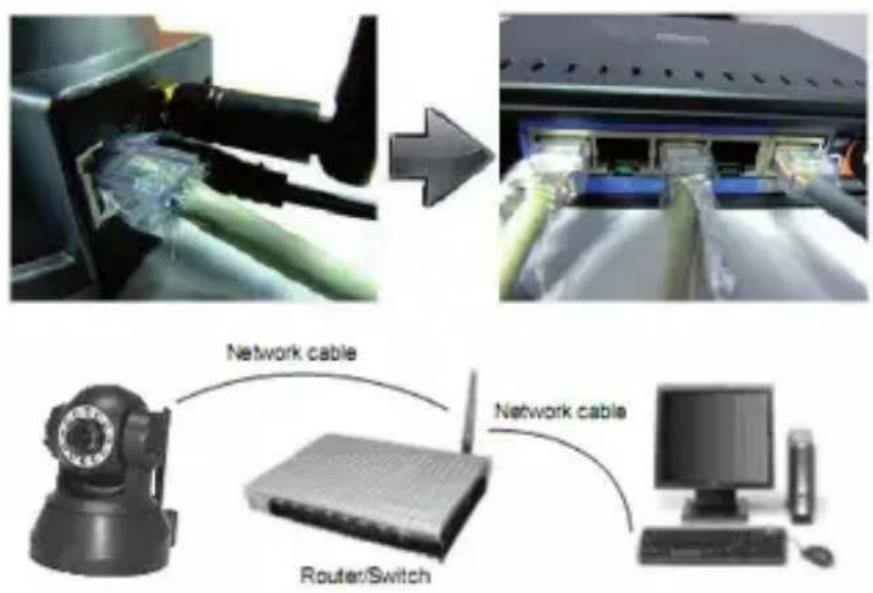
5.1 Instalação hardware.
- Instale a antenna Wi-Fi.
- Ligue o adaptador de potência à câmara.
- Ligue o cabo de rede à câmara e a outra extremidade ao router/ switch.
5.2 Instalação software
- Ferramenta Câmara IP: Abra o CD, clique em "IPCamSetup.exe"—"Next"—"Next"—"Close".
- ActiveX: Clique em "Appinstall.exe"—"Next"—"Install"—"Finish".
Depois de terminado, o ícone "IP Camera Tool" é apresentado no desktop.
6. GUIA DE CONFIGURAÇÃO
- Login: Clicar duas vezes no ícone "IP Camera Tool" no desktop, procurar o endereço IP, seleccionar um da sua câmara, clicar duas vezes para passar para a interface de login IE.
Utilizador por defeito: admin
Senha: nenhuma palavra-chave.

- Seleccionar o idioma: Inglês, Chinês, Espanhol, Coreano, Alemão, Francês, Italiano, Português opcional.

Telemóvel: Iniciar sessão em modo telemóvel.
- Iniciar sessão: Clicar em "Sign In", para poder receber vídeos em tempo real.
6.1 Questão 1: Definições do ActiveX para o Browser IE
Se usar o browser IE para ligar a câmara pela 1 ^a vez, pode não ser apresentada nenhuma imagem e ser exibida uma mensagem ActiveX; clique por favor na mensagem e seleccione Run Add-on, actualize a interface IE e inicie a câmara novamente, para poder assistir ao vídeo.

Se depois de executar o ActiveX, tente activar as opções das definições de segurança IE do ActiveX, executando os seguintes passos:
- Feche o firewall do seu computador.
- Mude as definições do ActiveX, browser "IE" > "Tool" > "Internet Options" > "Security" > "Custom Level" > "ActiveX control and Plug-ins", defina todas as opções do ActiveX para "Enable": Especialmente:
Enable: Descarregar controlos ActiveX não confirmados
Enable: Inicialize e encripte os controlos ActiveX não assina lados como seguros
Além disso: Pode ainda clicar em “start” menu->“Internet Explorer”, seleccionar “Internet attributes” para Enter, ou via “Control Panel” ->“Internet Explorer”, insira as configurações de “Security”.
- Se depois disto continuar a não ser apresentada imagem, feche o seu software anti-vírus, e tente novamente os passos 1 & 2.
6.2 Questão 2: Como definir as Configurações Wireless
- Certificar-se que o router é um router wireless.
- Verifique se a antena Wi-Fi está instalada.
- Verifique se existe encriptação da WLAN do router e em caso afirmativo, guarde a chave.
- Aceda à câmara, clique em "Network">"Wireless Lan Settings">"Scan", scan 2 vezes e encontra a WLAN na lista, devendo seleccionar a que pretende usar.
- Se não existir encriptação, clique em "Submit", se existir encriptação, introduza por favor a chave e volte a clicar em "Submit".
- Aguarde cerca de 30 segundos, a câmara é reiniciada e desligue o cabo da rede.

6.3 Questão 3: Como usar o DDNS
- Iniciar a câmara: Clique em "Network">"DDNS Service Settings".

- Seleccione o DDNS, existem 2 opções:
DDNS do fabricante: Este domínio é fornecido pelo fabricante.
DDNS de Terceiros: Este domínio é fornecido por terceiros, como Dyndns, Oray, 3322 etc.

Se usar o DDNS de uma terceira parte, seleccione por favor o servidor que usa, como por exemplo “3322.org” ou “dyndns.org”, como apresentado abaixo:
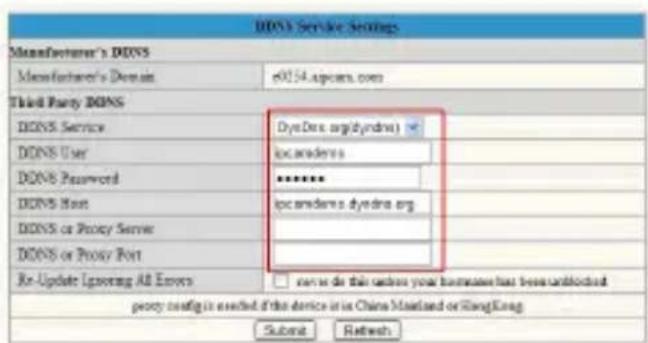
Em primeiro lugar deve registar uma conta, guardar o utilizador, a palavra-chave, alojar e preencher a mesma.
Nota: Apenas pode ser seleccionado um DDNS; por exemplo, se usar o DDNS do fabricante o de uma terceira parte não funciona, ou vice-versa.
- Mudar a porta da câmara: A porta da câmara por defeito é “80”, mude por favor o “80” para outro qualquer que pretenda, como “81”, “100”, “8091” etc. Clique “OK”, a câmara reinicia, aguarde cerca de 30 segundos.

Verifique se a “Subnet Mask”, “Gateway”, “DNS Server” é igual à do seu router.
- Definir o encaminhamento da porta no router: Este é o passo mais importante. Definir o encaminhamento da porta no router para o IP da sua câmara correctamente e de seguida o DDNS funciona. Porque existem tantos tipos de routers em todo o mundo, é muito difícil apresentar os passos correção, mas existem alguns exemplos de configurações do encaminhamento da porta de diferentes routers abaixo, apenas para referência:
ROUTER APPROX:
- Iniciar o router.
- Seleccionar "Forwarding" e "Virtual Servers"
- Clicar no botão Add New, pop-up abaixo:
Add or Modify a Virtual Server Entry

Preencha a porta de serviço (excepto 80), endereço IP da câmara e clique em Save
A porta e o endereço IP devem ser igual à Câmara.
REOUTER GENÉRICO:
- Iniciar o router.
- Seleccionar "Firewall" e "Virtual Servers"
- Introduza a porta (excepto 80), endereço IP e clique em Save
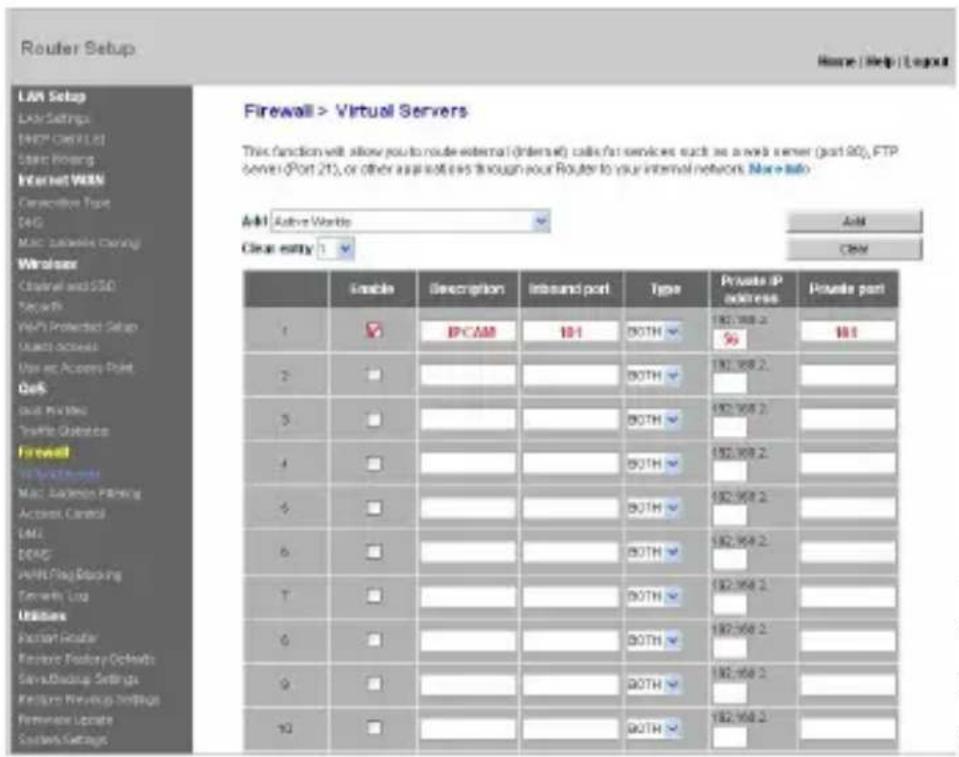
Nota: A porta e o endereço IP devem ser igual à Câmara.
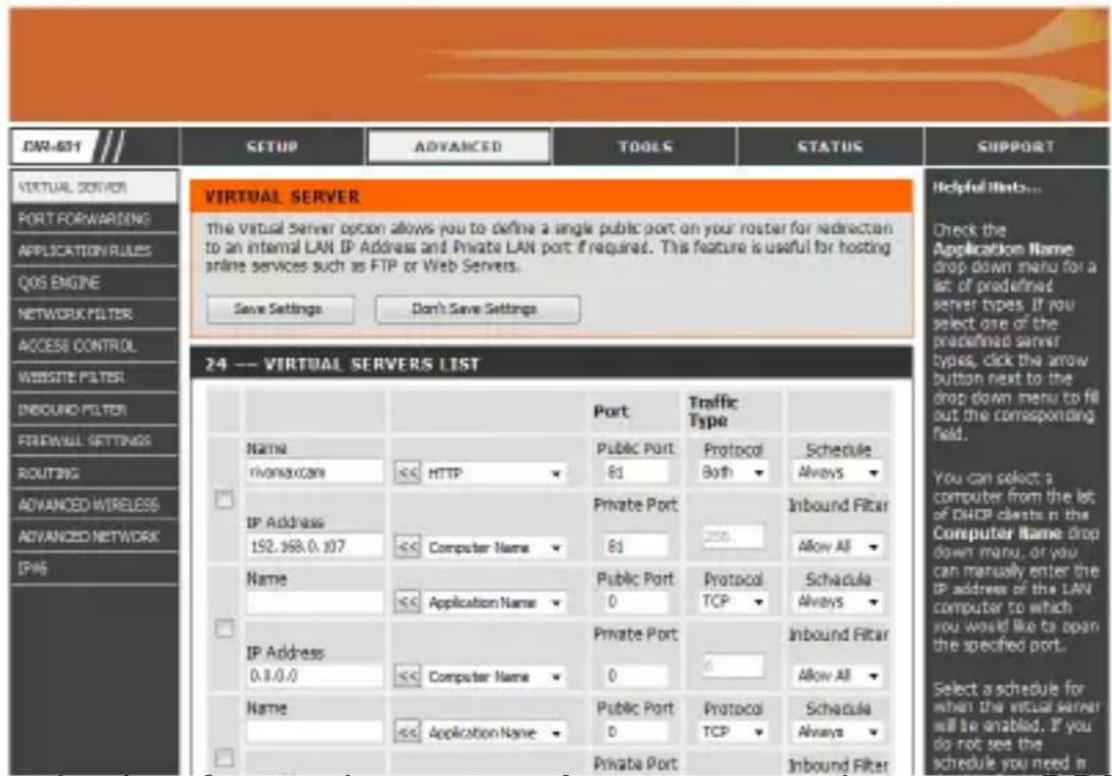
REOUTER GENÉRICO:
- Iniciar o router.
- Seleccionar "Advanced" e "Virtual Servers"
- Introduza a porta, endereço IP, Protocolo e clique em Save.
Nota: As “public port” & “private port” devem ser as mesmas que a porta da câmara, seleccione o protocolo para “both”.
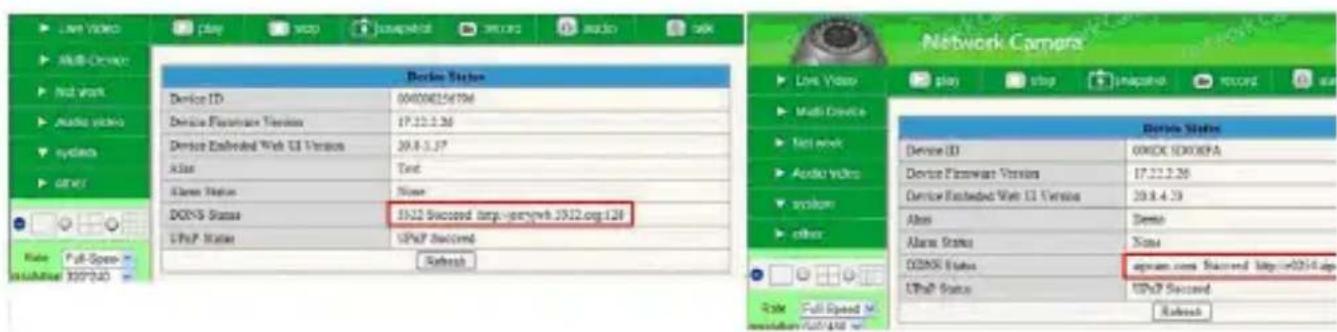
Depois de efectuados estes 4 passos, pode usar o DDNS livremente, verifique o estado do DDNS da câmara como abaixo e obtenha o link do DDNS para visualização na Internet.
Passo: "Login">"System">"Device Info":
6.4 Questão 4: Como saber o WAN IP do dispositivo.
-
A partir da Internet: Se pretender saber o WAN IP do seu dispositivo, aceda a http://www.whatismyip.com. Encontra aí o WAN IP actual do seu dispositivo.
-
A partir do router: Também pode obter o endereço WAN IP a partir do seu router.
7. OBTER SUPORTE TÉCNICO
Embora esperemos que da sua experiência com CÂMARA IP, fácil e simples de usar, não resultem problemas ou questões às quais este Manual de Utilizador não responda. Deve em primeiro lugar contactar o seu revendedor e, caso não obtenha a resposta/ajuda pretendida, contactar a nossa empresa.
Este manual do utilizador é baseado na última versão da sua câmara. Firmware do Sistema: 17.22.2.30 Web UI: 20.8.1.88
Se as câmaras não suportarem algumas funções especiais apresentadas no manual, contacte a nossa equipa de suporte técnico para obter a última versão de Firmware e o ficheiro WEB UI para proceder à actualização.
NOTA: Algumas câmaras da versão antiga não podem ser actualizadas para a última versão, devido a uma diferença do software e do hardware. Se não tem a certeza sobre a sua câmara, contacte directamente a nossa equipa de suporte técnico.
Obrigada pelo seu suporte e atenção, para mais detalhes sobre a operação, consulte a versão completa do manual do utilizador das nossas Câmaras IP.
1. PROIZVOD UVOD
Zahvaljujemo vam na odabiru APPIP01WV4 be i nih rješenja IP kamera.
1.1 Pregled proizvoda


- INTRODUÇÃO DO PRODUTO
- Resumo Do Produto
- Caracteríticas Do Produto
- DESCRIÇÃO DO PRODUTO
- Vista Frontal
- Painel Posterior
- Vista Inferior
- Requisitos Sistema PC
- ESPECIFICAÇÕES
- GUIA DE INSTALAÇÃO
- Instalação hardware.
- Instalação software
- GUIA DE CONFIGURAÇÃO
- Questão 2: Como definir as Configurações Wireless
- Questão 3: Como usar o DDNS
- ROUTER APPROX:
- REOUTER GENÉRICO:
- Questão 4: Como saber o WAN IP do dispositivo.
- OBTER SUPORTE TÉCNICO
- PROIZVOD UVOD
- Pregled proizvoda
Marca : Approx
Modelo : APPIP01WV4
Categoria : Câmera de vigilância