
APPIP01WV4 - Kamera monitoringu Approx - Bezpłatna instrukcja obsługi
Znajdź bezpłatnie instrukcję urządzenia APPIP01WV4 Approx w formacie PDF.


| Typ produktu | Kamera monitorująca |
| Marka | Approx |
| Model | APPIP01WV4 |
| Wymiary (dł. x wys. x gł.) | 10 x 6 x 5 cm |
| Waga | 150 g |
| Zasilanie | 5V DC przez adapter USB |
| Rozdzielczość wideo | Full HD 1080p |
| Noktowizja | Tak, zasięg do 10 metrów |
| Kąt widzenia | 120 stopni |
| Łączność | Wi-Fi 2,4 GHz |
| Funkcja audio | Wbudowany mikrofon |
| Detekcja ruchu | Tak, z powiadomieniami push |
| Pamięć | Karta microSD (do 128 GB) lub chmura |
| Kompatybilność | iOS i Android |
| Konserwacja i czyszczenie | Czyścić miękką, suchą ściereczką |
| Bezpieczeństwo | Szyfrowanie SSL/TLS |
| Części zamienne i naprawialność | Urządzenie nierozbieralne, naprawa przez profesjonalistę |
| Informacje ogólne | Tylko do użytku wewnętrznego |
Często zadawane pytania - APPIP01WV4 Approx
Pytania użytkowników dotyczące APPIP01WV4 Approx
0 pytanie dotyczące tego urządzenia. Odpowiedz na te, które znasz, lub zadaj własne.
Zadaj nowe pytanie dotyczące tego urządzenia
Pobierz instrukcję dla swojego Kamera monitoringu w formacie PDF za darmo! Znajdź swoją instrukcję APPIP01WV4 - Approx i weź swoje urządzenie elektroniczne z powrotem w ręce. Na tej stronie opublikowane są wszystkie dokumenty niezbędne do korzystania z urządzenia. APPIP01WV4 marki Approx.
INSTRUKCJA OBSŁUGI APPIP01WV4 Approx
Dzi kujemy za wybór APPIP01WV4 IP bezprzewodowe rozwi zanie kamery.
1.1 Informacje o produkcie
Jest to zintegrowany rozwi zanie bezprzewodowe kamery IP. Ł czy w sobie wysokiej jako ci cyfrowej kamery wideo z poł czeniami sieciowymi i wydajny serwer WWW do przynios wyra ne na pulpit z dowolnego miejsca w sieci lokalnej lub przez Internet.
Podstawow funkcj jest przekazywanie zdalnego wideo w sieci IP. Wysokiej jako ci obraz wideo mo na przesyła z pr dko ci 30fps w sieci LAN / WAN przy u yciu technologii kompresji MJ-PEG sprz tu.
Jest on oparty na TCP / IP standard, wbudowany serwer WEB, które mogłyby wesprze Internet Explore. Dlatego te zarz dzanie i utrzymanie urz dzenia staj si bardziej po prostu za pomoc sieci w celu osi gni cia zdalnej konfiguracji, uruchomienia i aktualizacji oprogramowania.
Mo esz u y tej kamery IP do monitorowania pewnych szczególnych miejscach, takich jak w domu i biurze. Tak e kontroli i zarz dzania obrazy s proste, klikaj c na stronie w sieci.
1.2 Cechy produktu
- Mocny szybki procesor wideo protokół
- Wysoka czuło 1 / 4"CMOS
- Obraz cało ci 300k pikseli
• Wsparcie PT kontroli, Pan 270, Tilt 120
Polski
- Optymalizacja kompresji wideo MJPEG dla transmisji
- zarz dzanie wielopoziomowe u ytkowników i hasel definicji
- Wbudowany serwer internetowy dla u ytkowników do odwiedzenia przez IE
- Obsługa sieci bezprzewodowej (WI-FI/802.11/b/g)
- Wspieranie Dynamic IP (DDNS) oraz UPnP LAN i Internetu (ADSL, modem kablowy)
- Nadanie alarmu powoduje detekcji ruchu
• Wspieranie stopklatka obrazu - Obsługa wielu protokołów: HTTP / TCP / IP / UDP / SMTP / DDNS / SNTP / DHCP / FTP
- Obsługa szyfrowania WEP/WPA/WPA2
- Obsługa telefonu 3G, Regulacja Smart telefon i nadzoru
- Wsparcie Firefox, Safari, Google Chrome
- Wsparcie Hotmail, Gmail, konta Yahoo.
2. OPIS PRODUKTU
2.1 Widok z przodu

1Sensitive Hole: Dla wra liwe na wiatło
2 podczerwieni LED: Na widzenie w nocy
3 Obiektyw: czujnik CMOS z stałoogniskowy. (Domy Inie jest 6 mm, 3,6 mm opcjonalnie)
4 Sie Wska nik LED: Je li nie ma aktywno ci sieci, dioda LED b dzie miga
5 Mikrofon: Wbudowany mikrofon
6 Gło nik: Wbudowany gło nik
7 Wireless Antena: Antena WI-FI
2.2 Panel tylny

LAN: RJ-45/10-100 base T
Zasilanie: DC 5V/2A zasilacz
wiatło sieci: zielona dioda LED, gdy ł cz si z sieci, ółta dioda miga, gdy dane przekazywane
Wyj cie audio: gniazdo słu y do podł czenia zewn trznego gło nika I / O: 1 Wyj cie 2 Wyj cie B 3 wej cie alarmowe 4 wej cia (GND)
2.3 Botton Zobacz
Istnieje kilka naklejek na dole IPCam, takich jak naklejki MAC adres, itp. naklejki QC
Je li aparat nie posiada tych naklejek, mo e to by fałszywy, fałszywy IPCam nie mógł korzysta z oryginalnego oprogramowania i uzyskania naszego dobra obsługa posprzeda na.

Przycisk RESET: Naci nij i przytrzymaj przycisk RESET przez 15 sekund, a nast pnie IPCam zostan przywrócone z powrotem do parametrów fabrycznych. (Prosz zachowa moc, gdy nie RESET)
2.4 Wymagania systemowe: PC
Wymagania dotycz ce konfiguracji systemu (przykład do przegl dania cztery IPCam)
CPU: 2.06GHZ lub powy ej
Pami : 256MB lub wi cej
Karta sieciowa: 10M lub wy sza
Wy wietlanie karty: 64M lub wy sza pami ci
Polecana System operacyjny: Windows 2000 / XP / Vista / 7
3. ZAWARTO OPAKOWANIA
Otwórz opakowanie i sprawd elementy zawarte na poni szej li cie:
• 1 Bezprzewodowa kamera IP
- 1 anten Wi-Fi
• 1 zasilacz DC
• 1 CD
• 1 kabel sieciowy
• 1 uchwyt monta owy
• 1 podr cznik szybkiej
4. DANE TECHNICZNE
| Item Dane techniczne | |
| Kompresja wideo MJPEG kompresja wideo | |
| Regulacja Rozdzielczo wideo 640 x 480 Pikseli (300k Pikseli) | |
| Parametry wideo Jasno , kontrast | |
| Klatek wideo 15fps(VGA), 30fps(QVGA) | |
| Interfejs komunikacyjny 10Base-T/100Base-TX Ethernet Port | |
| Moduł Wi-Fi Wspieranie IEEE802.11b/g | |
| Obsługiwane protokołu | TCP/IP, DHCP, SMTP, HTTP, DDNS, UPNP, PPPoE, FTP, DNS, UDP, GPRS |
| Zasilanie 5VDC/2A zewn trzny zasilacz | |
| Maksymalna moc 5W (Max.) | |
| Temperatura pracy | 0°C ~ 55°C (14°F~131°F) |
| Temperatura przechowywania | -10°C ~ 60°C (14°F ~140°F) |
| Wilgotno pracy 20%-85% bez kondensacji | |
| Wymagania systemowe | Microsoft Windows 98/ME/2000/XP/Vista/7 |
| Przegl darka | IE6.0, IE7.0, IE8.0, Firefox, Safari, Google Chrome etc |
5. INSTALACJA GUIDE
5.1 Instalacja sprz tu.
- Zainstaluj anten Wi-Fi.
- Podł cz zasilacz do aparatu.
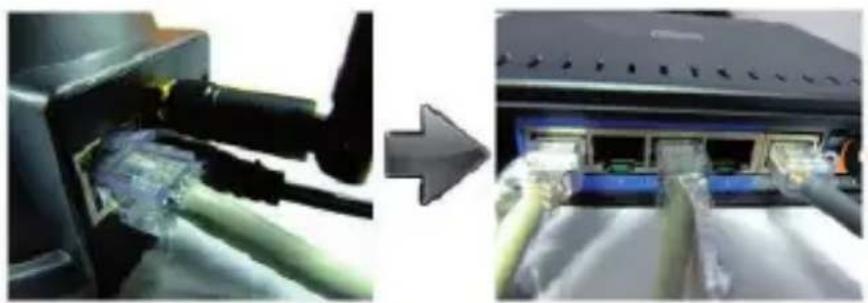
- Podł cz kabel sieciowy do aparatu, z drugiej strony do routera / przeł cznika.
5.2 Instalacja oprogramowania
- Narz dzie Kamera IP: Otwórz CD, kliknij przycisk "IPCam-Setup.exe" - "Next" - "Next" - "Close".
- ActiveX: Kliknij "Appinstall.exe" - "Next" - "Install" - "Zako cz".

Po to si robi, ikona "IP Camera Tool" będą wyświetlane na pulpicie.
6. PRZEWODNIKU KONFIGURACJI
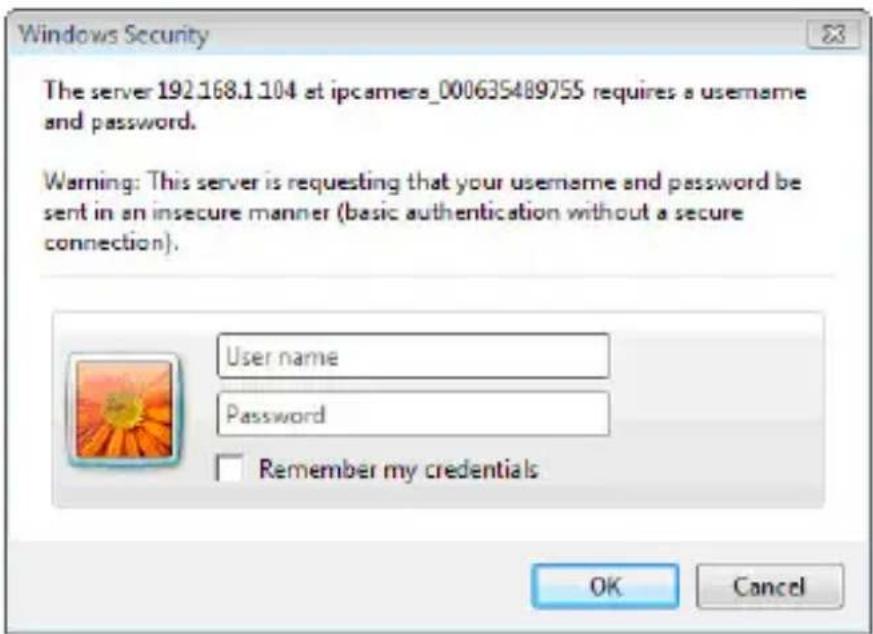
- Login: Kliknij dwukrotnie "IP Narz dzie Camera" ikony na pulpicie, wyszukiwanie adresu IP, wybierz jedn z aparatu, dwukrotnie kliknij aby przej do IE interfejs logowania
Domy Ina nazwa u ytkownika: admin
Hasło: bez hasta
- Wybierz j zyk: angielski, chi ski, hiszpa ski, korea ski, niemiecki, francuski, włoski, portugalski opcjonalne.

IE: wybierz tryb ActiveX.
Safari, Firefox, Google Chrome: push mode / VLC Server mode.
Telefon komórkowy: znak w trybie telefonu komórkowego.
- Zaloguj si Zarejestruj Kliknij W, mo na uzyska wideo w czasie rzeczywistym.
6.1 Pytanie 1: Ustawienia formantów ActiveX dla przegl darki IE
Je li przegl darka IE u y do podł czenia aparatu za 1 razem, by mo e nie jest wy wietlany obraz, nie b dzie ActiveX polecenia, nale y klikn polecenia i wybra Uruchom Add-on, od wie y interfejs IE, i zaloguj ponownie aparat, a nast pnie b dzie zobaczyć na ywo.


Je li nadal nie ma obrazu na ywo po uruchomieniu ActiveX, spróbuj wł czy ActiveX w IE opcje ustawie zabezpieczeń, nale y wykona nast puj ce kroki:
- W pobliżu u zapory komputera.
- Zmie ustawienia ActiveX, "IE" przegl darki> "Narz dzia"> "Opcje internetowe"> "Zabezpieczenia"> "Poziom niestandardowy"> "ActiveX i Plug-ins", wszystkie ActiveX ustawi opcje na "Enable": Przede wszystkim:
Wł cz: Pobieranie niepodpisanych formantów ActiveX
Wł cz: Inicjowanie i wykonywanie skryptów formantów ActiveX nie zaznaczonych jako bezpieczne
Wł cz: Uruchamianie formantów ActiveX i plu-in

Ponadto: mo na równie klikn przycisk "Start" menu-> "Internet Explorer", wybierz "atrybuty Internet", aby wej, lub poprzez "Panel sterowania" -> "Internet Explorer", wej do ustawie zabezpieczeń.
- Je li nadal nie ma obrazu, nale y zamkn program antywirusowy, a nast pnie przejd do kroku 1 i 2 ponownie.
6.2 Pytanie 2: Jak to zrobi Wireless Settings
- Upewnij si, e router jest routerem bezprzewodowym.
- Upewnij si, e Wi-Fi instalacja anteny.
- Upewnij si, czy jest szyfrowanie WLAN routera, je li nie jest szyfrowanie, przytrzyma przycisk.
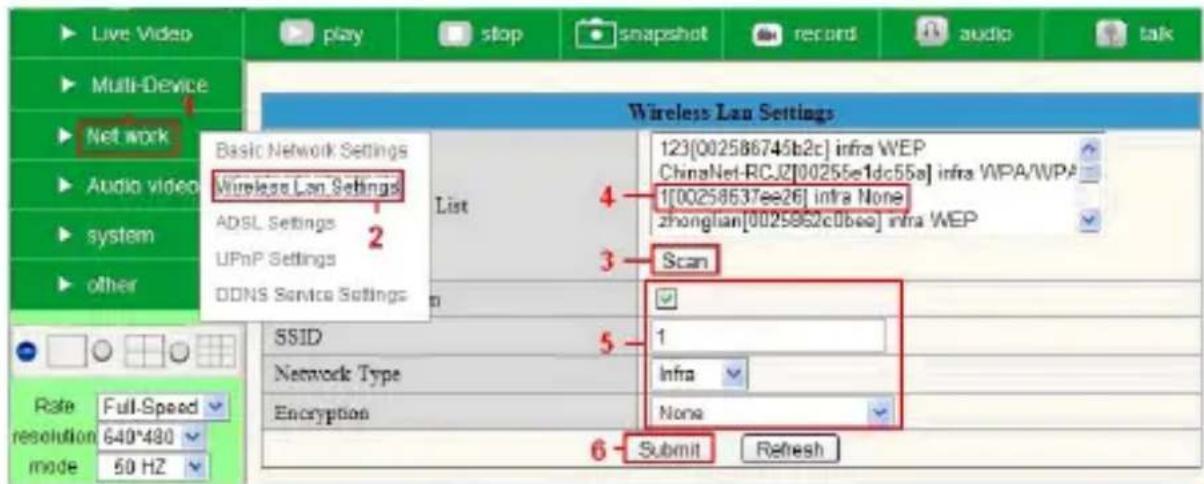
- Zaloguj si aparat, kliknij "Sie "> "Wireless LAN Settings"> "Scan", prosz skanowania 2 razy, a nast pnie znajdziesz WLAN z listy, wybierz ten, którego u ywasz.
- Je li nie ma szyfrowania, wystarczy klikn “Wy lij”, je li nie jest szyfrowanie, nale y wprowadzi klucz, a nast pnie kliknij “Wy lij”.
- Poczekaj około 30 sekund, aparat uruchomi si ponownie, a nast pnie odł cz kabel sieciowy.
6.3 Pytanie 3: Jak skorzysta z usługi DDNS
- Zaloguj si kamery: Kliknij "Sie" > "Ustawienia DDNS Service".

-
Wybierz DDNS, s 2 opcje:
-
Producenta DDNS: Ta domena jest dostarczone przez producenta.
- Third Party DDNS: Ta domena jest przez 3rd party, takie jak DynDNS, Oray, 3322 itp.
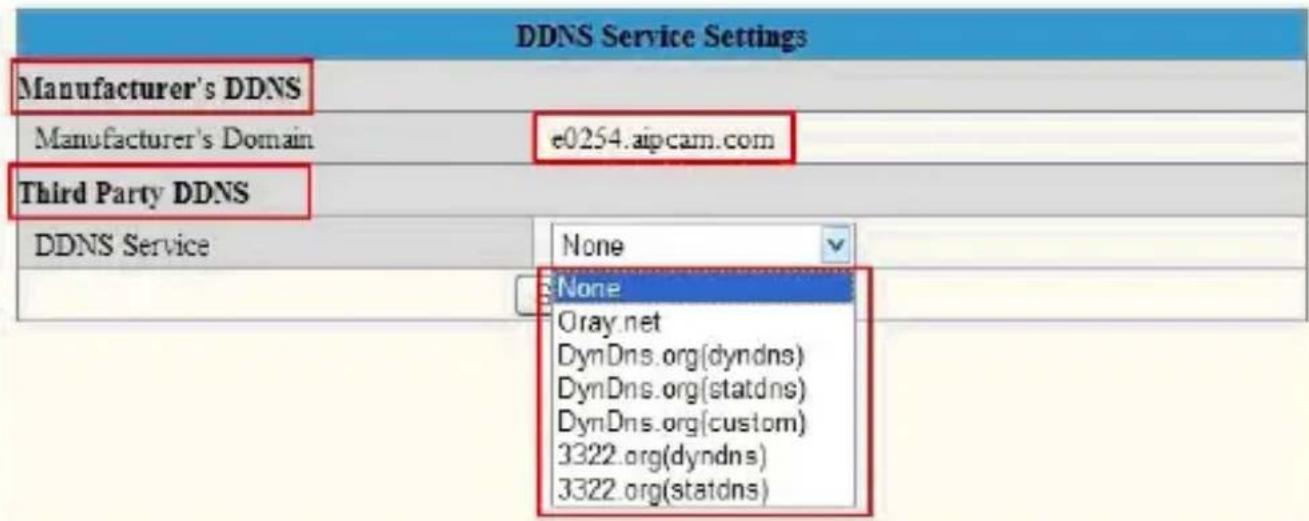
Je li korzystasz z trzeciej DDNS, wybierz serwer w u yciu, takich jak “3322.org” lub “dyndns.org” jak poni ej:

Musisz si zarejestrowa konto po pierwsze, utrzyma u ytkownika, hasło, host, a nast pnie wypełni go.
Uwaga: Tylko jeden DDNS mo na wybra, na przykład, je li u ywasz producenta DDNS, 3. nie b dzie działa, je li u ywa 3. DDNS, producenta nie działaj.
- Zmiana aparatu port: domy lny port kamery jest “80”, nale y zmieni “80” na ka dy inny, jak tylko chcesz, takich jak “81”, “100”, “8091” itp. Kliknij przycisk “OK”, aparat reboot, odczeka około 30 sekund.
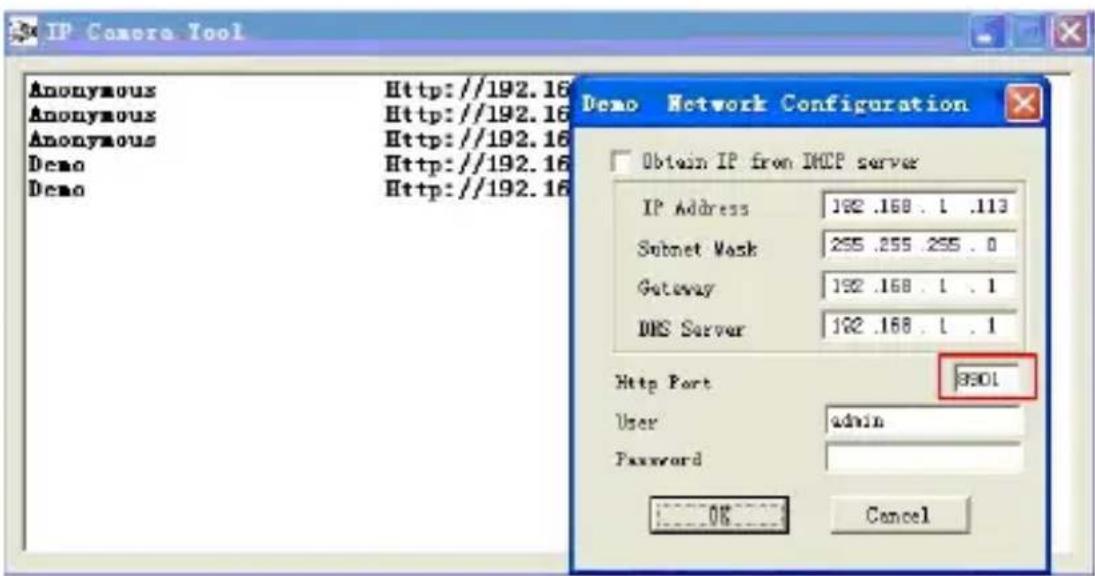
Upewnij si, e “Maska podsieci”, “Brama”, “Serwer DNS” jest taki sam jak routera.
- Ustaw przekierowanie portów w routerze: Jest to najwa niejszy krok. Ustaw przekierowanie portów w routerze odnosz si do IP z aparatu prawidłowo, DDNS b dzie działa . Poniewa istnieje tak wiele rodzajów routerów z całego wiata, wi c trudno, aby pokaza kroki naprawi , ale jest kilka próbek ró nych ustawie routerów port forwarding, jak poni ej, tylko dla odniesienia:
ROUTER APPROX:
- Zaloguj si do routera.
- Wybierz "Forwarding", wybierz "Virtual Servers"
- Kliknij przycisk Dodaj now, pop-up poni ej:
Add or Modify a Virtual Server Entry

Wypełnij port usługi (z wyj tkiem 80), adres IP kamery, a nast pnie kliknij przycisk Zapisz
Portu i adres IP powinien by taki sam jak kamery.
GENERIC ROUTER:
- Zaloguj si do routera.
- Wybierz "Firewall", wybierz "Virtual Servers"
- Wej cie do portu (z wyj tkiem 80) i adres IP, a nast pnie kliknij przycisk Zapisz.

Uwaga: port i adres IP powinien by taki sam jak kamery.
GENERIC ROUTER:
- Zaloguj si do routera.
- Wybierz "Zaawansowane", wybierz opcj "Virtual Servers"
- Wej cie do portu, adres IP, protokół, a nast pnie kliknij przycisk Zapisz.
Uwaga: “port publiczny” i “Private Port” powinien by taki sam jak port kamery, wybierz protokół, “jak”.

Po tych wszystkich 4 kroki wykonane, to mo na skorzysta z DDNS swobodnie, sprawdzi stan DDNS z aparatu, jak poni ej, i otrzyma link z DDNS aby zobaczyć Internetu.
Krok: "Login">"System">"Device Info":
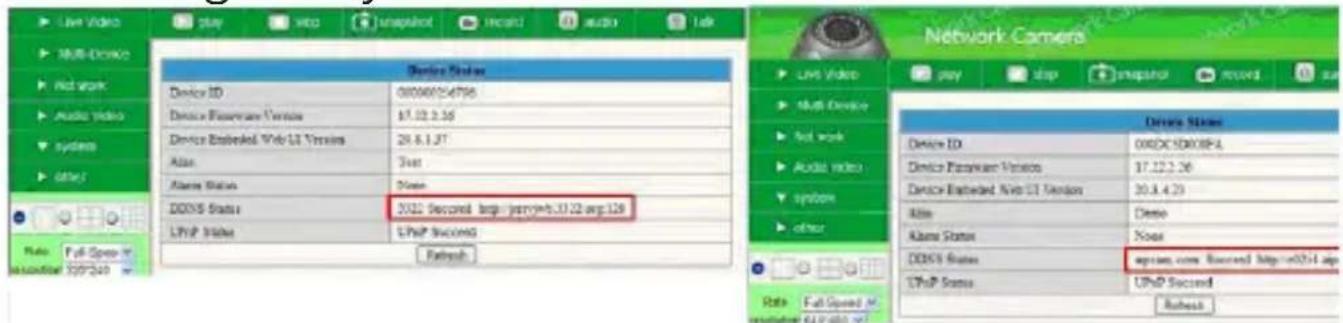
6.4 Pytanie 4: Jak pozna WAN IP urz dzenia.
- Z internetu: Je li chcesz wiedzie, WAN IP urz dzenia, przejd do http://www.whatismyip.com. Znajdziesz bie cego WAN IP urz dzenia.
- Z routera: Mo na równie uzyska adres IP WAN z routera.
7. UZYSKIWANIE POMOCY TECHNICZNEJ
Cho mamy nadziej, e do wiadczenia z kamery IP kamera sieciowa jest przyjemny i łatwy w u yciu, mog wyst pi pewne trudno ci lub masz jakie pytania, które niniejszym podr czniku nie odpowiedział. Prosz skontaktowa si ze sprzedawc i zapyta ich o pomoc w pierwszej kolejno ci. Je li nie s w stanie rozwi za problemu, prosimy o kontakt z nasz firm.
Ten podr cznik u ytkownika jest oparty na najnowszej wersji naszej kamery. Firmware System: 17.22.2.30 Web UI: 20.8.1.88
Je li kamery nie obsługuje niektórych funkcji specjalnych pokazał w instrukcji obsługi, prosimy o kontakt z naszym działem wsparcia technicznego uzyska najnowszy firmware i plik interfej-su WEB do wykonywania aktualizacji.
UWAGA: Niektóre starsze wersje nie mo na uaktualni do najnowszej wersji. Jest to nie tylko ze wzgl du na ró nic oprogramowania, ale równie ze wzgl du na ró nic sprz tu. Je li nie mo na upewni si, prosimy o kontakt z naszym działem wsparcia technicznego bezpo rednio.
Dzi kujemy za wsparcie i uwag, wi cej szczegółów operacji, nale y zapozna si z pełn wersj instrukcji z naszych kamer IP.


- Informacje o produkcie
- Cechy produktu
- Polski
- OPIS PRODUKTU
- Widok z przodu
- Panel tylny
- Botton Zobacz
- Wymagania systemowe: PC
- ZAWARTO OPAKOWANIA
- DANE TECHNICZNE
- INSTALACJA GUIDE
- Instalacja sprz tu.
- Instalacja oprogramowania
- PRZEWODNIKU KONFIGURACJI
- Pytanie 1: Ustawienia formantów ActiveX dla przegl darki IE
- Pytanie 2: Jak to zrobi Wireless Settings
- Pytanie 3: Jak skorzysta z usługi DDNS
- ROUTER APPROX:
- GENERIC ROUTER:
- Pytanie 4: Jak pozna WAN IP urz dzenia.
- UZYSKIWANIE POMOCY TECHNICZNEJ
Marka : Approx
Model : APPIP01WV4
Kategoria : Kamera monitoringu